يوضح هذا الفيديو استخدام الواقع المعزز (AR) لاستئصال الورم ، حيث يتم تصور عينة الورم الممسوحة ضوئيا ثلاثية الأبعاد كصورة ثلاثية الأبعاد على شاشة مثبتة على الرأس. يمكن للجراحين التلاعب بالصورة ثلاثية الأبعاد وحبسها في مكانها لضمان إزالة الورم بدقة.
يتطلب اشتراك JoVE لعرض هذا المحتوى. تسجيل الدخول أو ابدأ نسخة تجريبية مجانية
مقالة منهجية
التصور القائم على الواقع المعزز لعينة الورم المقطوعة
1.3K مشاهدة
⸱
يناير 15, 2026
في هذه المقالة
الملخص
البروتوكول
تم تنفيذ جميع الإجراءات التي تنطوي على جمع العينات وفقا لإرشادات IRB الخاصة بالمعهد.
ملاحظة: يمكن رؤية مخطط يوضح بالتفصيل سير عمل البروتوكول في الشكل 1.
1. 3D المسح
الضوئي- احصل على مسح ثلاثي الأبعاد لعينة استئصال الأورام وفقا لبروتوكول المسح ثلاثي الأبعاد الموصوف سابقا7.
- قم بإعداد الماسح الضوئي ثلاثي الأبعاد المكتبي المتاح تجاريا بالقرب من مختبر علم الأمراض حيث يتم أخذ العينات عادة.
- اشطف العينة المقطوعة برفق واتركها حتى تجف. ثم التقط صورا ثنائية الأبعاد لأسطحها الأمامية والخلفية.
- ضع العينة على القرص الدوار للماسح الضوئي ، مع التأكد من حماية القرص الدوار من أي سوائل جسدية بغطاء بلاستيكي رقيق.
- باستخدام برنامج ماسح ضوئي ثلاثي الأبعاد وجهاز كمبيوتر محمول ، احصل على مسح ثلاثي الأبعاد للأسطح الأمامية والخلفية للعينة.
- باستخدام برنامج الماسح الضوئي ثلاثي الأبعاد، استخدم التسجيل المتقاطع للبيانات ثلاثية النقاط لمحاذاة مجموعتين من بيانات المسح.
- بمجرد أن يشبه الفحص الهيكل ثلاثي الأبعاد للعينة خارج الجسم الحي ، انتقل إلى الخطوة 1.2.
- انقر فوق Save Your Scan واحفظ الفحص المكتمل من برنامج المسح الضوئي ثلاثي الأبعاد كملف .obj وملف .jpeg.
2. إعداد بيئة الواقع المعزز
- افتح برنامج الواقع المعزز لسطح المكتب. افتح حزمة الواقع المعزز VISE.
- قم بتحميل النموذج ثلاثي الأبعاد الذي تم إنتاجه في الخطوة 1.2 كملف .obj وبيانات النسيج كملف .jpeg في البرنامج عن طريق سحب الملفات وإفلاتها من سطح المكتب في مربع أصول المشروع.
- ضع شاشة العرض المثبتة على الرأس (HMD).
- افتح القائمة في بيئة HMD عن طريق رفع المعصم غير المهيمن. عندما تظهر أيقونة مربعة، اضغط عليها عن طريق توجيه إصبعك إلى الأيقونة وابحث عن قائمة لتظهر
- حدد ملف | عرض جميع التطبيقات | افتح تطبيق الإرسال الثلاثي الأبعاد على HMD.
- قم بتوصيل HMD بالبرنامج عن طريق تحديد الواقع المختلط | الموت | الطباعة الثلاثية الأبعاد لوضع التشغيل في شريط الأدوات العلوي.
- أدخل عنوان IP الخاص ب HMD ، والذي يتم عرضه عندما يكون تطبيق Holographic Remoting مفتوحا.
ملاحظة: إذا لم يتم عرضه داخل التطبيق ، فيمكن أيضا العثور على عنوان IP في الإعدادات أو من خلال الأمر الصوتي "ما هو عنوان IP الخاص بي". - تأكد من توصيل كل من HMD والجهاز الذي يقوم بتشغيل البرنامج بنفس شبكة Wi-Fi. اضغط على المثلث زر التشغيل في أعلى المنتصف. ستعرض سماعة الرأس HMD الآن العرض.
- اسحب نموذج الكائن ثلاثي الأبعاد إلى شريط التدرج الهرمي الأيسر. افتح القائمة المنسدلة للكائن. اسحب الإعداد الافتراضي إلى النافذة المنبثقة ضبط المحور ضمن استبدال الكائن. انقر فوق تطبيق الكائنات المحددة.
- افتح القائمة المنسدلة Medical_Object في قائمة التدرج الهرمي وحدد نقطة ارتساء قبل تحديد نقل Medical_Object المحور هنا في النافذة المنبثقة ضبط المحور.
- اسحب ملف النسيج إلى مربع (Texture 2D) في النافذة المنبثقة Adjust Pivot. حدد تطبيق ملف النسيج المحدد.
- اضغط على زر التشغيل في الجزء العلوي الأوسط من الشاشة مرة أخرى.
3. دخول الواقع الافتراضي
- استخدم الأمر الصوتي افتح لتهيئة الهولوغرام.
- إذا لم يتم رؤية الكائن أو إذا فقد من العرض، فاستخدم الأمر الصوتي Reposition لإعادة الكائن إلى مركز الرؤية.
- سيتم عرض الكائن بالحجم التشريحي. استخدم الأمر الصوتي Lock Size للاحتفاظ بالكائن بالحجم الحالي، وإلغاء قفل الحجم لتغيير حجم الكائن، والعودة إلى المقياس لاستعادة الكائن إلى الحجم التشريحي.
- قم بالضغط بإصبع المؤشر والإبهام لتغيير حجم الكائن وتحريكه وتدويره بنفس الطريقة التي يتم بها معالجة الكائن المادي.
- قم بمعالجة الكائن بدون استخدام اليدين باستخدام الأوامر الصوتية التالية:
- على اليمين: قم بتدوير الكائن إلى اليمين.
- على اليسار: قم بتدوير الكائن إلى اليمين.
- أكبر: اجعل الكائن أكبر.
- أصغر: اجعل الجسم أصغر.
- زيادة الشفافية: زيادة شفافية الكائن.
- تقليل الشفافية: تقليل شفافية الكائن.
5. إعادة محاذاة العينة الموجهة بالواقع المعزز
ملاحظة: يمكن رؤية إعادة تنظيم ثلاثية الأبعاد للصورة المجسمة في الشكل 2.
- قم بمعالجة صورة ثلاثية الأبعاد للعينة ثلاثية الأبعاد التي تظهر من خلال HMD باستخدام الإبهام وإصبع السبابة.
- أمسك الكائن عن طريق وضع الإبهام وإصبع المؤشر معا في البيئة الحقيقية حيث يظهر الهولوغرام في البيئة الافتراضية.
- اترك الكائن عن طريق فتح الإبهام وإصبع المؤشر في البيئة الحقيقية بمجرد وضع الهولوغرام ثلاثي الأبعاد في المكان المطلوب في البيئة الافتراضية.
- استخدم الأمر الصوتي قفل لتأمين الهولوغرام في مكانه وفتح القفل لمعالجة الكائن مرة أخرى.
- بناء على الاتجاه التشريحي للصورة ثلاثية الأبعاد ، أعد محاذاة العينة الافتراضية في سرير الاستئصال باتباع الخطوات 5.1-5.2. عند إعادة محاذاة الهولوغرام قدر الإمكان مع سرير الاستئصال كما هو موضح من خلال HMD ، استخدم الأمر الصوتي قفل لقفل العينة في مكانها.
الوصول مقيد. يرجى تسجيل الدخول أو بدء فترة تجريبية لعرض هذا المحتوى.
النتائج
p class = "jove_content" fo: keep-together.within-page = "1" >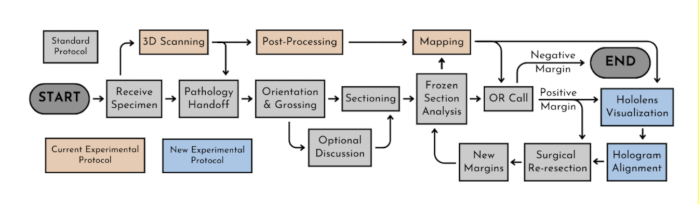
الشكل 1: سير عمل البروتوكول. تخطيطي يوضح البروتوكولات التجريبية بالتوازي مع البروتوكول القياسي الحالي.
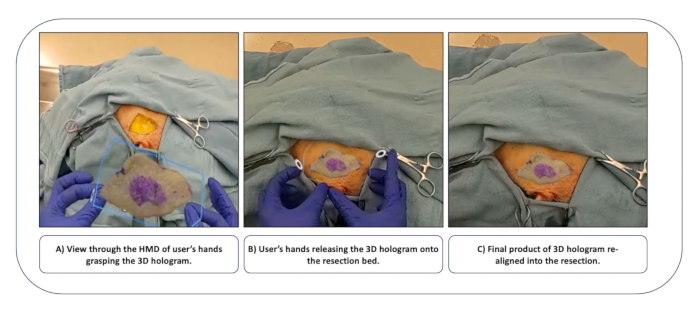
الشكل 2: إعادة محاذاة الهولوغرام ثلاثي الأبعاد التي تم عرضها من خلال HMD. عرض المستخدم من خلال HMD ل (أ) يدي المستخدم التي تمس...
الوصول مقيد. يرجى تسجيل الدخول أو بدء فترة تجريبية لعرض هذا المحتوى.
الإفصاحات
لم يتم الإعلان عن أي تضارب في المصالح.
المواد
قائمة المواد المستخدمة في هذه المقالة
الاسم
الشركة
رقم فهرسي
التعليقات
كاميرا رقمية أو كاميرا هاتف
اي فون
قد تستخدم iPhone أو هاتف أو كاميرا رقمية مماثلة.
EinScan SP V2 Platinum سطح المكتب 3D الماسح الضوئي
ساطع 3D
أجهزة الماسح الضوئي ثلاثية الأبعاد
برنامج ExScan ؛ الحافة الصلبة Shining 3D الإصدار
ساطع 3D
برنامج الماسح الضوئي ثلاثي الأبعاد ، المضمن مع شراء ماسح ضوئي ثلاثي الأبعاد
الماوس الخارجي
مايكروسوفت
كمبيوتر محمول
Dell XP5
00355-60734-40310-AAOEM
متطلبات الكمبيوتر المحمول:
USB: 1 ×USB 2.0 أو 3.0; نظام التشغيل: Win 7 أو 8 أو 10 (64 بت) ؛
بطاقة الرسومات: سلسلة Nvidia. ذاكرة الرسوم: ?1G ؛
وحدة المعالجة المركزية: ثنائي النواة i5 أو أعلى ؛ الذاكرة: ?8G
مايكروسوفت HMD 2
مايكروسوفت
برنامج الوحدة
تقنيات الوحدة
منصة محتوى ثلاثية الأبعاد تفاعلية في الوقت الحقيقي
مجموعة مايكروسوفت أوفيس
مايكروسوفت
عربة العرض التقديمي للجوال
أوكلاهوما ساوند
جمهورية الصين الشعبية 450
محول جهاز USB-c
تريب لايت
U442-DOCK3-B
ضروري فقط إذا لم يكن الكمبيوتر المحمول يحتوي على USB
