النمذجة دقيق للهياكل nanohelical مهم للدراسات المحاكاة التنبؤية مما أدى إلى تطبيقات تكنولوجيا النانو جديدة. حاليا، وحزم البرمجيات وقواعد محدودة في خلق نماذج حلزونية يملك ثرواتها فئات. نقدم اثنين من الإجراءات تهدف إلى خلق نماذج لمحاكاة nanohelical يملك ثرواتها فئات، مع واجهة رسومية لتعزيز البحوث من خلال التصور.
يتطلب اشتراك JoVE لعرض هذا المحتوى. تسجيل الدخول أو ابدأ نسخة تجريبية مجانية
مقالة منهجية
Nanohelices قابلة للدراسات التنبؤية وتعزيز التصور 3D
في هذه المقالة
إشعار تصحيح
Important: There has been an erratum issued for this article. View Erratum Notice
ملخص
الملخص
مواد تشبه الربيع في كل مكان في الطبيعة والاهتمام في تكنولوجيا النانو لحصاد الطاقة، وتخزين الهيدروجين، وتطبيقات الاستشعار البيولوجية. عن المحاكاة التنبؤية، فقد أصبح من المهم بصورة متزايدة لتكون قادرة على تصميم نموذج لهيكل nanohelices بدقة. لدراسة تأثير الهيكل المحلي على خصائص هذه هندستها معقدة لا بد من تطوير نماذج واقعية. حتى الآن، وحزم البرمجيات محدودة نوعا ما في خلق نماذج حلزونية يملك ثرواتها فئات. يركز هذا العمل على إنتاج نماذج يملك ثرواتها فئات من الزجاج السيليكا (شافي 2) nanoribbons وnanosprings لديناميات الجزيئية (MD) المحاكاة. باستخدام نموذج MD من "بالجملة" زجاج السيليكا، واثنين من الإجراءات الحسابية لخلق بالضبط شكل nanoribbons وnanosprings يتم عرض. الأسلوب الأول يستخدم لغة البرمجة مفتوحة المصدر والبرمجيات AWK لنحت الأشكال المختلفة على نحو فعال من nanoribbons السيليكا من أنانموذج بالجملة nitial، وذلك باستخدام الأبعاد المطلوبة والمعادلات حدودي لتحديد الحلزون. مع هذا الأسلوب، يمكن أن تتولد دقيقة nanoribbons السيليكا يملك ثرواتها فئات لمجموعة من القيم وأبعاد الملعب. الطريقة الثانية تشمل على رمز أقوى مما يتيح مرونة في الهياكل النمذجة nanohelical. هذا النهج يستخدم ل++ رمز C مكتوبة خاصة لتنفيذ أساليب ما قبل الفحص، وكذلك المعادلات الرياضية لالحلزون، مما أدى إلى مزيد من الدقة والكفاءة عند إنشاء نماذج nanospring. باستخدام هذه الرموز، واضحة المعالم وقابلة للتطوير وnanoribbons nanosprings مناسبة لمحاكاة يملك ثرواتها فئات يمكن إنشاؤها على نحو فعال. قيمة مضافة في كل من رموز المصدر المفتوح هو أنها يمكن تكييفها لإعادة إنتاج هياكل حلزونية مختلفة ومستقلة من المواد. وبالإضافة إلى ذلك، يتم استخدام واجهة المستخدم الرسومية MATLAB (GUI) لتعزيز التعلم من خلال التصور والتفاعل للمستخدم عام مع طائرات الهليكوبتر ذريهياكل كال. تطبيق واحد من هذه الأساليب هو دراسة حديثة من nanohelices عبر MD المحاكاة لأغراض حصاد الطاقة الميكانيكية.
المقدمة
ويتم إنتاج النانو حلزونية عادة في المختبر باستخدام تقنيات ترسيب البخار الكيميائي 1-2، في حين تم الإبلاغ عن أساليب جديدة في الأدب 3. على وجه الخصوص وقد تم دراسة nanosprings وnanoribbons بسبب خصائصها المتميزة والتطبيقات الواعدة في أجهزة الاستشعار، والبصريات، والأجهزة الكهربائية والموائعية 4-7. وقد تم الإبلاغ عن أساليب تجميع لإنتاج السيليكا (شافي 2) nanoribbons، مما يجعل هذه الهياكل وحدات بنة المحتملة لأنظمة هرمية. تركيب رواية nanosprings السيليكا 3D توسعت طلباتهم الى chemiresistors عندما المغلفة مع أكسيد الزنك النانوية أو 8 لتطبيقات تشخيصية 9-10.
الدراسات التجريبية على الخواص الميكانيكية للnanosprings السيليكا وnanoribbons نادرة، ويرجع ذلك أساسا إلى القيود الحالية في أساليب التلاعب والاختبار وصناعة اجهزةالإقليم الشمالي. وقد تم الإبلاغ عن التحقيقات في ميكانيكا النانو النانو وnanosprings باستخدام نظرية المحاكاة و11-14. وقد ركزت بعض المحاكاة 13 على السلوك النانوميكانيكية من nanosprings غير متبلور لأنها يمكن استكشاف الأنظمة لا يمكن الوصول إليها بشكل كامل من خلال التجريب. وقد تم الإبلاغ عن الدراسات ذري من nanosprings المعدنية في الأدب للتحقيق الاعتماد حجم خصائص المرونة 15، ومؤخرا ميكانيكا النانو بلورية من حلزوني النانو السيليكا 14. كما تم إجراء الاختبار التجريبي الهياكل nanospring في مواد مختلفة مثل الكربون النانو حلزونية و nanocoils الكربون 16-17. على الرغم من المعرفة تجمعت حتى الآن، وهناك حاجة إلى فهم أكثر اكتمالا من الخواص الميكانيكية لهذه النانو جديدة لجهود nanodevice تلفيق المستقبلية.
عن دراسات MD السيليكا زما زالت معشوقة (غير البلورية السيليكا) nanohelices محدودة جدا، والنمذجة ذري مثل هذه الهياكل يتطلب إنشاء رموز مخصصة. لم يتم تحديد أي وسائل بديلة أخرى لخلق زجاج السيليكا نماذج MD حلزونية حتى الآن على البحث الأدب الحديث. في هذا العمل، ومتابعة نهج من أسفل إلى أعلى لنمذجة ذري من حلزونية النانو زجاج السيليكا بما في ذلك nanosprings وnanoribbons على نطاق واسع المحاكاة MD النانوميكانيكية المستقبلية. النهج العام يتضمن إنشاء MD "بالجملة" نموذج زجاج السيليكا كما ذكرت سابقا 18، ونحت من مختلف النانو حلزونية من هذا "الجزء الأكبر" عينة عن طريق اثنين من رموز الكمبيوتر قوية وقابلة للتكيف وضعت لهذا الغرض. كلا الإجراءات الحسابية توفر وسيلة متميزة لخلق nanoribbon وnanospring نماذج بقدر كبير من الكفاءة والتفصيل الذري. هذه الهياكل هي مناسبة لمحاكاة يملك ثرواتها فئات واسعة النطاق.وبالإضافة إلى ذلك، يتم استخدام مخصصة واجهة المستخدم الرسومية لتسهيل إنشاء والتصور للهياكل حلزونية.
يتم إنشاء هيكل "بالجملة" نموذج زجاج السيليكا في البداية في درجة حرارة الغرفة. وتجرى عمليات المحاكاة MD على نطاق واسع لهذا الغرض باستخدام Garofalini بين العناصر إمكانات مشابهة لدراسات مسبقة 18، والتي تتسم بالكفاءة نسبيا حسابيا ومناسبا لأنظمة كبيرة. ويتكون هيكل "بالجملة" زجاج السيليكا الأولي للنموذج تكعيبي (14.3 X 14.3 X 14.3 نانومتر 3) الذي يحتوي على 192000 الذرات. ومعايرتها "بالجملة" نموذج زجاج السيليكا في 300 K 0.5 NSEC للحصول على الحالة الأولية باستخدام شروط الحدود دورية.
تم تصميم اثنين من الإجراءات الحسابية والاستفادة منها لخلق nanoribbon السيليكا وnanospring نماذج يملك ثرواتها فئات. يتضمن الأسلوب الأول مقتطعة من nanoribbons السيليكاو"بالجملة" هيكل باستخدام المعادلات المعلمية التي تحدد الحلزون، والهندسة في (الملعب، دائرة نصف قطرها من الحلزون، ونصف قطر الأسلاك). ويشمل هذا الإجراء باستخدام لغة البرمجة AWK، نظام التشغيل لينكس، والمصدر المفتوح التصور البرمجيات 19. الإجراء تكرارية العام لخلق نماذج يملك ثرواتها فئات من nanoribbons يشمل: (1) اختيار الذرة في "بالجملة" نموذج زجاج السيليكا، (2) حساب المسافة من الذرة المحدد إلى نقطة في الفضاء على وظيفة حلزونية محددة مسبقا، (3) مقارنة هذه المسافة إلى نصف قطر nanoribbon المطلوب، و (4) أو رميه حفظ الذرة في نموذج بيانات الناتج. يتم تضمين خطوة بخطوة صفا مفصلا لهذا الأسلوب في رموز قابلة للتطوير المصدر المفتوح المواد التكميلية. مع هذا الأسلوب، تم إنشاء عدة nanoribbons السيليكا باستخدام الملعب مختلفة، دائرة نصف قطرها من الحلزون ونصف قطرها nanoribbon القيم التي تم قياسها لاحقاللتأكد من دقتها ضد القيم الأبعاد المرجوة مع التحليل الجزيئي والبرمجيات التصور 19-20. تم إنشاء نماذج ذري من nanoribbons السيليكا مع هندستها الوظيفية (قيم عالية من الملعب والقيم المنخفضة من دائرة نصف قطرها nanoribbon). بعض القطع الأثرية، التي تتكون من ذرات استبعاد الخطأ، مما يؤدي إلى سطح nanoribbon أقل على نحو سلس، لوحظ ارتفاع في قيم جدا قطرها nanoribbon والقيم الملعب منخفضة للغاية. وقد استخدمت أساليب مماثلة في عملية خلق أسلاك السيليكا 21-23.
الطريقة الثانية المعروضة هنا تشمل نحت من nanosprings السيليكا من "بالجملة" هيكل السيليكا عن طريق تطبيق أساليب ما قبل الفحص لزيادة كفاءة بالإضافة إلى المعادلات الرياضية لولب. يتطلب هذا الإجراء بإنشاء C ++ رمز أكثر قوة للسماح بمزيد من المرونة في نمذجة هذه النانو حلزونية. طريقة تكرارية لخلق atomis نماذج من التشنج nanosprings ما يلي: (1) نبذ كل ذرات مضمونة لتقع خارج مسار حلزوني، (2) اختيار حتمي نقطة على مسار حلزوني، (3) المقارنة بين جميع الذرات على مسافة محددة لهذه النقطة المختارة، و (4 ) التخلص أو تخزين كل ذرة في نموذج بيانات الناتج. ويرد وصف خطوة بخطوة لهذا الأسلوب أيضا في تحجيم رموز المفتوح المصدر التكميلي المواد. مع هذا الأسلوب، تم الحصول على عدة نماذج السيليكا nanospring ذات أبعاد مختلفة (نصف قطر الأسلاك، دائرة نصف قطرها من الحلزون، والملعب من nanospring)، و هو مبين في الشكل (1). وقد تم الحصول على نماذج nanospring السيليكا عالية الدقة بكفاءة مع هذا الأسلوب، مع عدم وجود دليل على القطع الأثرية التي عثر عليها في أقصى القيم الملعب (المنخفضة والعالية) لnanospring. ووصف إنشاء واستخدام واجهة المستخدم الرسومية لهذا الأسلوب في قسم البروتوكول.
في صفحة = "دائما"> 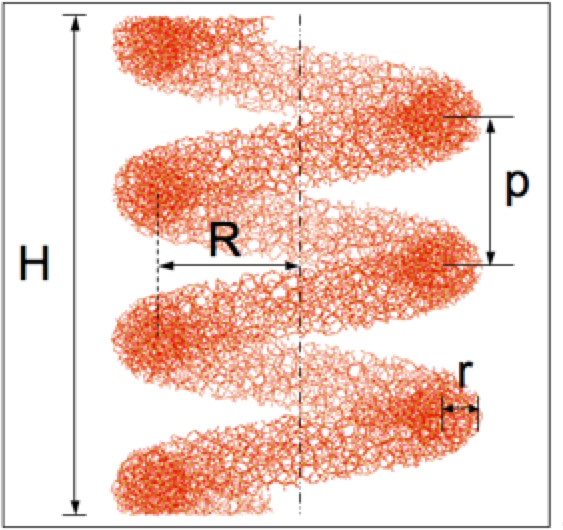
الشكل 1: بنية حلزونية العام تظهر أبعاد مميزة، حيث تمثل R، R و p نصف قطر الأسلاك، دائرة نصف قطرها من الحلزون، والملعب على التوالي يدل H الارتفاع الكلي للبنية حلزونية 23.
يصف هذا البروتوكول كيفية إعداد الملفات NanospringCarver، MATLAB تشغيل 24 على جهاز كمبيوتر لينكس 25، واستخدام واجهة المستخدم الرسومية لإعداد نماذج nanospring يملك ثرواتها فئات. هذه النماذج متوفرة سابقا تخدم كأساس لديناميات الجزيئية الجديدة (MD) المحاكاه نحو 23 بحوث المواد الابتكار.
خطوة بخطوة إجراء عام لخلق نماذج nanospring يملك ثرواتها فئات ينطوي استخدام العناصر التالية: (أ) NanospringCarver (الخامس 0.5 بيتا) رمز (مفتوح الحامضم في لغة C ++) و (ب) السيليكا بالجملة نموذج الزجاج (ملف المدخلات)، (ج) MATLAB واجهة المستخدم الرسومية والملفات ذات الصلة، و (د) برنامج MATLAB (الإصدار 7) باستخدام رخصة المحلي على جهاز كمبيوتر لينكس. البنود (أ) - (ج) أعلاه (رمز NanospringCarver، نموذج زجاج السيليكا، ملفات MATLAB GUI) أحرار في تحميل الانترنت 26. MATLAB (مختبر المصفوفة) هي لغة عالية المستوى للحساب العددي، والتصور، وتطوير التطبيقات من ماثووركس 24، والذي يستخدم في الغالب لتصور البيانات وتحليلها، ومعالجة الصور، وعلم الأحياء الحسابي.
الوصول مقيد. يرجى تسجيل الدخول أو بدء فترة تجريبية لعرض هذا المحتوى.
البروتوكول
1. إعداد الملفات NanospringCarver وبدء MATLAB على جهاز كمبيوتر لينكس
مصممة الخطوات التالية لمستخدم عام للاستفادة من الملفات المتوفرة على شبكة الإنترنت 26.
- فك ملف أرشيف nanosprings.tar.gz إلى "الوطن" المفضل أو دليل آخر.
- تحميل ملف أرشيف nanosprings.tar.gz من مستودع على شبكة الإنترنت 26.
- تحديد موقع أرشيف تحميلها ونقلها إلى دليل عمل فضل بعنوان "المستندات / Nanosprings".
- انقر بزر الماوس الأيمن واختر nanosprings.tar.gz "استخراج هنا" من قائمة السياق انقر بزر الماوس الأيمن.
- تحقق من أن كافة الملفات المطلوبة موجودة في الدليل الحالي. قائمة بتلك الملفات ويتبع الغرض منها:
ماكيفيلي - تدار يدويا ملف الترجمة للnanosprings.cpp وPoint.cpp
Nanospالداخلية rings.fig -MATLAB واجهة المستخدم الرسومية
كود Nanosprings.m -MATLAB واجهة المستخدم الرسومية
Point.cpp - نقطة (ذرة) تعريف الفئة
Point.h - نقطة (ذرة) رأس الطبقة
نحت - nanosprings بذاتها للتنفيذ
example.par - مثال ملف المعلمة
glasscube.inp - ملف البيانات glasscube
nanosprings.cpp - كود nanosprings الرئيسية
nanosprings_diagram.jpg - مثال nanospring للعرض
nanosprings.cpp MATLAB المتكاملة - nanospringsmex.cpp
nanospringsmex.mexglx - nanosprings MATLAB متكاملة للتنفيذ
ملاحظة: وسوف يحتاج المستخدم لإنشاء "nanospringsmex.mexglx" الملف القابل للتنفيذ خاصة آلة تستخدم لينكس (الإصدار 32 بت في هذا المثال). إذا لم يتم ذلك، تحقق من الوصول إلى MATLAB "المكسيك" مترجمعن طريق كتابة على سطر الأوامر "التي مكس"، والتحقق من وجود البرنامج. تحقق أيضا الوصول إلى برنامج MATLAB عن طريق كتابة على سطر الأوامر "التي ماتلاب". باستخدام سطر الأوامر لكتابة "MEX nanospringsmex.cpp Point.cpp" سيخلق "nanospringsmex.mexglx" ملف NanospringCarver MATLAB متكاملة للتنفيذ، كما هو مبين في التعليمات أدناه. وإن لم يكن مطلوبا لواجهة المستخدم الرسومية، وإذا رغبت في إصدار مستقل من برنامج NanospringCarver يمكن أن تنشأ عن طريق كتابة "جعل" على سطر الأوامر. هذا وسوف يقوم بتجميع nanosprings.cpp وعناصر البرنامج Point.cpp معا لخلق "نحت" الملف القابل للتنفيذ. في هذا البرنامج التعليمي، و"glasscube.inp" الملف يحتوي على معلومات عن موقف 192000 السيليكون وذرات الأكسجين representin الجا نموذج زجاج السيليكا، مع كل سطر يحتوي على معرف ذرة، نوع الذرة، وX، Y، Z ينسق للذرة. في السطر الأول من الملف العد ذرة الكلي (192000). إحداثيات الذرية في هذا الملف هي قيم نسبية، والتي إذا مضروبا 0.716 سيمثل مسافات نانومتر. - على سطح المكتب، فتح نافذة الصالة. على العديد من إصدارات لينكس إنجاز هذا عن طريق الضغط في نفس الوقت على "السيطرة"، "البديل" ومفاتيح "T".
- تغيير الدليل إلى المجلد الذي تم استخراج ملفات المشاريع nanosprings بكتابة:
مؤتمر نزع السلاح المستندات / Nanosprings / - بعد ذلك، قم بتشغيل الأمر تجميع ثنائي للنظام عن طريق كتابة:
المكسيك nanospringsmex.cpp Point.cpp - بجانب الشروع بكتابة ماتلاب MATLAB على سطر الأوامر
2. تعديل واستخدام واجهة المستخدم الرسومية (GUI) لبرنامج NanospringCarver
ove_content "> اتبع الخطوات التالية باستخدام الملفات المتوفرة على شبكة الإنترنت 26.- فتح في دليل MATLAB بالنقر على أيقونة دليل، على أعلى منطقة شريط الأدوات اليسرى (الشكل 2)، لعرض نافذة جديدة مع بداية سريعة دليل (الشكل 3).
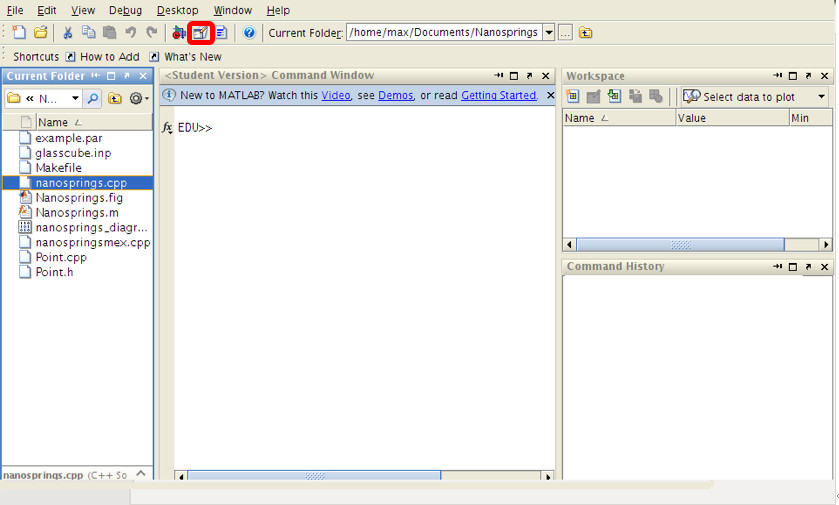
الشكل 2: واجهة المستخدم MATLAB تبين كيفية فتح دليل MATLAB.
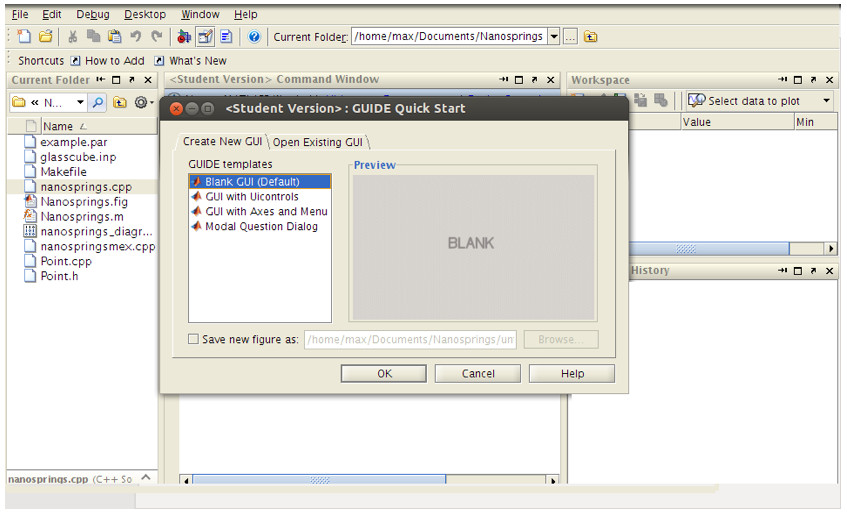
الرقم 3: دليل MATLAB واجهة تهيئة.
- استخدام "فتح واجهة المستخدم الرسومية الموجودة" التبويب (الشكل 4) لتعديل الرقم الحالي. انقر على زر "استعراض" للبحث عن واجهة المستخدم الرسومية القائمةالرقم المراد تعديلها. بعد اختيار الملف رقم (Nanosprings.fig، انظر المربع الأزرق)، انقر على "فتح" على كل النوافذ لعرض نافذة جديدة مع الرقم واجهة المستخدم الرسومية. تحديد موقع الأزرار المتاحة لاستخدامها لخلق واجهة المستخدم الرسومية على اللوحة اليسرى (الشكل 5).
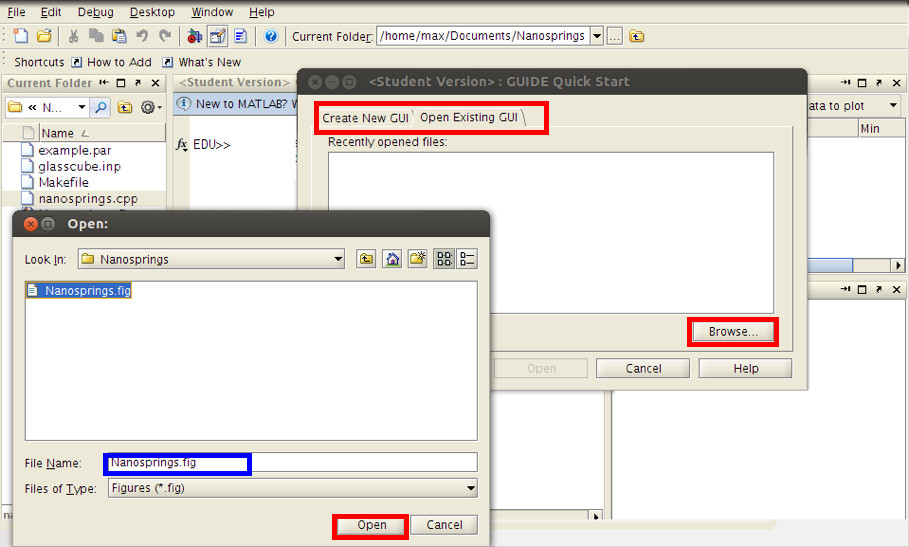
الشكل 4: واجهة دليل MATLAB تبين كيفية فتح ملف العدد واجهة المستخدم الرسومية القائمة.

الرقم 5: واجهة دليل MATLAB تظهر أدوات لتعديل واجهة المستخدم الرسومية شخصية القائمة.
- من أجل تشغيل واجهة المستخدم الرسومية، انقر على "تشغيل" تحت "أدوات "القائمة. بعد ذلك، انقر فوق "نعم" عندما يطالبك نافذة منبثقة إذا كنت تريد حفظ الرقم قبل تشغيل. يعرض نافذة جديدة تعديل واجهة المستخدم الرسومية.
- إذا لزم الأمر، خلق واجهة المستخدم الرسومية آخر لمادة معينة مختلفة باستخدام واجهة المستخدم الرسومية هذا كمثال.
- لإعداد المدى سبيل المثال، انقر أولا على "تحديد المدخلات ملف نموذج" زر في الجزء العلوي من واجهة المستخدم الرسومية وانتقل إلى "glasscube.inp" الملف. حدد هذا الملف وانقر فوق "فتح" لإغلاق نافذة التصفح. يجب أن تظهر ملف الإدخال المحدد والمسار إلى الآن في نافذة واجهة المستخدم الرسومية إلى اليمين من زر "المحددة ملف نموذج المدخلات" (الشكل 6).
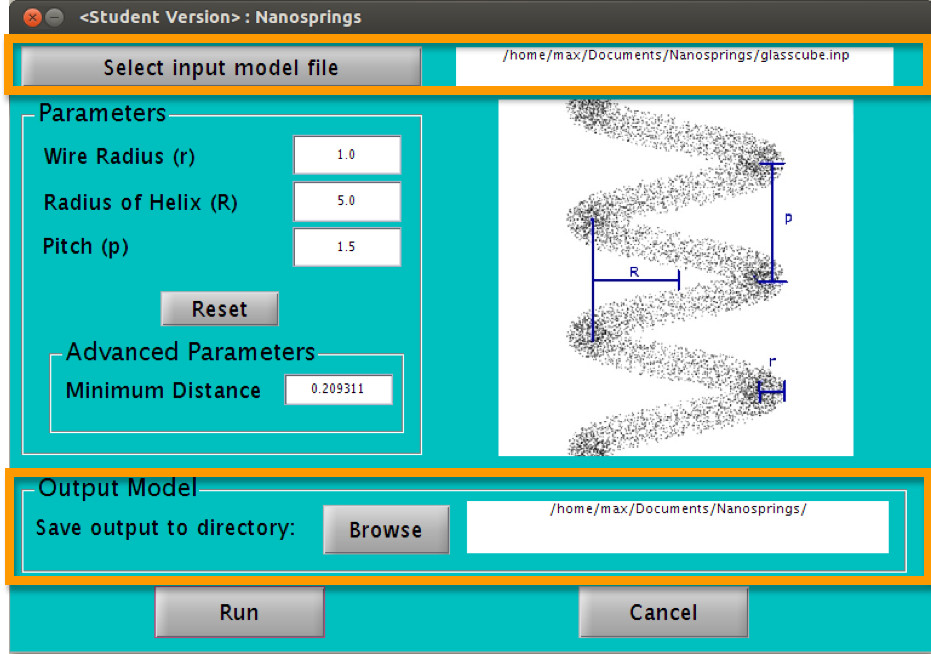
الرقم 6: لقطة من استخدام واجهة المستخدم الرسومية لإنشاء مثال السيليكا نموذج nanospring.
- بعد ذلك، استخدم زر "استعراض" في قسم "إخراج نموذج" لاستعراض وحدد الدليل لحفظ الإخراج إلى نموذج. تأكد من أن الدليل الإخراج يتم تحديد بنشاط من أجل المدى ليتم تمكين، على الرغم من وجود الدليل الإخراج المدرجة بالفعل في نافذة المرافق لحق هذا الزر.
ملاحظة: تم احتساب "أدفانس معلمات الدنيا بعد" القيمة المذكورة (0.209311 في الشكل 6) خصيصا ل"glasscube.inp" ملف المدخلات المقدمة في هذا المثال، وينبغي أن تترك كما هي. ويمكن احتساب هذه القيمة عند الاقتضاء على أول استخدام للملف الإدخال المختلفة من خلال إدخال قيمة "0" في هذا المكان قبل تشغيل النموذج. في هذا المثال، كل القيم المعلمة هي في وحدات النسبية لتتناسب مع مدخلات الذرية تنسيق النظام. إذا مضروبا 0.716 القيم المعلمة سيمثل مسافات نانومتر. - تشغيل المثال باستخدام المعلمات الربيع معين من ص = 1.0، R = 5.0، ص = 1.5، ود = 0.209311 عن طريق الضغط على زر واجهة المستخدم الرسومية "تشغيل". عرض ردود الفعل من التشغيل في نافذة MATLAB قيادة (الشكل 7). في ردود الفعل، والتحقق التي أكدت المعلمات الربيع، وهذا هو قراءة ملف إدخال البيانات بنجاح، والنتائج المخزنة في ملف الإخراج المسمى "نموذج" موصوفة.
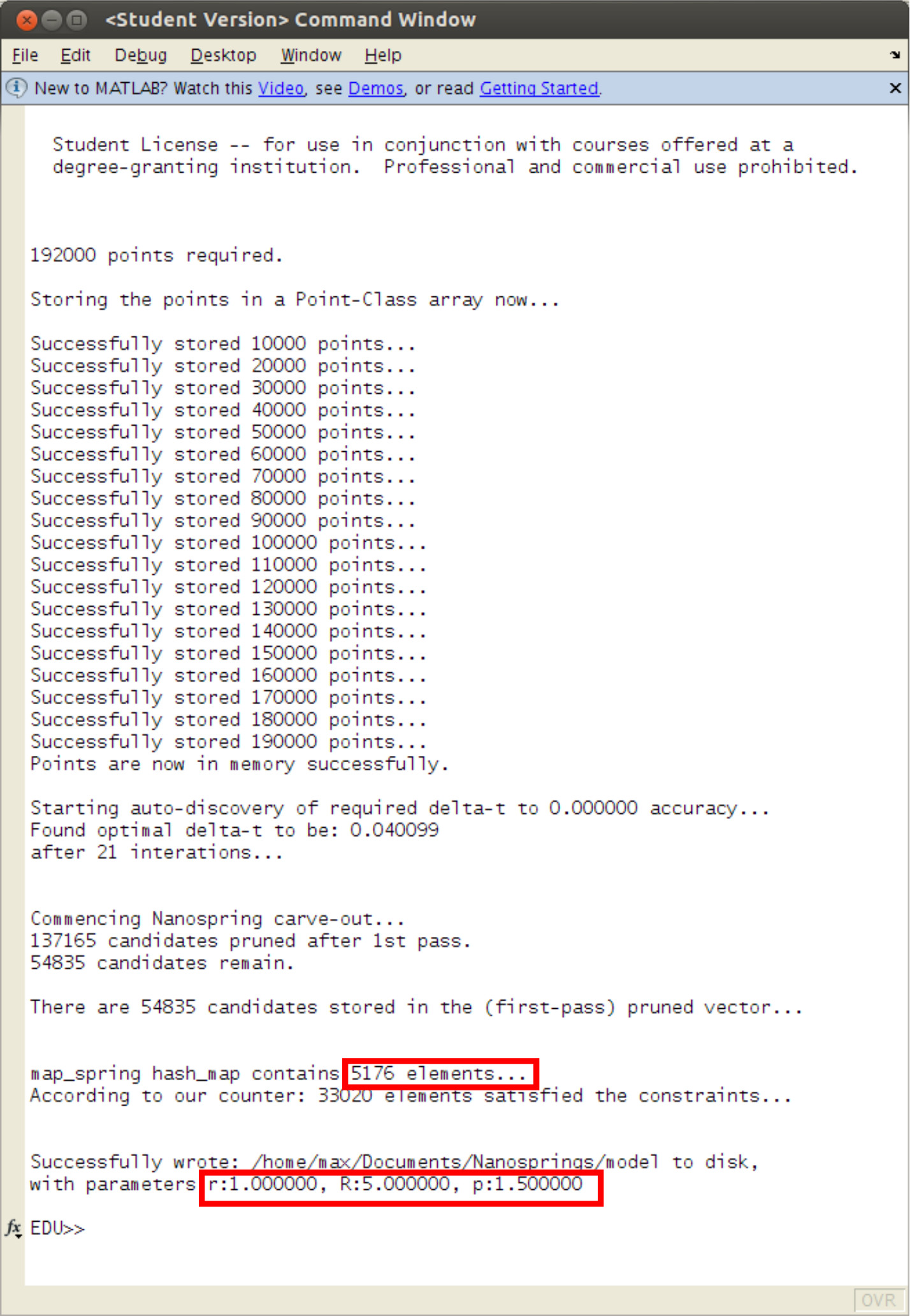
الرقم 7: MATLAB قيادة نافذة ردود الفعل من المدى Nanosprings أساس واجهة المستخدم الرسومية.
ملاحظة: في المثال أعلاه، "نموذج" الملف يحتوي على 5176 الذرات التي تتألف منها الربيع المنشود، واحدة في كل سطر، مع السطر الأول إعطاء العدد الكلي للذراتفي الملف. كل سطر تعريف ذرة يتضمن معرف ذرة، نوع الذرة، وX، Y، Z من الإحداثيات التي ذرية.
- بمجرد الانتهاء من واجهة المستخدم الرسومية، نفذ أشواط متتالية بالنقر بزر الماوس الأيمن على "Nanosprings.m" في MATLAB "المجلد الحالي" نافذة، واختيار "تشغيل" لإظهار واجهة المستخدم الرسومية مباشرة.
ملاحظة: يتم سرد المراجع 27-31 مختلفة للحصول على معلومات إضافية حول دليل MATLAB واجهة دليل الأساسية.
3. التحقق NanospringCarver نتائج في متخيل المصدر المفتوح 19
مصممة الخطوات التالية للمستخدم العام لتصور والتحقق من نماذج الانتاج الربيع التي أنشأتها NanospringCarver.
- استخدام NanospringCarver MATLAB واجهة المستخدم الرسومية على النحو المبين أعلاه لإنشاء ملفات للمساهمة في برنامج التصور 19. عند تشغيل البرنامج التصور، واستخدام "coordin نقطةيأكلون ملف "خيار المدخلات، وتميز أنواع الذرة حسب اللون، وتحديد الحدود الشبكة محور للحقل.
- قياس المسافات في نماذج الربيع وجعل رقما قياسيا منهم.
- مقارنة البيانات تقاس أبعاد الربيع المطلوبة والتحقق من دقة نموذج الربيع.
4. استخدام نتائج NanospringCarver في MD الشد المحاكاة من Nanosprings
وتتلخص الخطوات التالية للمستخدم العام لاستخدام نماذج الربيع التي أنشأتها NanospringCarver كمدخل إلى التقليدية مفتوحة المصدر MD رمز 32.
- تحميل أحدث إصدار من برنامج مفتوح المصدر LAMMPS برنامج MD. الرجوع إلى الوثائق المرتبطة بها على الانترنت عن أدلة وأمثلة.
- تحديد أبعاد نموذج nanospring المطلوب من أجل إعداد نموذج أولي السيليكا جل الزجاج المناسب، كما ذكرت قبل 18 عاما.
- خلق نموذج nanospring المطلوب باستخدام NanospringCarver MATLAB واجهة المستخدم الرسومية (انظر سيction 2 أعلاه).
- أداء المحاكاة الشد على nanospring المرجوة، التي تمتد نموذج محوريا 11،13،23. إنتاج شريط فيديو تمثيلي من نموذج nanospring الضغوط التي تواجهها (انظر الشكل رقم 8 أدناه، والرسوم المتحركة الشكل 1) عن التصور والتحليل. وقد تم الإبلاغ عن النتائج العلمية بشأن سلوك الإجهاد والانفعال وصلابة من عدة نماذج nanospring تحت التوتر في أماكن أخرى 23.
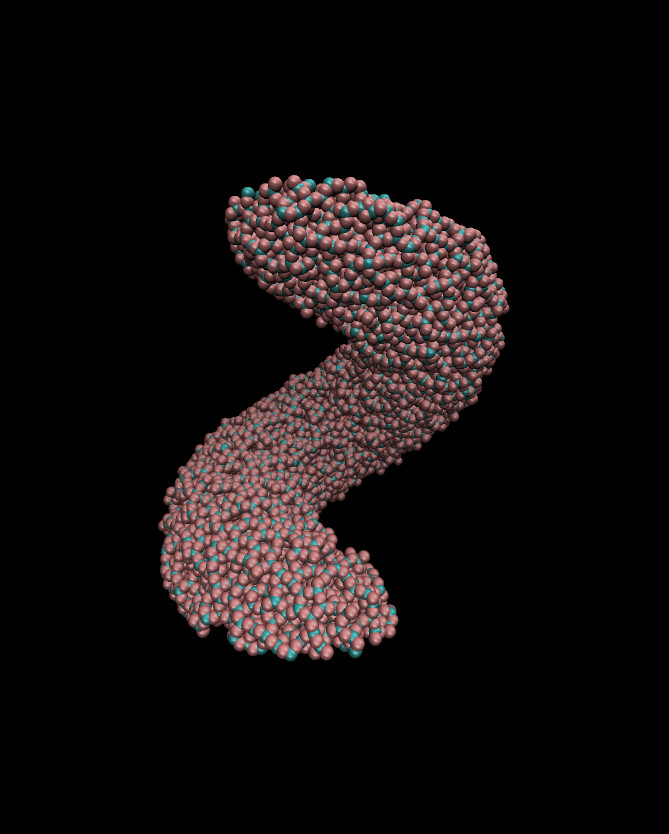
الرقم 8: لقطة من nanospring السيليكا خلال محاكاة الشد (انظر أيضا المتحركة الشكل 1).
الوصول مقيد. يرجى تسجيل الدخول أو بدء فترة تجريبية لعرض هذا المحتوى.
النتائج
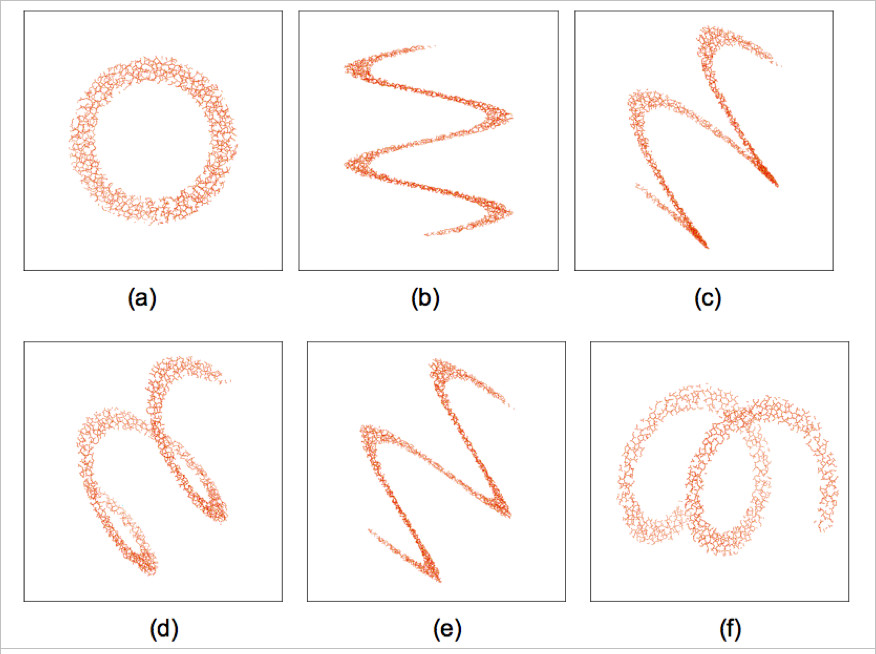
وتظهر النماذج nanoribbon يملك ثرواتها فئات خلقت مع أول إجراء الحسابية (رمز nanoribbons) والأبعاد المرتبطة بها في الشكل 9. وترد نماذج nanospring الناتجة باستخدام الإجراء الحسابي الثاني (رمز nanosprings) والأبعاد المرتبطة في الشكل 10.
الوصول مقيد. يرجى تسجيل الدخول أو بدء فترة تجريبية لعرض هذا المحتوى.
المناقشة
تعديل النهج الأصلي لإنشاء الهياكل nanohelical أدت إلى تطوير اثنين من رموز واضحة للسماح بإنشاء كلا nanoribbons وnanosprings من السيليكا بالجملة نموذج الزجاج MD الأولي. وقد تابعت التحقق من nanoribbon السيليكا وnanospring النماذج باستخدام حزم البرامج المختلفة 19-20، الذي أكد دقتها الأبعاد ضمن قدرة قياس البرامج. تم إجراء مقارنة بين nanosprings وnanoribbons أيضا تتراكب النماذج من الجانبين وزوايا مختلفة، مما أدى إلى التحقق الهندسة إضافي. كلتا الطريقتين الحسابية المتقدمة في هذ...
الوصول مقيد. يرجى تسجيل الدخول أو بدء فترة تجريبية لعرض هذا المحتوى.
الإفصاحات
تعلن المؤلفون أنه ليس لديهم المصالح المالية المتنافسة.
شكر وتقدير
الكتاب أود أن أشكر تيم أليس في جامعة كاليفورنيا الرحمة لمساعدته في هذا المشروع. برنامج NSF-القطع النقدية في UCM يدعم (كام) في الجزء الأول من هذا العمل. جائزة NSF-BRIGE دعمت المؤلفين (BND وكام)، وتوفير الأموال اللازمة لهذا العمل ونفقات السفر للمؤتمرات.
وترغب المجموعة البحثية أن نعترف في المقام الأول المؤسسة الوطنية للعلوم من أجل تمويل هذا العمل عن طريق منح BRIGE. ويستند هذه المواد على العمل بدعم من مؤسسة العلوم الوطنية في إطار منحة رقم 1032653.
الوصول مقيد. يرجى تسجيل الدخول أو بدء فترة تجريبية لعرض هذا المحتوى.
المواد
| الاسم | الشركة | رقم فهرسي | التعليقات |
|---|---|---|---|
| برنامج الحوسبة العددية MATLAB | Mathworks | http://www.mathworks.com/products/matlab/description1.html< / a> | انظر مقدمة البروتوكول ومرجعه [24] |
| كود برنامج NanospringCarver والملفات | UC Merced - مفتوح المصدر | http://tinyurl.com/qame8dj< / أ> | انظر البروتوكول القسم 1 (الخطوة 1.2) والمرجع [26] |
| ملفات واجهة المستخدم الرسومية MATLAB | UC Merced - مفتوح المصدر | http://tinyurl.com/qame8dj< / a> | انظر البروتوكول القسم 1 (الخطوة 1.2) والمرجع [26] |
| ملف إدخال الزجاج السائب الذري | UC Merced - مفتوح | المصدر http://tinyurl.com/qame8dj< / أ> | انظر البروتوكول القسم 1 (الخطوة 1.2) والمرجع [26] |
| برنامج IFrIT للتصور | برنامج مفتوح المصدر | http://sites.google.com/site/ifrithome/ | انظر البروتوكول القسم 3 والمرجع [19] |
| برنامج الديناميكيات الجزيئية LAMMPS | مفتوح المصدر | http://lammps.sandia.gov/< / أ> | انظر القسم 4 والمرجع من البروتوكول [32] |
المراجع
- Gao, P. X., et al. Conversion of zinc oxide nanobelts into superlattice-structured nanohelices. Science. 309 (5741), 1700-1704 (2005).
- McIlroy, D. N., Zhang, D., Kranov, Y., Norton, M. G. Nanosprings. Appl. Phys. Lett. 79 (10), 1540-1542 (2001).
- He, Y., et al. Multilayered Si/Ni nanosprings and their magnetic properties. Small. 3 (1), 153-160 (2007).
- Cammarata, R. C., Sieradzki, K. Surface and interface stresses. Annu. Rev. Mater. Sci. 24 (1), 215-234 (1994).
- Becker, N., et al. Molecular nanosprings in spider capture-silk threads. Nat. Mater. 2 (4), 278-283 (2003).
- Singh, J. P., Liu, D. -L., Ye, D. -X., Picu, R. C., Lu, T. -M., Wang, G. -C. Metal-coated Si springs: nanoelectromechanical actuators. Appl. Phys. Lett. 84 (18), 3657-3659 (2004).
- Kim, K. J., Park, K., Lee, J., Zhang, Z. M., King, W. P. Nanotopographical imaging using a heated atomic force microscope cantilever probe. Sens. Actuators A-Phys. 136 (1), 95-103 (2007).
- Dobrokhotov, V., et al. ZnO coated nanospring-based chemiresistors. J. Appl. Phys. 111 (4), 044311-044318 (2012).
- Sai, V. V. R., et al. Chapter 1: Bio Sensors, Diagnostics & Imaging. Nanotechnology 2010: Bio Sensors, Instruments, Medical, Environment and Energy. , 19(2010).
- Sai, V. V. R., et al. Silica nanosprings coated with noble metal nanoparticles: highly active SERS substrates. J. Phys. Chem. C. 115 (2), 453-459 (2010).
- Fonseca, da, Galvão, A. F., S, D. Mechanical properties of nanosprings. Phys. Rev.Lett. 92 (17), 175502-175505 (2004).
- Zhang, G., Zhao, Y. Mechanical characteristics of nanoscale springs. J. Appl. Phys. 95 (1), 267-271 (2004).
- Fonseca, da, Malta, A. F., Galvão, C. P., S, D. Mechanical properties of amorphous nanosprings. Nanotechnology. 17 (22), 5620-5626 (2006).
- Mohedas, I., Garcia, A. P., Buehler, M. J. Nanomechanics of biologically inspired helical silica nanostructures. Proceedings of the Institution of Mechanical Engineers, Part N: J. Nanoengineering and Nanosystems. 224 (3), 93-100 (2010).
- Chang, I. L., Yeh, M. -S. An atomistic study of nanosprings. J. Appl. Phys. 104 (2), 0243051-0243056 (2008).
- Poggi, M. A., et al. Measuring the compression of a carbon nanospring. Nano Lett. 4 (6), 1009-1016 (2004).
- Chen, X., et al. Mechanics of a carbon nanocoil. Nano Lett. 3 (9), 1299-1304 (2003).
- Dávila, L. P., et al. Transformations in the medium-range order of fused silica under high pressure. Phys. Rev. Lett. 91 (20), 2055011-2055014 (2003).
- Nick Gnedin’s Ionization FRont Interactive Tool (IFrIT) v. 3.2.8 - A general purpose visualization software [Internet]. , Nick Gnedin. Chicago, IL. Available from: https://sites.google.com/site/ifrithome/ (2013).
- Accelrys Inc. Materials Studio Overview [Internet]. , U.S.A. Accelrys. Available from: http://accelrys.com/products/materials-studio (2013).
- Silva, E. C. C. M., Tong, L., Yip, S., Van Vliet, K. J. Size effects on the stiffness of silica nanowires. Small. 2 (2), 239-243 (2006).
- Dávila, L. P., Leppert, V. J., Bringa, E. M. The mechanical behavior and nanostructure of silica nanowires via simulations. Scripta Mater. 60 (10), 843-846 (2009).
- Doblack, B. N. The structure and properties of silica glass nanostructures using novel computational systems [thesis]. , University of California Merced. Merced, CA. 55-55 (2013).
- MathWorks. MATLAB Overview [Internet]. , Mathworks. Massachusetts. Available from: http://www.mathworks.com/products/matlab/description1.html (2013).
- Linux homepage [Internet]. , Linux. U.S.A.. Available from: http://www.linux.org (2013).
- Nanospring Models via MATLAB and NanospringCarver. Davila group website [Internet]. , University of California Merced. Merced, CA. Available from: https://eng.ucmerced.edu/people/ldavila/home/nanospring-models-via-matlab-nanospringcarver-dissemination-of-research-results-and-products (2013).
- Blinkdagger - An Engineering and MATLAB blog [Internet]. , University of California Merced. Merced, CA. Available from: https://eng.ucmerced.edu/people/ldavila/home/nanospring-models-via-matlab-nanospringcarver-dissemination-of-research-results-and-products (2014).
- MathWorks. Introduction to MATLAB GUIDE [Internet]. , MathWorks. Massachusetts. Available from: http://www.mathworks.com/help/matlab/creating_guis/about-the-simple-guide-gui-example.html (2014).
- MathWorks. Use and create MATLAB MEX-files [Internet]. , MathWorks. Massachusetts. Available from: http://www.mathworks.com/help/matlab/call-mex-files-1.html (2013).
- MathWorks. Lay out the simple GUI in MATLAB GUIDE [Internet]. , MathWorks. Massachusetts. Available from: http://www.mathworks.com/help/matlab/creating_guis/lay-out-the-simple-gui-in-guide.html (2013).
- MathWorks. Add components to the MATLAB GUIDE layout area [Internet]. , MathWorks. Massachusetts. Available from: http://www.mathworks.com/help/matlab/creating_guis/adding-components-to-the-gui.html (2013).
- LAMMPS (Large-scale Atomic/Molecular Massively Parallel Simulator) molecular dynamics code [Internet]. , Steve Plimpton. Albuquerque, NM. Available from: http://lammps.sandia.gov (2013).
الوصول مقيد. يرجى تسجيل الدخول أو بدء فترة تجريبية لعرض هذا المحتوى.
إعادة الطباعة والأذونات
تصحيح
Formal Correction: Erratum: Scalable Nanohelices for Predictive Studies and Enhanced 3D Visualization
Posted by JoVE Editors on 1/01/1970. Citeable Link.
A correction was made to Scalable Nanohelices for Predictive Studies and Enhanced 3D Visualization. Online article is missing its 29th author reference.
The reference section has added:
29. MathWorks. Use and create MATLAB MEX-files [Internet]. [Massachusetts]: MathWorks; [cited 2013 May 30]. Available from: http:// www.mathworks.com/help/matlab/call-mex-files-1.html (2014).
