تم تصميم سير عمل لإنشاء نماذج هجينة افتراضية ثلاثية الأبعاد (3D) بناء على مجموعة بيانات التصوير المقطعي المحوسب بالشعاع المخروطي والمسح البصري داخل الفم باستخدام طرق تجزئة الصور الشعاعية ونمذجة السطح ذات الشكل الحر. تستخدم النماذج الرقمية للتخطيط الافتراضي للإجراءات الجراحية السنخية الترميمية.
يتطلب اشتراك JoVE لعرض هذا المحتوى. تسجيل الدخول أو ابدأ نسخة تجريبية مجانية
مقالة منهجية
إعداد نموذج رقمي هجين للتخطيط الافتراضي للإجراءات الجراحية السنخية الترميمية
* These authors contributed equally
في هذه المقالة
ملخص
الملخص
يتم تقديم اقتناء نموذج افتراضي هجين ثلاثي الأبعاد (3D) في هذه المقالة ، باستخدام تسلسل تجزئة الصور الشعاعية والتسجيل المكاني ونمذجة السطح ذات الشكل الحر. أولا ، تم إعادة بناء مجموعات بيانات التصوير المقطعي المحوسب بالشعاع المخروطي بطريقة تجزئة شبه أوتوماتيكية. يتم فصل العظام السنخية والأسنان إلى أجزاء مختلفة ، مما يسمح بمورفولوجيا 3D ، وتقييم توطين عيوب اللثة داخل العظم. يتم التحقق من شدة ومدى ومورفولوجيا عيوب التلال السنخية الحادة والمزمنة فيما يتعلق بالأسنان المجاورة. على نماذج الأنسجة المعقدة الافتراضية ، يمكن تخطيط مواقف زراعة الأسنان في 3D. باستخدام التسجيل المكاني لبيانات IOS و CBCT والنمذجة السطحية الحرة اللاحقة ، يمكن الحصول على نماذج هجينة 3D واقعية ، وتصور العظام السنخية والأسنان والأنسجة الرخوة. مع تراكب الأنسجة الرخوة IOS و CBCT ، يمكن تقييم السماكة فوق التلال الصخرية حول أبعاد العظام الأساسية. لذلك ، يمكن تحديد تصميم السديلة وإدارة السديلة الجراحية ، ويمكن تجنب المضاعفات العرضية.
المقدمة
مكنت التطورات التكنولوجية في طب الأسنان من تخطيط العلاج بمساعدة الكمبيوتر ومحاكاة الإجراءات الجراحية وإعادة تأهيل الأطراف الاصطناعية. طريقتان أساسيتان للحصول على البيانات ثلاثية الأبعاد في طب الأسنان الرقمي هما: (1) التصوير المقطعي المحوسب بالشعاع المخروطي (CBCT) 1 و (2) المسح البصري داخل الفم (IOS) 2. يمكن الحصول على المعلومات الرقمية لجميع الهياكل التشريحية ذات الصلة (العظام السنخية والأسنان والأنسجة الرخوة) باستخدام هذه الأدوات للتخطيط للإجراءات الجراحية السنخية الترميمية.
تم تقديم تقنية الشعاع المخروطي لأول مرة في عام 1996 من قبل مجموعة بحثية إيطالية. من خلال تقديم جرعة إشعاعية أقل بكثير ودقة أعلى (مقارنة بالتصوير المقطعي المحوسب التقليدي) ، سرعان ما أصبح CBCT طريقة التصوير ثلاثية الأبعاد الأكثر استخداما في طب الأسنان وجراحة الفم3. غالبا ما يستخدم CBCT لتخطيط الإجراءات الجراحية المختلفة (على سبيل المثال ، جراحة تجديد اللثة ، تكبير التلال السنخية ، وضع زراعة الأسنان ، جراحة تقويم الفكين)1. يتم عرض مجموعات بيانات CBCT ويمكن معالجتها في برنامج التصوير الشعاعي الذي يوفر صور 2D ، ويعرض 3D - ومع ذلك ، فإن معظم برامج التصوير تستخدم خوارزميات قائمة على العتبة لإعادة بناء الصورة ثلاثية الأبعاد. تحدد طرق العتبة الحدود العليا والسفلى لفاصل قيمة فوكسل الرمادي. سيتم تقديم Voxels التي تقع بين هذه الحدود في 3D. تسمح هذه الطريقة بالحصول السريع على النموذج ؛ ومع ذلك ، نظرا لأن الخوارزمية لا يمكنها التمييز بين الهياكل التشريحية والتحف المعدنية والتشتت ، فإن العروض ثلاثية الأبعاد غير دقيقة للغاية ولها قيمة تشخيصية قليلة جدا 4,5. للأسباب المذكورة أعلاه ، لا تزال العديد من المجالات في طب الأسنان تعتمد على الصور الشعاعية التقليدية ثنائية الأبعاد (الصور الشعاعية داخل الفم ، الأشعة السينية البانورامية) أو الصور ثنائية الأبعاد لمجموعات بيانات CBCT5. قدمت مجموعتنا البحثية طريقة تجزئة الصور شبه التلقائية في مقال نشر مؤخرا ، باستخدام برنامج معالجة الصور الشعاعية مفتوح المصدر6 حيث يتم إجراء إعادة بناء ثلاثية الأبعاد تعتمد على التشريح لمجموعات بيانات CBCT7. بمساعدة هذه الطريقة ، تم تمييز الهياكل التشريحية عن القطع الأثرية المعدنية ، والأهم من ذلك ، يمكن فصل العظام السنخية والأسنان. لذلك ، يمكن الحصول على نموذج افتراضي واقعي للأنسجة الصلبة. تم استخدام نماذج 3D لتقييم عيوب اللثة داخل العظم ولتخطيط العلاج قبل جراحات اللثة التجديدية.
توفر الماسحات الضوئية السطحية داخل الفم معلومات رقمية عن الحالات السريرية (التاج السريري للأسنان والأنسجة الرخوة). كان الغرض الأصلي المقصود من هذه الأجهزة هو الحصول مباشرة على نماذج رقمية للمرضى لتخطيط وتصنيع الأطراف الاصطناعية للأسنان باستخدام تقنيات التصميم بمساعدة الكمبيوتر (CAD) والتصنيع بمساعدة الكمبيوتر (CAM)8. ومع ذلك ، نظرا لمجموعة واسعة من التطبيقات ، تم تنفيذ استخدامها بسرعة في مجالات طب الأسنان الأخرى. يجمع جراحو الوجه والفكين بين IOS و CBCT في إعداد هجين يمكن استخدامه لقطع العظم الافتراضي والتخطيط الرقمي لجراحات تقويم الفكين 9,10. من المحتمل أن يكون علم زراعة الأسنان هو المجال الذي يستخدم التخطيط الرقمي والتنفيذ الموجه بشكل شائع. تقضي الجراحة الملاحية على معظم المضاعفات المتعلقة بسوء وضع الغرسة. يتم استخدام مزيج من مجموعات بيانات CBCT وملفات الطباعة الحجرية المجسمة (.stl) الخاصة ب IOS بشكل روتيني لتخطيط وضع الغرسة الموجهة وتصنيع أدلة حفر الغرسة الثابتة11,12. كما تم استخدام المسح داخل الفم المتراكب على مجموعات بيانات CBCT لإعداد إطالة التاج الجمالي13 ؛ ومع ذلك ، تم تركيب الأنسجة الرخوة فقط على مجموعات بيانات CBCT التي أعيد بناؤها باستخدام خوارزميات العتبة. ومع ذلك ، لإجراء تخطيط افتراضي ثلاثي الأبعاد دقيق للتدخلات الجراحية التجديدية الترميمية ووضع زراعة الأسنان ، يجب أن تتكون النماذج الهجينة ثلاثية الأبعاد الواقعية للمرضى من بيانات CBCT و IOS.
ومن ثم ، تهدف هذه المقالة إلى تقديم طريقة خطوة بخطوة للحصول على نماذج رقمية هجينة واقعية للتخطيط الجراحي الافتراضي قبل التدخلات الجراحية السنخية الترميمية.
الوصول مقيد. يرجى تسجيل الدخول أو بدء فترة تجريبية لعرض هذا المحتوى.
البروتوكول
وقد أجريت هذه الدراسة بما يتفق تماما مع إعلان هلسنكي. قبل إعداد المخطوطة ، تم تقديم موافقة خطية مستنيرة وتوقيعها من قبل المريض. منح المريض الإذن باستخدام البيانات لعرض البروتوكول.
1. معالجة الصور الشعاعية
- تحميل ملفات DICOM في البرنامج
- قم بتنزيل أحدث إصدار من برنامج التصوير الطبي وافتحه.
ملاحظة: بعد فتح البرنامج ، ستظهر الشاشة الرئيسية. - انقر على تحميل بيانات DICOM على الشريط الجانبي.
ملاحظة: ستظهر قاعدة بيانات DICOM ، وتعرض مجموعات بيانات DICOM التي تم تحميلها مسبقا.- انقر فوق استيراد ملفات DICOM في قاعدة بيانات DICOM ، وحدد مجموعة بيانات DICOM في المجلد الوجهة وانقر فوق استيراد.
ملاحظة: ستظهر مجموعة بيانات DICOM المضافة حديثا في قائمة الدراسات.
- انقر فوق استيراد ملفات DICOM في قاعدة بيانات DICOM ، وحدد مجموعة بيانات DICOM في المجلد الوجهة وانقر فوق استيراد.
- حدد الدراسة وانقر فوق تحميل في أسفل النافذة.
ملاحظة: سيتم فتح مجموعة بيانات DICOM ، وستكون أربع طرق عرض (إكليلية ومحورية وسهمية و 3D) للبيانات المحملة مرئية. يتم سرد العقد على الجانب الأيسر. من الناحية النظرية ، يمكن إجراء الطريقة الموصوفة على أي CT أو CBCT بغض النظر عن جودة الصورة (حجم voxel ، القطع الأثرية). ومع ذلك ، فإن عملية تجزئة فحوصات CBCT / CT عالية الجودة أكثر وضوحا ، ويمكن الحصول على نماذج 3D عالية الجودة. تم أخذ مسح CBCT الموضح باستخدام المعلمات التالية: حجم الفوكسل: 150 ميكرومتر ، جهد الأنود: 84 كيلو فولت ، تيار الأنبوب: 40 مللي أمبير ، مجال الرؤية: 8 × 5 سم. يمكن إيقاف العملية في أي مرحلة ؛ تأكد من حفظ المشهد قبل الخروج. للحفظ ، انقر فوق رمز الحفظ على الجانب الأيسر من شريط الأدوات واحفظه ك "حزمة سجل طبي" (.mrb) بالنقر فوق رمز المربع في نافذة "حفظ المشهد".
- قم بتنزيل أحدث إصدار من برنامج التصوير الطبي وافتحه.
- عرض وحدة التخزين وحجم الاقتصاص
- قم بقص منطقة الاهتمام (الفك العلوي أو السفلي) لتقليل حجم الملف ووقت العرض. انقر فوق شريط الوحدات النمطية المرئي على الجانب الأيمن من شريط الأدوات لعرض نافذة تمرير لأسفل تعرض الوحدات النمطية المستخدمة بشكل متكرر.
- حدد وحدة عرض وحدة التخزين من النافذة المنسدلة. لجعل عرض وحدة التخزين مرئيا ، انقر فوق رمز العين بجوار شريط "وحدات التخزين".
- حدد الإعداد المسبق المطلوب لعرض عرض مستوى الصوت وحرك شريط التمرير "Shift" حتى يمكن رؤية الأنسجة الصلبة بوضوح.
ملاحظة: بالنسبة لفحوصات CBCT ، يوصى بالإعداد المسبق ل CT-Bone . - حدد المربع بجوار "تمكين" وانقر على رمز العين بجوار "عرض عائد الاستثمار" في قسم "اقتصاص" لجعل عائد الاستثمار (منطقة الاهتمام) مرئيا.
ملاحظة: سيظهر مربع إطار سلكي حول مجموعة البيانات في كافة طرق العرض 2D وطريقة العرض 3D. عن طريق سحب جوانب الصندوق ، سيتم اقتصاص مستوى الصوت إلى المنطقة المطلوبة. - قم بالوصول إلى وحدة "حجم المحاصيل" لإنهاء الاقتصاص. حدد مجموعة البيانات الأصلية كوحدة تخزين الإدخال.
ملاحظة: يتم تعيين عائد استثمار الإدخال تلقائيا على عائد الاستثمار الذي تم إنشاؤه مسبقا. - حدد إنشاء وحدة تخزين جديدة من شريط القائمة المنسدلة "حجم الإخراج" لإنشاء وحدة تخزين إخراج جديدة. قم بإلغاء تحديد الاقتصاص المقحم في قسم الإعدادات المتقدمة وانقر فوق تطبيق.
ملاحظة: عند العودة إلى "وحدة البيانات" ، ستظهر وحدة التخزين الجديدة التي تم اقتصاصها كعقدة جديدة.
- تجزئة مجموعة بيانات CBCT
- قم بالوصول إلى وحدة محرر المقاطع للتقسيم.
ملاحظة: التقسيم هو عندما يتم إنشاء إعادة بناء 3D للهياكل التشريحية بناء على مجموعة بيانات CBCT للسماح بتحليل أكثر سهولة. - حدد وحدة التخزين التي تم اقتصاصها والتي تم إنشاؤها مسبقا كوحدة التخزين الرئيسية للتجزئة النشطة. انقر على +إضافة للإضافة، و-إزالة لإزالة الشرائح. أعد تسميتها وفقا للهيكل التشريحي الذي ستمثله.
ملاحظة: ستكون العظام السنخية وجميع الأسنان أجزاء منفصلة داخل التجزئة - ابدأ بتجزئة العظم السنخي. من قائمة التأثيرات، حدد تتبع المستوى، أداة شبه آلية تحدد المنطقة التي يكون فيها للبيكسلات نفس قيمة الخلفية مثل البيكسل المحدد.
- اسحب الماوس إلى محيط العظم في إحدى طرق عرض 2D ليظهر خط أصفر حول المنطقة المحددة واضغط على زر الماوس الأيسر لإنشاء المقطع على الشريحة المحددة من مجموعة البيانات.
ملاحظة: يمكن أن يتم تجزئة في أي من وجهات النظر 2D; ومع ذلك ، فإن التوجهات السهمية والمحورية تعمل بشكل أفضل. - استخدم أدوات الطلاء والمسح اليدوية لتعديل المقطع وتصحيح الأخطاء إذا لم تحدد أداة "تتبع المستوى" القسم بأكمله من العظم أو إذا تم تضمين القطع الأثرية الموجودة على الشريحة أيضا.
- قم بالوصول إلى وحدة محرر المقاطع للتقسيم.
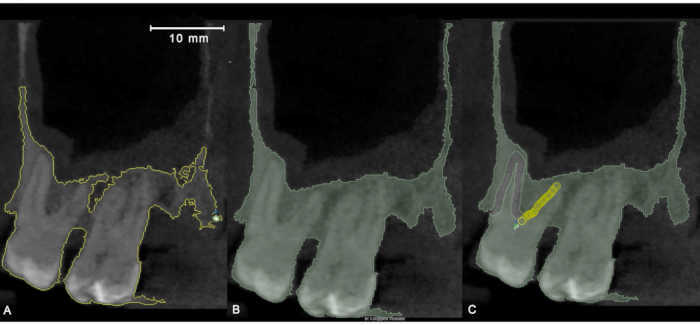
الشكل 1: تطبيق أداة التجزئة شبه الأوتوماتيكية "تتبع المستوى" في الاتجاه السهمي. ( أ) تحديد منطقة البيكسلات التي لها نفس قيمة الخلفية بخط أصفر. (ب) نتائج "تتبع المستوى" والتجزئة اليدوية اللاحقة. (ج) تحسين التجزئة شبه الآلية بمساعدة الأدوات اليدوية (الطلاء ، المسح). يرجى النقر هنا لعرض نسخة أكبر من هذا الرقم.
ملاحظة: استخدام مفاتيح الأرقام للسماح بالتبديل السريع بين الأدوات.
- استبعاد كل من الأسنان والغرسات من الجزء العظمي. حدد الخطوط العريضة للأسنان والغرسات باستخدام أداة المسح واحذف جميع وحدات البكسل المميزة التي تمثلها.
- كرر نفس العملية علىكل شريحة 5 من مجموعة البيانات في الاتجاه المحدد.
ملاحظة: انقر فوق إظهار 3D لعرض التجزئة في ثلاثة أبعاد. اضبط شريط تمرير عامل التنعيم على 0.00. - احسب الأجزاء المفقودة عند الانتهاء من هذه المرحلة - حدد تعبئة بين الشرائح من قائمة التأثيرات.
ملاحظة: تحسب هذه الأداة المقاطع المفقودة استنادا إلى تلك التي تم إنشاؤها مسبقا باستخدام خوارزمية استيفاء كفاف مورفولوجي. - انقر فوق تهيئة لتنشيط الاستيفاء الكنتوري، وإذا كانت النتائج مرضية، فانقر فوق تطبيق. قم بالتمرير خلال مجموعة البيانات عند الانتهاء للتحقق من الأخطاء العرضية وتصحيحها.
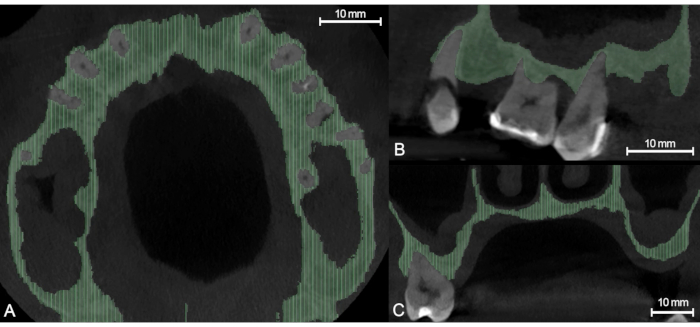
الشكل 2: الاستيفاء الكمورفولوجي مع "ملء بين الشرائح" ، مناطق خضراء فاتحة تشير إلى الجزء المعاد بناؤه تلقائيا من المقطع. (أ) الرؤية المحورية. (ب) المنظر السهمي. (ج) المنظر الإكليلي. يرجى النقر هنا لعرض نسخة أكبر من هذا الرقم.
ملاحظة: تأكد من أن المقطع فقط مرئي الذي يتم تطبيق الاستيفاء عليه. يمكن تبديل مستوى رؤية الشرائح في قائمة الشرائح.
- اجعل حدود المقطع أكثر سلاسة عن طريق إزالة النتوءات باستخدام تأثير التنعيم . حدد Median كطريقة تجانس واضبط "حجم Kernel" على 5 × 5 × 5 بكسل عن طريق ضبط قيمة mm في القوس والنقر فوق تطبيق.
- كرر نفس الخطوات لتجزئة الأسنان بمجرد اكتمال تجزئة العظم السنخي.
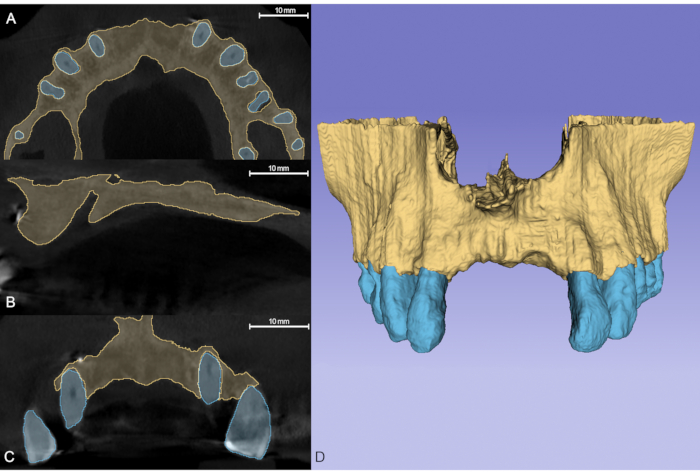
الشكل 3: التجزئة النهائية، الجزء البني الذي يمثل العظم، والجزء الأزرق الذي يمثل الأسنان. (أ) الرؤية المحورية. (ب) المنظر السهمي. (ج) المنظر الإكليلي. (د) يتم إنشاء نموذج 3D تلقائيا من المقاطع التي تم إنشاؤها مسبقا. يرجى النقر هنا لعرض نسخة أكبر من هذا الرقم.
- اضبط شريط "تعديل الشرائح الأخرى" على السماح بالتداخل قبل تجزئة الأسنان بحيث لا تحل الشرائح التي تم إنشاؤها حديثا محل المقاطع التي تم إنشاؤها مسبقا.
- التسجيل المكاني لمجموعة بيانات CBCT و IOS
ملاحظة: التسجيل المكاني ضروري لأن أنظمة الإحداثيات لمجموعة بيانات CBCT وIOS مختلفة.- حدد مدير الإضافات من شريط القائمة "عرض" وانقر فوق تثبيت الملحقات. اكتب IGT في شريط البحث في الزاوية اليمنى ، وقم بتثبيت ملحق SlicerIGT وأعد تشغيل البرنامج.
- قم بتحميل ملف .mrb المحفوظ مسبقا للمشهد بالنقر فوق رمز البيانات واختيار ملف (ملفات) لإضافته.
- قم باستيراد ملف .stl الخاص ب IOS بالنقر فوق رمز البيانات في الزاوية اليسرى العليا. في النافذة المنبثقة "إضافة بيانات إلى المشهد" ، انقر فوق اختيار ملف (ملفات) لإضافته ، وانتقل إلى المجلد الوجهة ، وحدد ملف .stl الخاص ب IOS ، وانقر فوق فتح.
- أضف ملف .stl للفحص داخل الفم كتجزئة عن طريق تحديد تجزئة من شريط القائمة المنسدلة.
ملاحظة: ستظهر الآن وحدة "IGT" المثبتة في القائمة المنسدلة "الوحدات النمطية". - حرك المؤشر فوق الوحدة ، وفي الشريط الجانبي الذي يظهر ، حدد معالج التسجيل الائتماني.
- حدد إنشاء ترميز ائتماني جديد من شريط القائمة المنسدلة في كل من القسمين "من fiducials" و "إلى fiducials".
ملاحظة: سيقوم البرنامج تلقائيا بتسمية القائمتين "من" و "إلى". تمثل قائمة "من" الحجم المتحرك ، والذي سيكون في هذه الحالة هو IOS. تمثل قائمة "إلى" الحجم الثابت ، والذي سيكون مجموعة بيانات CBCT. - ضع نقاط علامة على معالم تشريحية محددة جيدا على IOS باستخدام رمز "وضع نقطة ترميز" بجوار شريط القائمة المنسدلة في قسم "من". سيتم ترقيم نقاط الترميز بترتيب الموضع.
ملاحظة: ضع 6 نقاط على الأقل على شرف الأسنان وحوافها القاطعة. - ضع العلامات في نفس الموضع لإنشاء قائمة "إلى" وبنفس الترتيب على مجموعة بيانات CBCT. يجب أن تمثل نقاط الترميز التي لها نفس الرقم نفس المعلم التشريحي.
- قم بإنشاء تحويل عن طريق تحديد إنشاء تحويل خطي جديد من القائمة المنسدلة في قسم "تحويل نتيجة التسجيل" في الشريط الجانبي بعد أن تكون القائمتان جاهزتين.
- قم بالوصول إلى وحدة "التحويلات" وحدد التحويل الذي تم إنشاؤه مسبقا باعتباره التحويل النشط. في قسم "تطبيق التحويل" ، انقل تجزئة IOS وقائمة العلامات "من" من المربع "القابل للتحويل" إلى المربع "المحول" لتركيب IOS فوق مجموعة بيانات CBCT.
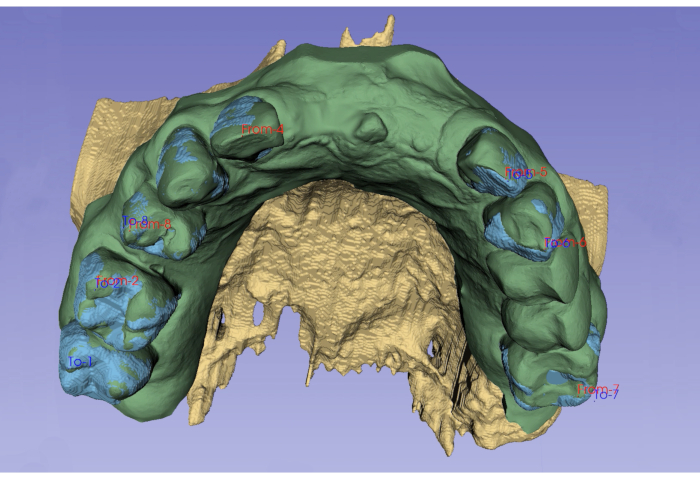
الشكل 4: التسجيل المكاني ل IOS عن طريق وضع علامات إيمانية على معالم تشريحية محددة جيدا. يرجى النقر هنا لعرض نسخة أكبر من هذا الشكل.
ملاحظة: إذا لزم الأمر ، يمكن تحسين دقة التحويل عن طريق تحريك نقاط الترميز أو عن طريق إضافة نقاط إضافية.
2. تصدير النماذج كملفات .stl لنمذجة السطح ذات الشكل الحر
- تصدير نماذج الأنسجة الصلبة والرخوة المتطابقة لمزيد من النمذجة السطحية بعد التجزئة والتسجيل المكاني.
- انتقل إلى وحدة التقسيم وحدد التجزئة باستخدام نماذج العظام والأسنان السنخية كتجزئة نشطة. قم بالتمرير لأسفل إلى قسم "تصدير إلى الملفات" ، واختر المجلد الوجهة ، وحدد STL كتنسيق الملف.
- قم بإلغاء تحديد المربع دمج في ملف واحد ، واضبط نظام الإحداثيات على RAS ، وانقر فوق تصدير.
- كرر نفس العملية مع IOS ، مرئية كتجزئة منفصلة ، واحفظ المشهد ، وأغلق برنامج التصوير.
3. نمذجة السطح ذات الشكل الحر
- تنعيم السطح
- افتح برنامج CAD ، وعلى الشاشة الرئيسية ، انقر فوق استيراد. حدد نماذج .stl التي تم تصديرها مسبقا من برنامج معالجة الصور DICOM.
ملاحظة: على الرغم من إجراء التنعيم سابقا ، سيظل سطح النماذج المعاد بناؤه من مجموعة بيانات CBCT منقطة ، لذلك من الضروري إجراء مزيد من تجانس السطح. - انتقل إلى Sculpt في شريط القائمة ، ومن مخزون الفرشاة ، حدد تقليل تكيفي.
ملاحظة: يجب ضبط حجم الفرشاة وقوتها ، اعتمادا على مقدار التنعيم.
- افتح برنامج CAD ، وعلى الشاشة الرئيسية ، انقر فوق استيراد. حدد نماذج .stl التي تم تصديرها مسبقا من برنامج معالجة الصور DICOM.
- تاج منفصل للأسنان عن IOS
ملاحظة: يتم تصوير تيجان الأسنان بشكل أكثر دقة على IOS مقارنة بالنماذج المجزأة ؛ لذلك ، يجب استبدال تيجان نماذج الأسنان المجزأة بتيجان من IOS.- انقر على تحديد في الشريط الجانبي وحدد فرشاة كأداة التحديد. استخدم وضع فرشاة فك التغليف واضبط حجم الفرشاة. باستخدام الفرشاة ، حدد تاج كل سن حتى اللثة الهامشية على IOS.
ملاحظة: يشار إلى الأسطح المحددة باللون البرتقالي. - حرك المؤشر إلى تعديل في الشريط الجانبي وحدد حدود ناعمة. انقر فوق تطبيق إذا كانت النتائج مرضية.
ملاحظة: الآن ، حدود التحديد تتبع بدقة اللثة الهامشية. - انتقل إلى تحرير في الشريط الجانبي تحديد وانقر فوق منفصل لإنشاء كائن فردي من المنطقة المحددة.
- كرر نفس العملية لجميع الأسنان.
- انتقل إلى التحليل في شريط القائمة وحدد فحص.
ملاحظة: سيشير البرنامج إلى أخطاء في النماذج. يتم تمييز الثقوب باللون الأزرق. - حدد التعبئة المسطحة ك "وضع ملء الثقب" وانقر فوق الإصلاح التلقائي للكل لإنشاء نماذج مغلقة من طراز IOS ونماذج الأسنان المنفصلة. انتقل إلى نحت وتنعيم حواف الفتحة المملوءة باستخدام فرشاة Shrinksmooth .
- كرر العملية لجميع تيجان الأسنان وبقية IOS.
- انقر على تحديد في الشريط الجانبي وحدد فرشاة كأداة التحديد. استخدم وضع فرشاة فك التغليف واضبط حجم الفرشاة. باستخدام الفرشاة ، حدد تاج كل سن حتى اللثة الهامشية على IOS.
- دمج تيجان الأسنان مع نماذج الأسنان المجزأة.
ملاحظة: إذا تم إجراء التسجيل المكاني بشكل صحيح ، فيجب أن تتطابق مواضع تيجان الأسنان على IOS وتيجان الأسنان المجزأة.- استخدم فرشاة Shrinksmooth على نموذج الأسنان المجزأة حتى يتم تغطيتها بالكامل بواسطة تيجان الأسنان المنفصلة عن IOS.
ملاحظة: نظرا للعيوب في كل من التجزئة و IOS ، لا تتداخل التيجان دائما تماما. - حدد كلا من التاج المنفصل والنموذج المجزأ لنفس السن في متصفح الكائنات. في الشريط الجانبي الذي يظهر، حدد الاتحاد المنطقي، وانقر على قبول.
ملاحظة: الآن ، يتم استبدال تاج نموذج السن المجزأ بالتاج المنفصل عن IOS. - استخدم Shrinksmooth لتسهيل الانتقال.
- استخدم فرشاة Shrinksmooth على نموذج الأسنان المجزأة حتى يتم تغطيتها بالكامل بواسطة تيجان الأسنان المنفصلة عن IOS.
- الطرح وتكوين النموذج
- اطرح نموذج العظام من نموذج الأنسجة الرخوة لتمثيل الحالة السريرية بشكل واقعي.
ملاحظة: أصبح IOS الأصلي بدون أسنان نموذجا للأنسجة الرخوة. - حدد كلا من نماذج العظام والأنسجة الرخوة في متصفح الكائنات وحدد الفرق المنطقي.
- انتقالات سلسة باستخدام فرشاة Shrinksmooth وإزالة النتوءات من الجانب السفلي من نموذج الأنسجة الرخوة.
- اطرح الأسنان من نموذج الأنسجة الرخوة باستخدام نفس العملية والتحولات السلسة.
- اطرح نموذج العظام من نموذج الأنسجة الرخوة لتمثيل الحالة السريرية بشكل واقعي.
- نماذج الألوان
- قم بتلوين أسطح النماذج لإعطاء مظهر أكثر واقعية لأن النموذج مكتمل الآن مع فصل الأسنان والأنسجة الرخوة والعظام السنخية عن بعضها البعض ، مما يمثل الحالة السريرية في 3D.
- حدد نحت من الشريط الجانبي وقم بتبديل شريط التمرير الصغير من مستوى الصوت إلى Surface.
- حدد PaintVertex من مخزون الفرشاة وحدد اللون المطلوب باستخدام عجلة الألوان في قسم اللون في الشريط الجانبي. لون سطح كل نموذج (على سبيل المثال ، العظام: بني ، الأنسجة الرخوة: وردي ، أسنان: أبيض)
الرسوم المتحركة الشكل 1: رسم متحرك للنموذج النهائي الملون ، جاهز للتخطيط الجراحي الافتراضي. الرجاء الضغط هنا لتنزيل هذا الشكل.
الوصول مقيد. يرجى تسجيل الدخول أو بدء فترة تجريبية لعرض هذا المحتوى.
النتائج
يمكن إنشاء نماذج افتراضية ثلاثية الأبعاد (3D) باستخدام تجزئة الصور الشعاعية والتسجيل المكاني والنمذجة الحرة. تصور النماذج رقميا الوضع السريري ، مما يجعل التخطيط ثلاثي الأبعاد للتدخلات الجراحية المختلفة ممكنا. مع تجزئة منفصلة للعظام والأسنان ، تكون الحدود بين الهيكلين التشريحيين مرئية ، ويجب تقييم مورفولوجيا 3D وتوطين عيوب اللثة داخل العظم. يمكن تقييم شدة ومدى وتشكل عيوب التلال السنخية الحادة والمزمنة فيما يتعلق بالأسنان المجاورة. أدوات التجزئة شبه الأوتوماتيكية المختلفة (الشكل 1) (
الوصول مقيد. يرجى تسجيل الدخول أو بدء فترة تجريبية لعرض هذا المحتوى.
المناقشة
مع البروتوكول المقدم ، يمكن تصور أشكال عيوب اللثة والسنخية في ثلاثة أبعاد (3D) ، مما يوفر تصويرا أكثر دقة للحالة السريرية مما يمكن تحقيقه من خلال طرق التشخيص 2D ونماذج 3D التي تم إنشاؤها باستخدام خوارزميات العتبة. يمكن تقسيم البروتوكول إلى ثلاث مراحل رئيسية: (1) التجزئة شبه التلقائية لمجموعات بيانات CBCT ، (2) التسجيل المكاني ل CBCT و IOS ، و (3) النمذجة السطحية ذات الشكل الحر. من الناحية الفنية ، يمكن إجراء التجزئة على أي صورة شعاعية ثلاثية الأبعاد. ومع ذلك ، فإن إعادة بناء مجموعات البيانات منخفضة الجودة أكثر صعوبة. لذل...
الوصول مقيد. يرجى تسجيل الدخول أو بدء فترة تجريبية لعرض هذا المحتوى.
الإفصاحات
يعلن أصحاب البلاغ عدم وجود تضارب في المصالح.
المواد
| الاسم | الشركة | رقم فهرسي | التعليقات |
|---|---|---|---|
| 3DSlicer | 3DSlicer (تم تطوير البرنامج لأول مرة في Queen ' s جامعة كندا وبما أنها مفتوحة المصدر يتم تطويرها باستمرار من قبلها s المجتمع) | 4.13.0-2021-03-19 | منصة برمجيات معالجة الصور الشعاعية مفتوحة المصدر. البرنامج مخصص بشكل أساسي للطب العام ، ولكن النطاق الواسع للتجزئة وأدوات النمذجة تسمح به تستخدم لأغراض طب الأسنان وكذلك |
| Meshmixer | Autodesk Inc. | 3.5 | برنامج نمذجة سطح مجاني مفتوح المصدر تم تطويره لتطوير النموذج الأولي والنحت ثلاثي الأبعاد الأساسي. ومع ذلك ، نظرا لفائدة الأدوات لغرض طب الأسنان ، لا يمكن تصميم نماذج ثلاثية الأبعاد فحسب ، بل حتى أدلة ثابتة للجراحة الملاحية. |
المراجع
- Jacobs, R., Salmon, B., Codari, M., Hassan, B., Bornstein, M. Cone beam computed tomography in implant dentistry: recommendations for clinical use. BMC Oral Health. 18 (1), 88(2018).
- Mangano, F., Gandolfi, A., Luongo, G., Logozzo, S. Intraoral scanners in dentistry: a review of the current literature. BMC Oral Health. 17 (1), 149(2017).
- Pauwels, R., Araki, K., Siewerdsen, J. H., Thongvigitmanee, S. S. Technical aspects of dental CBCT: state of the art. Dentomaxillofacial Radiology. 44 (1), 20140224(2015).
- Queiroz, P. M., Santaella, G. M., Groppo, F. C., Freitas, D. Q. Metal artifact production and reduction in CBCT with different numbers of basis images. Imaging Science in Dentistry. 48 (1), 41-44 (2018).
- Scarfe, W. C., Azevedo, B., Pinheiro, L. R., Priaminiarti, M., Sales, M. A. O. The emerging role of maxillofacial radiology in the diagnosis and management of patients with complex periodontitis. Periodontology 2000. 74 (1), 116-139 (2017).
- Fedorov, A., et al. 3D Slicer as an image computing platform for the Quantitative Imaging Network. Magnetic Resonance Imaging. 30 (9), 1323-1341 (2012).
- Palkovics, D., Mangano, F. G., Nagy, K., Windisch, P. Digital three-dimensional visualization of intrabony periodontal defects for regenerative surgical treatment planning. BMC Oral Health. 20 (1), 351(2020).
- Papadiochou, S., Pissiotis, A. L. Marginal adaptation and CAD-CAM technology: A systematic review of restorative material and fabrication techniques. Journal of Prosthetic Dentisty. 119 (4), 545-551 (2018).
- Xia, J. J., et al. Algorithm for planning a double-jaw orthognathic surgery using a computer-aided surgical simulation (CASS) protocol. Part 1: planning sequence. International Journal of Oral Maxillofacial Surgery. 44 (12), 1431-1440 (2015).
- Xia, J. J., et al. Algorithm for planning a double-jaw orthognathic surgery using a computer-aided surgical simulation (CASS) protocol. Part 2: three-dimensional cephalometry. International Journal of Oral Maxillofacial Surgery. 44 (12), 1441-1450 (2015).
- Lee, C. Y., Ganz, S. D., Wong, N., Suzuki, J. B. Use of cone beam computed tomography and a laser intraoral scanner in virtual dental implant surgery: part 1. Implant Dentistry. 21 (4), 265-271 (2012).
- Ganz, S. D. Three-dimensional imaging and guided surgery for dental implants. Dental Clinics of North America. 59 (2), 265-290 (2015).
- Güth, J. F., Kauling, A. E. C., Schweiger, J., Kühnisch, J., Stimmelmayr, M. Virtual simulation of periodontal surgery including presurgical CAD/CAM fabrication of tooth-colored removable splints on the basis of CBCT Data: A case report. The International Journal of Periodontics & Restorative Dentistry. 37 (6), 310-320 (2017).
- Pauwels, R., et al. Effective radiation dose and eye lens dose in dental cone beam CT: effect of field of view and angle of rotation. The British Journal of Radiology. 87 (1042), 20130654(2014).
- Li, Q., Chen, K., Han, L., Zhuang, Y., Li, J., Lin, J. Automatic tooth roots segmentation of cone beam computed tomography image sequences using U-net and RNN. Journal of X-ray Science and Technology. 28 (5), 905-922 (2020).
- Lahoud, P., et al. Artificial intelligence for fast and accurate 3D tooth segmentation on CBCT. Journal of Endodontics. 47 (5), 827-835 (2021).
- Blume, O., Donkiewicz, P., Back, M., Born, T. Bilateral maxillary augmentation using CAD/CAM manufactured allogenic bone blocks for restoration of congenitally missing teeth: A case report. Journal of Esthetic and Restorative Dentistry. 31 (3), 171-178 (2019).
- Hartmann, A., Seiler, M. Minimizing risk of customized titanium mesh exposures - a retrospective analysis. BMC Oral Health. 20 (1), 36(2020).
- Varga, E., et al. Guidance means accuracy: A randomized clinical trial on freehand versus guided dental implantation. Clinical Oral Implants Research. 31 (5), 417-430 (2020).
الوصول مقيد. يرجى تسجيل الدخول أو بدء فترة تجريبية لعرض هذا المحتوى.
إعادة الطباعة والأذونات
