يوضح هذا الفيديو استخدام أداة رسومية جديدة لقياس درجة الكالسيوم المرجحة مكانيا (SWCS) ، وهي بديل لدرجة Agatston ، لقياس تكلس الشريان التاجي. تحسب الأداة الرسومية SWCS بناء على بيانات الصورة من التصوير المقطعي المحوسب للقلب المسور والمسارات المحددة من قبل المستخدم للشرايين التاجية.
يتطلب اشتراك JoVE لعرض هذا المحتوى. تسجيل الدخول أو ابدأ نسخة تجريبية مجانية
مقالة منهجية
أداة رسومية شبه أوتوماتيكية لقياس درجة الكالسيوم المرجحة مكانيا للشريان التاجي من صور التصوير المقطعي المحوسب للقلب المسور
في هذه المقالة
ملخص
الملخص
المعيار الحالي لقياس تكلس الشريان التاجي لتحديد مدى تصلب الشرايين هو عن طريق حساب درجة Agatston من التصوير المقطعي المحوسب (CT). ومع ذلك ، فإن درجة Agatston تتجاهل قيم البكسل الأقل من 130 وحدة Hounsfield (HU) ومناطق الكالسيوم أقل من 1 مم2. بسبب هذه العتبة ، فإن النتيجة ليست حساسة للمناطق الصغيرة المخففة بشكل ضعيف من ترسب الكالسيوم وقد لا تكتشف التكلس الجزئي الناشئ. يستخدم مقياس مقترح مؤخرا يسمى درجة الكالسيوم المرجحة مكانيا (SWCS) أيضا التصوير المقطعي المحوسب ولكنه لا يتضمن عتبة ل HU ولا يتطلب إشارات مرتفعة في وحدات البكسل المتجاورة. وبالتالي ، فإن SWCS حساس لرواسب الكالسيوم الصغيرة المخففة بشكل ضعيف وقد يحسن قياس مخاطر الإصابة بأمراض القلب التاجية. وفي الوقت الراهن، لا تستخدم هذه الاستراتيجية استخداما كافيا بسبب التعقيد الحسابي الإضافي. لتعزيز ترجمة SWCS إلى أبحاث سريرية وحساب موثوق وقابل للتكرار للدرجة ، كان الهدف من هذه الدراسة هو تطوير أداة رسومية شبه تلقائية تحسب كل من SWCS ودرجة Agatston. يتطلب البرنامج فحوصات مقطعية للقلب مسورة مع شبح هيدروكسيباتيت الكالسيوم في مجال الرؤية. يسمح الشبح باشتقاق وظيفة الترجيح ، والتي يتم من خلالها ضبط وزن كل بكسل ، مما يسمح بتخفيف اختلافات الإشارة والتباين بين عمليات المسح. مع رؤية جميع المشاهدات التشريحية الثلاثة في وقت واحد ، يتتبع المستخدم مسار الشرايين التاجية الرئيسية الأربعة عن طريق وضع نقاط أو مناطق الاهتمام. ميزات مثل التمرير للتكبير / التصغير ، والنقر المزدوج للحذف ، وضبط السطوع / التباين ، جنبا إلى جنب مع الإرشادات المكتوبة في كل خطوة ، تجعل البرنامج سهل الاستخدام وسهل الاستخدام. بمجرد اكتمال تتبع الشرايين ، يقوم البرنامج بإنشاء تقارير ، والتي تتضمن درجات ولقطات من أي كالسيوم مرئي. قد يكشف SWCS عن وجود مرض تحت الإكلينيكي ، والذي يمكن استخدامه للتدخل المبكر وتغيير نمط الحياة.
المقدمة
يعد قياس كمية الكالسيوم داخل الشرايين باستخدام التصوير المقطعي المحوسب (CT) طريقة راسخة لتقييم شدة تصلب الشرايين التاجية. معرفة وقياس مدى تصلب الشرايين هو المفتاح لتحديد خطر الإصابة بأمراض القلب التاجيةفي المستقبل 1،2،3،4. الطريقة الأكثر شيوعا لقياس الكالسيوم في الشرايين التاجية هي استخدام درجة Agatston5. ومع ذلك ، يعتمد جزء من حساب درجة Agatston على شدة وحدات البكسل المختارة ، المقاسة بوحدات Hounsfield (HU). لا يتم احتساب أي وحدات بكسل أقل من 130 HU في الحساب. وبالمثل ، لا يتم النظر في التكلسات التي تقل مساحتها عن 1 مم2. بسبب هذه العتبات ، فإن درجة Agatston ليست حساسة لبؤر التكلس الصغيرة المخففة بشكل ضعيف ، والتي قد تظل مهمة في الكشف عن وجود مرض دون الإكلينيكي6.
تم اقتراح مقياس موصوف سابقا يسمى درجة الكالسيوم المرجحة مكانيا (SWCS) لتقييم خطر تصلب الشرايين في المرضى الذين يعانون من مستويات منخفضة من التكلس7. على عكس درجة Agatston ، لا يستخدم SWCS عتبة الإشارة لتقليل تأثير ضوضاء الصورة. بدلا من ذلك ، فإنه يستخدم جسما وهميا بتركيزات معروفة من هيدروكسيباتيت الكالسيوم (CHA) الموضوعة على المشارك بحيث يكون في مجال رؤية المسح. هنا ، تم استخدام شبح مع 0 ملغ / مل ، 50 ملغ / مل ، 100 ملغ / مل ، و 200 ملغ / مل CHA أثناء التطوير. ومع ذلك ، في التنفيذ الحالي للأداة الرسومية ، لا يلزم سوى أقسام 0 مجم / مل و 100 مجم / مل. يتم استخدام phantom لإنشاء وظيفة ترجيح خاصة بالمسح الضوئي ، والتي يتم استخدامها بعد ذلك لوزن كل من وحدات البكسل التي يختارها المستخدم بالإضافة إلى جيرانها. البيكسلات ذات البيكسلات المجاورة التي لها مستوى توهين مرتفع تعطى وزنا أكبر من تلك المحاطة ببيكسلات ذات مستويات توهين أقل. هذه العملية تجعل SWCS متسامحا مع الضوضاء ويمكن مقارنته من المسح الضوئي إلى المسحالضوئي 8. SWCS مستمر وينتج درجة حتى عندما تكون هناك مستويات منخفضة من التكلس ، مما يسمح بالقياس الكمي لمدى تصلب الشرايين عندما تكون درجة Agatston صفرا. من خلال السماح بتقييم التكلس الجزئي حتى عندما تكون درجة Agatston صفرا ، قد يكون SWCS مهما في الكشف عن وجود مرض دون الإكلينيكي. قد يسمح ذلك بفهم أفضل لعوامل الخطر الوراثية والبيئية وغيرها من عوامل الخطر في تصلب الشرايين 9,10. لاحظت دراسة سابقة ، فحصت الأفراد الذين حصلوا على درجة Agatston صفر عند خط الأساس وغير صفر في متابعة بعد حوالي 15 عاما ، أن أولئك الذين لديهم SWCS أعلى عند خط الأساس لديهم معدل أعلى لأمراض القلب التاجية (CHD). تعتبر القوة التنبؤية ل SWCS مهمة بشكل خاص في السكان الأصغر سنا ، حيث قد يكون اكتشاف ورصد المخاطر المتبقية على المدى الطويل مفيدا6.
تظهر هنا أداة شبه آلية لحساب SWCS جنبا إلى جنب مع درجة Agatston. تستخدم الأداة واجهة مستخدم رسومية تعمل على لغة برمجة متوافقة. يمكن للمستخدم التفاعل مع الصور لإنشاء سلسلة نهائية من التقارير ، والتي تتضمن درجتي الكالسيوم. للبدء ، يختار المستخدم حالة ، أو سلسلة من ملفات التصوير الرقمي والاتصالات في الطب (DICOM) ، لإدخالها في البرنامج. يجب أن تكون هذه الصور عبارة عن أشعة مقطعية محبوسة بالتنفس ، يتم الحصول عليها فقط أثناء الانبساط لتجنب حركة الجهاز التنفسي والقلب. أثناء تشغيل البرنامج مع أي صور CT للقلب ، لتحقيق نتائج ذات مغزى ، يجب أن تفي الصور المصدر بالحد الأدنى من إرشادات تسجيل الكالسيوم السريرية11,12. كمرجع ، يتم استخدام سمك شريحة 3 مم ، وجهد أنبوب الذروة 100 كيلو فولت ، ومتوسط مؤشر جرعة CT بحجم 1.19 mGy ، ودقة صورة 512 × 512 بكسل في الدراسة هنا. يتم إعادة تشكيل أي صور ليست 512 × 512 بكسل في البرنامج تلقائيا لضمان دقة كافية ومتسقة للمناطق الصغيرة من التكلس. بمجرد تحميل الصور ، يمكن للمستخدم رؤيتها في طرق العرض المحورية والسهمية والإكليلية. يمكن للمرء بعد ذلك ضبط سطوع وتباين الصور للحصول على تصور أفضل قبل تحديد أقسام 0 مجم / مل و 100 مجم / مل من الوهمية. بعد ذلك ، يمكن للمستخدم تتبع كل من الشرايين التاجية الأربعة - الأمامي الأيسر الهابط (LAD) ، والشريان التاجي الأيسر (LCA) ، والمحيط الأيسر (LCX) ، والشريان التاجي الأيمن (RCA) - عن طريق وضع إما نقطة أو منطقة اهتمام (ROI) أو مزيج من الاثنين للسماح باختيار شامل لبكسلات الشريان بغض النظر عن كيفية ظهور الشريان في المستوى المحوري. يجوز للمستخدم حذف واستبدال أو إعادة رسم النقاط وعائد الاستثمار حسب الحاجة. يؤدي النقر فوق الزر SWCS إلى إنشاء التقارير النهائية. يتم حفظ الحالات تلقائيا بحيث يمكن إعادة تحميل الصور ، جنبا إلى جنب مع النقاط وعائد الاستثمار ، في وقت لاحق. تتوفر أيضا تعليمات مكتوبة في كل نقطة أثناء استخدام البرنامج ، مما يجعل البرنامج سهل الاستخدام.
الوصول مقيد. يرجى تسجيل الدخول أو بدء فترة تجريبية لعرض هذا المحتوى.
البروتوكول
أجريت هذه الدراسة بموافقة مجلس المراجعة المؤسسية لجبل سيناء (HS-20-01011) ، وأعطى جميع الأشخاص موافقة خطية مستنيرة.
1. التحضير قبل البدء في البروتوكول
- بنية المجلد المناسبة ضرورية لهذا البرنامج. ابدأ بإنشاء مجلد رئيسي للمشروع في أي مكان على الكمبيوتر بالنقر بزر الماوس الأيمن وتحديد خيار مجلد جديد في دليل الملفات. سيتم تخزين جميع ملفات DICOM والنتائج في هذا المجلد الرئيسي.
ملاحظة: جميع رؤوس DICOM التي يتطلبها هذا البرنامج قياسية. لذلك ، البرنامج قابل للترجمة عبر منصات الماسح الضوئي. - داخل هذا المجلد الرئيسي ، قم بإنشاء مجلدين جديدين بالنقر بزر الماوس الأيمن وتحديد خيار مجلد جديد مرتين.
- أعد تسمية أول هذين المجلدين لتوضيح أنه يخزن البيانات الأولية (على سبيل المثال ، Original_Data) بالنقر بزر الماوس الأيمن فوقه وتحديد خيار إعادة التسمية .
- قم بإنشاء مجلد جديد لمريض معين داخل مجلد Original_Data هذا بالنقر بزر الماوس الأيمن وتحديد خيار مجلد جديد . أعد تسميته كمعرف مريض مجهول المصدر بالنقر بزر الماوس الأيمن على المجلد وتحديد خيار إعادة التسمية . قم باستيراد المجموعة الكاملة فقط من ملفات DICOM الأولية لهذا المريض إلى هذا المجلد.
- كرر الخطوة 1.3.1 لجميع المرضى ليتم تحليلهم في البرنامج.
- أعد تسمية المجلد الثاني من هذين المجلدين Meta_Data لتخزين النتائج بالنقر بزر الماوس الأيمن فوقه وتحديد خيار إعادة التسمية . سيكون هذا المجلد فارغا حتى يتم تشغيل البرنامج وإنشاء النتائج.
- قم بتنزيل ملف البرنامج (الملف التكميلي 1) وصورة الغلاف (الملف التكميلي 2) وانقلهما من مجلد التنزيلات إلى مجلد المشروع الرئيسي عن طريق السحب والإفلات. يجب أن يبدو الإعداد النهائي لمجلد المشروع مشابها للشكل 1.
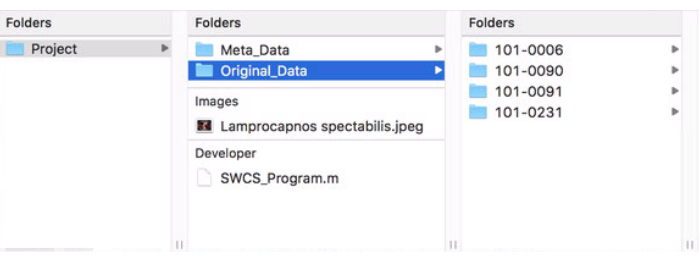
الشكل 1: تنسيق مجلد المشروع الرئيسي. يوضح هذا الشكل كيف يجب هيكلة المجلد الرئيسي للمشروع وتنسيقه للاستخدام السليم للبرنامج. يرجى النقر هنا لعرض نسخة أكبر من هذا الرقم.
2. إطلاق البرنامج
- افتح رمز البرنامج بالنقر المزدوج على ملفه في المجلد الرئيسي للمشروع. سيؤدي هذا إلى فتح البرنامج وعرض رمز البرنامج.
- أدخل نافذة المحرر بالنقر مرة واحدة في أي مكان عليها. انقر فوق الزر "تشغيل" الأخضر الموجود في الشريط العلوي من علامة تبويب المحرر لتشغيل البرنامج. يجب أن تبدو نافذة البرنامج الأولية ، بعد الفتح ، مثل الصورة في الشكل 2.
ملاحظة: سيتم عرض التعليمات المكتوبة حول الإجراءات المتوقعة من المستخدم والتقدم المحرز في توليد النتائج في المنطقة اليسرى السفلية طوال فترة استخدام البرنامج. - انقر على افتح DICOM زر في الزاوية اليسرى السفلية. سيؤدي هذا إلى فتح دليل الملفات.
- انتقل إلى المجلد الرئيسي للمشروع ، والمجلد الذي يحتوي على البيانات الأصلية ، وإلى المريض لتحليله. انقر مرة واحدة على مجلد المريض بحيث يتم تمييزه وانقر فوق فتح.
- ستظهر الصور الآن في ثلاث طرق عرض: محورية وسهمية وإكليلية. سيؤدي التمرير والتمرير على طريقة عرض معينة إلى المرور عبر الشرائح في طريقة العرض هذه. تعرض الشعيرات المتصالبة في كل طريقة عرض موقع المؤشر في تلك اللحظة. اضبط السطوع والتباين في المنطقة اليمنى السفلية من البرنامج عن طريق تحريك الأشرطة ، كما في الشكل 3.
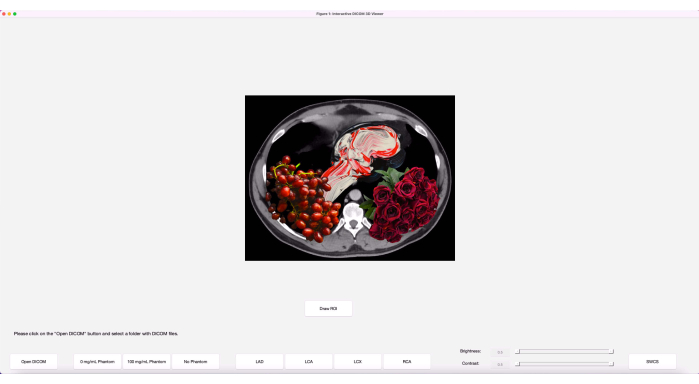
الشكل 2: نافذة البرنامج الأولية. يحتوي البرنامج ، عند إطلاقه في البداية ، على الأزرار الموضوعة جنبا إلى جنب مع صورة فنية. يرجى النقر هنا لعرض نسخة أكبر من هذا الرقم.
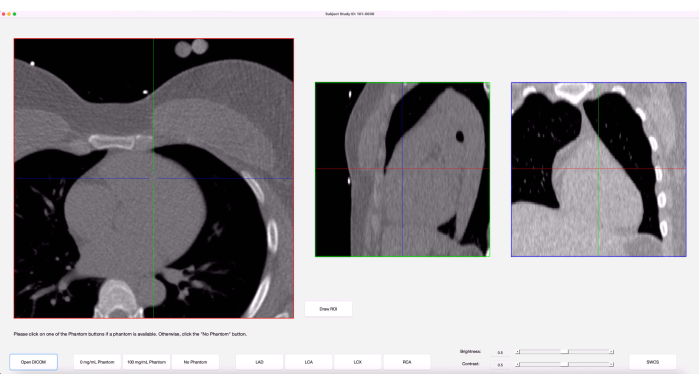
الشكل 3: واجهة المستخدم الرسومية (GUI). بمجرد تحميل الصور ، تعرض واجهة المستخدم الرسومية للبرنامج ثلاث طرق عرض تشريحية للصور جنبا إلى جنب مع الشعيرات المتصالبة في كل طريقة عرض ، والتي تمثل المؤشر. يرجى النقر هنا لعرض نسخة أكبر من هذا الرقم.
3. تحليل تكلس الشريان التاجي
- عندما تكون مستعدا لبدء التحليل ، انقر فوق الزر Phantom 0 mg / mL . مرر مؤشر الماوس فوق العرض المحوري وانتقل لأعلى أو لأسفل حتى يصبح قسم 0 مجم / مل من الوهمية مرئيا.
- حرك المؤشر إلى مركز الوهمية 0 ملغم / مل في العرض المحوري. الآن ، دون تحريك المؤشر ، لاحظ الشعيرات المتصالبة في المناظر السهمية والإكليلية.
- قم بالتمرير ببطء لأعلى ولأسفل بضع شرائح حتى تصبح الشعيرات المتصالبة في جميع طرق العرض الثلاثة في وسط الوهمية 0 مجم / مل. نقرة واحدة لوضع شبكة 10 × 10 من النقاط على الشريحة الحالية والشريحتين المجاورتين لها. سيؤدي القيام بذلك إلى ظهور مجموعة حمراء من الدوائر في العرض المحوري وظهور عمود من ثلاث نقاط في طرق العرض السهمي والإكليلي. سيتم استخدام هذه النقاط في حساب وظيفة الترجيح.
- كرر الخطوات 3.1-3.3 للشبح 100 مجم / مل.
- إذا لم يكن الوهمية متاحا أو غير قابل للاستخدام بسبب مشكلات في الجودة ، فانقر فوق الزر No Phantom لتجميع 10 عينات من الأشباح ووظيفة الترجيح المقابلة لها لاستخدامها.
- عند الانتهاء من اختيار الأشباح ، ابدأ في تتبع كل من الشرايين التاجية الأربعة بالنقر فوق أحد أزرار الشريان - LAD أو LCA أو LCX أو RCA.
- مرر مؤشر الماوس فوق العرض المحوري وقم بالتمرير للانتقال إلى الطرف القريب أو البعيد للشريان المختار. لاحظ شكل الشريان في هذه الشريحة.
- إذا كان شكل الشريان دائريا في المنظر المحوري لهذه الشريحة وقطره 5 مم على الأكثر ، فاتبع هذه الخطوات الفرعية. إذا لم يكن دائريا ، فانتقل إلى الخطوة 3.9.
- ضع نقطة على الشريان بالنقر مرة واحدة على مركز الشريان في العرض المحوري. سيتم عرض النقطة الموضوعة بدائرة قطرها 5 مم. إذا كان الشريان لا يتناسب مع الدائرة ، فاحذفه بالنقر المزدوج فوقه وانتقل إلى الخطوة 3.9 لرسم عائد استثمار. ستظهر النقطة في وجهات النظر السهمية والإكليلية أيضا.
- إذا كان من الأسهل تصور الشريان في المنظر السهمي أو الإكليلي ، فضع نقطة هناك بدلا من ذلك. تأكد من أنه يحاذي مركز الشريان في العرض المحوري.
- إذا كانت النقطة الموضوعة عرضية أو ليست مثالية ، فيمكن حذفها بالنقر المزدوج عليها بسرعة في أي من طرق العرض الثلاثة. سيعطي النص الموجود في المنطقة السفلية اليسرى إشعارا بحذف النقطة.
- إذا لم يكن شكل الشريان دائريا في المستوى المحوري ، فاتبع الخطوات أدناه.
- مع التأكد من عرض الشريحة المحورية المطلوبة ، انقر فوق الزر "رسم عائد الاستثمار". في النافذة المنبثقة ، قم بالتمرير للتكبير / التصغير وابدأ النقر مرة واحدة حول الشريان لتتبعه ، كما في الشكل 4.
ملاحظة: لا يمكن وضع عائد الاستثمار، على عكس النقاط، إلا في العرض المحوري. - بينما لا يزال عائد الاستثمار مفتوحا ، يمكن استخدام مفتاح backspace لحذف النقطة السابقة الموضوعة في تتبع الشريان. لإغلاق عائد الاستثمار ، انقر نقرا مزدوجا فوق المكان الذي سيتم وضع النقطة الأخيرة فيه أو انقر نقرا مزدوجا فوق النقطة الأولى الموضوعة.
- اضبط عائد الاستثمار المغلق بشكل أكبر وقم بتحسينه عن طريق سحب النقاط المحيطة بعائد الاستثمار أو النقر المزدوج على محيط عائد الاستثمار لإضافة نقطة.
- بمجرد إغلاق عائد الاستثمار ، سيظهر زران في أسفل النافذة المنبثقة: قفل وإعادة رسم عائد الاستثمار. إذا كان عائد الاستثمار بحاجة إلى إعادة رسمه ، فانقر فوق الزر إعادة رسم عائد الاستثمار لمسح العائد على الاستثمار الحالي ورسم عائد استثمار جديد.
- عند الرضا عن عائد الاستثمار الحالي ، انقر فوق الزر Lock in وأغلق النافذة المنبثقة بالنقر فوق الزر الأحمر في الزاوية اليسرى العليا (Mac) أو الزر X في الزاوية اليمنى العليا (الكمبيوتر الشخصي) من النافذة المنبثقة.
- يمكن حذف عائد الاستثمار حتى بعد قفله بالنقر المزدوج على أي من النقاط المحيطة في العرض المحوري لنافذة البرنامج الرئيسية (وليس النافذة المنبثقة).
- مع التأكد من عرض الشريحة المحورية المطلوبة ، انقر فوق الزر "رسم عائد الاستثمار". في النافذة المنبثقة ، قم بالتمرير للتكبير / التصغير وابدأ النقر مرة واحدة حول الشريان لتتبعه ، كما في الشكل 4.
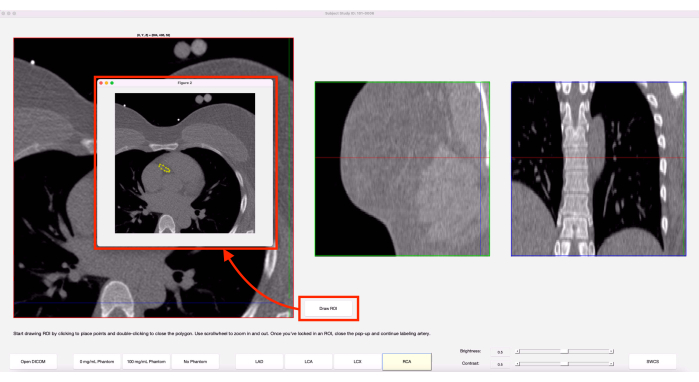
الشكل 4: رسم ميزة عائد الاستثمار. عند اختيار خيار رسم عائد استثمار، تظهر نافذة منبثقة للشريحة المحورية الحالية. يظهر اللون الأصفر عائد استثمار تم رسمه مسبقا على هذه الشريحة. يرجى النقر هنا لعرض نسخة أكبر من هذا الرقم.
- قم بالتمرير لأعلى أو لأسفل شريحة واحدة في العرض المحوري وكرر الخطوات 3.8-3.9 حتى يتم الوصول إلى نهاية الشريان المختار. عند الانتهاء ، أعد النقر فوق زر الشريان النهائي لمراجعة تتبع الشريان والتأكد من عدم وضع نقاط عرضية.
ملاحظة: يمكن وضع أكثر من نقطة أو عائد استثمار على أي شريحة محورية معينة. يمكن تجاهل الخطوط الإضافية التي تربط بين عائدي استثمار على شريحة. إذا لم يتم تسمية أي شرائح لشريان معين ، فستظهر رسالة خطأ. أغلق الرسالة وقم بتسمية الشريحة (الشرائح) الفائتة. - انتقل إلى الشرايين الأربعة التالية وكرر الخطوات 3.6-3.10.
- عندما يتم تتبع جميع الشرايين الأربعة ، انقر فوق الزر SWCS في الزاوية اليمنى السفلية لتوليد النتائج. ستعرض المنطقة السفلية اليسرى التقدم وستعرض "تمت المعالجة" عند الانتهاء. أغلق نافذة البرنامج بالنقر فوق الزر الأحمر في الزاوية العلوية اليسرى (Mac) أو الزر X في الزاوية اليمنى العليا (الكمبيوتر الشخصي).
4. الوصول إلى النتائج
- للوصول إلى نتائج الحالة التي تم تحليلها للتو ، افتح دليل الملفات وانتقل إلى المجلد الرئيسي للمشروع. انتقل إلى المجلد Meta_Data ولاحظ ظهور مجلد جديد بنفس اسم مجلد البيانات الأصلي لهذا الموضوع.
- داخل هذا المجلد ، سيكون هناك ثلاثة أنواع من المستندات: CSVs و PNG و PDFs. راجع ملفات PDF للحصول على درجة SWCS و Agatston النهائية للحالة ، بالإضافة إلى وظيفة الترجيح المستخدمة.
ملاحظة: تخزن ملفات CSV إحداثيات النقاط / عائد الاستثمار المختلفة الموضوعة عند تحليل هذا الموضوع. سيسمح وجود ملفات CSV هذه بإعادة فتح صور هذا الموضوع في البرنامج في يوم لاحق وظهور النقاط / عائد الاستثمار السابق تلقائيا. أي تغييرات يتم إجراؤها على الحالة ، عند إعادة فتحها ، ستنعكس تلقائيا في ملفات CSV.
الوصول مقيد. يرجى تسجيل الدخول أو بدء فترة تجريبية لعرض هذا المحتوى.
النتائج
تعرض النتائج التمثيلية الموضحة في هذا القسم ما يستلزمه الاستخدام الناجح للبرنامج. هنا ، يتم استخدام المريض الحاصل على درجة Agatston أكبر من الصفر كمثال. كما تمت مناقشته سابقا ، ستحتوي النتائج الموجودة في مجلد البيانات الوصفية للمريض على جداول بيانات في شكل ملفات CSV ، وصور في شكل ملفات PNG ، وتقارير في شكل ملفات PDF ، كما هو موضح في الشكل 5. يختلف عدد ملفات PNG من حالة إلى أخرى ، حيث يتم تضمين لقطات فقط من وحدات البكسل المحددة ذات الكالسيوم الملحوظ (HU > 130). هناك أيضا صور لوظيفة الترجيح...
الوصول مقيد. يرجى تسجيل الدخول أو بدء فترة تجريبية لعرض هذا المحتوى.
المناقشة
في حين أن بروتوكول هذا البرنامج سهل المتابعة نسبيا ، إلا أن هناك بعض الخطوات الحاسمة الضرورية للاستخدام الناجح والنتائج الموثوقة. قبل البدء ، من المهم التأكد من أن بيانات المريض التي سيتم استخدامها في هذا البرنامج مجهولة المصدر لضمان سرية المريض. يجب أن يكون التنسيق الأولي وتسمية المجلد الرئيسي للمشروع صحيحا حتى يتعرف البرنامج على مكان سحب البيانات ووضعها. تؤدي التسمية و / أو وضع المجلدات بشكل غير صحيح ، وخاصة مجلد Meta_Data ، إلى حدوث أخطاء في البرنامج. يؤدي عدم تضمين صورة الغلاف في مجلد المشروع أيضا إلى عدم قدرة البرنا...
الوصول مقيد. يرجى تسجيل الدخول أو بدء فترة تجريبية لعرض هذا المحتوى.
الإفصاحات
يعلن المؤلفون أنه ليس لديهم تضارب في المصالح للكشف عنه.
شكر وتقدير
تم دعم هذا العمل من خلال منحة المعاهد الوطنية للصحة R01ES029967.
الوصول مقيد. يرجى تسجيل الدخول أو بدء فترة تجريبية لعرض هذا المحتوى.
المواد
| الاسم | الشركة | رقم فهرسي | التعليقات |
|---|---|---|---|
| هيدروكسيباتيت الكالسيوم | سيجما ألدريتش | 289396-100G | معلق في راتنج EpoxAcast 690 لإنشاء فانتوم |
| ماسح ضوئي للقلب السريري | SOMATOM Force Dual Source CT | يستخدم لصور المصدر ؛ سيكون أي تصوير مقطعي محوسب للقلب كافيا | |
| EpoxAcast 690 | Smooth-On | 03641 | يستخدم لإنشاء فانتوم |
| يتطلب MATLAB | Mathworks | R2019a | صندوق أدوات معالجة الصور والإحصاءات والتعلم الآلي. أي إصدار متوافق وقادر على تشغيل البرامج النصية للإصدار R2019a كاف |
| قياسي للكمبيوتر | N / A | ، MACOS | أو نظام التشغيل Windows |
| syngo.via | Siemens | VB60A_HF04 | البرامج التجارية المستخدمة لحساب درجة Agatston لدراسة التحقق |
المراجع
- O'Malley, P. G., Taylor, A. J., Jackson, J. L., Doherty, T. M., Detrano, R. C. Prognostic value of coronary electron-bean computed tomography for coronary heart disease events in asymptomatic populations. The American Journal of Cardiology. 85 (8), 945-948 (2000).
- Budoff, M. J., et al. Assessment of coronary artery disease by cardiac computed tomography. Circulation. 114 (16), 1761-1791 (2006).
- Rumberger, J. A., Simons, D. B., Fitzpatrick, L. A., Sheedy, P. F., Schwartz, R. S. Coronary artery calcium area by electron-beam computed tomography and coronary atherosclerotic plaque area. Circulation. 92 (8), 2157-2162 (1995).
- Mautner, G. C., et al. Coronary artery calcification: assessment with electron beam CT and histomorphometric correlation. Radiology. 192 (3), 619-623 (1994).
- Agatston, A. S., et al. Quantification of coronary artery calcium using ultrafast computed tomography. Journal of the American College of Cardiology. 15 (4), 827-832 (1990).
- Shea, S., et al. Spatially weighted coronary artery calcium score and coronary heart disease events in the multi-ethnic study of atherosclerosis. Circulation: Cardiovascular Imaging. 14 (1), e011981(2021).
- Liang, C. J., Budoff, M. J., Kaufman, J. D., Kronmal, R. A., Brown, E. R. An alternative method for quantifying coronary artery calcification: the multi-ethnic study of atherosclerosis (MESA). BMC Medical Imaging. 12, 14(2012).
- McCollough, C. H., et al. Coronary artery calcium: a multi-institutional, multimanufacturer international standard for quantification at cardiac CT. Radiology. 243 (2), 527-538 (2007).
- Detrano, R., et al. Coronary calcium as a predictor of coronary events in four racial or ethnic groups. The New England Journal of Medicine. 358 (13), 1336-1345 (2008).
- Budoff, M., et al. Cardiovascular events with absent or minimal coronary calcification: The Multi-Ethnic Study of Atherosclerosis (MESA). American Heart Journal. 158 (4), 554-561 (2009).
- Hecht, H. S., et al. 2016 SCCT/STR guidelines for coronary artery calcium scoring of noncontrast noncardiac chest CT scans: A report of the Society of Cardiovascular Computed Tomography and Society of Thoracic Radiology. Journal of Cardiovascular Computed Tomography. 11 (1), 74-84 (2017).
- American College of Radiology. ACR-NASCI-SPR practice parameter for the performance and interpretation of cardiac computed tomography (CT). American College of Radiology. , (2021).
الوصول مقيد. يرجى تسجيل الدخول أو بدء فترة تجريبية لعرض هذا المحتوى.
إعادة الطباعة والأذونات
