يتم وصف اختبار حدة جديد قائم على الحركة يسمح بتقييم المعالجة البصرية المركزية والطرفية لدى الأفراد ضعاف البصر والأصحاء ، جنبا إلى جنب مع نظارات واقية تحد من الرؤية المحيطية المتوافقة مع بروتوكولات التصوير بالرنين المغناطيسي ، هنا. تقدم هذه الطريقة تقييما شاملا للرؤية للإعاقات الوظيفية والاختلالات الوظيفية في النظام البصري.
يتطلب اشتراك JoVE لعرض هذا المحتوى. تسجيل الدخول أو ابدأ نسخة تجريبية مجانية
مقالة منهجية
اختبار حدة الحركة لقياس حدة المجال البصري بأشكال محددة بالحركة
في هذه المقالة
إشعار تصحيح
Important: There has been an erratum issued for this article. View Erratum Notice
ملخص
الملخص
تعتمد قياسات حدة البصر القياسية على محفزات ثابتة ، إما حروف (مخططات سنيلين) أو خطوط عمودية (حدة الورنية) أو مخططات صريف ، تتم معالجتها بواسطة مناطق النظام البصري الأكثر حساسية للتحفيز الثابت ، وتلقي مدخلات بصرية من الجزء المركزي من المجال البصري. هنا ، يقترح قياس الحدة بناء على تمييز الأشكال البسيطة ، والتي يتم تحديدها من خلال حركة النقاط في مخططات الحركة النقطية العشوائية (RDK) التي تتم معالجتها بواسطة المناطق البصرية الحساسة لتحفيز الحركة وتلقي المدخلات أيضا من المجال البصري المحيطي. في اختبار حدة الحركة ، يطلب من المشاركين التمييز بين الدائرة والقطع الناقص ، مع أسطح متطابقة ، مبنية من RDKs ، ومفصولة عن الخلفية RDK إما عن طريق التماسك أو الاتجاه أو سرعة النقاط. يعتمد قياس الحدة على اكتشاف القطع الناقص ، والذي يصبح مع كل استجابة صحيحة أكثر دائرية حتى يصل إلى عتبة الحدة. يمكن تقديم اختبار حدة الحركة في تباين سلبي (نقاط سوداء على خلفية بيضاء) أو في تباين إيجابي (نقاط بيضاء على خلفية سوداء). تقع الأشكال المحددة بالحركة مركزيا ضمن 8 درجات بصرية وتحيط بها خلفية RDK. لاختبار تأثير الأطراف البصرية على حدة القياس المركزي ، يقترح تضييق ميكانيكي للمجال البصري إلى 10 درجات ، باستخدام نظارات واقية غير شفافة مع ثقوب مركزية. نظام التضييق السهل والقابل للتكرار هذا مناسب لبروتوكولات التصوير بالرنين المغناطيسي ، مما يسمح بمزيد من التحقيقات في وظائف المدخلات البصرية الطرفية. هنا ، يقترح قياس بسيط للشكل وإدراك الحركة في وقت واحد. يقيم هذا الاختبار المباشر ضعف الرؤية اعتمادا على مدخلات المجال البصري المركزي والمحيطي. يعمل اختبار حدة الحركة المقترح على تطوير قدرة الاختبارات القياسية على الكشف عن وظائف الرؤية الاحتياطية أو حتى المعززة في المرضى الذين يعانون من نظام بصري مصاب ، والتي ظلت حتى الآن غير مكتشفة.
المقدمة
يتم توجيه معظم الاختبارات البصرية المتاحة لفحص الميزات التي تعالجها الرؤية المركزية ، بالاعتماد على المدخلات المستمدة من الشبكية المركزية1. تحتوي شبكية العين المركزية على أكثر المستقبلات الضوئية المخروطية كثافة لتحقيق أقصى قدر من حدة البصر وتفتقر إلى المستقبلات الضوئية القضيبية ، التي تهيمن على شبكية العينالمحيطية 2. ينعكس وجود المستقبلات الضوئية المكتظة أيضا في زيادة كثافة الخلايا العقدية، وهو ما يعني توجيه عدد أكبر من المحاور العصبية إلى العصب البصري، وفي النهاية إلى القشرة البصرية. خارج النقرة باتجاه المحيط ، يفوق عدد القضبان المستقبلات الضوئيةالمخروطية 3. مع الأجسام الأوسع للقضبان والفسيفساء المتفرقة للمستقبلات الضوئية ، تستجيب شبكية العين المحيطية بشكل أساسي للرؤية الليلية والوعي بالحركة4.
كلاسيكيا ، كان يعتقد أن المعالجة البصرية ، اعتمادا على تحفيز الجزء المركزي من المجال البصري ، مكرسة للتحليل الدقيق للأشياء الثابتة ، والجزء المحيطي متخصص في اكتشاف الحركة وجلب الأشياء إلى الرؤية المركزية ، حيث يتم تحليلها بشكل أكبر 5,6. ومع ذلك ، لدينا الآن أدلة ناشئة تظهر أنه على المستوى القشري ، لا يتم فصل التحليل الدقيق للمسار الثابت تماما عن المسار الحساس للحركة6،7،8. يتم إجراء اختبار الشكل وإدراك الحركة في وقت واحد بشكل كلاسيكي باستخدام حواجز شبكية متحركة9 وأنماط زجاجية10 وكذلك حركة حلقات متحدة المركز11. هدفنا هو تقديم اختبار قريب من الحياة الطبيعية للأشخاص المعاقين بصريا ، والذي يمكن أن يقلل من إحباطاتهم ويعطي الأمل من خلال إظهار لهم صراحة أن بعض ميزات معالجتهم البصرية لا يزال من الممكن الحفاظ عليها وحتى تعزيزها. يجمع اختبار حدة الحركة المقترح القائم على مخططات الحركة النقطية العشوائية (RDKs) بين تحليل إدراك الحركة والشكل ويختبر في نفس الوقت أداء الحركة وإدراك الشكل. ضمن اختبار حدة الحركة ، هناك العديد من الاحتمالات للميزات النفسية الفيزيائية للاختبار ، مثل السرعات والاتجاهات والتناقضات المختلفة ل RDKs. من خلال تغيير المعلمات ، يمكننا التلاعب بقوة التحفيز ، إما خاصة بالمعالجة المركزية أو الطرفية. على سبيل المثال ، يعد اكتشاف الأجسام سريعة الحركة ميزة موصوفة جيدا خاصة بالمعالجة البصرية المحيطية12 ، في حين تتم معالجة الظلام على الخلفية الساطعة بشكل تفضيلي بواسطة الرؤية المركزية13. تم إجراء هذا الاختبار في البداية على المرضى الذين يعانون من تنكس الشبكية للمستقبلات الضوئية ، إما على وجه التحديد داخل الشبكية المركزية أو الطرفية14. يتجلى التهاب الشبكية الصباغي (RP) مع تلف محيطي ويسود في ~ 1/5000 مريض في جميع أنحاء العالم15. مرض ستارغاردت (STGD) ، مع انتشار ~ 1/10000 ، هو السبب الأكثر شيوعا للتنكس البقعي الشبابي (MD) 16. يؤدي تلف المستقبلات الضوئية في الشبكية المركزية ، كما هو الحال في التنكس البقعي أو كما هو الحال في التهاب الشبكية الصباغي في شبكية العين المحيطية ، إلى فقدان المجال البصري المقابل. تنعكس خسائر المجال البصري هذه في ضعف الميزات الخاصة بمناطق النظام البصريالمحددة 17. الأهم من ذلك ، تتأثر أيضا مناطق النظام البصري التي تتلقى مدخلات من الأجزاء غير المتأثرة من شبكية العين. وقد تبين سابقا في النماذج الحيوانية للتنكس البقعي18 أنه بعد تلف الشبكية المركزية مجهر ، لا تتفاقم حدة فقط ، ولكن يتم تعزيز إدراك الحركة ، وهي سمة مميزة للمعالجة الطرفية. يوفر اختبار حدة الحركة الموصوف هنا نظرة ثاقبة مهمة لتخطيط إجراءات إعادة التأهيل البصري. إن الرؤية الكاملة للتفاعل بين الأجزاء المركزية والمحيطية من المجال البصري لها دور حاسم في فهم كيفية تولي الوظائف المفقودة بواسطة قطع غيار النظام البصري وكيف يمكن دعم هذه العملية من خلال إجراءات إعادة تأهيل التدريب البصري. في السطر ، لا تزال المعرفة بكيفية تأثير تنكس الشبكية الإقليمي على المعالجة البصرية ، خاصة خارج أجزائها التالفة ، غير مكتملة. تعتمد الاختبارات البصرية على قياسات ميزات الشكل الثابت. على سبيل المثال ، تعتمد قياسات حدة البصر على المحفزات الثابتة ، إما الحروف (مخططات Snellen) أو مخططات الشبكة أو مخططات حدة الورنية.
لغرض توسيع البصيرة في الديناميات بين الرؤية المركزية والمحيطية في العيون السليمة والعيون التي أضعفت الوظائف البصرية المركزية / المحيطية ، تم تقديم اختبار حدة قائم على الحركة يقيس الشكل وإدراك الحركة في وقت واحد. يعتمد اختبار حدة الحركة على اكتشاف الأشكال الموجودة مركزيا في التباين السلبي أو الإيجابي (النقاط الداكنة أو الفاتحة) ، والقطع الناقص والدائرة ذات الأسطح المتطابقة ، المبنية من مخططات الحركة النقطية العشوائية (RDK) ومفصولة عن نفس خلفية RDK بالسرعة أو التماسك أو الاتجاه. يتم قياس الحدة على أنها الحد الأدنى من الفرق المدرك بين أبعاد الدائرة والقطع الناقص ، ويتم إعطاء النتائج بالدرجات البصرية التي يتوقف عندها الموضوع لإدراك الفرق. بالإضافة إلى ذلك ، للتحقق مما إذا كان تباين النصوع يؤثر على حدة الحركة المقاسة ، يمكن تقديم المحفزات بشكل سلبي (نقاط سوداء على خلفية بيضاء) أو في تباين إيجابي (نقاط بيضاء على خلفية سوداء). جميع المعلومات المتاحة حول معالجة التباين الإيجابي (نوع ON) والتباين السلبي (نوع OFF) في النظام البصري تأتي من التحفيز الثابت للمجال البصري المركزي19,20. ولكن كيف تعتمد المعالجة المحيطية لإشارات الحركة على التباين لا تزال غير معروفة إلى حد ما14,21. وقد ثبت فقط أن الحساسية للسرعات العالية خاصة بالمعالجة الطرفية، في حين أن معالجة الحركة المركزية تشغل سرعات بطيئة عند ترددات مكانية أعلى معروضة في تباين إيجابي (نوع ON)12. تعد إصدارات التباين الإيجابية والسلبية لمحفزات حدة الحركة ، وكذلك القدرة على تعديل سرعة النقاط ، وكذلك التماسك أو الاتجاه ، أمرا بالغ الأهمية للحصول على وصف أكثر تفصيلا للمجال البصري الكامل. بالإضافة إلى ذلك ، يقترح تضييق ميكانيكي للمجال البصري إلى 10 درجات مركزية باستخدام نظارات واقية مع استبدال العدسات بأخرى معتمة ذات ثقوب مركزية. يسمح نظام التضييق القابل للتكرار بسهولة ، والمناسب لبروتوكولات التصوير بالرنين المغناطيسي الوظيفي و TMS ، بإجراء مزيد من التحقيقات حول وظائف المدخلات البصرية المحيطية وكيف تؤثر الأطراف البصرية على حدة القياس المركزي. تم التحقق من صحة نظام مماثل في البداية في الدراسات السابقة14 ، حيث وجد أن اختبارات حدة الحركة في التباين السلبي والحركة السريعة ، وتنشيط الأطراف البصرية بقوة ، هي الأكثر صعوبة بالنسبة لجميع المشاركين. بالنسبة للمرضى الذين يعانون من مرض Stargardt ، كانت لا يمكن السيطرة عليها. الأهم من ذلك ، أن توهين التحفيز البصري المحيطي ، عن طريق تقليل سرعة RDKs ، يحسن عتبات الحدة في جميع الأشخاص الذين تم اختبارهم. في الختام ، نقترح المهمة مع قياس حدة الحركة على أساس تمييز الشكل البسيط. لذلك ، فإن النتائج واضحة وسهلة الفهم أيضا للمرضى ومقدمي الرعاية لهم. اختبار حدة الحركة المقدم هنا موجه أيضا للمستخدمين خارج الأوساط الأكاديمية. المهمة سهلة الشرح لمجموعة واسعة من الأعمار ومجموعات المرضى.
الوصول مقيد. يرجى تسجيل الدخول أو بدء فترة تجريبية لعرض هذا المحتوى.
البروتوكول
تم تنفيذ جميع الإجراءات باتباع الإرشادات واللوائح ذات الصلة وتمت الموافقة عليها من قبل لجنة الأخلاقيات ، WUM (KB / 157/2017). تم الحصول على موافقة خطية من جميع المشاركين ، مما يضمن فهمهم للهدف العام للتجربة وأنهم فهموا إدراج بياناتهم لأغراض التحليل الإحصائي. يتم إنشاء جميع المحفزات المرئية المقدمة باستخدام تطبيق سطح المكتب المستند إلى Java (Viscacha2) الذي تم إنشاؤه لغرض هذه التجارب.
1. الإعداد
- قم بتأمين غرفة هادئة وخافتة. قم ببناء إعداد يتكون من جهاز كمبيوتر ولوحة مفاتيح وشاشة مسطحة ومتتبع للعين (اختياري ، اعتمادا على سؤال البحث وأهدافه ؛ انظر جدول المواد) ومكتب ومسند للذقن وكرسي. رتبها بحيث يمكن للمشاركين الجلوس مع وضع الذقن على مسند الذقن ، والعينين مباشرة أمام وسط النصف العلوي من الشاشة ، ووصول اليدين إلى مفاتيح الأسهم على لوحة المفاتيح. يجب أن تكون المسافة الأفقية بين الشاشة والعينين 85 سم.
ملاحظة: على الرغم من أن المشاركين مدربون ويطلب منهم على وجه التحديد تثبيت تقاطع التثبيت المركزي أثناء الإجراء بأكمله ، إلا أن الاختبار باستخدام متتبع العين قد يشكل تحكما إضافيا للتصفية أثناء تحليلات المشاركين الذين يظهرون الكثير من التقلبات في نظراتهم. علاوة على ذلك ، اعتمادا على هدف الدراسة ، قد توفر نتائج تعقب العين نظرة ثاقبة مثيرة للاهتمام حول أنماط التثبيت أو حجم التلميذ أو موقع اهتمام مجموعات مختلفة من المشاركين. - قم بزيارة https://github.com/grimwj/Viscacha2 وقم بتنزيل البرنامج بالنقر فوق الزر Code وتنزيل ZIP. قم باستخراج الملف المضغوط وحفظه في دليل العمل.
- اتبع خطوات التثبيت الموضحة في ملف README.txt. في حالة الاختبار باستخدام متتبع العين ، اتبع خطوات تثبيت البرنامج لمتعقب العين. قم بتركيب جهاز تعقب العين حسب التعليمات.
- لإجراء فحص أولي، قم بتشغيل البرنامج بالنقر المزدوج فوق ملف Viscacha2.jar. بعد عرض الشاشة الأولية ، اضغط على ESC على لوحة المفاتيح للخروج من البرنامج.
- التنقل عبر المجلدات التي تم إنشاؤها حديثا - experiment_data و TestPatient و Shape_Brt. افتح ملف .csv باستخدام محرر جدول بيانات (قم بتعيين الفاصلة المنقوطة كفاصل للحقول). تحقق من صحة المعلمات، مثل أبعاد الشاشة والمسافة من الشاشة.
ملاحظة: من هنا ، يعتمد البروتوكول على افتراض أنه يتم استخدام شاشة 1920 × 1080 و 31.5 بوصة والمسافة بين المريض والشاشة 85 سم. هذا يعني أن الشاشة تشغل 44.6 درجة من المساحة المرئية أفقيا. إذا تعذر استيفاء هذه المعلمات ، يمكن الرجوع إلى الخطوة 5 لإعادة تكوين البرنامج.
2. تحديد الصعوبة الأولية للاختبار
- افتح ملف config.txt وابحث عن سطر يحتوي على patient_name=TestPatient. استبدل TestPatient بنص يحدد الموضوع الذي يتم فحصه.
- في ملف config.txt ، ابحث عن السطر filename=Shape_Brt.txt. تأكد من أن هذا السطر لا يبدأ برمز التجزئة # (سطر غير معلق).
- اطلب من الشخص أن يجلس أمام الشاشة ، مع راحة ذقنه وعيناه مباشرة أمام منتصف النصف العلوي من الشاشة. تحقق من صحة المسافة من الشاشة. تأكد من سهولة الوصول إلى مفاتيح لوحة المفاتيح لاستخدام الموضوع.
- انتقل إلى دليل Viscacha2.jar وقم بتشغيل البرنامج. علم المشارك تركيز البصر على تقاطع التثبيت في وسط الشاشة طوال مدة التجربة.
- على كل جانب من الشاشة ، سيتم تقديم دائرة أو قطع ناقص على نفس المسافة من تقاطع التثبيت المركزي. المهمة هي تحديد الدائرة فوق القطع الناقص باستخدام مفاتيح الأسهم اليمنى واليسرى على لوحة المفاتيح. اشرح المهمة للمشارك ، وعندما يكون جاهزا ، اضغط على مفتاح s لبدء التجربة. تستمر التجربة حتى يضغط المشارك على أحد مفاتيح الأسهم.
- ينتهي البرنامج بعد حدوث أربع عمليات انتكاس أو الوصول إلى الحد الأقصى لعدد التجارب. يحدث الانعكاس عندما يختار الموضوع الاستجابة الخاطئة بعد تحديد الاستجابة الصحيحة مسبقا أو العكس.
ملاحظة: هذا إجراء من نوع الدرج. تزداد صعوبة كل تجربة بعد كل استجابة صحيحة وتقل بعد الاستجابة الخاطئة. يوضح الشكل 1 كيف يتغير مستوى الدرج خلال التجارب لمشارك تمثيلي واحد. - لاحظ الانعكاسات الأربعة التي يتم بعدها الانتهاء من المهمة وإنشاء عتبة الكشف. افتح ملف .csv المقابل الذي يحتوي على نتائج. حدد موقع أعمدة THRESHOLD بالقرب من نهاية الملف. استخدم القيمة الموجودة في هذا العمود لحساب الصعوبة الأولية للمهام اللاحقة.
ملاحظة: يمكن أيضا تقديم الاختبار في نموذج ثابت ، حيث يكون مستوى الصعوبة ثابتا ولا يتغير ، عن طريق إزالة رمز التجزئة من Experiment_Type = سطر ثابت في ملفات init.txt وإضافة رمز تجزئة قبل السطر Experiment_Type = الدرج.
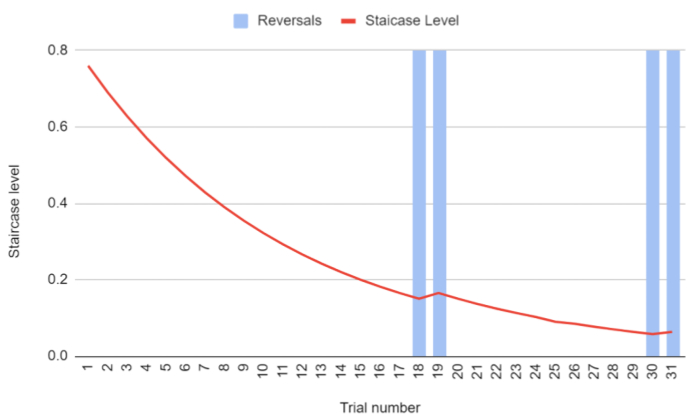
الشكل 1: التغير في مستوى الدرج خلال مدة التجربة Shape_Brt (التجارب اللاحقة). يصور المخطط الأحمر مستوى الدرج ، والذي يترجم إلى نسبة العرض إلى الارتفاع ل S- (القطع الناقص). بعد حدوث 4 انعكاسات (أشرطة زرقاء) ، تم إنشاء عتبة اكتشاف الموضوع ، وتم الانتهاء من المهمة. يرجى النقر هنا لعرض نسخة أكبر من هذا الرقم.
- استخدم العتبة التي تم الحصول عليها حديثا كخط أساس لعرض المحفزات التالي (الخطوات 2.3-2.5). لاستبدال العتبة الجديدة في جميع ملفات تعريف المحفزات ، استخدم برنامج Python النصي داخل مجلد الاستبدال واتبع الإرشادات التي تظهر على الشاشة.
3. إجراء المنبهات
ملاحظة: سيتم إجراء ما مجموعه 10 تجارب: 5 مع نقاط بيضاء على خلفية سوداء و 5 مع نقاط سوداء على خلفية بيضاء.
- مهمة الاتساق
- عندما يكون الموضوع جاهزا ، افتح ملف config.txt وقم بالتعليق (على سبيل المثال ، أدخل رمز التجزئة) السطر filename=Shape_Brt.txt وقم بإلغاء التعليق على السطر أدناه ، بما في ذلك مهمة shape_dotsB_C.txt. في هذه المهمة ، تتكون الدائرة والقطع الناقص من نقاط تتحرك عشوائيا بسرعة 10 درجات / ثانية. تم بناء الخلفية من نقاط تتحرك بشكل متماسك لأعلى بنفس السرعة كما في الدائرة والقطع الناقص.
ملاحظة: من الممكن تحديد اتجاه حركة مختلف لنقاط الخلفية عن طريق تحرير معلمة الاتجاه داخل ملف التعريف لكل مهمة. - تشغيل Viscacha2.jar. اشرح المهمة للموضوع بكلمات بسيطة ، على سبيل المثال ، يرجى دائما الإشارة إلى الدائرة. عندما يكون المشارك جاهزا ، اضغط على مفتاح s لبدء التجربة. انتظر حتى تكتمل التجربة.
- افتح ملف config.txt ، وقم بالتعليق على السطر filename=shape_dotsB_C.txt ، وقم بإلغاء التعليق على السطر أدناه بما في ذلك المهمة shape_dotsW_C.txt. كرر الخطوة 3.1.2.
- عندما يكون الموضوع جاهزا ، افتح ملف config.txt وقم بالتعليق (على سبيل المثال ، أدخل رمز التجزئة) السطر filename=Shape_Brt.txt وقم بإلغاء التعليق على السطر أدناه ، بما في ذلك مهمة shape_dotsB_C.txt. في هذه المهمة ، تتكون الدائرة والقطع الناقص من نقاط تتحرك عشوائيا بسرعة 10 درجات / ثانية. تم بناء الخلفية من نقاط تتحرك بشكل متماسك لأعلى بنفس السرعة كما في الدائرة والقطع الناقص.
- مهمة الاتجاه
- عندما يكون الموضوع جاهزا ، افتح ملف config.txt وقم بالتعليق على اسم الملف المحدد مسبقا. قم بإلغاء التعليق على السطر الذي يحتوي على filename=shape_dotsB_D.txt المهمة. في هذه المهمة ، تتكون الدائرة والقطع الناقص من نقاط تتحرك بشكل متماسك لأعلى بسرعة 10 درجات / ثانية. تتكون الخلفية من نقاط تتحرك بشكل متماسك نحو اليسار بنفس السرعة كما في الدائرة والقطع الناقص.
- تشغيل Viscacha2.jar. اشرح المهمة للموضوع. عندما يكون المشارك جاهزا ، اضغط على مفتاح s لبدء التجربة. انتظر حتى تكتمل التجربة.
- افتح ملف config.txt، على filename=shape_dotsB_D.txt السطر، وقم بإلغاء تعليق السطر أدناه، بما في ذلك المهمة shape_dotsW_D.txt. كرر الخطوة 3.2.2.
- مهمة السرعة
- عندما يكون الموضوع جاهزا ، افتح ملف config.txt وقم بالتعليق على اسم الملف المحدد مسبقا. قم بإلغاء التعليق على السطر الذي يحتوي على filename=shape_dotsB_V10_20.txt المهمة. تتضمن هذه المهمة ثلاثة شروط. تتكون الدائرة والقطع الناقص والخلفية من نقاط تتحرك بشكل متماسك لأعلى ، وتتحرك النقاط داخل الدائرة والقطع الناقص دائما بشكل أبطأ من نقاط الخلفية: i) 10 ° / s مقابل 20 ° / s ؛ ب) 5 درجات / ثانية مقابل 10 درجات / ثانية ؛ و iii) 1 درجة / ثانية مقابل 2 درجة / ثانية.
- تشغيل Viscacha2.jar. اشرح المهمة للموضوع. عندما يكون المشارك جاهزا ، اضغط على مفتاح s لبدء التجربة. انتظر حتى تكتمل التجربة.
- افتح ملف config.txt وقم بالتعليق على shape_dotsB_V10_20.txt السطر وقم بإلغاء التعليق على السطر أدناه ، بما في ذلك مهمة shape_dotsW_V10_20.txt. كرر الخطوة 3.2.2.
- كرر الخطوات 3.3.1 - 3.3.3 2x ، للمهام shape_dotsB_V5_10.txt و shape_dotsW_V5_10.txt ، وكذلك ل shape_dotsB_V1_2.txt و shape_dotsW_V1_2.txt.
- لتجنب تغيير اسم الملف يدويا لكل مهمة بعد الانتهاء من المهمة، استخدم خيار sweep_file. في ملف config.txt، قم بتعيين الحقل sweep_files إلى 0 لإنهاء الإجراء بعد انتهاء كل إجراء مهمة.
- استخدم هذا الإعداد لمهمة Shape_Brt.txt لتحديد قيمة عتبة الأساس الأولية. بمجرد تعيين خط الأساس ، لتشغيل مهام متعددة على التوالي ، قم بتعيين ملف المسح إلى عدد صحيح بين 1 و 9. يحدد العدد الصحيح هنا عدد التغييرات بين المهام المتتالية (على سبيل المثال ، إذا تم تعيينه على 1 ولم يتم التعليق shape_dotsB_D.txt ، فسيقوم البرنامج بتشغيل هذه المهمة والمهمة التالية. إذا تم التعيين على 9 ، تشغيل جميع المهام). داخليا، سيؤدي ذلك إلى إعادة إنشاء ملف تكوين جديد بعد اكتمال كل تجربة، مع التعليق على اسم ملف محدد مسبقا وتحديد اسم الملف اللاحق للتجربة القادمة.
4. نظارات واقية تحد من الرؤية
- لإزالة المجال البصري المحيطي بشكل عابر ، استخدم نظارات السباحة (الشكل 2) ، حيث يتم استبدال العدسات الشفافة بأخرى بيضاء غير شفافة. كان للعدسات فتحة 1.4 مم حدت من المجال البصري إلى 10 درجات مركزية. لجعل النظارات مناسبة لكل موضوع ولمراعاة أفضل مسافة ممكنة بين العينين الفردية الطبيعية ، اصنع 14 زوجا من النظارات الواقية مع تباعد ثقوب من 58 مم إلى 72 مم (بخطوة 1 مم بين كل زوج من النظارات الواقية).

الشكل 2: تضييق النظارات الواقية. يبلغ قطر الثقوب المركزية 1.4 مم. كان لدينا 14 زوجا من النظارات الواقية بمسافات بين الثقوب من 58 مم إلى 72 مم. الرجاء الضغط هنا لعرض نسخة أكبر من هذا الشكل.
- استخدم مسطرة لتحديد المسافة بين عيني المشارك. ضع المسطرة فوق العينين مباشرة ، بما يتماشى مع الحاجبين ، مع القيمة 0 أعلى عين واحدة. احسب المسافة بالملليمتر ، هو التلميذ الثاني عن طريق التحقق من القيمة أعلى العين الثانية. أثناء الإجراء ، اطلب من المشارك الحفاظ على النظرة مستقرة قدر الإمكان.
- بعد اختيار الزوج الأكثر ملاءمة ، أعط استراحة لمدة 15 دقيقة. خلال هذا الوقت ، اطلب من المشاركين التحرك بحرية في الغرفة ، أو استخدام هواتفهم ، أو القراءة للسماح للعيون بالتعود على الحالة البصرية الجديدة.
- بدء تشغيل الإجراء مرة أخرى من الخطوة 3.
5. إعادة التكوين
- حجم الشاشة ومعايرة المسافة
- في حالة استخدام شاشة عرض مختلفة، أدخل أبعاد الشاشة (الدقة والقطر) في ملف التكوين (resolution_v للدقة الرأسية، resolution_h للدقة الأفقية، diagonal_inch للشاشة قطرية بالبوصة).
- تشغيل Viscacha2.jar. بمجرد عرض الشاشة الأولية ، اضغط على ESC للإنهاء. افتح ملف .csv الذي يحتوي على النتائج.
- ابحث عن السطر الذي يحتوي على نص المسافة مم واكتب القيمة.
- أعد ضبط الإعداد التجريبي بحيث يمكن وضع الهدف على المسافة المحسوبة حديثا. احسب المسافة بحيث يشغل عرض الشاشة 44.6 درجة من المساحة المرئية أفقيا. يتم تعريف ذلك بواسطة المعلمة full_angle_h ، والتي يمكن تغييرها أيضا في ملف config.txt.
ملاحظة: يمكن أيضا إجراء المعايرة لارتفاع الشاشة باستخدام معلمة full_angle_v. يرجى ملاحظة أنه يمكن تعيين معلمة واحدة فقط من هذه المعلمات ، ويجب التعليق على الأخرى ببادئة #.
- تعريف المحفزات
- حدد معلمات المحفزات في ملفات منفصلة (على سبيل المثال ، shape_dotsB_C.txt). يتم إعطاء بعض القيم ، مثل أبعاد S- (Ellipse_X ، Ellipse_Y) بالبكسل. للحساب من وحدات البكسل إلى الدرجات المرئية ، اضرب القيمة في مضاعف البكسل إلى الزاوية المستخرج من ملف csv الذي يحتوي على النتائج.
ملاحظة: معلمات المحفزات ، مثل تماسك النقاط محددة مسبقا وقابلة للتعديل لكل طبقة (الخلفية ، الشكل S + ، الشكل S - ، الضوضاء). في مهمة التماسك ، على سبيل المثال ، تتكون الدائرة والقطع الناقص من نقاط تتحرك بشكل عشوائي بسرعة 10 درجات / ثانية (التماسك = 0.0). تم بناء الخلفية من نقاط تتحرك بشكل متماسك لأعلى بنفس السرعة كما في الدائرة والقطع الناقص (التماسك = 1.0). لا يحتوي Viscacha2 على دليل مستخدم رسمي حتى الآن. لمزيد من المعلومات حول تعريف المحفزات ، راجع ملف stimuli_description.ods في مستودع Viscacha2.
- حدد معلمات المحفزات في ملفات منفصلة (على سبيل المثال ، shape_dotsB_C.txt). يتم إعطاء بعض القيم ، مثل أبعاد S- (Ellipse_X ، Ellipse_Y) بالبكسل. للحساب من وحدات البكسل إلى الدرجات المرئية ، اضرب القيمة في مضاعف البكسل إلى الزاوية المستخرج من ملف csv الذي يحتوي على النتائج.
الوصول مقيد. يرجى تسجيل الدخول أو بدء فترة تجريبية لعرض هذا المحتوى.
النتائج
تولد مهمة حدة الحركة ، لكل مشارك ، ملف نتيجة واحد لكل إجراء محفزات. تم تضمين ملف سجل مثالي لأحد المشاركين في الاختبار في المستودع داخل مجلد المستند. من الصف 1 إلى الصف 31 ، يتم الإبلاغ عن إعدادات مختلفة ، مثل اسم المريض وإعدادات التكوين. تبدأ كتلة المهمة من الصف 34 وتبلغ عن المعلومات المهمة اللازمة لمزيد من التحليل: وقت الحدث ، ونوع الحدث ، والتجربة ، والمدة ، والتحديد ، والصحيح ، والنجاح ، والمجرب ، والمحفزات الخارجية ، والانعكاس ، ومستوى الدرج. الأهم من ذلك ، لا ينبغي أن تكون أعمدة الاختيار والنجاح فارغة. في هذه الحالة...
الوصول مقيد. يرجى تسجيل الدخول أو بدء فترة تجريبية لعرض هذا المحتوى.
المناقشة
هنا ، يتم وصف طريقة جديدة لقياس حدة الحركة البصرية باستخدام مجموعة من المحفزات القائمة على مخططات الحركة النقطية العشوائية. يتم إعطاء النتيجة كاختلاف ضئيل متصور بين الدائرة والقطع الناقص ، ويسمح للمرء بمعرفة متى توقف الموضوع عن تمييز الأشكال عن بعضها البعض. كلما كان الفرق الذي تم تحقيقه أصغر ، كانت الحدة أفضل: فهذا يعني أن الموضوع لا يزال بإمكانه اكتشاف مكان الدائرة ، على الرغم من أنه مطابق تقريبا للقطع الناقص. يجلب اختبار حدة الحركة المقدم هنا النتائج بدرجات بصرية ، والتي يمكن أن تكون مرتبطة بالقياسات السريرية الشائعة ب...
الوصول مقيد. يرجى تسجيل الدخول أو بدء فترة تجريبية لعرض هذا المحتوى.
الإفصاحات
ليس لدى المؤلفين ما يكشفون عنه.
شكر وتقدير
تم إجراء البروتوكول في مختبر تصوير الدماغ في معهد نينكي للبيولوجيا التجريبية ، وارسو ، بولندا وتم دعمه بمنحة 2018/29 / B / NZ4 / 02435 من المركز الوطني للعلوم (بولندا) الممنوحة ل K.B و JS.
الوصول مقيد. يرجى تسجيل الدخول أو بدء فترة تجريبية لعرض هذا المحتوى.
المواد
| الاسم | الشركة | رقم فهرسي | التعليقات |
|---|---|---|---|
| Chinrest | كمبيوتر | ||
| يعمل بنظام Windows 10 أو أعلى | |||
| شاشة | 1920 & مرات 1080 ، 31 بوصة | ||
| EyeLink 1000 Plus | SR Research | سطح المكتب جبل | |
| مفاتيح | |||
| ماوس |
المراجع
- Wells-Gray, E. M., Choi, S. S., Bries, A., Doble, N. Variation in rod and cone density from the fovea to the mid-periphery in healthy human retinas using adaptive optics scanning laser ophthalmoscopy. Eye. 30 (8), 1135-1143 (2016).
- Kolb, H. How the retina works. Am Sci. 91, 28-35 (2003).
- Østerberg, G. Topography of the layer of rods and cones in the human retina. Acta Ophthal. 6, 1(1935).
- Kolb, H. The Organization of the Retina and Visual System. Circuitry for Rod Signals through the Retina. , University of Utah Health Sciences Center. USA. (2011).
- Burnat, K. Are visual peripheries forever young. Neural Plast. 2015, 307929(2015).
- Donato, R., Pavan, A., Campana, G. Investigating the interaction between form and motion processing: A review of basic research and clinical evidence. Front Psychol. 11, 566848(2020).
- Geisler, W. S. Motion streaks provide a spatial code for motion direction. Nature. 400, 65-69 (1999).
- Apthorp, D., et al. Direct evidence for encoding of motion streaks in human visual cortex. Proc Biol Sci. 280, 20122339(2013).
- Kelly, D. H. Moving gratings and microsaccades. J Opt Soc Ame. A, Opt Image Sci. 7 (12), 2237-2244 (1990).
- Glass, L. Moiré effect from random dots. Nature. 223 (5206), 578-580 (1969).
- Tagoh, S., Hamm, L. M., Schwarzkopf, D. S., Dakin, S. C. Motion adaptation improves acuity (but perceived size doesn't matter). J Vis. 22 (11), 2(2022).
- Orban, G. A., Kennedy, H., Bullier, J. Velocity sensitivity and direction selectivity of neurons in areas V1 and V2 of the monkey: influence of eccentricity. J Neurophysiol. 56 (2), 462-480 (1986).
- Rahimi-Nasrabadi, H., et al. Image luminance changes contrast sensitivity in visual cortex. Cell Rep. 34 (5), 108692(2021).
- Kozak, A., et al. Motion based acuity task: Full visual field measurement of shape and motion perception. Transl Vis Sci Technol. 10 (1), 9(2021).
- Cross, N., van Steen, C., Zegaoui, Y., Satherley, A., Angelillo, L. Retinitis pigmentosa: Burden of disease and current unmet needs. Clin Ophthalmol. 16, 1993-2010 (2022).
- Cremers, F. P. M., Lee, W., Collin, R. W. J., Allikmets, R. Clinical spectrum, genetic complexity and therapeutic approaches for retinal disease caused by ABCA4 mutations. Prog Retin Eye Res. 79, 100861(2020).
- Plank, T., et al. matter alterations in visual cortex of patients with loss of central vision due to hereditary retinal dystrophies. Neuroimage. 1556, 65(2011).
- Burnat, K., Hu, T. T., Kossut, M., Eysel, U. T., Arckens, L. Plasticity beyond V1: Reinforcement of motion perception upon binocular central retinal lesions in adulthood. J Neurosci. 37 (37), 8989-8999 (2017).
- Jansen, M., et al. Cortical balance between ON and OFF visual responses is modulated by the spatial properties of the visual stimulus. Cereb Cortex. 29 (1), 336-355 (2019).
- Pons, C., et al. Amblyopia affects the ON visual pathway more than the OFF. J Neurosci. 39 (32), 6276-6290 (2019).
- Luo-Li, G., Mazade, R., Zaidi, Q., Alonso, J. M., Freeman, A. W. Motion changes response balance between ON and OFF visual pathways. Commun Biol. 1, 60(2018).
- Jackson, A., Bailey, I. Visual acuity. Opto Pract. 5, 53-70 (2004).
- Baker, C. I., Peli, E., Knouf, N., Kanwisher, N. G. Reorganization of visual processing in macular degeneration. J Neurosci. 25 (3), 614-618 (2005).
- Gilbert, C. D., Li, W. Adult visual cortical plasticity. Neuron. 75 (2), 250-264 (2012).
- Guadron, L., et al. The saccade main sequence in patients with retinitis pigmentosa and advanced age-related macular degeneration. Invest Ophthalmol Vis Sci. 64 (3), 1(2023).
- Gameiro, R. R., et al. Natural visual behavior in individuals with peripheral visual-field loss. J Vis. 18 (12), 10(2018).
- Sammet, S. Magnetic resonance safety. Abdom Radiol. 41 (3), 444-451 (2016).
- Potok, W., et al. Modulation of visual contrast sensitivity with tRNS across the visual system, evidence from stimulation and simulation. eNeuro. 10 (6), (2023).
- Pearson, J., Tadin, D., Blake, R. The effects of transcranial magnetic stimulation on visual rivalry. J Vis. 7 (7), 1-11 (2007).
الوصول مقيد. يرجى تسجيل الدخول أو بدء فترة تجريبية لعرض هذا المحتوى.
إعادة الطباعة والأذونات
تصحيح
Formal Correction: Erratum: Motion-Acuity Test for Visual Field Acuity Measurement with Motion-Defined Shapes
Posted by JoVE Editors on 4/01/2024. Citeable Link.
This corrects the article 10.3791/66272
