所有涉及动物样本的操作均经适当的动物伦理审查委员会审核并批准。
1. 透明组织的制备与封片
- 样本完成透明化处理并呈现足够透明状态后,在室温下用 PBS 洗涤过夜。应尽可能频繁地更换新鲜 PBS。此步骤至关重要,旨在去除残留的 SDS,防止其在后续步骤中形成沉淀。
- 在最后一次 PBS 洗涤后,于室温下用去离子水洗涤组织 5 分钟,重复三次。此步骤中组织将变得不透明,并可能发生膨胀。
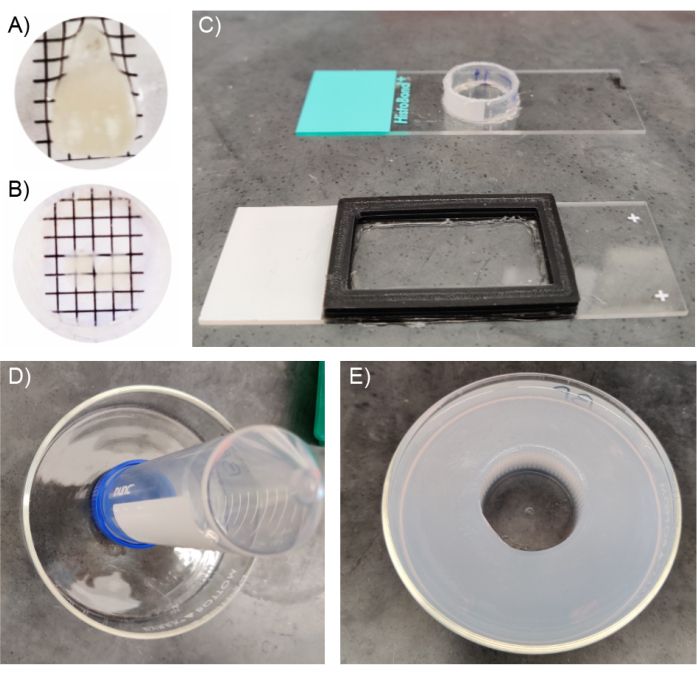
- 将组织在折射率匹配溶液中(见表 1)于室温下孵育至少 4 小时。图 1B展示了组织在折射率匹配溶液中孵育后的透明化样本片段。
- 在组织于折射率匹配溶液中孵育期间,如有需要,可构建合适的成像腔室以用于样本成像。
- 为小型组织样本/切片构建成像腔室
- 以载玻片作为安装基底,放置橡胶或塑料间隔垫,并用瞬干胶固定。若无预制间隔垫,可使用锥形管横截面制成的塑料环。
- 确保将这些部件牢固粘附于载玻片上,且无任何孔隙(图 1C)。
- 将透明化处理后的组织放入已预先填充折射率匹配溶液的安装腔室中。
- 通过在顶部加盖盖玻片并用指甲油密封,牢固固定组织。
- 通过在盖玻片上方直接滴加一滴折射率匹配封片溶液,对组织进行成像。
- 大型组织成像腔室
- 当组织厚度超过 5 mm 时(适用于完整脑组织或半脑),应构建此腔室。
- 使用一个直径 10 cm 且侧壁较高的玻璃皿,将一个 50 mL 锥形管置于其中心位置,确保锥形管的直径足够大,以容纳所用物镜的镜筒。
- 配制 3% 琼脂糖水溶液,并将其倒入玻璃皿与锥形管之间的空隙中,静置冷却 1 小时(图 1D)。这将形成一圈固化的琼脂糖(图 1E)。
- 使用瞬干胶将组织牢固粘附于腔室底部,并用折射率匹配溶液填充腔室。应在不会被成像的区域施加胶水以固定组织,以便在不损伤感兴趣区域的前提下从培养皿中回收组织。
注意:此制备过程具有时间敏感性,因为折射率介质若未隔绝空气并在 4 °C 下保存,可能开始发生聚合。
2. 成像透明化组织样本
- 使用配备25倍/0.95数值孔径、4 mm工作距离物镜的共聚焦显微镜采集图像。
- 开启所有相关成像设备。将样品放置于载物台上,并在封片腔顶部滴加一滴折射率匹配溶液。
- 小心地将物镜接近浸没介质,形成连续的介质柱。
- 使用落射荧光找到合适的成像视野。
- 通过测试合适的设置,开始图像采集程序。
- 参考图2A设置分辨率和扫描速度。若使用共聚焦显微镜成像,应完全关闭针孔以获得最薄的光学切片,从而实现最佳的z轴分辨率。
- 逐步增加激光功率/传感器增益,直至获得信噪比较高的合适图像。
- 若采用标准EGFP/tdTomato双色成像,参考图2B设置光收集参数。
- 根据观察到的组织起始点和终止点设置z轴堆栈参数。参考图2C,根据所需的z轴分辨率设置步进大小。
注意: 较小的步进大小可获得更高的z轴分辨率,但也会增加激光驻留时间,可能导致样品漂白。 - 对图像采集参数满意后,开始采集图像。
- 确保图像具有高信噪比,并能清晰显示结构的边界(图2D)。
3. 使用显微镜分析软件进行图像处理与三维定量分析
注意: 显微图像分析软件包是用于三维图像可视化和处理的强大工具。其中许多程序非常适合处理从透明化组织样本成像中产生的大型数据集。以下步骤及相关图示对应 Imaris 软件的工作流程。
- 打开图像堆栈并将其导入所选的分析软件中。
- 在三维空间中查看图像,并使用显示调节器调整查找表,以优化图像的可视化效果。
注意: 图3A 展示了通过双光子显微镜结合CLARITY组织透明化技术可实现的极大成像深度。 图 3B 显示了来自z轴堆栈的明显树突过程以及清晰可见的树突棘形态 图3A. - 为了滤除任何一致的背景信号,单击 图像处理 按钮并选择背景减除滤镜。
注意: 图3C 显示处理前具有持续性模糊背景信号的图像。 图 3D 显示应用背景减除滤波器后的图像。 - 观察三维图像,并通过从多个角度和缩放级别查看来熟悉图像。
- 通过首先选择树突追踪的起点开始追踪 丝状结构 示踪工具
- 点击 手动编辑 Filament,跳过自动创建.
- 将模式设置为自动路径并检查 自动居中 和 自动直径 校正
- 按住 Shift 键并右键单击细胞体以设置起始点。
- 沿树突全长追踪神经元;在树突末端左键点击以设定终止点,使软件能够自动计算起点与终点之间的路径。
- 对所有树突重复此步骤,并完整追踪出细胞结构。
- 可视化已追踪的细胞并确认其准确性。根据需要进行手动调整。
- 选择 创建 表格
- 选择 重新计算树突直径 选项
- 按照向导完成操作,以实现更精确的树突追踪。
- 选择 绘制 标签
- 单击 树突棘 单击单选按钮以开始绘制树突棘。
- 根据需要设定大致的树突棘直径,并使用测量工具获取树突棘直径的精确数值。
- 单击树突棘头部的中心以添加新的树突棘。
- 对树突上的所有树突棘重复此操作。
注意: 手动添加树突棘时,从所有可能的角度观察树突至关重要。 - 检查新添加的树突棘是否准确,并根据需要进行修改。
- 选择 创建 标签
- 选择 重新计算树突棘直径 选择让软件确定正确的头部和颈部直径,这对于后续数据分析至关重要。
- 按照树突棘直径生成向导完成操作。
- 观察计算结果,并根据需要进行手动调整。 图3E 显示一个完整追踪的神经元,包括树突棘。
- 要创建树突棘的分类列表,请选择 工具 标签
注意: 必须安装 MATLAB 扩展才能使此功能正常工作。- 要安装 MATLAB 扩展,请打开首选项窗口。
- 选择 自定义工具 选项。
- 添加适当的 MATLAB 运行时 MCR。
- 点击 分类树突棘.
- 编辑树突棘分类的所需参数。
- 点击 分类树突棘 在 MATLAB 扩展上。 图3F 显示树突及其上以不同颜色标记分类的树突棘。
- 选择 统计学 表格
- 配置所需的统计数据以量化数据,方法是单击 配置 此标签页左下角的按钮。
- 一旦确定了统计表示方法,使用以下方法导出数据 将标签页显示的统计信息导出至文件 位于此窗口右下角的按钮。
- 使用首选的作图方法绘制统计图表。