gP2S est une application web pour le suivi des expériences cryoEM. Ses principales caractéristiques sont décrites, tout comme les étapes requises pour installer et configurer l’application. Une fois configurée, l’application permet d’enregistrer avec précision les métadonnées associées aux expériences de coloration négative et de cryoEM.
Article de méthode
gP2S, un système de gestion de l’information pour les expériences CryoEM
Dans cet article
Résumé
Résumé
La microscopie électronique cryogénique (cryoEM) est devenue une partie intégrante de nombreux projets de découverte de médicaments parce que la cristallographie de la cible protéique n’est pas toujours réalisable et que la cryoEM fournit un moyen alternatif de soutenir la conception de ligands basée sur la structure. Lorsqu’il s’agit d’un grand nombre de projets distincts et, dans le cadre de chaque projet, d’un nombre potentiellement élevé de costructures ligand-protéines, la tenue de dossiers précis devient rapidement difficile. De nombreux paramètres expérimentaux sont réglés pour chaque cible, y compris aux stades de la préparation de l’échantillon, de la préparation de la grille et de la microscopie. Par conséquent, la tenue de dossiers précis peut être d’une importance cruciale pour permettre une reproductibilité à long terme et pour faciliter un travail d’équipe efficace, en particulier lorsque les étapes du flux de travail cryoEM sont effectuées par différents opérateurs. Pour aider à relever ce défi, nous avons développé un système de gestion de l’information basé sur le Web pour cryoEM, appelé gP2S.
L’application effectue le suivi de chaque expérience, de l’exemple au modèle atomique final, dans le contexte de projets, dont une liste est conservée dans l’application ou en externe dans un système distinct. Les vocabulaires contrôlés définis par l’utilisateur de consommables, d’équipements, de protocoles et de logiciels aident à décrire chaque étape du flux de travail cryoEM de manière structurée. gP2S est largement configurable et, selon les besoins de l’équipe, peut exister en tant que produit autonome ou faire partie d’un écosystème plus large d’applications scientifiques, intégrant via des API REST avec des outils de gestion de projet, des applications de suivi de la production de protéines ou de ligands de petites molécules, ou des applications automatisant la collecte et le stockage de données. Les utilisateurs peuvent enregistrer les détails de chaque grille et session de microscopie, y compris les métadonnées expérimentales clés et les valeurs des paramètres, et la lignée de chaque artefact expérimental (échantillon, grille, session de microscopie, carte, etc.) est enregistrée. gP2S sert d’organisateur de flux de travail expérimental cryoEM qui permet la tenue d’enregistrements précis pour les équipes, et est disponible sous une licence open source.
Introduction
Gestion de l’information dans les installations cryoEM
À partir de 2014 environ, le nombre d’installations de microscopie électronique cryogénique (cryoEM)1 a augmenté de manière explosive, avec au moins 300 systèmes haut de gamme installés dans le mondeentier 2,y compris dans un certain nombre de sociétés pharmaceutiques, reflétant un rôle croissant pour cryoEM dans la découverte de médicaments3. Les missions de ces installations et leurs exigences en matière de suivi et de gestion des données diffèrent4. Certains, par exemple les centres cryoEM nationaux, sont chargés de recevoir des grilles EM, de collecter des ensembles de données et de renvoyer des données aux utilisateurs pour la détermination de la structure, peut-être après un traitement automatisé des images. Dans de telles installations, le suivi de la provenance de la grille, de son association avec une proposition ou une subvention de l’utilisateur et de la lignée d’une grille à l’autre est crucial, mais d’autres facteurs, tels que la méthode de purification de l’échantillon de protéines ou le processus éventuel de détermination de la structure, sont moins, voire pas du tout, pertinents. Dans d’autres installations, telles que les installations universitaires locales, chaque utilisateur final est responsable de la préparation de ses propres échantillons et grilles, de la réalisation de la microscopie, de la gestion des données brutes et de leur traitement et de la publication des résultats. Il n’y a pas de besoin rigoureux de suivi des métadonnées de la part d’une telle installation, car ce rôle est rempli par l’utilisateur final ou son chercheur principal.
Dans notre installation cryoEM, la manipulation et l’optimisation des échantillons, des grilles, des protocoles de collecte et de traitement des données et des résultats (cartes, modèles) sont centralisées dans de nombreux projets sur un petit groupe de praticiens. Cela présente des défis dans la gestion expérimentale des (méta)données. La lignée expérimentale des structures, du modèle atomique jusqu’à l’identité exacte des protéines et des ligands, en passant par les paramètres de préparation de la grille et les protocoles de collecte de données, doit être capturée et préservée avec précision. Ces métadonnées doivent être mises à la disposition d’un certain nombre d’opérateurs humains. Par exemple, une personne effectuant le traitement d’images peut avoir besoin de savoir quelle construction d’une protéine a été utilisée et quels étaient les paramètres d’imagerie, même si elle n’a ni purifié la protéine ni recueilli les données cryoEM elle-même; les systèmes informatiques tels que les démons de gestion automatisée des données doivent identifier le projet pour lequel un microscope collecte actuellement des données afin d’attribuer correctement et systématiquement des noms de répertoires.
Plusieurs systèmes de gestion de l’information sont disponibles pour soutenir les installations cryoEM. Peut-être le plus complet d’entre eux est EMEN25, qui combine les caractéristiques d’un cahier de laboratoire électronique, un système de gestion de l’information, et certains éléments d’un outil de gestion des processus d’affaires. Utilisé dans de nombreux synchrotrons, ISPyB6,construit à l’origine pour prendre en charge les lignes de faisceaux de rayons X pour la cristallographie, prend désormais également en charge la collecte de données cryoEM. Scipion7 est un wrapper riche et puissant autour des packages de traitement d’images, qui permet aux utilisateurs d’enregistrer des flux de travail de traitement d’images et de les partager, par exemple via le référentiel public EMPIAR8,9, et est également intégré à ISPyB pour permettre le traitement des données cryoEM à la volée.
Nous décrivons ici gP2S (pour Genentech Protein to Structure), un système de gestion de l’information cryoEM moderne et léger conçu pour prendre en charge le flux de travail depuis les protéines purifiées et les ligands à petites molécules jusqu’au modèle atomique final.
Vue d’ensemble de gP2S
gP2S est un système de gestion de l’information cryoEM basé sur le Web et convivial qui facilite la tenue de dossiers précis pour les laboratoires cryoEM et les installations multi-utilisateurs et multi-projets. Les entités suivantes, leurs relations et les métadonnées associées sont suivies : projets, équipements, consommables, protocoles, échantillons, grilles, sessions de microscopie, sessions de traitement d’images, cartes et modèles atomiques. Les utilisateurs peuvent également ajouter des commentaires en texte libre, y compris éventuellement des pièces jointes, ce qui permet une annotation riche de toute entité enregistrée dans gP2S. Le front-end a été conçu pour faciliter l’utilisation avec des appareils à écran tactile et testé de manière approfondie sur les iPad Pros de 12,9 pouces, ce qui permet d’utiliser le gP2S sur le banc du laboratoire lors de la préparation d’échantillons et de grilles(Figure 1),ainsi qu’à l’ordinateur lors de l’utilisation du microscope, du traitement d’images ou du dépôt de modèles. Chaque page du front-end vise à réduire la saisie manuelle des données en pré-définissant les paramètres sur des valeurs par défaut raisonnables lorsque cela est possible.
Le backend de gP2S dispose d’un certain nombre de points de terminaison REST API (REpresentational State Transfer Application Programming Interface), ce qui permet d’intégrer gP2S dans des workflows et des scripts existants. Le modèle de données a été conçu pour permettre la capture précise des flux de travail négatifs de coloration et de cryoEM, y compris la ramification, par exemple avec un échantillon utilisé sur plusieurs grilles, la fusion des données de plusieurs sessions de microscopie en une seule session de traitement des données ou une session de traitement des données donnant plusieurs cartes.
Architecture du système
gP2S est une application classique à trois niveaux (Figure 2). Dans cette architecture modulaire, le système est divisé en trois couches distinctes, chacune responsable de l’exécution de tâches distinctes, et chacune remplaçable ou modifiable indépendamment des autres. (1) La couche de présentation (ou frontend) fournit un accès utilisateur via un navigateur Web (largement testé avec Chrome et Safari), permet de créer et de modifier des éléments de flux de travail (y compris la validation des données) et affiche les données expérimentales sous forme d’entités individuelles, de listes basées sur des projets et de rapports de flux de travail complets. (2) La couche de service (ou backend) sert de couche intermédiaire entre l’interface utilisateur et le système de stockage - elle contient la logique métier de base, expose l’API de service utilisée par le frontend, s’intègre au stockage de données et au système LDAP (Lightweight Directory Access Protocol) pour l’authentification des utilisateurs, et fournit une base pour une intégration supplémentaire avec des systèmes externes. (3) La couche de persistance (accès aux données) est responsable du stockage des données expérimentales, des commentaires des utilisateurs et des pièces jointes.
Technologies et cadres clés
Afin de faciliter le développement, la construction et la maintenance de l’application gP2S, plusieurs technologies et cadres ont été utilisés dans le projet. Les plus importants sont: Vue.js 2.4.210 pour le frontend et SpringBoot 1.311 avec le serveur Tomcat 8 intégré pour le backend. L’application utilise les bases de données MySQL 5.7 et MongoDB 4.0.6 pour le stockage et LDAP12 pour l’authentification. Par défaut, tous ces composants sont livrés et déployés en tant qu’application.
Au total, l’application utilise des centaines de bibliothèques différentes directement ou indirectement. Les plus importants sont énumérés dans le tableau 1.
modèle de données
Trois types d’entités peuvent être distingués dans le modèle de données gP2S(figure 3): les entités de flux de travail liées aux données recueillies au cours d’expériences (p. ex. échantillons ou séances de microscopie); l’équipement et les entités de protocole qui décrivent des données communes à tous les projets (p. ex. microscopes ou protocoles de vitrification); d’autres entités qui jouent un rôle de soutien ou un rôle technique dans le système (p. ex., commentaires ou valeurs par défaut).
La racine de l’arborescence de données de flux de travail est l’entité Project. Chaque projet se compose d’un certain nombre de protéines et / ou de ligands qui sont des blocs de construction pour la création d’entités d’échantillon. Chaque échantillon peut être utilisé pour créer plusieurs grilles qui à leur tour sont utilisées dans les sessions de microscopie (une grille par session de microscopie). Ces derniers sont affectés à des sessions de traitement qui peuvent générer un ou plusieurs mappages. La dernière entité de l’arborescence est le modèle atomique, créé à l’aide d’une ou de plusieurs cartes. En conséquence, chaque entité liée au flux de travail, de la protéine au modèle, est toujours liée à un projet particulier via ses ancêtres. Une telle conception crée des agrégats de données faciles à traiter par le module frontal ou par des systèmes externes à l’aide de l’API.
En plus des données de flux de travail, il existe des entités qui décrivent l’équipement utilisé dans des expériences ou des protocoles qui ont été suivis lors de la préparation des grilles. La définition de ces entités est une condition préalable à la création d’entités de flux de travail expérimentales telles que les grilles, la microscopie et les sessions de traitement.
Le dernier type d’entité de données, collectivement nommé « Autre », est utilisé à des fins techniques (p. ex., pièces jointes ou valeurs par défaut). Cette catégorie inclut les entités de commentaires qui peuvent être liées à n’importe quelle entité de flux de travail ou d’équipement/protocole.
Disponibilité des logiciels
La version open-source de gP2S est disponible sous une licence Apache Version 2.026, à partir de https://github.com/arohou/gP2S. Une image Docker pour exécuter gP2S est disponible à partir de https://hub.docker.com/r/arohou/gp2s. Une branche à source fermée de gP2S est en cours de développement chez Roche &Genentech.
Exécution de l’application gP2S
Il existe deux façons d’exécuter gP2S : en tant que conteneur docker ou en tant qu’application Java autonome. Le choix optimal dépendra de l’environnement de déploiement cible. Par exemple, si la possibilité de personnaliser ou d’améliorer le code pour répondre aux besoins spécifiques des utilisateurs est souhaitée, l’application entière doit d’abord être régénérée. Dans ce cas, l’exécution de gP2S en tant qu’application autonome peut être recommandée.
Conteneur Docker
Le moyen le plus simple de commencer à travailler avec l’application gP2S consiste à l’exécuter en tant que service Docker. À cette fin, une image Docker dédiée a été préparée et publiée dans le référentiel Docker Hub (« https://hub.docker.com/r/arohou/gp2s »). L’exécution de l’image gP2S dépend de l’accès aux bases de données MySQL et MongoDB, ainsi qu’à un serveur LDAP. Pour les environnements hors production, il est recommandé d’exécuter toutes ces dépendances en tant qu’applications Docker multi-conteneurs avec l’application gP2S. Pour rendre cela transparent, un fichier docker-compose (https://github.com/arohou/gP2S/blob/master/docker-compose.yml) qui inclut toutes les configurations nécessaires de l’environnement final a été préparé et fourni dans le référentiel GitHub gP2S (https://github.com/arohou/gP2S). Les images docker suivantes sont des dépendances: mysql27, mongodb28, apacheds29.
Dans la configuration par défaut, toutes les données stockées, les entités et les pièces jointes seront supprimées lors de la suppression des conteneurs docker. Afin de conserver les données, soit les volumes docker doivent être utilisés, soit l’application gP2S doit être connectée à des instances de base de données dédiées (MySQL et MongoDB). Le conteneur de serveur LDAP ApacheDS est livré avec un utilisateur administrateur préconfiguré (mot de passe : secret). Ces informations d’identification doivent être utilisées pour se connecter à l’application gP2S lorsqu’elle est exécutée en tant que service Docker.These credentials should be used to log in to the gP2S application when it is run as a Docker service. Pour les environnements de production, le même fichier docker-compose peut être utilisé pour déployer gP2S (et d’autres conteneurs si nécessaire) en tant que services sur une plateforme d’orchestration de conteneurs Docker Swarm.
Le processus complet d’exécution de gP2S en tant que conteneur Docker, y compris tous les détails concernant la configuration appropriée, est décrit dans le référentiel GitHub gP2S et couvre les rubriques suivantes :The full process of running gP2S as a Docker container, including all details regarding proper configuration is described in the gP2S GitHub repository and covers the following topics:
• Exécution de l’application dockerisée gP2S avec toutes les dépendances.
• Accès à l’application gP2S, à la base de données et au PROTOCOLE LDAP.
• Mise à jour du service gP2S avec une nouvelle version.
• Suppression de l’application gP2S.
• Configuration de la persistance des données.
• Connexion de l’application gP2S dockerisée à des bases de données dédiées ou à un serveur LDAP.
• Détails de configuration
Application Java autonome
Une autre option pour exécuter l’application gP2S consiste à créer un package Java autonome. Cette approche doit être adoptée si l’exécution de conteneurs Docker n’est pas possible. La création de l’application gP2S nécessite l’installation d’un Kit de développement Java version 8 ou supérieure. L’ensemble du processus de génération est géré par l’outil Maven, qui est fourni dans la base de code du référentiel GitHub.The whole build process is managed by the Maven tool, which is provided in the codebase in GitHub repository. La configuration de build est préparée pour générer d’abord la partie frontale, puis la copier vers des sources principales, puis la générer en tant qu’application finale. De cette façon, il n’est pas nécessaire d’installer d’autres outils ou bibliothèques afin de préparer un package gP2S pleinement fonctionnel. Par défaut, le résultat de la génération est un package JAR (stocké localement) et une image Docker (envoyée au référentiel configuré dans le fichier maven pom.xml). Il est important de se rappeler que les informations requises pour se connecter à des systèmes externes (bases de données et serveur LDAP) doivent être fournies dans un fichier de configuration approprié avant que le package ne soit généré.
Une fois le package JAR gP2S créé, il contient toutes les dépendances et informations de configuration nécessaires à l’exécution de l’application, y compris le serveur d’applications Tomcat qui héberge le système. Si le package a été généré avec plusieurs fichiers de configuration, il peut être exécuté dans différents modes sans reconstruction.
Le référentiel GitHub gP2S inclut une description complète du processus de création et d’exécution de gP2S en tant qu’application autonome et couvre les rubriques suivantes :
• Construction de gP2S à l’aide de l’outil Maven
• Création et exécution avec des bases de données intégrées
• Création et exécution avec des dépendances déployées en tant que conteneurs docker
• Création et exécution avec des bases de données dédiées
• Configuration de l’authentification
Protocole
1. Configuration de gP2S pour le travail
- Ouvrez une session sur gP2S. Une fois la connexion réussie, l’écran principal s’affiche.
REMARQUE: Dans le coin supérieur droit, le nom d’utilisateur est affiché - cliquez dessus pour vous déconnecter. La barre de navigation de gauche se compose d’un sélecteur de projet (en haut), d’un ensemble d’éléments de navigation répertoriant les types d’entités expérimentales qui définissent le flux de travail cryoEM (échantillons, grilles, sessions de microscopie, sessions de traitement, cartes et modèles) et d’un lien vers la section Paramètres de l’application. - Avant que des expériences puissent être enregistrées, remplissez la section Paramètres avec des informations sur les projets, l’équipement, les consommables, les logiciels et les protocoles utilisés à l’installation cryoEM. Les paramètres peuvent être mis à jour à tout moment en ajoutant de nouveaux outils et projets et en modifiant les entrées existantes; toutefois, tout comme toutes les entités dans gP2S, les entités Paramètres ne peuvent pas être supprimées une fois qu’elles sont créées.
2. Configurer au moins un projet
- Accédez à Paramètres > projets.
- Cliquez sur Créer un nouveau projet.
- Tapez une étiquette Project.
- Cliquez sur Enregistrer.
3. Configurez au moins une machine de traitement de surface.
REMARQUE: Les machines de traitement de surface sont utilisées pour modifier les propriétés de surface des grilles EM - le plus souvent, ce sont des déchargeurs de lueur ou des nettoyants à plasma.
- Dans la section Équipement, choisissez Machine de traitement de surface.
- Cliquez sur Créer une machine.
- Entrez une étiquette, qui servira à identifier la machine plus tard.
- Indiquez son fabricant, son modèle et son emplacement.
- Cliquez sur Enregistrer.
4. Enregistrez au moins un type de grille.
REMARQUE : Les types de grilles sont destinés à identifier des modèles de grilles (p. ex., « film de carbone troué de 2 μm sur des grilles de cuivre à 300 mailles »), et non des lots ou des lots de grilles spécifiques.
- Dans la section Consommables, sélectionnez Type de grille.
- Cliquez sur Créer un nouveau type de grille.
- Entrez une étiquette de type de grille, fabricant et description.
- Cliquez sur Enregistrer.
5. Enregistrez au moins une machine de vitrification
- Dans la section Équipement, sélectionnez Machine de vitrification.
- Cliquez sur Créer une nouvelle machine.
- Indiquez son fabricant, son modèle et son emplacement.
- Cliquez sur Enregistrer.
6. Enregistrez au moins un papier buvard
- Dans la section Consommables, sélectionnez Papier buvard.
- Cliquez sur Créer un nouveau papier buvard.
- Saisissez une étiquette de papier buvard, fabricant et modèle.
- Cliquez sur Enregistrer.
7. Enregistrez au moins un dispositif de stockage Cryo
- Dans la section Équipement, sélectionnez Cryo Storage Device.
- Cliquez sur Créer un nouveau périphérique de stockage.
- Entrez le fabricant, le modèle et l’emplacement de l’appareil.
- Définissez les interrupteurs à bascule pour spécifier si le périphérique de stockage ajouté comporte des cylindres, des tubes et/ou des boîtes.
REMARQUE: Si c’est le cas, gP2S permettra aux utilisateurs de spécifier les identificateurs de cylindre, de tube et/ou de boîte pertinents ultérieurement lorsque les utilisateurs enregistreront les emplacements de stockage pour des grilles individuelles. Avec les pièces d’équipement et les consommables ci-dessus mis en place, il est possible de créer trois types de protocoles - traitement de surface, coloration négative et vitrification.
8. Enregistrer au moins un protocole de traitement de surface
- Dans la section Protocoles, sélectionnez Traitement de surface.
- Cliquez sur Créer un nouveau protocole.
- Entrez une étiquette pour identifier le protocole.
- Sélectionnez l’une des machines de traitement de surface.
- Spécifiez les réglages utilisés lors de ce protocole : durée, courant et polarité de la décharge, et pression ainsi que tout additif dans l’atmosphère.
- Cliquez sur Enregistrer.
9. Créez au moins un protocole de coloration négative
- Dans la section Protocoles, sélectionnez Tache négative.
- Cliquez sur Créer un nouveau protocole.
- Entrez une étiquette de protocole.
- Décrire la tache en donnant des valeurs pour son nom, le pH et la concentration de sel de métaux lourds.
- Spécifiez le temps d’incubation de la tache avant le buvardage.
- Entrez une description en texte libre du protocole.
- Cliquez sur Enregistrer.
10. Enregistrer au moins un protocole de congélation de grille
- Dans la section Protocoles, sélectionnez Vitrification.
- Cliquez sur Créer un nouveau protocole.
- Entrez une étiquette de protocole.
- Choisissez la machine de vitrification appropriée de la liste déroulante.
- Choisissez le papier buvard utilisé dans ce protocole.
- Ensuite, fournissez les informations expérimentales restantes : humidité relative, température, force de transfert, nombre de taches, temps de transfert, temps d’attente, temps de vidange, nombre d’applications d’échantillons.
- Entrez une description en texte libre.
- Cliquez sur Enregistrer.
REMARQUE: Après avoir configuré les protocoles, il est possible de créer des grilles cryo et de coloration négative. Pour utiliser gP2S pour enregistrer les étapes suivantes du flux de travail, à partir des sessions de microscopie, il est nécessaire de configurer un microscope, un détecteur d’électrons et un porte-échantillon.
11. Enregistrer au moins un microscope
- Dans la section Équipement, sélectionnez Microscope.
- Cliquez sur Créer un microscope.
- Saisissez une étiquette Microscope.
- Indiquez son fabricant, son modèle et son emplacement.
- Sélectionnez les tensions d’accélération configurées et utilisables sur ce microscope, dans la liste prédéfinie de 80, 120, 200 et 300 kV.
- Spécifiez la liste des ouvertures du condensateur (« C2 ») et de l’objectif installées. REMARQUE: pour chaque type, jusqu’à 4 emplacements d’ouverture peuvent être configurés, dont l’un est désigné comme ouverture par défaut pour ce microscope. Dans le cas des ouvertures de l’objectif, indiquer qu’une ou plusieurs des fentes sont prises par une plaque de phase, auquel cas le paramètre de diamètre est désactivé.
- Indiquez si ce microscope est équipé d’un chargeur automatique ou s’il nécessite un support d’entrée latérale.
- Indiquez si le microscope est équipé d’un filtre à énergie.
- Fournissez des valeurs par défaut pour la tension d’extraction, le réglage de l’objectif du pistolet, la taille du spot et la largeur de la fente du filtre d’énergie (le cas échéant). Les valeurs fournies seront utilisées lorsque les utilisateurs créeront des sessions de microscopie.
12. Enregistrer au moins un détecteur d’électrons
- Dans la section Équipement, sélectionnez Détecteur d’électrons.
- Cliquez sur Créer un nouveau détecteur d’électrons.
- Entrez une étiquette, un fabricant et un modèle.
- Sélectionnez dans une liste déroulante le microscope sur lequel ce détecteur est monté.
- Ajouter au moins un grossissement calibré pour cette combinaison microscope-détecteur :
- Sous Grossissements, sélectionnez Ajouter nouveau.
- Fournir des valeurs de grossissement nominales et calibrées.
- Répétez ces étapes pour tous les paramètres d’agrandissement attendus. Ces paramètres d’agrandissement seront ultérieurement disponibles dans un sélecteur déroulant pour les utilisateurs qui se connectent aux sessions de microscopie.
- Utilisez des cases à cocher pour spécifier si le détecteur est capable de compter les électrons, de fractionner la dose et de super résolution.
- Enfin, fournissez des spécifications supplémentaires du détecteur : le facteur de comptage par électrons (le nombre moyen de comptages enregistrés par électron incident), la dimension linéaire de chaque pixel (en μm) et le nombre de lignes et de colonnes de pixels.
- Cliquez sur Enregistrer
13. S’il y a un ou plusieurs microscopes qui nécessitent des porte-échantillons à entrée latérale, enregistrer les porte-échantillons disponibles dans gP2S.
- Dans la section Équipement, sélectionnez Porte-échantillon.
- Cliquez sur Créer un nouveau titulaire.
- Entrez une étiquette, un fabricant, un modèle et un emplacement.
- Spécifiez l’inclinaison maximale (en degrés) du porte-échantillon.
- Utilisez les cases à cocher pour spécifier s’il est capable de maintenir des grilles EM cryogéniques et s’il est capable d’incliner à deux axes.
- Dans une liste déroulante, sélectionnez tous les microscopes avec lesquels ce support peut être utilisé.
REMARQUE: Cela garantira que seuls les détenteurs pertinents sont répertoriés lorsque les utilisateurs enregistrent des sessions de microscopie à l’aide de microscopes à entrée latérale. - Cliquez sur Enregistrer.
14. Spécifiez le modèle que gP2S suivra pour définir le nom du répertoire associé à chaque session microcopie.
REMARQUE: Il peut être très utile que gP2S génère automatiquement un nom de répertoire pour le stockage des données d’image enregistrées lors d’une session de microscopie. Cela garantit une dénomination systématique et riche en informations des répertoires de stockage. Spécifiez le modèle que gP2S suivra pour définir le nom du répertoire associé à chaque session de microscopie.
- Dans la section Admin, sélectionnez Paramètres.
- Modifiez la chaîne de modèle de nom de répertoire.
Remarque : cette chaîne peut contenir les variables suivantes : étiquette de projet, ID de grille, étiquette de grille, étiquette de session de microscopie, ID de session de microscopie, date de début de session de microscopie, heure de début de session de microscopie et étiquette de microscope, délimitée par ${}. En dehors de ces variables, les modèles de nom de répertoire peuvent contenir la plupart des caractères. Le modèle de nom de répertoire par défaut, par exemple, est ${GridLabel}_${MicroscopyStartDate}_${ProjectLabel}_${MicroscopeLabel}_grid_${GridID}_session_${MicroscopySessionID}. Maintenant, des configurations suffisantes sont configurées pour permettre l’enregistrement des entités expérimentales jusqu’aux sessions de microscopie d’autre.
15. Enregistrer le logiciel de traitement d’images mis à la disposition des utilisateurs.
Remarque : Cela permettra l’inscription des sessions de traitement et des types d’entités ultérieurs (cartes et modèles).
- Sélectionnez Traitement d’image.
- Cliquez sur Créer un nouveau logiciel de traitement d’image.
- Tapez le nom du logiciel
- Répertoriez toutes les versions disponibles pour les utilisateurs :
- Sous version(s) du logiciel, sélectionnez Ajouter un nouveau.
- Entrez la version du logiciel.
REMARQUE: Cela permettra aux utilisateurs de spécifier exactement quelle version du logiciel ils ont utilisée pour atteindre leurs résultats lors de l’enregistrement des sessions de traitement d’image. Ceci termine la configuration nécessaire de gP2S. Les utilisateurs doivent maintenant être en mesure de capturer avec précision les métadonnées clés décrivant leurs expériences de microscopie électronique, comme décrit dans la section suivante.
Résultats
Conception globale et modèle de navigation
L’application gP2S est orientée projet, de sorte qu’une entité ne peut être créée que dans le contexte d’un projet. Le projet concerné est d’abord sélectionné dans la liste déroulante située dans le coin supérieur gauche de l’application. Pour plus de commodité, la liste des projets est filtrable et elle est triée avec les projets récemment utilisés affichés en haut. Lors de la sélection d’un projet, le nombre d’entités de chaque type associées à ce projet s’affiche dans la section workflow de la barre de navigation de gauche. L’utilisateur peut ensuite cliquer sur l’un des types d’entités de flux de travail (par exemple, sessions de microscopie) pour afficher une liste de ces entités dans le projet sélectionné(Figure 4). Cette liste se compose, pour chaque entité, d’une étiquette, d’une date et d’une heure de création, du nom de l’utilisateur qui l’a créée, d’une indication indiquant si des commentaires ont été faits sur cette entité et d’un nombre maximal de six champs de métadonnées clés (par exemple, pour chaque session de microscopie : grille, nombre d’images, heures de début et de fin, et quel microscope et détecteur ont été utilisés). La sélection de l’une des entités répertoriées ouvre une page de détails répertoriant toutes les informations disponibles pour cet élément, y compris une liste récapitulative de toutes les entités ancêtres (par exemple, pour une session de microscopie, sa grille parente et son échantillon sont répertoriés). Cela permet une navigation très rapide à travers la « lignée » d’une entité, par exemple en permettant la navigation en un seul clic à partir d’un modèle atomique vers les détails de l’échantillon(Figure 5). En outre, toute entité dans gP2S peut être commentée, en sélectionnant « Commentaires » dans la partie supérieure droite de sa page de détails, en entrant un commentaire en texte libre et éventuellement en joignant un ou plusieurs fichiers.
Préparation de l’échantillon
Dans la première étape du flux de travail, décrivez l’exemple. Pour ce faire, définissez d’abord au moins un composant : protéine ou ligand.
L’ajout d’une nouvelle protéine ne nécessite qu’une étiquette de protéine, mais pour aider à mieux décrire la protéine, ajoutez un identifiant PUR (pour l’identificateur de purification). Ce champ accepte n’importe quel texte et peut par exemple contenir un numéro de lot/lot ou servir de lieu pour une étiquette de code-barres. Si gP2S a été personnalisé pour s’intégrer à un système d’enregistrement des protéines (voir Discussion), l’ID PUR peut être validé automatiquement et utilisé pour récupérer et afficher des informations détaillées sur ce lot de protéines. Pour les ligands, une étiquette et une concentration en stock sont des informations obligatoires. Tous les autres champs sont facultatifs et comprennent : le concept (code à barres, nom commun ou autre identificateur de ligand) et l’identificateur de lot de lots. Encore une fois, si gP2S a été configuré pour s’intégrer à un système d’enregistrement de ligands, le concept et les identificateurs de lot peuvent être utilisés pour récupérer et afficher des données stockées à l’externe décrivant le ligand (par exemple, sa structure chimique, les résultats d’analyse).
Un échantillon est défini par toute combinaison de protéines et de ligands et leurs concentrations finales. Si vous le souhaitez, spécifiez d’autres détails expérimentaux de l’échantillon tels que le temps et la température d’incubation, la mémoire tampon et une description du protocole en texte libre.
Préparation de la grille
Lorsque l’exemple est prêt, accédez à Grilles. Dans la liste, sous l’étiquette de chaque grille, recherchez une ou deux étiquettes colorées qui indiquent le type de grille (cryo ou tache) et si cette grille est disponible pour une utilisation. Pour créer une grille, sélectionnez Créer une nouvelle grille. Tapez une étiquette, sélectionnez le type de grille et le protocole de traitement de surface (p. ex., décharge luminescente) utilisés. Ensuite, indiquez si vous préparez une grille cryo ou une grille de coloration négative, puis sélectionnez l’un des protocoles de préparation préconfigurés dans la liste déroulante, qui est remplie avec Protocoles de coloration négative ou Protocoles de vitrification, en fonction du type de préparation de grille sélectionné précédemment. Ensuite, sélectionnez l’exemple approprié dans la liste déroulante et utilisez un bouton bascule pour indiquer si l’échantillon reste disponible (décrit plus en détail ci-dessous). Si vous choisissez de diluer ou de concentrer l’échantillon sélectionné, indiquez-le à l’aide de la bascule « dilué/concentré? » et spécifiez le facteur de dilution ou de concentration pertinent. Spécifiez le volume appliqué sur la grille (en μL) et pouvez éventuellement également enregistrer un temps d’incubation. Enfin, définissez l’emplacement de stockage de la grille. Pour les grilles de coloration négatives, enregistrez l’étiquette ou le numéro de la boîte de rangement et la position de la grille dans la boîte. Pour les grilles cryo, sélectionnez d’abord un périphérique de stockage dans la liste, puis fournissez des informations pour les champs disponibles et appropriés (cylindre, tube et/ou boîte, en fonction des propriétés du périphérique de stockage Cryo précédemment définies dans les paramètres).
Les parties du flux de travail décrites ci-dessus, Échantillons et grilles, font partie d’un système de gestion des stocks. Cette fonctionnalité permet de savoir si les composants sont toujours disponibles pour une utilisation.
- Une protéine ou un ligand peut être rendu indisponible à partir du niveau de l’échantillon. Lors de la création d’un échantillon, la sélection de la « dernière goutte » pour l’un des composants de cet échantillon marque ces composants comme indisponibles pour une utilisation future : ils ne seront plus disponibles dans la liste déroulante lors de la création de l’échantillon et ils ne seront pas marqués par la balise « Disponible » dans l’affichage de liste.
- Un échantillon sélectionné peut être marqué comme indisponible à l’aide de l’un des deux interrupteurs à bascule - « Disponible pour la création de grilles? » (sous Échantillons) ou « L’échantillon est disponible pour une utilisation ultérieure? » (sous Grilles).
- Pour gérer la disponibilité de la grille, utilisez la bascule « Grille retournée au stockage ? » (sous Sessions de microscopie). Par défaut, cette valeur est définie sur « Oui » pour toutes les grilles de coloration négatives et sur « Non » pour les grilles cryoEM.
collecte de données
Une fois les grilles enregistrées, enregistrez les expériences de collecte de données en créant des sessions de microscopie dans gP2S. Microscopy Session est l’entité expérimentale la plus complexe suivie par l’application et elle est organisée en quatre sections: informations de base, paramètres du microscope, paramètres d’exposition et contrôle du microscope.
La première section contient des informations de base: une étiquette de session de microscopie, ses dates et heures de début et de fin, quelle grille a été essée, quel microscope, détecteur et porte-échantillon (le cas échéant) ont été utilisés, et combien d’images ont été collectées. Lors de la création d’une nouvelle session de microscopie, le système remplit automatiquement la date et l’heure de début. La date et l’heure de fin sont facultatives. En effet, une session peut être enregistrée dans le système alors que l’expérience est toujours en cours et que, par conséquent, son heure de fin ne serait pas connue avec précision. Si la date et l’heure de fin ne sont pas connues, tapez-les manuellement ou utilisez le bouton « maintenant » pour entrer la date et l’heure actuelles. Une autre façon est de profiter du fait que gP2S ne permet pas plus d’une séance de microscopie inachevée sur un microscope donné. Le démarrage d’une nouvelle session de microscopie sur le même microscope marque automatiquement toute session précédemment démarrée comme terminée.
À l’étape suivante, choisissez la grille. La liste déroulante aura toutes les grilles disponibles dans le projet actuel. Après avoir choisi une grille, certaines de ses informations de base seront visibles : qui l’a créée et quand, et quel échantillon lui a été appliqué. Selon le type de grille sélectionné, la session de microscopie sera marquée comme « tache » ou « cryo » sur la vue de liste.
Par défaut, le microscope le plus récemment utilisé dans le projet en cours est présélectionnable. Si un microscope particulier a un mécanisme d’insertion d’échantillon défini comme un chargeur automatique, il s’agit des informations affichées en tant que porte-échantillon. Cependant, si le microscope sélectionné nécessite l’utilisation de supports d’entrée latéraux, sélectionnez le support utilisé dans la liste des supports d’échantillon configurés pour fonctionner avec ce microscope (si la grille sélectionnée est une grille cryo, seuls les supports cryo-capables sont répertoriés).
La deuxième section d’un formulaire de session de microscopie contient des informations sur les paramètres du microscope tels que les tensions d’extraction et d’accélération, l’objectif du pistolet, le diamètre de l’ouverture C2, l’ouverture objective et la largeur de la fente du filtre d’énergie. Lors de l’utilisation de routine, ces paramètres sont rarement modifiés car les utilisateurs n’ont généralement pas à s’écarter des valeurs par défaut.
La troisième section de la session de microscopie contient des informations sur les paramètres d’exposition. Dans cette section, les métadonnées suivantes sont enregistrées: grossissement (taille de pixel), taille du point, diamètre de la zone éclairée, durée d’exposition, et si la nanosonde, le mode de comptage, le fractionnement de la dose et la super résolution ont été utilisés (le mode de comptage, le fractionnement de la dose et les paramètres de super résolution ne sont activés que si le détecteur sélectionné possède ces caractéristiques). Si le fractionnement de la dose a été utilisé, le nombre de cadres et le taux d’exposition sont également enregistrés.
Pour plus de commodité, un certain nombre de paramètres expérimentalement importants sont calculés à la volée et affichés dans le formulaire: la taille de pixel de l’image finale (Å), le taux d’exposition (électrons /Å 2/ s), l’exposition totale (électrons /Å 2),la durée de trame (s) et l’exposition par image (électron /Å 2).
La quatrième et dernière section de la session de microscopie peut être utilisée pour enregistrer le sous-focalisation minimal et maximal de la cible, ainsi que le nombre d’expositions par trou.
Bien que les séances de microscopie dans gP2S puissent être utilisées pour enregistrer tout type de travail de microscopie, que ce soit à des fins de dépistage ou de collecte de données, nous avons constaté qu’il est suffisant et plus efficace de demander aux utilisateurs de se concentrer sur l’enregistrement des séances de collecte de données, et que les séances de dépistage, dans lesquelles une grille n’est que brièvement inspectée pour le contrôle de la qualité, ne doivent pas nécessairement être enregistrées en tant que sessions de microscopie.
traitement d'images
Le travail de traitement d’image est enregistré dans gP2S en tant qu’entités de session de traitement. Chaque session de traitement est liée à une ou plusieurs sessions de microscopie, qui doivent être sélectionnées dans une liste déroulante. Indiquez quels progiciels (programmes et versions) ont été utilisés, le nombre de micrographies et le nombre de particules prélevées. Si vous le souhaitez, enregistrez le nom du répertoire du traitement.
Dépôt de carte
Une fois qu’une ou plusieurs reconstructions tridimensionnelles ont été obtenues, les cartes peuvent être déposées dans gP2S. Chaque carte est associée à une session de traitement et se compose du fichier de mappage réel (généralement un fichier au format MRC, mais gP2S permet n’importe quel type de fichier) et des métadonnées clés: taille du pixel (Å), niveau d’isocontour recommandé pour le rendu de surface, symétrie appliquée, nombre d’images utilisées pour créer la carte et résolution estimée : dans ses meilleures et pires parties ainsi que la résolution globale moyenne. Les cartes peuvent être associées les unes aux autres à l’aide des types de relations suivants : versions filtrées, masquées, rééchantillonnées ou affinées. Lors de l’enregistrement d’une telle association, sélectionnez le type de relation (par exemple, « est une version filtrée de ' » ou « a une version filtrée »).
Dépôt de modèles
Une fois qu’un modèle atomique a été obtenu, il peut être déposé dans la section Modèle de gP2S pour le projet concerné. La fonction Modèle de la première version de gP2S est barebones : à l’autre que le fichier de modèle réel (généralement un fichier PDB ou mmCIF), seules la résolution (en Å) et la carte (ou la liste des cartes) à partir de laquelle le modèle a été dérivé sont requises. En outre, il est possible d’indiquer qu’un modèle est une version raffinée d’un modèle précédemment déposé. Des fonctionnalités supplémentaires, y compris la validation du modèle, sont en cours de développement et pourraient être ajoutées à la version open source de gP2S à l’avenir.
Rapports
Il peut être nécessaire de générer des documents de synthèse à distribuer aux collaborateurs, qui n’ont peut-être pas accès à gP2S, ou à archiver sur un système de fichiers. gP2S fournit une fonctionnalité de rapport à cet effet, disponible via une icône d’imprimante en haut à droite de chaque page d’affichage des détails de l’entité. Cela génère un fichier PDF imprimable qui inclut toutes les métadonnées décrivant l’entité et chacune de ses entités ancêtres, y compris tous les commentaires. Cette fonctionnalité est particulièrement précieuse après le dépôt du modèle, car toutes les données et métadonnées retraçant la lignée du modèle atomique final jusqu’à des lots de ligands de protéines et de petites molécules spécifiques via des sessions de microscopie et des grilles seront disponibles dans un seul document.
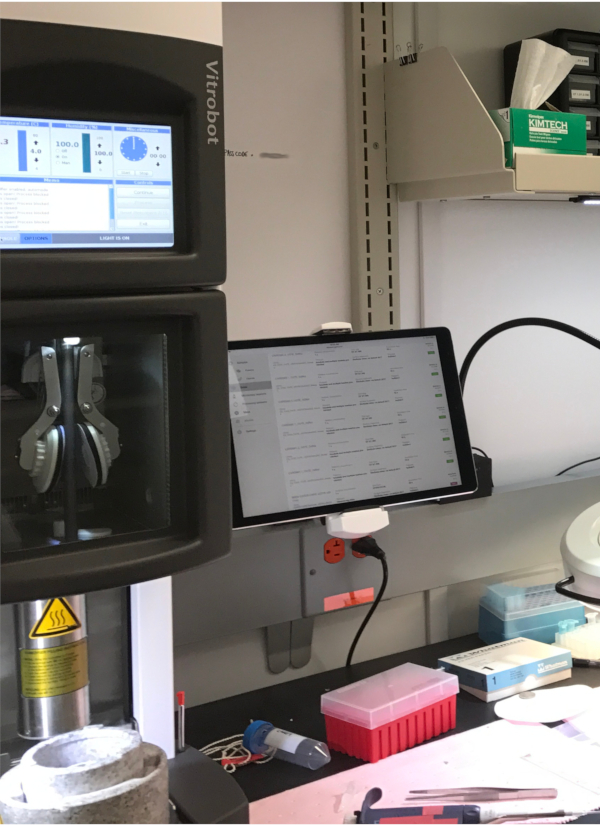
Figure 1. gP2S fonctionnant sur un iPad sur un banc de laboratoire de vitrification. L’interface utilisateur a été conçue pour fonctionner à l’aide d’écrans tactiles, ce qui facilite l’utilisation en laboratoire et la saisie précise des métadonnées. Veuillez cliquer ici pour voir une version plus grande de cette figure.
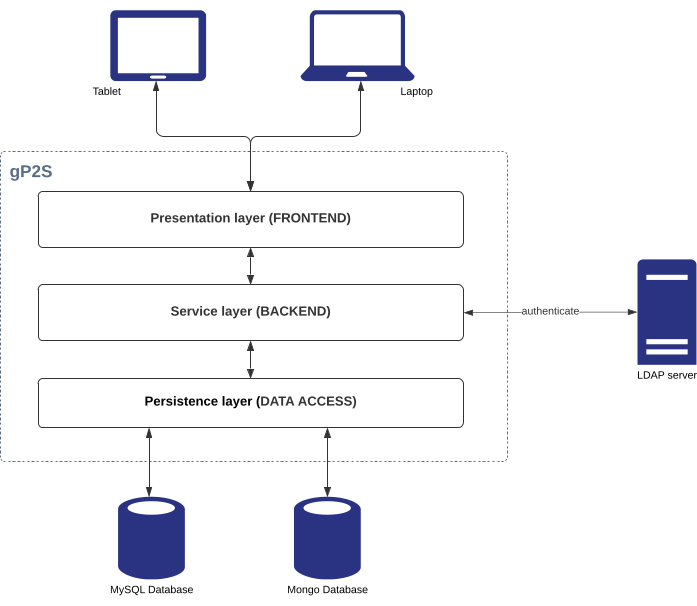
Figure 2: Architecture système gP2S. gP2S suit une organisation classique à trois niveaux et s’appuie sur deux serveurs de base de données pour le stockage des données et un serveur LDAP pour l’authentification des utilisateurs. Veuillez cliquer ici pour voir une version plus grande de cette figure.
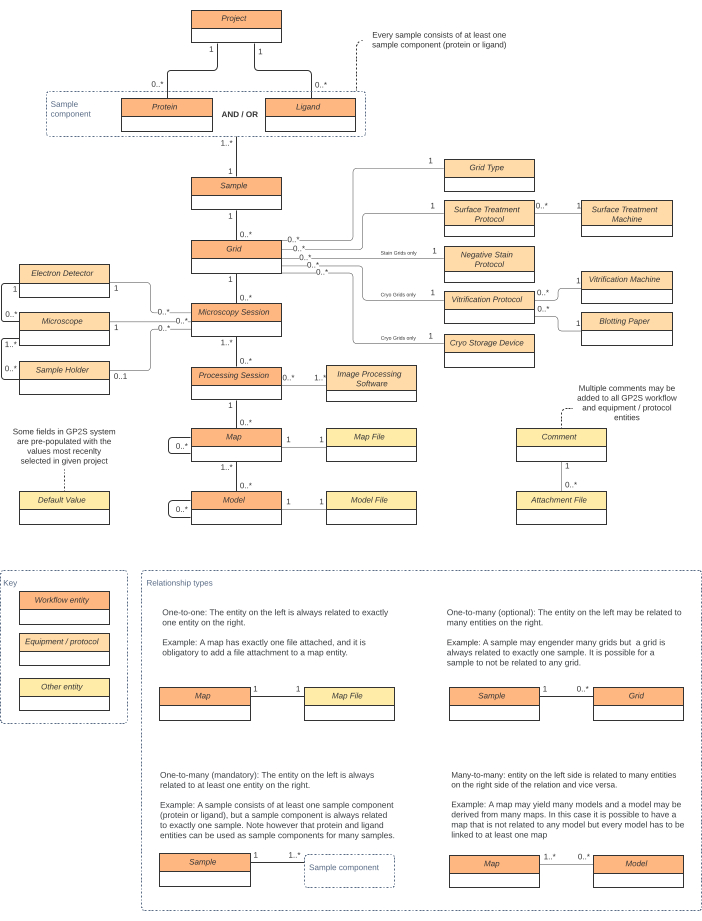
Figure 3: Le modèle de données gP2S. Les entités sont représentées sous forme de rectangles (orange foncé pour les entités de flux de travail, orange pour l’équipement et les protocoles, jaune pour les autres types d’entités), et leurs relations sont (un-à-un, un-à-plusieurs, plusieurs-à-plusieurs) indiquées par des lignes continues. Veuillez cliquer ici pour voir une version plus grande de cette figure.
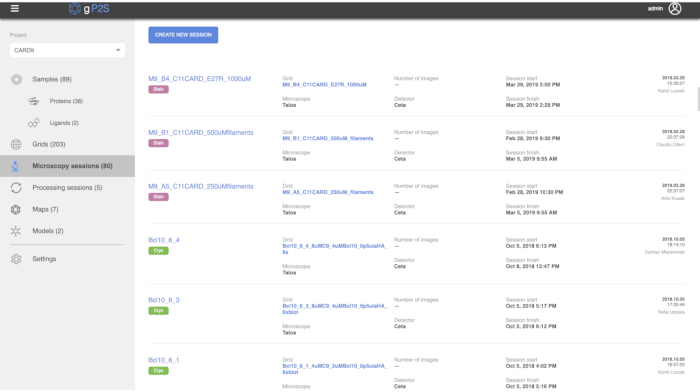
Figure 4. Vue de liste session de microscopie. Dans cette vue, toutes les sessions de microscopie enregistrées dans le cadre du projet sélectionné (« CARD9 » dans cette capture d’écran) sont répertoriées. Une balise verte ou violette fait la différence entre les sessions de microscopie à température ambiante (tache négative) et cryogéniques, et quelques métadonnées clés décrivant chaque session sont répertoriées (par exemple, l’utilisateur qui l’a enregistrée, à l’extrême droite). Cliquez sur le nom d’une session de microscopie pour ouvrir une vue détaillée de cette session (une vue détaillée d’un modèle est illustrée à la figure 5). Veuillez cliquer ici pour voir une version plus grande de cette figure.
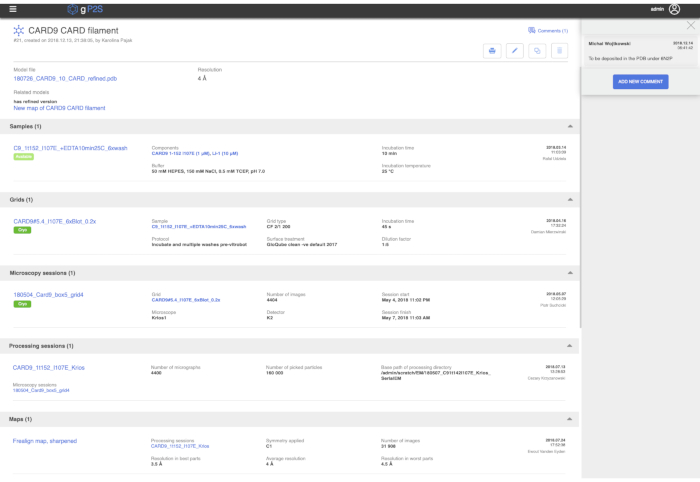
Figure 5. Vue détaillée du modèle. La partie supérieure de la page affiche les métadonnées disponibles pour le modèle sélectionné. Le volet de commentaires à droite peut être masqué en cliquant sur la croix (en haut à droite) ou sur le « Commentaires (1) » à sa gauche. Ci-dessous, un ensemble d’icônes permet la génération d’un rapport PDF (icône d’imprimante, voir le texte principal), l’édition de l’entrée (icône en forme de crayon) ou sa duplication (icône en double rectangle). La partie inférieure de la page contient une liste de structure de toutes les entités dont ce modèle est issu, des exemples aux cartes. Veuillez cliquer ici pour voir une version plus grande de cette figure.
| Nom de la bibliothèque ou de l’infrastructure | type | Version |
| ApacheDS | Serveur LDAP | 0.7.0 |
| docker | outil de développement | n/a |
| élément | bibliothèque | 1.4.10 |
| hiberner | bibliothèque | 5.0.12 |
| Java | langage de programmation | 1.8+ |
| JavaScript | langage de programmation | EcmaScript 2017 |
| JUnit | bibliothèque | 4.12 |
| karma | bibliothèque | 1.4.1 |
| Maven | outil de développement | 3+ |
| MongoDB | Serveur de base de données | 4.0.6 |
| Base de données MySQL | Serveur de base de données | 5.7 |
| Nœud .js | cadre | 6.9.1 |
| SASS (node-sass) | bibliothèque | 4.5.3 |
| SpringBoot | cadre | 1.3 |
| Interface utilisateur Swagger | bibliothèque | 2.6.1 |
| matou | serveur d’applications | 8.5.15 |
| Vue.js | cadre | 2.4.2 |
| vue-cli | outil de développement | 2.6.12 |
Tableau 1. Bibliothèques et frameworks utilisés par gP2S
Discussion
Lorsqu’il est utilisé correctement et de manière cohérente, gP2S aide à assurer la tenue de dossiers appropriés des métadonnées de haute qualité en appliquant l’enregistrement des métadonnées expérimentales critiques à l’aide de modèles de données structurées et de vocabulaires définis, mais la valeur ajoutée de cela n’est pleinement réalisée que lorsqu’un niveau élevé de conformité est atteint en laboratoire. Le protocole ci-dessus ne couvre pas comment y parvenir. Nous avons constaté qu’une technique d’application efficace consistait à faire en aire les opérateurs de microscopes pour refuser de recueillir des données sur des grilles non enregistrées dans le gP2S. Cela a conduit la conformité très rapidement et a jeté les bases de l’émergence, au cours des mois suivants, d’un grand nombre de détails expérimentaux détaillés et précis et de mémoire institutionnelle. Après quelques mois d’utilisation, la valeur du corpus de métadonnées stockées dans gP2S est devenue si évidente pour la plupart des utilisateurs que la conformité est restée élevée sans intervention explicite.
Pour tirer pleinement parti de cette mémoire collective, il faut que les métadonnées stockées dans gP2S soient accessibles aux systèmes externes et facilement associées aux données expérimentales (micrographies) et aux résultats (cartes et modèles). Le protocole ci-dessus ne décrit pas comment intégrer gP2S à d’autres systèmes informatiques et de traitement de données. Les plus simples sont les intégrations potentielles via l’API REST backend de gP2S, qui ne nécessitent aucune modification de gP2S. Par exemple, chaque ordinateur contrôlant nos détecteurs de collecte de données exécute un script qui interroge périodiquement le point de terminaison de gP2S « getItemByMicroscope » sous le contrôleur REST de gestion de session de microscopie, pour vérifier si une session de microscopie est en cours sur son microscope. Si tel est le cas, le script récupère à partir de gP2S le nom du répertoire de stockage de données approprié (tel que configuré dans la page Paramètres, voir ci-dessus) et crée un répertoire sur le périphérique de stockage de données local à l’aide de ce nom. Cela garantit un nom systématique des répertoires de stockage de données et réduit le risque d’erreur dû aux fautes de frappe.
Bien qu’elles aient été commentées dans la source de la version publique de gP2S, d’autres intégrations impliquant gP2S consommant des données de systèmes externes sont également possibles. Dans notre laboratoire, notre déploiement de gP2S s’intègre à (i) un système de gestion de projet, de sorte que chaque projet configuré dans gP2S peut être lié à un projet de portefeuille à l’échelle de l’entreprise, et les métadonnées du portefeuille peuvent être affichées dans gP2S; ii) un système d’enregistrement des protéines, de sorte que chaque protéine ajoutée au gP2S soit liée, au moyen d’un identificateur stocké localement, à un ensemble complet d’enregistrements détaillant la provenance de la protéine, y compris des détails sur la biologie moléculaire, le système d’expression et la purification pertinents; (iii) un système de gestion des composés de petites molécules, permettant à gP2S d’afficher des informations clés sur chaque ligand, telles que sa structure chimique. Les modifications de code nécessaires pour activer ces intégrations sont décrites dans la section « Intégration » du document README-BUILD.md disponible dans le référentiel gP2S (https://github.com/arohou/gP2S).
La version actuelle de gP2S présente des limites, au premier rang desquelles le modèle de données trop simpliste et le frontend pour le dépôt de structure (modèle). Cela a été intentionnellement laissé dans un état « barebones » dans la version publiée de gP2S parce qu’une fonction de dépôt et de validation de structure à part entière est actuellement en cours de développement avec la prise en charge de la cristallographie aux rayons X. Une autre décision de conception a été de ne pas implémenter de système de privilèges ou d’autorisations: tous les utilisateurs de gP2S ont un accès égal à ses fonctionnalités et données. Cela peut en faire un mauvais choix pour les installations qui desservent des groupes d’utilisateurs ayant des intérêts concurrents et des exigences de confidentialité, mais ce n’était pas une préoccupation pour notre installation.
Le développement de notre version interne de gP2S est en cours et nous espérons que la version open-source décrite ici sera utile à d’autres groupes cryoEM, et que certains pourront apporter des suggestions ou des améliorations de code à l’avenir. Les développements futurs à forte valeur ajoutée pourraient par exemple se concentrer sur les intégrations avec des équipements de laboratoire (robots de vitrification, microscopes électroniques), des logiciels (par exemple pour récolter des métadonnées de traitement d’images) et des dépôts publics externes (par exemple pour faciliter les dépôts de structures).
La collecte systématique de métadonnées de haute qualité rendue possible par l’utilisation systématique de gP2S en laboratoire et dans l’installation cryoEM peut avoir un impact significatif et positif sur la capacité de poursuivre plusieurs projets en parallèle sur une période de plusieurs années. À mesure que de plus en plus de groupes et d’installations cryoEM partagés et centralisés sont établis, nous prévoyons que le besoin de systèmes de gestion de l’information tels que gP2S continuera de croître.
Déclarations de divulgation
Tous les auteurs sont des sous-traitants ou des employés de Roche ou de sa filiale Genentech.
Remerciements
Les auteurs remercient tous les autres membres de l’équipe de développement de gP2S qui ont travaillé sur le projet depuis sa création : Rafał Udziela, Cezary Krzyżanowski, Przemysław Stankowski, Jacek Ziemski, Piotr Suchcicki, Karolina Pająk, Ewout Vanden Eyden, Damian Mierzwiński, Michał Wojtkowski, Piotr Pikusa, Anna Surdacka, Kamil Łuczak et Artur Kusak. Nous remercions également Raymond Ha et Claudio Ciferri d’avoir aidé à constituer l’équipe et à façonner le projet.
Matériaux
| Nom | Entreprise | Numéro de catalogue | Commentaires |
|---|---|---|---|
| n/a | n/a | n/a | n/a n/a |
Références
- Cheng, Y., Grigorieff, N., Penczek, P. A., Walz, T. A Primer to Single-Particle Cryo-Electron Microscopy. Cell. 161 (3), 438-449 (2015).
- High-End Cryo-EMs Worldwide. , Available from: https://www.google.com/maps/d/u/0/viewer?mid=1eQ1r8BiDYfaK7D1S9EeFJEgkLggMyoaT (2021).
- Renaud, J. -P., et al. Cryo-EM in drug discovery: achievements, limitations and prospects. Nature Reviews Drug Discovery. 17 (7), 471-492 (2018).
- Alewijnse, B., et al. Best practices for managing large CryoEM facilities. Journal of Structural Biology. 199 (3), 225-236 (2017).
- Rees, I., Langley, E., Chiu, W., Ludtke, S. J. EMEN2: An Object Oriented Database and Electronic Lab Notebook. Microscopy and Microanalysis. 19 (1), 1-10 (2013).
- Delagenière, S., et al. ISPyB: an information management system for synchrotron macromolecular crystallography. Bioinformatics. 27 (22), 3186-3192 (2011).
- dela Rosa-Trevín, J. M., et al. Scipion: A software framework toward integration, reproducibility and validation in 3D electron microscopy. Journal of Structural Biology. 195 (1), 93-99 (2016).
- EMPIAR deposition manual. , Available from: https://www.ebi.ac.u/pdbe/emdb/empiar/depostion/manual/#manScipion (2021).
- Iudin, A., Korir, P. K., Salavert-Torres, J., Kleywegt, G. J., Patwardhan, A. EMPIAR: a public archive for raw electron microscopy image data. Nature Methods. 13 (5), 387-388 (2016).
- Vue.js. , Available from: https://vuejs.org (2021).
- Spring Boot. , Available from: https://spring.io/projects/spring-boot (2021).
- Lightweight Directory Access Protocol. , Available from: https://ldap.com (2021).
- Vue CLI. , Available from: https://cli.vuejs.org (2021).
- Element, A Desktop UI Library. , Available from: https://element.eleme.io (2021).
- Sass. , Available from: https://sass-lang.com/ (2021).
- Karma. , Available from: http://karma-runner.github.io/ (2021).
- Node.js. , Available from: https://nodejs.org/ (2021).
- Java. , Available from: https://www.java.com/ (2021).
- Apache Tomcat. , Available from: http://tomcat.apache.org/ (2021).
- Hibernate. , Available from: https://hibernate.org (2021).
- Swagger UI. , Available from: https://swagger.io/tools/swagger-ui/ (2021).
- JUnit. , Available from: https://junit.org/junit4/ (2020).
- Apache Maven Project. , Available from: https://maven.apache.org/ (2020).
- MySQL. , Available from: https://www.mysql.com/ (2020).
- mongoDB. , Available from: https://www.mongodb.com/ (2020).
- Apache license, version 2.0. , Available from: https://www.apache.org/licenses/license-2.0 (2004).
- mysql Docker Official Image. , Available from: https://hub.docker.com/_/mysql (2021).
- mongo Docker Official Image. , Available from: https://hub.docker.com/_/mongo (2021).
- openmicroscopy apacheds. , Available from: https://hub.docker.com/r/openmicroscopy/apacheds (2021).
Réimpressions et autorisations
Explorer plus d’articles
