Ce protocole met en œuvre un système de caméra à imagerie stéréoscopique calibré à l’aide d’une transformation linéaire directe pour capturer des déplacements in situ tridimensionnels de nerfs périphériques étirés. En capturant ces déplacements, la tension induite à divers degrés d’étirement peut être déterminée en informant les seuils de blessure à l’étirement qui peuvent faire progresser la science de la réparation nerveuse dépendante de l’étirement.
Un abonnement JoVE est requis pour visualiser ce contenu. Connectez-vous ou commencez votre période d'essai gratuite.
Article de méthode
Transformation linéaire directe pour la mesure de la tension nerveuse périphérique in situ pendant l’étirement
Dans cet article
Résumé
Résumé
Les nerfs périphériques subissent des étirements physiologiques et non physiologiques au cours du développement, du mouvement articulaire normal, des blessures et, plus récemment, lors d’une réparation chirurgicale. La compréhension de la réponse biomécanique des nerfs périphériques à l’étirement est essentielle à la compréhension de leur réponse à différentes conditions de charge et, par conséquent, à l’optimisation des stratégies de traitement et des interventions chirurgicales. Ce protocole décrit en détail le processus d’étalonnage du système de caméra d’imagerie stéréoscopique par transformation linéaire directe et le suivi du déplacement tissulaire in situ tridimensionnel des nerfs périphériques pendant l’étirement, obtenu à partir des coordonnées tridimensionnelles des fichiers vidéo capturés par le système de caméra d’imagerie stéréo calibrée.
À partir des coordonnées tridimensionnelles obtenues, la longueur du nerf, la variation de la longueur du nerf et le pourcentage de déformation par rapport au temps peuvent être calculés pour un nerf périphérique étiré. L’utilisation d’un système de caméra à imagerie stéréo fournit une méthode non invasive pour capturer les déplacements tridimensionnels des nerfs périphériques lorsqu’ils sont étirés. La transformation linéaire directe permet des reconstructions tridimensionnelles de la longueur du nerf périphérique pendant l’étirement pour mesurer la déformation. À l’heure actuelle, il n’existe aucune méthodologie permettant d’étudier la déformation in situ des nerfs périphériques étirés à l’aide d’un système de caméra stéréo-imagerie calibré par transformation linéaire directe. La capture de la tension in situ des nerfs périphériques lorsqu’ils sont étirés peut non seulement aider les cliniciens à comprendre les mécanismes de lésion sous-jacents des lésions nerveuses lorsqu’ils sont trop étirés, mais aussi aider à optimiser les stratégies de traitement qui reposent sur des interventions induites par l’étirement. La méthodologie décrite dans l’article a le potentiel d’améliorer notre compréhension de la biomécanique des nerfs périphériques en réponse à l’étirement afin d’améliorer les résultats des patients dans le domaine de la gestion et de la réadaptation des lésions nerveuses.
Introduction
Les nerfs périphériques (PN) subissent un étirement au cours du développement, de la croissance, du mouvement articulaire normal, des blessures et de la chirurgie1. Les PN présentent des propriétés viscoélastiques pour protéger le nerf lors de mouvements réguliers 2,3 et maintenir la santé structurelle de ses fibres nerveuses2. Parce qu’il a été démontré que la réponse de la NP à l’étirement mécanique dépend du type de lésion des fibres nerveuses4, des lésions des tissus conjonctifs adjacents 2,4 et des approches de test (c’est-à-dire le taux de charge ou la direction)5,6,7,8,9,10,11,12,13,14 , il est essentiel de distinguer les réponses biomécaniques des PN pendant l’amplitude normale des mouvements non physiologiques à des taux d’étirement lents et rapides. Cela peut approfondir la compréhension du mécanisme de blessure de la NP en réponse à l’étirement et aider à une intervention rapide et optimisée 1,4,15,16. Il y a eu une tendance croissante en physiothérapie à évaluer et à intervenir sur la base de la relation entre la physiologie nerveuse et la biomécanique17. En comprenant les différences dans la biomécanique de la PN à diverses charges appliquées, les physiothérapeutes peuvent être mieux préparés à modifier les interventions actuelles17.
Les données biomécaniques disponibles des PN en réponse à l’étirement restent variables et peuvent être attribuées à l’équipement et aux procédures d’essai et aux différences dans l’analyse des données d’allongement 5,6,7,8,9,10,11,12,13,14,16. De plus, la mesure tridimensionnelle (3D) du déplacement nerveux in situ reste mal décrite dans la littérature actuellement disponible. Des études antérieures ont utilisé des techniques de stéréo-imagerie pour maximiser la précision de la reconstruction 3D du déplacement tissulaire des capsules articulaires facettaires18,19. La technique de transformation linéaire directe (DLT) permet de convertir deux ou plusieurs vues bidimensionnelles (2D) en coordonnées 3D du monde réel (c’est-à-dire en mm)20,21,22. La DLT fournit une méthode d’étalonnage de haute précision pour les systèmes de caméras d’imagerie stéréo, car elle permet une reconstruction précise des positions 3D, en tenant compte de la distorsion de l’objectif, des paramètres de la caméra et des coordonnées de l’image, et permet une flexibilité dans la configuration des caméras d’imagerie stéréo 20,21,22. Les études utilisant des systèmes de caméras stéréo-imageuses calibrées DLT sont généralement utilisées pour étudier l’analyse de la locomotion et de la démarche22,23. Ce protocole vise à offrir une méthodologie détaillée pour déterminer la déformation in situ des PN à divers degrés d’étirement à l’aide d’un système de caméra stéréo-imagerie calibré DLT et d’un logiciel de suivi open source22.
Accès restreint. Veuillez vous connecter ou commencer un essai pour afficher ce contenu.
Protocole
Toutes les procédures décrites ont été approuvées par le Comité institutionnel de soin et d’utilisation des animaux de l’Université Drexel (IACUC). Le porcelet nouveau-né a été acquis d’une ferme approuvée par le ministère de l’Agriculture des États-Unis (USDA) située en Pennsylvanie, aux États-Unis.
1. Configuration du système d’imagerie stéréo
- Fixez un système de caméra stéréo capable de capturer jusqu’à 100 images/s (FPS) à un support utilitaire. Le système de caméra stéréo utilisé dans cette étude est une caméra stéréo passive avec deux caméras alignées horizontalement (appelées caméras gauche et droite) séparées par une ligne de base de 63 mm (figure 1).

Figure 1 : Système de caméra à imagerie stéréo. (A) Système de caméra à imagerie stéréo parallèle avec deux caméras (caméras gauche et droite) séparées par une ligne de base de 63 mm. (B) Schéma du système de caméra à imagerie stéréo et de la configuration du support. Veuillez cliquer ici pour voir une version agrandie de cette figure.
2. Système de stéréo-imagerie DLT Calibrage-numérisation du volume de contrôle 3D
- Obtenez trois feuilles carrées de plexiglas acrylique transparent (12 po x 12 po x 0,125 po). Sur chaque feuille, placez une grille et dessinez au moins 10 points, ce qui donne un minimum de 30 points répartis sur le volume de contrôle 3D dans les plans de coordonnées x, y et z. Construisez le volume de contrôle 3D en empilant les trois feuilles à différentes hauteurs pour capturer la hauteur maximale de ce qui sera enregistré (Figure 2A).
- Numérisez tous les points sur le volume de contrôle 3D à l’aide d’un numériseur avec une pédale. Acquérez les coordonnées x, y et z (en mm) (Figure 2B) en établissant l’origine (0, 0, 0) sur le cube de contrôle 3D, en définissant les directions x et y positives, en ouvrant un document pour enregistrer les coordonnées numérisées (x, y, z) (en mm) de chaque point et en enregistrant les coordonnées (x, y, z) (en mm) sous forme de fichier *.csv.
REMARQUE : Les coordonnées (x, y, z) sont relatives à l’origine définie sur le cube de contrôle 3D. - Utilisez ces coordonnées numérisées (x, y, z) (en mm) pour calibrer les caméras gauche et droite du système de caméra stéréo, respectivement.

Figure 2 : Volume de contrôle tridimensionnel et numériseur avec pédale. (A) Schéma du volume de contrôle 3D. (B) Composants du numériseur avec pédale utilisés pour numériser le volume de contrôle 3D afin d’obtenir (x, y, z) les coordonnées en mm. Abréviation : 3D = tridimensionnel. Veuillez cliquer ici pour voir une version agrandie de cette figure.
3. Calibrage-génération de coefficients de transformation linéaire directe du système de caméra à imagerie stéréo
- Fixez le système de caméra stéréo à un socle utilitaire (Figure 3A).
- Placez le système de caméra stéréo à 6 cm au-dessus du volume de contrôle 3D (Figure 3A).
- Connectez le système de caméra stéréo à un ordinateur portable via un câble USB de type C.
- Ouvrez le logiciel d’imagerie (voir la table des matériaux).
- Imagez le volume de contrôle 3D. L’image de sortie (figure supplémentaire S1) comprend les vues gauche et droite de la caméra (figure 3B).
- Exécutez le code MATLAB personnalisé (Supplemental File 1) pour séparer l’image de sortie en deux images, respectivement à gauche et à droite (Figure 3C, Figures supplémentaires S2 et Figures supplémentaires S3, respectivement).
- Cliquez sur Exécuter pour initialiser l’interface graphique DLTcal5.m22 (Fichier supplémentaire 2).
- Cliquez sur initialiser dans la fenêtre des commandes DLTcal5 pour sélectionner le fichier *.csv avec les coordonnées numérisées (x, y, z) (en mm) (Figure 4A et Fichier supplémentaire 3).
- Sélectionnez l’image correspondante du volume de contrôle 3D à partir de la première vue du système de caméra stéréo (figure supplémentaire S2). Pour ce système de caméra stéréo, la vue gauche de la caméra correspond à la première vue de la caméra (Figure 4B).
- La première image de la vue de la caméra (c’est-à-dire la vue de la caméra gauche) apparaît.
- Sélectionnez les points dans l’ordre dans lequel ils ont été numérisés dans la section 2 pour obtenir les coordonnées des pixels 2D à partir de la vue gauche de la caméra (Figure 4B).
- Définissez le point actuel dans la fenêtre Contrôles DLTcal5 et cliquez sur le point actuel correspondant sur l’image chargée de la première vue de la caméra (c’est-à-dire la vue de la caméra gauche).
- Après avoir sélectionné tous les points de la première vue de caméra chargée, cliquez sur Calculer les coefficients pour générer les 11 coefficients DLT pour la vue de gauche de la caméra (Figure 4B).
- Cliquez sur Ajouter une caméra dans la fenêtre des commandes DLTcal5 et répétez les étapes 3.7.2 à 3.7.6 pour générer les 11 coefficients DLT pour la vue de la caméra de droite (c’est-à-dire la deuxième vue de la caméra) (Figure 4B, C et Figure S3 supplémentaire).
- Cliquez sur Enregistrer les données dans la fenêtre des commandes DLTcal5 pour sélectionner le dossier dans lequel les fichiers de sortie seront enregistrés (Figure 4D).
- Les fichiers de sortie incluent les coordonnées de pixels 2D (x, y) (Fichier supplémentaire 4) et les 11 coefficients DLT correspondants pour les vues de caméra gauche et droite du système de caméra stéréo (Figure 4D et Fichier supplémentaire 5).
- Le système de caméra à imagerie stéréo est calibré.

Figure 3 : Schéma d’acquisition d’une image du volume de contrôle tridimensionnel à l’aide d’un système de caméra d’imagerie stéréo pour l’étalonnage direct de la transformation linéaire. (A) Fixez le système de caméra d’imagerie stéréo à un support, puis connectez-le à un ordinateur portable via un câble USB de type C. Placez le volume de contrôle 3D à 6 cm sous le système de caméra à imagerie stéréo. (B) À l’aide du logiciel d’imagerie, prenez une image du volume de contrôle 3D. L’image de sortie est une image combinée des caméras gauche et droite. (C) À l’aide d’un code MATLAB personnalisé, l’image de sortie combinée est séparée en images individuelles gauche et droite du volume de contrôle 3D. Abréviation : 3D = tridimensionnel. Veuillez cliquer ici pour voir une version agrandie de cette figure.

Figure 4 : Schéma de génération de coefficients de transformation linéaire directe pour les vues de caméra gauche et droite d’un système d’imagerie à caméra stéréo. (A) Exécutez DLTcal5.m22, cliquez sur initialiser dans la fenêtre des commandes et sélectionnez le fichier *.csv avec les coordonnées numérisées (x, y, z) (en mm) du volume de contrôle 3D. (B) Sélectionnez l’image d’étalonnage de la vue gauche de la caméra. Ensuite, sélectionnez les points de l’image dans le même ordre qu’ils ont été numérisés. Cliquez ensuite sur calculer les coefficients pour générer les coefficients DLT pour la vue de la caméra de gauche. Ensuite, cliquez sur Ajouter une caméra pour répéter les étapes pour la vue de la caméra de droite. (C) Sélectionnez l’image d’étalonnage de la vue de droite de la caméra. Ensuite, sélectionnez les points de l’image dans le même ordre qu’ils ont été numérisés. Cliquez ensuite sur calculer les coefficients pour générer les coefficients DLT pour la vue de la caméra de droite. (D) Cliquez sur Enregistrer les données pour sélectionner le répertoire permettant d’enregistrer les coefficients DLT pour les vues de caméra gauche et droite. Entrez le nom du fichier de sortie et cliquez sur OK pour que les coefficients DLT soient enregistrés dans un fichier *.csv. Abréviation : 3D = tridimensionnel et DLT = transformation linéaire directe. Veuillez cliquer ici pour voir une version agrandie de cette figure.
4. Acquisition de données
- Placez le porcelet Yorkshire nouveau-né anesthésié (âgé de 3 à 5 jours) en position couchée avec les membres supérieurs en abduction pour exposer la région axillaire. Faites une incision médiane à travers la peau et le fascia recouvrant la trachée jusqu’au tiers supérieur du sternum.
- Utilisez une dissection émoussée pour exposer les nerfs du plexus brachial.
- Versez une solution saline sur le nerf du plexus brachial exposé pour les garder hydratés avant, pendant et après les tests.
- Coupez l’extrémité distale d’un PN du plexus brachial et fixez-le à l’appareil d’essai mécanique.
- Fixez le système de caméra stéréo au socle utilitaire, placez-le jusqu’à 6 cm au-dessus du PN à étirer, puis connectez le système de caméra stéréo à un ordinateur portable à l’aide d’un câble USB de type C (Figure 5A).
- Utilisez un marqueur cutané à base d’encre pour placer des marqueurs sur les sites d’insertion et de pince et deux à quatre marqueurs supplémentaires sur la longueur du PN en fonction de la longueur du nerf, pour le suivi du déplacement (Figure 5B).
- Placez une grille d’étalonnage (c.-à-d. une grille laminée avec des carrés de 0,5 cm x 0,5 cm) et une règle de 1 cm, à plat, sous le PN pour l’analyse des données (figure 5B).
- Enregistrez la longueur initiale du PN après le serrage et juste avant l’étirement.
- Étirez le PN à un taux de déplacement de 500 mm/min jusqu’à la rupture ou à un étirement prédéterminé.
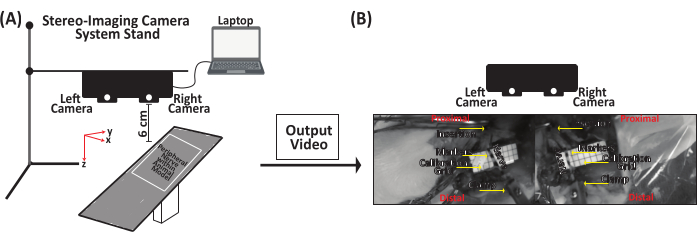
Figure 5 : Schéma représentatif pour l’acquisition de données d’étirement des nerfs périphériques. (A) Fixez le système de caméra stéréo-imagerie à un support, puis connectez-le à un ordinateur portable via un câble USB de type C. Placez le système de caméra stéréo jusqu’à 6 cm au-dessus du nerf périphérique. (B) Le nerf périphérique est fixé à la configuration mécanique à l’extrémité distale. À l’aide d’un marqueur cutané à base d’encre, placez un marqueur sur les sites d’insertion et de pince et deux à quatre marqueurs supplémentaires le long de la longueur du nerf. Une solution saline est injectée sur le nerf périphérique pour le maintenir hydraté avant, pendant et après les tests. Veuillez cliquer ici pour voir une version agrandie de cette figure.
5. Analyse de données-suivi de trajectoire de marqueur
- Exécutez le code MATLAB personnalisé (Fichier supplémentaire 6) pour séparer le fichier vidéo de sortie (Fichier supplémentaire 7) en deux fichiers vidéo, les fichiers vidéo de la caméra gauche et droite (Fichier supplémentaire 8 et Fichier supplémentaire 9, respectivement).
- Cliquer Courir pour initialiser le DLTdv7.m22 Interface graphique (Dossier supplémentaire 10).
- La fenêtre des commandes DLTdv7 s’affiche et les boutons Nouveau projet, Charger le projet et Quitter sont activés (Figure 6A).
- Cliquez sur Nouveau projet dans la fenêtre des commandes DLTdv7 pour commencer un nouveau projet.
- Lorsqu’une boîte de dialogue s’affiche, sélectionnez 2 pour indiquer deux fichiers vidéo (c’est-à-dire les vues de la caméra gauche et droite) pour suivre les trajectoires des marqueurs de déplacement sur un nerf périphérique étiré (Figure 6B).
- Sélectionnez le premier fichier vidéo (c’est-à-dire Vidéo 1), c’est-à-dire le fichier vidéo de la vue gauche de la caméra (Fichier supplémentaire 8), puis cliquez sur Ouvrir (Figure 6C). Ensuite, sélectionnez le deuxième fichier vidéo (c’est-à-dire Vidéo 2), qui est le fichier vidéo de la vue de droite de la caméra (Fichier supplémentaire 9), puis cliquez sur Ouvrir (Figure 6C).
- Une fois les deux fichiers vidéo sélectionnés, cliquez sur oui pour indiquer qu’ils ont été acquis à partir de vues de caméra calibrées via DLT.
- Sélectionnez le fichier de coefficients DLT *.csv correspondant (Fichier supplémentaire 5) pour le système de caméra à imagerie stéréo et cliquez sur Ouvrir (Figure 6D).
- Les images vidéo initiales sont affichées à partir des deux fichiers vidéo et le reste de la fenêtre de contrôle DLTdv7 est activé. Le bouton Nouveau projet est remplacé par le bouton Recalculer les points 3D et le bouton Charger le projet est remplacé par le bouton Enregistrer (Figure 6E).
- Dans la fenêtre des commandes DLTdv7 , assurez-vous que le numéro d’image est défini sur 1, que le point actuel est défini sur 1, que le mode de suivi automatique est désactivé, et mettez à jour toutes les vidéos, le retour visuel DLT et l’affichage des pistes 2D sont vérifiés (Figure 6E).
- Assurez-vous que les points de suivi sont placés sur les marqueurs de déplacement du PN de sorte que le marqueur d’insertion corresponde au point 1, le marqueur 1 correspond au point 2, et ainsi de suite, le marqueur de pince étant le point final.
- Placez le point 1 sur le marqueur d’insertion de la vidéo 1 (c’est-à-dire le fichier vidéo de la vue gauche de la caméra) en vous assurant que le point placé est au centre du marqueur d’insertion. À l’aide des raccourcis clavier (Tableau 1), vous pouvez déplacer le point placé au centre du marqueur d’insertion (Figure 7A).
- Étant donné que le retour visuel DLT est vérifié, lorsqu’un point est placé dans la vidéo 1, une ligne épipolaire bleue apparaît dans la vidéo 2 (c’est-à-dire le fichier vidéo de la vue de la caméra droite) (Figure 7). Placez le point 1 sur le marqueur d’insertion dans la vidéo 2 en utilisant la ligne épipolaire bleue comme référence. Si nécessaire, utilisez les raccourcis clavier (Tableau 1) pour déplacer le point placé vers le centre du marqueur d’insertion (Figure 7A).
- Cliquez sur Ajouter un point dans la fenêtre des commandes DLTdv7 pour ajouter des points sur les autres marqueurs tissulaires afin de suivre leurs trajectoires. Référez-vous au point courant dans la fenêtre des commandes DLTdv7 pour savoir quel point est actif.
- Cliquez sur Ajouter un point. Placez le point 2 sur le marqueur 1 dans la vidéo 1. Utilisez la ligne épipolaire bleue et les raccourcis clavier pour placer le point 2 sur le marqueur 1 dans la vidéo 2. Continuez à ajouter et à placer des points, d’abord sur la vidéo 1, puis sur la vidéo 2, pour tous les marqueurs de déplacement le long de la longueur du nerf entre l’insertion et la pince (c’est-à-dire le point final) (figure 7B-F).
- Une fois que tous les points initiaux sont placés dans la vidéo 1 et la vidéo 2 (c’est-à-dire les fichiers vidéo de la caméra gauche et droite, respectivement), assurez-vous que le numéro d’image est sur 1 et que le point actuel est défini sur 1 dans la fenêtre de commandes DLTdv7 .
- Dans la fenêtre des commandes DLTdv7 , définissez le mode de suivi automatique sur l’avance automatique dans le menu déroulant et le prédicteur de suivi automatique sur Kalman étendu dans le menu déroulant (Figure 8A).
- Terminez d’abord le suivi de tous les points placés dans la vidéo 1 , puis terminez le suivi dans la vidéo 2. Suivez la trajectoire du marqueur en cliquant avec le bouton gauche de la souris sur le centre du marqueur, image par image, jusqu’à ce qu’il y ait une défaillance (c’est-à-dire une image avant la rupture grossière du nerf périphérique) ou l’intégralité de la vidéo pour un étirement prédéterminé.
- Commencez le suivi du point 1 dans la vidéo 1. Effectuez un zoom avant ou arrière (tableau 1) si vous le souhaitez pour vous assurer que le suivi est au centre du marqueur ; cliquez image par image jusqu’à l’échec ou la fin de la vidéo (Figure 8B). Une fois le suivi du point 1 terminé dans la vidéo 1, revenez à l’image 1 et remplacez le point actuel par le point 2 dans le menu déroulant de la fenêtre des commandes DLTdv7 . Le point suivi précédemment deviendra bleu clair et sa trajectoire deviendra jaune. Le point actuel aura un losange vert et un centre rose.
- Terminez le suivi de tous les points de la vidéo 1 en cliquant avec le bouton gauche de la souris image par image pour chaque point jusqu’à l’échec ou la fin de la vidéo (Figure 8C-G).
- Dans la vidéo 2, utilisez la ligne épipolaire bleue pour suivre les points en référence à la vidéo 1 (Figure 9). Dans la fenêtre des commandes DLTdv7 , rétablissez le numéro d’image à 1 et définissez le point actuel sur 1, puis commencez à suivre la trajectoire du point 1 dans la vidéo 2.
- Suivez les mêmes étapes (5.2.16-5.2.18) pour suivre les points restants dans la vidéo 2.
- Une fois le suivi terminé dans les vidéos 1 et 2, cliquez sur exporter les points dans la fenêtre des commandes DLTdv7 pour exporter les coordonnées (x, y, z) (en mm) des points suivis.
- Une boîte de dialogue s’ouvre pour sélectionner le répertoire dans lequel enregistrer les fichiers de sortie. Cliquez sur l’emplacement du répertoire.
- Une autre boîte de dialogue s’affiche pour définir le nom des fichiers de sortie. Définissez le nom des fichiers de sortie (c’est-à-dire nerve1_101-Jan-2001videoanalyzed_cal09.30_trial1_).
- Une autre boîte de dialogue apparaît. Sélectionnez le format d’enregistrement comme plat.
- Une autre boîte de dialogue s’affiche. Sélectionnez non pour calculer l’intervalle de confiance de 95 %.
- Une dernière boîte de dialogue s’affiche et indique que les données sont exportées et enregistrées, et que les quatre fichiers de sortie sont exportés vers l’emplacement de répertoire sélectionné (Fichier supplémentaire 11, Fichier supplémentaire 12, Fichier supplémentaire 13 et Fichier supplémentaire 14).
- Cliquez sur Enregistrer le projet dans la fenêtre de contrôle DLTdv7 pour enregistrer le projet en cours (Fichier supplémentaire 15) dans le même répertoire que les fichiers de sortie.

Figure 6 : Schéma de configuration d’un nouveau projet pour commencer le suivi de trajectoire tridimensionnel. (A) Exécutez DLTdv7.m22 et cliquez sur Nouveau projet pour commencer un nouveau projet. (B) Sélectionnez 2 comme nombre de fichiers vidéo. (C) Sélectionnez Fichier vidéo 1 (c’est-à-dire la vue de la caméra gauche), puis sélectionnez Fichier vidéo 2 (c’est-à-dire la vue de la caméra droite). (D) Sélectionnez Oui car les fichiers vidéo proviennent d’un système de caméra stéréo à imagerie stéréo calibré DLT. Ensuite, sélectionnez le fichier *.csv contenant les coefficients DLT. (E) Les fichiers vidéo sélectionnés sont maintenant prêts pour le suivi. Veuillez cliquer ici pour voir une version agrandie de cette figure.
| Touche/Clic | Description |
| Clic gauche | Traces du trajet d’un point dans l’image cliqué |
| (+) Clé | Zoome sur l’image vidéo actuelle dans le pointeur de mosue arount |
| (-) Clé | Zoome sur l’image vidéo actuelle vers l’extérieur du pointeur de mosue |
| (i) Clé | Déplacer le point vers le haut |
| j) Légende | Déplacer le point vers la gauche |
| k) Légende | Déplacer le point vers la droite |
| m) Légende | Déplacer le point vers le bas |
Tableau 1 : raccourcis clavier et souris pour suivre la trajectoire d’un point
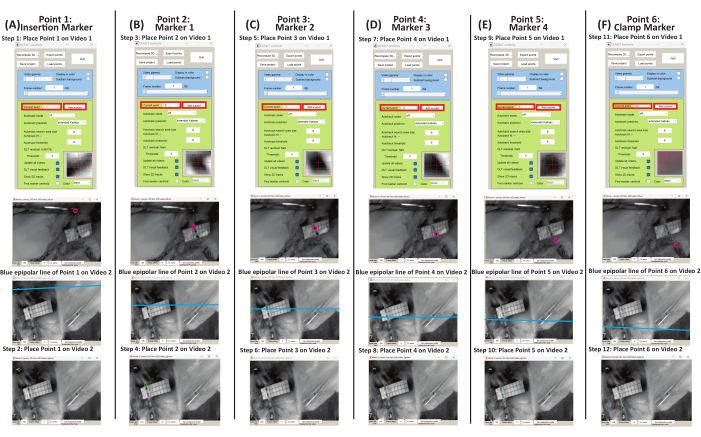
Figure 7 : Schéma permettant de placer les points initiaux sur les marqueurs tissulaires pour la vidéo 1 et la vidéo 2 à l’aide de DLTdv7.m22. (A) Réglez le point actuel sur 1. Placez le point 1 sur le marqueur d’insertion dans la vidéo 1. À l’aide de la ligne épipolaire bleue de la vidéo 2, placez le point 1 sur le marqueur d’insertion. (B) Réglez le point actuel sur 2. Placez le point 2 sur le marqueur 1 dans la vidéo 1. À l’aide de la ligne épipolaire bleue dans la vidéo 2, placez le point 2 sur le marqueur 1. (C) Réglez le point actuel sur 3. Placez le point 3 sur le marqueur 2 dans la vidéo 1. À l’aide de la ligne épipolaire bleue de la vidéo 2, placez le point 3 sur le marqueur 2. (D) Réglez le point actuel sur 4. Placez le point 4 sur le marqueur 3 dans la vidéo 1. À l’aide de la ligne épipolaire bleue de la vidéo 2, placez le point 4 sur le marqueur 3. (E) Réglez le point actuel sur 5. Placez le point 5 sur le marqueur 4 dans la vidéo 1. À l’aide de la ligne épipolaire bleue de la vidéo 2, placez le point 5 sur le marqueur 4. (F) Réglez le point actuel sur 6. Placez le point 6 sur le marqueur de la pince dans la vidéo 1. À l’aide de la ligne épipolaire bleue de la vidéo 2, placez le point 6 sur le marqueur de la pince. Veuillez cliquer ici pour voir une version agrandie de cette figure.
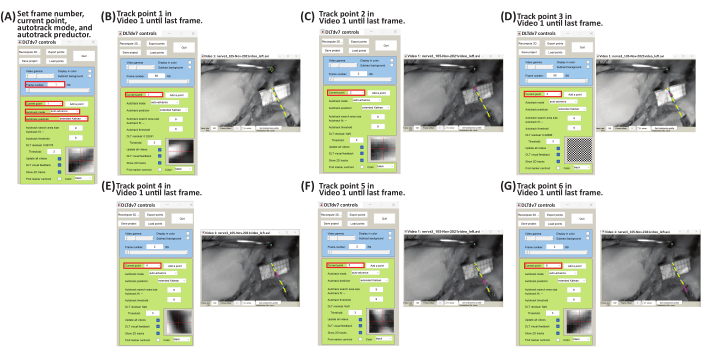
Figure 8 : Schéma de suivi des trajectoires des points marqueurs de la vidéo 1 à l’aide de DLTdv7.m22. (A) Réglez le numéro d’image sur 1, le point actuel sur 1, le mode de suivi automatique sur l’avance automatique et le prédicteur de suivi automatique sur Kalman étendu. (B) Réglez le point actuel sur 1. Sur le fichier Vidéo 1, commencez à suivre le déplacement du marqueur d’insertion (c’est-à-dire le point 1) en cliquant avec le bouton gauche de la souris image par image jusqu’à la dernière image. (C) Réglez le numéro de trame sur 1 et le point actuel sur 2. Dans le fichier Vidéo 1, commencez à suivre le déplacement du marqueur 1 (c’est-à-dire le point 2) en cliquant avec le bouton gauche de la souris image par image jusqu’à la dernière image. (D) Réglez le numéro de trame sur 1 et le point actuel sur 3. Sur le fichier Vidéo 1, commencez à suivre le déplacement du marqueur 2 (c’est-à-dire le point 3) en cliquant avec le bouton gauche de la souris image par image jusqu’à la dernière image. (E) Réglez le numéro de trame sur 1 et le point actuel sur 4. Sur le fichier Vidéo 1, commencez à suivre le déplacement du marqueur 3 (c’est-à-dire le point 4) en cliquant avec le bouton gauche de la souris image par image jusqu’à la dernière image. (F) Réglez le numéro de trame sur 1 et le point actuel sur 5. Sur le fichier vidéo 1, commencez à suivre le déplacement du marqueur 4 (c’est-à-dire le point 5) en cliquant avec le bouton gauche de la souris image par image jusqu’à la dernière image. (G) Réglez le numéro de cadre sur 1 et le point actuel sur 6. Dans le fichier Vidéo 1, commencez à suivre le déplacement du marqueur de pince (c’est-à-dire le point 6) en cliquant avec le bouton gauche de la souris image par image jusqu’à la dernière image. Veuillez cliquer ici pour voir une version agrandie de cette figure.
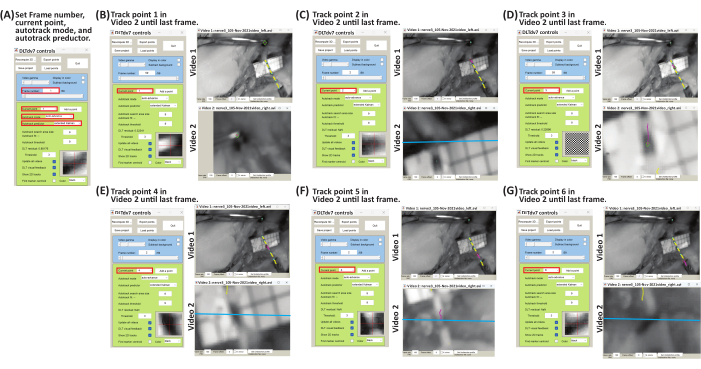
Figure 9 : Schéma de suivi des trajectoires des points de repère de la vidéo 2 à l’aide de DLTdv7.m22. (A) Réglez le numéro d’image sur 1, le point actuel sur 1, le mode de suivi automatique sur avance automatique et le prédicteur de suivi automatique sur Kalman étendu. (B) Réglez le point actuel sur 1. À l’aide de la ligne épipolaire bleue sur le fichier Vidéo 2, commencez à suivre le déplacement du marqueur d’insertion (c’est-à-dire le point 1) en cliquant avec le bouton gauche de la souris image par image jusqu’à la dernière image. (C) Réglez le numéro de trame sur 1 et le point actuel sur 2. À l’aide de la ligne épipolaire bleue sur le fichier Vidéo 2, commencez à suivre le déplacement du marqueur 1 (c’est-à-dire le point 2) en cliquant avec le bouton gauche de la souris image par image jusqu’à la dernière image. (D) Réglez le numéro de trame sur 1 et le point actuel sur 3. À l’aide de la ligne épipolaire bleue sur le fichier vidéo 2, commencez à suivre le déplacement du marqueur 2 (c’est-à-dire le point 3) en cliquant avec le bouton gauche de la souris image par image jusqu’à la dernière image. (E) Réglez le numéro de trame sur 1 et le point actuel sur 4. À l’aide de la ligne épipolaire bleue sur le fichier Vidéo 2, commencez à suivre le déplacement du marqueur 3 (c’est-à-dire le point 4) en cliquant avec le bouton gauche de la souris image par image jusqu’à la dernière image. (F) Réglez le numéro de trame sur 1 et le point actuel sur 5. À l’aide de la ligne épipolaire bleue sur le fichier vidéo 2, commencez à suivre le déplacement du marqueur 4 (c’est-à-dire le point 5) en cliquant avec le bouton gauche de la souris image par image jusqu’à la dernière image. (G) Réglez le numéro de cadre sur 1 et le point actuel sur 6. À l’aide de la ligne épipolaire bleue sur le fichier Vidéo 2, commencez à suivre le déplacement du marqueur de pince (c’est-à-dire le point 6) en cliquant avec le bouton gauche de la souris image par image jusqu’à la dernière image. Veuillez cliquer ici pour voir une version agrandie de cette figure.
6. Analyse des données-analyse des déformations
- Exécutez un code MATLAB personnalisé (Supplemental File 16) pour importer les trajectoires des marqueurs 3D suivis (x, y, z) (en mm).
- Dans la fenêtre de commande MATLAB, tapez :
percentStrain, deltaLi, lengthNi, filename] = PercentStrain_3D - Entrez le temps de rupture, par exemple, si les fichiers vidéo ont 59 images, le temps est de 0,59 s ; Entrez le nombre de points suivis et sélectionnez le fichier *_xyzpts.csv, avec les trajectoires 3D suivies (x, y, z) (en mm).
- Sélectionnez le répertoire pour enregistrer les tracés de la longueur en fonction du temps de sortie (figure supplémentaire S4), de la variation de la longueur en fonction du temps (figure supplémentaire S5) et de la déformation en fonction du temps (figure supplémentaire S6) et le fichier *.xls avec le temps, la longueur, le changement de longueur et la déformation (fichier supplémentaire 17).
- Calculez la longueur (l), la variation de longueur (Δl) et le pourcentage de déformation à l’aide des équations 1 à 3 :
 (1)
(1)
Où liest la distance entre deux marqueurs quelconques à n’importe quel point temporel ; x1i, y1i, z1i sont les coordonnées 3D de l’un des deux marqueurs ; et x2i, y2i, z2i sont les coordonnées 3D des deuxièmes marqueurs. (2)
(2)
Où liest la distance entre deux marqueurs à n’importe quel point temporel, et lo est la distance entre deux marqueurs au point d’origine/zéro-temps. (3)
(3)
Où Δliest la variation de longueur entre deux marqueurs à n’importe quel point temporel, et loest la distance entre deux marqueurs quelconques au point d’origine/temporel zéro.
Accès restreint. Veuillez vous connecter ou commencer un essai pour afficher ce contenu.
Résultats
À l’aide de la méthodologie décrite, divers fichiers de sortie sont obtenus. Le fichier DLTdv7.m *_xyzpts.csv (Fichier supplémentaire 12) contient les coordonnées (x, y, z) en millimètres de chaque point suivi à chaque intervalle de temps qui est ensuite utilisé pour calculer la longueur, la variation de longueur et la déformation du PN étiré. Les graphiques représentatifs de la durée-temps, de la variation de la longueur-temps et de la déformation-temps d’un PN étiré sont illustrés à
Accès restreint. Veuillez vous connecter ou commencer un essai pour afficher ce contenu.
Discussion
Les études faisant état des propriétés biomécaniques des nerfs périphériques (PN) en raison d’une blessure par étirement varient, et cette variation peut être attribuée à des méthodologies d’essai telles que l’équipement d’essai et l’analyse de l’allongement 5,6,7,8,9,10,11,12,13,14,16,24 <...
Accès restreint. Veuillez vous connecter ou commencer un essai pour afficher ce contenu.
Déclarations de divulgation
Les auteurs n’ont aucun conflit d’intérêts à divulguer.
Remerciements
Cette recherche a été financée par le Fonds de l’Institut national Eunice Kennedy Shriver de la santé infantile et du développement humain des Instituts nationaux de la santé sous le numéro de prix R15HD093024 et R01HD104910A et le prix NSF CAREER numéro 1752513.
Accès restreint. Veuillez vous connecter ou commencer un essai pour afficher ce contenu.
Matériaux
| Nom | Entreprise | Numéro de catalogue | Commentaires |
|---|---|---|---|
| Feuille carrée de plexiglas acrylique transparent | W W Grainger Inc | BULKPSACR9 | |
| de caméra stéréo-imagerie tridimensionnelle - ZED Mini Stereo Camera | StereoLabs Inc. | N/A | N/A |
| Logiciel d’imagerie - ZED SDK | StereoLabs Inc. | N/A | N/A |
| Logiciel de maintenance - CUDA 12 | StereoLabs Inc. | N/A | Télécharger pour exécuter ZED SDK ; |
| Support de caméra - Support triangulaire en fonte avec tige | Telrose VWR Choice | 76293-346 | N/A |
| Numériseur MicroSribe G2 avec pédale d’immersion | SUMMIT Technology Group | N/A | N/A |
| Logiciel de proramming - MATLAB ; | Mathworks | N/A | version 2019A ou plus récente |
| DLTcal5.m | Hedrick lab | N/A | Open Source |
| DLTdv7.m | Hedrick lab | N/A | Open Source |
Références
- Bueno, F. R., Shah, S. B. Implications of tensile loading for the tissue engineering of nerves. Tissue Engineering Part B: Reviews. 14 (3), 219-233 (2008).
- Grewal, R., Xu, J., Sotereanos, D. G., Woo, S. L. Biomechanical properties of peripheral nerves. Hand Clinics. 12 (2), 195-204 (1996).
- Papagiannis, G., et al. Biomechanical behavior and viscoelastic properties of peripheral nerves subjected to tensile stress: common injuries and current repair techniques. Critical Reviews in Physical and Rehabilitation Medicine. 32 (3), 155-168 (2020).
- Castaldo, J., Ochoa, J. Mechanical injury of peripheral nerves. Fine structure and dysfunction. Clinics in Plastic Surgery. 11 (1), 9-16 (1984).
- Singh, A. Extent of impaired axoplasmic transport and neurofilament compaction in traumatically injured axon at various strains and strain rates. Brain Injury. 31 (10), 1387-1395 (2017).
- Singh, A., Kallakuri, S., Chen, C., Cavanaugh, J. M. Structural and functional changes in nerve roots due to tension at various strains and strain rates: an in-vivo study. Journal of Neurotrauma. 26 (4), 627-640 (2009).
- Singh, A., Lu, Y., Chen, C., Kallakuri, S., Cavanaugh, J. M. A new model of traumatic axonal injury to determine the effects of strain and displacement rates. Stapp Car Crash Journal. 50, 601(2006).
- Singh, A., Lu, Y., Chen, C., Cavanaugh, J. M. Mechanical properties of spinal nerve roots subjected to tension at different strain rates. Journal of Biomechanics. 39 (9), 1669-1676 (2006).
- Singh, A., Shaji, S., Delivoria-Papadopoulos, M., Balasubramanian, S. Biomechanical responses of neonatal brachial plexus to mechanical stretch. Journal of Brachial Plexus and Peripheral Nerve Injury. 13 (01), e8-e14 (2018).
- Zapałowicz, K., Radek, A. Mechanical properties of the human brachial plexus. Neurologia I Neurochirurgia Polska. 34, 89-93 (2000).
- Zapałowicz, K., Radek, A. Annales Academiae Medicae Stetinensis. 51 (2), 11-14 (2005).
- Zapałowicz, K., Radek, M. The distribution of brachial plexus lesions after experimental traction: a cadaveric study. Journal of Neurosurgery: Spine. 29 (6), 704-710 (2018).
- Kawai, H., et al. Stretching of the brachial plexus in rabbits. Acta Orthopaedica Scandinavica. 60 (6), 635-638 (1989).
- Marani, E., Van Leeuwen, J., Spoor, C. The tensile testing machine applied in the study of human nerve rupture: a preliminary study. Clinical Neurology and Neurosurgery. 95, 33-35 (1993).
- Lee, S. K., Wolfe, S. W. Peripheral nerve injury and repair. JAAOS-Journal of the American Academy of Orthopaedic Surgeons. 8 (4), 243-252 (2000).
- Rickett, T., Connell, S., Bastijanic, J., Hegde, S., Shi, R. Functional and mechanical evaluation of nerve stretch injury. Journal of Medical Systems. 35, 787-793 (2011).
- Topp, K. S., Boyd, B. S. Structure and biomechanics of peripheral nerves: nerve responses to physical stresses and implications for physical therapist practice. Physical Therapy. 86 (1), 92-109 (2006).
- Lu, Y., Chen, C., Kallakuri, S., Patwardhan, A., Cavanaugh, J. M. Development of an in vivo method to investigate biomechanical and neurophysiological properties of spine facet joint capsules. European Spine Journal. 14 (6), 565-572 (2005).
- Kallakuri, S., et al. Tensile stretching of cervical facet joint capsule and related axonal changes. European Spine Journal. 17 (4), 556-563 (2008).
- Abdel-Aziz, Y. I., Karara, H. M. Direct linear transformation from comparator coordinates into object space coordinates in close-range photogrammetry. Photogrammetric Engineering & Remote Sensing. 81 (2), 103-107 (2015).
- Pourcelot, P., Audigié, F., Degueurce, C., Geiger, D., Denoix, J. M. A method to synchronise cameras using the direct linear transformation technique. Journal of Biomechanics. 33 (12), 1751-1754 (2000).
- Hedrick, T. L. Software techniques for two- and three-dimensional kinematic measurements of biological and biomimetic systems. Bioinspiration & Biomimetics. 3 (3), 034001(2008).
- Chen, L., Armstrong, C. W., Raftopoulos, D. D. An investigation on the accuracy of three-dimensional space reconstruction using the direct linear transformation technique. Journal of Biomechanics. 27 (4), 493-500 (1994).
- Singh, A., Magee, R., Balasubramanian, S. Methods for in vivo biomechanical testing on brachial plexus in neonatal piglets. Journal of Visualized Experiments. (154), e59860(2019).
- Black, J., Ellis, T. Multi camera image tracking. Image and Vision Computing. 24 (11), 1256-1267 (2006).
- Cardenas-Garcia, J. F., Yao, H. G., Zheng, S. 3D reconstruction of objects using stereo imaging. Optics and Lasers in Engineering. 22 (3), 193-213 (1995).
- Mahan, M. A., Yeoh, S., Monson, K., Light, A. Rapid stretch injury to peripheral nerves: biomechanical results. Neurosurgery. 85 (1), E137-E144 (2019).
- Rydevik, B. L., et al. An in vitro mechanical and histological study of acute stretching on rabbit tibial nerve. Journal of Orthopaedic Research. 8 (5), 694-701 (1990).
- Mahan, M. A., Warner, W. S., Yeoh, S., Light, A. Rapid-stretch injury to peripheral nerves: implications from an animal model. Journal of Neurosurgery. 133 (5), 1537-1547 (2019).
- Singh, A., Ferry, D., Balasubramanian, S. Efficacy of clinical simulation based training in biomedical engineering education. Journal of Biomechanical Engineering. 141 (12), 121011-121017 (2019).
Accès restreint. Veuillez vous connecter ou commencer un essai pour afficher ce contenu.
Réimpressions et autorisations
