Ici, nous décrivons un protocole pour l’optimisation et la paramétrisation des résidus d’acides aminés modifiés avec des espèces carbonyles réactives, adaptables aux systèmes protéiques. Les étapes du protocole comprennent la conception et l’optimisation de la structure, l’attribution des charges, la construction des paramètres et la préparation des systèmes protéiques.
Un abonnement JoVE est requis pour visualiser ce contenu. Connectez-vous ou commencez votre période d'essai gratuite.
Article de méthode
Synthèse d’acides aminés modifiés avec des carbonyles réactifs in silico pour évaluer les effets structurels à l’aide de simulations de dynamique moléculaire
Dans cet article
Résumé
Résumé
La carbonylation des protéines par les aldéhydes réactifs dérivés de la peroxydation lipidique entraîne la réticulation, l’oligomérisation et l’agrégation des protéines, causant des dommages intracellulaires, une altération des fonctions cellulaires et, finalement, la mort cellulaire. Il a été décrit dans le vieillissement et plusieurs maladies chroniques liées à l’âge. Cependant, la base des changements structurels liés à la perte de fonction dans les cibles protéiques n’est pas encore bien comprise. Ainsi, une voie vers la construction in silico de nouveaux paramètres pour les acides aminés carbonylés avec des espèces carbonylées réactives dérivées de l’oxydation des acides gras est décrite. Les adduits de Michael pour Cys, His et Lys avec 4-hydroxy-2-nonénal (HNE), 4-hydroxy-2-hexénal (HHE) et une forme de cycle furane pour 4-Oxo-2-nonénal (ONE) ont été construits, tandis que le malondialdéhyde (MDA) était directement attaché à chaque résidu. Le protocole décrit les détails de la construction, l’optimisation de la géométrie, l’attribution des charges, les liaisons manquantes, les angles, les angles dièdres, les paramètres et sa validation pour chaque structure de résidu modifiée. En conséquence, les effets structurels induits par la carbonylation avec ces dérivés lipidiques ont été mesurés par des simulations de dynamique moléculaire sur différents systèmes protéiques tels que l’enzyme thiorédoxine, l’albumine sérique bovine et le domaine membranaire Zu-5-ankyrine en utilisant l’écart quadratique moyen (RMSD), la fluctuation quadratique moyenne (RMSF), la prédiction secondaire structurelle (DSSP) et l’analyse de surface accessible au solvant (SASA), entre autres.
Introduction
Dans la poursuite constante de la compréhension du comportement moléculaire des protéines présentant des modifications oxydatives, la chimie computationnelle est devenue un pilier fondamental dans le vaste domaine de la recherche scientifique. Cela repose sur l’utilisation de modèles théoriques capables d’interpréter des phénomènes physiques dans les systèmes électroniques, en utilisant des équations mathématiques pour décrire le comportement atomique des molécules. Dans ce paysage, les simulations informatiques de protéines se distinguent comme des outils cruciaux pour analyser le comportement atomique des systèmes moléculaires. Basées sur l’évaluation du comportement structurel, des calculs énergétiques et des états conformationnels1, ces méthodes deviennent des alliés stratégiques pour prédire le comportement des systèmes biomoléculaires.
Ces simulations sont spécialisées dans l’étude des changements structurels et l’évaluation de la perte ou du gain de fonctions biologiques dans les systèmes protéiques. Cependant, les approches computationnelles ont montré des limites significatives lorsqu’elles sont appliquées à des systèmes protéiques contenant des résidus modifiés formés par des modifications post-traductionnelles covalentes dans la séquence. En effet, de nombreuses méthodes disponibles manquent de ressources avec des paramètres adaptables aux champs de force compatibles avec les packages de programmes les plus courants pour les simulations de dynamique moléculaire des protéines 2,3,4,5,6. Par conséquent, la normalisation des paramètres adaptatifs du champ de force compatibles avec les logiciels de calcul est essentielle pour faciliter le couplage précis des topologies et des coordonnées atomiques avec l’équation régissant l’énergie potentielle du système7.
En réponse à ces défis, un protocole adaptable aux nouveaux résidus d’acides aminés modifiés avec des aldéhydes dérivés de la peroxydation lipidique a été développé en utilisant des méthodes ab initio . En ce sens, l’optimisation de la géométrie structurelle des nouveaux résidus permet d’attribuer des charges adaptatives à de nouveaux paramètres de liaison, d’angle et de dièdre qui peuvent être exécutés dans des champs de force généraux tels que AMBER. La validation ultérieure de ces paramètres permet de déterminer la cohérence et la robustesse de la méthode applicable aux simulations de dynamique moléculaire.
L’un des points forts notables de cette méthode réside dans sa capacité à s’adapter à diverses modifications post-traductionnelles, de la carbonylation à la phosphorylation, en passant par l’acétylation et la méthylation, entre autres. Cette polyvalence ne se limite pas aux systèmes protéiques, mais s’étend aux structures macromoléculaires, permettant le couplage avec des topologies et des coordonnées atomiques. En revanche, des études antérieures révèlent que la paramétrisation standard des modifications post-traductionnelles n’est adaptée qu’à un type spécifique de modification et ne peut être obtenue qu’à partir de référentiels publiés, sans capacité à créer de nouvelles structures8.
À l’heure actuelle, les défis de la prédiction et de la conception de la structure des protéines deviennent de plus en plus évidents lors de la modélisation de structures avec des modifications post-traductionnelles. La rareté des paramètres décrivant les altérations à des sites spécifiques d’acides aminés souligne le besoin urgent de développer et d’appliquer des méthodes de calcul qui peuvent être ajustées aux paramétrisations standard. L’objectif de ce protocole est de fournir une voie pour la construction in silico de nouveaux paramètres pour les acides aminés modifiés de manière covalente avec des espèces carbonyles réactives dérivées de l’oxydation des acides gras. Ces acides aminés modifiés sont reconnus par le champ de force ambré général (GAFF) et peuvent donc être utilisés pour évaluer in silico les effets structurels et fonctionnels que ce type de carbonylation a sur leurs protéines cibles.
Accès restreint. Veuillez vous connecter ou commencer un essai pour afficher ce contenu.
Protocole
1. Conception et optimisation du nouvel acide aminé modifié
NOTE : Cette étape consiste à dessiner les structures des résidus modifiés et à optimiser leur énergie.
- Conception des structures modifiées et optimisation de leur structure.
- À l’aide d’un progiciel de chimie computationnelle, on peut dessiner les molécules d’acides aminés liées aux aldéhydes réactifs issus de la peroxydation lipidique, c’est-à-dire avec HNE, HHE, MDA et ONE. Une fois modifié, à l’extrémité du groupe carboxyle de l’acide aminé, dessinez la forme du groupe méthylamine. À l’extrémité de l’amino, dessinez un groupe acétyle pour émuler les liaisons peptidiques de l’acide aminé modifié, comme le montre la figure 1.
- Cliquez sur l’icône de nettoyage pour nettoyer la structure. Pour l’optimisation de la structure, cliquez sur Calculer > configuration du calcul gaussien... ou Ctrl+G, puis cliquez sur Général et décochez Écrire la connectivité. Cliquez sur Type de tâche > Optimisation, comme illustré à la figure 2. Dans les mots-clés supplémentaires, tapez la ligne suivante :
SCF=test serré Pop=MK iop(6/33=2) iop(6/42=6) opt
REMARQUE : Ici, GaussView définit automatiquement Hartree Fock (HF) comme fonctionnel et la base définie sur 3-21. HF est couramment utilisé comme fonction dans diverses applications, bien que d’autres fonctions, telles que M062X, aient également été utilisées, en fonction du système spécifique et des objectifs du chercheur. N’oubliez pas que, puisqu’il s’agit d’une molécule de charge neutre, la charge et la multiplicité doivent être respectivement de 0 et 1. - Pour modifier le jeu de bases, cliquez sur Méthode > 6-31G pour le jeu de bases.
- Pour exécuter l’optimisation sur le même ordinateur, cliquez sur Soumettre. Pour optimiser à partir d’un terminal gaussien, écrivez la commande suivante :
G16 name_of_the_file.com & - Cliquez sur Fichier > Enregistrer. Enregistrez le fichier sous .com pour Linux ou. gjf pour Windows. Une fois l’optimisation terminée, ouvrez le fichier de sortie (.out sous Windows et .log sous Linux) et vérifiez que tout s’est bien passé. Il ne doit pas y avoir de messages d’erreur à la fin du document.
REMARQUE : S’il n’y a pas de messages d’erreur à la fin du fichier de sortie, cela signifie que l’optimisation a été effectuée correctement.
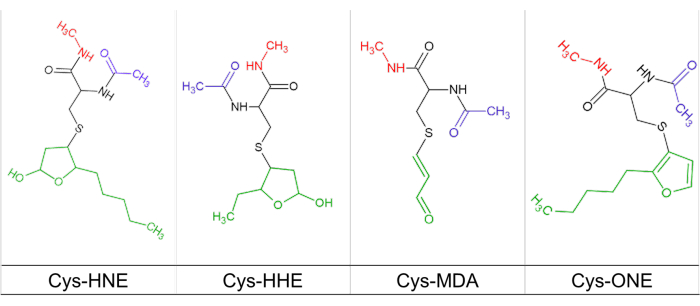
Figure 1 : Cystéine modifiée avec des carbonyles réactifs. Représentation de la structure chimique de la cystéine (ligne noire) modifiée avec HNE, HHE, MDA et ONE (ligne verte), et liée aux groupes substituants acétylamide (ligne bleue) et méthylamide (ligne rouge). Veuillez cliquer ici pour voir une version agrandie de cette figure.
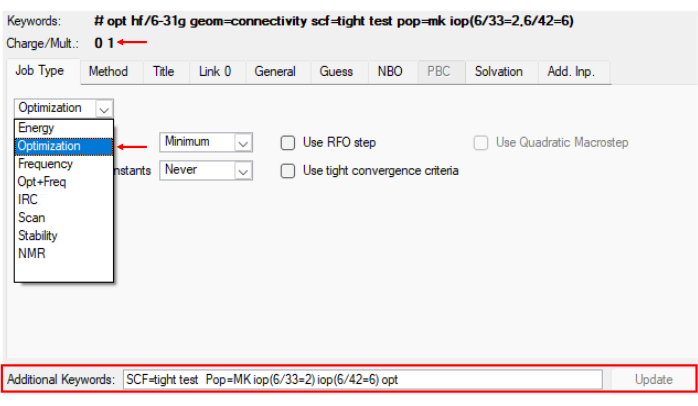
Figure 2 : Menu permettant d’optimiser les résidus modifiés synthétisés. Image de référence illustrant l’étape 1.1 du protocole, qui montre l’étape d’optimisation de la structure modifiée dans le programme gaussien. Veuillez cliquer ici pour voir une version agrandie de cette figure.
2. Paramétrisation des résidus d’acides aminés modifiés
- Créez le fichier de pré-broche à l’aide du programme antichambre du package AmberTools 16 ou de la version disponible. Reportez-vous à la figure 3 pour une image de l’apparence du fichier de pré-épingle.
antichambre -i init-gau.log -fi goutte -o U00.prepin -fo prepi -c resp -s 2 -rn U00 -at gaff2 -nc 0
REMARQUE : Ci-après, le texte en italique correspond au nom du fichier et varie selon les critères du chercheur. Dans ce cas, init-gau.log correspond au fichier obtenu après optimisation. - Pour créer le fichier de paramètres, tapez la commande suivante :
parmchk -i u00.prepin -f prepi -o u00.frcmod
À ce stade, vérifiez que le. frcmod a été créé. Reportez-vous à la figure 3 pour un exemple de ce à quoi peut ressembler le fichier .frcmod. - Création du fichier de bibliothèque
- Ouvrez XLEaP, éditeur d’univers avec la commande xleap. Une fenêtre ressemblant à celle de la figure 4 s’ouvre. Ensuite, suivez les étapes ci-dessous pour générer le fichier de bibliothèque qui contient les données pertinentes. Tapez les commandes suivantes :
Source : leaprc.gaff2
loadamberparams u00.frcmod
loadamberprep u00.prepin
liste
REMARQUE : Vérifiez que le fichier U00 a été créé à l’aide de la commande list. - Modifiez les extrémités des structures modifiées et ajustez les charges résultantes en tapant les commandes suivantes :
modifier U00
Une interface graphique s’affiche (voir Figure 4). - Sélectionnez l’option Effacer . Cliquez sur les atomes des extrémités acétyle et méthylamine qui ont été ajoutés à l’étape 1.1 pour les supprimer (voir la figure 4 pour une référence de ce à quoi devraient ressembler les extrémités carboxyle et aminé du résidu modifié).
- Neutralisation des charges
- À ce stade, la charge de la molécule n’est plus neutre en raison de l’élimination des atomes à l’étape 2.3.3. La charge provient à la fois de l’extrémité carboxyle et de l’extrémité aminé. Pour neutraliser à la fois la charge de l’extrémité aminée et de l’extrémité carboxyle, suivez les étapes ci-dessous.
- Pour obtenir la valeur totale des frais (voir Figure 5), tapez :
charge U00
Divisez par deux la charge obtenue. Utilisez la valeur absolue pour la valeur totale des frais. - Dans l’interface graphique, sélectionnez la molécule entière. Cliquez sur Afficher > noms. Cliquez sur Modifier > Modifier les atomes sélectionnés. À ce stade, une fenêtre avec une table devrait apparaître.
- Vérifiez le nom des atomes terminaux N et C. Dans le tableau, additionnez la valeur obtenue pour la répartition de la charge totale (valeur absolue ; voir figure 5). Ensuite, enregistrez et quittez en cliquant sur Tableau > Enregistrer et quitter.
- Assurez-vous que le niveau de charge est nul (voir Figure 5) :
charge U00 - Pour quitter le programme et enregistrer le fichier de bibliothèque, tapez :
desc U00
saveoff U00 u00.lib
démissionner - Vérifiez que le fichier de bibliothèque (.lib) a été créé correctement (voir la figure 6 pour référence).
- Ouvrez XLEaP, éditeur d’univers avec la commande xleap. Une fenêtre ressemblant à celle de la figure 4 s’ouvre. Ensuite, suivez les étapes ci-dessous pour générer le fichier de bibliothèque qui contient les données pertinentes. Tapez les commandes suivantes :
- Construisez le fichier pdb du résidu modifié avec les nouveaux paramètres comme décrit ci-dessous.
tleap
Source : leaprc.gaff2
loadamberparams u00.frcmod
loadoff u00.lib
x = U00
savepdb U00 from-lib.pdb
démissionner - Préparation de la protéine
- Téléchargez le fichier PDB de la protéine à modifier. La thiorédoxine a été sélectionnée comme système protéique modèle (ID PDB : 2IFQ). Utilisez un visualiseur de protéines approprié pour effacer les molécules d’eau, les dimères (si nécessaire), les ligands, etc.
REMARQUE : Cette étape peut être effectuée dans des visionneuses telles que UCSF Chimera ou Discovery - Ajoutez le fichier from-lib.pdb (fichier obtenu à l’étape 2.4) et superposez-le sur le résidu d’acide aminé à modifier (comme le montre la figure 7). Assurez-vous que les extrémités terminales amino et carbonyle du fichier from-lib.pdb correspondent à l’acide aminé à modifier.
- Supprimez la protéine, seul le fichier from-lib.pdb doit rester dans l’espace tridimensionnel occupé par le résidu à modifier. Retirez H des atomes N-terminaux et C-terminaux.
- Enregistrez le fichier from-lib.pdb sous le nom u00-moved.pdb avec les nouvelles coordonnées.
- Une fois que les coordonnées du résidu modifié ont été enregistrées, avec un éditeur de texte, ouvrez le fichier u00-moved.pdb et le fichier PDB de protéine qui a été nettoyé précédemment. Ici, nous utilisons l’éditeur de texte Notepad++ v8.4.8.
- Copiez les coordonnées de u00-moved.pdb comme indiqué sur la figure 8 et collez-les dans le fichier pdb de la protéine, en remplaçant le résidu à modifier. Ceci est destiné à adapter la liaison entre le résidu modifié et le système protéique.
- Ajustez la typologie pour qu’elle soit compatible avec le format PDB de la protéine, en changeant HEATATM en ATOM et en changeant la numérotation 1 en celle correspondant au résidu à modifier. Enregistrez le nouveau fichier en tant que fichier complexe.pdb.
- Téléchargez le fichier PDB de la protéine à modifier. La thiorédoxine a été sélectionnée comme système protéique modèle (ID PDB : 2IFQ). Utilisez un visualiseur de protéines approprié pour effacer les molécules d’eau, les dimères (si nécessaire), les ligands, etc.
- Génération de liaisons protéine-résidu modifiées
- Dans le programme de visualisation de protéines, ouvrez le fichier from-lib.pdb. Sélectionnez la structure entière. Cliquez sur Structurer > Étiquettes > Ajouter... > OK.
- Vérifiez la nomenclature attribuée aux atomes N-terminaux et C-terminals. Dans une autre fenêtre, ouvrez le fichier u00.lib dans l’éditeur de texte.
- Dans la liste qui apparaît, vérifiez la position des terminaux N et C, en tenant compte de la nomenclature attribuée.
- Dans le fichier u00.lib, localisez la ligne : !entry. U00.unit.connect array int. En dessous de cette ligne, deux chiffres apparaîtront. Remplacez le premier chiffre par la position de la borne N et remplacez le deuxième numéro par la position de la borne C et enregistrez.
- Créez la liste des paramètres en tapant les lignes suivantes :
tleap
Source : leaprc.gaff2
source leaprc.protein.ff14SB
loadoff u00.lib
loadamberparams u00.frcmod
x = loadpdb complexe.pdb
Cochez X
REMARQUE : À ce stade, tleap fournira une liste de liaisons, d’angles et d’angles dièdres à paramétrer. - Identification de la typologie
- Ouvrez le fichier complex.pdb dans le visualiseur de protéines. Sélectionnez le résidu modifié et les résidus adjacents de chaque côté.
REMARQUE : Dans la structure tertiaire de la protéine, il est fréquent qu’un espace se produise au site du résidu modifié. - Affichez la structure de la balle et du bâton pour les résidus sélectionnés. N’affiche la nomenclature que pour le résidu modifié, comme indiqué à l’étape 2.6.1 Ouvrir le fichier de bibliothèque (.lib) dans l’éditeur de texte choisi.
- Sur la base de la nomenclature observée, identifiez dans le fichier de bibliothèque (.lib) la topologie attribuée (trouvée entre guillemets à côté de la nomenclature) qui correspond à celle utilisée dans la liste des liaisons, angles et angles dièdres à paramétrer, créée à l’étape 2.7.
REMARQUE : Dans la liste des liaisons, angles et angles dièdres fournie par tleap, les lettres majuscules représentent les atomes des acides aminés adjacents au résidu modifié.
- Ouvrez le fichier complex.pdb dans le visualiseur de protéines. Sélectionnez le résidu modifié et les résidus adjacents de chaque côté.
- Paramétrage des liaisons, des angles et des angles dièdres avec parmcal (un programme en ambre)
REMARQUE : Pour cette étape, il sera nécessaire d’utiliser le programme parmcal du package Amber. Il sera également indispensable d’avoir le fichier frcmod (u00.frcmod) et le fichier de bibliothèque ouverts dans l’éditeur de texte. Le visualiseur de protéines doit être utilisé pour visualiser les angles et les distances de liaison. Dans le visualiseur de protéines, les résidus d’acides aminés liés à celui modifié seront sélectionnés afin de générer les distances de liaison, les angles et les dièdres (voir l’étape 2.7 de la liste). Ces données seront implémentées pour calculer les constantes dans parmcal et les ajouter dans le fichier frcmod pour la création du paramètre.- Génération de distances de liaison et d’angles dans le visualiseur
- Dans le visualiseur, sélectionnez les atomes impliqués dans la liaison ou l’angle. Cliquez sur Structure > surveiller > Distance ou Angle.
- Effectuez la procédure suivante pour chaque nouveau paramètre à ajouter. Les données à saisir en pourcentage sont indiquées en gras. Vous trouverez ci-dessous un exemple de la façon de créer le paramètre de liaison entre la N-terminale de l’acide aminé modifié et le C adjacent de l’autre acide aminé.
Parmcal
Veuillez sélectionner :
0. Définir le paramètre SE (GAFFE)
1. Calculez le paramètre de longueur de liaison : A-B
2. Calculez le paramètre de l’angle de liaison : A-B-C
3. Sortie
0
Veuillez sélectionner le jeu de paramètres à utiliser : 1-gaff (par défaut) ou 2-gaff2
2
Les paramètres de champ de force définis ont été définis sur gaff2
Veuillez sélectionner :
0. Définir le paramètre SE (GAFFE)
1. Calculez le paramètre de longueur de liaison : A-B
2. Calculez le paramètre de l’angle de liaison : A-B-C
3. Sortie
1
Veuillez saisir le nom de l’élément de l’atome A dans A-B
C
Veuillez saisir le nom de l’élément de l’atome B dans A-B
Ns
Veuillez saisir la longueur de la liaison en nombre non positif
c’est-à-dire de le calculer selon des règles empiriques
1.455
BOND C-ns 270.256 1.455
REMARQUE : Le double soulignement est copié et ajouté dans le fichier frcmod. Pour cet exemple, il est ajouté sous la dernière ligne de la section BOND. Les angles dièdres sont ajoutés en fonction des valeurs rapportées par Alviz-Amador et al.9. - Après avoir créé tous les paramètres de liaison, d’angle et de dièdre et les avoir ajoutés au fichier frcmod, enregistrez le fichier frcmod en vous assurant que les nouveaux paramètres sont inclus.
- Génération de distances de liaison et d’angles dans le visualiseur
- Pour la génération de fichiers de topologie et de coordonnées, tapez les commandes suivantes :
tleap
Source : leaprc.gaff2
source leaprc.protein.ff14SB
loadoff u00.lib
loadamberparams u00.frcmod
x = loadpdb complejo.pdb
Source : leaprc.water.tip3p
Charge x- Ajoutez le nombre d’ions Na ou Cl nécessaires pour neutraliser la charge en tapant :
addions x Na+ 5
SolvateOct X TIP3PBOX 10.0
Saveamberparm x Prot.topo Prot.coords
REMARQUE : Si vous souhaitez ajouter des ions Cl au lieu de Na, remplacez Na+ par Cl-. Le 5 correspond au nombre d’ions à ajouter et est ajusté afin de neutraliser la charge.
- Ajoutez le nombre d’ions Na ou Cl nécessaires pour neutraliser la charge en tapant :
- Pour le type de calcul de molarité :
queue -f prot.coords- Copiez la dernière ligne produite, en la remplaçant par le contenu en gras dans l’instruction suivante. 0,15 correspond à la molarité cible.
usr/bin/perl molarity.perl 0.15 101.3356150 101.3356150 101.3356150 109.4712190 109.4712190 109.4712190 Kconts
Cela générera la quantité d’ions Cl- et Na+ à ajouter, comme décrit à l’étape 2.10. À ce stade, la génération de la topologie et des fichiers de coordonnées du résidu d’acide aminé modifié avec les nouveaux paramètres a lieu.
- Copiez la dernière ligne produite, en la remplaçant par le contenu en gras dans l’instruction suivante. 0,15 correspond à la molarité cible.
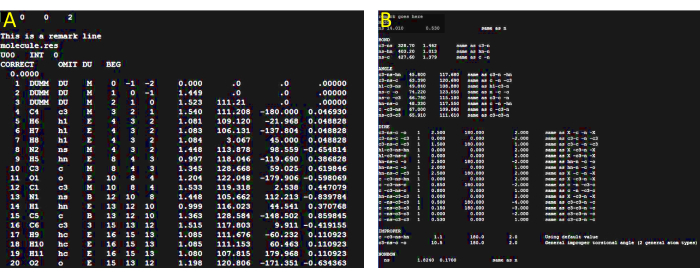
Figure 3 : Préparation du fichier de paramètres. (A) Image de référence illustrant l’apparence attendue du fichier de pré-épingle généré à l’étape 2.1. La visualisation du fichier a été réalisée à l’aide de l’éditeur de texte GNU nano v2.3.1. (B) Image de référence illustrant l’apparence attendue du fichier frcmod généré à l’étape 2.1. Veuillez cliquer ici pour voir une version agrandie de cette figure.
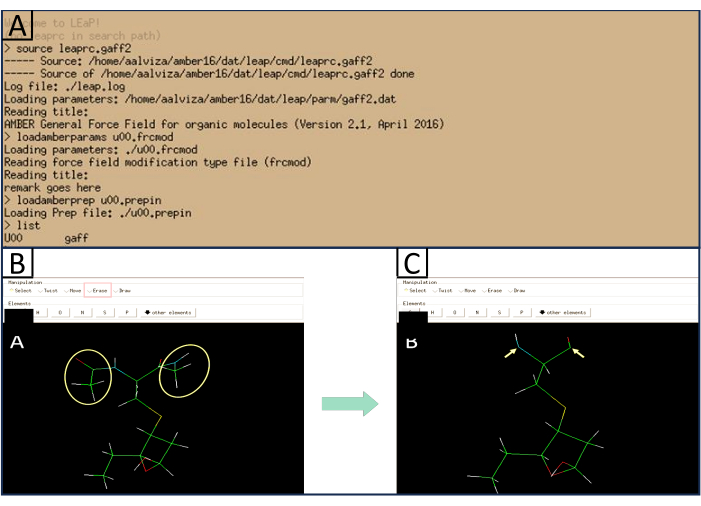
Figure 4 : Image de référence de la fenêtre XLEaP. (A) Affiche la réponse attendue lors de la saisie des commandes mentionnées. (B) Affiche les atomes qui doivent être supprimés (jaune) et l’option qui doit être sélectionnée pour le faire (rouge). (C) Montre une image de référence de ce à quoi devraient ressembler les extrémités terminales amino et carbonyle du résidu modifié après la suppression des groupes acétyle et méthylamine. Veuillez cliquer ici pour voir une version agrandie de cette figure.
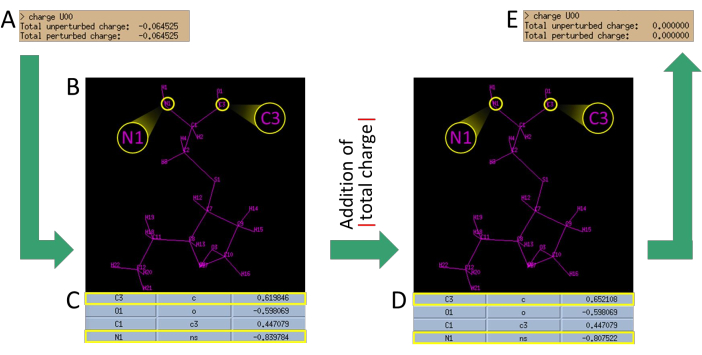
Figure 5 : Procédure de neutralisation de la charge. (A) Calcul de la charge totale après élimination des groupes acétyle et méthylamine. (B) Détermination de la nomenclature attribuée aux atomes du résidu. Faites attention à la nomenclature attribuée pour le N de la terminaison amino-terminale et le C de la terminaison carboxyle. (C) Identification des charges assignées pour ces deux atomes (N1 et C3) dans le tableau. Prenez la valeur de charge des atomes (divisée par 2) et ajoutez la valeur absolue de la charge obtenue. (D) Substitution des valeurs de charge de N1 et C3 par les valeurs obtenues. (E) Vérification que les frais qui en résultent sont maintenant nuls. (Toutes les données fournies sont fournies à titre indicatif seulement et peuvent varier en fonction du résidu modifié). Veuillez cliquer ici pour voir une version agrandie de cette figure.
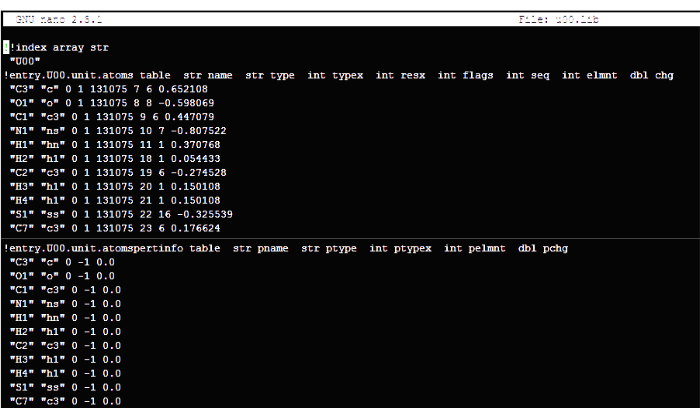
Figure 6 : Image de référence de la structure souhaitée du fichier de bibliothèque (.lib). Il est important de noter que l’image fournie n’affiche qu’une représentation condensée du fichier complet. Veuillez cliquer ici pour voir une version agrandie de cette figure.
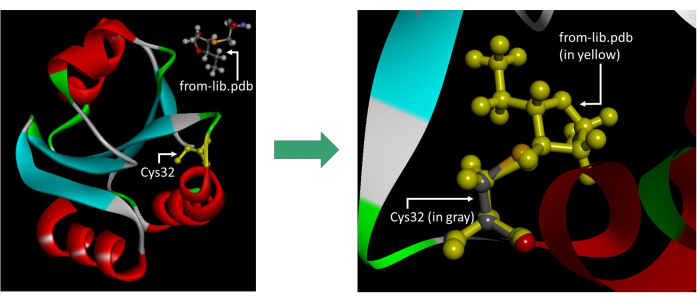
Figure 7 : Image de référence illustrant le positionnement correct du fichier from-lib.pdb. Il est important de noter que l’image affichée comprend les hydrogènes sur les terminaisons N et C, qui doivent être exclus avant d’enregistrer le fichier. L’image a été prise dans le logiciel Visualizer. Veuillez cliquer ici pour voir une version agrandie de cette figure.
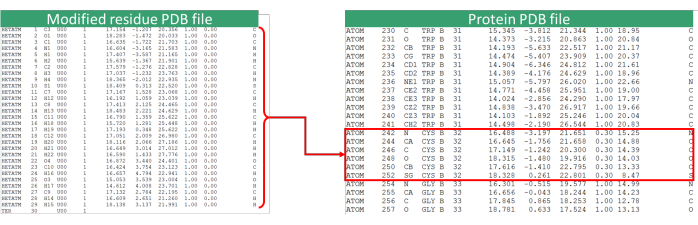
Figure 8 : mise à jour du fichier PDB. Image de référence de la procédure de remplacement des coordonnées du résidu (dans ce cas, Cys32) par le résidu modifié. Le fichier PDB résiduel modifié fait référence au fichier u00-moved.pdb. Veuillez cliquer ici pour voir une version agrandie de cette figure.
Accès restreint. Veuillez vous connecter ou commencer un essai pour afficher ce contenu.
Résultats
Afin d’illustrer la mise en œuvre du protocole et d’évaluer les résultats, les analyses suivantes seront considérées. L’ensemble de données généré par l’attribution de nouveaux paramètres aux résidus d’acides aminés modifiés a été construit sur la base de l’optimisation des structures électroniques, qui ont été prises en charge pour les chargements partiels de REEE. La figure 9 montre la conformation structurelle de l’un des résidus d’acides aminés optimisés avec l’affectation des paramètres...
Accès restreint. Veuillez vous connecter ou commencer un essai pour afficher ce contenu.
Discussion
L’une des étapes critiques dans le développement du protocole de paramétrage AMBER a été l’optimisation quantique des nouveaux résidus d’acides aminés modifiés avec les dérivés de peroxydation lipidique, en raison de la variabilité énergétique liée à la minimisation et à la manière d’attribuer les charges RESP dans l’antichambre AMBER. Pour cela, des méthodes d’optimisation ab initio avec Hartree-Fock (HF/6-31G) et la théorie fonctionnelle de la densité semi-empirique (DFT ; B3LYP/6-31G et M062X/6-31G) ont été é...
Accès restreint. Veuillez vous connecter ou commencer un essai pour afficher ce contenu.
Déclarations de divulgation
Les auteurs n’ont rien à divulguer.
Remerciements
Ce travail a été soutenu par le code de subvention de recherche 1107-844-67943 du Ministerio de Ciencia, Tecnología e Innovación (Minciencias) et de l’Université de Cartagena (Colombie) pour la subvention de soutien aux groupes de recherche 2021 et Acta 017-2022.
Accès restreint. Veuillez vous connecter ou commencer un essai pour afficher ce contenu.
Matériaux
| Nom | Entreprise | Numéro de catalogue | Commentaires |
|---|---|---|---|
| AmberTools16 ou supérieur | Le projet | Amber est une suite de programmes de simulation biomoléculaire | |
| Gaussian 09 ou Upper | Gaussian Inc | Dessinez et optimisez les structures | |
| Linux Ubuntu | GNU/Linux | Plate-forme pour AmberTools | |
| GPU NVIDIA GTX 1080 ou Upper | Nvidia | Compatible avec PMEMD |
Références
- Cornell, W. D., et al. A second generation force field for the simulation of proteins, nucleic acids, and organic molecules. J Am Chem Soc. 117 (19), 5179-5197 (1995).
- Wang, J., Wolf, R. M., Caldwell, J. W., Kollman, P. A., Case, D. A. Development and testing of a general amber force field. J Comput Chem. 25 (9), 1157-1174 (2004).
- Brooks, B. R., et al. CHARMM: A program for macromolecular energy, minimization, and dynamics calculations. J Comput Chem. 4 (2), 187-217 (1983).
- Mayo, S. L., Olafson, B. D., Goddard, W. A. DREIDING: a generic force field for molecular simulations. J Phys Chem. 94 (26), 8897-8909 (1990).
- Daura, X., Mark, A. E., van Gunsteren, W. F. Parametrization of aliphatic CHn united atoms of GROMOS96 force field. J Comput Chem. 19 (5), 535-547 (1998).
- Robertson, M. J., Tirado-Rives, J., Jorgensen, W. L. Improved peptide and protein torsional energetics with the OPLS-AA force field. J Chem Theory Comput. 11 (7), 3499-3509 (2015).
- Guvench, O., MacKerell, A. D. Comparison of protein force fields for molecular dynamics simulations. Methods Mol Biol. 443, 63-88 (2008).
- Petrov, D., Margreitter, C., Grandits, M., Oostenbrink, C., Zagrovic, B. A systematic framework for molecular dynamics simulations of protein post-translational modifications. PLoS Comput Biol. 9 (7), e1003154(2013).
- Alviz-Amador, A., et al. Development and benchmark to obtain AMBER parameters dataset for non-standard amino acids modified with 4-hydroxy-2-nonenal. Data Brief. 21, 2581-2589 (2018).
- Pineda-Alemán, R., et al. Cysteine carbonylation with reactive carbonyl species from lipid peroxidation induce local structural changes on thioredoxin active site. J Mol Graph Model. 124, 108533(2023).
- Alviz-Amador, A., et al. Effect of 4-HNE modification on ZU5-ANK domain and the formation of their complex with β-Spectrin: A molecular dynamics simulation study. J Chem Info Model. 60 (2), 805-820 (2020).
- Zhou, A., Schauperl, M., Nerenberg, P. S. Benchmarking electronic structure methods for accurate fixed-charge electrostatic models. J Chem Info Model. 60 (1), 249-258 (2020).
- Gęgotek, A., Skrzydlewska, E. Biological effect of protein modifications by lipid peroxidation products. Che Phys Lipids. 221, 46-52 (2019).
- Moldogazieva, N. T., Zavadskiy, S. P., Astakhov, D. V., Terentiev, A. A. Lipid peroxidation: Reactive carbonyl species, protein/DNA adducts, and signaling switches in oxidative stress and cancer. Biochem Biophys Res Comm. 687, 149167(2023).
Accès restreint. Veuillez vous connecter ou commencer un essai pour afficher ce contenu.
Réimpressions et autorisations
