כאן, אנו מציגים פרוטוקול לשימוש בגרסה העדכנית ביותר של יישור הרצף של הסוכנות להגנת הסביבה של ארה"ב כדי לחזות רגישות בין מינים (SeqAPASS) כלי. פרוטוקול זה מדגים את היישום של הכלי המקוון לניתוח מהיר של שימור חלבונים ולספק תחזיות הניתנות להתאמה אישית וניתנות לפרשנות בקלות של רגישות כימית בין מינים.
הרשמה ל-JoVE נדרשת לצפייה בתוכן זה. התחברו או התחילו בגרסת ניסיון בחינם.
מאמר שיטה
הדגמה של יישור הרצף לחיזוי בין מינים כלי רגישות להערכה מהירה של שימור חלבונים
במאמר זה
סיכום
תקציר
הכלי של הסוכנות להגנת הסביבה של ארה"ב לחיזוי רגישות בין מינים (SeqAPASS) הוא יישום סינון מקוון מהיר, זמין באופן חופשי, המאפשר לחוקרים ולרגולטורים לבצע אקסטרפולציה של מידע על רעילות בין מינים. עבור מטרות ביולוגיות במערכות מודל כגון תאים אנושיים, עכברים, חולדות ודגי זברה, נתוני רעילות זמינים עבור מגוון כימיקלים. באמצעות הערכה של שימור מטרות חלבונים, ניתן להשתמש בכלי זה כדי לבצע אקסטרפולציה של נתונים המופקים ממערכות מודל כאלה לאלפי מינים אחרים חסרי נתוני רעילות, מה שמניב תחזיות של רגישות כימית פנימית יחסית. המהדורות האחרונות של הכלי (גרסאות 2.0-6.1) שילבו תכונות חדשות המאפשרות סינתזה, פרשנות ושימוש מהירים בנתונים לפרסום בתוספת גרפיקה באיכות מצגת.
בין תכונות אלה ניתן למצוא תצוגות חזותיות של נתונים הניתנות להתאמה אישית ודוח סיכום מקיף שנועד לסכם נתוני SeqAPASS כדי להקל על הפרשנות. מאמר זה מתאר את הפרוטוקול להנחיית משתמשים בהגשת עבודות, ניווט ברמות השונות של השוואות רצפי חלבונים ופירוש והצגה של הנתונים המתקבלים. תכונות חדשות של SeqAPASS v2.0-6.0 מודגשות. יתר על כן, מתוארים שני מקרי שימוש המתמקדים בשימור חלבון טרנסתירטין וקולטן אופיואידים באמצעות כלי זה. לבסוף, נקודות החוזק והמגבלות של SeqAPASS נדונות כדי להגדיר את תחום הישימות של הכלי ולהדגיש יישומים שונים לאקסטרפולציה בין מינים.
מבוא
באופן מסורתי, תחום הטוקסיקולוגיה הסתמך במידה רבה על השימוש בניסויים בבעלי חיים שלמים כדי לספק את הנתונים הדרושים להערכות בטיחות כימיות. שיטות כאלה הן בדרך כלל יקרות ועתירות משאבים. עם זאת, בשל המספר הרב של כימיקלים המשמשים כיום והקצב המהיר שבו מתפתחים כימיקלים חדשים, ברחבי העולם יש צורך מוכר בשיטות יעילות יותר של סינון כימי 1,2. הצורך הזה ושינוי הפרדיגמה שנוצר כתוצאה מכך מניסויים בבעלי חיים הובילו לפיתוח שיטות גישה חדשות רבות, כולל מבחני סינון בתפוקה גבוהה, תמלול בתפוקה גבוהה, ריצוף מהדור הבא ומידול חישובי, שהם אסטרטגיות ניסוי חלופיותמבטיחות 3,4.
הערכת הבטיחות הכימית במגוון המינים שעלולים להיות מושפעים מחשיפה לכימיקלים הייתה אתגר מתמשך, לא רק עם בדיקות רעילות מסורתיות אלא גם עם שיטות גישה חדשות. ההתקדמות בטוקסיקולוגיה השוואתית וחזויה סיפקה מסגרות להבנת הרגישות היחסית של מינים שונים, וההתקדמות הטכנולוגית בשיטות חישוביות ממשיכה להגביר את תחולתן של שיטות אלה. מספר אסטרטגיות נדונו בעשור האחרון הממנפות מסדי נתונים קיימים של רצפי גנים וחלבונים, יחד עם ידע על מטרות מולקולריות כימיות ספציפיות, כדי לתמוך בגישות ניבוי לאקסטרפולציה בין מינים ולשפר את הערכות הבטיחות הכימיות מעבר לאורגניזמי המודל הטיפוסיים 5,6,7,8.
כדי לקדם את המדע לפעולה, להתבסס על מחקרים בסיסיים אלה בטוקסיקולוגיה מנבאת, לתעדף מאמצי בדיקה כימית ולתמוך בקבלת החלטות, נוצר הכלי "יישור רצף" של הסוכנות להגנת הסביבה של ארה"ב לחיזוי רגישות בין מינים (SeqAPASS). כלי זה הוא יישום מבוסס אינטרנט ציבורי וזמין באופן חופשי המשתמש במאגרים ציבוריים של מידע על רצף חלבונים המתרחב ללא הרף כדי לחזות רגישות כימית על פני מגוון המינים9. בהתבסס על העיקרון שניתן לקבוע את הרגישות הפנימית היחסית של מין מסוים לכימיקל מסוים על ידי הערכת השימור של מטרות החלבון הידועות של אותו כימיקל, כלי זה משווה במהירות רצפי חומצות אמינו של חלבון ממין עם רגישות ידועה לכל המינים עם נתוני רצף חלבונים קיימים. הערכה זו הושלמה באמצעות שלוש רמות של ניתוח, כולל (1) רצף חומצות אמינו ראשוניות, (2) תחום תפקודי, ו-(3) השוואות של שאריות חומצות אמינו קריטיות, שכל אחת מהן דורשת ידע מעמיק יותר באינטראקציה הכימית בין החלבון ומספקת רזולוציה טקסונומית גדולה יותר בחיזוי הרגישות. נקודת החוזק העיקרית של SeqAPASS היא שמשתמשים יכולים להתאים אישית ולחדד את ההערכה שלהם על ידי הוספת שורות נוספות של ראיות לשימור מטרות בהתבסס על כמות המידע הזמין לגבי האינטראקציה הכימית או החלבון-חלבון המעניינת.
הגרסה הראשונה שוחררה בשנת 2016, אשר אפשרה למשתמשים להעריך רצפי חומצות אמינו ראשוניות ותחומים פונקציונליים באופן יעיל לחיזוי רגישות כימית והכילה יכולות הדמיה מינימליות של נתונים (טבלה 1). הבדלים בין חומצות אמינו בודדות הוכחו כגורמים חשובים להבדלים בין מינים שונים באינטראקציות בין כימיקלים לחלבונים, שיכולים להשפיע על הרגישות הכימית של מינים10,11,12. לכן, גרסאות מאוחרות יותר פותחו כדי לשקול את חומצות האמינו הקריטיות החשובות לאינטראקציה כימית ישירה13. בתגובה למשוב של בעלי עניין ומשתמשים, כלי זה עבר מהדורות גרסה שנתיות עם תכונות חדשות נוספות שנועדו לענות על הצרכים של חוקרים וקהילות רגולטוריות להתמודדות עם אתגרים באקסטרפולציה בין מינים (טבלה 1). ההשקה של SeqAPASS גירסה 5.0 בשנת 2020 הביאה תכונות ממוקדות משתמש המשלבות אפשרויות תצוגה חזותית של נתונים וסינתזת נתונים, קישורים חיצוניים, אפשרויות טבלת סיכום ודוח ותכונות גרפיות. בסך הכל, התכונות והיכולות החדשות של גרסה זו שיפרו את סינתזת הנתונים, את יכולת הפעולה ההדדית בין מסדי נתונים חיצוניים ואת הקלות של פרשנות נתונים לחיזוי רגישות בין מינים.
הגישה מוגבלת. התחברו או התחילו תקופת ניסיון כדי לצפות בתוכן זה.
פרוטוקול
1. תחילת העבודה
הערה: הפרוטוקול המוצג כאן מתמקד בכלי השירות ובתכונות העיקריות. תיאורים מפורטים של שיטות, תכונות ורכיבים ניתן למצוא באתר במדריך מקיף למשתמש (טבלה 1).
טבלה 1: האבולוציה של הכלי SeqAPASS. רשימה של תכונות ועדכונים שנוספו לכלי SeqAPASS מהפריסה הראשונית שלו. קיצורים: SeqAPASS = יישור רצף כדי לחזות רגישות בין מינים; ECOTOX = מאגר הידע של אקוטוקסיקולוגיה. אנא לחץ כאן כדי להוריד טבלה זו.
- עבור אל https://seqapass.epa.gov/seqapass באמצעות Chrome. בחר התחבר כדי להשתמש בחשבון קיים או בצע את ההוראות כדי ליצור חשבון SeqAPASS, שיאפשר למשתמשים להפעיל, לאחסן, לגשת ולהתאים אישית את המשימות שהושלמו.
- לפני ביצוע ניתוח, זהה תחילה חלבון בעל עניין ומין ממוקד או רגיש על-ידי סקירת הספרות הקיימת או נתונים קיימים (איור 1). מכיוון ש- SeqAPASS מכיל קישורים למשאבים חיצוניים כדי לסייע בזיהוי חלבון השאילתה, לחץ על הלחצנים הנפתחים תחת זהה יעד חלבון כדי לגשת למשאבים רלוונטיים.
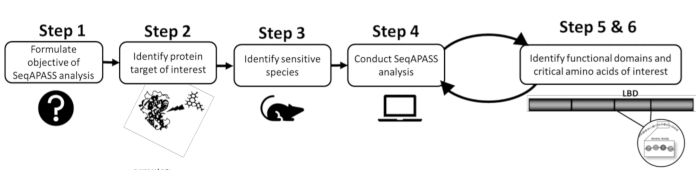
איור 1: ניסוח בעיית SeqAPASS: דיאגרמה סכמטית של המידע הראשוני הדרוש לניתוח מוצלח. קיצורים: SeqAPASS = יישור רצף כדי לחזות רגישות בין מינים; LBD = תחום מחייב ליגנד. אנא לחץ כאן כדי להציג גרסה גדולה יותר של נתון זה.

איור 2: יכולת פעולה הדדית של SeqAPASS במסדי נתונים. דיאגרמה סכמטית של כלים, מסדי נתונים ומשאבים חיצוניים המשולבים ב- SeqAPASS. קיצורים: SeqAPASS = יישור רצף כדי לחזות רגישות בין מינים; AOP = מסלול תוצאה שלילית; NCBI = המרכז הלאומי למידע ביוטכנולוגי; ECOTOX = מאגר הידע של אקוטוקסיקולוגיה. אנא לחץ כאן כדי להציג גרסה גדולה יותר של נתון זה.
טבלה 2: קישורים, משאבים וכלים המשולבים בכלי SeqAPASS. רשימה של מקורות הנתונים, הקישורים והמשאבים השונים הממונפים לכלי SeqAPASS. קיצור: SeqAPASS = יישור רצף כדי לחזות רגישות בין מינים. אנא לחץ כאן כדי להוריד טבלה זו.
2. פיתוח והפעלה של שאילתת SeqAPASS: רמה 1
הערה: בניתוח רמה 1, כל רצף חומצות האמינו הראשוניות של חלבון שאילתה מושווה לרצפי חומצות האמינו העיקריות של כל המינים עם מידע זמין על הרצף. כלי זה משתמש באלגוריתמים כדי לכרות, לאסוף וללקט נתונים הזמינים לציבור כדי ליישר ולהשוות במהירות רצפי חומצות אמינו בין מינים. הקצה האחורי מאחסן מידע ממסדי הנתונים של המרכז הלאומי למידע ביוטכנולוגי (NCBI) ועושה שימוש אסטרטגי בגרסאות העצמאיות של כלי החיפוש ליישור מקומי בסיסי של חלבונים (BLASTp)54 וכלי היישור המרובה מבוסס האילוצים (COBALT)55.
- תחת השווה רצפי חומצות אמינו ראשוניות, לחץ על לפי מינים או לפי הצטרפות. השתמש בבחירת לפי מינים כדי להקליד או לבחור מתוך רשימת מינים כדי לבחור את יעד החלבון המעניין.
- שלח גישה לחלבון (כלומר, מזהה חלבון NCBI) ישירות על-ידי הזנת ההצטרפות בתיבת הטקסט לפי הצטרפות .
- בחר בקש הפעל כדי לשלוח את השאילתה. לאחר השליחה, המתן עד שהודעה תופיע בפינה השמאלית העליונה של חלון הדפדפן המציינת שליחה מוצלחת.
- בחר את הכרטיסיה מצב הפעלה של SeqAPASS בחלק העליון של הדף כדי להציג רשימה של כל הריצות של SeqAPASS שנערכו תחת חשבון משתמש זה ובדוק את אחוזי ההשלמה.
- לחץ על רענן נתונים כאשר לחצן האפשרויות המתאים נבחר כדי לבדוק את המצב של ריצות רמה 2 ורמה 3.
- בחר בכרטיסיה הצג דוחות SeqAPASS בחלק העליון של הדף כדי לגשת לרשימה של כל הדוחות שהושלמו תחת חשבון זה.
- בכרטיסיה הצג דוחות SeqAPASS , בחר את חלבון השאילתה המעניין. לחץ על בקש דוח נבחר כדי לפתוח את הדף מידע על חלבון שאילתה ברמה 1 ולהציג תוצאות, אפשרויות התאמה אישית של נתונים, תצוגות חזותיות ודוחות סיכום.
- כברירת מחדל, בחר הצג דוח כדי להציג נתונים בדפדפן האינטרנט. לחלופין, בחר שמור דוח כדי להוריד נתונים גולמיים כקובץ .zip.
הערה: הזמן הנדרש לניתוח רמה 1 ישתנה (ממוצע של 23 דקות לגרסה 5.1) בהתאם לדרישת המשתמש העולמית באותה נקודת זמן, מספר המשרות שנשלחו לתור וכמות המידע על חלבון שקיים עבור עבודה שהוגשה. אם מטרת חלבון הושלמה בעבר, הנתונים יהיו זמינים תוך שניות לאחר ההגשה.
3. פיתוח והפעלה של שאילתת SeqAPASS: רמה 2
הערה: מכיוון שרצף החלבונים כולו אינו מעורב ישירות באינטראקציה כימית, ניתוח רמה 2 משווה רק את רצף חומצות האמינו של התחום הפונקציונלי כדי לבצע תחזיות רגישות בדרגות טקסונומיות נמוכות יותר (למשל, מחלקה, סדר, משפחה).
- מהדף מידע על חלבון שאילתה ברמה 1, לחץ על סימן החיבור + לצד הכותרת העליונה ברמה 2 כדי לאכלס את תפריט שאילתה ברמה 2.
- זהה את התחומים המתאימים בחלבון המעניין (חלבון שאילתה).
- אם תחום לא זוהה, לחץ על הקישור המשולב למסד הנתונים של תחומים שמורים של NCBI (CDD) (טבלה 1), מה שיכול לסייע בזיהוי בחירת הדומיין המתאימה.
הערה: בדרך כלל, רק תחומי פגיעה ספציפיים נבחרים כשאילות ברמה 2.
- אם תחום לא זוהה, לחץ על הקישור המשולב למסד הנתונים של תחומים שמורים של NCBI (CDD) (טבלה 1), מה שיכול לסייע בזיהוי בחירת הדומיין המתאימה.
- לחץ על התיבה בחירת תחום כדי לאכלס באופן אוטומטי רשימה של תחומים פונקציונליים עבור חלבון השאילתה.
- בחר את הגישה לתחום מהרשימה הנפתחת והפעל את שאילתת רמה 2 על-ידי לחיצה על לחצן בקש הפעלת תחום . לאחר השליחה, המתן עד שתופיע הודעה המציינת שליחה מוצלחת.
- לחץ על רענן ריצות ברמה 2 ו- 3 כדי לאכלס נתונים ברמה 2, שיהיו זמינים תוך שניות ממועד השליחה.
- תחת הצג נתוני רמה 2, בחר את התחומים שהושלמו מהרשימה הנפתחת ולחץ על לחצן הצג נתונים ברמה 2 כדי לפתוח את התוצאות בדף חדש.
4. גישה והבנה של הנתונים: SeqAPASS רמה 1 ורמה 2
- גלול לתחתית הדף 'מידע על חלבון שאילתה' כדי להציג דוח של התוצאות - דוח ראשי מסופק עם ניתוחים ברמה 1 ו-2 כברירת מחדל. בחר בלחצן האפשרויות דוח מלא כדי להציג דוח מפורט יותר המספק את כל פגיעות הרצף ומדדי היישור. לחץ על הגישה/מזהה/שם המתאימים בשני הדוחות כדי לגשת ליישור החלבונים השקוף ולמידע הטקסונומיה במסד הנתונים של NCBI.
- גלול לצד השמאלי של טבלת התוצאות כדי להציג את העמודה ECOTOX . לחץ על קישורים למאגר הידע של ECOTOXicology (ECOTOX) כדי לאסוף במהירות נתוני רעילות מתאימים עבור מינים עם תחזיות רגישות.
הערה: ECOTOX הוא מאגר ידע מקיף וזמין לציבור המספק נתוני רעילות כימית יחידה עבור צמחים וחיות בר ימיים ויבשתיים. SeqAPASS v6.0 כולל יישומון ECOTOX כדי להתחבר לנתוני ECOTOX רלוונטיים במהירות רבה יותר על ידי כימיקלים ומינים בעלי עניין. - לחץ על הורד טבלה כדי לשמור את הטבלה כקובץ גיליון אלקטרוני. לחץ על לחצן הצג דוח סיכום כדי להציג ולהוריד טבלת דוח סיכום המציגה נתונים ממוינים לפי קבוצה טקסונומית.
הערה: טבלאות סיכום נתונים זמינות הן עבור דוחות ראשיים והן עבור דוחות מלאים ומספקות מבט כולל על תחזיות עבור יעד נתון.
5. מניפולציה של הגדרות נתונים: SeqAPASS רמה 1 ורמה 2
הערה: הן בניתוחים ברמה 1 והן בניתוחים ברמה 2, ההנחה היא שככל שהדמיון בין החלבונים גדול יותר, כך גדלה הסבירות שכימיקל יתקשר עם החלבון באופן דומה למין/חלבון השאילתה, מה שהופך אותם לרגישים להשפעות פוטנציאליות של כימיקלים עם מטרה מולקולרית זו. בשל הדמיון בין נתונים אלה, השלבים להבנת נתוני רמה 1 ו-2 מתוארים יחד בפרוטוקול יחיד.
- עיין בתפריטי המשנה בחלק העליון של Query Protein Information כדי לגשת להגדרות הדוח ולטפל בהן, והשתמש בהגדרות ברירת המחדל עבור כל אפשרויות הדוח עבור רוב הניתוחים. אם יש הצדקה מדעית לשינוי הגדרת ברירת המחדל, בצע את השלבים האופציונליים הבאים:
- (אופציונלי) לחץ על סימן החיבור + לצד ניתוק רגישות כדי להציג ולהתאים את הגדרות חיתוך הרגישות בכרטיסיה חדשה. בחר ערך ניתוק חדש מרשימה נפתחת או הזן ערך חיתוך המוגדר על-ידי המשתמש.
- (אופציונלי) שנה את המספר בשדה E-Value (מספר היישורים השונים הצפויים להתרחש במקרה) אם תרצה פעולה שאינה ברירת המחדל.
הערה: כל חלבון עם ערך E גדול מהמספר בתיבה יוסר מהדוח הראשי. - (אופציונלי) השתמש באפשרות מיין לפי קבוצה טקסונומית כדי לבחור את רמת ההיררכיה הטקסונומית שתוצג בעמודה קבוצה טקסונומית מסוננת בטבלת התוצאות.
הערה: שינוי ההיררכיה הטקסונומית ישנה גם את חיזוי הרגישות בהתבסס על המינים מכל קבוצה מסוננת שנמצאים מעל הניתוק. - (אופציונלי) שנה את השדה Common Domain (כמה תחומים נפוצים חלבון חייב לשתף עם חלבון השאילתה כדי שייכלל בתוצאות) אם ברצונך ליצור משהו שאינו ברירת המחדל.
הערה: מכיוון שהגדרת ברירת המחדל היא 1, כל רצף שאינו חולק לפחות תחום משותף אחד עם חלבון השאילתה לא ייכלל. - (אופציונלי) בחר לא תחת מינים קרא לרוחב כדי לקבל בחזרה את תחזיות הרגישות של Y רק אם אחוז הדמיון גדול או שווה לחתך או אם הפגיעה מזוהה כמועמדת אורתולוגית.
הערה: ברירת המחדל של הגדרה זו היא כן, כלומר תחזית רגישות של Y תדווח עבור כל המועמדים לאורתולוגים, כל המינים המפורטים מעל ניתוק הרגישות, וכל המינים מתחת לחתך מאותה קבוצה טקסונומית עם מין אחד או יותר מעל הניתוק.
- לחץ על הלחצן הורד הגדרות דוח נוכחיות כדי להוריד קובץ הלוכד את ההגדרות הנוכחיות שהוחלו.
הערה: רמת ההערכה הספציפית (1, 2 או 3) שנבחרה תכתיב את ההגדרות המוצגות בדוח.
6. הדמיה של הנתונים: SeqAPASS רמה 1 ורמה 2
- לחץ על סימן החיבור + לצד תצוגה חזותית ולחץ על לחצן הצג נתונים באופן חזותי כדי לפתוח כרטיסיה נפרדת המציגה את המידע המוגדר על-ידי המשתמש ואת האפשרות לבחור גרף אינטראקטיבי של תוצאות.
- לחץ על Boxplot כדי לפתוח את פקדי boxplot והתוויה האינטראקטיביים ולאפשר לפריט החזותי של boxplot להתעדכן באופן פעיל כדי לשקף שינויים בטבלת הנתונים ולספק גרפיקה באיכות פרסום והצגה.
הערה: התיבה המוגדרת כברירת מחדל מציגה קבוצות מינים על ציר ה-x ואת הדמיון באחוזים בציר ה-y. תיבות מציגות את חתך הרגישות (קו מקווקו), את הדמיון באחוזים בין מינים בהשוואה למיני השאילתה, ואת הערכים הממוצעים והחציוניים עבור כל קבוצה טקסונומית יחד עם האחוזונים ה-25 וה-75 והטווח הבין-קוורטי. בהתאם למטרת הניתוח ולצרכי המשתמש, ניתן לשנות תכונות רבות של boxplot באמצעות השלבים האופציונליים הבאים.- (אופציונלי) כדי להתאים אישית את הקבוצות הטקסונומיות המוצגות, עיין בתיבה קבוצות טקסונומיות תחת המקטע פקדים . הסר קבוצות על-ידי גלילה מעל השמות ובחירה ב - x או באמצעות התפריט הנפתח קבוצות טקסונומיות .
- (אופציונלי) כדי להוסיף אגדה שתאתר מין בעל עניין או קבוצות מוגדרות מראש ספציפיות (למשל, מינים בסכנת הכחדה או מאוימים), רחף מעל שם קבוצה טקסונומית על ציר ה-x כדי להפעיל תיבה קופצת המפרטת את שלושת המינים המובילים המסודרים לפי הדמיון באחוזים הגבוהים ביותר. רחף מעל מינים במקרא כדי ליצור תיבה קופצת עם פרטי המינים המתאימים. לחץ על התיבה עבור קבוצה טקסונומית ספציפית כדי ליצור טבלת סיכום להורדה המפרטת מינים ותחזיות.
- לחץ על הורד Boxplot כדי לבחור סוג קובץ, להתאים אישית את רזולוציית הרוחב/גובה ולשמור את הפריט החזותי.
7. פיתוח והפעלת ניתוח SeqAPASS: רמה 3
הערה: ניתוח רמה 3 מעריך שאריות חומצות אמינו שזוהו על-ידי המשתמש בתוך חלבון השאילתה ומשווה במהירות את השימור של שאריות אלה בין מינים שונים. ההנחה היא שמינים שבהם שאריות אלה נשמרות נוטים יותר לקיים אינטראקציה עם כימיקל באופן דומה למין/חלבון של התבנית. מכיוון שרמה 3 מתמקדת בחומצות אמינו בודדות, ניתן לבצע ניתוח רק כאשר קיים ידע מפורט על שאריות חומצות האמינו החיוניות לאינטראקציה הכימית בין חלבון או חלבון לחלבון.
- לחץ על סימן החיבור + לצד הכותרת רמה 3 בדף מידע על חלבון שאילתה ברמה 1 כדי לאכלס את תפריט שאילתה ברמה 3.
- לחץ על סימן החיבור + לצד סייר ההפניות כדי לפתוח את כלי סייר ההפניות , שיוצר מחרוזת בוליאנית מוגדרת מראש כדי לבצע שאילתה על הספרות הזמינה ומסייע למשתמשים לזהות ספרות מתאימה שתתמוך בזיהוי חומצות אמינו קריטיות שישמשו בהערכת רמה 3 (טבלה 2 ואיור 2).
- (אופציונלי) לאחר שחלבון השאילתה מתאכלס באופן אוטומטי, השתמש בפונקציה הוסף שם חלבון כדי להוסיף חלבונים נוספים.
- לחץ על הקישור צור Google Scholar כדי לפתוח חלון קופץ המכיל מחרוזת חיפוש שנוצרה אוטומטית הכוללת מונחי חיפוש רלוונטיים.
- לחץ על חפש ב- Google Scholar כדי לבצע שאילתה במאגר הספרות באמצעות מחרוזת החיפוש.
- לחלופין, לחץ על העתק ללוח והתאם אישית את מחרוזת החיפוש על-ידי הוספה או הסרה של מונחים באמצעות הפונקציות בסייר ההפניות.
8. זהה שאריות חומצות אמינו קריטיות באמצעות ספרות מזוהה
- בחר את רצף התבניות שאליו ייושרו מינים שנבחרו על-ידי המשתמש בתפריט שאילתה ברמה 3.
הערה: רצף תבניות זה נבחר בדרך כלל על סמך הספרות שעבורה זוהו חומצות האמינו הקריטיות, והוא יכול להיות זהה או שונה מאלו שנשאלו ברמה 1 וברמה 2.- (אופציונלי) השתמש בתיבה השוואות נוספות כדי להשוות בין ניגשים/רצפים שאינם מופיעים בטבלאות דוח ראשי/מלא .
- הזן שם המוגדר על-ידי המשתמש עבור הריצה ברמה 3 בתיבת הטקסט הזן שם ריצה ברמה 3 כדי לזהות את הריצה ברמה 3 שהושלמה. בחר שם ייחודי לכל הערכה.
- בחר את קבוצת העניין הטקסונומית בשדה בחר קבוצות טקסונומיות . בחר קבוצה טקסונומית כדי לסנן אוטומטית את הטבלה לפי אותה קבוצה טקסונומית.
- בטבלת התוצאות, לחץ ידנית על תיבת הסימון שלצד כל מין כדי ליישר אותו לרצף התבניות.
הערה: כדי להבטיח יישור מתאים, יש להשוות קבוצה טקסונומית אחת בכל פעם לתבנית. בחר רק חלבונים עם הערות דומות עבור המינים המעניינים. בעת בחירת רצפים להשוואה, חשוב לשים לב לרצפים מסוימים (למשל, היפותטיים, באיכות נמוכה או חלקיים). אלא אם כן יש הצדקה שקופה להכללה, עדיף לא לכלול רצפים אלה מכיוון שהם עלולים לעוות תחזיות עקב מידע רצף חלקי או לא הולם. - חזור על שלבים כדי ליישר את כל קבוצות העניין הטקסונומיות.
- לחץ על רענן רמה 2 ו- 3 פועל לאחר שכל המינים יושרו כדי לאכלס את תפריט בחר שם ריצה ברמה 3 במשימות שהושלמו ברמה 3 ולקבל את הנתונים מיישור ברמה 3 באופן מיידי.
- לחץ על שלב נתוני רמה 3 כדי לשלב יישורים מקבוצות טקסונומיות מרובות.
- לחלופין, כדי להציג דוח בודד, בחר את השם המוגדר על-ידי המשתמש תחת בחר שאילתה להצגה ולחץ על הצג נתונים ברמה 3.
- בחר את התבנית רמה 3 שתשמש כבסיס להשוואת שאריות חומצות אמינו בתפריט שילוב דוחות רמה 3 ולחץ על הבא.
- במשימות ברמה 3, בחר משימות שהושלמו להשוואה ולחץ על הבא. השתמש בפונקציה Order Level 3 Jobs כדי לסדר מחדש את הקבוצות הטקסונומיות אם תרצה בכך. לחץ על הצג נתוני רמה 3 כדי להפיק דף דוח ברמה 3 עם הקבוצות הטקסונומיות המשולבות מיושרות.
- בחר מיקומי חומצות אמינו שזוהו בעבר עבור מיני התבנית על-ידי הקלדת מיקומי חומצות האמינו, המופרדים באמצעות פסיקים, בתיבה הזן מיקומי שאריות חומצות אמינו ולאחר מכן בחירה באפשרות העתק לרשימת שאריות . בחרו ישירות שאריות ברצף התבניות מתיבת המעבורת.
- לחץ על עדכן דוח כדי לרענן את הדף ולהציג את תחזיות הרגישות ברמה 3.
הערה: רמה 3 משתמשת במערכת כללים פשוטה הנגזרת מתיאורים בסיסיים של תכונות פונקציונליות של שרשרת צדדית (למשל, אליפטית, ארומטית) וממדים מולקולריים (הבדלי משקל מולקולריים >30 גרם/מול) כדי לקבוע אם הבדלים בעמדות מפתח עשויים להשפיע על אינטראקציות חלבון13.
9. הדמיה של נתוני SeqAPASS ברמה 3
הערה: כמו ברמות קודמות, דוחות ראשיים ודוחות מלאים זמינים. בנוסף לנתונים הזהים לנתונים ברמה 1 ו-2, הדוח הראשי מציג מיקומים של חומצות אמינו, קיצורים ורגישות דומה של כן/לא (Y/N) לחיזוי התבנית. באופן דומה, הדו"ח המלא מכיל מידע על סיווג שרשרת הצד של חומצות אמינו ומשקל מולקולרי.
- בדף דוח רמה 3, גלול לחלק התחתון כדי להציג דוח של התוצאות. לחץ על הורד טבלה בתחתית הדוח כדי לשמור את הטבלה.
- לחץ על הצג דוח סיכום ברמה 3 כדי להציג ולהוריד טבלת דוח סיכום המציגה נתונים הממוינים לפי קבוצה טקסונומית. לחץ על סימן החיבור + לצד תצוגה חזותית בדף דוח רמה 3 כדי לפתוח כרטיסיית דפדפן נפרדת המציגה את המידע המוגדר על-ידי המשתמש ואת האפשרות להציג תוצאות בצורה של מפת חום אינטראקטיבית.
- לחץ על מפת חום בדף מידע חזותי כדי לפתוח את הגרפיקה והפקדים האינטראקטיביים ולאפשר לתצוגה החזותית של מפת החום להתעדכן באופן פעיל כדי לשקף שינויים בטבלת הנתונים. בצע את השלבים האופציונליים הבאים כדי להתאים אישית את מפת החום.
- (אופציונלי) בחר אפשרויות דוח כדי לעבור בין דוח פשוט, המציג את מיקום חומצות האמינו, קיצור של אות אחת ודמיון חומצות אמינו, או דוח מלא, המציג מידע מפורט על כל חומצת אמינו שנבחרה.
- (אופציונלי) בחר אפשרויות דוח כדי לשנות את אופן ההצגה של מינים, לפי שם נפוץ או שם מדעי.
הערה: בדוח הפשוט, חומצות אמינו מסווגות כהתאמה כוללת (כחול כהה), התאמה חלקית (כחול בהיר, תחליפים העונים על קריטריון אחד בלבד), או לא התאמה (צהוב, החלפות שאינן עומדות באף אחד מהקריטריונים) לחומצת האמינו של התבנית. הדוח המלא מציג השוואות כ'התאמה כוללת' (כחול כהה) או 'לא תואם' (צהוב). - (אופציונלי) בחר בחירות אופציונליות כדי להדגיש מידע שימושי כגון מועמדים לאורתולוגים, מינים בסכנת הכחדה, מינים בסכנת הכחדה או אורגניזמים ממודלים נפוצים.
- (אופציונלי) בחר הגדרות מפת חום כדי לבחור אפשרויות התאמה אישית נוספות, כולל הוספה או הסרה של עמודות, מקרא וטקסט.
- לחץ על הורד Boxplot כדי לבחור סוג קובץ ולשמור את הפריט החזותי.
10. פרשנות תוצאות SeqAPASS: קווי ראיות לשימור חלבונים
הערה: כדי להקל על הפרשנות, כלי זה כולל דוח סיכום החלטות (דוח DS) שנועד לשלב נתונים בין רמות. דוח DS מכיל את התוצאות (כלומר, טבלאות נתונים ו/או תצוגות חזותיות) שהמשתמש בחר ומאפשר הערכה מהירה של תחזיות רגישות ברמות מרובות עבור מינים מרובים בו-זמנית.
- לחץ על דחיפה רמה # לדוח DS מדפי התוצאות או התצוגה החזותית של הנתונים והמתן עד שהנתונים "יידחפו" והכרטיסיה דוח DS תהפוך לפעילה.
הערה: אם תוצאות או שינויים כלשהם לא נדחפו לדוח DS, האפשרות Push Level # לדוח DS תישאר פעילה עד שתבחר באפשרות זו. אם הגדרה השתנתה, הטקסט לחץ כדי לדחוף שינויים חדשים יופיע עד שהשינויים יידחפו לדוח. ניתן לדחוף תצוגות חזותיות לדוח DS בכל עת במהלך ההערכה. - בחר את הכרטיסיה דוח DS בכל עת כדי לגשת לדף DS .
הערה: עבור כל המינים המיושרים ברמה 1, הטבלה דוח סיכום החלטה סופית מכילה את הנתונים החשובים ותחזיות הרגישות עבור כל ניתוח. אם מין בטבלת DS לא נכלל בדוח רמה 3 אך נמצא בעבודות ברמה 1 ו/או רמה 2, התא בטבלה יקבל ייעוד לא ישים (NA) לחיזוי רגישות ברמה 3.
הגישה מוגבלת. התחברו או התחילו תקופת ניסיון כדי לצפות בתוכן זה.
תוצאות
כדי להדגים את היישום של הכלי SeqAPASS ולהדגיש תכונות חדשות, מתוארים שני מקרי בוחן המייצגים מקרים שבהם שימור חלבונים מנבא כי ישנם הבדלים ברגישות הכימית בין מינים (טרנסתירטין אנושי) וכי אין הבדלים (μ קולטן אופיואידי [MOR]). הראשונה שבהן עוסקת ברצף חלבונים/השוואות מבניות כדי לחזות את תחום הישימות של מסלולי תוצאות שליליות (AOPs, ראו טבלה 2 להגדרה), ואילו השנייה מתמקדת בפיתוח השערות מחקר רלוונטיות לרגישות חוצת מינים לאופיואידים הנמצאים בשפכים. הגישות הבסיסיות המתוארות במחקרי מקרה אלה ניתנות ליישום על כל כימיק...
הגישה מוגבלת. התחברו או התחילו תקופת ניסיון כדי לצפות בתוכן זה.
דיון
קיימת הכרה נרחבת בכך שלא ניתן לבחון באופן אמפירי מספיק מינים כדי ללכוד את המגוון הגנומי, הפנוטיפי, הפיזיולוגי וההתנהגותי של אורגניזמים חיים שעשויים להיות חשופים לכימיקלים בעלי עניין טוקסיקולוגי. המטרה של SeqAPASS היא למקסם את השימוש ברצף חלבונים קיים ומתרחב ללא הרף ובנתונים מבניים כדי לסייע וליידע את האקסטרפולציה של נתוני רעילות כימית / ידע מאורגניזמים שנבדקו למאות או אלפי מינים אחרים באמצעות השוואות ברמה המולקולרית. הכלי SeqAPASS תוכנן להפחית את המורכבות של השוואות רצפי חלבונים עבור מדענים, מעריכי סיכונים ורגולטורים באמ...
הגישה מוגבלת. התחברו או התחילו תקופת ניסיון כדי לצפות בתוכן זה.
גילויים
למחברים אין ניגודי עניינים לחשוף.
תודות
המחברים מודים לד"ר דניאל ל. וילנב (EPA ארה"ב, המרכז לטוקסיקולוגיה חישובית וחשיפה) ולד"ר ג'ון א. דורינג (המחלקה למדעי הסביבה, אוניברסיטת לואיזיאנה) על מתן הערות על טיוטה מוקדמת יותר של כתב היד. עבודה זו נתמכה על ידי הסוכנות להגנת הסביבה של ארצות הברית. הדעות המובעות במאמר זה הן של המחברים ואינן משקפות בהכרח את ההשקפות או המדיניות של הסוכנות להגנת הסביבה של ארה"ב, וגם אזכור שמות מסחריים או מוצרים מסחריים אינו מעיד על תמיכה של הממשל הפדרלי.
הגישה מוגבלת. התחברו או התחילו תקופת ניסיון כדי לצפות בתוכן זה.
חומרים
| שם | חברה | מספר קטלוג | הערות |
|---|---|---|---|
| תוכנית גיליון אלקטרוני | N/A N | /A | ניתן להשתמש בכל תוכנית שניתן להשתמש בה כדי להציג ולעבוד עם קבצי csv (למשל Microsoft Excel, OpenOffice Calc, Google Docs) כדי לגשת לקבצי ייצוא נתונים. |
| הגדרת מחשוב בסיסית וגישה לאינטרנט | N/A | N/A | SeqAPASS הוא כלי מקוון חינמי שניתן להשתמש בו בקלות באמצעות חיבור לאינטרנט. אין צורך בהורדות תוכנה. |
מקורות
- Krewski, D., et al. Toxicity testing in the 21st century: a vision and a strategy. Journal of Toxicology and Environmental Health, Part B. 13 (2-4), 51-138 (2010).
- Wang, Z., Walker, G. W., Muir, D. C. G., Nagatani-Yoshida, K. Toward a global understanding of chemical pollution: A first comprehensive analysis of national and regional chemical inventories. Environmental Science & Technology. 54 (5), 2575-2584 (2020).
- Brooks, B. W., et al. Toxicology advances for 21st century chemical pollution. One Earth. 2 (4), 312-316 (2020).
- Kostal, J., Voutchkova-Kostal, A. Going all in: A strategic investment in in silico toxicology. Chemical Research in Toxicology. 33 (4), 880-888 (2020).
- Cheng, W., Doering, J. A., LaLone, C., Ng, C. Integrative computational approaches to inform relative bioaccumulation potential of per- and polyfluoroalkyl substances (PFAS) across species. Toxicology Sciences. 180 (2), 212-223 (2021).
- Kostich, M. S., Lazorchak, J. M. Risks to aquatic organisms posed by human pharmaceutical use. Science of the Total Environment. 389 (2-3), 329-339 (2008).
- Gunnarsson, L., Jauhiainen, A., Kristiansson, E., Nerman, O., Larsson, D. G. Evolutionary conservation of human drug targets in organisms used for environmental risk assessments. Environmental Science & Technology. 42 (15), 5807-5813 (2008).
- LaLone, C. A., et al. Evidence for cross species extrapolation of mammalian-based high-throughput screening assay results. Environmental Science & Technology. 52 (23), 13960-13971 (2018).
- LaLone, C. A., et al. Editor's highlight: Sequence Alignment to Predict Across Species Susceptibility (SeqAPASS): A web-based tool for addressing the challenges of cross-species extrapolation of chemical toxicity. Toxicology Sciences. 153 (2), 228-245 (2016).
- Head, J. A., Hahn, M. E., Kennedy, S. W. Key amino acids in the aryl hydrocarbon receptor predict dioxin sensitivity in avian species. Environmental Science & Technology. 42 (19), 7535-7541 (2008).
- Bass, C., et al. Mutation of a nicotinic acetylcholine receptor β subunit is associated with resistance to neonicotinoid insecticides in the aphid Myzus persicae. BMC Neuroscience. 12, 51-51 (2011).
- Erdmanis, L., et al. Association of neonicotinoid insensitivity with a conserved residue in the loop d binding region of the tick nicotinic acetylcholine receptor. Biochemistry. 51 (23), 4627-4629 (2012).
- Doering, J. A., et al. et al. In silico site-directed mutagenesis informs species-specific predictions of chemical susceptibility derived from the Sequence Alignment to Predict Across Species Susceptibility (SeqAPASS) tool. Toxicology Sciences. 166 (1), 131-145 (2018).
- Noyes, P. D., et al. Evaluating chemicals for thyroid disruption: Opportunities and challenges with in vitro testing and adverse outcome pathway approaches. Environmental Health Perspectives. 127 (9), 95001(2019).
- Park, G. Y., Jamerlan, A., Shim, K. H., An, S. S. A. Diagnostic and treatment approaches involving transthyretin in amyloidogenic diseases. Int J Mol Sci. 20 (12), 2982(2019).
- Rabah, S. A., Gowan, I. L., Pagnin, M., Osman, N., Richardson, S. J. Thyroid hormone distributor proteins during development in vertebrates. Front Endocrinol (Lausane). 10, 506(2019).
- Richardson, S. J. Cell and molecular biology of transthyretin and thyroid hormones. International Review of Cytology. 258, 137-193 (2007).
- Yamauchi, K., Ishihara, A. Transthyretin and Endocrine Disruptors. Recent Advances in Transthyretin Evolution, Structure and Biological Functions. Richardson, S. J., Cody, V. , Springer. Berlin Heidelberg, Germany. 159-171 (2009).
- Iakovleva, I., et al. Tetrabromobisphenol A is an efficient stabilizer of the transthyretin tetramer. PLoS One. 11 (4), 0153529(2016).
- Ishihara, A., Sawatsubashi, S., Yamauchi, K. Endocrine disrupting chemicals: Interference of thyroid hormone binding to transthyretins and to thyroid hormone receptors. Molecular and Cellular Endocrinology. 199 (1), 105-117 (2003).
- Kar, S., Sepúlveda, M. S., Roy, K., Leszczynski, J. Endocrine-disrupting activity of per- and polyfluoroalkyl substances: Exploring combined approaches of ligand and structure based modeling. Chemosphere. 184, 514-523 (2017).
- Morais-de-Sa, E., Pereira, P. J., Saraiva, M. J., Damas, A. M. The crystal structure of transthyretin in complex with diethylstilbestrol: A promising template for the design of amyloid inhibitors. Journal of Biological Chemistry. 279 (51), 53483-53490 (2004).
- Morgado, I., Campinho, M. A., Costa, R., Jacinto, R., Power, D. M. Disruption of the thyroid system by diethylstilbestrol and ioxynil in the sea bream (Sparus aurata). Aquatic Toxicology. 92 (4), 271-280 (2009).
- Yamauchi, K., Prapunpoj, P., Richardson, S. J. Effect of diethylstilbestrol on thyroid hormone binding to amphibian transthyretins. General and Comparative Endocrinology. 119 (3), 329-339 (2000).
- Zhang, J., et al. Structure-based virtual screening protocol for in silico identification of potential thyroid disrupting chemicals targeting transthyretin. Environmental Science & Technology. 50 (21), 11984-11993 (2016).
- Ren, X. M., et al. Binding interactions of perfluoroalkyl substances with thyroid hormone transport proteins and potential toxicological implications. Toxicology. 366-367, 32-42 (2016).
- Wilson, N., Mbabazi, K., Seth, P., Smith, H., Davis, N. L. Drug and opioid-involved overdose deaths - United States, 2017-2018. Morbidity and Mortality Weekly Report. 69 (11), 290-297 (2020).
- EPA. National Pollutant Discharge Elimination System (NPDES). United States Environmental Protection Agency. , Available from: https://www.epa.gov/npdes/npdes-resources (2018).
- Duvallet, C., Hayes, B. D., Erickson, T. B., Chai, P. R., Matus, M. Mapping community opioid exposure through wastewater-based epidemiology as a means to engage pharmacies in harm reduction efforts. Preventing Chronic Disease. 17, 200053(2020).
- Gushgari, A. J., Venkatesan, A. K., Chen, J., Steele, J. C., Halden, R. U. Long-term tracking of opioid consumption in two United States cities using wastewater-based epidemiology approach. Water Research. 161, 171-180 (2019).
- Lau, B., Bretaud, S., Huang, Y., Lin, E., Guo, S. Dissociation of food and opiate preference by a genetic mutation in zebrafish. Genes Brain Behave. 5 (7), 497-505 (2006).
- Bossé, G. D., Peterson, R. T. Development of an opioid self-administration assay to study drug seeking in zebrafish. Behavioural Brain Research. 335, 158-166 (2017).
- Mottaz, H., et al. Dose-dependent effects of morphine on lipopolysaccharide (LPS)-induced inflammation, and involvement of multixenobiotic resistance (MXR) transporters in LPS efflux in teleost fish. Environmental Pollution. 221, 105-115 (2017).
- Manglik, A., et al. Crystal structure of the µ-opioid receptor bound to a morphinan antagonist. Nature. 485 (7398), 321-326 (2012).
- Comer, S. D., Cahill, C. M. Fentanyl: Receptor pharmacology, abuse potential, and implications for treatment. Neuroscience & Biobehavioral Reviews. 106, 49-57 (2019).
- Podlewska, S., Bugno, R., Kudla, L., Bojarski, A. J., Przewlocki, R. Molecular modeling of µ opioid receptor ligands with various functional properties: PZM21, SR-17018, morphine, and fentanyl-simulated interaction patterns confronted with experimental data. Molecules. 25 (20), 4636(2020).
- Huang, W., et al. Structural insights into µ-opioid receptor activation. Nature. 524 (7565), 315-321 (2015).
- Lipiński, P. F. J., et al. Fentanyl family at the mu-opioid receptor: Uniform assessment of binding and computational analysis. Molecules. 24 (4), 740(2019).
- Boland, L. A., Angles, J. M. Feline permethrin toxicity: Retrospective study of 42 cases. Journal of Feline Medicine and Surgery. 12 (2), 61-71 (2010).
- Stevenson, B. J., Pignatelli, P., Nikou, D., Paine, M. J. Pinpointing P450s associated with pyrethroid metabolism in the dengue vector, Aedes aegypti: developing new tools to combat insecticide resistance. PLoS Neglected Tropical Diseases. 6 (3), 1595(2012).
- Ankley, G. T., Gray, L. E. Cross-species conservation of endocrine pathways: A critical analysis of tier 1 fish and rat screening assays with 12 model chemicals. Environmental Toxicology and Chemistry. 32 (5), 1084-1087 (2013).
- Meteyer, C. U., Rideout, B. A., Gilbert, M., Shivaprasad, H. L., Oaks, J. L. Pathology and proposed pathophysiology of diclofenac poisoning in free-living and experimentally exposed oriental white-backed vultures (Gyps bengalensis). Journal of Wildlife Diseases. 41 (4), 707-716 (2005).
- EPA. ECOTOX User Guide: ECOTOXicology Knowledgebase System. EPA, United States Environmental Protection Agency. , Available from: https://cfpub.epa.gov/ecotox/index.cfm (2021).
- ECOS Environmental Conservation Online System. U.S. Fish & Wildlife Service. , Available from: https://ecos.fws.gov/ecp/ (2021).
הגישה מוגבלת. התחברו או התחילו תקופת ניסיון כדי לצפות בתוכן זה.
הדפסות חוזרות והרשאות
