VisualEyes2020 (VE2020) היא שפת סקריפטים מותאמת אישית המציגה, מתעדת ומסנכרנת גירויים חזותיים של תנועות עיניים. VE2020 מספק גירויים לתנועות עיניים מצומדות (סקאדות ומרדף חלק), תנועות עיניים לא מצומדות (vergence), התאמה ושילובים של כל אחת מהן. שתי תוכנות ניתוח מאחדות את עיבוד הנתונים ממערכות מעקב העיניים ורישום הלינה.
הרשמה ל-JoVE נדרשת לצפייה בתוכן זה. התחברו או התחילו בגרסת ניסיון בחינם.
מאמר שיטה
כימות תגובות אוקולומוטוריות והתאמות באמצעות מכשור וארגז כלים לניתוח
במאמר זה
סיכום
תקציר
באמצעות גירוי תכליתי והקלטה של תנועות עיניים, המאפיינים הבסיסיים של המנגנונים העצביים הבסיסיים של תנועות העיניים ניתן לראות. VisualEyes2020 (VE2020) פותח על בסיס היעדר גירוי חזותי מבוסס תוכנה הניתן להתאמה אישית הזמין לחוקרים שאינו מסתמך על מנועים או מפעילים בתוך הפלוסקופ מסורתי. מכשיר ומתודולוגיה חדשים אלה פותחו עבור תצורת הפלסקופ חדשנית המשתמשת הן במערכות מעקב עיניים והן במערכות autorefractor. תוכנת ניתוח המאפשרת ניתוח מסונכרן של תנועות עיניים ותגובות מרחיבות מספקת לחוקרי ראייה וקלינאים סביבה ניתנת לשחזור וכלי לשיתוף. תוכנית ניתוח תנועות העיניים (VEMAP) של המעבדה לראייה והנדסה עצבית (VNEL) הוקמה כדי לעבד הקלטות שהופקו על ידי עוקבי העיניים של VE2020, ואילו התוכנית לניתוח תנועה מרחיבה (AMAP) נוצרה כדי לעבד את פלטי ההקלטה ממערכת autorefractor המתאימה. ה-VNEL חוקר שלושה גירויים עיקריים: מגורים (שינויים המונעים על ידי טשטוש בקמירות של העדשה התוך עינית), vergence (פנימה, סיבוב מתכנס והחוצה, סיבוב מסתעף של העיניים) וסקאדות (תנועות עיניים מצומדות). VEMAP ו- AMAP משתמשים בתהליכי זרימת נתונים דומים, אינטראקציות מפעיל ידניות והתערבויות במידת הצורך; עם זאת, פלטפורמות ניתוח אלה מקדמות את הקמתה של חבילת תוכנה אובייקטיבית הממזערת את הסתמכות המפעיל. התועלת של ממשק גרפי והאלגוריתמים המתאימים לו מאפשרים לבצע מגוון רחב של ניסויים חזותיים עם ניסיון קידוד מוקדם מינימלי נדרש מהאופרטורים שלו.
מבוא
תיאום דו-עיני מתואם ותגובות מורחבות ואוקולומוטוריות מתאימות לגירויים חזותיים הם היבטים מכריעים בחיי היומיום. כאשר לאדם יש מהירות תגובה מופחתת של תנועת עיניים מתכנסת, המכומתת באמצעות רישום תנועות עיניים, ראייה כפולה (דיפלופיה) עשויה להיתפס 1,2. יתר על כן, מטא-אנליזה של ספרות Cochrane דיווחה כי חולים עם תפקוד אוקולומוטורי, המנסים לשמור על ראייה דו-עינית תקינה, חווים תסמינים חזותיים משותפים נפוצים, כולל ראייה מטושטשת/כפולה, כאבי ראש, מתח/מתח בעיניים וקושי בקריאה נוחה3. תנועות עיניים מצומדות מהירות (סקאדות), כאשר הן חסרות, יכולות להגיב בחסר או להגיב יתר על המידה למטרות ראייה, ולכן נדרשות סקאדות רציפות נוספות כדי לתקן שגיאה זו4. תגובות אוקולומוטוריות אלה יכולות להתבלבל גם על ידי המערכת המרחיבה, שבה מיקוד לא נכון של האור מהעדשה יוצר טשטוש5.
משימות כגון קריאה או עבודה על מכשירים אלקטרוניים דורשות תיאום של מערכות oculomotor ו acmodative. עבור אנשים עם תנועת עיניים דו-עינית או תפקוד מורחב, חוסר היכולת לשמור על איחוי דו-עיני (יחיד) וראייה אקוטית (ברורה) מפחית את איכות חייהם ואת הפרודוקטיביות הכוללת שלהם. על ידי קביעת מתודולוגיה פרוצדורלית לרישום כמותי של מערכות אלה באופן עצמאי ומרוכז באמצעות תצורות מכשור חוזרות וניתוח אובייקטיבי, ניתן להבין מאפיינים מבחינים לגבי ההסתגלות לליקויים ספציפיים. מדידות כמותיות של תנועות עיניים יכולות להוביל לאבחנות מקיפות יותר6 בהשוואה לשיטות קונבנציונליות, עם פוטנציאל לחזות את ההסתברות לתיקון באמצעות התערבויות טיפוליות. חבילת מכשור וניתוח נתונים זו מספקת תובנה לקראת הבנת המנגנונים שמאחורי תקני הטיפול הנוכחיים, כגון טיפול בראייה, וההשפעה ארוכת הטווח שעשויה להיות להתערבויות טיפוליות על מטופלים. קביעת הבדלים כמותיים אלה בין אנשים עם וללא ראייה דו-עינית תקינה עשויה לספק אסטרטגיות טיפוליות מותאמות אישית חדשניות ולהגביר את יעילות התיקון בהתבסס על מדידות תוצאה אובייקטיביות.
נכון להיום, אין פלטפורמה אחת זמינה מסחרית שיכולה לעורר ולהקליט באופן כמותי בו זמנית נתוני תנועות עיניים עם תגובות מיקום ומהירות מרחיבות תואמות שניתן לעבד עוד יותר כזרמי נתונים נפרדים (תנועת עיניים והרחבה). ניתוחי עיבוד האותות עבור תגובות מיקום ומהירות מרחיבות ואוקולומוטוריות קבעו בהתאמה דרישות דגימה מינימליות של כ- 10 הרץ7 וקצב דגימה מוצע בין 240 הרץ ל- 250 הרץ עבור תנועות עיניים סקאדיות 8,9. עם זאת, הקצב הניקוויסטי לתנועות עיניים של vergence עדיין לא נקבע, אם כי vergence הוא בערך בסדר גודל נמוך יותר במהירות שיא מאשר תנועות עיניים סקאדיות. עם זאת, קיים פער בספרות הקיימת בנוגע להקלטת תנועות עיניים ושילוב פלטפורמת מכשור שבירה אוטומטית. יתר על כן, היכולת לנתח תגובות אובייקטיביות של תנועות עיניים עם תגובות לינה סינכרוניות עדיין לא פותחה בקוד פתוח. לפיכך, המעבדה להנדסה עצבית וראייה (VNEL) התייחסה לצורך במכשור וניתוח מסונכרנים באמצעות יצירת VE2020 ושתי חבילות תוכניות עיבוד אותות לא מקוונות לניתוח תנועות עיניים ותגובות מרחיבות. VE2020 ניתנת להתאמה אישית באמצעות הליכי כיול ופרוטוקולי גירוי להסתגלות למגוון יישומים, ממדע בסיסי ועד קליני, כולל פרויקטי מחקר של ראייה דו-עינית בנושא אי-ספיקה/עודף התכנסות, אי-ספיקה/עודף סטייה, אי-ספיקה/עודף מרחיבים, הפרעות דו-עיניות הקשורות לזעזוע מוח, פזילה, אמבליופיה וניסטגמוס. את VE2020 משלימים VEMAP ו-AMAP, המספקים לאחר מכן יכולות ניתוח נתונים עבור עיניים מגורות ותנועות מרחיבות אלה.
הגישה מוגבלת. התחברו או התחילו תקופת ניסיון כדי לצפות בתוכן זה.
פרוטוקול
המחקר, שעבורו נוצרה ויושמה בהצלחה חבילת מכשור וניתוח נתונים זו, אושר על ידי מועצת הביקורת של המכון הטכנולוגי של ניו ג'רזי HHS FWA 00003246 אישור F182-13 ואושר כניסוי קליני אקראי שפורסם במזהה ClinicalTrials.gov: NCT03593031 שמומן באמצעות NIH EY023261. כל המשתתפים קראו וחתמו על טופס הסכמה מדעת שאושר על ידי ועדת הביקורת המוסדית של האוניברסיטה.
1. הגדרת מכשור
- ניטור החיבורים והחומרה
- מערכת VE2020 מקצה את הצגים באופן מרחבי בכיוון השעון. ודא שצג הבקרה הראשי סדור באינדקס כ- 0 ושכל הצגים הרצופים כלולים באינדקס מ- 1 ואילך. ודא שכל הצגים מנוהלים על-ידי מחשב יחיד (ראה טבלת חומרים).
- ודא תצורה מרחבית נאותה של צגי הגירוי. ממסך הבית של שולחן העבודה של הבקר, לחץ באמצעות לחצן העכבר הימני על צג הבקר, בחר את הגדרות התצוגה ונווט לרזולוציית המסך. בחר זיהוי; פעולה זו תספק תצוגה חזותית של מדדי הצג שהוקצו עבור כל תצוגת גירוי המחוברת למחשב הבקרה (איור 1).
- תצורת ציוד פיזי
- ודא שמערכת מעקב העיניים נמצאת בקו האמצע האופטי עם מרחק מצלמה מינימלי של 38 ס"מ. בדוק כי מערכת autorefractor הוא על קו האמצע האופטי 1 מ '± 0.05 מ 'מהעיניים.
- אמת את תצורת החומרה והציוד על-ידי התייחסות לממדים שבאיור 1.
- מערכת מעקב אחר העיניים
- ודא ששולחן העבודה וחומרת מעקב העיניים המתאימה מוגדרים ומכוילים בהתאם להוראות היצרן (ראה טבלת חומרים).
- צור חיווט כבל BNC מהיציאות האנלוגיות של שולחן העבודה ללוח רכישת הנתונים (DAQ) באמצעות תיבת מסוף פריצה אנלוגית (NI 2090A). ראה טבלה 1 לקבלת תצורות ברירת המחדל של יציאות BNC עבור VE2020.
הערה: סטיות מחיווט ברירת המחדל דורשות שינוי של היציאות שהוקצו המתוארות בקבצי Acquire.vi ו/או TriggerListen.vi או עריכה של סדר הכותרת המוגדר כברירת מחדל בקובץ .txt הרגיל. - הגדר את מתגי הייחוס של תיבת הפריצה של המסוף האנלוגי על-ידי זיהוי המתג החד-צדדי/דיפרנציאלי (SE/DIFF) (ראה איור 2), והגדר את המתג ל-SE. לאחר מכן, זהו את בורר בחירת הקרקע (RSE/NRSE) (ראו איור 2), והגדירו את הפניית הקרקע לקצה יחיד (RSE).
- רכישת תגובה מרחיבה
- בצע את הכיוון של autorefractor (ראה טבלה של חומרים) בהתאם להמלצות היצרן. הגדר את המשביר האוטומטי ביישור ישיר, ובצע הפעלה ידנית מבוססת מפעיל של המשביר האוטומטי כדי לאחסן את נתוני ההקלטה של המשביר האוטומטי.
- ודא שנעשה שימוש בהתקן אחסון נשלף חיצוני כדי לשמור את נתוני המשביר האוטומטי. הסר את הכונן החיצוני לפני הפעלת תוכנת autorefractor והכנס מחדש את הכונן לאחר הפעלת התוכנה. צור ספריית תיקיות בתוך התקן האחסון המתאים לזיהוי פרופילי המשתתפים, תזמוני ההפעלה והגירויים. בצע תרגול זה עבור כל סשן הקלטה ניסיוני.
- לאחר הפעלת תוכנת autorefractor והכנסת התקן אחסון חיצוני, התחל את הכיול של autorefractor.
- הסתרה מונוקולרית של עין שמאל של המשתתף באמצעות מסנן שידור אינפרא אדום (מסנן IR Tx)10. מקם עדשת ניסיון קמורה לפני מסנן IR Tx (ראה טבלת חומרים).
- משקפת להציג חדות גבוהה 4° גירוי מן פיזית קרוב גירויים מוניטורים.
הערה: ברגע שהמשתתף מדווח על הגירוי כיחיד וברור ויזואלית (חריף), על המשתתף להשתמש בהדק כף היד כדי להתקדם עם הכיול. - משקפת להציג חדות גבוהה 16° גירוי מן פיזית קרוב גירויים מוניטורים.
הערה: ברגע שהמשתתף מדווח על הגירוי כיחיד וברור ויזואלית (חריף), על המשתתף להשתמש בהדק כף היד כדי להתקדם. - חזור על הליכי כיול אלה (שלבים 1.4.4-1.4.6) עבור כל עדשה קמורה באופן הבא (בדיופטרים): −4, −3, −2, −1, +1, +2, +3 ו- +4.

איור 1: תצורת ציוד הבקרה וההקלטה של הפלוסקופ. דוגמה לאינדקס התצוגה של VE2020 עבור הזמנה וקביעת ממדים של צגים בכיוון השעון. כאן, 1 הוא צג הבקרה, 2 הוא צג התצוגה השמאלי הקרוב, 3 הוא צג התצוגה השמאלי הקיצוני, 6 הוא לוח הכיול (CalBoard), 4 הוא צג התצוגה הימני הקיצוני, ו -5 הוא צג התצוגה הימני הקרוב. אנא לחץ כאן כדי להציג גרסה גדולה יותר של איור זה.
טבלה 1: מפת יציאות BNC. האמנה לחיבורי BNC. אנא לחץ כאן כדי להוריד טבלה זו.
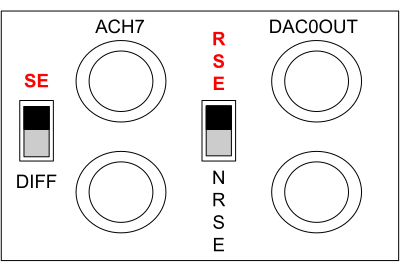
איור 2: הפניות למתג תיבת פריצה. הדגמה של עמדות המתג NI 2090A הנכונות. אנא לחץ כאן כדי להציג גרסה גדולה יותר של איור זה.
2. גירוי חזותי באמצעות התצוגות החזותיות של VE2020 ויעדי ה-LED של VE2020
- התחל את הכיול של צגי הגירוי של VisualEyes2020.
- פתח את קובץ המכשיר הווירטואלי (VI) בשם Pix2Deg2020.vi. בחר את הצג לכיול על-ידי שימוש בשדה הקלט של מזהה מצב מתיחה ובאינדקס התצוגה המתאים של הצג (איור 3).
- בחר תמונת גירוי (לדוגמה, RedLine.bmp) על-ידי הקלדת שם קובץ הגירוי בשדה הקלט Line.
הערה: חשוב לציין כי Pix2Deg2020.vi משתמש בקבצים .bmp ולא בקבצים .dds. - הפעל Pix2Deg2020.vi, והתאם את מיקום הגירוי עד שהוא מונח על מטרה פיזית מדודה.
- לאחר שהתמונה הווירטואלית מתיישרת עם המטרה הנמדדת פיזית, הקליטו את ערך הפיקסלים על המסך עבור ערך התואר הנתון. הקלט לפחות שלוש נקודות כיול עם דרישות שונות של דרגות גירוי וערכי הפיקסלים המתאימים להן.
- ודא שלאחר הקלטת כל נקודת כיול, VE2020 מפיק קובץ פלט בשם Cals.xls. תוך שימוש בנקודות הכיול ב.xls Cal, הפעל רגרסיה ליניארית המתאימה ביותר כדי למפות את דרישות גירוי תנועת העיניים הנדרש בניסוי, בדרגות סיבוב, לפיקסלים. דוגמה של מעלה של חמש נקודות לכיול פיקסלים מוקלטים מוצגת באיור 4.
- חזור על הליך זה עבור תמונות גירוי שונות (כלומר, הרקע או גירוי חזותי שני, לפי הצורך) וכל צג גירוי שצפוי להיות מנוצל.
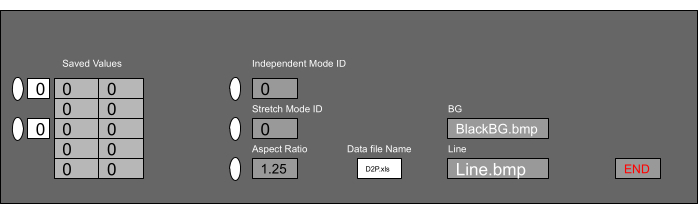
איור 3: מעלות מגורות לניטור פיקסלים. תיאור תצוגת המפעיל לכיול VE2020. משמאל לימין, מסופקת טבלת ערכים עבור הפיקסלים המוקלטים המתאימים לערך תואר ידוע עבור בחירת צג גירוי נתון (מזהה מצב מתיחה) עם יחס גובה-רוחב קבוע, שם קובץ נתון, גירוי רקע (BG) וגירוי חזיתי (קו). אנא לחץ כאן כדי להציג גרסה גדולה יותר של איור זה.
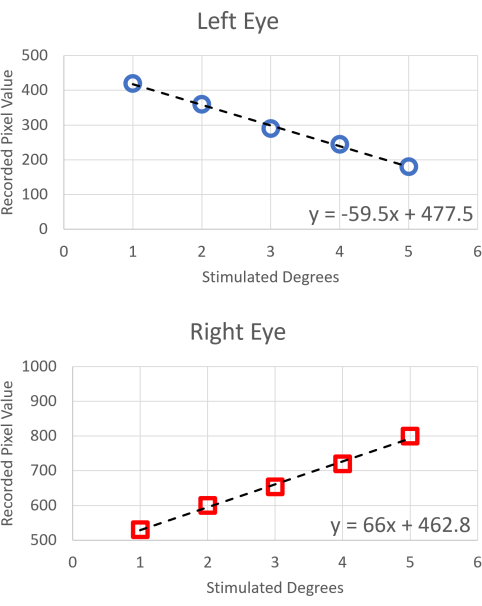
איור 4: שיפועי כיול פיקסלים למעלות. עקומת כיול מונוקולרית עבור ערכי מעלות ידועים וערכי פיקסלים מדודים. אנא לחץ כאן כדי להציג גרסה גדולה יותר של איור זה.
3. כיול LED
- קבעו את דרגות הסיבוב הניסיוניות באמצעות שימוש בזהויות טריגונומטריות במישור האנכי או האופקי (איור 5). התווה את דרגות הסיבוב כפונקציה של מספר ה- LED.
- נסיגה ליניארית של מספר ה-LED כפונקציה של דרגות הסיבוב. השתמש בקשר המתקבל כדי לחשב את מספרי ה- LED הראשוניים והסופיים, שישמשו כגירויים חזותיים במהלך הניסוי.
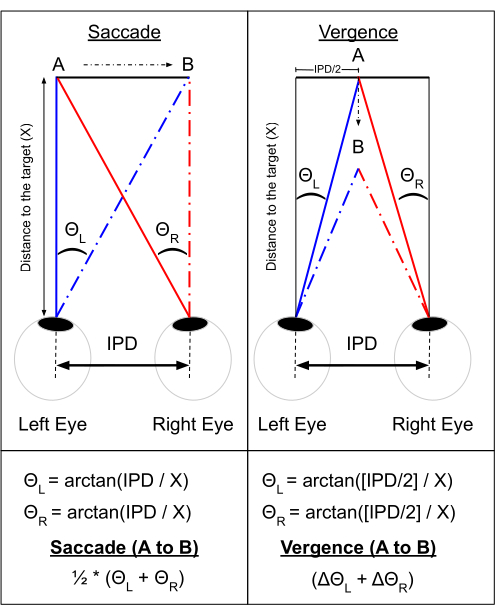
איור 5: דרגות סיבוב מחושבות. שיטת חישוב התזוזה הזוויתית הן עבור תנועות עיניים סקאדיות והן עבור תנועות אנכיות עם מרחק ידוע למטרה (X) ומרחק בין אישונים (IPD). אנא לחץ כאן כדי להציג גרסה גדולה יותר של איור זה.
4. תכנות תוכנה
- הגדר את קובץ הקלט של התצוגה VisualEyes ושמור אותו בספריית הגירויים באופן הבא.
- כדי להגדיר כל גירוי, פתח קובץ טקסט חדש (.txt) לפני הניסוי. בשורה הראשונה של קובץ טקסט זה, אשר את נוכחותם של ארבעה פרמטרים המופרדים באמצעות טאבים: תזמון גירוי (ים); מיקום X (פיקסלים); מיקום Y (פיקסלים); וסיבוב (מעלות). בנוסף, אשר את נוכחותם של שני פרמטרים עוקבים אופציונליים: קנה מידה X (קנה מידה אופקי); ושינוי קנה מידה Y (שינוי קנה מידה אנכי).
- חשב את ערך הפיקסלים עבור כל דרגת גירוי רצויה באמצעות משוואת הרגרסיה הליניארית הנגזרת מהכיול (ראה שלב 2.1.5).
- ודא בתוך השורה הבאה של קובץ הטקסט שהאורך (ים) שעבורו מוצג הגירוי במיקום ההתחלתי שלו ובמיקום הסופי שלאחר מכן קיימים ומופרדים בטאבים.
- שמור את קובץ הגירוי בספרייה כקובץ קלט VisualEyes (VEI) עם שם קובץ אינפורמטיבי (לדוגמה, stimulus_name_movement_size.vei).
הערה: כל קובץ גירוי ממוקם באופן מונוקולרי, ולכן יש ליצור קובץ נפרד עבור העין המשלימה כדי לעורר תנועה דו-עינית.
- חזור על הליכים אלה עבור כל גירוי ניסיוני רצוי, סוג התנועה המתאים, גודל התנועה והעין לפי הצורך.
5. קבצי DC
- צור ספריית גירויים עבור כל צג גירויים. תן לספריות אלה את השם dc_1.txt עד dc_7.txt. להגדרות הכלולות בקובצי dc_1.txt ו- dc_2.txt, עיין בטבלה 2.
- אמת את המזהה המספרי עבור כל צג גירוי על-ידי לחיצה על Display > Screen Resolution > Identify. ודא שמזהה ההתקן הוא המעבד הגרפי הראשי (אינדקס התחלתי 0) ושמצב החלון הוא 1.
- ודא ששמאל מגדיר את הגבול השמאלי של המסך (בפיקסלים), העליון מגדיר את הגבול העליון של המסך (בפיקסלים), הרוחב הוא הרוחב האורכי של המסך (בפיקסלים), והגובה הוא הגובה האנכי של המסך (בפיקסלים).
- קבע את מספר הגירוי (Stim#), המשייך את שם קובץ הגירוי ומיקומו (.dds), ובתנאי שהקובץ nostimulus.vei הוא מספר גירוי אפס, משייך אותם למספר אינדקס גירוי. עבור stimulus_name.vei הבא, רשום את קבצי הגירוי השונים שניתן להשתמש בהם במהלך ההפעלה הניסויית.
הערה: הקובץ nostimulus.vei מועיל בעת שימוש ב- ExpTrial מכיוון ש- nostimulus.vei אינו מציג גירוי (מסך ריק).
טבלה 2: תצורת קובץ DC. הטבלה מספקת סקירה כללית של תבנית קובץ הטקסט DC. אנא לחץ כאן כדי להוריד טבלה זו.
6. הגדרת קובץ קלט LED ואחסון ספריית גירויים
- פתח קובץ טקסט חדש (.txt) ובתוך הקובץ, השתמש בתיחום טאבים. סיים כל שורה בקובץ הטקסט בשני אפסים המופרדים באמצעות טאבים.
- בשורה הראשונה, הגדר את ערכי הזמן (ים) וה- LED (מיקום) ההתחלתיים. בשורה השניה, הגדר את השעה הסופית ואת ערכי מיקום ה- LED הסופיים. שמור את הקובץ stimulus_name.vei בספריה וחזור על שלבים אלה עבור כל הגירויים.
- לאחר שתסיים, שמור את כל קבצי הגירוי בספריית הגירויים, array_config.txt.
- ודא שהשורה הראשונה בקובץ array_config.txt היא יציאת התקשורת (COM) שבה VisualEyes משתמשת כדי לתקשר עם המגרה החזותי הגמיש עם ערך הקלט COM1 המוגדר כברירת מחדל; השורה השנייה היא קצב השידור עם ערך הקלט המוגדר כברירת מחדל כ- 9,600; השורה השלישית היא קיבולת סיביות הנתונים עם ערך הקלט המוגדר כברירת מחדל כ- 8 סיביות; והשורה הרביעית היא אינדקס זוגיות הנתונים עם ערך הקלט המוגדר כברירת מחדל כ- 0. השורות הבאות בקובץ מכילות את קובץ הגירוי של המגרה החזותי הגמיש (איור 6).
- בדוק את מספר הפרופיל, כפי שניתן לראות באיור 6; זה מתייחס לאינדקס השורות המתאים של כל שם קובץ גירוי נתון, שמתחיל באינדקס אפס.
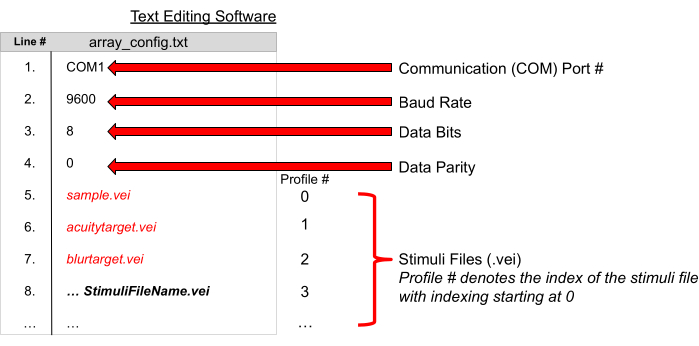
איור 6: ספריית גירויים. באמצעות תוכנה לעריכת טקסט, הפורמט המוצג לזיהוי תקשורת היציאה, קצב השידור, גודל הנתונים והזוגיות, כמו גם ספריית קבצי הגירוי ( .vei), מספק לדגם VE2020 את התצורות הדרושות ואת שמות קבצי הגירוי הדרושים כדי לפעול בהצלחה. אנא לחץ כאן כדי להציג גרסה גדולה יותר של איור זה.
7. יצירת תסריטים לפרוטוקולים ניסיוניים
- פתח קובץ טקסט חדש (.txt) כדי ליצור סקריפט של פקודות הפרוטוקול הניסיוני עבור VE2020 לקריאה ולביצוע. בדוק את התחביר המתאים עבור פקודות פרוטוקול ניסיוני ותיעוד. טבלה 3 מספקת מבט כולל על מוסכמות התחביר של VE2020.
הערה: VE2020 יקרא פקודות אלה ברצף. - שמור את קובץ הטקסט בספריה כסקריפט VisualEyes (VES), כגון script_name.ves. מתוך מדריך הגרסה הקודם של VisualEyes11, חפש טבלה של פונקציות תוכנה בעלות יכולות קלט ופלט. טבלה 3 מציגה שלוש פונקציות מעודכנות שיושמו לאחרונה.
טבלה 3: תחביר הפונקציה VE2020. VE2020 כולל תחביר ספציפי, כפי שמודגם בטבלה עבור קריאה לפונקציות מוטמעות והערות. אנא לחץ כאן כדי להוריד טבלה זו.
8. הכנת המשתתפים וייזום הניסוי
- קבלת הסכמה וזכאות
- השתמש בקריטריוני הזכאות הכלליים הבאים של המשתתפים: בגילאי 18-35 שנים, חדות ראייה מונוקולרית מתוקנת של 20/25 (או יותר), חדות סטריאו של 500 שניות (או יותר) של קשת ושבועיים (או יותר) של שימוש בתיקון שבירה תקין.
- השתמש בקריטריוני הזכאות הבאים של משתתפים באי ספיקת התכנסות (CI) בהתאם לנהלים שנקבעו12: סקר תסמיני אי ספיקה של התכנסות (CISS)13 ציון של 21 ומעלה, כישלון של קריטריון שרד 14, 6 ס"מ (או יותר, בהפסקה) ליד נקודת ההתכנסות (NPC), וסטייה של 4Δ (או יותר) (קרוב בהשוואה לרחוק).
- השתמש בקריטריוני הזכאות הבאים של משתתפי הבקרה: ציון CISS נמוך מ-21, פחות מ-6Δ הפרש בין פוריה קרובה לרחוקה, פחות מ-6 ס"מ (בהפסקה) NPC, עובר את קריטריון שרד, ומשרעת מינימלית מספקת של התאמות כפי שהוגדרה על ידי נוסחתהופשטטר 15.
- השתמש בקריטריוני אי הזכאות הכלליים הבאים של המשתתפים: פזילה קבועה, פזילה קודמת או ניתוח שבירה, ניסטגמוס רדום או מתבטא, אנצפלופתיה, מחלות הפוגעות בתנועתיות מרחיבה, סוטה או עינית, הטרופוריה אנכית 2Δ (או יותר) וחוסר יכולת לבצע או להבין בדיקות הקשורות למחקר. קריטריוני אי הזכאות של CI כוללים גם משתתפים עם פחות מ -5 דיופטרים תגובות מרחיבות באמצעות שיטת הפוש-אפ16 של Donder.
- לאחר קבלת הסכמה מדעת, יש לכוון את המשתתף לשבת בהפלוסקוף.
- מקמו את המצח והסנטר של המשתתף כנגד משענת ראש קבועה כדי למזער את תנועת הראש, וכווננו את גובה הכיסא של המשתתף כך שצווארו של המשתתף יהיה בתנוחה נוחה לכל אורך הניסוי.
- כוונן את מצלמות הקלטת תנועות העיניים כדי להבטיח שעיני המשתתפים יילכדו בשדה הראייה של המצלמה.
- לאחר ישיבה נכונה בהפלווסקופ ובעוקב אחר העיניים, בקשו מהמשתתפים להתקבע ויזואלית על מטרה המוצגת חזותית. במהלך הגדרה זו, ודא שעיני המשתתפים ממורכזות כך שמטרות חזותיות מוצגות במישור האמצעי.
- השג מרכוז עיניים על ידי הצגת מטרות חדות גבוהה באופן דו-עיני בקו האמצע החזותי. המשתתף מיושר בקו האמצע החזותי כאשר דיפלופיה פיזיולוגית (ראייה כפולה) מתרחשת סביב יעד הקיבוע.
- לאחר מכן, התאימו את רווחי אותות המעקב אחר העיניים כדי ללכוד מאפיינים אנטומיים כגון הלימבוס (הגבול בין הקשתית לסקלרה), האישון והשתקפות הקרנית.
- אמת את לכידת נתוני תנועות העיניים על ידי בקשה מהמשתתף לבצע תנועות חוזרות ו / או סקאדיות.
- לאחר התיקוף הראשוני והכיול הפיזי של הצג, פתח ReadScript.vi. לאחר פתיחת ReadScript.vi, בחר את סקריפט הפרוטוקול הניסיוני על-ידי הקלדת שם הקובץ בפינה השמאלית העליונה. הפעל את הפרוטוקול באמצעות ReadScript.vi על-ידי לחיצה על החץ הלבן בפינה השמאלית העליונה כדי לבצע Acquire.vi.
- ספקו למשתתף כפתור הדק ידני, והסבירו שכאשר לוחצים על ההדק, איסוף הנתונים יתחיל. קובץ יופיע באופן אוטומטי במסך צג הבקרה, Acquire.vi, אשר מתווה תצוגה מקדימה של נתוני תנועות העיניים שהוקלטו. לאחר השלמת פרוטוקול הניסוי, ReadScript.vi נעצר באופן אוטומטי, וקובצי פלט נתונים נוצרים ומאוחסנים באופן אוטומטי.
9. תוכנית ניתוח תנועות עיניים VNEL (VEMAP)
- עיבוד מקדים של נתונים
- התחל את הניתוח על-ידי בחירה בלחצן קדם-עיבוד נתונים . יופיע חלון סייר קבצים. בחר קובץ נתונים מוקלט אחד או רבים מ- VE2020 לעיבוד מראש.
- סנן את הנתונים באמצעות מסנן Butterworth מסדר 20: 40 הרץ לתנועות עיניים ו-120 הרץ או 250 הרץ לתנועות עיניים סקאדיות. קובצי הנתונים המעובדים מראש שהושלמו יאוחסנו בתיקייה VEMAP Preprocessed כקובצי mat.
הערה: ניתן להתאים את תדירות הסינון של VEMAP לתדירות החיתוך המועדפת על המשתמש, בהתאם ליישום.
- כיול
- שימוש בשלוש תנועות הכיול המונוקולרי המגורות בהתאמה עבור מיקום העין השמאלית והימנית המתעוררות מהסקריפט VE2020, יוצר רגרסיה ליניארית של גירויי תנועת העין במעלות כפונקציה של ערכי המתח המתועדים. כפי שניתן לראות בחלקות התחתונות של איור 7, השתמש במקדמי מתאם פירסון ובנוסחאות הרגרסיה המתאימים להערכה כמותית של ההתאמה.
- נצל את השיפוע של כל רגרסיה כרווח הכיול המונוקולרי המתאים כדי להמיר את המתחים המוקלטים (גולמיים) למעלות (מכויל).
- זהה מהכיולים הניסיוניים ערך רווח מתאים לתגובות תנועות העין השמאלית והימנית. יש להחיל באופן עקבי את רווח הכיול על כל קטע גירוי של תנועת עיניים מוקלטת. לאחר כיול כל סעיפי המשנה של התנועה, יופיע חלון אישור.
הערה: כיול תנועות עיניים מונוקולרי נבחר בשל חוסר היכולת הפוטנציאלי של חולים עם אי ספיקת התכנסות, התפקוד המוטורי העיני העיקרי שנחקר על ידי המעבדה שלנו, לתפוס כיול דו-עיני כתפיסה יחידה. אם אותות הכיול המוקלטים רוויים או אינם מתואמים ליניארית (עקב חוסר תשומת לב לגירוי, מצמוץ, תנועות סקאדיות, דמעת עיניים או סגירת עיניים), החל רווחי כיול סטנדרטיים עבור תגובות תנועת העין השמאלית והימנית. יש לעשות זאת במשורה, וערכי רווחי כיול אלה צריכים להיגזר מממוצעים גדולים ברמת הקבוצה של משתתפים קודמים עבור רווחי התגובה בתנועת עין שמאל וימין, בהתאמה.
- מיון
- לאחר הכיול, בדקו ידנית כל תגובת תנועת עין, וסווגו באמצעות מגוון תוויות סיווג, כגון מצמוץ בתנועות חולפות, סימטריות, א-סימטריות, אובדן איחוי, ללא תנועה (ללא תגובה) ותנועת עיניים רוויה.
- עיין באיור 8 לעיון. התרשים העליון (נתוני מיקום) הוא התגובה של גירוי צעד וורגנס סימטרי של 4°. תנועת ההתכנסות המשולבת מוצגת בירוק, תנועת עין ימין מוצגת באדום. ותנועת עין שמאל מוצגת בכחול. מעקב הגירסה מוצג בשחור. העלילה התחתונה מציגה את המהירות הנגזרת הראשונה של תגובת מיקום תנועת העין, עם אותה תבנית צבע שתוארה לעיל.
- ניתוח נתונים
- בצע את השלב האחרון בזרימת הנתונים של עיבוד VEMAP של ניתוח נתונים, הנגיש בממשק המשתמש (UI) של VEMAP כלחצן ומוצג בתצוגה מקדימה באיור 9. שרטט את תנועות העיניים בתוך סוג גירוי מסוים וסמן אותן יחד כעלילת אנסמבל, כפי שמוצג בצד ימין של איור 9.
- נתח באופן סלקטיבי את תת-הקבוצות של תנועות עיניים באמצעות תוויות הסיווג שלהן או באופן הוליסטי ללא מסנני סיווג מוחלים באמצעות הלחצן Choose Class.
- בדוק שמדדי תנועות העיניים העיקריים תואמים לכל תנועת עין מתועדת, כגון השהיה, מהירות שיא, משרעת תגובה ומשרעת סופית.
- בדוק כל תגובה של תנועת עיניים כדי לוודא שכל מדד מוקלט תקף. אם מדד אינו נראה מתאים, מדוד מחדש את המדדים המתועדים בהתאם עד שהערכים המתאימים ישקפו במדויק כל תנועה. בנוסף, השמיט תנועות עיניים או סווג מחדש את תוויות הסיווג שסופקו להן באמצעות לחצן סיווג מחדש אם המדדים המוקלטים אינם יכולים לתאר כראוי את תנועת העיניים שהוקלטה.
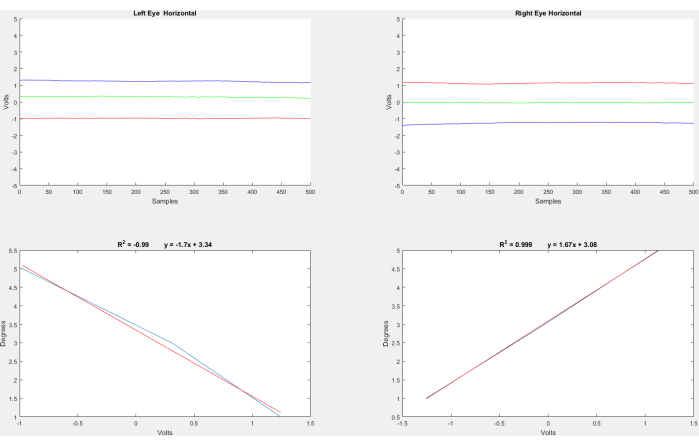
איור 7: כיול מונוקולרי ושיפולי מתאם. דוגמה לכיול נתוני תנועת עיניים מערכי מתח לדרגות סיבוב. אנא לחץ כאן כדי להציג גרסה גדולה יותר של איור זה.
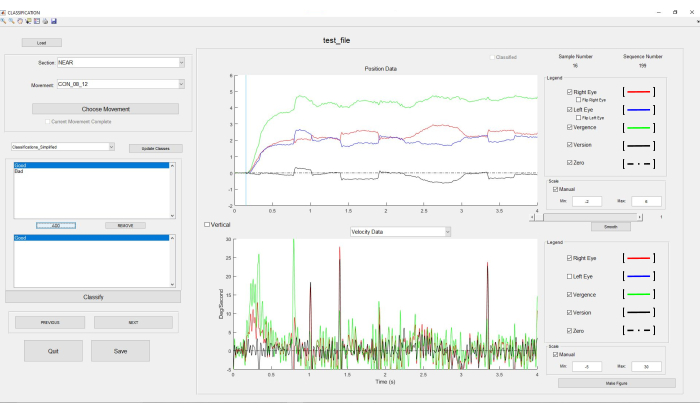
איור 8: סיווג תוכנה לתנועות עיניים. סיווג תגובות תנועת העיניים המגורות. אנא לחץ כאן כדי להציג גרסה גדולה יותר של איור זה.
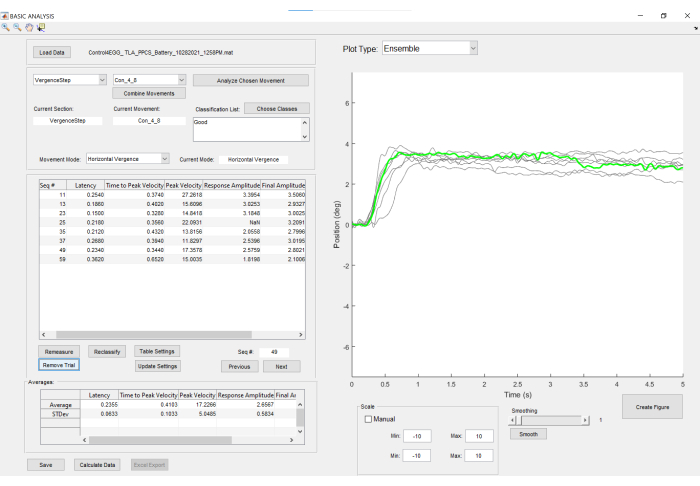
איור 9: ניתוח תוכנה לתגובה לתנועת עיניים. דוגמה לתגובות התכנסות מתוכננות המגורות על ידי שינוי צעד סימטרי של 4° (מימין), כאשר מדדי תגובה של תנועות עיניים בודדות מוצגות באופן טבלאי (משמאל) וסטטיסטיקות ברמת הקבוצה מוצגות באופן טבלאי מתחת למדדי התגובה. אנא לחץ כאן כדי להציג גרסה גדולה יותר של איור זה.
10. תוכנית ניתוח תנועה מרחיבה (AMAP)
- תצורת נתונים
- תוך שימוש בהתקן האחסון החיצוני המכיל את נתוני המשביר האוטומטי, יצא את הנתונים להתקן שבו מותקן AMAP. ה-AMAP זמין כקובץ הפעלה עצמאי וכן כיישום מקומי באמצעות התקנת היישום MATLAB.
- הפעל את היישום AMAP. מתוך AMAP, בחר מעבד קדם קבצים או מעבד אצווה מראש. קדם-מעבד הקבצים מעבד תיקיית נתונים בודדת, ואילו קדם-מעבד האצווה מעבד ספריית תיקיית נתונים שנבחרה.
- בדוק את מד ההתקדמות וההודעות של AMAP, מכיוון שהמערכת מספקת אותם כאשר הנתונים שנבחרו עובדו מראש. ספריות תיקיות מופקות מהעיבוד מראש של AMAP לצורך עיבוד נתונים, שקיפות ונגישות באמצעות הכונן המקומי של המחשב תחת AMAP_Output.
- אם נבחרה תכונת AMAP ללא עיבוד נתונים קודם, חפש חלון סייר קבצים שמופיע כדי שהמשתמש יוכל לבחור ספריית נתונים.
- בצע את ניתוח נתוני AMAP כמתואר להלן.
- לאחר עיבוד מקדים, בחר קובץ נתונים לניתוח באמצעות הלחצן טען נתונים . פעולה זו תטען את כל הקבצים הזמינים לספריית הקבצים הנוכחית המוגדרת כברירת מחדל לתיקיית AMAP_Output שנוצרה. שם קובץ הנתונים שנבחר יוצג בשדה הקובץ הנוכחי.
- תחת בורר העיניים, בדוק את בחירת ברירת המחדל, המציגה נתונים ממוצעים דו-עיניים עבור השבירה המרחיבה שהוקלטה.
- החלף את סוג הנתונים בין שבירה מרחיבה לשבירה אוקולומוטורית (מבט) באמצעות בורר הסוגים. בדוק התאמות גרפיות נוספות הזמינות להצגת מדדי הנתונים ואפיונים מסדר ראשון ומסדר שני. בדוק באיור 10 את שילובי האפשרויות הגרפיות שניתן לבחור כדי שהאופרטור יוכל להציג באופן חזותי.
- בדוק את מדדי ברירת המחדל עבור AMAP, שהם כדלקמן: מהירות שיא (מעלות / שניות); משרעת תגובה (מעלות); משרעת סופית (מעלות); מדד התחלת תגובה (ים); מדד מהירות שיא (S); מדד סיום תגובה; מהירות המבט (vergence) (מעלות לשנייה); משרעת תגובת מבט (מעלות); משרעת סופית של מבט (מעלות); מדד התחלת תגובת מבט (ים); מדד מהירות המבט (ים); מדד סיום תגובת המבט (ים); וסיווג (בינארי 0 - רע, 1 - טוב).
- בצעו שינויים במדד התחלת התגובה, במדד סיום התגובה ובמדד מהירות השיא באמצעות ספינרים לשינוי מטרי (איור 10).
- לאחר ניתוח כל התנועות המוקלטות המוצגות, שמור את המדדים המנותחים עבור כל קובץ נתונים בשדה מזהה התנועה או באמצעות חיצי הניווט ימינה ושמאלה.
- בחר בלחצן שמור כדי לייצא את הנתונים שנותחו לגיליון אלקטרוני נגיש. לתנועות שלא נותחו יש סיווג ברירת מחדל של לא-מספר (NaN) והן אינן נשמרות או מיוצאות.
- בצע סיווג ידני (טוב / רע) עבור כל תנועה כדי להבטיח ניתוח מלא על ידי כל מפעיל.
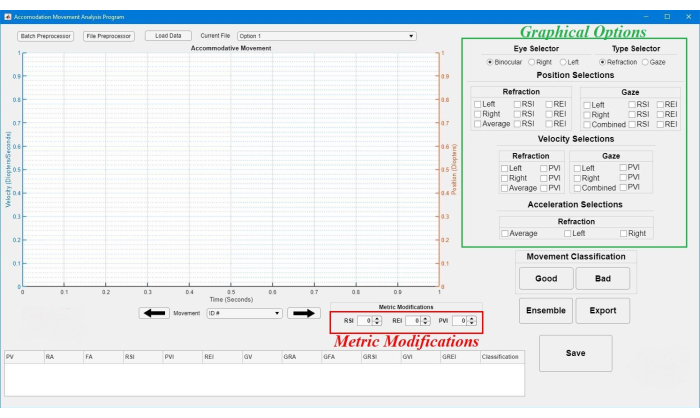
איור 10: חזית תוכנת AMAP. האיור מציג את ממשק המשתמש הראשי עבור AMAP עם מקטעים מודגשים להצגה גרפית (אפשרויות גרפיות) של ניתוח נתונים ונתונים (שינויים מטריים). אנא לחץ כאן כדי להציג גרסה גדולה יותר של איור זה.
הגישה מוגבלת. התחברו או התחילו תקופת ניסיון כדי לצפות בתוכן זה.
תוצאות
תרשימי אנסמבל ברמת הקבוצה של תנועות עיניים מגורות שמעורר VE2020 מתוארים באיור 11 עם מאפייני המהירות המתאימים מסדר ראשון.
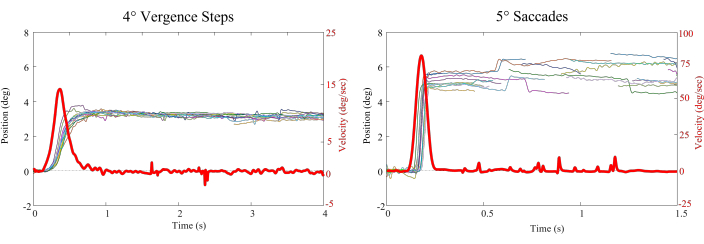
איור 11: הרכבי תגובה לתנועות עיניים. ניתן להציג את עלילות האנסמבל של צעדי vergence (משמאל) וסקאדות (מימין) המעוררות באמצעות VE2020. כל מעקב אחר מיקום תנועת העין (מעלות) מש...
הגישה מוגבלת. התחברו או התחילו תקופת ניסיון כדי לצפות בתוכן זה.
דיון
יישומי השיטה במחקר
חידושים מתוכנת VisualEyes2020 (VE2020) הראשונית כוללים את ההרחבה של VE2020 להקרין על צגים מרובים עם גירוי חזותי אחד או יותר, המאפשרת לחקור שאלות מדעיות החל מכימות רכיבי Maddox של vergence18 ועד להשפעה של מטרות מסיחות דעת על מטרות מונחות19. הרחבת מערכת ההפלוסקופ ל-VE2020 לצד הפיתוח המשלים של VEMAP ו-AMAP מספקים פלטפורמת גירוי וניתוח עצמאית התואמת לתנועת עיניים וציוד הקלטה נגיש כיום. בעקבות היצירה המוצלחת של שגרת הגירויים VE2020 וההקלטה ...
הגישה מוגבלת. התחברו או התחילו תקופת ניסיון כדי לצפות בתוכן זה.
גילויים
למחברים אין ניגודי עניינים להצהיר.
תודות
מחקר זה נתמך על ידי מענק R01EY023261 של המכונים הלאומיים לבריאות ל- T.L.A. ומלגת בארי גולדווטר ופרס הדוקטורט של NJIT Provost ל- S.N.F.
הגישה מוגבלת. התחברו או התחילו תקופת ניסיון כדי לצפות בתוכן זה.
חומרים
| שם | חברה | מספר קטלוג | הערות |
|---|---|---|---|
| תיבת פריצה מסוף אנלוגית | National Instruments | 2090A | |
| סט עדשות ניסוי קמורות של | Reichert | עדשות דיוק ניידות | המשמשות לכיול שבירה אוטומטית |
| כרטיסים גרפיים | - | דרישת ביצועים מינימלית של GTX980 בתצורת SLI | |
| ISCAN Eye Tracker | ISCAN | ETL200 | |
| MATLAB | MathWorks | v2022a | AMAP דרישת תוכנה |
| MATLAB | MathWorks | v2015a | דרישת תוכנה של VEMAP |
| Microsoft Windows 10 | Windows 10 | מערכת הפעלה נדרשת עבור VE2020 | |
| Plusoptix PowerRef3 Autorefractor | Plusoptix | PowerRef3 | |
| צגי גירויים (כמות: 4+) | רזולוציה של Dell | 1920x1080 | הערה כל המסכים צריכים להיות מאותו דגם ומותג כדי למנוע הבדלי רזולוציה כמו גם תצורות פיזיות |
מקורות
- Alvarez, T. L., et al. Disparity vergence differences between typically occurring and concussion-related convergence insufficiency pediatric patients. Vision Research. 185, 58-67 (2021).
- Alvarez, T. L., et al. Underlying neurological mechanisms associated with symptomatic convergence insufficiency. Scientific Reports. 11, 6545(2021).
- Scheiman, M., Kulp, M. T., Cotter, S. A., Lawrenson, J. G., Wang, L., Li, T. Interventions for convergence insufficiency: A network meta-analysis. The Cochrane Database of Systematic Reviews. 12 (12), (2020).
- Semmlow, J. L., Chen, Y. F., Granger-Donnetti, B., Alvarez, T. L. Correction of saccade-induced midline errors in responses to pure disparity vergence stimuli. Journal of Eye Movement Research. 2 (5), (2009).
- Scheiman, M., Wick, B. Clinical Management of Binocular Vision., 5th Edition. , Lippincott Williams & Wilkins. Philadelphia, USA. (2019).
- Kim, E. H., Vicci, V. R., Granger-Donetti, B., Alvarez, T. L. Short-term adaptations of the dynamic disparity vergence and phoria systems. Experimental Brain Research. 212 (2), 267-278 (2011).
- Labhishetty, V., Bobier, W. R., Lakshminarayanan, V. Is 25Hz enough to accurately measure a dynamic change in the ocular accommodation. Journal of Optometry. 12 (1), 22-29 (2019).
- Juhola, M., et al. Detection of saccadic eye movements using a non-recursive adaptive digital filter. Computer Methods and Programs in Biomedicine. 21 (2), 81-88 (1985).
- Mack, D. J., Belfanti, S., Schwarz, U. The effect of sampling rate and lowpass filters on saccades - A modeling approach. Behavior Research Methods. 49 (6), 2146-2162 (2017).
- Ghahghaei, S., Reed, O., Candy, T. R., Chandna, A. Calibration of the PlusOptix PowerRef 3 with change in viewing distance, adult age and refractive error. Ophthalmic & Physiological Optics. 39 (4), 253-259 (2019).
- Guo, Y., Kim, E. L., Alvarez, T. L. VisualEyes: A modular software system for oculomotor experimentation. Journal of Visualized Experiments. (49), e2530(2011).
- Convergence Insufficiency Treatment Trial Study Group. Randomized clinical trial of treatments for symptomatic convergence insufficiency in children. Archives of Ophthalmology. 126 (10), 1336-1349 (2008).
- Borsting, E., et al. Association of symptoms and convergence and accommodative insufficiency in school-age children. Optometry. 74 (1), 25-34 (2003).
- Sheard, C. Zones of ocular comfort. American Journal of Optometry. 7 (1), 9-25 (1930).
- Hofstetter, H. W. A longitudinal study of amplitude changes in presbyopia. American Journal of Optometry and Archives of American Academy of Optometry. 42, 3-8 (1965).
- Donders, F. C. On the Anomalies of Accommodation and Refraction of the Eye. , Milford House Inc. Boston, MA. translated by Moore, W. D (1972).
- Sravani, N. G., Nilagiri, V. K., Bharadwaj, S. R. Photorefraction estimates of refractive power varies with the ethnic origin of human eyes. Scientific Reports. 5, 7976(2015).
- Maddox, E. E. The Clinical Use of Prisms and the Decentering of Lenses. , John Wright and Co. London, UK. (1893).
- Yaramothu, C., Santos, E. M., Alvarez, T. L. Effects of visual distractors on vergence eye movements. Journal of Vision. 18 (6), 2(2018).
- Borsting, E., Rouse, M. W., De Land, P. N. Prospective comparison of convergence insufficiency and normal binocular children on CIRS symptom surveys. Convergence Insufficiency and Reading Study (CIRS) group. Optometry and Vision Science. 76 (4), 221-228 (1999).
- Maxwell, J., Tong, J., Schor, C. The first and second order dynamics of accommodative convergence and disparity convergence. Vision Research. 50 (17), 1728-1739 (2010).
- Alvarez, T. L., et al. The Convergence Insufficiency Neuro-mechanism in Adult Population Study (CINAPS) randomized clinical trial: Design, methods, and clinical data. Ophthalmic Epidemiology. 27 (1), 52-72 (2020).
- Leigh, R. J., Zee, D. S. The Neurology of Eye Movements. , Oxford Academic Press. Oxford, UK. (2015).
- Alvarez, T. L., et al. Clinical and functional imaging changes induced from vision therapy in patients with convergence insufficiency. Annual International Conference of the IEEE Engineering in Medicine and Biology Society. 2019, 104-109 (2019).
- Scheiman, M. M., Talasan, H., Mitchell, G. L., Alvarez, T. L. Objective assessment of vergence after treatment of concussion-related CI: A pilot study. Optometry and Vision Science. 94 (1), 74-88 (2017).
- Yaramothu, C., Greenspan, L. D., Scheiman, M., Alvarez, T. L. Vergence endurance test: A pilot study for a concussion biomarker. Journal of Neurotrauma. 36 (14), 2200-2212 (2019).
הגישה מוגבלת. התחברו או התחילו תקופת ניסיון כדי לצפות בתוכן זה.
הדפסות חוזרות והרשאות
