מטה-פרוטאומיקה קלינית מציעה תובנות לגבי המיקרוביום האנושי ותרומתו למחלות. רתמנו את הכוח החישובי של פלטפורמת גלקסי כדי לפתח זרימת עבודה ביואינפורמטית מודולרית המאפשרת ניתוח מטא-פרוטאומי מבוסס ספקטרומטריית מסה מורכבת ואפיון של סוגי דגימות קליניות מגוונות הרלוונטיים למחקרי מחלות.
הרשמה ל-JoVE נדרשת לצפייה בתוכן זה. התחברו או התחילו בגרסת ניסיון בחינם.
מאמר שיטה
זרימת עבודה של מטה-פרוטאומיקה קלינית המיושמת בפלטפורמת הביואינפורמטיקה של גלקסי לניתוח אינטראקציות מארח-מיקרוביום העומדות בבסיס מחלות אנושיות
במאמר זה
סיכום
תקציר
מטה-פרוטאומיקה קלינית חושפת אינטראקציות מארח-מיקרוביום הבסיסיות של מחלות. עם זאת, קיימים אתגרים לגישה זו. בפרט, האפיון של חלבונים מיקרוביאליים הקיימים בשפע נמוך ביחס לחלבוני המארח הוא קשה. אתגרים משמעותיים אחרים מיוחסים לשימוש במאגרי רצפי חלבונים גדולים מאוד, מה שמעכב את הרגישות והדיוק במהלך זיהוי פפטידים וחלבונים מנתוני ספקטרומטריית מסה בנוסף לאחזור טקסונומיה והערות פונקציונליות וביצוע ניתוח סטטיסטי. כדי לטפל בבעיות אלו, אנו מציגים זרימת עבודה ביואינפורמטית משולבת עבור מטא-פרוטאומיקה מבוססת ספקטרומטריית מסה המשלבת יצירת מסד נתונים של רצף חלבונים מותאם אישית, יצירת ואימות התאמה של ספקטרום פפטיד, כמות, הערות טקסונומיות ופונקציונליות וניתוח סטטיסטי. זרימת עבודה זו מציעה גם אפיון של חלבונים אנושיים (תוך מתן עדיפות לחלבונים מיקרוביאליים), ובכך מציעה תובנות לגבי דינמיקה של חיידק מארח במחלות. הכלים וזרימת העבודה נפרסים במערכת האקולוגית של גלקסי, ומאפשרים פיתוח, אופטימיזציה והפצה של משאבי חישוב אלה. יישמנו זרימת עבודה זו לניתוח מטה-פרוטאומי של סוגי דגימות קליניות רבים, כגון ספוגיות אף ונוזל שטיפת סימפונות. כאן, אנו מדגימים את התועלת שלו באמצעות ניתוח שאריות נוזל ממקלוני צוואר הרחם. זרימת העבודה המלאה ומשאבי ההדרכה הנלווים נגישים ברשת ההדרכה של Galaxy כדי לצייד חוקרים שאינם מומחים ומנוסים בידע ובכלים הדרושים לניתוח הנתונים שלהם.
מבוא
מטה-פרוטאומיקה מבוססת ספקטרומטריית מסה (MS) מזהה ומכמתת חלבונים מיקרוביאליים ואנושיים מדגימות קליניות. גישה זו מספקת הבנה חדשה של תגובות המיקרוביום למחלות וחושפת מתווכים פוטנציאליים של אינטראקציות מארח-מיקרוביום 1,2. למרות שניתוח מטה-פרוטאומי של דגימות קליניות יכול לחשוף את האינטראקציות של המיקרוביום עם הסביבה המארחת שלו, התחום עדיין עומד בפני אתגרים רבים. אתגר עיקרי אחד הוא השפע הגבוה יחסית של חלבוני מארח (אנושיים), מה שמפריע לזיהוי של חלבונים מיקרוביאליים בשפע נמוך יותר. יתר על כן, מטא-פרוטאומיקה מבוססת טרשת נפוצה תלויה בשימוש במאגרי רצף חלבונים גדולים מאוד. מאגרי מידע אלה כוללים פרוטאומים מיקרוביאליים הנמצאים בדגימה, מה שיכול לגרום למסד נתונים גדול המכיל מיליוני רצפים. בעקבות יצירת ספקטרומטריית מסה טנדם (MS/MS) מחלבונים מעוכלים טריפטית, ספקטרום MS/MS נבדק מול מסדי נתונים גדולים של רצפי חלבונים, התואמים רצף פפטידים לכל ספקטרום (התאמת ספקטרום פפטיד, או PSM). עם זאת, הרגישות פוחתת, והפוטנציאל לתוצאות חיוביות כוזבות גדל עם מסדי נתונים גדולים המשמשים למטא-פרוטאומיקה3. בנוסף, רצפי חלבונים משומרים על פני טקסונים והערות לא מספיקות של חלבונים מקודדים מגבילים הערות טקסונומיות ופונקציונליות עבור פפטידים וחלבונים שזוהו 4,5. אנו מציגים זרימת עבודה ביואינפורמטית לניתוח מטא-פרוטאומי יעיל של דגימות קליניות הנותן מענה לרבים מהאתגרים הללו ומספק משאבי תוכנה נגישים לחוקרים לחקור את הדינמיקה של מיקרוביום המארח העומד בבסיס מחלות אנושיות.
מטה-פרוטאומיקה קלינית שימשה לחקירת סוגי דגימות מגוונים, כולל צואה וספוגיות נרתיקיות, בין היתר, כדי לפענח מנגנונים פתוגניים במחלות ומצבים 6,7,8,9,10,11,12,13,14,15,16,17,18 ,19,20. כאן, אנו משתמשים בזרימת עבודה ביואינפורמטית מטה-פרוטאומית כדי לנתח תת-קבוצה של נתוני MS/MS מדגימות נוזל בדיקת פאפ (PTF) מסרטן השחלות (OVCA) ומטופלות שאינן OVCA21. כלי התוכנה וזרימת העבודה נגישים באמצעות פלטפורמת Galaxy, המייעלת את הפיתוח והביצוע של זרימות עבודה מטה-פרוטאומיות קליניות מורכבות 22,23,24,25. גלקסי היא פלטפורמת קוד פתוח המיועדת לביואינפורמטיקה וביולוגיה חישובית. הוא מספק סביבה מבוססת אינטרנט לשימוש בכלים ותהליכי עבודה בקוד פתוח שבהם חוקרים אקדמיים יכולים לבצע ולשתף ניתוחי נתונים מורכבים. קהילה גלובלית משגשגת של מפתחי תוכנה, מדעני נתונים ומשתמשי קצה מתחזקת את המערכת האקולוגית של Galaxy, כולל רשת ההדרכה של Galaxy (GTN; https://training.galaxyproject.org/), המציעה משאבי הדרכה מקוונים ולפי דרישה 22,23,24,25,26,27. זרימת העבודה שלנו שואפת לחשוף הבנה חדשה של דינמיקה של חיידק מארח בדגימות קליניות, כמו גם ליצור יעדי פפטיד חדשים ומאופיינים היטב המעניינים לפיתוח בדיקות קליניות ממוקדות מבוססות טרשת נפוצה למחקר נוסף של דגימות קליניות 6,20,28. יתר על כן, כתב יד זה מתכוון להדגיש את מתודולוגיית זרימת העבודה של מטא-פרוטאומיקה קלינית. מדריכים מפורטים וידידותיים יותר למתחילים מסופקים ב-GTN (https://training.galaxyproject.org/) מכיוון שזהו משאב יקר ערך שניתן להשתמש בו במקביל לכתב יד זה למשתמשים המחפשים הסברים נוספים שאינם מכוסים. קהילת Galaxy חיברה כתבי יד רבים כדי לסייע למשתמשים מתחילים בפלטפורמת Galaxy 20,21,22,23,24,25,26,27.
כל הטבלאות המשלימות (למשל, פרמטרים של כלים) והאיורים (למשל, עלילות לדוגמה) עבור כתב היד הזה סופקו כקבצים נפרדים ויש להם הפניות בהתאם. גרסאות הכלים הנוכחיות בגרסה 2.3.0 של גלקסי שימשו לכתב היד הזה. לכן, התוצאות עשויות להשתנות מעט בהתאם לעדכוני גרסת ה-Galaxy והכלי. פלטפורמת גלקסי והכלים שלה הם קוד פתוח וניתן להשתמש בהם למטרות מחקר אקדמי.
הגישה מוגבלת. התחברו או התחילו תקופת ניסיון כדי לצפות בתוכן זה.
פרוטוקול
נתונים ספקטרליים של MS/MS התקבלו מדגימות PTF שיוריות לא מזוהות שנאספו באמצעות נהלים שעקבו אחר הנחיות ותקנות שאושרו על ידי מועצת המנהלים המוסדית, כפי שתוארו קודם לכן 21,29,30.
הערה: איור 1 מספק סקירה כללית של זרימת העבודה המלאה, המורכבת מחמישה מודולים. כל התשומות, הפלטים וכלי התוכנה מסוכמים בטבלה משלימה 1.
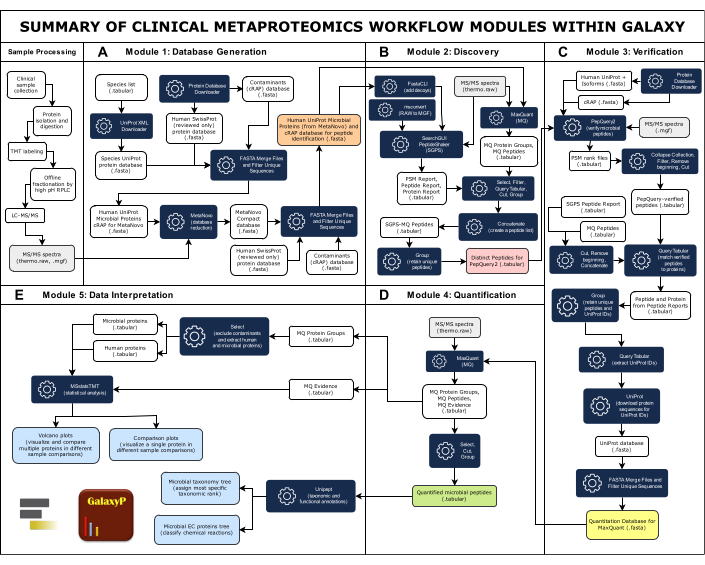
איור 1: סיכום של מודולי זרימת עבודה של מטה-פרוטאומיקה קלינית בתוך Galaxy. זרימת העבודה המלאה של מטא-פרוטאומיקה קלינית כוללת חמישה מודולים: יצירת מסד נתונים, גילוי, אימות, כימות ופרשנות נתונים. (A) מסד הנתונים המקיף הגדול כולל רצפי חלבונים ממינים מיקרוביאליים שנחשבים נוכחים בדגימה, בני אדם ומזהמים נפוצים. כלי התוכנה MetaNovo התאים ישירות את הנתונים הספקטרליים של MS/MS לפפטידים ומסיק חלבונים ואורגניזם המקור שלהם מנתוני MS גולמיים ומסד הנתונים הגדול של רצף חלבוני הקלט, ויוצר מסד נתונים מופחת33. מסד הנתונים המופחת של MetaNovo ממוזג לאחר מכן עם חלבונים אנושיים ומזהמים כדי ליצור את מסד הנתונים לגילוי פפטידים. (ב)שני אלגוריתמים לזיהוי פפטידים, SearchGUI/PeptideShaker ו-MaxQuant, מתאימים רצפי פפטידים לספקטרום MS/MS ולמסד הנתונים של חלבוןהמטרה-פיתוי 49. (ג)פפטידים שזוהו על ידי SearchGUI/PeptideShaker ו-MaxQuant מאומתים לאחר מכן באמצעות PepQuery2. PepQuery2 בוחן מחדש בקפדנות רצפי פפטידים מיקרוביאליים שזוהו כביכול ואת ספקטרום MS/MS התואם שלהם מול התאמות פוטנציאליות אחרות לפרוטאום ו/או מזהמים של המארח האנושי, ובכך מאמת התאמות מיקרוביאליות בביטחון גבוה40,41. פפטידים מאומתים משמשים ליצירת מסד נתונים מאומת של רצף חלבונים שישמש לכימות פפטידים וחלבונים. (D) MaxQuant42 מחפש נתוני MS/MS מול רצף החלבונים המאומת ומכמת פפטידים מיקרוביאליים וחלבונים מוסקים יחד עם חלבונים אנושיים. (E) Unipept45 ו-MSstatsTMT46 משמשים בשלב האחרון לביאור חלבונים עם טקסונומיה ומידע פונקציונלי (כניסות ועדת אנזימים) וכן ליצירת עלילות הר געש והשוואה. אנא לחץ כאן לצפייה בגרסה גדולה יותר של איור זה.
1. תיוג TMT ויצירת ספקטרום MS / MS
- כדי להתכונן לניתוח טרשת נפוצה, בצע איסוף דגימות קליניות לפי הנחיות ותקנות.
הערה: מכיוון שפרוטוקול זה מדגיש את זרימת העבודה הביואינפורמטית, נהלים לאיסוף דגימות קליניות עשויים להיות שונים ממה ששימש לכתב יד זה. כאן, חלבונים עוכלו באופן טריפטי לתערובת פפטידים, סומנו, חולקו ונותחו באמצעות ספקטרומטריית מסה כדי ליצור נתונים ספקטרליים של MS/MS לניתוח במורד הזרם באמצעות פלטפורמת Galaxy. הוראות מפורטות לעיבוד דגימות תוארו בעבר על ידי Boylan et al.29 ו-Afiuni-Zadel et al.30. - לבודד חלבונים מדגימות קליניות ולעכל אותם לפפטידים באמצעות טריפסין 29,30.
- סמן חלבונים עם מגיב Tandem Mass Tag (TMT)-11-plex. מגיב תיוג זה יסייע בכימות פפטידים וחלבונים31,32.
- חלקו דגימות מסומנות באופן אקראי ושווה לארבע קבוצות ניסוי מבוססות TMT.
- עבור כל קבוצת ניסוי, כלול דגימת ייחוס אחת מאוגדת המסומנת בתג TMT ייחודי כדי לשמש כהתייחסות משותפת להשוואה לכל מדגם בודד על פני ארבע קבוצות הניסוי31,32.
- בצע פיצול לא מקוון על דגימות מאוגדות על ידי כרומטוגרפיה נוזלית הפוכה ב-pH גבוה (RPLC)29,30.
- נתח את השברים על ידי כרומטוגרפיה נוזלית-טנדם MS (LC-MS/MS) באמצעות ספקטרומטר מסה היברידי מרובע-אורביטרפ29,30. שמור את הנתונים הספקטרליים של MS/MS שנוצרו בפורמט Thermo Raw (thermo.raw).
הערה: בהתאם לצורך, קובצי Thermo Raw מומרים לתבנית גנרית של קמע ( .mgf) כדי להיות תואמים לתוכנות שונות. בטקסט זה, הקיצורים "RAW" ו-"MGF" מציינים את פורמט הקובץ של מערכי הנתונים של MS/MS הקלט. באיורים, מערכי הנתונים של MS/MS מיוצגים על ידי אותם סמלי RAW לשם הפשטות.
2. הגדרת מודול
הערה: בחירות הלחצנים/תפריט מודגשות. קבצים לדוגמה, זרימות עבודה ופרמטרים של כלים נגישים דרך טבלאות משלימות. מידע נוסף על אופן השימוש ב-Galaxy ניתן למצוא בדף השאלות הנפוצות של GTN (https://training.galaxyproject.org/training-material/faqs/galaxy/).
- שרת Galaxy Europe
- גשו לשרת Galaxy Europe (Galaxy EU; https://usegalaxy.eu/).
- צור חשבון או התחבר. נדרשת כתובת דוא"ל חוקית כדי ליצור חשבון חדש. התחברו כמשתמשים כדי להשתמש ב-Galaxy.
- הכנת היסטוריה של גלקסי
- אם משתמש מייבא קלט לדוגמה מטבלה משלימה 2 , בצע את השלבים 2.2.1.1-2.2.1.3.
- פתח את ההיסטוריה של הגלקסיות לדוגמה באמצעות הקישורים המופיעים בטבלה משלימה 2.
- לחץ על הלחצן האפור Import this history הממוקם בפינה השמאלית העליונה של החלונית (המרכזית). שנה את שם ההיסטוריה ולחץ על העתק היסטוריה. אם תרצה, הוסף את ערכות הנתונים שלהם להיסטוריה זו על-ידי לחיצה על הלחצן Upload בחלונית השמאלית הרחוקה והוסף קבצים להעלאה.
- לחץ על התחל > סגור. הקבצים שהועלו יופיעו בחלונית ההיסטוריה בצד ימין. המתן עד שהצבע של ערכות הנתונים יהפוך לירוק לפני השימוש.
הערה: בעת ייבוא (העתקה) של היסטוריה קיימת, אל תיצור היסטוריה נפרדת (חדשה).
- אם משתמש יוצר היסטוריה חדשה ומעלה את הנתונים שלו, בצע את השלבים 2.2.2.1.-2.2.2.2.
- בחלונית History (בצד ימין), לחץ על סמל + (פלוס) פעם אחת כדי ליצור היסטוריה חדשה בשם "היסטוריה ללא שם". לחץ על סמל העיפרון לצד ההיסטוריה ולחץ על שמור. אותם שלבים להוספת ערכות נתונים להיסטוריה קיימת (לדוגמה) חלים על העלאת נתונים.
- בחלונית הימנית, לחץ על העלה והוסף קבצים להעלאה. לחץ על התחל > סגור. הקבצים שהועלו יופיעו בהיסטוריה החדשה. המתן עד שצבע ערכות הנתונים יהפוך לירוק.
- אם משתמש מנתח מספר קבצי MS/MS בו-זמנית, בצע את השלבים 2.2.3.1.-2.2.3.3.
- מקם אותם באוסף סל נתונים כדי לבחור אותם כקלט אחד. לחץ על סמל סימן הביקורת בחלונית History ובחר (בדוק) ערכות נתונים.
- לחץ על הכפתור שאומר את מספר ערכות הנתונים שנבחרו (למשל, 4 מתוך 8 שנבחרו), ובתפריט הנפתח, לחץ על בניית רשימת סל נתונים. בחלון המוקפץ, הקלד שם עבור האוסף (לדוגמה, נתוני MGF, נתוני RAW). אם תרצה, בחר אם ערכות הנתונים המקוריות יוסתרו לאחר ביצוע האיסוף.
- לחץ על הלחצן הכחול צור אוסף בפינה השמאלית התחתונה של החלון הקופץ. לחץ על סמל סימן הביקורת בחלונית History כדי לבטל את הבחירה בערכות הנתונים.
הערה: כל אחד מחמשת המודולים צריך להיות מופעל בהיסטוריית Galaxy משלו (מיובאת או חדשה) לשיפור חווית המשתמש. כדי למנוע יתירות, הוראות מודול מאוחרות יותר ישמיטו את ההגדרה ויתמקדו בשלבי זרימת העבודה.
- אם משתמש מייבא קלט לדוגמה מטבלה משלימה 2 , בצע את השלבים 2.2.1.1-2.2.1.3.
- ייבוא והפעלה של זרימת עבודה
הערה: מומלץ בחום לכל המשתמשים, בין אם משתמשים בנתונים לדוגמה או בנתונים שלהם, להשתמש ו/או להתאים את זרימות העבודה המודולריות עם פרמטרים מוגדרים מראש (טבלה משלימה 2). בכך, משתמשים יכולים להימנע מהצורך לחפש ולהגדיר את הפרמטרים עבור כל כלי. אם תרצה, משתמשים יכולים לחפש כלים על ידי לחיצה על כלים בחלונית השמאלית הרחוקה והקלד את שם הכלי (בצורה מדויקת ככל האפשר) בסרגל החיפוש בחלונית הסמוכה. כלי התאמה יופיעו אוטומטית. לחץ על תוצאת החיפוש הנכונה והגדר את הפרמטרים המתאימים (עיין ב קובץ משלים 1). לפני הפעלת כלי, משתמשים יכולים להגדיר התראות דוא"ל כדי להתריע בפניהם כאשר משימה הושלמה על ידי בחירת הכפתור לקראת סוף הפרמטרים. מטעמי נוחות, ישנם שניים רץ כפתורים: אחד בפינה השמאלית העליונה של החלונית המרכזית והשני אחרי שדות הפרמטרים. טבלה משלימה 3 מספק משאבי הדרכה נוספים. גרסאות הכלים ומסדי הנתונים עדכניים ופעילים בזמן כתיבת שורות אלה (יוני 2024) אך עשויים להשתנות עם עדכון Galaxy והכלים ומסדי הנתונים המשויכים.- פתח את זרימת העבודה בכרטיסיה חדשה באמצעות הקישורים בטבלה משלימה 2.
- לחץ/י על הכפתור ״ייבוא ״ בפינה השמאלית העליונה של החלונית. כרטיסיה חדשה תיפתח עם תיבה ירוקה המאשרת שזרימת העבודה יובאה. התיבה הירוקה תכלול גם שתי אפשרויות: התחל להשתמש בזרימת עבודה זו מיד או חזור לדף הקודם.
- לחץ על הלחצן הראשון ("התחל להשתמש בזרימת עבודה זו...") כדי לפתוח את הכרטיסייה זרימת עבודה בחלונית המרכזית של הממשק, המציגה את כל זרימות העבודה המאוחסנות. מצא את תהליך העבודה שיובא זה עתה ולחץ על לחצן ההפעלה הכחול (משולש). פעולה זו תציג את שדות הקלט.
הערה: עבור כל זרימת עבודה שסופקה, שדות הקלט תואמים לקלט לדוגמה (טבלה משלימה 2). אם משתמש מנתח את הנתונים שלו, יש לתת שמות לקלט שלו בהתאם כדי להבטיח שהקבצים הנכונים משמשים עבור כל מודול.
- אם משתמש רוצה להציג זרימות עבודה בשרת Galaxy EU, בצע את השלבים 2.3.2.1-2.3.2.4.
- לחצו על כפתור זרימת העבודה בסרגל העליון של אתר Galaxy. בכרטיסיה זו, לחץ על כרטיסיית המשנה זרימות העבודה שלי כדי להציג את כל זרימות העבודה המיובאות. כדי להציג תהליך עבודה, לחץ על הלחצן Edit הכולל סמל עיפרון כדי לפתוח את Workflow Editor.
- בתוך עורך זרימת העבודה, קיים אינטראקציה עם זרימת העבודה, כגון לחיצה וגרירה כדי לארגן מחדש, לחיצה על הכלים כדי להציג אותם, שינוי פרמטרים וכו'. לאחר ביצוע שינויים, שמור את זרימת העבודה הערוכה על ידי לחיצה על סמל הדיסק בחלק העליון של החלונית הימנית, ואם תרצה, הפעל את זרימת העבודה על ידי לחיצה על סמל ההפעלה (גם בחלק העליון של החלונית הימנית).
- צור זרימות עבודה ספציפיות למשתמש כדי לנתח נתוני קלט מותאמים אישית. בהתאם לידע של המשתמש במטא-פרוטאומיקה ולניסיון עם פלטפורמת Galaxy, בנה זרימת עבודה ולאחר מכן נתח את הנתונים.
- אם משתמש פחות מנוסה, בדוק כלים שונים בהיסטוריה ולאחר מכן חלץ זרימת עבודה מהניתוח שהושלם שלו.
הערה: ניתן להרחיב, לתקן ולעשות שימוש חוזר בזרימת עבודה זו שחולצה, מה שמאפשר למשתמשים לשחזר את עבודתם בצורה מדויקת. הוראות מפורטות יותר ניתן למצוא בסעיף שאלות נפוצות של GTN לתהליכי עבודה (https://training.galaxyproject.org/training-material/faqs/galaxy/#workflows).
- לחץ על כל שדה קלט ובחר את הקלט המתאים. סעיפים 3 עד 7 מתארים כניסות מודול. בדוק שכל הכניסות הן בפורמט מקובל כדי למנוע שגיאות. לחץ על תבניות מקובלות תחת כל שדה קלט כדי לבדוק אם כל הקבצים תואמים לכלים. לאחר שתסיים, לחץ על הפעל זרימת עבודה.
הערה: אם משתמש מעדיף להגדיר את הכלים באופן ידני, חומר הדרכה עבור כל מודול של תהליך עבודה זה של מטא-פרוטאומיקה קלינית מסופק באתר האינטרנט של GTN (https://gxy.io/GTN:P00019). זמני ריצה משוערים עבור כלי מפתח נכללו בטבלה משלימה 2, אך זמני ריצה תלויים בגודל נתוני הקלט, תלות בכלים (כגון דרישות זיכרון בהשוואה לזיכרון שהוקצה), זמני תחזוקה מתוזמנים, שגיאות וכו'. מצבי משימות מסומנים על-ידי צבע ערכת הנתונים, וכאשר ערכת הנתונים נבחרת (לוחצים), תופיע הודעה המציינת אם משימה ממתינה לתור (אפור), פועלת (כתום) או נכשלה (אדום). לאחר השלמת משימה, ערכת הנתונים תהפוך לירוקה (ללא הודעת אישור). משתמשים יכולים להצטרף להודעות דוא"ל כדי להתריע בפניהם כאשר המשימות הסתיימו (ראה הערה בתחילת שלב 2.3). הוראות המודול שלהלן ישמיטו שלבי הגדרה מפורשים מכיוון שהם זהים עבור כל מודול (ראה סעיף 2 ושאלות נפוצות של GTN במידת הצורך) ויתארו את הכלים העיקריים עבור כל מודול. ראה טבלה משלימה 1 לרשימה מלאה של הכלים שבהם נעשה שימוש. שמות הכלים מודגשים. לעיון, כל שמות הכלים, הגרסאות והתיאורים כלולים בטבלת החומרים. אם משתמש מפעיל את זרימות העבודה לדוגמה מטבלה משלימה 2, עיין בשמות הקבצים לדוגמה הכלולים בסוגריים בסוף כל שלב. אם משתמש מפעיל את הכלים באופן עצמאי, ניתן להתעלם משמות הקבצים לדוגמה. כדי לשנות שם של סל נתונים, לחץ על סמל העיפרון בפינה השמאלית העליונה של סל הנתונים. בשדה "שם", הקלד את השם החדש ולחץ על שמור.
- פתח את זרימת העבודה בכרטיסיה חדשה באמצעות הקישורים בטבלה משלימה 2.
3. מודול 1: יצירת מסד נתונים של רצף חלבונים
הערה: אם משתמש מעוניין להשתמש בתשומות ובזרימת העבודה לדוגמה מטבלה משלימה 2, הקפד לבצע את ההוראות בסעיף 2. עבור מודול 1, ייבא את הקלט וזרימת העבודה עבור יצירת מסד נתונים. עמודת הפלט של טבלה משלימה 2 כוללת דוגמאות להיסטוריית פלט שהושלמה לעיון. עבור כל המודולים, ניתן למצוא את מדריך GTN המתאים בטבלה משלימה 3.
- ערכו רשימה של מינים הקשורים למחלה או למצב המעניין ו/או לאתר איסוף הדגימות.
- השג רשימת מינים זו מסקירת ספרות. לחלופין, אם הדגימות נותחו בעבר, השג את רשימת המינים מ-16S rRNA או ריצוף מטגנומי.
- שמור את רשימת המינים הזו כקובץ טבלאי (למשל, Species.tabular).
הערה: באמצעות רשימת המינים, ייווצר מסד נתונים מקיף גדול של רצפי חלבונים של מיקרואורגניזמים ידועים הגורמים למחלות, ובאמצעות MetaNovo, מסד הנתונים הגדול הזה, המכיל מיליוני רצפי חלבונים, יצטמצם למסד נתונים הניתן לניהול יותר המכיל חלבונים הנמצאים בדגימות. שלב צמצום מסד הנתונים הוא קריטי מכיוון שכלי חיפוש רבים של מסדי נתונים אינם יכולים להתמודד עם מיליוני רצפים. מסד הנתונים המצומצם ימוזג עם חלבונים אנושיים ומזהמים כדי ליצור מסד נתונים קומפקטי ליצירת מסד נתונים קומפקטי, שישמש לזיהוי פפטידים במודול הבא (סעיף 4).
- השתמש ברשימת המינים (Species.tabular) כקלט עבור UniProt (הורד פרוטאום כ-fasta) כדי ליצור מסד נתונים של רצף חלבונים (Species UniProt FASTA.fasta).
- הפעל את Protein Database Downloader כדי ליצור שני מסדי נתונים נוספים של רצף חלבונים: Human SwissProt (נבדק בלבד) וחלבונים מזהמים (Human SwissProt Protein Database.fasta, Contaminants [cRAP] Protein Database.fasta). חלבונים מזהמים מכונים גם מאגר נפוץ של חלבונים הרפתקניים, או cRAP.
- השתמש בשלושת מסדי הנתונים של החלבונים כקלט עבור קבצי מיזוג FASTA וסנן רצפים ייחודיים כדי לא לכלול כפילויות וליצור מסד נתונים גדול של רצפי חלבונים (חלבונים מיקרוביאליים של Human UniProt cRAP עבור MetaNovo.fasta).
- השתמש במסד הנתונים הגדול (המקיף) (משלב 3.4) ובמערכי הנתונים של MS (MGF) כקלט עבור MetaNovo33 כדי ליצור מסד נתונים מופחת (MetaNovo Compact Database.fasta).
- הפעל קבצי מיזוג FASTA וסנן רצפים ייחודיים במסד הנתונים שנוצר על ידי MetaNovo, מסדי הנתונים Human SwissProt (נבדק בלבד) ו-cRAP כדי ליצור מסד נתונים מופחת (יעד) של רצפי חלבונים מיקרוביאליים, אנושיים ומזהמים שישמשו לזיהוי פפטידים (חלבונים מיקרוביאליים של Human UniProt [מ-MetaNovo] ו-cRAP.fasta).
4. מודול 2: גילוי פפטידים באמצעות חיפוש במסד נתונים
הערה: אם משתמש מעוניין להשתמש בתשומות ובזרימת העבודה לדוגמה מטבלה משלימה 2, הקפד לבצע את ההוראות בסעיף 2. עבור מודול 2, ייבא את הקלט וזרימת העבודה עבור DISCOVERY. עבור כל המודולים, ניתן למצוא את מדריך GTN המתאים בטבלה משלימה 3. SearchGUI 34,35,36 ו-PeptideShaker37 הן תוכנות נפרדות אך ייחשבו כתוכנית זיהוי ועיבוד פפטיד אחת מכיוון שהן משמשות במקביל. לתאימות תוכנה, ערכות הנתונים של MS/MS יומרו מ-RAW ל-MGF עבור SearchGUI/PeptideShaker באמצעות הכלי msconvert (בזרימת העבודה שסופקה). MaxQuant38 יכול לעבד קבצי RAW.
- הפעל את FastaCLI כדי להוסיף רצפי חלבון פיתוי למסד הנתונים המופחת (היעד) כדי ליצור מסד נתונים של רצף חלבון מטרה-פיתוי (FastaCLI MetaNovo Human SwissProt cRAP with decoys.fasta).
הערה: יהיה צורך להפעיל את FastCLI רק עבור SearchGUI/PeptideShaker. MaxQuant יכול להוסיף פיתויים ומזהמים למסד נתונים של רצף חלבונים. כאן, מסד הנתונים המצומצם כבר מכיל מזהמים (cRAP), כך ש-MaxQuant הוגדר להוסיף רק פיתויים. - הפעל את SearchGUI/PeptideShaker ו-MaxQuant כדי לחפש את מערכי הנתונים של MS מול מסד הנתונים המופחת כדי לזהות פפטידים ובסופו של דבר להקצות אותם לרצפי חלבונים באמצעות חיפוש במסד נתונים של רצפים. ראה טבלה משלימה 4 לפרמטרים של הכלים.
הערה: שתי תוכניות זיהוי פפטידים ישמשו כאן (SearchGUI/PeptideShaker ו-MaxQuant) לזיהוי רצפי פפטידים וחלבונים באמצעות חיפוש במסד נתונים של רצפים. תוכניות אלה מזהות פפטידים בספקטרום MS/MS ומחפשות במסד נתונים של רצף חלבונים, תוך התאמה לנתוני פפטידים נצפים ותיאורטיים, כולל מסות פפטיד וספקטרום. במודול הבא, פפטידים שזוהו יאומתו באמצעות PepQuery2 כדי לאמת שהתקבלו פפטידים מיקרוביאליים (סעיף 5).- הפעל את SearchGUI כדי ליצור קובץ ארכיון המכיל קבצי PSM (ממשק משתמש גרפי של חיפוש בנתונים [#].searchgui_archive).
- השתמש בקובץ הארכיון של SearchGUI כקלט עבור PeptideShaker כדי ליצור דוח PSM, דוח פפטיד ודוח חלבון (שייקר פפטיד בנתונים [#]: [שם דוח].tabular).
- הפעל את MaxQuant כדי ליצור קבוצות חלבון וקבצי פפטידים (MaxQuant Protein Groups.tabular, MaxQuant Peptides.tabular).
הערה: MaxQuant דורש קובץ עיצוב ניסיוני, המכיל תנאי ניסוי, קבוצות דגימה ויחסים בין דגימות (Experimental Design Discovery MaxQuant.tabular). קובץ זה מודיע ל-MaxQuant כיצד לארגן ולנתח את נתוני MS. דוגמה ניתנה בטבלה משלימה 5. אם משתמשים בנתוני המשתמש, על המשתמשים לשנות קובץ זה כך שיתאים למערכי הנתונים של MS שלהם.
- השתמש בכלי מניפולציה של טקסט כדי לנהל פלטים משתי התוכניות. הצג את זרימת העבודה של DISCOVERY בטבלה משלימה 2 כדי לראות אילו כלים ישימים עבור SearchGUI/PeptideShaker ו- MaxQuant.
הערה: הכלים הבאים למניפולציה של טקסט מיושמים ב-Galaxy. הכלים העיקריים מודגשים להלן, לכן מומלץ מאוד למשתמשים לעיין בזרימת העבודה של הגילוי כדי לראות כלים נוספים שאינם מכוסים כאן. עיין בסעיף 2 לקבלת הוראות להצגת זרימת עבודה.- בחר התאמות מיקרוביאליות (בחר PSMs מיקרוביאלי.טבלאי מ-SGPS, בחר פפטידים מיקרוביאליים (MQ).tabbular).
- השתמש ב-Filter and Query Tabular39 כדי לבחור PSMs בטוחים ולבצע שאילתה עבור מספרי הכניסה לחלבון שלהם (סינון PSMs.tabular, תוצאות שאילתה על נתונים [# ו-#].tabular).
- השתמש ב-Cut כדי לחלץ רצפי פפטידים כערכת נתונים חדשה (Cut on data [#].tabular).
- השתמש בקבוצה כדי לקבל ערכים ייחודיים (למשל, רצפי פפטידים ייחודיים) עבור כל תוכנית (MQ Peptides.tabular, SGPS Distinct Peptides.tabular).
- שרשר את שתי רשימות הפפטידים למערך נתונים יחיד (SGPS-MQ Peptides.tabular).
- קבץ כדי להסיר רצפי פפטידים כפולים. הרשימה הסופית של פפטידים מיקרוביאליים מובהקים תשמש לאימות PepQuery2 (Distinct Peptides.tabular).
5. מודול 3: אימות של פפטידים מיקרוביאליים
הערה: אם משתמש מעוניין להשתמש בתשומות ובזרימת העבודה לדוגמה מטבלה משלימה 2, הקפד לבצע את ההוראות בסעיף 2. עבור מודול 2, ייבא את הקלט וזרימת העבודה עבור אימות. עבור כל המודולים, ניתן למצוא את מדריך GTN המתאים בטבלה משלימה 3.
- השתמש בדברים הבאים כקלט עבור PepQuery240,41 רשימה של פפטידים מיקרוביאליים מובהקים (פפטידים מובחנים עבור PepQuery.tabular); מערכי נתונים ספקטרליים של MS (MGF); ההתייחסות האנושית UniProt (יחד עם איזופורמים) (Human UniProt+Isoforms FASTA.fasta) ומאגרי רצף החלבון cRAP (CRAP.FASTA). ראה את הפרמטרים בטבלה משלימה 6.
הערה: אימות נוכחותם של פפטידים וחלבונים הוא חיוני להשגת נתונים מדויקים ותובנות משמעותיות לגבי הפרוטאום של מערכת ביולוגית. PepQuery2 מאפשר אימות של פפטידים חדשים ספציפיים למחלה בעלי עניין עם רגישות וספציפיות. הפפטידים המיקרוביאליים שזוהו (ממודול 2) ייבדקו מול רצפי חלבונים אנושיים ומזהמים כדי לוודא שהם ממקור מיקרוביאלי (הימנע מהקצאה שגויה של פפטידים אנושיים). הפפטידים המאומתים ישמשו ליצירת מסד נתונים רצף של חלבונים מאומתים, הדרוש כדי להפחית את הכנסת תוצאות חיוביות כוזבות במהלך כימות החלבון במודול הבא (סעיף 6).- קובץ דירוג PSM אחד ייווצר עבור כל ערכת נתונים של MS/MS המשמשת כקלט (PepQuery2 באוסף [#]: psm_rank.tabular). הפעל את כווץ האוסף בקבצי הדירוג של PSM כדי ליצור ערכת נתונים משולבת אחת (כווץ אוסף בנתונים [#] .tabbular) ומסנן כדי לשמור על קבצי PSM בטוחים (סינון לפי [אוסף דירוג PSM].tabular).
- הפעל את הסר כדי לא לכלול כותרות עמודות וגזור כדי לחלץ את רצפי הפפטידים המאומתים כערכת נתונים חדשה.
- הפעל את דוחות הפפטידים מ-SearchGUI/PeptideShaker ו-MaxQuant (SGPS Peptide Report.tabular, MaxQuant Peptide Report.tabular) כדי לחלץ את רצפי הפפטידים וערכי החלבון כמערך נתונים חדש של פפטיד-חלבון (עבור כל תוכנית) והסר מתחיל לא לכלול את כותרות העמודות.
- שרשר את רצפי הפפטידים וערכי החלבון משתי התוכניות כדי ליצור מערך נתונים חדש (משולב) של פפטיד-חלבון.
- הפעל את Query Tabular על מערך הנתונים המשולב של פפטיד-חלבון והפפטידים המאומתים כדי להקצות את הפפטידים המאומתים לערכי החלבון הקשורים אליהם (פפטיד וחלבון מ-Peptide Reports.tabular). ערכי החלבון מקוטלגים לפי מספרי הכניסה לחלבון שלהם (הידועים גם בשם מזהי UniProt).
- קבוצה לשמירה על פפטידים מאומתים ייחודיים ומזהי UniProt המשויכים אליהם.
- הפעל את Query Tabular כדי לחלץ את מזהי UniProt (UniProt-ID מ-Peptides.tabular מאומת).
- הכנס את מזהי ה-UniProt ל-UniProt כדי להשיג את רצפי החלבונים המשויכים אליהם כמסד נתונים חדש (UniProt.fasta).
- הפעל קבצי מיזוג וסנן רצפים ייחודיים של FASTA במסד הנתונים של רצף החלבונים שנוצר על ידי UniProt, במסד הנתונים האנושי של UniProt (יחד עם איזופורמים) ובמסדי נתונים מזהמים כדי ליצור מסד נתונים מאומת שישמש לכימות פפטידים (מסד נתונים כימות עבור MaxQuant.fasta).
6. מודול 4: כימות MaxQuant
הערה: אם משתמש מעוניין להשתמש בתשומות ובזרימת העבודה לדוגמה מטבלה משלימה 2, הקפד לבצע את ההוראות בסעיף 2. עבור מודול 2, ייבא את הקלט וזרימת העבודה עבור QUANTIFICATION. עבור כל המודולים, ניתן למצוא את מדריך GTN המתאים בטבלה משלימה 3.
- השתמש במסד הנתונים המאומת של רצף החלבונים ובמערכי הנתונים של MS (RAW) כקלט עבור MaxQuant42.
הערה: זכור ש-MaxQuant דורש קובץ עיצוב ניסיוני ויכול להיות אותו קובץ כמו זה המשמש לזיהוי פפטידים (שלב 4.2). שנה את שמות הקבצים לפי הצורך. מסד הנתונים המאומת מהמודול הקודם נדרש להפחתת תוצאות חיוביות כוזבות במהלך כימות החלבון. כימות חלבונים מאפשר לחוקרים למדוד ולהשוות שפע של פפטידים וחלבונים בדגימות ביולוגיות. שלב זה הכרחי להבנת ביטוי חלבון דיפרנציאלי על ידי השגת תובנות לגבי שינויים כמותיים בתנאים שונים.- צור את הראיות, קבוצות החלבונים וקבצי הפפטידים (MaxQuant Evidence.tabular, MaxQuant Protein Groups.tabular, MaxQuant Peptides.tabular).
- בחר פפטידים מיקרוביאליים מקובץ MaxQuant Peptides (בחר פפטידים מיקרוביאליים.tabular).
- חתוך רק את רצפי הפפטידים המיקרוביאליים (חתוך על נתונים [#].tabular).
- קבוצה לקבלת רשימה של פפטידים מיקרוביאליים כמותיים (Quantified Peptides.tabular).
7. מודול 5: פרשנות נתונים
הערה: אם משתמש מעוניין להשתמש בתשומות ובזרימת העבודה לדוגמה מטבלה משלימה 2, הקפד לבצע את ההוראות בסעיף 2. עבור מודול 2, ייבא את הקלט וזרימת העבודה עבור DATA INTERPRETATION. עבור כל המודולים, ניתן למצוא את מדריך GTN המתאים בטבלה משלימה 3. פלטים מכימות MaxQuant במודול הקודם ישמשו כאן לביאורים טקסונומיים ופונקציונליים באמצעות Unipept וניתוח סטטיסטי באמצעות MSstatsTMT. Unipept מאפשרת לחוקרים לזהות ולכמת מיקרואורגניזמים בסביבות מגוונות ומשתלבת עם מסדי נתונים ציבוריים (כמו UniProt) כדי לאחזר הערות מעודכנות. MSstatsTMT תוכנן לניתוח סטטיסטי חזק של נתוני פרוטאומיקה כמותיים מבוססי ספקטרומטריית מסה באמצעות תיוג TMT.
- השתמש ברשימת הפפטידים המיקרוביאליים הכמותיים (Quantified Peptides.tabular) כקלט עבור Unipept 43,44,45 לביצוע הערות טקסונומיות ופונקציונליות. ראה טבלה משלימה 7 לפרמטרים ורשימת תפוקות.
- תפוקות Unipept המעניינות כאן הן עץ הטקסונומיה המיקרוביאלית ועץ חלבונים של ועדת אנזימים מיקרוביאלית (EC) (טקסונומיה מיקרוביאלית Tree.d3_hierarchy, חלבוני EC מיקרוביאליים Tree.d3_hierarchy).
- כדי להציג את העצים, לחץ על סל הנתונים כדי לפתוח את האפשרויות. לחץ על Visualize (אפשרות 4 משמאל) > Unipept Taxonomy Viewer.
- כדי להציג ביאורים טקסונומיים ופונקציונליים בטבלה (Unipept peptinfo.tabular): לחץ על סמל העין בפינה השמאלית העליונה של ערכת הנתונים. גלול/י כדי לראות כל פפטיד בשורה משלו ומידע על-פני עמודות שונות.
- לפני ביצוע ניתוח סטטיסטי באמצעות MSstatsTMT, הפעל את Select בקובץ MaxQuant Protein Groups כדי ליצור שני מערכי נתונים חדשים: חלבונים מיקרוביאליים ואנושיים (Microbial Proteins.tabular, Human Proteins.tabular). לחלבונים יש תגי טקסונומיה המציינים את מקורם.
- אל תכלול חלבונים מזהמים עם התג "con_".
- שמור על חלבונים מיקרוביאליים ואנושיים, המסומנים בתגים מיקרוביאליים (למשל, "_9LACO") ו-"_HUMAN", בהתאמה (Microbial-Proteins.tabular, Human-Proteins.tabular).
- MSstatsTMT 42,46,47 ישמש לביצוע ניתוח סטטיסטי. השתמש בקובץ הראיות של MaxQuant (ממודול 4) ובחלבונים המיקרוביאליים שנבחרו (או חלבונים אנושיים) מהשלב הקודם כקלט. זרימת עבודה זו נותנת עדיפות לחלבונים מיקרוביאליים אך מציעה אפשרות לאפיין גם חלבונים אנושיים. ראה טבלה משלימה 8 לפרמטרים ורשימת תפוקות.
הערה: MSstatsTMT דורש קובץ ביאורים ומטריצת השוואה (המכונה גם מטריצת ניגודיות). קובץ ההערות יקבע כיצד ישולבו כמותים, בעוד שמטריצת ההשוואה תתאים לקבוצות מדגם שונות. דוגמאות לקבצים אלה נכללו (Annotation.tabular, Comparison Matrix.tabular) בטבלה משלימה 9 ובטבלה משלימה 10. - תפוקות MSstatsTMT המעניינות כאן הן הר הגעש ותרשימי השוואה עבור החלבונים המיקרוביאליים (חלבונים מיקרוביאליים, הר געש Plot.pdf, חלבונים מיקרוביאליים Comparison.pdf). הצג את העלילות על ידי לחיצה על סמל העין בפינה השמאלית העליונה של מערך הנתונים.
הגישה מוגבלת. התחברו או התחילו תקופת ניסיון כדי לצפות בתוכן זה.
תוצאות
הפרוטוקול הכללי המתואר כאן הודגם בקבצי MS/MS שהתקבלו מתת-קבוצה של דגימות PTF21. Do et al.21 ניתחו ארבעה קבצי MS/MS מדגימות PTF שנאספו בהתאם להליכים שתוארו על ידי Boylan et al.29ו-Afiuni-Zadel et al.30. זרימת עבודה זו נותנת עדיפות לחלבונים מיקרוביאליים אך מציעה את הגמישות לאפיון חלבונים אנושיים במקביל לחלבונים מיקרוביאליים21. זרימת עבודה זו, כמו גם וריאציות, יושמו במחקרים אחרים
הגישה מוגבלת. התחברו או התחילו תקופת ניסיון כדי לצפות בתוכן זה.
דיון
מחקר מטה-פרוטאומיקה קלינית מציע פריצות דרך פוטנציאליות למחקרים קליניים, אך האתגרים ביישומו נמשכים. השפע הנמוך יותר של חלבונים מיקרוביאליים ביחס לחלבוני המארח ברוב הדגימות מעכב את הזיהוי והאפיון של חלבונים שאינם מארחים 6,10. תלות במאגרי רצפי חלבונים גדולים לזיהוי וכימות מדויקים של פפטידים וחלבונים, יחד עם מורכבות של הערות טקסונומיות ותפקודיות של פפטידים וחלבונים מזוהים כדי לאפשר ניתוח כמותי וסטטיסטי מהווה גם היא מכשולים
הגישה מוגבלת. התחברו או התחילו תקופת ניסיון כדי לצפות בתוכן זה.
גילויים
המחברים מצהירים שאין ניגוד עניינים.
תודות
אנו מודים לד"ר איימי סקוביץ ולד"ר קריסטין בוילן (אוניברסיטת מינסוטה) על מערכי הנתונים הניסיוניים, ולד"ר פול פיהובסקי, ד"ר טאו ליו וד"ר קארין רודלנד (המעבדות הלאומיות של צפון מערב האוקיינוס השקט (PNNL)) על המומחיות שלהם באיסוף הדגימות, ועיבוד דגימות ה-PTF ויצירת נתוני הטרשת הנפוצה המסומנים ב-TMT ששימשו במחקר זה. פרויקט זה מומן בחלקו על ידי הברית לסרטן השחלות של מינסוטה (MOCA), מספר המענק של המכונים הלאומיים לבריאות/המכון הלאומי לסרטן: 5R01CA262153 (A.P.N.S.), 1R21CA267707 (P.D.J ו-T.J.G.), ומספר המענק של המכונים הלאומיים לבריאות/המכון הלאומי לסרטן: P30CA077598 (P.D.J. ו-T.J.G).
הגישה מוגבלת. התחברו או התחילו תקופת ניסיון כדי לצפות בתוכן זה.
חומרים
| שם | חברה | מספר קטלוג | הערות |
|---|---|---|---|
| כיווץ אוסף | GalaxyP | Galaxy גרסה 5.1.1 | משלב אוסף רשימת מערכי נתונים לקובץ יחיד (לפי סדר הרשימה) |
| שרשור מערכי נתונים | GalaxyP | Galaxy גרסה 0.1.1 | שרשור קבצים זנב בראש |
| גזירה | GalaxyP | Galaxy גרסה 1.0.2 | גזור (בחר) עמודות שצוינו מקובץ |
| FASTA מיזוג קבצים וסנן רצפים ייחודיים | GalaxyP | Galaxy גרסה 1.2.0 | שרשור קבצי מסד נתונים של FASTA יחד |
| FastaCLI | GalaxyP | Galaxy גרסה 4.0.41+galaxy1 | מוסיף רצפי פיתוי לקבצי FASTA |
| FASTA לטבלבולרי | GalaxyP | Galaxy גרסה 1.1.0 | המרת רצפים בפורמט FASTA לפורמט מופרד TAB |
| סנן | GalaxyP | Galaxy גרסה 1.1.1 | סנן עמודות באמצעות ביטויים פשוטים |
| סנן טבלאי | GalaxyP | Galaxy גרסה 3.3.0 | סנן קובץ טבלאי באמצעות מסנני קו |
| שרת Galaxy Europe (EU) | GalaxyP | ||
| https://usegalaxy.eu/ Group | GalaxyP | Galaxy גרסה 2.1.4 | קבץ קובץ לפי עמודה מסוימת ובצע פונקציות צבירה |
| פרמטרי זיהוי | GalaxyP | Galaxy גרסה 4.0.41+galaxy1 | הגדירו פרמטרי זיהוי עבור מסלול הלמידה של SearchGUI/PeptideShaker |
| : תהליכי עבודה של מטא-פרוטאומיקה קלינית בתוך Galaxy | GalaxyP | https://training.galaxyproject.org/training-material/learning-pathways/clinical-metaproteomics.html-MaxQuant | |
| GalaxyP | Galaxy גרסה 2.0.3.0+galaxy0 (מודול Discovery); גלקסי גרסה 1.6.17.0+galaxy4 (מודול כמות) | חבילת תוכנה פרוטאומיקה כמותית לניתוח קבצי נתונים ספקטרומטריים של מסה גדולה | |
| MetaNovo | GalaxyP | גלקסי גרסה 1.9.4+galaxy4 | חפש נתוני MS/MS מול מסד נתונים של FASTA (של חלבונים ידועים) כדי לייצר מסד נתונים ממוקד (של חלבונים תואמים) לניתוח ספקטרומטריית מסה |
| msconvert | GalaxyP | Galaxy גרסה 3.0.20287.2 | המרה ו/או סינון קבצי ספקטרומטריית מסה |
| MSstatsTMT | GalaxyP | Galaxy גרסה 2.0.0+galaxy1 | חבילה מבוססת R לזיהוי חלבונים בשפע דיפרנציאלי בניסויים פרוטאומיים מבוססי ספקטרומטריית מסה של רובה ציד באמצעות תיוג תג מסה טנדם (TMT) |
| PepQuery2 | GalaxyP | Galaxy גרסה 2.0.2+galaxy0 | מנוע חיפוש ממוקד פפטידים לזיהוי ו/או אימות פפטידים ידועים וחדשים מעניינים |
| PeptideShaker | GalaxyP | Galaxy גרסה 2.0.33+galaxy1 | פרש תוצאות מ-SearchGUI לזיהוי חלבונים |
| הורדת מסד נתונים של חלבונים | GalaxyP | Galaxy גרסה 0.3.4 | הורד רצפי חלבונים שצוינו כקובץ FASTA |
| שאילתה טבלאית | GalaxyP | Galaxy גרסה 3.3.0 | טען קבצים טבלאיים לתוך מסד נתונים של SQLite |
| הסר את | GalaxyP | Galaxy ההתחלתי גרסה 1.0.0 | הסר את המספר שצוין של שורות (כותרת) מקובץ |
| SearchGUI | GalaxyP | Galaxy גרסה 4.0.41+galaxy1 | הפעל מנועי חיפוש ברשימות שיא של MGF והכן תוצאות לקלט לשייקר פפטיד |
| בחר | GalaxyP | Galaxy גרסה 1.0.4 | בחר קווים התואמים לביטוי |
| Unipept | GalaxyP | Galaxy גרסה 4.5.1 | אחזר ערכי UniProt ומידע טקסונומי עבור פפטידים טריפטיים |
| UniProt | GalaxyP | Galaxy גרסה 2.3.0 | הורד את הפרוטאום כקובץ XML (UniProtXML) או FASTA מ-UniProtKB |
מקורות
- Zhang, X., Li, L., Butcher, J., Stintzi, A., Figeys, D. Advancing functional and translational microbiome research using meta-omics approaches. Microbiome. 7 (1), 154(2019).
- Van Den Bossche, T., et al. The Metaproteomics Initiative: a coordinated approach for propelling the functional characterization of microbiomes. Microbiome. 9 (1), 243(2021).
- Tanca, A., et al. Evaluating the impact of different sequence databases on metaproteome analysis: insights from a lab-assembled microbial mixture. PloS One. 8 (12), e82981(2013).
- Seifert, J., et al. Bioinformatic progress and applications in metaproteogenomics for bridging the gap between genomic sequences and metabolic functions in microbial communities. Proteomics. 13 (18-19), 2786-2804 (2013).
- Muth, T., Renard, B. Y., Martens, L. Metaproteomic data analysis at a glance: advances in computational microbial community proteomics. Expert Rev Proteomics. 13 (8), 757-769 (2016).
- Bihani, S., et al. Metaproteomic analysis of nasopharyngeal swab samples to identify microbial peptides in COVID-19 patients. J Proteome Res. 22 (8), 2608-2619 (2023).
- Ayan, E., DeMirci, H., Serdar, M. A., Palermo, F., Baykal, A. T. Bridging the Gap between Gut Microbiota and Alzheimer's Disease: A metaproteomic approach for biomarker discovery in transgenic mice. Int J Mol Sci. 24 (16), 12819(2023).
- Levi Mortera, S., et al. A metaproteomic-based gut microbiota profiling in children affected by autism spectrum disorders. J Proteomics. 251, 104407(2022).
- Long, S., et al. Metaproteomics characterizes human gut microbiome function in colorectal cancer. NPJ Biofilms Microbiomes. 6 (1), 14(2020).
- Hardouin, P., Chiron, R., Marchandin, H., Armengaud, J., Grenga, L. Metaproteomics to Decipher CF Host-Microbiota interactions: Overview, challenges and future perspectives. Genes (Basel). 12 (6), 892(2021).
- Levi Mortera, S., et al. Functional and taxonomic traits of the gut microbiota in Type 1 diabetes children at the onset: A metaproteomic study. Int J Mol Sci. 23 (24), 15982(2022).
- Gonzalez, C. G., et al. Location-specific signatures of Crohn's disease at a multi-omics scale. Microbiome. 10 (1), 133(2022).
- Thuy-Boun, P. S., et al. Metaproteomics analysis of SARS-CoV-2-infected patient samples reveals presence of potential coinfecting microorganisms. J Proteome Res. 20 (2), 1451-1454 (2021).
- Grenga, L., et al. Taxonomical and functional changes in COVID-19 faecal microbiome could be related to SARS-CoV-2 faecal load. Environ Microbiol. 24 (9), 4299-4316 (2022).
- Biemann, R., et al. Fecal metaproteomics reveals reduced gut inflammation and changed microbial metabolism following lifestyle-induced weight loss. Biomolecules. 11 (5), 726(2021).
- Gómez-Varela, D., Xian, F., Grundtner, S., Sondermann, J. R., Carta, G., Schmidt, M. Increasing taxonomic and functional characterization of host-microbiome interactions by DIA-PASEF metaproteomics. Front Microbiol. 14, 1258703(2023).
- Jagtap, P. D., et al. BAL fluid metaproteome in acute respiratory failure. Am J Respir Cell Mol Biol. 59 (5), 648-652 (2018).
- Masson, L., Wilson, J., Amir Hamzah, A. S., Tachedjian, G., Payne, M. Advances in mass spectrometry technologies to characterize cervicovaginal microbiome functions that impact spontaneous preterm birth. Am J Reprod Immunol Microbiol. 90 (2), e13750(2023).
- Bankvall, M., et al. Metataxonomic and metaproteomic profiling of the oral microbiome in oral lichen planus - a pilot study. J Oral Microbiol. 15 (1), 2161726(2023).
- Kruk, M. E., et al. An integrated metaproteomics workflow for studying host-microbe dynamics in bronchoalveolar lavage samples applied to cystic fibrosis disease. mSystems. 9 (7), e0092923(2024).
- Do, K., et al. A novel clinical metaproteomics workflow enables bioinformatic analysis of host-microbe dynamics in disease. mSphere. 9 (6), e00793-e00823 (2024).
- Batut, B., et al. Community-driven data analysis training for biology. Cell Syst. 6 (6), 752-758.e1 (2018).
- Hiltemann, S., et al. Galaxy Training: A powerful framework for teaching. PLoS Comput Biol. 19 (1), e1010752(2023).
- Galaxy Community. The Galaxy platform for accessible, reproducible, and collaborative data analyses: 2024 update. Nucleic Acids Res. 52 (W1), W83-W94 (2024).
- Blankenberg, D., et al. Dissemination of scientific software with Galaxy ToolShed. Genome Biol. 15 (2), 403(2014).
- Blank, C., et al. Disseminating metaproteomic informatics capabilities and knowledge using the Galaxy-P framework. Proteomes. 6 (1), E7(2018).
- Mehta, S., et al. A Galaxy of informatics resources for MS-based proteomics. Expert Rev Proteomics. 20 (11), 251-266 (2023).
- Armengaud, J. Metaproteomics to understand how microbiota function: The crystal ball predicts a promising future. Environ Microbiol. 25 (1), 115-125 (2023).
- Boylan, K. L., et al. A feasibility study to identify proteins in the residual Pap test fluid of women with normal cytology by mass spectrometry-based proteomics. Clin Proteomics. 11 (1), 30(2014).
- Afiuni-Zadeh, S., et al. Evaluating the potential of residual Pap test fluid as a resource for the metaproteomic analysis of the cervical-vaginal microbiome. Sci Rep. 8 (1), 10868(2018).
- Rauniyar, N., Yates, J. R. Isobaric labeling-based relative quantification in shotgun proteomics. J Proteome Res. 13 (12), 5293-5309 (2014).
- Sivanich, M. K., Gu, T. -J., Tabang, D. N., Li, L. Recent advances in isobaric labeling and applications in quantitative proteomics. Proteomics. 22 (19-20), e2100256(2022).
- Potgieter, M. G., et al. MetaNovo: An open-source pipeline for probabilistic peptide discovery in complex metaproteomic datasets. PLoS Comput Biol. 19 (6), e1011163(2023).
- Vaudel, M., Barsnes, H., Berven, F. S., Sickmann, A., Martens, L. SearchGUI: An open-source graphical user interface for simultaneous OMSSA and X!Tandem searches. Proteomics. 11 (5), 996-999 (2011).
- Kim, S., Pevzner, P. A. MS-GF+ makes progress towards a universal database search tool for proteomics. Nat Commun. 5, 5277(2014).
- Barsnes, H., Vaudel, M. SearchGUI: A highly adaptable common interface for proteomics search and de novo engines. J Proteome Res. 17 (7), 2552-2555 (2018).
- Vaudel, M., et al. PeptideShaker enables reanalysis of MS-derived proteomics data sets. Nature Biotechnol. 33 (1), 22-24 (2015).
- Tyanova, S., Temu, T., Cox, J. The MaxQuant computational platform for mass spectrometry-based shotgun proteomics. Nat Protoc. 11 (12), 2301-2319 (2016).
- Johnson, J. E., et al. Improve your Galaxy text life: The Query Tabular Tool. F1000Res. 7, 1604(2018).
- Wen, B., Wang, X., Zhang, B. PepQuery enables fast, accurate, and convenient proteomic validation of novel genomic alterations. Genome Res. 29 (3), 485-493 (2019).
- Wen, B., Zhang, B. PepQuery2 democratizes public MS proteomics data for rapid peptide searching. Nat Commun. 14 (1), 2213(2023).
- Pinter, N., et al. MaxQuant and MSstats in Galaxy enable reproducible cloud-based analysis of quantitative proteomics experiments for everyone. J Proteome Res. 21 (6), 1558-1565 (2022).
- Mesuere, B., Willems, T., Van Der Jeugt, F., Devreese, B., Vandamme, P., Dawyndt, P. Unipept web services for metaproteomics analysis. Bioinformatics. 32 (11), 1746-1748 (2016).
- Gurdeep Singh, R., et al. Unipept 4.0: Functional analysis of metaproteome data. J Proteome Res. 18 (2), 606-615 (2019).
- Verschaffelt, P., Collier, J., Botzki, A., Martens, L., Dawyndt, P., Mesuere, B. Unipept Visualizations: an interactive visualization library for biological data. Bioinformatics. 38 (2), 562-563 (2022).
- Huang, T., et al. MSstatsTMT: Statistical detection of differentially abundant proteins in experiments with isobaric labeling and multiple mixtures. Mol Cell Proteomics. 19 (10), 1706-1723 (2020).
- Choi, M., et al. MSstats: an R package for statistical analysis of quantitative mass spectrometry-based proteomic experiments. Bioinformatics. 30 (17), 2524-2526 (2014).
- Jagtap, P., et al. Workflow for analysis of high mass accuracy salivary data set using MaxQuant and ProteinPilot search algorithm. Proteomics. 12 (11), 1726-1730 (2012).
- Eng, J. K., Searle, B. C., Clauser, K. R., Tabb, D. L. A face in the crowd: recognizing peptides through database search. Mol Cell Proteomics. 10 (11), R111.009522(2011).
- Bihani, S., et al. Metaproteomics for coinfections in the upper respiratory tract: The case of COVID-19. Methods Mol Biol. 2820, 165-185 (2024).
- Jagtap, P., et al. A two-step database search method improves sensitivity in peptide sequence matches for metaproteomics and proteogenomics studies. Proteomics. 13 (8), 1352-1357 (2013).
- O'Bryon, I., Jenson, S. C., Merkley, E. D. Flying blind, or just flying under the radar? The underappreciated power of de novo methods of mass spectrometric peptide identification. Protein Sci. 29 (9), 1864-1878 (2020).
- Elias, J. E., Gygi, S. P. Target-decoy search strategy for increased confidence in large-scale protein identifications by mass spectrometry. Nat Methods. 4 (3), 207-214 (2007).
- Kumar, D., Yadav, A. K., Dash, D. Choosing an optimal database for protein identification from tandem mass spectrometry data. Proteome Bioinformatics. 1549, 17-29 (2017).
- He, T., et al. Comparative evaluation of Proteome Discoverer and FragPipe for the TMT-based proteome quantification. J Proteome Res. 21 (12), 3007-3015 (2022).
- Searle, B. C., et al. Generating high quality libraries for DIA MS with empirically corrected peptide predictions. Nat Commun. 11 (1), 1548(2020).
- Easterly, C. W., et al. metaQuantome: An integrated, quantitative metaproteomics approach reveals connections between taxonomy and protein function in complex microbiomes. Mol Cell Proteomics. 18 (8 suppl 1), S82-S91 (2019).
- Lewis, M., et al. A Quantitative synthesis of early language acquisition using meta-analysis. , (2016).
- Bergmann, C., et al. Promoting replicability in developmental research through meta-analyses: Insights from language acquisition research. Child Dev. 89 (6), 1996-2009 (2018).
הגישה מוגבלת. התחברו או התחילו תקופת ניסיון כדי לצפות בתוכן זה.
הדפסות חוזרות והרשאות
