Questo video dimostra l'utilizzo della realtà aumentata (AR) per la resezione del tumore, in cui un campione di tumore scansionato in 3D viene visualizzato come un ologramma su un display montato sulla testa. I chirurghi possono manipolare e bloccare l'ologramma in posizione per garantire una rimozione precisa del tumore.
È richiesta un abbonamento a JoVE per visualizzare questo contenuto. Accedi o inizia la tua prova gratuita.
Articolo metodologico
Visualizzazione basata sulla realtà aumentata di un campione tumorale resecato
1.3K visualizzazioni
⸱
15 gennaio 2026
In questo articolo
Abstract
Protocollo
Tutte le procedure che prevedono la raccolta dei campioni sono state eseguite in conformità con le linee guida IRB dell'istituto.
NOTA: Uno schema che descrive in dettaglio il flusso di lavoro del protocollo può essere visto nella Figura 1.
1. 3D Scansione
- Ottenere una scansione 3D di un campione di resezione oncologica secondo il protocollo di scansione 3D precedentemente descritto7.
- Configura lo scanner 3D desktop disponibile in commercio in prossimità del laboratorio di patologia in cui vengono generalmente prelevati i campioni.
- Sciacquare delicatamente e asciugare il campione resecato. Quindi, scatta fotografie 2D delle sue superfici anteriori e posteriori.
- Posizionare il campione sul giradischi dello scanner, assicurandosi che il giradischi sia protetto da eventuali fluidi corporei con un sottile foglio di plastica.
- Utilizzando il software di scansione 3D e un computer portatile, è possibile ottenere una scansione 3D delle superfici anteriori e posteriori del campione.
- Utilizzando il software dello scanner 3D, utilizzare la registrazione incrociata dei dati a tre punti per allineare i due set di dati di scansione.
- Una volta che la scansione assomiglia alla struttura 3D del campione ex vivo, procedere al passaggio 1.2.
- Fare clic su Salva la scansione e salvare la scansione completata dal software di scansione 3D come file .obj e file .jpeg.
2. Configurazione dell'ambiente di realtà aumentata
- Apri il software AR desktop. Apri il pacchetto VISE di Realtà Aumentata.
- Carica il modello 3D prodotto nel passaggio 1.2 come file .obj e i dati della texture come file .jpeg nel software trascinando e rilasciando i file dal desktop nella casella Risorse progetto.
- Indossare il display montato sulla testa (HMD).
- Aprire il menu nell'ambiente HMD sollevando il polso non dominante. Quando viene visualizzata un'icona quadrata, toccala puntando il dito sull'icona e cerca un menu da visualizzare.
- Seleziona File | Mostra tutte le applicazioni | aprire l'applicazione Holographic Remoting sull'HMD.
- Connettere l'HMD al software selezionando Realtà mista | Comunicazione remota | Comunicazione remota olografica per la modalità di riproduzione nella barra degli strumenti superiore.
- Immettere l'indirizzo IP dell'HMD, che viene visualizzato quando l'applicazione Holographic Remoting è aperta.
NOTA: Se non viene visualizzato all'interno dell'app, l'indirizzo IP può essere trovato anche nelle impostazioni o tramite il comando vocale "Qual è il mio indirizzo IP". - Assicurarsi che l'HMD e il dispositivo su cui è in esecuzione il software siano entrambi connessi alla stessa rete Wi-Fi. Premi il pulsante triangolare Riproduci in alto al centro. Il visore HMD ora visualizzerà il rendering.
- Trascinare il modello a oggetti 3D nella barra della gerarchia a sinistra. Apri il menu a discesa per l'oggetto. Trascinare l'impostazione predefinita nella finestra popup Regola pivot in Sostituisci oggetto. Fare clic su Applica oggetti selezionati.
- Apri il menu a discesa Medical_Object nel menu Gerarchia e seleziona l'ancoraggio prima di selezionare Sposta il perno di Medical_Object qui nel popup Regola pivot.
- Trascinare il file di texture nella casella (Texture 2D) del popup Regola Pivot. Selezionare Applica file texture selezionato.
- Premi ancora una volta il pulsante Riproduci in alto al centro dello schermo.
3. Entrare nella realtà virtuale
- Utilizzare il comando vocale Apri per inizializzare l'ologramma.
- Se l'oggetto non viene visualizzato o se viene perso dalla vista, utilizzare il comando vocale Riposiziona per riportare l'oggetto al centro della vista.
- L'oggetto verrà renderizzato in dimensioni anatomiche. Utilizzare il comando vocale Blocca dimensioni per mantenere l'oggetto nelle dimensioni correnti, Sblocca dimensioni per modificare le dimensioni dell'oggetto e Torna in scala per ripristinare le dimensioni anatomiche dell'oggetto.
- Pizzica con l'indice e il pollice per ridimensionare, spostare e ruotare l'oggetto nello stesso modo in cui viene manipolato un oggetto fisico.
4. Utilizzo dei comandi vocali
- Manipolare l'oggetto a mani libere utilizzando i seguenti comandi vocali:
- Destra: ruota l'oggetto verso destra.
- Sinistra: ruota l'oggetto verso sinistra.
- Più grande: ingrandisci l'oggetto.
- Più piccolo: rende l'oggetto più piccolo.
- Aumenta la trasparenza: aumenta la trasparenza dell'oggetto.
- Riduci trasparenza: Riduce la trasparenza dell'oggetto.
5. Riallineamento guidato AR del campione
NOTA: Il riallineamento 3D dell'ologramma può essere visto nella Figura 2.
- Manipola l'ologramma del campione 3D visto attraverso l'HMD usando il pollice e l'indice.
- Afferra l'oggetto unendo il pollice e l'indice nell'ambiente reale in cui l'ologramma viene visualizzato nell'ambiente virtuale.
- Lasciare andare l'oggetto aprendo il pollice e l'indice nell'ambiente reale una volta che l'ologramma 3D è posizionato dove desiderato nell'ambiente virtuale.
- Utilizza il comando vocale Blocca per fissare l'ologramma in posizione e Sblocca per manipolare nuovamente l'oggetto.
- In base all'orientamento anatomico dell'ologramma, riallineare il campione virtuale nel letto di resezione seguendo i passaggi 5.1-5.2. Quando l'ologramma viene riallineato il più possibile con il letto di resezione visto attraverso l'HMD, utilizzare il comando vocale Blocca per bloccare il campione in posizione.
Accesso limitato. Accedi o avvia una prova gratuita per visualizzare questo contenuto.
Risultati
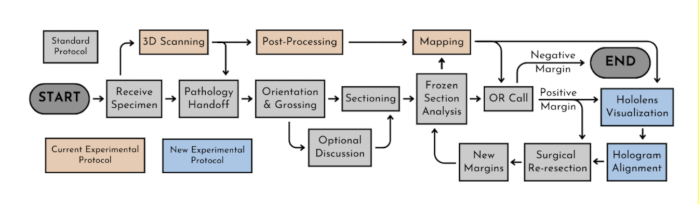
Figura 1: Flusso di lavoro del protocollo. Schema dimostrativo dei protocolli sperimentali in parallelo con l'attuale protocollo standard.
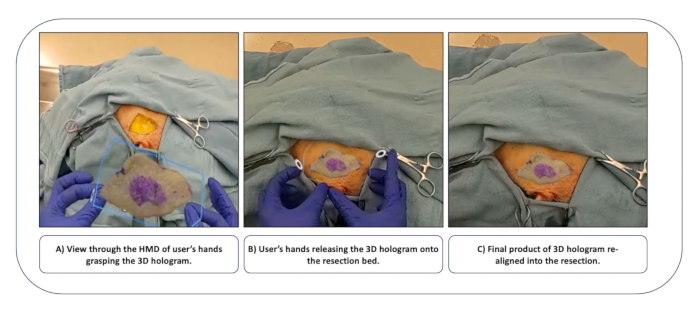
Figura 2: Riallineamento dell'ologramma 3D visto attraverso l'HMD. La vista dell'utente attraverso l'HMD di (A) l...
Accesso limitato. Accedi o avvia una prova gratuita per visualizzare questo contenuto.
Dichiarazioni
Nessun conflitto di interessi dichiarato.
Materiali
| Nome | Azienda | Numero di catalogo | Commenti |
|---|---|---|---|
| Fotocamera digitale o telefono con fotocamera | iPhone | Può utilizzare iPhone o telefono con fotocamera simile o fotocamera digitale. | |
| Scanner 3D desktop EinScan SP V2 Platinum | Brillante 3D | Hardware dello scanner 3D | |
| Software ExScan; Solid Edge SHINING 3D Edition | Brillante 3D | Software per scanner 3D, incluso con l'acquisto di 3D Scanner | |
| Mouse esterno | Valentina | ||
| portatile | Dell XP5 | 00355-60734-40310-AAOEM | Requisiti del laptop: |
| USB: 1 ×USB 2.0 o 3.0; Sistema operativo: Win 7, 8 o 10 (64 bit); | |||
| Scheda grafica: serie Nvidia; Memoria grafica: ?1G; | |||
| CPU: Dual-core i5 o superiore; Memoria: ?8G | |||
| Microsoft HMD 2 | Valentina | ||
| Software Unity | Tecnologie Unity | Piattaforma di contenuti 3D interattiva in tempo reale | |
| Famiglia di prodotti Microsoft Office | Valentina | ||
| Carrello di presentazione mobile | Oklahoma Sound | Motore PRC450 | |
| Convertitore di dispositivi USB-c | TRIPP-LITE | U442-DOCK3-B | Necessario solo se il laptop non dispone di USB |
