gP2S è un'applicazione web per il monitoraggio degli esperimenti crioEM. Vengono descritte le sue caratteristiche principali, così come i passaggi necessari per installare e configurare l'applicazione. Una volta configurata, l'applicazione consente di registrare con precisione i metadati associati a macchie negative ed esperimenti crioEM.
Articolo metodologico
gP2S, un sistema di gestione delle informazioni per gli esperimenti CryoEM
In questo articolo
Sommario
Abstract
La microscopia elettronica criogenica (crioEM) è diventata parte integrante di molti progetti di scoperta di farmaci perché la cristallografia del bersaglio proteico non è sempre raggiungibile e la crioEM fornisce un mezzo alternativo per supportare la progettazione del ligando basato sulla struttura. Quando si ha a che fare con un gran numero di progetti distinti, e all'interno di ogni progetto un numero potenzialmente elevato di co-strutture ligando-proteina, una registrazione accurata diventa rapidamente impegnativa. Molti parametri sperimentali sono sintonizzati per ogni bersaglio, anche nelle fasi di preparazione del campione, preparazione della griglia e microscopia. Pertanto, una registrazione accurata può essere di fondamentale importanza per consentire la riproducibilità a lungo termine e per facilitare un efficiente lavoro di squadra, specialmente quando le fasi del flusso di lavoro crioEM vengono eseguite da diversi operatori. Per contribuire ad affrontare questa sfida, abbiamo sviluppato un sistema di gestione delle informazioni basato sul web per cryoEM, chiamato gP2S.
L'applicazione tiene traccia di ogni esperimento, dal campione al modello atomico finale, nel contesto dei progetti, il cui elenco viene mantenuto nell'applicazione o esternamente in un sistema separato. I vocabolari controllati definiti dall'utente di materiali di consumo, apparecchiature, protocolli e software aiutano a descrivere ogni fase del flusso di lavoro crioEM in modo strutturato. gP2S è ampiamente configurabile e, a seconda delle esigenze del team, può esistere come prodotto autonomo o far parte di un ecosistema più ampio di applicazioni scientifiche, integrandosi tramite API REST con strumenti di gestione dei progetti, applicazioni che tracciano la produzione di proteine o di ligandi di piccole molecole o applicazioni che automatizzano la raccolta e l'archiviazione dei dati. Gli utenti possono registrare i dettagli di ogni sessione di griglia e microscopia, inclusi i metadati sperimentali chiave e i valori dei parametri, e viene registrata la discendenza di ogni artefatto sperimentale (campione, griglia, sessione di microscopia, mappa, ecc.). gP2S funge da organizzatore sperimentale del flusso di lavoro crioEM che consente una registrazione accurata per i team ed è disponibile con una licenza open source.
Introduzione
Gestione dell'informazione presso le strutture crioEM
A partire dal 2014 circa, il numero di impianti di microscopia elettronica criogenica (crioEM)1 è cresciuto in modo esplosivo, con almeno 300 sistemi di fascia alta installati intutto il mondo 2,anche in un certo numero di aziende farmaceutiche, riflettendo un ruolo crescente per il crioEM nella scoperta di farmaci3. Le missioni di queste strutture e i loro requisiti per il monitoraggio e la gestione dei dati differiscono4. Alcuni, ad esempio i centri crioEM nazionali, sono incaricati di ricevere griglie EM, raccogliere set di dati e restituire dati agli utenti per la determinazione della struttura, magari dopo un'elaborazione automatizzata delle immagini. In tali strutture, il monitoraggio della provenienza della griglia, la sua associazione con una proposta o una sovvenzione dell'utente e il lignaggio dalla griglia al set di dati è fondamentale, ma altri fattori, come il metodo di purificazione del campione proteico o l'eventuale processo di determinazione della struttura, sono meno o per niente rilevanti. In altre strutture, come le strutture accademiche locali, ogni utente finale è responsabile della preparazione dei propri campioni e griglie, dell'esecuzione della microscopia, della gestione dei dati grezzi e della sua elaborazione e pubblicazione dei risultati. Non vi è alcuna necessità rigorosa di tracciamento dei metadati da parte di tale funzionalità perché questo ruolo è svolto dall'utente finale o dal suo investigatore principale.
Nella nostra struttura crioEM, la gestione e l'ottimizzazione di campioni, griglie, protocolli di raccolta ed elaborazione dei dati e risultati (mappe, modelli) è centralizzata in molti progetti su un piccolo gruppo di professionisti. Ciò presenta sfide nella gestione sperimentale (meta)dei dati. La discendenza sperimentale delle strutture, dal modello atomico fino all'identità esatta di proteine e ligandi, attraverso parametri di preparazione della griglia e protocolli di raccolta dei dati, deve essere accuratamente catturata e preservata. Questi metadati devono essere messi a disposizione di diversi operatori umani. Ad esempio, una persona che elabora immagini potrebbe aver bisogno di sapere quale costrutto di una proteina è stato utilizzato e quali sono stati i parametri di imaging, anche se non ha purificato la proteina né raccolto i dati crioEM stessi; i sistemi informatici come i daemon di gestione automatizzata dei dati devono identificare il progetto per il quale un microscopio sta attualmente raccogliendo dati al fine di assegnare correttamente e sistematicamente i nomi delle directory.
Sono disponibili diversi sistemi di gestione delle informazioni per supportare le strutture crioEM. Forse il più completo tra questi è EMEN25, che combina le funzionalità di un notebook di laboratorio elettronico, un sistema di gestione delle informazioni e alcuni elementi di uno strumento di gestione dei processi aziendali. Utilizzato in molti sincrotroni, ISPyB6, originariamente costruito per supportare le linee di fascio a raggi X per la cristallografia, ora supporta anche la raccolta dei dati crioEM. Scipion7 è un wrapper ricco e potente intorno ai pacchetti di elaborazione delle immagini, che consente agli utenti di registrare i flussi di lavoro di elaborazione delle immagini e condividerli, ad esempio tramite il repository pubblico EMPIAR8,9, ed è anche integrato con ISPyB per consentire l'elaborazione dei dati cryoEM al volo.
Qui descriviamo gP2S (per Genentech Protein to Structure), un moderno e leggero sistema di gestione delle informazioni crioEM costruito per supportare il flusso di lavoro dalle proteine purificate e dal ligando di piccole molecole fino al modello atomico finale.
Panoramica di gP2S
gP2S è un sistema di gestione delle informazioni crioEM basato sul web di facile utilizzo che facilita la registrazione accurata per i laboratori crioEM e le strutture multi-utente e multi-progetto. Vengono tracciate le seguenti entità, le relative relazioni e i metadati associati: progetti, apparecchiature, materiali di consumo, protocolli, campioni, griglie, sessioni di microscopia, sessioni di elaborazione delle immagini, mappe e modelli atomici. Gli utenti possono anche aggiungere commenti a testo libero, facoltativamente includendo file allegati, consentendo una ricca annotazione di qualsiasi entità registrata in gP2S. Il front-end è stato progettato per facilitare l'uso con dispositivi touchscreen e testato ampiamente su iPad Pro da 12,9", rendendo possibile l'utilizzo di gP2S sul banco di laboratorio durante la preparazione di campioni e griglie(Figura 1),nonché al computer quando si utilizza il microscopio, si elaborano immagini o si depositano modelli. Ogni pagina del front-end mira a ridurre l'immissione manuale dei dati pre-impostando i parametri su valori predefiniti ragionevoli quando possibile.
Il back-end di gP2S presenta una serie di endpoint REST API (REpresentational State Transfer Application Programming Interface), che consente di integrare gP2S nei flussi di lavoro e negli script esistenti. Il modello di dati è stato progettato per consentire l'acquisizione accurata di flussi di lavoro negativi di macchie e crioEM, inclusa la diramazione, ad esempio con un campione utilizzato su più griglie, i dati di diverse sessioni di microscopia che vengono uniti in una singola sessione di elaborazione dei dati o una sessione di elaborazione dati che produce diverse mappe.
Architettura di sistema
gP2S è un'applicazione classica a tre livelli (Figura 2). In questa architettura modulare, il sistema è suddiviso in tre strati separati, ognuno responsabile dell'esecuzione di compiti distinti, e ognuno sostituibile o modificabile indipendentemente dagli altri. (1) Il livello di presentazione (o frontend) fornisce l'accesso degli utenti tramite browser Web (ampiamente testato con Chrome e Safari), consente di creare e modificare elementi del flusso di lavoro (inclusa la convalida dei dati) e visualizza dati sperimentali come singole entità, elenchi basati su progetti e report completi del flusso di lavoro. (2) Il livello di servizio (o back-end) funge da livello intermedio tra l'interfaccia utente e il sistema di archiviazione: contiene la logica aziendale di base, espone l'API di servizio utilizzata dal frontend, si integra con l'archiviazione dei dati e il sistema LDAP (Lightweight Directory Access Protocol) per l'autenticazione utente e fornisce una base per un'ulteriore integrazione con i sistemi esterni. (3) Il livello di persistenza (accesso ai dati) è responsabile dell'archiviazione di dati sperimentali, commenti degli utenti e file allegati.
Tecnologie e quadri chiave
Al fine di facilitare lo sviluppo, la costruzione e la manutenzione dell'applicazione gP2S, nel progetto sono state utilizzate diverse tecnologie e framework. I più importanti sono: Vue.js 2.4.210 per frontend e SpringBoot 1.311 con server Tomcat 8 incorporato per il back-end. L'applicazione utilizza database MySQL 5.7 e MongoDB 4.0.6 per l'archiviazione e LDAP12 per l'autenticazione. Per impostazione predefinita, tutte queste parti componenti vengono spedite e distribuite come un'unica applicazione.
In totale l'applicazione utilizza centinaia di librerie diverse direttamente o indirettamente. I più importanti sono elencati nella tabella 1.
Modello di dati
Nel modello di dati gP2S possono essere distinti tre tipi di entità (Figura 3): entità del flusso di lavoro relative ai dati raccolti durante gli esperimenti (ad esempio, campioni o sessioni di microscopia); apparecchiature ed entità di protocollo che descrivono dati comuni in tutti i progetti (ad esempio, microscopi o protocolli di vetrificazione); altre entità che svolgono ruoli di supporto o tecnici nel sistema (ad esempio, commenti o valori predefiniti).
La radice della struttura dei dati del flusso di lavoro è l'entità Progetto. Ogni progetto è costituito da un certo numero di proteine e/o ligandi che sono elementi costitutivi per la creazione di entità campione. Ogni campione può essere utilizzato per creare più griglie che a loro volta vengono utilizzate nelle sessioni di microscopia (una griglia per sessione di microscopia). Questi ultimi vengono assegnati a sessioni di elaborazione che possono produrre una o più mappe. L'ultima entità nell'albero è il modello atomico, creato utilizzando una o più mappe. Di conseguenza, ogni entità legata al flusso di lavoro, da Protein a Model, è sempre legata a un particolare Progetto tramite i suoi antenati. Tale progettazione crea aggregati di dati facili da elaborare dal modulo frontend o da sistemi esterni che utilizzano l'API.
Oltre ai dati del flusso di lavoro, sono disponibili entità che descrivono le apparecchiature utilizzate negli esperimenti o nei protocolli seguiti durante la preparazione delle griglie. La definizione di queste entità è un prerequisito per la creazione di entità sperimentali del flusso di lavoro come Griglie, Microscopia ed Elaborazione di sessioni.
L'ultimo tipo di entità dati, collettivamente denominata "Altro", viene utilizzato per scopi tecnici (ad esempio, file allegati o valori predefiniti). Questa categoria include entità di commento che possono essere collegate a qualsiasi flusso di lavoro o entità di apparecchiature/protocollo.
Disponibilità del software
La versione open source di gP2S è disponibile sotto licenza Apache versione 2.026,da https://github.com/arohou/gP2S. Un'immagine Docker per eseguire gP2S è disponibile da https://hub.docker.com/r/arohou/gp2s. Un ramo closed source di gP2S è in continuo sviluppo presso Roche & Genentech.
Esecuzione dell'applicazione gP2S
Esistono due modi per eseguire gP2S: come contenitore docker o come applicazione Java autonoma. La scelta ottimale dipenderà dall'ambiente di distribuzione di destinazione. Ad esempio, se si desidera personalizzare o migliorare il codice in base alle esigenze specifiche degli utenti, l'intera applicazione deve essere ricostruita per prima. In questo caso, potrebbe essere consigliata l'esecuzione di gP2S come applicazione autonoma.
Contenitore Docker
Il modo più semplice per iniziare a lavorare con l'applicazione gP2S è eseguito come servizio Docker. A tale scopo, un'immagine Docker dedicata è stata preparata e pubblicata nel repository Docker Hub ("https://hub.docker.com/r/arohou/gp2s"). L'esecuzione dell'immagine gP2S dipende dall'accesso ai database MySQL e MongoDB e a un server LDAP. Per l'ambiente non di produzione, è consigliabile eseguire tutte queste dipendenze come applicazioni Docker multi-contenitore insieme all'applicazione gP2S. Per renderlo senza soluzione di continuità, è stato preparato e fornito un file di docker-compose (https://github.com/arohou/gP2S/blob/master/docker-compose.yml) che include tutte le configurazioni necessarie dell'ambiente finale nel repository gP2S GitHub (https://github.com/arohou/gP2S). Le seguenti immagini docker sono dipendenze: mysql27, mongodb28, apacheds29.
Nella configurazione predefinita, tutti i dati memorizzati, sia le entità che i file allegati verranno eliminati al momento della rimozione dei contenitori docker. Per conservare i dati, è necessario utilizzare i volumi di docker oppure l'applicazione gP2S deve essere connessa a istanze di database dedicate (MySQL e MongoDB). Il contenitore del server LDAP ApacheDS viene fornito con un utente amministratore preconfigurato (password: secret). Queste credenziali devono essere utilizzate per accedere all'applicazione gP2S quando viene eseguita come servizio Docker. Per gli ambienti di produzione, lo stesso file di composizione docker può essere utilizzato per distribuire gP2S (e altri contenitori, se necessario) come servizi in una piattaforma di orchestrazione del contenitore Docker Swarm.
Il processo completo di esecuzione di gP2S come contenitore Docker, inclusi tutti i dettagli relativi alla corretta configurazione, è descritto nel repository gP2S GitHub e tratta i seguenti argomenti:
• Esecuzione dell'applicazione gP2S dockerizzata con tutte le dipendenze.
• Accesso all'applicazione gP2S, al database e a LDAP.
• Aggiornamento del servizio gP2S con una nuova versione.
• Rimozione dell'applicazione gP2S.
• Configurazione della persistenza dei dati.
• Connessione dell'applicazione gP2S dockerizzata a database dedicati o a un server LDAP.
• Dettagli di configurazione
Applicazione Java autonoma
Un'altra opzione per eseguire l'applicazione gP2S è compilare un pacchetto Java autonomo. Questo approccio dovrebbe essere adottato se non è possibile eseguire contenitori Docker. La creazione dell'applicazione gP2S richiede l'installazione di un Kit di sviluppo Java versione 8 o successiva. L'intero processo di compilazione è gestito dallo strumento Maven, fornito nella base di codice nel repository GitHub. La configurazione di compilazione è preparata per compilare prima la parte frontend, quindi copiarla in origini back-end e quindi compilarla come applicazione finale. In questo modo, non è necessario installare altri strumenti o librerie per preparare un pacchetto gP2S pienamente funzionante. Per impostazione predefinita, il risultato della compilazione è un pacchetto JAR (archiviato localmente) e un'immagine Docker (spinta al repository configurato nel file pom.xml Maven). È importante ricordare che le informazioni necessarie per connettersi a sistemi esterni (database e server LDAP) devono essere fornite in un file di configurazione corretto prima della costruzione del pacchetto.
Una volta creato il pacchetto JAR gP2S, contiene tutte le dipendenze e le informazioni di configurazione necessarie per eseguire l'applicazione, incluso il server applicazioni Tomcat che ospita il sistema. Se il pacchetto è stato creato con più file di configurazione, può essere eseguito in diverse modalità senza ricostruzione.
Il repository gP2S GitHub include una descrizione completa del processo di creazione ed esecuzione di gP2S come applicazione autonoma e tratta i seguenti argomenti:
• Costruire gP2S utilizzando lo strumento Maven
• Creazione e gestione con database incorporati
• Creazione ed esecuzione con dipendenze distribuite come contenitori docker
• Costruire e gestire con database dedicati
• Configurazione dell'autenticazione
Protocollo
1. Impostazione di gP2S per il lavoro
- Accedere a gP2S. Al momento dell'accesso riuscito, viene visualizzata la schermata principale.
NOTA: nell'angolo in alto a destra viene visualizzato il nome utente: fare clic su questo per disconnettersi. La barra di spostamento sul lato sinistro è costituita da un selettore di progetto (in alto), da un insieme di elementi di spostamento che elencano i tipi di entità sperimentali che definiscono il flusso di lavoro crioEM (esempi, griglie, sessioni di microscopia, sessioni di elaborazione, mappe e modelli) e da un collegamento alla sezione Impostazioni dell'applicazione. - Prima di poter accedere a qualsiasi esperimento, popolare la sezione Impostazioni con informazioni su progetti, attrezzature, materiali di consumo, software e protocolli in uso presso la struttura crioEM. Le impostazioni possono essere aggiornate in qualsiasi momento aggiungendo nuovi strumenti e progetti e modificando le voci esistenti; tuttavia, proprio come tutte le entità in gP2S, le entità Impostazioni non possono essere eliminate una volta create.
2. Configurare almeno un progetto
- Passare a Impostazioni > progetti.
- Fare clic su Crea nuovo progetto.
- Digitare un'etichetta di Project.
- Fare clic su Salva.
3. Configurare almeno una macchina per il trattamento superficiale.
NOTA: Le macchine per il trattamento delle superfici vengono utilizzate per modificare le proprietà superficiali delle griglie EM - più comunemente sono scaricatori di bagliori o detergenti al plasma.
- Nella sezione Attrezzature scegliere Macchina per il trattamento superficiale.
- Fare clic su Crea nuovo computer.
- Immettere un'etichetta, che servirà a identificare la macchina in seguito.
- Fornire il produttore, il modello e la posizione.
- Fare clic su Salva.
4. Registrare almeno un tipo di griglia.
NOTA: I tipi di griglia hanno lo scopo di identificare modelli di griglie (ad esempio, "pellicola di carbonio holey da 2 μm su griglie di rame a 300 maglie"), non lotti specifici o molte griglie
- Nella sezione Consumabili selezionare Tipo griglia.
- Fare clic su Crea nuovo tipo di griglia.
- Immettere un'etichetta tipo griglia, un produttore e una descrizione.
- Fare clic su Salva.
5. Registrare almeno una macchina di vetrificazione
- Nella sezione Equipaggiamento selezionare Macchina di vetrificazione.
- Fare clic su Crea nuova macchina.
- Fornire il produttore, il modello e la posizione.
- Fare clic su Salva.
6. Registrare almeno una carta assorbente
- Nella sezione Consumabili selezionare Carta assorbente.
- Fare clic su Crea nuova carta assorbente.
- Digitare un'etichetta, un produttore e un modello di carta assorbente.
- Fare clic su Salva.
7. Registrare almeno un dispositivo di archiviazione Cryo
- Nella sezione Apparecchiature selezionare Dispositivo di archiviazione Cryo.
- Fare clic su Crea nuovo dispositivo di archiviazione.
- Immettere il produttore, il modello e la posizione del dispositivo.
- Impostare gli interruttori attiva/disattiva per specificare se il dispositivo di archiviazione aggiunto è dotato di cilindri, tubi e/o scatole.
NOTA: in caso contrario, gP2S consentirà agli utenti di specificare gli identificatori di cilindro, tubo e/o scatola pertinenti in seguito quando gli utenti acregistrano le posizioni di archiviazione per le singole griglie. Con i pezzi di equipaggiamento e materiali di consumo di cui sopra impostati, è possibile creare tre tipi di protocolli: trattamento superficiale, macchia negativa e vetrificazione.
8. Registrare almeno un protocollo di trattamento superficiale
- Nella sezione Protocolli selezionare Trattamento superficie.
- Fare clic su Crea nuovo protocollo.
- Immettere un'etichetta per identificare il protocollo.
- Selezionate una delle macchine per il trattamento delle superfici.
- Specificare le impostazioni utilizzate durante questo protocollo: durata, corrente e polarità dello scarico e pressione, nonché eventuali additivi nell'atmosfera.
- Fare clic su Salva.
9. Creare almeno un protocollo di macchia negativa
- Nella sezione Protocolli selezionare Macchia negativa.
- Fare clic su Crea nuovo protocollo.
- Immettere un'etichetta di protocollo.
- Descrivere la macchia dando valori per il suo nome, il pH e la concentrazione di sale di metallo pesante.
- Specificare il tempo di incubazione della macchia prima di soffiare.
- Immettere la descrizione a testo libero del protocollo.
- Fare clic su Salva.
10. Registrare almeno un protocollo di congelamento della griglia
- Nella sezione Protocolli selezionare Vetrificazione.
- Fare clic su Crea nuovo protocollo.
- Immettere un'etichetta di protocollo.
- Selezionate la macchina di vetrificazione pertinente dall'elenco a discesa.
- Scegliere la carta assorbente utilizzata in questo protocollo.
- Quindi, fornire le informazioni sperimentali rimanenti: umidità relativa, temperatura, forza macchie, numero di macchie, tempo minimo, tempo di attesa, tempo di scarico, numero di applicazioni campione.
- Immettere una descrizione a testo libero.
- Fare clic su Salva.
NOTA: Dopo aver configurato i protocolli, è possibile creare sia griglie crio che a macchia negativa. Per utilizzare gP2S per registrare i passaggi successivi del flusso di lavoro, a partire dalle sessioni di microscopia, è necessario configurare un microscopio, un rilevatore di elettroni e un portacampioni.
11. Registrare almeno un microscopio
- Nella sezione Apparecchiature selezionare Microscopio.
- Fare clic su Crea nuovo microscopio.
- Digitare un'etichetta Microscopio.
- Fornire il produttore, il modello e la posizione.
- Selezionare quali tensioni di accelerazione sono configurate e utilizzabili su questo microscopio, dall'elenco preimpostato di 80, 120, 200 e 300 kV.
- Specificare l'elenco del condensatore ("C2") e delle aperture oggettive installate. NOTA: per ogni tipo è possibile configurare fino a 4 slot di apertura, uno dei quali è designato come apertura predefinita per questo microscopio. Nel caso delle aperture oggettive, indicare che uno o più slot sono ripresi da una piastra di fase, nel qual caso il parametro del diametro è disabilitato.
- Indicare se questo microscopio è dotato di caricatore automatico o richiede un supporto per l'ingresso laterale.
- Indicare se il microscopio è dotato di un filtro energetico.
- Fornire i valori predefiniti per la tensione di estrazione, l'impostazione dell'obiettivo del cannone, le dimensioni dello spot e la larghezza della fessura del filtro dell'energia (se pertinente). I valori forniti verranno utilizzati quando gli utenti creano sessioni di microscopia.
12. Registrare almeno un rivelatore di elettroni
- Nella sezione Apparecchiature selezionare Rilevatore di elettroni.
- Fare clic su Crea nuovo rilevatore di elettroni.
- Immettere un'etichetta, un produttore e un modello.
- Selezionare da un elenco a discesa il microscopio su cui è montato questo rilevatore.
- Aggiungere almeno un ingrandimento calibrato per questa combinazione microscopio-rivelatore:
- In Ingrandimenti selezionare Aggiungi nuovo.
- Fornire valori di ingrandimento nominali e calibrati.
- Ripetere questi passaggi per tutte le impostazioni di ingrandimento previste. Queste impostazioni di ingrandimento saranno in seguito disponibili in un selettore a discesa per gli utenti che eslizionano sessioni di microscopia.
- Utilizzare le caselle di controllo per specificare se il rivelatore è in grado di contare gli elettroni, il frazionamento della dose e la super risoluzione.
- Infine, fornire specifiche aggiuntive del rivelatore: fattore conteggio per elettrone (il numero medio di conteggi registrati dall'elettrone incidente), la dimensione lineare di ogni pixel (in μm) e il numero di righe e colonne di pixel.
- Fare clic su Salva
13. Se esistono uno o più microscopi che richiedono supporti per campioni di ingresso laterale, registrare i supporti campione disponibili in gP2S.
- Nella sezione Equipaggiamento selezionare Portacampioni.
- Fare clic su Crea nuovo titolare.
- Immettere un'etichetta, un produttore, un modello e una posizione.
- Specificare l'inclinazione massima (in gradi) per il supporto del campione.
- Utilizzare le caselle di controllo per specificare se è in grado di contenere griglie EM criogeniche e se è in grado di inclinarsi a doppio asse.
- Da un elenco a discesa, selezionare tutti i microscopi con cui è possibile utilizzare questo supporto.
NOTA: ciò garantirà che solo i titolari pertinenti siano elencati quando gli utenti registrano sessioni di microscopia utilizzando microscopi a ingresso laterale. - Fare clic su Salva.
14. Specificare il modello che gP2S seguirà nell'impostazione del nome della directory associato a ogni sessione di microscopia.
NOTA: Può essere molto utile che gP2S generi automaticamente un nome di directory per la memorizzazione dei dati dell'immagine registrati durante una sessione di microscopia. Ciò garantisce una denominazione sistematica e ricca di informazioni delle directory di archiviazione. Specificate il modello che gP2S seguirà nell'impostazione del nome della directory associato a ogni sessione di microscopia.
- Nella sezione Amministratore selezionare Impostazioni.
- Modificare la stringa del modello di nome della directory.
NOTA: questa stringa può contenere le seguenti variabili: etichetta del progetto, ID griglia, etichetta griglia, etichetta sessione microscopia, ID sessione microscopia, data di inizio sessione microscopia, ora di inizio sessione microscopia ed etichetta microscopio, delimitata da ${}. Oltre a queste variabili, i modelli di nome della directory possono contenere la maggior parte dei caratteri. Il modello di nome directory predefinito, ad esempio, $ ${GridLabel}_${MicroscopyStartDate}_${ProjectLabel}_${MicroscopeLabel}_grid_${GridID}_session_${MicroscopySessionID}. Ora, impostazioni sufficienti sono configurate per consentire la registrazione di entità sperimentali fino alle sessioni di microscopia incluse.
15. Registrare il software di elaborazione delle immagini a disposizione degli utenti.
NOTA: ciò consentirà la registrazione delle sessioni di elaborazione e dei tipi di entità successivi (mappe e modelli).
- Selezionare Elaborazione immagini.
- Fare clic su Crea nuovo software di elaborazione delle immagini.
- Digitare il nome del software
- Elenca tutte le versioni disponibili per gli utenti:
- In Versioni software selezionare Aggiungi nuovo.
- Immettere la versione software.
NOTA: ciò consentirà agli utenti di specificare esattamente quale versione del software utilizzato per raggiungere i risultati durante la registrazione delle sessioni di elaborazione delle immagini. In questo modo viene completata la configurazione necessaria di gP2S. Gli utenti dovrebbero ora essere in grado di acquisire con precisione i metadati chiave che descrivono i loro esperimenti di microscopia elettronica, come descritto nella sezione seguente.
Risultati
Progettazione generale e modello di navigazione
L'applicazione gP2S è orientata al progetto, in modo che un'entità possa essere creata solo nel contesto di un progetto. Il progetto pertinente viene selezionato per la prima volta dall'elenco a discesa situato vicino all'angolo in alto a sinistra dell'applicazione. Per comodità, l'elenco dei progetti è filtrabile ed è ordinato con i progetti utilizzati di recente mostrati in alto. Quando si seleziona un progetto, il numero di entità di ogni tipo associate a questo progetto viene visualizzato nella sezione flusso di lavoro della barra di spostamento sul lato sinistro. L'utente può quindi fare clic su uno qualsiasi dei tipi di entità del flusso di lavoro (ad esempio, sessioni di microscopia) per visualizzare un elenco di tali entità all'interno del progetto selezionato (Figura 4). Questo elenco è costituito, per ogni entità, da un'etichetta, data e ora di creazione, dal nome dell'utente che lo ha creato, dall'indicazione se sono stati fatti commenti su questa entità e fino a sei campi di metadati chiave (ad esempio, per ogni sessione di microscopia: griglia, numero di immagini, tempi di inizio e fine e quale microscopio e rilevatore sono stati utilizzati). Selezionando una delle entità elencate viene aperta una pagina dei dettagli che elenca tutte le informazioni disponibili per questo elemento, incluso un elenco riepilogativo di tutte le entità predecessore (ad esempio, per una sessione di microscopia, sono elencate la griglia padre e l'esempio). Ciò consente una navigazione molto rapida attraverso il "lignaggio" di un'entità, ad esempio abilitando la navigazione con un solo clic da un modello atomico ai dettagli dell'esempio (Figura 5). Inoltre, qualsiasi entità in gP2S può essere commentata, selezionando "Commenti" nella parte superiore destra della sua pagina dei dettagli, inserendo un commento a testo libero e, facoltativamente, allegando uno o più file.
Preparazione del campione
Nel primo passaggio del flusso di lavoro descrivere l'esempio. Per fare ciò, definire prima almeno un componente: Proteina o Ligando.
L'aggiunta di una nuova proteina richiede solo un'etichetta proteica, ma per aiutare a descrivere meglio la proteina aggiungere un PUR ID (per l'identificatore di purificazione). Questo campo accetta qualsiasi testo e può ad esempio contenere un numero lotto/batch o fungere da luogo per un'etichetta di codice a barre. Se gP2S è stato personalizzato per integrarsi con un sistema di registrazione delle proteine (vedi Discussione), l'ID PUR può essere convalidato automaticamente e utilizzato per recuperare e visualizzare informazioni dettagliate su questo lotto di proteine. Per i Ligandi, un'etichetta e la concentrazione delle scorte sono informazioni obbligatorie. Tutti gli altri campi sono facoltativi e includono: concetto (codice a barre, nome comune o altro identificatore ligando) e identificatore batch/lotto. Ancora una volta, se gP2S è stato configurato per integrarsi con un sistema di registrazione del ligando, il concetto e gli identificatori di lotto possono essere utilizzati per recuperare e visualizzare dati memorizzati esternamente che descrivono il ligando (ad esempio la sua struttura chimica, i risultati del saggio).
Un campione è definito da qualsiasi combinazione di proteine e ligandi e dalle loro concentrazioni finali. Facoltativamente, specificare altri dettagli sperimentali del campione, ad esempio tempo e temperatura di incubazione, buffer e una descrizione del protocollo a testo libero.
Preparazione della griglia
Quando l'esempio è pronto, passare a Griglie. Nell'elenco, sotto l'etichetta di ogni griglia, trovare uno o due tag colorati che indicano il tipo di griglia (crio o macchia) e se tale griglia è disponibile per l'uso. Per creare una nuova griglia, selezionare Crea nuova griglia. Digitare un'etichetta, selezionare il tipo di griglia e il protocollo di trattamento superficiale (ad esempio, scarico bagliore) utilizzati. Indicare quindi se si prepara una griglia criogenica o negativa e selezionare uno dei protocolli di preparazione preconfigurati dall'elenco a discesa, popolato con protocolli di macchie negative o protocolli di vetrificazione, a seconda del tipo di preparazione della griglia selezionato in precedenza. Selezionare quindi l'esempio appropriato dall'elenco a discesa e utilizzare un interruttore di attivazione/disattivazione per indicare se l'esempio rimane disponibile (descritto più dettagliatamente di seguito). Se si sceglie di diluire o concentrare il campione selezionato, indicarlo utilizzando l'interruttore "diluito/concentrato?" e specificare il fattore di diluizione o concentrazione pertinente. Specificare il volume applicato sulla griglia (in μL) e facoltativamente può anche registrare un tempo di incubazione. Infine, definire la posizione di archiviazione della griglia. Per le griglie di macchie negative, registrare l'etichetta/numero della scatola di archiviazione e la posizione della griglia all'interno della casella. Per le griglie criogeniche, selezionare prima un dispositivo di archiviazione dall'elenco e quindi fornire informazioni per i campi disponibili e appropriati (cilindro, tubo e/o scatola, a seconda delle proprietà del dispositivo di archiviazione Cryo precedentemente definite nelle impostazioni).
Le parti del flusso di lavoro descritte in precedenza, Campioni e Griglie, fanno parte di un sistema di gestione dell'inventario. Questa funzione tiene traccia se i componenti sono ancora disponibili per l'uso.
- Una proteina o un ligando possono essere resi non disponibili dal livello campione. Quando si crea un esempio, selezionando "ultimo rilascio" per uno qualsiasi dei componenti di tale esempio tali componenti vengono contrassegnati come non disponibili per un utilizzo futuro: non saranno più disponibili nell'elenco a discesa durante la creazione di Esempio e non verranno contrassegnati dal tag "Disponibile" nella visualizzazione elenco.
- Un esempio selezionato può essere contrassegnato come non disponibile utilizzando uno dei due interruttori di attivazione/disattivazione: "Disponibile per la creazione della griglia?" (in Campioni) o "Campione è disponibile per un ulteriore utilizzo?" (sotto Griglie).
- Per gestire la disponibilità della griglia, utilizzare l'interruttore "Griglia restituita all'archiviazione?" (in Sessioni di microscopia). Per impostazione predefinita, questo valore è impostato su "Sì" per tutte le griglie di macchie negative e su "No" per le griglie crioEM.
raccolta dei dati
Una volta registrate le griglie, registrare gli esperimenti di raccolta dati creando sessioni di microscopia in gP2S. La sessione di microscopia è l'entità sperimentale più complessa monitorata dall'applicazione ed è organizzata in quattro sezioni: informazioni di base, impostazioni del microscopio, impostazioni di esposizione e controllo del microscopio.
La prima sezione contiene informazioni di base: un'etichetta di sessione di microscopia, le date e gli orari di inizio e fine, quale griglia è stata immagine, quale microscopio, rilevatore e portacampioni (se applicabile) sono stati utilizzati e quante immagini sono state raccolte. Quando si crea una nuova sessione di microscopia, il sistema compila automaticamente la data e l'ora di inizio. La data e l'ora di fine sono facoltative. Questo perché una sessione può essere registrata nel sistema mentre l'esperimento è ancora in corso e quindi il suo tempo finale non sarebbe noto con precisione. Se la data e l'ora di fine non sono note, digitarla manualmente o utilizzare il pulsante "ora" per immettere la data e l'ora correnti. Un altro modo è quello di sfruttare il fatto che gP2S non consente più di una sessione di microscopia incompiuta su un dato microscopio. L'avvio di una nuova sessione di microscopia sullo stesso microscopio contrassegna automaticamente qualsiasi sessione avviata in precedenza come completata.
Nel passaggio successivo scegliere la griglia. L'elenco a discesa avrà tutte le griglie disponibili nel progetto corrente. Dopo aver scelto una griglia, verranno viste alcune delle sue informazioni di base: chi l'ha creata e quando e quale campione è stato applicato ad essa. A seconda del tipo di griglia selezionata, la sessione di microscopia verrà contrassegnata come "macchia" o "crio" nella visualizzazione elenco.
Per impostazione predefinita, il microscopio utilizzato più di recente nel progetto corrente è preselezione. Se un particolare microscopio dispone di un meccanismo di inserimento del campione definito come caricatore automatico, queste sono le informazioni visualizzate come portacampioni. Tuttavia, se il microscopio selezionato richiede l'uso di supporti di ingresso laterali, selezionare il supporto utilizzato dall'elenco dei portacampioni configurato per funzionare con questo microscopio (se la griglia selezionata è una griglia criogenica, sono elencati solo i supporti che supportano il crio.
La seconda sezione di una forma Sessione microscopia contiene informazioni sulle impostazioni del microscopio come tensioni di estrazione e accelerazione, lente del cannone, diametro dell'apertura C2, apertura oggettiva e larghezza della fessura del filtro energetico. Durante l'utilizzo di routine, queste impostazioni vengono raramente modificate perché gli utenti in genere non devono deviare dai valori predefiniti.
La terza sezione della sessione di microscopia contiene informazioni sulle impostazioni di esposizione. In questa sezione vengono registrati i seguenti metadati: ingrandimento (dimensione dei pixel), dimensione dello spot, diametro dell'area illuminata, durata dell'esposizione e se sono state utilizzate nanosoperbe, modalità di conteggio, frazionamento della dose e super risoluzione (modalità di conteggio, frazionamento della dose e impostazioni di super risoluzione sono abilitate solo se il rilevatore selezionato ha queste caratteristiche). Se è stato utilizzato il frazionamento della dose, vengono registrati anche il numero di fotogrammi e il tasso di esposizione.
Per comodità, un certo numero di parametri sperimentalmente importanti vengono calcolati al volo e visualizzati all'interno della forma: dimensione finale del pixel dell'immagine (Å), velocità di esposizione (elettroni / Å2/ s), esposizione totale (elettroni / Å2), durata del fotogramma (s) ed esposizione per fotogramma (elettrone / Å2).
La quarta e ultima sezione della sessione di microscopia può essere utilizzata per registrare il sottofocus target minimo e massimo e il numero di esposizioni per foro.
Mentre le sessioni di microscopia in gP2S possono essere utilizzate per registrare qualsiasi tipo di lavoro di microscopia, sia a scopo di screening che di raccolta dati, abbiamo scoperto che è sufficiente e più efficiente chiedere agli utenti di concentrarsi sulla registrazione delle sessioni di raccolta dei dati e che le sessioni di screening, in cui una griglia viene ispezionata solo brevemente per il controllo di qualità, non devono necessariamente essere registrate come sessioni di microscopia.
elaborazione di immagini
Il lavoro di elaborazione delle immagini viene registrato in gP2S come entità sessione di elaborazione. Ogni sessione di elaborazione è correlata a una o più sessioni di microscopia, che devono essere selezionate da un elenco a discesa. Indicare quali pacchetti software (programmi e versioni) sono stati utilizzati, il numero di micrografie e il numero di particelle raccolte. Facoltativamente, registrare il nome della directory dell'elaborazione.
Deposizione della mappa
Una volta ottenute una o più ricostruzioni tridimensionali, le Mappe possono essere depositate in gP2S. Ogni mappa è associata a una sessione di elaborazione ed è costituita dal file di mappa effettivo (in genere un file in formato MRC, ma gP2S consente qualsiasi tipo di file) e metadati chiave: dimensione del pixel (Å), livello di isocontorno consigliato per il rendering della superficie, quale simmetria viene applicata, numero di immagini utilizzate per creare la mappa e risoluzione stimata : nelle sue parti migliori e peggiori, nonché nella risoluzione globale media. Le mappe possono essere associate tra loro utilizzando i seguenti tipi di relazioni: versioni filtrate, mascherate, ricampionate o perfezionate. Quando si registra tale associazione, selezionare il tipo di relazione (ad esempio, "è la versione filtrata di '' o "ha versione filtrata").
Deposizione del modello
Una volta ottenuto, un modello atomico può essere depositato nella sezione Modello di gP2S per il progetto pertinente. La feature del modello nella prima versione di gP2S è barebones: oltre al file di modello effettivo (in genere un file PDB o mmCIF), sono richiesti solo la risoluzione (in Å) e la mappa (o elenco di mappe) da cui è stato derivato il modello. Inoltre, è possibile indicare che un modello è una versione raffinata di un modello depositato in precedenza. Ulteriori funzionalità, inclusa la convalida del modello, sono in fase di sviluppo e potrebbero essere aggiunte alla versione open source di gP2S in futuro.
Rapporti
Potrebbe essere necessario generare documenti di riepilogo da distribuire ai collaboratori, che potrebbero non avere accesso a gP2S, o essere archiviati in un file system. gP2S fornisce una funzionalità di report a tale scopo, disponibile tramite un'icona della stampante in alto a destra di ogni pagina di visualizzazione dei dettagli dell'entità. In questo modo viene generato un file PDF stampabile che include tutti i metadati che descrivono l'entità e ciascuna delle entità predecessore, inclusi tutti i commenti. Questa funzione è particolarmente utile dopo la deposizione del modello, poiché tutti i dati e i metadati che tracciano il lignaggio del modello atomico finale fino a specifici lotti di ligandi proteici e di piccole molecole tramite sessioni di microscopia e griglia saranno disponibili in un unico documento.
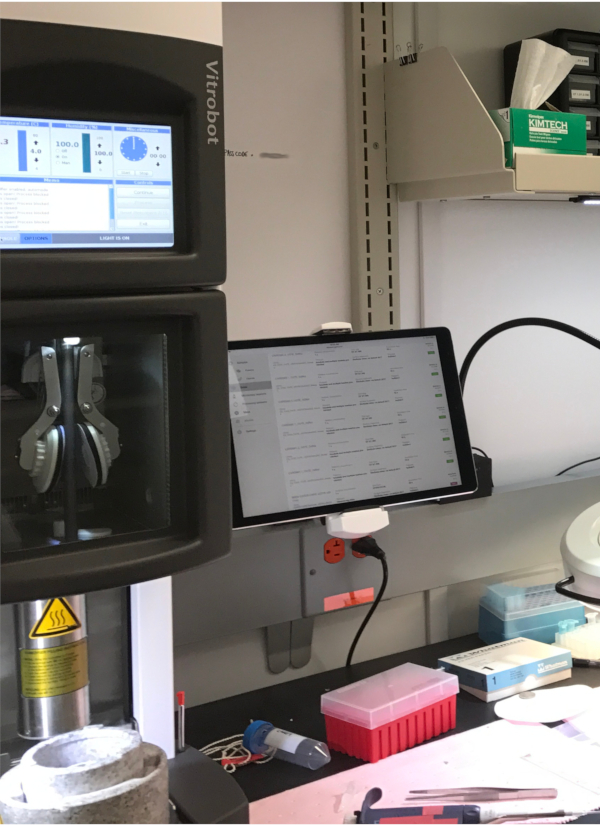
Figura 1. gP2S in esecuzione su un iPad su un banco del laboratorio di vetrificazione. L'interfaccia utente è stata progettata per il funzionamento utilizzando touch screen, il che facilita l'uso in laboratorio e l'inserimento accurato dei metadati. Clicca qui per visualizzare una versione più grande di questa figura.
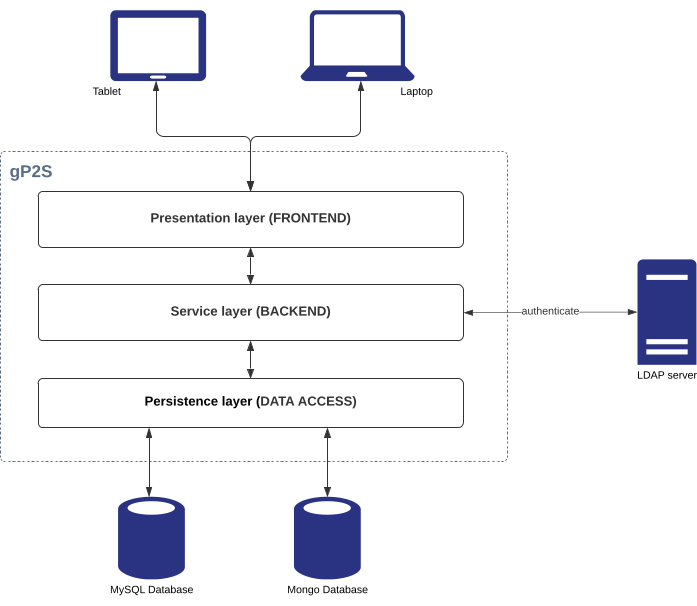
Figura 2: architettura di sistema gP2S. gP2S segue un'organizzazione classica a tre livelli e si basa su due server di database per l'archiviazione dei dati e un server LDAP per l'autenticazione utente. Clicca qui per visualizzare una versione più grande di questa figura.
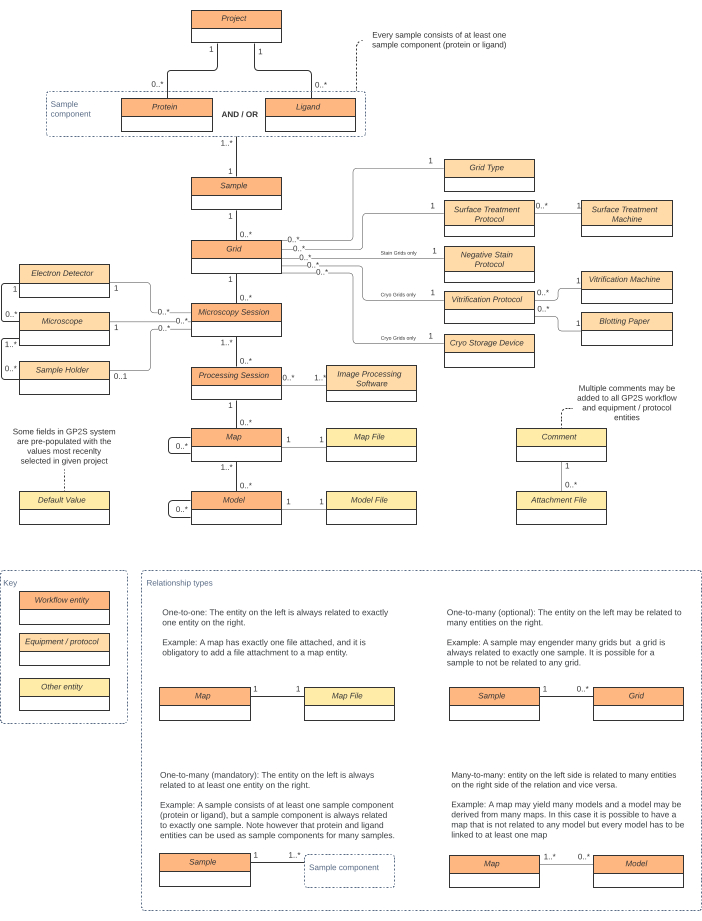
Figura 3: Modello di dati gP2S. Le entità sono raffigurate come rettangoli (arancione scuro per le entità del flusso di lavoro, arancione per apparecchiature e protocolli, giallo per altri tipi di entità) e le loro relazioni sono (uno-a-uno, uno-a-molti, molti-a-molti) denotati da linee continue. Clicca qui per visualizzare una versione più grande di questa figura.
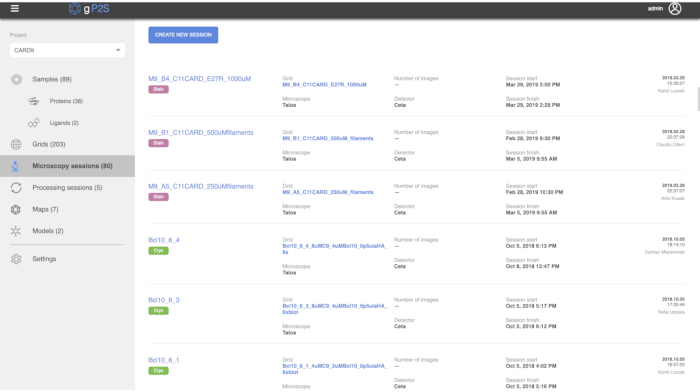
Figura 4. Visualizzazione elenco sessione microscopia. In questa vista, vengono elencate tutte le sessioni di microscopia registrate sotto il progetto selezionato ("CARD9" in questa schermata). Un tag verde o viola distingue tra sessioni di microscopia criogenica (temperatura ambiente) e criogeniche e sono elencati alcuni metadati chiave che descrivono ogni sessione (ad esempio l'utente che l'ha registrata, all'estrema destra). Facendo clic sul nome di una sessione di microscopia viene visualizzata una vista dettagliata di tale sessione (una vista dettagliata di un modello è illustrata nella figura 5). Clicca qui per visualizzare una versione più grande di questa figura.
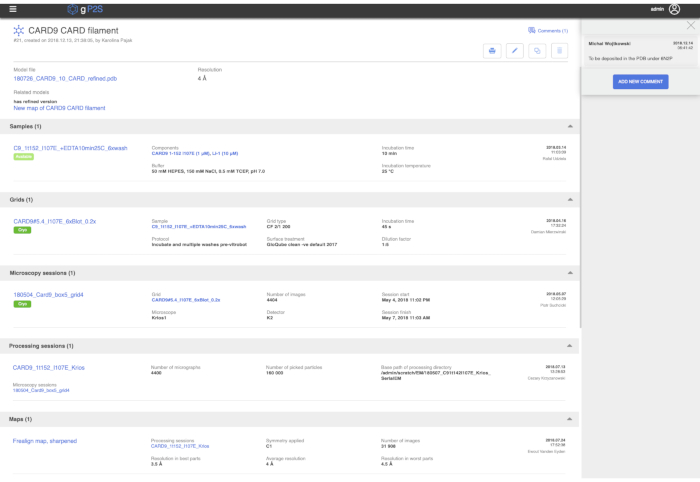
Figura 5. Visualizzazione dettagli modello. Nella parte superiore della pagina vengono mostrati i metadati disponibili per il modello selezionato. Il riquadro dei commenti a destra può essere nascosto cliccando sulla croce (in alto a destra) o sui "Commenti (1)" a sinistra. Di seguito, un set di icone consente la generazione di un report PDF (icona della stampante, vedi testo principale), modifica della voce (icona a matita) o duplicazione (icona a doppio rettangolo). La parte inferiore della pagina contiene un elenco di struttura di tutte le entità da cui discende questo modello, da Campioni a Mappe. Clicca qui per visualizzare una versione più grande di questa figura.
| Nome della libreria o del framework | digitare | Versione |
| ApacheDS | Server LDAP | 0.7.0 |
| scaricatore | strumento di sviluppo | n/d |
| elemento | biblioteca | 1.4.10 |
| ibernare | biblioteca | 5.0.12 |
| Giava | linguaggio di programmazione | 1.8+ |
| Codice JavaScript | linguaggio di programmazione | EcmaScript 2017 |
| Unità J | biblioteca | 4.12 |
| karma | biblioteca | 1.4.1 |
| intenditore | strumento di sviluppo | 3+ |
| MongoDB | Server DB | 4.0.6 |
| MySQL Database | Server DB | 5.7 |
| Nodo.js | struttura | 6.9.1 |
| SASS (node-sass) | biblioteca | 4.5.3 |
| SpringBoot | struttura | 1.3 |
| Interfaccia utente spavalderia | biblioteca | 2.6.1 |
| gatto | server applicazioni | 8.5.15 |
| Vue.js | struttura | 2.4.2 |
| vue-cli | strumento di sviluppo | 2.6.12 |
La tabella 1. Librerie e framework utilizzati da gP2S
Discussione
Se utilizzato correttamente e in modo coerente, gP2S aiuta a ottenere una corretta tenuta dei record di metadati di alta qualità applicando la registrazione di metadati sperimentali critici utilizzando modelli di dati strutturati e vocabolari definiti, ma il valore aggiunto di questo è pienamente realizzato solo quando si raggiunge un alto livello di conformità in laboratorio. Il protocollo di cui sopra non copre come raggiungere questo obiettivo. La Corte ha riscontrato che una tecnica efficace di applicazione consiste nel far sì che gli operatori del microscopio si rifiutassero di raccogliere dati su griglie non registrate in gP2S. Ciò ha portato la conformità molto rapidamente e ha gettato le basi per l'emergere, nei mesi successivi, di un ampio corpus di dettagli sperimentali dettagliati e accurati e memoria aziendale. Dopo alcuni mesi di utilizzo, il valore del corpus di metadati memorizzati in gP2S è diventato così ovvio per la maggior parte degli utenti che la conformità è rimasta elevata senza un intervento esplicito.
Sfruttare appieno questa memoria collettiva richiede che i metadati memorizzati in gP2S siano accessibili a sistemi esterni e facilmente associati ai dati sperimentali (micrografie) e ai risultati (mappe e modelli). Il protocollo di cui sopra non descrive come integrare gP2S con altri sistemi informatici e di elaborazione dei dati. Le più semplici sono potenziali integrazioni tramite l'API REST back-end di gP2S, che non richiedono alcuna modifica di gP2S. Ad esempio, ogni computer che controlla i rilevatori di raccolta dati esegue uno script che esegue periodicamente una query sull'endpoint di gP2S "getItemByMicroscope" sotto il controller REST di gestione delle sessioni di microscopia, per verificare se una sessione di microscopia è in corso al microscopio. In tal caso, lo script recupera da gP2S il nome appropriato della directory di archiviazione dei dati (come configurato nella pagina Impostazioni, vedere sopra) e crea una directory nel dispositivo di archiviazione dati locale utilizzando questo nome. Ciò garantisce la denominazione sistematica delle directory di archiviazione dei dati e riduce il rischio di errori dovuti agli errori di battitura.
Sebbene siano stati commentati alla fonte della versione pubblica di gP2S, sono possibili anche ulteriori integrazioni che coinvolgono gP2S che consumano dati di sistemi esterni. Nel nostro laboratorio, la nostra distribuzione di gP2S si integra con (i) un sistema di gestione dei progetti, in modo che ogni progetto configurato in gP2S possa essere collegato a un progetto di portfolio a livello aziendale e i metadati del portfolio possano essere visualizzati all'interno di gP2S; ii un sistema di registrazione delle proteine, in modo che ogni proteina aggiunta al gP2S sia collegata, tramite un identificatore immagazzinato localmente, a una serie completa di registrazioni che dettaglino la provenienza della proteina, includere dettagli sulla biologia molecolare, il sistema di espressione e la purificazione pertinenti; (iii) un sistema di gestione dei composti di piccole molecole, che consente a gP2S di visualizzare informazioni chiave su ciascun ligando, come la sua struttura chimica. Le modifiche al codice necessarie per abilitare queste integrazioni sono descritte nella sezione "Integrazione" del documento README-BUILD.md disponibile nel repository gP2S (https://github.com/arohou/gP2S).
La versione corrente di gP2S ha dei limiti, il primo dei quali è il modello di dati eccessivamente semplicistico e il frontend per la deposizione della struttura (modello). Questo è stato intenzionalmente lasciato in uno stato "barebones" nella versione rilasciata di gP2S perché una funzione di deposizione e convalida della struttura a tutti gli effetti è attualmente in fase di sviluppo insieme al supporto per la cristallografia a raggi X. Un'altra decisione di progettazione è stata di non implementare alcun sistema di privilegi o autorizzazioni: tutti gli utenti in gP2S hanno uguale accesso alle sue funzionalità e ai suoi dati. Ciò può rendere una scelta sbagliata per le strutture che servono gruppi di utenti con interessi concorrenti e requisiti di riservatezza, ma non è stata una preoccupazione per la nostra struttura.
Lo sviluppo della nostra versione internamente di gP2S è in corso ed è nostra speranza che la versione open source descritta qui sia utile ad altri gruppi crioEM e che alcuni possano contribuire a suggerimenti o miglioramenti del codice in futuro. I futuri sviluppi di alto valore potrebbero ad esempio concentrarsi sulle integrazioni con apparecchiature di laboratorio (robot di vetrificazione, microscopi elettronici), software (ad esempio per raccogliere metadati di elaborazione delle immagini) e repository pubblici esterni (ad esempio per facilitare le deposizioni di strutture).
La raccolta sistematica di metadati di alta qualità abilitata dall'uso di routine di gP2S in laboratorio e nella struttura crioEM può avere un impatto significativo e positivo sulla capacità di perseguire più progetti in parallelo per un periodo di anni. Con l'istituzione di gruppi e strutture crioEM sempre più condivisi e centralizzati, prevediamo che la necessità di sistemi di gestione delle informazioni come gP2S continuerà a crescere.
Dichiarazioni
Tutti gli autori sono appaltatori o dipendenti di Roche o della sua controllata Genentech.
Ringraziamenti
Gli autori ringraziano tutti gli altri membri del team di sviluppo gP2S che hanno lavorato al progetto sin dalla sua nascita: Rafał Udziela, Cezary Krzyżanowski, Przemysław Stankowski, Jacek Ziemski, Piotr Suchcicki, Karolina Pająk, Ewout Vanden Eyden, Damian Mierzwiński, Michał Wojtkowski, Piotr Pikusa, Anna Surdacka, Kamil Łuczak e Artur Kusak. Ringraziamo anche Raymond Ha e Claudio Ciferri per aver contribuito a assemblare il team e a plasmare il progetto.
Materiali
| Nome | Azienda | Numero di catalogo | Commenti |
|---|---|---|---|
| n/a | n/a | n/a | n/a |
Riferimenti
- Cheng, Y., Grigorieff, N., Penczek, P. A., Walz, T. A Primer to Single-Particle Cryo-Electron Microscopy. Cell. 161 (3), 438-449 (2015).
- High-End Cryo-EMs Worldwide. , Available from: https://www.google.com/maps/d/u/0/viewer?mid=1eQ1r8BiDYfaK7D1S9EeFJEgkLggMyoaT (2021).
- Renaud, J. -P., et al. Cryo-EM in drug discovery: achievements, limitations and prospects. Nature Reviews Drug Discovery. 17 (7), 471-492 (2018).
- Alewijnse, B., et al. Best practices for managing large CryoEM facilities. Journal of Structural Biology. 199 (3), 225-236 (2017).
- Rees, I., Langley, E., Chiu, W., Ludtke, S. J. EMEN2: An Object Oriented Database and Electronic Lab Notebook. Microscopy and Microanalysis. 19 (1), 1-10 (2013).
- Delagenière, S., et al. ISPyB: an information management system for synchrotron macromolecular crystallography. Bioinformatics. 27 (22), 3186-3192 (2011).
- dela Rosa-Trevín, J. M., et al. Scipion: A software framework toward integration, reproducibility and validation in 3D electron microscopy. Journal of Structural Biology. 195 (1), 93-99 (2016).
- EMPIAR deposition manual. , Available from: https://www.ebi.ac.u/pdbe/emdb/empiar/depostion/manual/#manScipion (2021).
- Iudin, A., Korir, P. K., Salavert-Torres, J., Kleywegt, G. J., Patwardhan, A. EMPIAR: a public archive for raw electron microscopy image data. Nature Methods. 13 (5), 387-388 (2016).
- Vue.js. , Available from: https://vuejs.org (2021).
- Spring Boot. , Available from: https://spring.io/projects/spring-boot (2021).
- Lightweight Directory Access Protocol. , Available from: https://ldap.com (2021).
- Vue CLI. , Available from: https://cli.vuejs.org (2021).
- Element, A Desktop UI Library. , Available from: https://element.eleme.io (2021).
- Sass. , Available from: https://sass-lang.com/ (2021).
- Karma. , Available from: http://karma-runner.github.io/ (2021).
- Node.js. , Available from: https://nodejs.org/ (2021).
- Java. , Available from: https://www.java.com/ (2021).
- Apache Tomcat. , Available from: http://tomcat.apache.org/ (2021).
- Hibernate. , Available from: https://hibernate.org (2021).
- Swagger UI. , Available from: https://swagger.io/tools/swagger-ui/ (2021).
- JUnit. , Available from: https://junit.org/junit4/ (2020).
- Apache Maven Project. , Available from: https://maven.apache.org/ (2020).
- MySQL. , Available from: https://www.mysql.com/ (2020).
- mongoDB. , Available from: https://www.mongodb.com/ (2020).
- Apache license, version 2.0. , Available from: https://www.apache.org/licenses/license-2.0 (2004).
- mysql Docker Official Image. , Available from: https://hub.docker.com/_/mysql (2021).
- mongo Docker Official Image. , Available from: https://hub.docker.com/_/mongo (2021).
- openmicroscopy apacheds. , Available from: https://hub.docker.com/r/openmicroscopy/apacheds (2021).
Ristampe e permessi
Esplora altri articoli
