È stato progettato un flusso di lavoro per la creazione di modelli ibridi virtuali tridimensionali (3D) basati su set di dati di tomografia computerizzata a fascio conico e scansioni ottiche intraorali utilizzando metodi di segmentazione delle immagini radiografiche e modellazione di superfici a forma libera. I modelli digitali vengono utilizzati per la pianificazione virtuale delle procedure chirurgiche dentoalveolari ricostruttive.
È richiesta un abbonamento a JoVE per visualizzare questo contenuto. Accedi o inizia la tua prova gratuita.
Articolo metodologico
Preparazione del modello ibrido digitale per la pianificazione virtuale delle procedure chirurgiche dentoalveolari ricostruttive
* These authors contributed equally
In questo articolo
Sommario
Abstract
In questo articolo viene presentata l'acquisizione di modelli tridimensionali (3D) virtuali e ibridi, che utilizzano la sequenza di segmentazione delle immagini radiografiche, la registrazione spaziale e la modellazione di superfici a forma libera. In primo luogo, i set di dati di tomografia computerizzata a fascio conico sono stati ricostruiti con un metodo di segmentazione semi-automatico. L'osso alveolare e i denti sono separati in diversi segmenti, consentendo di valutare la morfologia 3D e la localizzazione dei difetti intraossei parodontali. La gravità, l'estensione e la morfologia dei difetti acuti e cronici della cresta alveolare sono convalidati per quanto riguarda i denti adiacenti. Su modelli di tessuti complessi virtuali, le posizioni degli impianti dentali possono essere pianificate in 3D. Utilizzando la registrazione spaziale dei dati IOS e CBCT e la successiva modellazione di superfici a forma libera, è possibile acquisire modelli ibridi 3D realistici, visualizzando osso alveolare, denti e tessuti molli. Con la sovrapposizione dei tessuti molli IOS e CBCT, è possibile valutare lo spessore al di sopra della cresta edentula rispetto alle dimensioni dell'osso sottostante; Pertanto, è possibile determinare il design del lembo e la gestione chirurgica del lembo e evitare complicanze occasionali.
Introduzione
I progressi tecnologici in odontoiatria hanno consentito la pianificazione del trattamento assistita da computer e la simulazione di procedure chirurgiche e riabilitazione protesica. Due metodi essenziali per l'acquisizione di dati 3D in odontoiatria digitale sono: (1) tomografia computerizzata a fascio conico (CBCT)1 e (2) scansione ottica intraorale (IOS)2. Le informazioni digitali di tutte le strutture anatomiche rilevanti (osso alveolare, denti, tessuti molli) possono essere acquisite utilizzando questi strumenti per pianificare le procedure chirurgiche dentoalveolari ricostruttive.
La tecnologia Cone-beam è stata introdotta per la prima volta nel 1996 da un gruppo di ricerca italiano. Fornendo una dose di radiazioni significativamente inferiore e una risoluzione più elevata (rispetto alla tomografia computerizzata convenzionale), la CBCT è diventata rapidamente la modalità di imaging 3D più utilizzata in odontoiatria e chirurgia orale3. La CBCT viene spesso utilizzata per pianificare diverse procedure chirurgiche (ad esempio, chirurgia rigenerativa parodontale, aumento della cresta alveolare, posizionamento di impianti dentali, chirurgia ortognatica)1. I set di dati CBCT vengono visualizzati e possono essere elaborati in un software di imaging radiografico che fornisce immagini 2D e rendering 3D, tuttavia, la maggior parte dei software di imaging utilizza algoritmi basati su soglie per la ricostruzione dell'immagine 3D. I metodi di soglia impostano i limiti superiore e inferiore di un intervallo di valori di grigio voxel. I voxel che si trovano tra questi limiti verranno renderizzati in 3D. Questo metodo consente una rapida acquisizione del modello; tuttavia, poiché l'algoritmo non è in grado di differenziare le strutture anatomiche dagli artefatti metallici e dallo scattering, i rendering 3D sono altamente imprecisi e hanno un valore diagnostico molto basso 4,5. Per le ragioni sopra menzionate, molti campi dell'odontoiatria si affidano ancora alle radiografie 2D convenzionali (radiografie intraorali, radiografie panoramiche) o alle immagini 2D dei set di dati CBCT5. Il nostro gruppo di ricerca ha presentato un metodo di segmentazione semi-automatica delle immagini in un articolo pubblicato di recente, utilizzando un software open-source di elaborazione delle immagini radiografiche6 in cui viene eseguita la ricostruzione 3D su base anatomica dei set di dati CBCT7. Con l'aiuto di questo metodo, le strutture anatomiche sono state differenziate dai manufatti metallici e, cosa più importante, è stato possibile separare l'osso alveolare e i denti. Pertanto, è stato possibile acquisire un modello virtuale realistico dei tessuti duri. I modelli 3D sono stati utilizzati per valutare i difetti parodontali intraossei e per la pianificazione del trattamento prima degli interventi chirurgici parodontali rigenerativi.
Gli scanner ottici intraorali di superficie forniscono informazioni digitali sulle condizioni cliniche (corona clinica dei denti e tessuti molli). Lo scopo originario di questi dispositivi era quello di acquisire direttamente modelli digitali di pazienti per la pianificazione e la fabbricazione di protesi dentarie con tecnologie di progettazione assistita da computer (CAD) e produzione assistita da computer (CAM)8. Tuttavia, a causa dell'ampia gamma di applicazioni, il loro utilizzo è stato rapidamente implementato in altri campi dell'odontoiatria. I chirurghi maxillo-facciali combinano IOS e CBCT in una configurazione ibrida che può essere utilizzata per l'osteotomia virtuale e la pianificazione digitale degli interventi chirurgici ortognatici 9,10. L'implantologia dentale è probabilmente il campo che utilizza più comunemente la pianificazione digitale e l'esecuzione guidata. La chirurgia navigata elimina la maggior parte delle complicanze legate al posizionamento errato dell'impianto. La combinazione di set di dati CBCT e file di stereolitografia (.stl) di IOS viene utilizzata di routine per pianificare il posizionamento guidato dell'impianto e la fabbricazione di guide statiche per la fresatura dell'impianto11,12. Le scansioni intraorali sovrapposte ai set di dati CBCT sono state utilizzate anche per preparare l'allungamento estetico della corona13; tuttavia, i tessuti molli sono stati sovrapposti solo su set di dati CBCT ricostruiti con algoritmi di soglia. Tuttavia, per eseguire un'accurata pianificazione virtuale 3D degli interventi chirurgici rigenerativi-ricostruttivi e del posizionamento degli impianti dentali, i modelli ibridi 3D realistici dei pazienti devono essere composti da dati CBCT e IOS.
Pertanto, questo articolo mira a presentare un metodo passo-passo per acquisire modelli digitali ibridi realistici per la pianificazione chirurgica virtuale prima degli interventi chirurgici dentoalveolari ricostruttivi.
Accesso limitato. Accedi o avvia una prova gratuita per visualizzare questo contenuto.
Protocollo
Questo studio è stato condotto in piena conformità con la Dichiarazione di Helsinki. Prima della preparazione del manoscritto, il consenso informato scritto è stato fornito e firmato dal paziente. Il paziente ha concesso l'autorizzazione per l'utilizzo dei dati per la dimostrazione del protocollo.
1. Elaborazione delle immagini radiografiche
- Caricare i file DICOM nel software
- Scarica la versione più recente del software di imaging medicale e aprila.
NOTA: Dopo aver aperto il software, verrà visualizzata la schermata iniziale. - Fai clic su Carica dati DICOM nella barra laterale.
NOTA: Verrà visualizzato il database DICOM, che mostra i set di dati DICOM caricati in precedenza.- Fare clic su Importa file DICOM nel database DICOM, selezionare il set di dati DICOM nella cartella di destinazione e fare clic su Importa.
NOTA: Il set di dati DICOM appena aggiunto verrà visualizzato nell'elenco degli studi.
- Fare clic su Importa file DICOM nel database DICOM, selezionare il set di dati DICOM nella cartella di destinazione e fare clic su Importa.
- Selezionare lo studio e fare clic su Carica nella parte inferiore della finestra.
NOTA: Il set di dati DICOM verrà aperto e saranno visibili quattro viste (coronale, assiale, sagittale e 3D) dei dati caricati. I nodi sono elencati sul lato sinistro. In teoria, il metodo descritto può essere eseguito su qualsiasi TC o CBCT indipendentemente dalla qualità dell'immagine (dimensione del voxel, artefatti). Tuttavia, il processo di segmentazione delle scansioni CBCT/TC di qualità superiore è più semplice ed è possibile acquisire modelli 3D di qualità superiore. È stata eseguita una scansione CBCT mostrata con i seguenti parametri: dimensione del voxel: 150 μm, tensione anodica: 84 kV, corrente del tubo: 40 mA, campo visivo: 8 x 5 cm. Il processo può essere interrotto in qualsiasi fase; Assicurati di salvare la scena prima di uscire. Per salvare, fai clic sull'icona di salvataggio sul lato sinistro della barra degli strumenti e salvalo come "pacchetto di cartelle cliniche" (.mrb) facendo clic sull'icona della casella nella finestra "salva scena".
- Scarica la versione più recente del software di imaging medicale e aprila.
- Rendering del volume e volume di ritaglio
- Ritaglia l'area di interesse (mascella superiore o inferiore) per ridurre le dimensioni del file e il tempo di rendering. Fare clic sulla barra Moduli visibile sul lato sinistro della barra degli strumenti per visualizzare una finestra a scorrimento verso il basso che mostra i moduli utilizzati di frequente.
- Selezionare il modulo Volume Rendering dalla finestra a discesa. Per rendere visibile il rendering del volume, fai clic sull'icona a forma di occhio accanto alla barra "Volumi".
- Selezionare il preset desiderato per visualizzare il rendering del volume e spostare il cursore "Shift" fino a quando i tessuti duri non possono essere visualizzati chiaramente.
NOTA: Per le scansioni CBCT, si consiglia la preimpostazione CT-Bone. - Seleziona la casella accanto a "Abilita" e fai clic sull'icona a forma di occhio accanto a "Visualizza ROI" nella sezione "Ritaglia" per rendere visibile il ROI (regione di interesse).
NOTA: Verrà visualizzata una casella wireframe attorno al set di dati in tutte le viste 2D e nella vista 3D. Trascinando i lati della casella, il volume verrà ritagliato nell'area desiderata. - Accedi al modulo "Volume di ritaglio" per finalizzare il ritaglio. Selezionare il set di dati originale come volume di input.
NOTA: il ROI di input viene impostato automaticamente sul ROI creato in precedenza. - Seleziona Crea nuovo volume dalla barra a discesa "Volume di output" per creare un nuovo volume di output. Deseleziona Ritaglio interpolato nella sezione delle impostazioni avanzate e fai clic su Applica.
NOTA: Quando si torna al "Modulo dati", il nuovo volume ritagliato verrà visualizzato come un nuovo nodo.
- Segmentazione del set di dati CBCT
- Accedi al modulo Editor segmenti per la segmentazione.
NOTA: La segmentazione si verifica quando vengono generate ricostruzioni 3D di strutture anatomiche in base al set di dati CBCT per consentire un'analisi più accessibile. - Selezionate il volume ritagliato creato in precedenza come volume principale della segmentazione attiva. Fare clic su +Aggiungi per aggiungere e su -Rimuovi per rimuovere i segmenti. Rinominali in base alla struttura anatomica che rappresenteranno.
NOTA: L'osso alveolare e tutti i denti saranno segmenti separati all'interno della segmentazione - Inizia con la segmentazione dell'osso alveolare. Dall'elenco degli effetti, selezionate Traccia livello, uno strumento semiautomatico che delinea l'area in cui i pixel hanno lo stesso valore di sfondo del pixel selezionato.
- Trascinare il mouse sul perimetro dell'osso in una delle viste 2D per visualizzare una linea gialla intorno all'area selezionata e premere il pulsante sinistro del mouse per generare il segmento sulla sezione selezionata del set di dati.
NOTA: La segmentazione può essere eseguita in una qualsiasi delle viste 2D; Tuttavia, gli orientamenti sagittale e assiale funzionano meglio. - Utilizzare gli strumenti manuali Dipingi e Cancella per modificare il segmento e correggere gli errori se lo strumento "Traccia livello" non ha delineato l'intera sezione dell'osso o se sono stati inclusi anche artefatti presenti sulla fetta.
- Accedi al modulo Editor segmenti per la segmentazione.
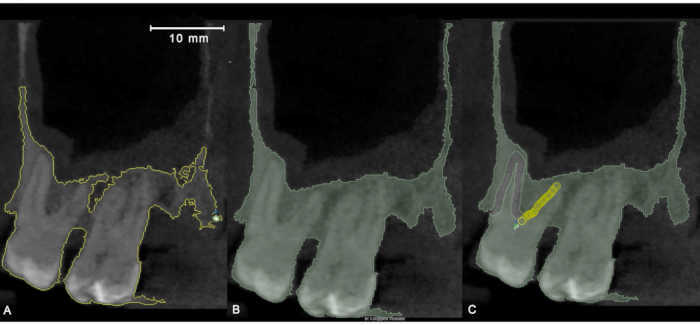
Figura 1: Applicazione dello strumento di segmentazione semiautomatica "Level Tracing" in orientamento sagittale. (A) Delineare la regione di pixel con lo stesso valore di sfondo con una linea gialla. (B) Risultati del "Level Tracing" e della successiva segmentazione manuale. (C) Perfezionamento della segmentazione semiautomatica con l'ausilio di strumenti manuali (dipingere, cancellare). Fare clic qui per visualizzare una versione più grande di questa figura.
NOTA: Utilizzo dei tasti numerici per consentire il passaggio rapido da uno strumento all'altro.
- Escludere sia i denti che gli impianti dal segmento osseo. Delinea i denti e gli impianti utilizzando lo strumento Cancella ed elimina tutti i pixel evidenziati che li rappresentano.
- Ripetere lo stesso processo ogni 5sezioni del set di dati nell'orientamento selezionato.
NOTA: Fare clic su Mostra 3D per visualizzare la segmentazione in tre dimensioni. Impostare il dispositivo di scorrimento del fattore di arrotondamento su 0,00. - Calcola i segmenti mancanti al termine di questa fase: seleziona Riempi tra le sezioni dall'elenco degli effetti.
NOTA: Questo strumento calcola i segmenti mancanti in base a quelli creati in precedenza utilizzando un algoritmo di interpolazione dei contorni morfologici. - Fare clic su Inizializza per attivare l'interpolazione del contorno e, se i risultati sono soddisfacenti, fare clic su Applica. Scorrere il set di dati al termine per controllare e correggere gli errori occasionali.
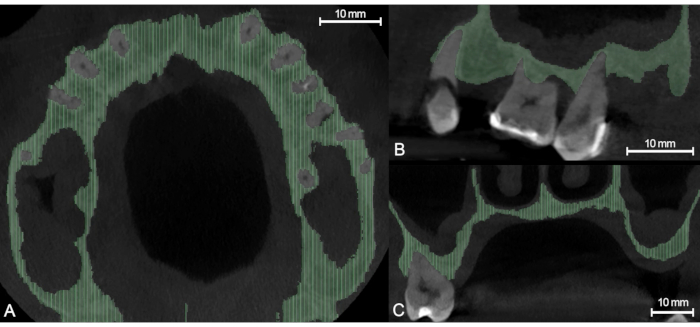
Figura 2: Interpolazione morfologica del contorno con "Fill Between Slices", aree verde chiaro che indicano la parte del segmento ricostruita automaticamente. (A) Vista assiale. (B) Vista sagittale. (C) Vista coronale. Fare clic qui per visualizzare una versione più grande di questa figura.
NOTA: Assicurarsi che sia visibile solo il segmento su cui viene applicata l'interpolazione. La visibilità dei segmenti può essere attivata/disattivata nell'elenco dei segmenti.
- Rendete più uniformi i contorni dei segmenti rimuovendo le protrusioni con l'effetto Arrotondamento . Seleziona Mediana come metodo di levigatura e imposta la "Dimensione kernel" su 5 x 5 x 5 pixel regolando il valore in mm tra parentesi e facendo clic su Applica.
- Ripetere gli stessi passaggi per la segmentazione dei denti una volta completata la segmentazione dell'osso alveolare.
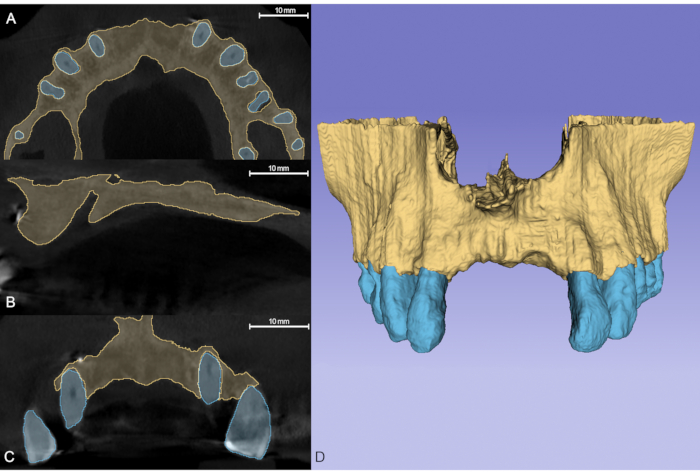
Figura 3: Segmentazione finita, il segmento marrone che rappresenta l'osso e il segmento blu che rappresenta i denti. (A) Vista assiale. (B) Vista sagittale. (C) Vista coronale. (D) Il modello 3D viene generato automaticamente dai segmenti creati in precedenza. Fare clic qui per visualizzare una versione più grande di questa figura.
- Imposta la barra "Modifica altri segmenti" su Consenti sovrapposizione prima della segmentazione dei denti in modo che i segmenti appena creati non sovrascrivano quelli creati in precedenza.
- Registrazione spaziale del dataset CBCT e IOS
NOTA: la registrazione spaziale è necessaria perché i sistemi di coordinate per il set di dati CBCT e IOS sono diversi.- Seleziona Extension Manager dalla barra dei menu "Visualizza" e fai clic su Installa estensioni. Digita IGT nella barra di ricerca nell'angolo destro, installa l'estensione SlicerIGT e riavvia il programma.
- Caricare il file .mrb della scena salvato in precedenza facendo clic sull'icona Dati e scegliere i file da aggiungere.
- Importa il file .stl di IOS facendo clic sull'icona Dati nell'angolo in alto a sinistra. Nella finestra pop-up "Aggiungi dati nella scena", fai clic su Scegli file da aggiungere, vai alla cartella di destinazione, seleziona il file .stl di IOS e fai clic su Apri.
- Aggiungi il file .stl della scansione intraorale come segmentazione selezionando Segmentazione dalla barra a discesa.
NOTA: Il modulo "IGT" installato apparirà ora nel menu a discesa "Moduli". - Sposta il cursore sul modulo e, nella barra laterale visualizzata, seleziona Fiducial Registration Wizard.
- Seleziona Crea nuovi markup fiduciali dalla barra a discesa in entrambe le sezioni "Da fiduciali" e "A fiduciali".
NOTA: Il software denominerà automaticamente i due elenchi "Da" e "A". L'elenco "Da" rappresenta il volume in movimento, che in questo caso sarà l'IOS. L'elenco "A" rappresenta il volume fisso, che sarà il set di dati CBCT. - Posiziona i punti di riferimento su punti di riferimento anatomici ben definiti sull'IOS utilizzando l'icona "Posiziona un punto di markup" accanto alla barra a discesa nella sezione "Da". I punti di markup saranno numerati in ordine di posizionamento.
NOTA: Posizionare almeno 6 punti sulle cuspidi e sui bordi incisali dei denti. - Posizionare i marcatori nella stessa posizione per creare l'elenco "A" e nello stesso ordine sul set di dati CBCT. I punti di markup con lo stesso numero devono rappresentare lo stesso punto di riferimento anatomico.
- Crea una trasformazione selezionando Crea nuovo LinearTransform dal menu a discesa nella sezione "Trasformazione dei risultati della registrazione" della barra laterale dopo che i due elenchi sono pronti.
- Accedere al modulo "Trasformazioni" e selezionare la trasformazione creata in precedenza come trasformazione attiva. Nella sezione "Applica trasformazione", sposta la segmentazione IOS e l'elenco dei markup "Da" dalla casella "Trasformabile" alla casella "Trasformato" per sovrapporre l'IOS al set di dati CBCT.
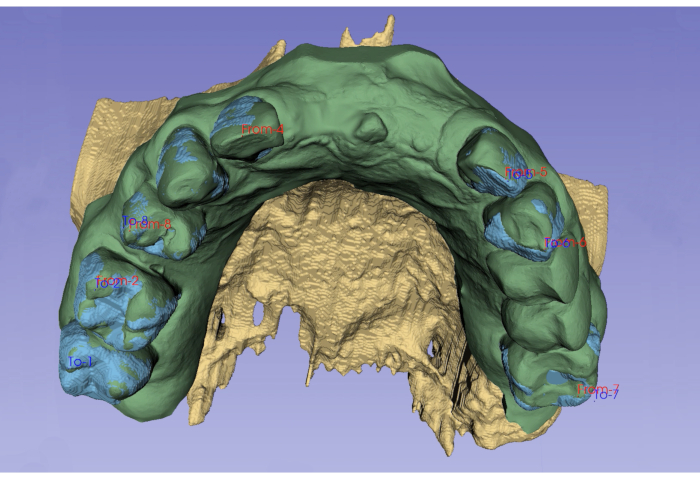
Figura 4: Registrazione spaziale di IOS mediante posizionamento di marcatori fiduciali su punti di riferimento anatomici ben definiti. Fare clic qui per visualizzare una versione più grande di questa figura.
NOTA: se necessario, è possibile migliorare la precisione della trasformazione spostando i punti di revisione o aggiungendo altri punti.
2. Esportare i modelli come file .stl per la modellazione di superfici a forma libera
- Esporta i modelli dei tessuti duri e molli abbinati per un'ulteriore modellazione delle superfici dopo la segmentazione e la registrazione spaziale.
- Vai al modulo Segmentazioni e seleziona la segmentazione con i modelli di osso alveolare e denti come segmentazione attiva. Scorri verso il basso fino alla sezione "Esporta in file", scegli la cartella di destinazione e seleziona STL come formato di file.
- Deselezionare la casella Unisci in un singolo file , impostare il sistema di coordinate su RAS e fare clic su Esporta.
- Ripeti lo stesso processo per IOS, visibile come segmentazione separata, salva la scena e chiudi il software di imaging.
3. Modellazione di superfici a forma libera
- Levigatura superficiale
- Aprire il software CAD e, nella schermata iniziale, fare clic su Importa. Selezionare i modelli .stl precedentemente esportati dal software di elaborazione delle immagini DICOM.
NOTA: anche se l'arrotondamento è stato eseguito in precedenza, la superficie dei modelli ricostruiti dal set di dati CBCT apparirà comunque pixelata, quindi è necessaria un'ulteriore levigatura della superficie. - Vai a Sculpt nella barra dei menu e, dall'inventario dei pennelli, seleziona Riduzione adattiva.
NOTA: Le dimensioni e la forza del pennello devono essere regolate, a seconda della quantità di levigatura.
- Aprire il software CAD e, nella schermata iniziale, fare clic su Importa. Selezionare i modelli .stl precedentemente esportati dal software di elaborazione delle immagini DICOM.
- Corona dei denti separata dall'IOS
NOTA: Le corone dei denti sono rappresentate in modo più accurato sull'IOS rispetto ai modelli segmentati; pertanto, le corone dei modelli di denti segmentati devono essere sostituite con corone dell'IOS.- Fai clic su Seleziona nella barra laterale e seleziona Pennello come strumento di selezione. Utilizzare la modalità pennello Srotola pennello e regolare le dimensioni del pennello. Usando lo spazzolino, selezionare la corona di ciascun dente fino alla gengiva marginale sull'IOS.
NOTA: Le superfici selezionate sono indicate con un colore arancione. - Sposta il cursore su Modifica nella barra laterale e seleziona Smussa contorno. Fare clic su Applica se i risultati sono soddisfacenti.
NOTA: Ora, il contorno della selezione segue esattamente la gengiva marginale. - Vai su Modifica nella barra laterale Seleziona e fai clic su Separa per creare un singolo oggetto dall'area selezionata.
- Ripeti lo stesso processo per tutti i denti.
- Vai ad Analisi nella barra dei menu e seleziona Ispeziona.
NOTA: Il programma indicherà errori nei modelli. I fori sono contrassegnati con un colore blu. - Selezionare Riempimento piatto come "Modalità di riempimento foro" e fare clic su Ripara tutto automaticamente per creare modelli chiusi dal modello IOS e dai modelli di denti separati. Vai a Scolpisci e leviga i bordi del foro riempito usando il pennello Shrinksmooth .
- Ripeti il processo per tutte le corone dentali e per il resto dell'IOS.
- Fai clic su Seleziona nella barra laterale e seleziona Pennello come strumento di selezione. Utilizzare la modalità pennello Srotola pennello e regolare le dimensioni del pennello. Usando lo spazzolino, selezionare la corona di ciascun dente fino alla gengiva marginale sull'IOS.
- Unisci le corone dei denti con i modelli di denti segmentati.
NOTA: Se la registrazione spaziale è stata eseguita correttamente, le posizioni delle corone dei denti sull'IOS e delle corone dei denti segmentati devono corrispondere.- Utilizzare lo spazzolino Shrinksmooth sul modello di dente segmentato fino a quando non sono completamente coperti dalle corone dei denti separate dall'IOS.
NOTA: A causa di imperfezioni sia nella segmentazione che nell'IOS, le corone non sempre si sovrappongono completamente. - Selezionare sia la corona separata che il modello segmentato dello stesso dente nel Visualizzatore oggetti. Nella barra laterale visualizzata, seleziona Unione booleana e fai clic su Accetta.
NOTA: A questo punto, la corona del modello di dente segmentato viene sostituita dalla corona separata dall'IOS. - Utilizzate Shrinksmooth per rendere più fluida la transizione.
- Utilizzare lo spazzolino Shrinksmooth sul modello di dente segmentato fino a quando non sono completamente coperti dalle corone dei denti separate dall'IOS.
- Sottrazioni e composizione del modello
- Sottrarre il modello osseo dal modello dei tessuti molli per rappresentare la situazione clinica in modo realistico.
NOTA: L'originale IOS senza denti è diventato il modello dei tessuti molli. - Selezionare sia i modelli ossei che quelli dei tessuti molli nel Visualizzatore oggetti e selezionare Differenza booleana.
- Uniforma le transizioni con il pennello Shrinksmooth e rimuovi le sporgenze dal lato inferiore del modello dei tessuti molli.
- Sottrai i denti dal modello dei tessuti molli utilizzando lo stesso processo e transizioni fluide.
- Sottrarre il modello osseo dal modello dei tessuti molli per rappresentare la situazione clinica in modo realistico.
- Modelli di colore
- Colora le superfici dei modelli per dare un aspetto più realistico poiché il modello è ora completo con i denti, i tessuti molli e l'osso alveolare separati l'uno dall'altro, rappresentando la situazione clinica in 3D.
- Seleziona Sculpt dalla barra laterale e sposta il piccolo cursore da Volume a Surface.
- Seleziona PaintVertex dall'inventario dei pennelli e seleziona il colore desiderato utilizzando la ruota dei colori nella sezione Colore della barra laterale. Colora la superficie di ogni modello (ad es. osso: marrone, tessuti molli: rosa, denti: bianco)
Figura 1 animata: Animazione del modello finale a colori, pronto per la pianificazione chirurgica virtuale. Fare clic qui per scaricare questa figura.
Accesso limitato. Accedi o avvia una prova gratuita per visualizzare questo contenuto.
Risultati
I modelli tridimensionali (3D) virtuali possono essere generati utilizzando la segmentazione delle immagini radiografiche, la registrazione spaziale e la modellazione a forma libera. I modelli rappresentano digitalmente la situazione clinica, rendendo possibile la pianificazione tridimensionale dei vari interventi chirurgici. Con la segmentazione separata dell'osso e dei denti, il confine tra le due strutture anatomiche è visibile, la morfologia 3D e la localizzazione dei difetti intraossei parodontali devono essere valu...
Accesso limitato. Accedi o avvia una prova gratuita per visualizzare questo contenuto.
Discussione
Con il protocollo presentato, le morfologie dei difetti parodontali e alveolari possono essere visualizzate in tre dimensioni (3D), fornendo una rappresentazione più accurata della situazione clinica rispetto a quella ottenibile con metodi diagnostici 2D e modelli 3D generati con algoritmi di soglia. Il protocollo può essere suddiviso in tre fasi principali: (1) segmentazione semiautomatica dei set di dati CBCT, (2) registrazione spaziale di CBCT e IOS e (3) modellazione di superfici a forma libera. Tecnicamente, la segm...
Accesso limitato. Accedi o avvia una prova gratuita per visualizzare questo contenuto.
Dichiarazioni
Gli autori dichiarano di non avere alcun conflitto di interessi.
Materiali
| Nome | Azienda | Numero di catalogo | Commenti |
|---|---|---|---|
| 3DSlicer | 3DSlicer (Il software è stato sviluppato per la prima volta presso Queen' s University Canada e poiché è open source è costantemente sviluppato da esso' s comunità) | 4.13.0-2021-03-19 | Piattaforma software open source per l'elaborazione di immagini radiografiche. Il software è destinato principalmente alla medicina generale, tuttavia l'ampia gamma di strumenti di segmentazione e modellazione lo consente". s uso per scopi odontoiatrici e |
| Meshmixer | Autodesk Inc. | 3.5 | Software open source per la modellazione di superfici a forma libera sviluppato per lo sviluppo di prototipi e la scultura 3D di base. Tuttavia, grazie all'utilità degli strumenti per scopi odontoiatrici, è possibile progettare non solo modelli 3D, ma anche guide statiche per la chirurgia navigata. |
Riferimenti
- Jacobs, R., Salmon, B., Codari, M., Hassan, B., Bornstein, M. Cone beam computed tomography in implant dentistry: recommendations for clinical use. BMC Oral Health. 18 (1), 88(2018).
- Mangano, F., Gandolfi, A., Luongo, G., Logozzo, S. Intraoral scanners in dentistry: a review of the current literature. BMC Oral Health. 17 (1), 149(2017).
- Pauwels, R., Araki, K., Siewerdsen, J. H., Thongvigitmanee, S. S. Technical aspects of dental CBCT: state of the art. Dentomaxillofacial Radiology. 44 (1), 20140224(2015).
- Queiroz, P. M., Santaella, G. M., Groppo, F. C., Freitas, D. Q. Metal artifact production and reduction in CBCT with different numbers of basis images. Imaging Science in Dentistry. 48 (1), 41-44 (2018).
- Scarfe, W. C., Azevedo, B., Pinheiro, L. R., Priaminiarti, M., Sales, M. A. O. The emerging role of maxillofacial radiology in the diagnosis and management of patients with complex periodontitis. Periodontology 2000. 74 (1), 116-139 (2017).
- Fedorov, A., et al. 3D Slicer as an image computing platform for the Quantitative Imaging Network. Magnetic Resonance Imaging. 30 (9), 1323-1341 (2012).
- Palkovics, D., Mangano, F. G., Nagy, K., Windisch, P. Digital three-dimensional visualization of intrabony periodontal defects for regenerative surgical treatment planning. BMC Oral Health. 20 (1), 351(2020).
- Papadiochou, S., Pissiotis, A. L. Marginal adaptation and CAD-CAM technology: A systematic review of restorative material and fabrication techniques. Journal of Prosthetic Dentisty. 119 (4), 545-551 (2018).
- Xia, J. J., et al. Algorithm for planning a double-jaw orthognathic surgery using a computer-aided surgical simulation (CASS) protocol. Part 1: planning sequence. International Journal of Oral Maxillofacial Surgery. 44 (12), 1431-1440 (2015).
- Xia, J. J., et al. Algorithm for planning a double-jaw orthognathic surgery using a computer-aided surgical simulation (CASS) protocol. Part 2: three-dimensional cephalometry. International Journal of Oral Maxillofacial Surgery. 44 (12), 1441-1450 (2015).
- Lee, C. Y., Ganz, S. D., Wong, N., Suzuki, J. B. Use of cone beam computed tomography and a laser intraoral scanner in virtual dental implant surgery: part 1. Implant Dentistry. 21 (4), 265-271 (2012).
- Ganz, S. D. Three-dimensional imaging and guided surgery for dental implants. Dental Clinics of North America. 59 (2), 265-290 (2015).
- Güth, J. F., Kauling, A. E. C., Schweiger, J., Kühnisch, J., Stimmelmayr, M. Virtual simulation of periodontal surgery including presurgical CAD/CAM fabrication of tooth-colored removable splints on the basis of CBCT Data: A case report. The International Journal of Periodontics & Restorative Dentistry. 37 (6), 310-320 (2017).
- Pauwels, R., et al. Effective radiation dose and eye lens dose in dental cone beam CT: effect of field of view and angle of rotation. The British Journal of Radiology. 87 (1042), 20130654(2014).
- Li, Q., Chen, K., Han, L., Zhuang, Y., Li, J., Lin, J. Automatic tooth roots segmentation of cone beam computed tomography image sequences using U-net and RNN. Journal of X-ray Science and Technology. 28 (5), 905-922 (2020).
- Lahoud, P., et al. Artificial intelligence for fast and accurate 3D tooth segmentation on CBCT. Journal of Endodontics. 47 (5), 827-835 (2021).
- Blume, O., Donkiewicz, P., Back, M., Born, T. Bilateral maxillary augmentation using CAD/CAM manufactured allogenic bone blocks for restoration of congenitally missing teeth: A case report. Journal of Esthetic and Restorative Dentistry. 31 (3), 171-178 (2019).
- Hartmann, A., Seiler, M. Minimizing risk of customized titanium mesh exposures - a retrospective analysis. BMC Oral Health. 20 (1), 36(2020).
- Varga, E., et al. Guidance means accuracy: A randomized clinical trial on freehand versus guided dental implantation. Clinical Oral Implants Research. 31 (5), 417-430 (2020).
Accesso limitato. Accedi o avvia una prova gratuita per visualizzare questo contenuto.
Ristampe e permessi
