Lo screening multi-griglia della microscopia crioelettronica (cryoEM) è spesso un processo noioso che richiede ore di attenzione. Questo protocollo mostra come impostare una raccolta Leginon standard e Smart Leginon Autoscreen per automatizzare questo processo. Questo protocollo può essere applicato alla maggior parte delle griglie a foil forato cryoEM.
Articolo metodologico
Automazione dello screening della microscopia crioelettronica su più griglie utilizzando Smart Leginon
* These authors contributed equally
In questo articolo
Sommario
Abstract
I progressi nelle tecniche di crio-microscopia elettronica (cryoEM) nell'ultimo decennio hanno permesso ai biologi strutturali di risolvere di routine complessi proteici macromolecolari con una risoluzione quasi atomica. Il flusso di lavoro generale dell'intera pipeline di crioEM prevede l'iterazione tra la preparazione del campione, la preparazione della griglia crioEM e lo screening del campione/griglia prima di passare alla raccolta dei dati ad alta risoluzione. L'iterazione tra la preparazione del campione/griglia e lo screening è in genere un importante collo di bottiglia per i ricercatori, poiché ogni esperimento iterativo deve ottimizzare la concentrazione del campione, le condizioni del tampone, il materiale della griglia, la dimensione del foro della griglia, lo spessore del ghiaccio e il comportamento delle particelle proteiche nel ghiaccio, tra le altre variabili. Inoltre, una volta determinate in modo soddisfacente queste variabili, le griglie preparate in condizioni identiche variano notevolmente nel fatto che siano pronte per la raccolta dei dati, quindi si raccomandano ulteriori sessioni di screening prima di selezionare le griglie ottimali per la raccolta di dati ad alta risoluzione. Questo processo di preparazione e screening del campione/griglia spesso richiede diverse dozzine di griglie e giorni di tempo dell'operatore al microscopio. Inoltre, il processo di screening è limitato alla disponibilità dell'operatore/microscopio e all'accessibilità del microscopio. Qui, dimostriamo come utilizzare Leginon e Smart Leginon Autoscreen per automatizzare la maggior parte dello screening della griglia crioEM. Autoscreen combina l'apprendimento automatico, gli algoritmi di visione artificiale e gli algoritmi di gestione del microscopio per eliminare la necessità di un costante input manuale da parte dell'operatore. Autoscreen è in grado di caricare e visualizzare autonomamente griglie con imaging multiscala utilizzando un sistema automatizzato di cassette di scambio dei campioni, con conseguente screening non presidiato della griglia per un'intera cassetta. Di conseguenza, il tempo dell'operatore per lo screening di 12 griglie può essere ridotto a ~10 minuti con Autoscreen rispetto a ~6 ore utilizzando metodi precedenti che sono ostacolati dalla loro incapacità di tenere conto dell'elevata variabilità tra le griglie. Questo protocollo introduce innanzitutto la configurazione e le funzionalità di base di Leginon, quindi dimostra la funzionalità di Autoscreen passo dopo passo, dalla creazione di una sessione modello alla fine di una sessione di screening automatizzato a 12 griglie.
Introduzione
La microscopia crioelettronica a singola particella (cryoEM) consente la determinazione della struttura a risoluzione quasi atomica di complessi macromolecolari purificati. Un esperimento crioEM a singola particella richiede solo una o due griglie ben scelte selezionate da un insieme molto più ampio di griglie con condizioni variabili del campione e della griglia. Lo screening al microscopio per esaminare queste griglie comporta l'imaging di ciascuna griglia a diversi ingrandimenti per determinare quale griglia soddisfa la maggior parte dei requisiti chiave per la raccolta di dati ad alta risoluzione, tra cui lo spessore del ghiaccio, le aree sufficienti per la raccolta completa dei dati, la purezza delle proteine, la concentrazione delle proteine, la stabilità delle proteine e i problemi minimi di orientamento preferenziale1. L'ottimizzazione per questi requisiti chiave spesso comporta un feedback tra lo screening al microscopio e le condizioni di preparazione, come la produzione di proteine, la selezione del tampone, i potenziali detergenti e il tipo di griglia 2,3,4 (Figura 1). La vagliatura convenzionale della griglia viene eseguita manualmente o semi-manualmente con software come Leginon5, SerialEM6 ed EPU7. Lo screening convenzionale richiede che l'operatore del microscopio trascorra ore al microscopio per eseguire lo screening di diverse griglie, il che crea un collo di bottiglia significativo nel flusso di lavoro ad alta risoluzione di una singola particella, occupando l'operatore con operazioni meccaniche piuttosto che con l'ottimizzazione del campione/griglia.
In precedenza, sono stati introdotti Smart Leginon Autoscreen e il software di apprendimento automatico sottostante, Ptolemy, e sono stati descritti i metodi e gli algoritmi sottostanti insieme agli esempi 8,9. Diversi altri pacchetti software sono in grado di eseguire o lavorare per lo screening multi-gridcompletamente automatizzato 10, tra cui SmartScope11, Smart EPU12 e CryoRL13,14. Per risolvere il collo di bottiglia dello screening, Smart Leginon consente all'utente di impostare prima i parametri di screening in una sessione di microscopio modello, quindi di utilizzare i parametri di quella sessione di modello come modello per eseguire lo screening dell'intera cassetta di griglie nel caricatore automatico del microscopio. Tutto il lavoro manuale durante la vagliatura della cassetta viene eliminato, il che consente al ciclo di feedback di ottimizzazione di procedere in modo significativamente più efficiente.
In questo protocollo, viene descritto l'intero flusso di lavoro Smart Leginon Autoscreen in modo che il lettore possa eseguire in modo indipendente lo screening crioEM multi-griglia completamente automatizzato. Per coloro che non conoscono Leginon, la prima sezione del protocollo descrive l'uso convenzionale di Leginon. Questa conoscenza è composta da diversi anni di esperienza su diversi microscopi a caricamento automatico, che viene poi sviluppata nella successiva sezione Smart Leginon del protocollo. Ulteriori video tutorial sono disponibili su https://memc.nysbc.org.
Protocollo
Per seguire questo protocollo, illustrato nella Figura 2, Leginon 3.6+ deve essere installato sul computer microscopio e su una workstation Linux aggiuntiva, mentre Ptolemy deve essere installato sulla workstation Linux. Questo protocollo è stato sviluppato nel corso di diversi anni utilizzando i microscopi Glacios e Krios di Thermo Fisher Scientific (TFS). Questo protocollo presuppone che il lettore abbia già configurato Leginon, Appion15, il database associato, le calibrazioni del microscopio, eseguito allineamenti diretti sul microscopio e abbia impostato due applicazioni Leginon: una per la raccolta standard di singole particelle e una per la raccolta di singole particelle con Tolomeo. Le informazioni per la costituzione di Leginon sono disponibili qui: https://emg.nysbc.org/redmine/projects/leginon/wiki/Leginon_Manual. Le informazioni per l'installazione di Tolomeo all'interno di Leginon sono disponibili qui: https://emg.nysbc.org/redmine/projects/leginon/wiki/Multi-grid_autoscreening. Scarica Leginon da http://leginon.org e Tolomeo da https://github.com/SMLC-NYSBC/ptolemy. Leginon è concesso in licenza con la licenza Apache, versione 2.0, e Ptolemy è concesso in licenza con CC BY-NC 4.0.
1. Utilizzo di Leginon
- Avvia Leginon
- Sul computer Windows del microscopio, chiudere tutti i client Leginon, quindi riaprirlo. Nella workstation Linux, aprire una finestra del terminale e digitare start-leginon.py o l'alias appropriato del sistema per avviare Leginon.
- Nella nuova finestra Leginon Setup , selezionare Crea una nuova sessione e fare clic su Avanti.
- Selezionare il progetto dall'elenco a discesa e fare clic su Avanti.
- Lasciare invariato il nome , selezionare il supporto corretto per l'impostazione del microscopio e fare clic su Avanti.
- Per la descrizione, immettere le informazioni pertinenti, ad esempio il nome del microscopio, la descrizione della griglia/campione e la descrizione dell'esperimento, quindi fare clic su Avanti.
- Per la directory delle immagini, assicurarsi che sia selezionato il file system appropriato e che il percorso completo sia appropriato per il salvataggio delle immagini, quindi fare clic su Avanti.
- In Connetti ai client, fai clic su Modifica. Nel menu a discesa, seleziona tutti i computer che devono essere collegati e fai clic sul pulsante + per ciascuno, quindi fai clic su OK e Avanti.
- Immettere la dimensione corretta dell'apertura C2 e fare clic su Avanti. Questo valore è disponibile nella scheda Aperture del software TFS TUI.
- Interfaccia Leginon
- Selezionare Applicazione dalla barra degli strumenti e fare clic su Esegui.
- Selezionare l'applicazione appropriata dal menu a discesa (fare clic su Mostra tutto se necessario). Impostare main sul computer Leginon e l'oscilloscopio e la fotocamera su quel rispettivo computer, quindi fare clic su Esegui. Il lato sinistro della finestra principale di Leginon si popolerà di nodi.
NOTA: Il pannello di sinistra mostra tutti i nodi Leginon. I nodi verdi dell'icona della fotocamera sono le immagini che verranno salvate: Griglia, Quadrato, Foro ed Esposizione. I nodi con il segno di destinazione sono immagini con ingrandimento inferiore per il targeting delle immagini con ingrandimento maggiore. I nodi viola della fotocamera sono i nodi programmati per trovare l'altezza z eucentrica e la messa a fuoco eucentrica. Inoltre, ci sono nodi per allineare il picco di perdita zero, monitorare il ciclo del tampone, monitorare il riempimento di azoto liquido, raccogliere immagini di correzione del guadagno, calcolare lo spessore del ghiaccio (IceT) e navigare nella griglia attraverso diversi ingrandimenti utilizzando lo stage e lo spostamento dell'immagine. - Gestore delle preimpostazioni
- Fare clic sul nodo Presets_Manager. In quel nodo, fare clic sull'icona in basso per importare le preimpostazioni o sull'icona sopra di essa per creare una nuova preimpostazione dallo stato corrente del microscopio.
- Se si fa clic sull'icona in basso, si aprirà una finestra Importa predefiniti . Selezionare il TEM e la fotocamera digitale corretti, quindi fare clic su Trova e selezionare la sessione più recente con le preimpostazioni desiderate. Evidenziate tutti i predefiniti desiderati e fate clic su Importa, quindi su Fine.
NOTA: Il nodo Gestione predefiniti dovrebbe ora elencare tutti i predefiniti importati e creati. Si consiglia di avere preimpostazioni per diversi ingrandimenti e messa a fuoco, tra cui gr: Ingrandimento griglia, sq: Ingrandimento quadrato, hln: Ingrandimento foro, ventola: Messa a fuoco automatica, fcn: Messa a fuoco centrale, enn: Ingrandimento dell'esposizione (la 'n' finale si riferisce alla nanosonda). I parametri preimpostati tipici per ciascun ingrandimento sono mostrati nella Tabella 1, nella Tabella 2 e nella Tabella 3. Si noti che questo protocollo utilizza una dimensione dell'apertura C2 di 70 μm per il Glacios, 50 μm per il Krios con un Selectris X e un Falcon 4i, e 100 μm per il Krios con un BioQuantum con un K3.
- Navigazione e altezza eucentrica
- Per familiarizzare con il controllo del microscopio tramite Leginon e per impostare l'altezza z della griglia, andare al nodo Navigazione, selezionare il preset gr in alto e fare clic sulla freccia rossa a destra per inviare le impostazioni preimpostate al microscopio. Il microscopio dovrebbe aggiornarsi dopo 1-2 s. Una volta aggiornato, fai clic sul pulsante della fotocamera a destra per acquisire un'immagine.
- Utilizzando lo strumento cursore, selezionate un quadrato della griglia in cui spostare lo stage. Fare clic sull'ingrandimento quadrato e quindi sulla freccia rossa da inviare al microscopio, quindi fare clic sul pulsante della fotocamera per acquisire un'immagine.
- Passare al nodo Z_Focus e fare clic sul pulsante Simula destinazione in alto, vicino al centro dei pulsanti. Mentre le immagini vengono raccolte per la messa a fuoco dell'inclinazione del tavolino, passare alla visualizzazione di correlazione e osservare il picco per assicurarsi che si trovi nell'angolo dell'immagine di correlazione. Una volta terminata la messa a fuoco, assicurarsi che il tavolino sia impostato sull'altezza z della griglia.
- Correzione del coma
NOTA: Questa sottosezione presuppone che gli allineamenti diretti siano già stati eseguiti e che le correzioni del coma non siano state eseguite.- Passare a un'area della griglia che produce anelli Thon trasparenti, come il substrato di carbonio.
NOTA: È possibile utilizzare una griglia a croce se la raccolta deve essere eseguita su una griglia dorata. - Nelle impostazioni Beam_Tilt_Image, assicurarsi che l'ordine dei preset includa solo fcn con quattro direzioni di inclinazione con un angolo di 0,005 radianti.
- Fai clic su Simula destinazione per creare un tableau Zemlin. Fai clic su Tableau sul lato sinistro della finestra principale per visualizzare il tableau.
- Correggere il coma confrontando tra loro le trasformate di Fourier sinistra e destra e tra loro le trasformate di Fourier superiore e inferiore. Se le coppie di immagini non sono identiche, fai prima clic sull'icona del cursore a destra delle regolazioni dell'immagine, quindi fai clic leggermente fuori dal centro nell'immagine di Tableau nella direzione della differenza e attendi che venga raccolto un nuovo set di trasformate di Fourier. Ripetere l'operazione fino a quando le trasformate di Fourier non sono identiche.
NOTA: ogni clic di Tableau richiede diversi secondi per essere completato e non devono essere effettuati ulteriori clic durante questo periodo.
- Passare a un'area della griglia che produce anelli Thon trasparenti, come il substrato di carbonio.
- Ottenere referenze
NOTA: Saltare questa sezione se la fotocamera dispone di riferimenti hardware automatici.- Nel nodo Navigazione, inviare un predefinito di ingrandimento basso, ad esempio gr, e passare a un'area in cui non vi sono ostacoli al percorso del raggio.
- Verificare che la posizione del tavolino si trovi in una posizione non ostruita dal percorso del fascio di luce scattando un'immagine a medio ingrandimento utilizzando la preimpostazione sq o hln .
- Inviare la preimpostazione enn ad alto ingrandimento al microscopio.
- Nelle impostazioni del nodo Correzione, selezionare le informazioni corrette sullo strumento e impostare la configurazione della fotocamera in modo che corrisponda alle impostazioni di raccolta.
- Raccogli un'immagine di riferimento scura chiudendo le valvole della colonna sul microscopio, quindi nel nodo Correzione, seleziona Scuro ed Entrambi i canali dai menu a discesa in alto e fai clic sul pulsante Acquisisci fotocamera a destra.
- Una volta completato, seleziona Bright dal menu a discesa e fai clic su Acquisisci. Leginon aprirà automaticamente le valvole della colonna.
- Verificare che il guadagno sia stato raccolto correttamente selezionando Corretto dal menu a discesa, facendo clic su Acquisisci e osservando l'immagine risultante.
- Immagine di riferimento dello spessore del ghiaccio
- Se il microscopio dispone di un filtro energetico, nelle impostazioni del nodo IceT, selezionare Raccogli immagine spessore ghiaccio, immettere 395 per il percorso libero medio e immettere il resto dei valori per l'impostazione.
- Se il microscopio non dispone di un filtro energetico, nel nodo Navigazione, inviare la preimpostazione enn al microscopio e fare clic su Acquisisci. Prendi nota del valore medio dei pixel sul lato sinistro. Nelle impostazioni del nodo IceT, seleziona Calcola lo spessore del ghiaccio dalla dispersione limitata dell'apertura, inserisci 1055 per il coefficiente ALS e il valore medio dei pixel misurato.
NOTA: I valori 395 e 1055 sono stati determinati rispettivamente per il TFS Krios e Glacios, come descritto in precedenza16, e potrebbe essere necessario ricalibrarli per diverse configurazioni di microscopio.
- Calibrazione della dose dell'immagine
- Nel Preset_Manager, selezionare il preset enn e fare clic sul pulsante della fotocamera (Acquisisci l'immagine della dose per il preset selezionato). Controllare la dose misurata sul fondo. Se è vicino al valore previsto (in genere compreso tra 30 e 70), fare clic su SÌ.
- Allineamenti preimpostati
- Nella Preset_Manager, controllare tutte le preimpostazioni di ingrandimento elevato (enn, fcn e fan) per assicurarsi che lo spostamento dell'immagine e lo spostamento del fascio siano 0, 0.
- Sul computer del microscopio, navigare verso un'area di carbonio.
- Sul computer Leginon , nel nodo Navigazione, acquisire un'immagine con il preset gr .
- Trova un oggetto di interesse e vai in quella posizione usando lo strumento cursore.
- Acquisisci un'immagine con il preset hln e riposiziona una parte unica di quell'oggetto di interesse al centro utilizzando lo strumento cursore.
- Acquisisci un'immagine con il preset enn e riposizionala nella stessa parte univoca dell'oggetto di interesse utilizzando lo strumento cursore.
- Selezionare lo spostamento dell'immagine dal menu a discesa e acquisire un'immagine con il preset hln. Riposiziona la stessa parte univoca dell'oggetto di interesse con lo strumento cursore.
- Nel Presets_Manager, selezionare il predefinito hln , fare clic sul pulsante settings e importare lo spostamento dell'immagine da Navigazione facendo clic sulla freccia verde sinistra accanto ai valori di spostamento dell'immagine .
- Ripetere i passaggi 2.9.7 e 2.9.8 per i preset sq e gr .
- Atlante a griglia
- Sul computer del microscopio, chiudere le valvole della colonna e ritrarre l'apertura dell'obiettivo. Passare al nodo Grid_Targeting. Nelle impostazioni, modificare l'etichetta della griglia. Scegliere il raggio desiderato dell'atlante (il raggio massimo è 0,0009 m). Fare clic su OK. Quindi fai clic sul pulsante Calcola calcolatore atlante in alto e fai clic sul pulsante verde Riproduci ("Invia obiettivi").
- Nel nodo Square_Targeting, le immagini della griglia verranno raccolte e unite insieme per formare un atlante. Ingrandisci e rimpicciolisci utilizzando il menu a discesa e regola il contrasto e la luminosità. Utilizzare le barre di scorrimento per spostarsi all'interno della griglia.
- Una volta raccolto l'atlante, inserire l'apertura dell'obiettivo, se lo si desidera.
- Se il microscopio è dotato di un filtro energetico, selezionare un target di riferimento al centro di un quadrato spezzato, premere il pulsante Riproduci e procedere con l'allineamento ZLP nella sottosezione seguente. In caso contrario, saltare il passaggio di allineamento ZLP.
- Allineamento ZLP
- Nelle impostazioni del nodo Align_ZLP, selezionare stage position per spostare la destinazione di riferimento e selezionare il gestore dei predefiniti come motore. Deselezionare il condizionatore bypass, quindi premere OK.
NOTA: L'allineamento ZLP deve ora essere configurato in modo che il microscopio si sposti periodicamente sul target di riferimento ed esegua la routine di allineamento ZLP della fotocamera. I tempi di riallineamento ZLP di 30 minuti e 60 minuti sono in genere sicuri rispettivamente per i filtri energetici Gatan BioQuantum e TFS Selectris X. Questi valori variano a seconda delle condizioni del filtro energetico, tra cui l'umidità costante, la temperatura costante, l'isolamento del campo elettromagnetico e l'isolamento dalle vibrazioni.
- Nelle impostazioni del nodo Align_ZLP, selezionare stage position per spostare la destinazione di riferimento e selezionare il gestore dei predefiniti come motore. Deselezionare il condizionatore bypass, quindi premere OK.
- Impostazione del targeting del modello di foro
- Nel nodo Square_Targeting, selezionare più destinazioni di acquisizione , quindi premere Riproduci.
- Nelle impostazioni del nodo Hole_Targeting, assicurarsi che le opzioni Consenti verifica utente delle destinazioni selezionate e Accoda destinazioni siano selezionate. Inoltre, controlla Salta il cercatore automatico di fori per ora. Fare clic su Applica, quindi su OK.
- Nella finestra principale, fare clic con il pulsante destro del mouse tenendo premuto Ctrl-Maiusc per rimuovere tutte le destinazioni. Selezionare il cursore di acquisizione e posizionare i target. Selezionare il cursore di messa a fuoco e posizionare un target di messa a fuoco tra i target di acquisizione. Fai clic su Riproduci.
- Per l'immagine Hole_Targeting successiva, deseleziona Salta il cercatore automatico di fori nelle impostazioni, quindi fai clic su Applica e OK. Rimuovi i bersagli automatici con Ctrl-Maiusc-clic con il pulsante destro del mouse.
- Selezionate lo strumento righello e misurate il diametro di un foro. Nelle impostazioni del modello, modificare il diametro del modello finale con il diametro del foro misurato. Non modificare il diametro della sagoma originale. Fare clic su Test. Se i picchi luminosi non si trovano al centro di ciascun foro, aumentare il diametro della sagoma finale. Al termine, fare clic su OK.
- Nelle impostazioni Soglia, scegliere un valore per A che segmenti i fori singolarmente quando si fa clic su Test . Fare clic su OK quando si è soddisfatti.
- Nelle impostazioni BLOB immettere i valori e fare clic su Test. Il valore Numero massimo di BLOB è 1, quindi viene visualizzato un solo BLOB. Fare clic su OK.
- Nelle impostazioni Reticolo, utilizzare lo strumento righello per misurare la distanza tra due fori (da centro a centro). Immettere il valore in Spaziatura e fare clic su Test. L'unico blob si trasformerà in un punto reticolare. Fare clic su OK.
- Vai alle impostazioni di acquisizione e ottimizza i target di acquisizione utilizzando le soglie di spessore del ghiaccio e il pulsante Test targeting. Ottieni informazioni sullo spessore del ghiaccio passando il mouse sopra i punti del reticolo.
- Se gli obiettivi di acquisizione non sono soddisfacenti, utilizzare lo strumento righello per misurare la distanza e l'angolo dal punto del reticolo alla posizione desiderata per un obiettivo di acquisizione. Eliminare i punti precedenti del modello di destinazione di acquisizione . Fare clic su Riempimento automatico, inserire 4 per il numero di target e modificare il raggio e l'angolo in base ai valori misurati. Fare clic su OK. Selezionare Applica la soglia dello spessore del ghiaccio su target di acquisizione convolti al modello.
- Una volta soddisfatti dei punti del reticolo e delle soglie di spessore del ghiaccio, fare clic sul pulsante Invia obiettivi .
- Ripeti uno dei passaggi precedenti secondo necessità per ogni quadrato selezionato. Invia l'intera coda con il pulsante Invia destinazioni in coda una volta inviate tutte le destinazioni quadrate.
- Leginon inizierà a mettere a fuoco e a fotografare ogni serie di obiettivi. Nel nodo Z_Focus, assicurarsi che l'altezza eucentrica sia trovata correttamente.
- Impostazione del targeting del modello di esposizione
- Nel nodo Targeting esposizione, appariranno le immagini di ingrandimento dei fori. Usa Ctrl-Maiusc e fai clic con il pulsante destro del mouse per rimuovere i target automatici.
- Misurare il diametro di un foro con lo strumento righello. Nelle impostazioni del modello, immettere il diametro in Diametro modello finale e fare clic su Test. Un picco dovrebbe ora essere al centro di ogni foro. Se necessario, regolare i valori di Diametro .
- Nelle impostazioni Soglia, regolare il valore A fino a quando l'immagine di prova binarizzata non mostra le aree bianche solo dove si trovano i fori.
- Nelle impostazioni BLOB fare clic su Test. Dovrebbe apparire un blob per ogni foro segmentato. Aumentare il bordo per rimuovere i blob dai bordi dell'immagine, se lo si desidera.
- Nelle impostazioni Reticolo, fare clic su Test. Regolare i parametri fino a quando tutti i BLOB non si sono trasformati in punti reticolo. Fare clic su OK.
- Fare clic sullo strumento righello e misurare la distanza tra due punti del reticolo. Nelle impostazioni Reticolo, modificare Spaziatura a tale distanza.
- Passare il puntatore del mouse su ciascun punto del reticolo per visualizzare l'intensità media, lo spessore medio, l'intensità della deviazione standard e lo spessore della deviazione standard. Prendere nota delle intensità per ogni punto del reticolo e utilizzarle per impostare i parametri di spessore del ghiaccio desiderati nelle impostazioni di acquisizione.
- Misura la distanza e l'angolo da un punto del reticolo al centro di 4 fori con lo strumento righello. Nelle impostazioni di acquisizione, eliminare le destinazioni di messa a fuoco correnti. Fare clic su Riempimento automatico e modificare il raggio e l'angolo in base ai valori misurati. Fai clic su Test targeting, fai clic su OK e fai clic su Invia target.
NOTA: Leginon troverà la messa a fuoco eucentrica (nodo Messa a fuoco) e raccoglierà le esposizioni, che appariranno nel nodo Esposizione. - Una volta acquisita l'immagine di tutti i target, passare al nodo Exposure_Targeting per visualizzare l'immagine del foro successivo. Nelle impostazioni, deseleziona Consenti la verifica dell'utente delle destinazioni selezionate. Inoltre, deseleziona Metti in coda i bersagli e Salta il cercatore automatico di buche. Fare clic su OK e fare clic su Invia destinazioni.
NOTA: Leginon raccoglierà automaticamente le immagini in base alle impostazioni configurate sopra. Vedi le immagini e i metadati in Appion.
- Le modifiche possono essere apportate durante la raccolta automatica. Ad esempio, è possibile modificare l'intervallo di sfocatura della raccolta in qualsiasi momento modificando il predefinito enn nel Preset_Manager.
- Se è necessario interrompere la raccolta, terminare la coda facendo clic sui pulsanti Interrompi e Interrompi coda nei nodi Foro ed Esposizione.
- Una volta terminata la raccolta, vai su Applicazione e fai clic su Termina, quindi vai su File e fai clic su Esci.
2. Utilizzo intelligente di Leginon Autoscreen
- Creazione di una sessione Smart Leginon Template
- Seguire le istruzioni nella Sezione 1 per avviare Leginon.
- Vai su Applicazione e fai clic su Esegui. Nella finestra Esegui applicazione , selezionare l'applicazione Tolomeo (selezionare Mostra tutto se necessario). Impostare main sul computer Leginon e scope e fotocamera su quel rispettivo computer.
- Nel Preset_Manager, importare le preimpostazioni come descritto nel passaggio 1.2.3.
- Configurare le impostazioni del nodo.
- Nelle impostazioni del nodo Square_Targeting, assicurarsi che le opzioni Ordina destinazioni per percorso più breve e Abilita targeting automatico siano selezionate (Figura 1A supplementare).
- Nelle impostazioni del nodo quadrato, assicurati che l'opzione Attendi l'elaborazione dell'immagine sia selezionata. Aggiungi il preset Quadrato all'elenco a destra dal menu a discesa, se non è già presente. In Impostazioni avanzate, selezionare impostare queste aperture durante l'imaging e assicurarsi che i valori per le due aperture siano corretti (Figura 1B supplementare).
- Nelle impostazioni del nodo Hole_Targeting, selezionare Consenti la verifica dell'utente delle destinazioni selezionate. Deselezionare Accoda i bersagli e Salta il cercatore automatico di fori (Figura 2A supplementare).
- Nell'impostazione Nodo foro, selezionare Attendi che un nodo elabori l'immagine e il predefinito Foro è nell'elenco a destra. In Impostazioni avanzate, selezionare impostare queste aperture durante l'imaging e assicurarsi che i valori per le due aperture siano corretti (Figura 2B supplementare).
- Nelle impostazioni del nodo Exposure_Targeting, selezionare Consenti la verifica dell'utente delle destinazioni selezionate. Deselezionare Accoda i bersagli e Salta il cercatore automatico di fori (Figura 3A supplementare).
- Nelle impostazioni del nodo Esposizione, assicurarsi che l'opzione Attendi l'elaborazione dell'immagine sia deselezionata, che l'impostazione predefinita Esposizione sia elencata a destra e, in Impostazioni avanzate, selezionare Imposta queste aperture durante l'imaging e assicurarsi che i valori per le due aperture siano corretti (Figura 3B supplementare).
- Nelle impostazioni del nodo Messa a fuoco, assicurarsi che l'opzione Attendi l'elaborazione dell'immagine sia deselezionata, che l'impostazione predefinita di messa a fuoco automatica sia elencata a destra e che la precisione di messa a fuoco automatica desiderata sia impostata su 4 x 10⁻⁶ m (Figura 4A supplementare).
- Nella sequenza di messa a fuoco del nodo Messa a fuoco (accanto al pulsante delle impostazioni), abilitare solo due passaggi di messa a fuoco automatica dell'inclinazione del fascio (Figura 4B,C supplementare).
- Nelle impostazioni del nodo Z_Focus, assicurarsi che l'opzione Attendi l'elaborazione dell'immagine sia deselezionata, che l'impostazione predefinita Foro sia elencata a destra e che la precisione di messa a fuoco automatica desiderata sia 5 x 10⁻⁵ m (Figura 5A supplementare).
- Nella sequenza di messa a fuoco del nodo Z_Focus, abilitare solo due passi di inclinazione del tavolino a basso ingrandimento (Figura 5B,C supplementare).
- Determinare l'altezza z della griglia come descritto al punto 1.2.4.
- Raccogliere un atlante come descritto al punto 1.2.10.
- Impostare i parametri del cercatore quadrato.
- Una volta che l'atlante è stato raccolto, Tolomeo localizzerà i quadrati nel nodo Square_Targeting. Ogni quadrato mostrerà un cerchio blu, chiamato blob. Quando si passa il mouse su ogni blob, Leginon ne riporterà la dimensione calcolata da Tolomeo. Prendi nota dei blob più grandi e più piccoli.
- Nelle impostazioni Soglia, modificare l'intervallo di filtri minimo e massimo per includere i quadrati desiderabili ed escludere i quadrati indesiderati.
- Fai clic sul pulsante Trova quadrati nella barra degli strumenti in alto. Regolare l'intervallo del filtro fino a quando Trova quadrati non mira bene.
- Nelle impostazioni di acquisizione, scegliere i valori per Numero massimo di destinazioni e Numero di gruppi di destinazioni da campionare. Questi parametri definiranno il numero di quadrati e gruppi di quadrati da scegliere come target.
- Una volta soddisfatti dei parametri, fare clic sul pulsante Riproduci . Un esempio di atlante dopo l'installazione è mostrato nella Figura 6 supplementare.
- Impostare i parametri di ricerca fori.
- Nel nodo Hole_Targeting, utilizzare lo strumento righello per misurare il diametro di un foro.
- Nelle impostazioni del modello, immettere il diametro in Diametro modello finale e fare clic su Test. Regolare il diametro fino a quando tutti i fori non hanno picchi bianchi luminosi al centro.
- Nelle impostazioni Soglia, fare clic su Test. Regolare il valore A fino a quando l'immagine binaria non mostra le aree bianche solo dove si trovano i fori.
- Nelle impostazioni BLOB scegliere di escludere le destinazioni del bordo usando il righello per determinare una distanza minima dal bordo e inserendo tale valore. I BLOB possono essere filtrati in base alle dimensioni, alla rotondità e al numero desiderato. Passare il puntatore del mouse sui BLOB per visualizzarne i valori. Fare clic su Test per controllare i valori correnti.
- Nelle impostazioni Reticolo, inserire il raggio dei fori e la spaziatura tra i fori (utilizzare lo strumento di misurazione), quindi fare clic sul pulsante 42 per misurare il valore dell'intensità di riferimento di un'area di vuoto (foro vuoto o pellicola di supporto rotta).
- Nelle impostazioni di acquisizione, selezionare Usa sottoinsieme delle destinazioni di acquisizione e impostare il valore Campione massimo su un numero piccolo, ad esempio 2. Imposta un'ampia gamma di medie dello spessore del ghiaccio e deviazioni standard (misura questi valori passando il mouse sopra i bersagli). Fai clic su Targeting di prova per rendere casuale la selezione di destinazione in base ai valori precedenti.
- Fare clic sul pulsante Riproduci quando si è soddisfatti di tutte le impostazioni. Leginon eseguirà la fase Z_Focus e raccoglierà il primo bersaglio. Un'immagine di esempio dopo l'installazione è mostrata nella Figura 7 supplementare.
- Imposta i parametri di targeting dell'esposizione.
- Nelle impostazioni del foro, impostare lo script della shell sul percorso dello script hl_finding.sh nell'installazione di Tolomeo. Imposta il punteggio minimo da accettare su ≤0. Immettere il raggio dei fori (utilizzare lo strumento di misurazione), quindi fare clic sul pulsante 42 per misurare il valore dell'intensità di riferimento di un'area di vuoto (foro vuoto o pellicola di supporto rotta). Fate clic su Test (Test ) per trovare il reticolo di fori.
- Nelle impostazioni di acquisizione, selezionare Usa sottoinsieme delle destinazioni di acquisizione e impostare il valore Campione massimo su un numero piccolo, ad esempio 4, per raccogliere un sottoinsieme di fori per la schermatura. Imposta un'ampia gamma di medie dello spessore del ghiaccio e deviazioni standard (misura questi valori passando il mouse sopra i bersagli).
- Fare clic sul pulsante Riproduci quando si è soddisfatti di tutte le impostazioni. Leginon eseguirà la messa a fuoco eucentrica e raccoglierà immagini ad alto ingrandimento, che possono essere visualizzate nel nodo Esposizione . Un'immagine di esempio dopo l'installazione è mostrata nella Figura 8 supplementare.
- Controlla l'immagine Exposure_Targeting successiva per vedere se le impostazioni di cui sopra sono ancora sufficienti. Una volta soddisfatto, deseleziona Consenti la verifica dell'utente dei target selezionati nelle impostazioni Targeting esposizione e Targeting foro.
NOTA: lo screening dovrebbe ora essere eseguito in modo non presidiato per la rete corrente. Questa sessione verrà utilizzata come sessione modello per tutte le griglie.
- Una volta terminata la schermatura della griglia, fare clic su File > Esci per chiudere Leginon.
- Configurare Smart Leginon Autoscreen
- In una finestra del terminale, eseguire il autoscreen.py di Smart Leginon.
- Selezionare la gui, inserire un elenco separato da virgole di slot della griglia sullo schermo, immettere full per il flusso di lavoro, immettere il nome della sessione del modello su cui basare le nuove sessioni (questo può essere trovato in Appion imageviewer) e immettere il valore z-height della sessione del modello (Figura 9 supplementare).
- Si aprirà una gui che consente di inserire il nome della sessione per ogni griglia e selezionare le rispettive associazioni di progetto (Figura 10 supplementare).
NOTA: Smart Leginon Autoscreen ora utilizzerà le impostazioni della sessione del modello per esaminare automaticamente ogni griglia e passare da una griglia all'altra senza supervisione. - Seguite la raccolta a Leginon, Appion e al computer del microscopio, oppure lasciate il microscopio completamente incustodito.
NOTA: Una volta che tutte le griglie sono state schermate, Smart Leginon chiuderà le valvole della colonna sul microscopio.
Risultati
Seguendo il protocollo, le sessioni di screening crioEM possono essere eseguite automaticamente e con successo per la maggior parte (80%-90%) delle griglie e delle condizioni forate. Diversi esempi ed esperimenti sono stati presentati in precedenza 8,9 per dimostrare i risultati attesi di sessioni di successo di Smart Leginon Autoscreen. Una sessione Autoscreen di successo inizia con ~10 minuti di configurazione e in genere si traduce in una cassetta completa di 12 griglie proiettate automaticamente dopo circa 6 ore (30 minuti per griglia) in cui vengono ripresi 3-5 quadrati di diverse dimensioni e 3-5 fori per quadrato ad alto ingrandimento, consentendo all'utente di determinare rapidamente le caratteristiche del campione su ciascuna griglia e di iterare rapidamente attraverso le condizioni del campione/griglia (Figura 3). Occasionalmente, le sessioni non hanno successo, in genere a causa del targeting automatico dei quadrati rotti, della mancata interpretazione corretta dei gradienti di spessore del ghiaccio sulla griglia o sui quadrati o dell'incapacità di identificare correttamente i fori sulle griglie di carbonio. Inoltre, potenziali perdite di memoria possono causare l'arresto anomalo di Leginon a causa di un utilizzo eccessivo della memoria, che può essere risolto liberando RAM o riavviando il computer, o migliorato aggiungendo più RAM al computer.

Figura 1: Flusso di lavoro Smart Leginon Autoscreen. Una panoramica di alto livello del flusso di lavoro Smart Leginon Autoscreen. Innanzitutto, viene creata una sessione modello selezionando i parametri per una griglia rappresentativa nel batch di griglie da esaminare. L'impostazione di Leginon e la creazione di una sessione modello richiedono meno di 45 minuti. In secondo luogo, Autoscreen è impostato per utilizzare i parametri della sessione del modello per esaminare tutte le griglie nella cassetta. L'impostazione di Autoscreen richiede meno di 10 minuti. Infine, Autoscreen termina la sessione di screening. Fare clic qui per visualizzare una versione più grande di questa figura.
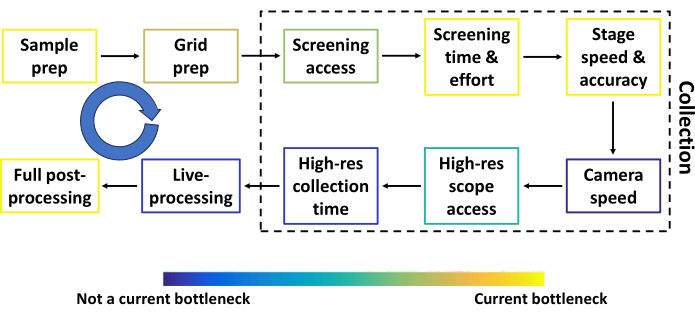
Figura 2: Tubazione crioEM convenzionale a singola particella prima dello screening automatizzato. I passaggi più comuni nella pipeline criogenica convenzionale a singola particella prima dello screening automatizzato, insieme ai componenti che possono essere migliorati. Ogni passaggio è colorato per approssimare il collo di bottiglia del passaggio rispetto agli altri. La freccia circolare blu rappresenta diversi cicli di feedback tra la maggior parte dei passaggi. La produttività in diverse fasi dipende fortemente dal campione, dai finanziamenti e dalla posizione del ricercatore. Fare clic qui per visualizzare una versione più grande di questa figura.

Figura 3: Risultati rappresentativi di Smart Leginon Autoscreen. Immagini rappresentative multiscala secondo il protocollo Smart Leginon Autoscreen raccolte su un crioTEM TFS Krios con un filtro energetico BioQuantum e una fotocamera K3. (A) Un'immagine composita dell'atlante che mostra una panoramica di una griglia crioEM. (B-F) Immagini multiscala dalle posizioni indicate nell'atlante a griglia. Le immagini a basso ingrandimento nella prima riga, le immagini a medio ingrandimento nella seconda riga e le immagini ad alto ingrandimento nella terza fila sono state selezionate automaticamente per ottenere informazioni sul campione da quadrati di ghiaccio sottili a spessi. Lo spessore del ghiaccio stimato da Leginon è mostrato in basso. Le barre della scala sono 500 μm in (A) e 10 μm per la prima fila, 5 μm per la seconda fila e 100 nm per la terza fila per (B-F). Questa cifra è stata modificata con il permesso di Cheng et al.8. Fare clic qui per visualizzare una versione più grande di questa figura.
| gr: Griglia | sq: Quadrato | hln: Foro | ventola: messa a fuoco automatica | fcn: Messa a fuoco centrale | enn: Esposizione | |
| Ingrandimento | 210 | 2600 | 6700 | 120000 | 120000 | 120000 |
| Defocus | -0.0002 | -0.00015 | -0.00015 | -2 x 10-06 | -7 x 10-07 | -2,5 x 10-06 |
| Dimensione del punto | 5 | 5 | 4 | 2 | 2 | 2 |
| Intensità | 1.1 | 0.83 | 0.65 | 0.44 | 0.44 | 0.45 |
| Dimensione | Dimensioni 1024 x 1024 | Dimensioni 1024 x 1024 | Dimensioni 1024 x 1024 | Dimensioni 1024 x 1024 | Dimensioni 1024 x 1024 | Dimensioni Dimensioni 4096 x 4096 |
| Compensare | 0, 0 | 0, 0 | 0, 0 | 0, 0 | 512, 512 | 0, 0 |
| Binning | 4 x 4 | 4 x 4 | 4 x 4 | 4 x 4 | 2 x 2 | 1 x 1 |
| Tempo di esposizione (ms) | 200 | 500 | 500 | 500 | 500 | 1000 |
| Pre-esposizione/i | 0 | 0 | 0 | 0 | 0 | 0 |
| Dose (e/Å2) | -- | -- | -- | 36.5 | 36.5 | 64.7 |
| Salvare i fotogrammi raw | No | No | No | No | No | Sì |
Tabella 1: Parametri preimpostati per lo screening della griglia crioEM presso il Simons Electron Microscopy Center (SEMC) utilizzando un cryoTEM Glacios con una telecamera Falcon 3EC. Vengono mostrati i parametri per ogni preset comunemente utilizzato su un crioTEM Glacios con una telecamera Falcon 3EC al SEMC. Diversi microscopi avranno a disposizione diversi ingrandimenti e diversi esperimenti utilizzeranno parametri diversi come la sfocatura e il tempo di esposizione.
| gr: Griglia | sq: Quadrato | hln: Foro | ventola: messa a fuoco automatica | fcn: Messa a fuoco centrale | enn: Esposizione | |
| Ingrandimento | 64 | 1700 | 2850 | 75000 | 75000 | 75000 |
| Defocus | 0 | -5 x 10-05 | -5 x 10-05 | -1 x 10-06 | -7 x 10-07 | -2 x 10-06 |
| Dimensione del punto | 6 | 9 | 9 | 6 | 6 | 7 |
| Intensità | 0.001 | 1,65 x 10-05 | 1,5 x 10-05 | 4,3 x 10-07 | 4,3 x 10-07 | 5,5 x 10-07 |
| Larghezza del filtro energetico | -- | -- | -- | 20 | 20 | 20 |
| Dimensione | Dimensioni 1024 x 1024 | Dimensioni 1024 x 1024 | Dimensioni 1024 x 1024 | Dimensioni 1024 x 1024 | 2048 x 2048 | Dimensioni Dimensioni 4096 x 4096 |
| Compensare | 0, 0 | 0, 0 | 0, 0 | 0, 0 | 0, 0 | 0, 0 |
| Binning | 4 x 4 | 4 x 4 | 4 x 4 | 4 x 4 | 2 x 2 | 1 x 1 |
| Tempo di esposizione (ms) | 500 | 2000 | 1000 | 500 | 300 | 8700 |
| Pre-esposizione/i | 0 | 0 | 0 | 0 | 0 | 0 |
| Dose (e/Å2) | -- | -- | -- | -- | -- | 47.4 |
| Salvare i fotogrammi raw | No | No | No | No | No | Sì |
Tabella 2: Parametri preimpostati per lo screening della griglia crioEM al SEMC utilizzando un crioTEM Krios con una telecamera Selectris X e Falcon 4i. Vengono mostrati i parametri per ogni preset comunemente usato su un Krios con un filtro energetico Selectris X e una fotocamera Falcon 4i al SEMC. Diversi microscopi avranno a disposizione diversi ingrandimenti e diversi esperimenti utilizzeranno parametri diversi come la sfocatura e il tempo di esposizione.
| gr: Griglia | sq: Quadrato | hln: Foro | ventola: messa a fuoco automatica | fcn: Messa a fuoco centrale | enn: Esposizione | |
| Ingrandimento | 1550 | 940 | 2250 | 81000 | 81000 | 81000 |
| Defocus | 0 | -5 x 10-05 | -5 x 10-05 | -1 x 10-06 | -7 x 10-07 | -2 x 10-06 |
| Dimensione del punto | 4 | 8 | 7 | 6 | 6 | 6 |
| Intensità | 0.0015 | 0.00017 | 7,3 x 10-05 | 1,3 x 10-06 | 1,3 x 10-06 | 9,2 x 10-07 |
| Larghezza del filtro energetico | -- | -- | 50 | 20 | 20 | 20 |
| Dimensione | Dimensioni 1024 x 1024 | Dimensioni: 1440 x 1024 | Dimensioni: 1440 x 1024 | Dimensioni: 1440 x 1024 | Dimensioni 1008 x 1008 | 5760 x 4092 |
| Compensare | 0, 0 | 0, 0 | 0, 0 | 0, 0 | 936, 519 | 0, 0 |
| Binning | 4 x 4 | 8 x 8 | 8 x 8 | 8 x 8 | 4 x 4 | 2 x 2 |
| Tempo di esposizione (ms) | 250 | 600 | 600 | 500 | 500 | 2100 |
| Pre-esposizione/i | 0 | 0 | 0 | 0 | 0 | 0 |
| Dose (e/Å2) | -- | -- | -- | -- | -- | 51 |
| Salvare i fotogrammi raw | No | No | No | No | No | Sì |
Tabella 3: Parametri preimpostati per lo screening della griglia crioEM presso SEMC utilizzando un crioTEM Krios con una fotocamera BioQuantum e K3. Vengono mostrati i parametri per ogni preset comunemente utilizzato su un Krios con un filtro di energia BioQuantum e una fotocamera K3 al SEMC. Diversi microscopi avranno a disposizione diversi ingrandimenti e diversi esperimenti utilizzeranno parametri diversi come la sfocatura e il tempo di esposizione.
Figura 1 supplementare: Impostazioni di Targeting quadrato e Impostazioni quadrate per Smart Leginon. (A) Impostazioni di Targeting quadrato. (B) Impostazioni quadrate. Fare clic qui per scaricare il file.
Figura 2 supplementare: Impostazioni di puntamento dei fori e Impostazioni dei fori per Smart Leginon. (A) Impostazioni di puntamento delle fori. (B) Impostazioni dei fori. Fare clic qui per scaricare il file.
Figura 3 supplementare: Impostazioni di Targeting dell'Esposizione e Impostazioni dell'Esposizione per Smart Leginon. (A) Impostazioni del targeting per esposizione. (B) Impostazioni di esposizione. Fare clic qui per scaricare il file.
Figura 4 supplementare: Impostazioni di messa a fuoco e impostazioni della sequenza di messa a fuoco per Smart Leginon. (A) Impostazioni di messa a fuoco. (B) Impostazioni della sequenza di messa a fuoco (Sfocatura1). (C) Impostazioni della sequenza di messa a fuoco (Sfocatura2). Fare clic qui per scaricare il file.
Figura 5 supplementare: Impostazioni Z_Focus e impostazioni Z_Focus Sequenza per Smart Leginon. (A) Z_Focus impostazioni. (B) Z_Focus Impostazioni sequenza (Stage_Tilt_Rough). (C) Z_Focus Impostazioni sequenza (Stage_Tilt_Fine). Fare clic qui per scaricare il file.
Figura 6 supplementare: Un atlante di esempio dopo l'impostazione dei parametri di Square_Targeting Smart Leginon. I cerchi blu sono macchie d'acqua, i segni più verdi sono le posizioni di acquisizione e la "x" marrone è la posizione corrente dello stage. Fare clic qui per scaricare il file.
Figura 7 supplementare: Un esempio di atlante dopo l'impostazione dei parametri di Smart Leginon Hole_Targeting. I segni più viola sono le posizioni del reticolo, i segni più verdi con caselle sono le posizioni di acquisizione e il segno più blu è la posizione di messa a fuoco. Fare clic qui per scaricare il file.
Figura 8 supplementare: Un esempio di atlante dopo l'impostazione dei parametri Exposure_Targeting Smart Legittimin. I cerchi blu sono blob, i segni più verdi sono le posizioni di acquisizione e il segno più blu è la posizione di messa a fuoco. Fare clic qui per scaricare il file.
Figura 9 supplementare: Configurazione del terminale Smart Leginon Autoscreen. Fare clic qui per scaricare il file.
Figura supplementare 10: Configurazione dell'interfaccia grafica Smart Leginon Autoscreen. Fare clic qui per scaricare il file.
Discussione
In questo protocollo, descriviamo la pipeline per Smart Leginon Autoscreen e inoltre l'utilizzo di base di Leginon per coloro che non conoscono il software di raccolta. La crioEM a singola particella è destinata a diventare la tecnica di risoluzione della struttura proteica tridimensionale (3D) più produttiva entro la fine del 202417. La pipeline cryoEM a singola particella è costituita da diversi passaggi che vengono costantemente ottimizzati per aumentare la qualità e la produttività dei dati. La Figura 2 mostra le fasi più comuni (preparazione del campione, preparazione della griglia, tempo e sforzo di screening, tempo di raccolta ad alta risoluzione, elaborazione in tempo reale e post-elaborazione completa) insieme ad altri componenti della pipeline che possono essere migliorati (accesso al microscopio di screening, velocità e precisione del tavolino, velocità della fotocamera e accesso al microscopio ad alta risoluzione). I risultati della maggior parte dei passaggi diventano cicli di feedback nei passaggi precedenti (frecce blu nella Figura 2), rendendo l'intera pipeline altamente interdipendente. Ogni passaggio nella Figura 2 è colorato per approssimare il collo di bottiglia del passaggio rispetto agli altri. Smart Leginon Autoscreen riduce significativamente il tempo e lo sforzo dell'operatore per lo screening di 12 griglie da 6 ore a meno di 10 minuti, alleviando così il collo di bottiglia e consentendo un feedback più rapido per la preparazione del campione/griglia (Figura 3).
Il protocollo prevede diversi passaggi critici, illustrati nella Figura 1. È fondamentale che la griglia utilizzata per la creazione della sessione modello sia rappresentativa delle griglie rimanenti da esaminare. È importante sottolineare che Leginon ricorda tutte le impostazioni nell'intero processo di configurazione per la creazione di una sessione modello (passaggi blu nella Figura 1), il che consente di impostare ogni volta più rapidamente le sessioni ricorrenti del modello. Quando si crea una sessione modello, il passaggio più critico consiste nell'impostare il targeting a tutti gli ingrandimenti in modo che i parametri e le soglie riflettano la variazione prevista tra le griglie da esaminare. I vari pulsanti "Test" consentono di aumentare l'efficienza in questo processo di configurazione. Durante una sessione di Autoscreen, è fondamentale monitorare le prime griglie in Appion per rilevare rapidamente eventuali problemi e risolverli all'interno di Leginon il prima possibile.
Il flusso di lavoro tipico di SEMC consiste nell'inserire i dati di Autoscreen in CryoSPARC Live18 e utilizzare queste informazioni aggiuntive per informare i cicli di feedback nella preparazione del campione/griglia. Durante le intense giornate di ottimizzazione crioEM da parte di ricercatori-operatori, le informazioni sulle condizioni del campione e della griglia vengono reimmesse nella preparazione del campione e della griglia mentre Autoscreen sta ancora esaminando le griglie. Ciò consente di congelare e vagliare diverse dozzine di griglie ogni settimana8.
Smart Leginon Autoscreen funziona per la maggior parte (80%-90%) delle griglie e delle condizioni osservate al SEMC. Il restante 10%-20% delle griglie include quelle che a volte non funzionano bene: griglie con differenza di contrasto minima tra fori e substrato; griglie con fori e spaziatura più piccoli (ad esempio, 0,6/0,8) - e griglie in cui il targeting su più griglie è spesso poco pratico - griglie Spotiton/Chameleon19,20 costituite da strisce di campione attraverso la griglia; griglie di pizzo. Si noti che la raccolta di griglie inclinate con Autoscreen è in fase di sviluppo ma non è ancora disponibile. Potrebbe essere possibile modificare il protocollo per lavorare con le griglie Spotiton/Chameleon visualizzando prima manualmente le aree della striscia per determinare le soglie dei parametri ristretti, quindi tentando di raggruppare insieme quadrati più grandi e più piccoli, rispettivamente, nel passaggio 2.1.7.4, e quindi selezionando i bersagli dal gruppo con il ghiaccio. L'obiettivo di questa modifica è fare in modo che Smart Leginon separi i quadrati vuoti e non vuoti in due gruppi. Se vengono rilevati parametri, è possibile che non si estendano bene alle griglie rimanenti da esaminare. Potrebbe anche essere possibile modificare il protocollo per lavorare con le griglie lacey rimuovendo lo script hl_finding.sh nel passaggio 2.1.9.1 e configurando i parametri per indirizzare le aree più chiare/più scure come desiderato. La percentuale di successo di questa modifica può variare da griglia a griglia in base allo spessore del ghiaccio e al materiale della griglia.
La risoluzione dei problemi durante una sessione di Autoscreen è possibile e talvolta appropriata. Le modifiche ai parametri preimpostati (ad esempio, sfocatura) e di targeting (ad esempio, le soglie di targeting dei fori) possono essere apportate durante la raccolta automatica. Durante la raccolta di una sessione di screening, non è possibile annullare una sessione griglia perché verrà terminata autoscreen.py. Tuttavia, i pulsanti Interrompi nei nodi Targeting possono essere utilizzati per ignorare qualsiasi parte di una griglia o un'intera griglia. Occasionalmente, autoscreen.py potrebbe utilizzare troppa memoria e bloccarsi, offrendo due opzioni: "uscita forzata" o "attesa". Se si seleziona "uscita forzata", l'intero script verrà terminato, richiedendo all'utente di eseguire nuovamente lo script da applicare alle griglie rimanenti per lo screening. Se si seleziona 'attende', lo script continuerà e le impostazioni potrebbero essere modificate per evitare il blocco futuro, ad esempio disattivando la visualizzazione dell'immagine nel nodo Esposizione, diminuendo la dimensione dei pixel nell'atlante o eseguendo uno script di cancellazione della memoria. Se il programma si blocca senza offrire le due opzioni, gli errori di memoria potrebbero non risolversi da soli, causando una pausa nell'acquisizione. L'opzione "uscita forzata" può essere utile in questo caso.
Smart Leginon Autoscreen viene utilizzato regolarmente al SEMC. Man mano che i colli di bottiglia nella pipeline di crioEM a singola particella continuano a essere ridotti, l'adozione di crioEM continuerà ad aumentare per aiutare a rispondere a domande biologiche. Questo protocollo è un passo nella direzione dell'ottimizzazione dell'intera pipeline fornendo un percorso chiaro per ridurre significativamente i cicli di feedback.
Dichiarazioni
Gli autori dichiarano di non avere interessi finanziari concorrenti.
Ringraziamenti
Parte di questo lavoro è stato eseguito presso il Simons Electron Microscopy Center presso il New York Structural Biology Center, con il supporto della Simons Foundation (SF349247), NIH (U24 GM129539) e NY State Assembly.
Materiali
| Nome | Azienda | Numero di catalogo | Commenti |
|---|---|---|---|
| Glacios cryoTEM | Thermo Fisher Scientific | GLACIOSTEM | FEG, 200 keV, fotocamera Falcon 3EC |
| Krios cryoTEM | Thermo Fisher Scientific | KRIOSG4TEM | XFEG, 300 keV, Filtro energetico Gatan BioQuantum, fotocamera Gatan K3 |
| Leginon | Centro di microscopia elettronica Simons | http://leginon.org | |
| Tolomeo | Centro di apprendimento automatico Simons | https://github.com/SMLC-NYSBC/ptolemy |
Riferimenti
- Noble, A. J., et al. Routine single particle CryoEM sample and grid characterization by tomography. eLife. 7, e34257(2018).
- Weissenberger, G., Henderikx, R. J. M., Peters, P. J. Understanding the invisible hands of sample preparation for cryo-EM. Nature Methods. 18 (5), 463-471 (2021).
- Carragher, B., et al. Current outcomes when optimizing 'standard' sample preparation for single-particle cryo-EM. Journal of Microscopy. 276 (1), 39-45 (2019).
- Kampjut, D., Steiner, J., Sazanov, L. A. Cryo-EM grid optimization for membrane proteins. iScience. 24 (3), 102139(2021).
- Suloway, C., et al. Automated molecular microscopy: The new Leginon system. Journal of Structural Biology. 151 (1), 41-60 (2005).
- Mastronarde, D. N. Automated electron microscope tomography using robust prediction of specimen movements. Journal of Structural Biology. 152 (1), 36-51 (2005).
- Koh, A., et al. Routine collection of high-resolution cryo-EM datasets using 200 KV transmission electron microscope. Journal of Visualized Experiments. 181, 63519(2022).
- Cheng, A., et al. Fully automated multi-grid cryoEM screening using Smart Leginon. IUCrJ. 10 (1), 77-89 (2023).
- Kim, P. T., Noble, A. J., Cheng, A., Bepler, T. Learning to automate cryo-electron microscopy data collection with Ptolemy. IUCrJ. 10 (1), 90-102 (2023).
- Bepler, T., et al. Smart data collection for CryoEM. Journal of Structural Biology. 214 (4), 107913(2022).
- Bouvette, J., Huang, Q., Riccio, A. A., Copeland, W. C., Bartesaghi, A., Borgnia, M. J. Automated systematic evaluation of cryo-EM specimens with SmartScope. eLife. 11, e80047(2022).
- Deng, Y., Grollios, F., Kohr, H., van Knippenberg, B., Janus, M., Caglar, F. Smart EPU: SPA Getting Intelligent. Microscopy and Microanalysis. 27 (S1), 454-455 (2021).
- Fan, Q., et al. CryoRL: Reinforcement learning enables efficient cryo-EM data collection. arXiv. , (2022).
- Li, Y., et al. Optimized path planning surpasses human efficiency in cryo-EM imaging. bioRxiv. Biophysics. , (2022).
- Lander, G. C., et al. Appion: An integrated, database-driven pipeline to facilitate EM image processing. Journal of Structural Biology. 166 (1), 95-102 (2009).
- Rice, W. J., et al. Routine determination of ice thickness for cryo-EM grids. Journal of Structural Biology. 204 (1), 38-44 (2018).
- Russo, C. J. The potential for seeing molecules in cells, CZ Imaging Institute's Hardware Frontiers for CryoET Workshop. CZ Imaging Institute's Hardware Frontiers for CryoET Workshop. , https://chanzuckerberg.com/science/meetings/hardware-frontiers-cryoet-workshop/ (2023).
- Punjani, A., Rubinstein, J. L., Fleet, D. J., Brubaker, M. A. cryoSPARC: algorithms for rapid unsupervised cryo-EM structure determination. Nature Methods. 14 (3), 290-296 (2017).
- Budell, W. C., Allegri, L., Dandey, V., Potter, C. S., Carragher, B. Cryo-electron microscopic grid preparation for time-resolved studies using a novel robotic system, Spotiton. Journal of Visualized Experiments. 168, 62271(2021).
- Darrow, M. C., Booth, T., Moore, J. P., Doering, K., Thaw, P., King, R. S. Enabling a paradigm shift in CryoEM sample preparation with chameleon. Microscopy and Microanalysis. 27 (S1), 524-525 (2021).
Ristampe e permessi
