Qui, descriviamo un protocollo per l'ottimizzazione e la parametrizzazione di residui amminoacidici modificati con specie carboniliche reattive, adattabili a sistemi proteici. Le fasi del protocollo includono la progettazione e l'ottimizzazione della struttura, l'assegnazione delle cariche, la costruzione dei parametri e la preparazione dei sistemi proteici.
È richiesta un abbonamento a JoVE per visualizzare questo contenuto. Accedi o inizia la tua prova gratuita.
Articolo metodologico
Sintesi di amminoacidi modificati con carbonili reattivi in silico per valutare gli effetti strutturali utilizzando simulazioni di dinamica molecolare
In questo articolo
Sommario
Abstract
La carbonilazione delle proteine da parte delle aldeidi reattive derivate dalla perossidazione lipidica porta alla reticolazione, all'oligomerizzazione e all'aggregazione delle proteine, causando danni intracellulari, alterazione delle funzioni cellulari e, infine, morte cellulare. È stato descritto nell'invecchiamento e in diverse condizioni croniche legate all'età. Tuttavia, la base dei cambiamenti strutturali legati alla perdita di funzione nei bersagli proteici non è ancora ben compresa. Quindi, viene descritto un percorso per la costruzione in silico di nuovi parametri per amminoacidi carbonilati con specie carboniliche reattive derivate dall'ossidazione degli acidi grassi. Gli addotti di Michael per Cys, His e Lys con 4-idrossi-2-nonenale (HNE), 4-idrossi-2-esenale (HHE) e una forma ad anello furanico per 4-Oxo-2-nonenale (ONE), sono stati costruiti, mentre la malondialdeide (MDA) è stata direttamente attaccata a ciascun residuo. Il protocollo descrive i dettagli per la costruzione, l'ottimizzazione della geometria, l'assegnazione delle cariche, i legami mancanti, gli angoli, i parametri degli angoli diedri e la sua convalida per ogni struttura di residuo modificata. Di conseguenza, gli effetti strutturali indotti dalla carbonilazione con questi derivati lipidici sono stati misurati mediante simulazioni di dinamica molecolare su diversi sistemi proteici come l'enzima tioredossina, l'albumina sierica bovina e il dominio Zu-5-ankyrin di membrana che impiegano la deviazione quadratica media (RMSD), la fluttuazione quadratica media (RMSF), la previsione secondaria strutturale (DSSP) e l'analisi dell'area superficiale accessibile al solvente (SASA). tra gli altri.
Introduzione
Nella costante ricerca della comprensione del comportamento molecolare delle proteine con modificazioni ossidative, la chimica computazionale è diventata un pilastro fondamentale nell'ampio campo della ricerca scientifica. Questo si basa sull'uso di modelli teorici in grado di interpretare i fenomeni fisici nei sistemi elettronici, utilizzando equazioni matematiche per descrivere il comportamento atomico delle molecole. All'interno di questo panorama, le simulazioni computazionali di proteine si distinguono come strumenti cruciali per analizzare il comportamento atomico dei sistemi molecolari. Sulla base della valutazione del comportamento strutturale, dei calcoli energetici e degli stati conformazionali1, questi metodi diventano alleati strategici per prevedere il comportamento dei sistemi biomolecolari.
Queste simulazioni sono specializzate nello studio dei cambiamenti strutturali e nella valutazione della perdita o dell'aumento delle funzioni biologiche nei sistemi proteici. Tuttavia, gli approcci computazionali hanno mostrato limitazioni significative quando applicati a sistemi proteici contenenti residui modificati formati da modifiche post-traduzionali covalenti nella sequenza. Questo perché molti metodi disponibili mancano di risorse con parametri adattabili a campi di forza compatibili con i più comuni pacchetti di programmi per simulazioni di dinamica molecolare delle proteine 2,3,4,5,6. Pertanto, la standardizzazione dei parametri adattivi del campo di forza compatibili con il software computazionale è essenziale per facilitare l'accoppiamento preciso di topologie e coordinate atomiche con l'equazione che governa l'energia potenziale del sistema7.
In risposta a queste sfide, è stato sviluppato un protocollo adattabile a nuovi residui di amminoacidi modificati con aldeidi derivate dalla perossidazione lipidica utilizzando metodi ab initio . In questo senso, l'ottimizzazione della geometria strutturale dei nuovi residui consente l'assegnazione di cariche adattative a nuovi parametri di legame, angolo e diedro che possono essere eseguiti in campi di forza generali come l'AMBER. La successiva validazione di questi parametri permette di determinare la consistenza e la robustezza del metodo applicabile alle simulazioni di dinamica molecolare.
Uno dei notevoli punti di forza di questo metodo risiede nella sua capacità di adattarsi a diverse modifiche post-traduzionali, dalla carbonilazione alla fosforilazione, all'acetilazione e alla metilazione, tra le altre. Questa versatilità non si limita solo ai sistemi proteici, ma si estende alle strutture macromolecolari, consentendo l'accoppiamento con topologie atomiche e coordinate. Al contrario, studi precedenti rivelano che la parametrizzazione standard delle modifiche post-traduzionali è adatta solo a un tipo specifico di modifica e può essere ottenuta solo da repository pubblicati, privi della capacità di creare nuove strutture8.
Attualmente, le sfide nella previsione e nella progettazione della struttura delle proteine stanno diventando più evidenti quando si modellano strutture con modifiche post-traduzionali. La scarsità di parametri che descrivono le alterazioni in specifici siti di amminoacidi sottolinea l'urgente necessità di sviluppare e applicare metodi computazionali che possano essere adattati a parametrizzazioni standard. Lo scopo di questo protocollo è quello di fornire una via per la costruzione in silico di nuovi parametri per amminoacidi modificati covalentemente con specie carboniliche reattive derivate dall'ossidazione degli acidi grassi. Questi amminoacidi modificati sono riconosciuti dal campo di forza ambrato generale (GAFF) e possono, quindi, essere utilizzati per valutare in silico gli effetti strutturali e funzionali che questo tipo di carbonilazione ha sulle loro proteine bersaglio.
Accesso limitato. Accedi o avvia una prova gratuita per visualizzare questo contenuto.
Protocollo
1. Progettazione e ottimizzazione del nuovo amminoacido modificato
NOTA: Questa fase prevede il disegno delle strutture dei residui modificati e l'ottimizzazione della loro energia.
- Progettazione delle strutture modificate e ottimizzazione della loro struttura.
- Utilizzare un pacchetto software di chimica computazionale per disegnare le molecole di amminoacidi legate alle aldeidi reattive derivate dalla perossidazione lipidica, cioè con HNE, HHE, MDA e ONE. Una volta modificato, all'estremità del gruppo carbossilico dell'amminoacido disegna la forma del gruppo metilamminico. All'estremità amminica, disegnare un gruppo acetilico per emulare i legami peptidici dell'amminoacido modificato, come mostrato nella Figura 1.
- Fare clic sull'icona Pulisci per la pulizia della struttura. Per l'ottimizzazione della struttura, fare clic su Calcola > configurazione del calcolo gaussiano... o Ctrl+G, quindi fare clic su Generale e deselezionare Scrivi connettività. Fare clic su Tipo di lavoro > Ottimizzazione, come mostrato nella Figura 2. In altre parole chiave, digita la seguente riga:
SCF=test stretto Pop=MK iop(6/33=2) iop(6/42=6) opt
NOTA: In questo caso, GaussView imposta automaticamente Hartree Fock (HF) come funzionale e la base impostata su 3-21. L'HF è comunemente usato come funzionale in varie applicazioni, sebbene siano stati utilizzati anche altri funzionali, come M062X, a seconda del sistema specifico e degli obiettivi del ricercatore. Ricorda che, trattandosi di una molecola di carica neutra, la carica e la molteplicità devono essere rispettivamente 0 e 1. - Per modificare il set di base, fare clic su Metodo > 6-31G per il set di base.
- Per eseguire l'ottimizzazione sullo stesso computer, fare clic su Invia. Per ottimizzare da un terminale gaussiano, scrivere il seguente comando:
G16 name_of_the_file.com & - Fare clic su File > Salva. Salva il file come .com per Linux o. gjf per Windows. Una volta completata l'ottimizzazione, apri il file di output (.out in Windows e .log in Linux) e verifica che tutto sia andato a buon fine. Non dovrebbero essere presenti messaggi di errore alla fine del documento.
NOTA: Se non ci sono messaggi di errore alla fine del file di output, significa che l'ottimizzazione è stata eseguita correttamente.
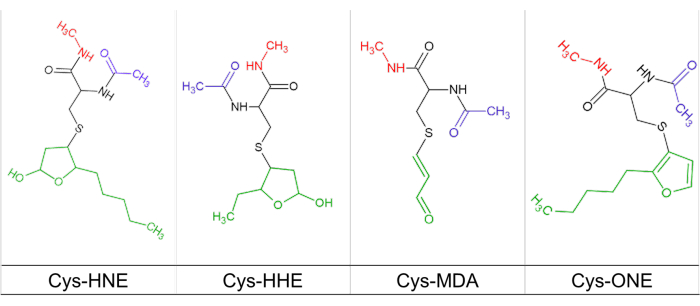
Figura 1: Cisteina modificata con carbonili reattivi. Rappresentazione della struttura chimica della cisteina (linea nera) modificata con HNE, HHE, MDA e ONE (linea verde) e legata con i gruppi sostituenti acetilammide (linea blu) e metilammide (linea rossa). Clicca qui per visualizzare una versione più grande di questa figura.
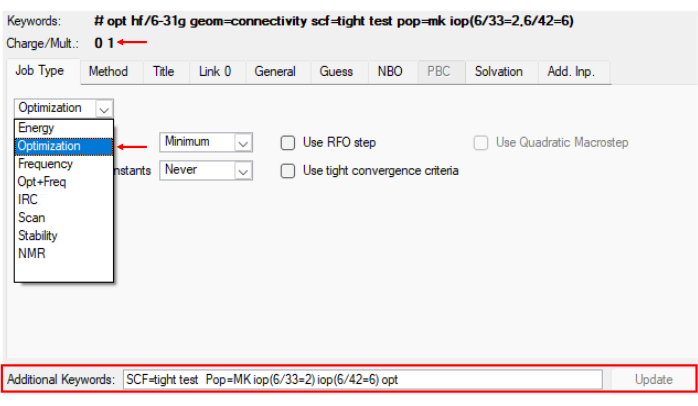
Figura 2: Menu per ottimizzare i residui modificati sintetizzati. Immagine di riferimento che illustra il passaggio 1.1 del protocollo, che mostra il passaggio di ottimizzazione della struttura modificata nel programma gaussiano. Clicca qui per visualizzare una versione più grande di questa figura.
2. Parametrizzazione dei residui amminoacidici modificati
- Crea il file prepin utilizzando il programma anticamera dal pacchetto AmberTools 16 o dalla versione disponibile. Fare riferimento alla Figura 3 per un'immagine di come dovrebbe apparire il file di prepin.
anticamera -i init-gau.log -fi gotta -o U00.prepin -fo prepi -c resp -s 2 -rn U00 -at gaff2 -nc 0
NOTA: Di seguito, il testo in corsivo corrisponde al nome del file e varia in base ai criteri del ricercatore. In questo caso, init-gau.log corrisponde al file ottenuto dopo l'ottimizzazione. - Per creare il file dei parametri, digitare il seguente comando:
parmchk -i u00.prepin -f prepi -o u00.frcmod
A questo punto verificare che il. frcmod è stato creato. Fare riferimento alla Figura 3 per un esempio di come potrebbe apparire il file .frcmod. - Compilazione del file della libreria
- Apri XLEaP, editor di universi con il comando xleap. Si aprirà una finestra simile a quella mostrata nella Figura 4. Quindi, segui i passaggi seguenti per generare il file della libreria che contiene i dati pertinenti. Digitare i seguenti comandi:
fonte leaprc.gaff2
loadamberparams u00.frcmod
loadamberprep u00.prepin
lista
NOTA: Verificare che il file U00 sia stato creato utilizzando il comando list. - Modifica le estremità delle strutture modificate e regola le cariche risultanti digitando i seguenti comandi:
modifica U00
Verrà visualizzata un'interfaccia grafica (vedere la Figura 4). - Seleziona l'opzione Cancella. Fare clic sugli atomi delle estremità dell'acetil e della metilammina che sono stati aggiunti nel passaggio 1.1 per eliminarli (vedere la Figura 4 per un riferimento di come dovrebbero assomigliare le estremità carbossiliche e amminiche del residuo modificato).
- Neutralizzazione della carica
- A questo punto, la carica della molecola non è più neutra a causa dell'eliminazione degli atomi nel passaggio 2.3.3. La carica proviene sia dall'estremità carbossilica che dall'estremità amminica. Per neutralizzare sia la carica dell'estremità amminica che quella carbossilica, seguire i passaggi seguenti.
- Per ottenere il valore di carica totale (vedere la Figura 5), digitare:
carica U00
Dividi per due la carica ottenuta. Utilizzare il valore assoluto per il valore di carica totale. - Nell'interfaccia grafica selezionare la Molecola Integrale. Fare clic su Visualizza > nomi. Fare clic su Modifica > Modifica atomi selezionati. A questo punto dovrebbe apparire una finestra con una tabella.
- Verificare il nome degli atomi terminali N e C. Nella tabella, aggiungere il valore ottenuto per la divisione della carica totale (valore assoluto; vedi Figura 5). Quindi salva ed esci facendo clic su Tabella > Salva ed esci.
- Assicurarsi che la carica sia zero (vedere la Figura 5):
carica U00 - Per uscire dal programma e salvare il file della libreria, digitare:
desc U00
salvataggio U00 u00.lib
dimettersi - Verificare che il file di libreria (.lib) sia stato creato correttamente (vedere la Figura 6 per riferimento).
- Apri XLEaP, editor di universi con il comando xleap. Si aprirà una finestra simile a quella mostrata nella Figura 4. Quindi, segui i passaggi seguenti per generare il file della libreria che contiene i dati pertinenti. Digitare i seguenti comandi:
- Costruisci il file pdb del residuo modificato con i nuovi parametri come descritto di seguito.
tleap
fonte leaprc.gaff2
loadamberparams u00.frcmod
loadoff u00.lib
x = U00
savepdb U00 da-lib.pdb
dimettersi - Preparazione della proteina
- Scaricare il file PDB della proteina da modificare. La tioredossina è stata selezionata come sistema proteico modello (PDB ID: 2IFQ). Utilizzare un visualizzatore di proteine appropriato per cancellare molecole d'acqua, dimeri (se necessario), ligandi, ecc.
NOTA: questo passaggio può essere eseguito in visualizzatori come UCSF Chimera o Discovery - Aggiungere il file from-lib.pdb (file ottenuto nel passaggio 2.4) e sovrapporlo al residuo di amminoacido da modificare (come mostrato nella Figura 7). Assicurarsi che le estremità terminali dell'amminico e del carbonile del file from-lib.pdb corrispondano all'amminoacido da modificare.
- Elimina la proteina, solo il file from-lib.pdb dovrebbe rimanere nello spazio tridimensionale occupato dal residuo da modificare. Rimuovere H dagli atomi N- e C-terminali.
- Salvare il file from-lib.pdb come u00-moved.pdb con le nuove coordinate.
- Una volta salvate le coordinate del residuo modificato, con un editor di testo apri il file u00-moved.pdb e il file PDB della proteina che è stato pulito in precedenza. Qui, usiamo l'editor di testo Notepad ++ v8.4.8.
- Copiare le coordinate da u00-moved.pdb come mostrato nella Figura 8 e incollarle nel file pdb della proteina, sostituendo il residuo da modificare. Questo ha lo scopo di adattare il legame tra il residuo modificato e il sistema proteico.
- Regolare la tipologia in modo che sia compatibile con il formato PDB della proteina, cambiando HEATATM in ATOM e cambiare la numerazione 1 in quella corrispondente al residuo da modificare. Salvare il nuovo file come complesso.PDB.
- Scaricare il file PDB della proteina da modificare. La tioredossina è stata selezionata come sistema proteico modello (PDB ID: 2IFQ). Utilizzare un visualizzatore di proteine appropriato per cancellare molecole d'acqua, dimeri (se necessario), ligandi, ecc.
- Generazione di connessioni di legame proteina-residuo modificate
- Nel programma di visualizzazione delle proteine, aprire il file from-lib.pdb. Seleziona l'intera struttura. Fare clic su Struttura > etichette > Aggiungi... > OK.
- Verificare la nomenclatura assegnata agli atomi N- e C-terminali. In un'altra finestra, apri il file u00.lib nell'editor di testo.
- Nell'elenco che appare, verificare la posizione dei terminali N e C, tenendo conto della nomenclatura assegnata.
- Nel file u00.lib, individua la riga: !entry. Array U00.unit.connect int. Sotto quella linea, appariranno due numeri. Modificare il primo numero nella posizione del terminale N e modificare il secondo numero nella posizione del terminale C e salvare.
- Creare l'elenco dei parametri digitando le righe seguenti:
tleap
fonte leaprc.gaff2
fonte leaprc.protein.ff14SB
loadoff u00.lib
loadamberparams u00.frcmod
x = loadpdb complex.pdb
controllo x
NOTA: A questo punto, tleap fornirà un elenco di legami, angoli e angoli diedri da parametrizzare. - Identificazione della tipologia
- Aprire il file complex.pdb nel visualizzatore di proteine. Selezionare il residuo modificato e i residui adiacenti su entrambi i lati.
NOTA: Nella struttura terziaria della proteina, è comune che si verifichi una lacuna nel sito del residuo modificato. - Visualizza la struttura a sfera e bastone per i residui selezionati. Visualizzare la nomenclatura solo per il residuo modificato, come mostrato nel passaggio 2.6.1 Aprire il file di libreria (.lib) nell'editor di testo scelto.
- In base alla nomenclatura osservata, identificare nel file della libreria (.lib) la topologia assegnata (che si trova tra virgolette accanto alla nomenclatura) che corrisponde a quella utilizzata nell'elenco dei legami, degli angoli e degli angoli diedri da parametrizzare, creato al passo 2.7.
NOTA: Nell'elenco dei legami, angoli e angoli diedri fornito da tleap, le lettere maiuscole rappresentano gli atomi degli amminoacidi adiacenti al residuo modificato.
- Aprire il file complex.pdb nel visualizzatore di proteine. Selezionare il residuo modificato e i residui adiacenti su entrambi i lati.
- Parametrizzazione di legami, angoli e angoli diedri con parmcal (un programma in Amber)
NOTA: Per questo passaggio, sarà necessario utilizzare il programma parmcal della confezione Amber. Sarà inoltre indispensabile avere il file frcmod (u00.frcmod) e il file della libreria aperti nell'editor di testo. Il visualizzatore di proteine dovrebbe essere utilizzato per visualizzare gli angoli e le distanze di legame. Nel visualizzatore di proteine, i residui di amminoacidi che sono legati a quello modificato saranno selezionati per generare le distanze, gli angoli e i diedri di legame (vedi elenco passaggio 2.7). Questi dati verranno implementati per calcolare le costanti in parmcal e aggiungerle nel file frcmod per la creazione del parametro.- Generazione di distanze e angoli di legame nel Visualizer
- Nel visualizzatore, selezionare gli atomi coinvolti nel legame o nell'angolo. Fare clic su Struttura > monitorare > distanza o angolo.
- Eseguire la procedura seguente per ogni nuovo parametro da aggiungere. I dati da inserire in pagina sono indicati in grassetto. Di seguito è riportato un esempio di come creare il parametro di legame tra l'N-terminale dell'amminoacido modificato e l'adiacente C dell'altro amminoacido.
Parmcal
Seleziona:
0. Imposta il parametro se (gaff)
1. Calcola il parametro della lunghezza del legame: A-B
2. Calcola il parametro dell'angolo di adesione: A-B-C
3. Esci
0
Seleziona il set di parametri da utilizzare: 1-gaff (predefinito) o 2-gaff2
2
I parametri del campo di forza impostati sono stati impostati su gaff2
Seleziona:
0. Imposta il parametro se (gaff)
1. Calcola il parametro della lunghezza del legame: A-B
2. Calcola il parametro dell'angolo di adesione: A-B-C
3. Esci
1
Si prega di inserire il nome dell'elemento dell'atomo A in A-B
C
Si prega di inserire il nome dell'elemento dell'atomo B in A-B
Ns
Si prega di inserire la lunghezza del legame in numero non positivo
mezzi per calcolarlo secondo regole empiriche
1.455
OBBLIGAZIONE C-ns 270.256 1.455
NOTA: La doppia sottolineatura viene copiata e aggiunta nel file frcmod. Per questo esempio, viene aggiunto sotto l'ultima riga della sezione BOND. Gli angoli diedri vengono sommati secondo i valori riportati da Alviz-Amador et al.9. - Dopo aver creato tutti i parametri di unione, angolo e diedro e averli aggiunti al file frcmod, salvate il file frcmod, assicurandovi che i nuovi parametri siano inclusi.
- Generazione di distanze e angoli di legame nel Visualizer
- Per la generazione della topologia e del file di coordinate, digitare i seguenti comandi:
tleap
fonte leaprc.gaff2
fonte leaprc.protein.ff14SB
loadoff u00.lib
loadamberparams u00.frcmod
x = loadpdb complejo.pdb
fonte leaprc.water.tip3p
carica x- Aggiungi il numero di ioni Na o Cl necessari per neutralizzare la carica digitando:
aggiunte x Na+ 5
SolvateOCT X TIP3PBOX 10.0
saveamberparm x prot.topo prot.coords
NOTA: Se si desidera aggiungere ioni Cl invece di Na, sostituire Na+ con Cl-. Il 5 corrisponde al numero di ioni da aggiungere e viene regolato in modo da neutralizzare la carica.
- Aggiungi il numero di ioni Na o Cl necessari per neutralizzare la carica digitando:
- Per il tipo di calcolo della molarità:
coda -f prot.coords- Copia l'ultima riga prodotta, sostituendola con il contenuto in grassetto all'interno dell'istruzione successiva. 0,15 corrisponde alla molarità target.
usr/bin/perl molarity.perl 0.15 101.3356150 101.3356150 101.3356150 109.4712190 109.4712190 Kconts
In questo modo si genererà la quantità di ioni Cl- e Na+ da aggiungere, come descritto nel passaggio 2.10. A questo punto avviene la generazione della topologia e dei file di coordinate del residuo amminoacidico modificato con i nuovi parametri.
- Copia l'ultima riga prodotta, sostituendola con il contenuto in grassetto all'interno dell'istruzione successiva. 0,15 corrisponde alla molarità target.
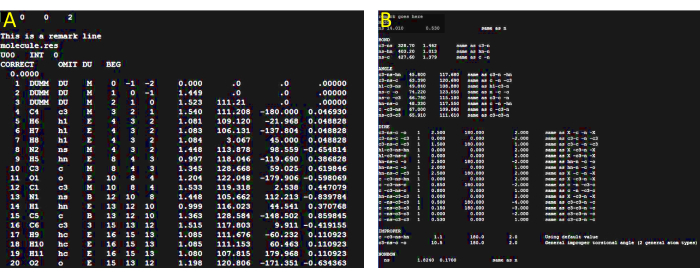
Figura 3: Preparazione del file dei parametri. (A) Immagine di riferimento che illustra l'aspetto previsto del file di prepin generato nel passaggio 2.1. La visualizzazione del file è stata condotta utilizzando l'editor di testo GNU nano v2.3.1. (B) Immagine di riferimento che illustra l'aspetto previsto del file frcmod generato nel passaggio 2.1. Clicca qui per visualizzare una versione più grande di questa figura.
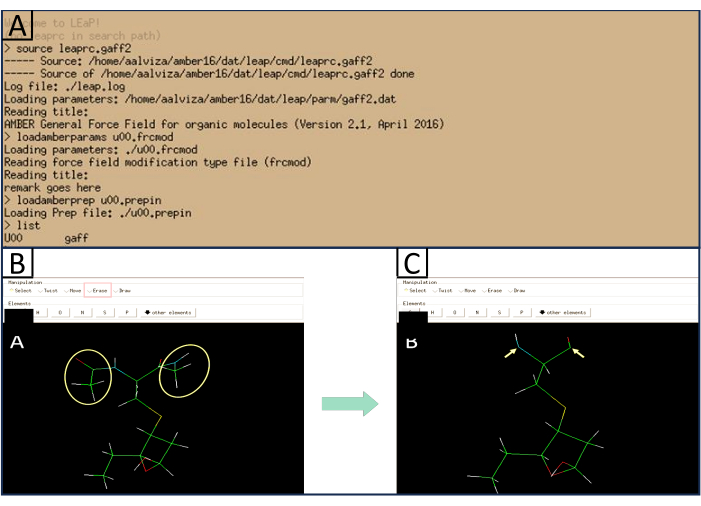
Figura 4: Immagine di riferimento della finestra XLEaP. (A) Mostra la risposta prevista quando si digitano i comandi menzionati. (B) Mostra gli atomi che devono essere rimossi (giallo) e l'opzione che deve essere selezionata per farlo (rosso). (C) Mostra un'immagine di riferimento di come dovrebbero apparire le estremità terminali amminiche e carboniliche del residuo modificato dopo che i gruppi acetile e metilamminico sono stati eliminati. Clicca qui per visualizzare una versione più grande di questa figura.
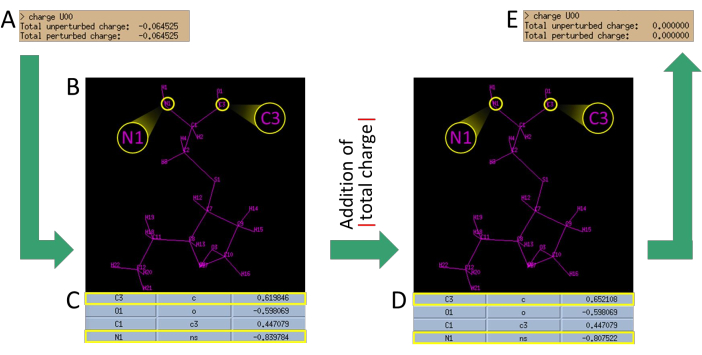
Figura 5: Procedura di neutralizzazione della carica. (A) Calcolo della carica totale dopo la rimozione dei gruppi acetil e metilammina. (B) Determinazione della nomenclatura assegnata per gli atomi del residuo. Prestare attenzione alla nomenclatura assegnata per la N del terminale amminico e C del terminale carbossilico. (C) Identificazione delle cariche assegnate a questi due atomi (N1 e C3) nella tabella. Prendi il valore di carica degli atomi (diviso per 2) e somma il valore assoluto della carica ottenuta. (D) Sostituzione dei valori di carica di N1 e C3 con i valori ottenuti. (E) Verifica che l'addebito risultante sia ora pari a zero. (Tutti i dati forniti sono solo di riferimento e possono variare a seconda del residuo modificato). Clicca qui per visualizzare una versione più grande di questa figura.
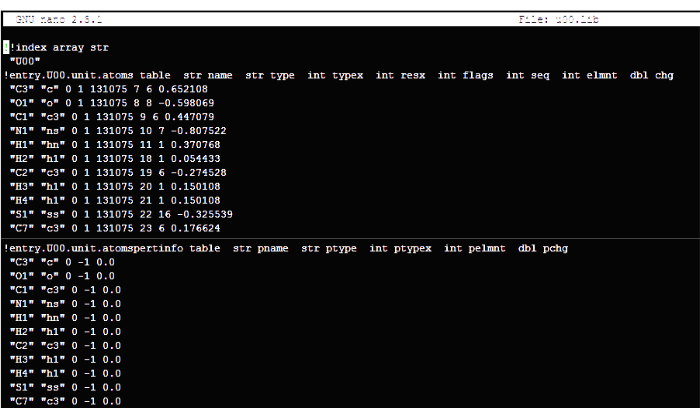
Figura 6: Immagine di riferimento della struttura desiderata del file di libreria (.lib). È importante notare che l'immagine fornita mostra solo una rappresentazione condensata del file completo. Clicca qui per visualizzare una versione più grande di questa figura.
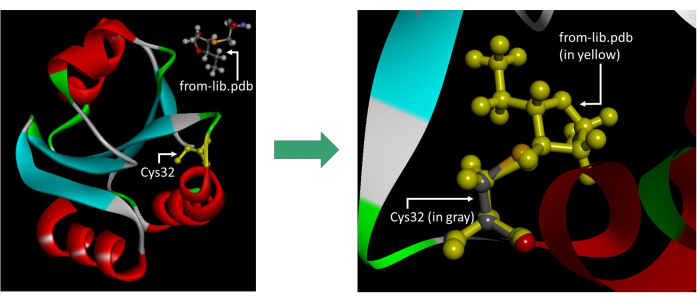
Figura 7: Immagine di riferimento che illustra il corretto posizionamento del file from-lib.pdb. È importante notare che l'immagine visualizzata include gli idrogeni sui terminali N e C, che dovrebbero essere esclusi prima di salvare il file. L'immagine è stata scattata nel software Visualizer. Clicca qui per visualizzare una versione più grande di questa figura.
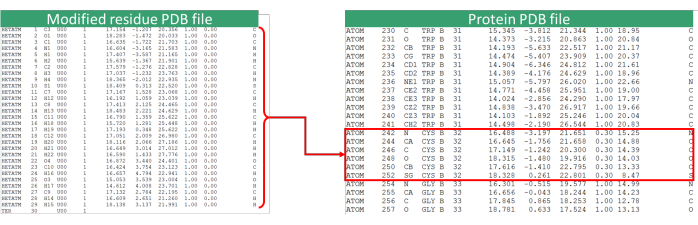
Figura 8: aggiornamento del file PDB. Immagine di riferimento della procedura di sostituzione delle coordinate del residuo (in questo caso Cys32) con il residuo modificato. Il file PDB del residuo modificato fa riferimento al file u00-moved.pdb. Clicca qui per visualizzare una versione più grande di questa figura.
Accesso limitato. Accedi o avvia una prova gratuita per visualizzare questo contenuto.
Risultati
Per illustrare l'attuazione del protocollo e valutarne i risultati, verranno prese in considerazione le seguenti analisi. Il set di dati generato dall'assegnazione di nuovi parametri ai residui di amminoacidi modificati è stato costruito sulla base dell'ottimizzazione delle strutture elettroniche, che sono state supportate per carichi parziali di RESP. La Figura 9 mostra la conformazione strutturale di uno dei residui amminoacidici ottimizzati con l'assegnazione dei parametri.
Accesso limitato. Accedi o avvia una prova gratuita per visualizzare questo contenuto.
Discussione
Uno dei passaggi critici nello sviluppo del protocollo di parametrizzazione AMBER è stata l'ottimizzazione quantistica dei nuovi residui amminoacidici modificati con i derivati della perossidazione lipidica, a causa della variabilità energetica correlata alla minimizzazione e al modo di assegnare le cariche RESP nell'anticamera AMBER. A tal fine, i metodi di ottimizzazione ab initio con Hartree-Fock (HF/6-31G) e la teoria semiempirica del funzionale della densità (DFT; B3LYP/6-31G e M062X/6-31G) per valutare la ...
Accesso limitato. Accedi o avvia una prova gratuita per visualizzare questo contenuto.
Dichiarazioni
Gli autori non hanno nulla da rivelare.
Ringraziamenti
Questo lavoro è stato sostenuto dalla sovvenzione di ricerca codice 1107-844-67943 del Ministerio de Ciencia, Tecnología e Innovación (Minciencias) e dell'Università di Cartagena (Colombia) per la sovvenzione a sostegno dei gruppi di ricerca 2021 e Acta 017-2022.
Accesso limitato. Accedi o avvia una prova gratuita per visualizzare questo contenuto.
Materiali
| Nome | Azienda | Numero di catalogo | Commenti |
|---|---|---|---|
| AmberTools16 o Superiore | Il progetto | Amber è una suite di programmi di simulazione biomolecolare | |
| Gaussian 09 o Upper | Gaussian Inc | Disegna e ottimizza strutture | |
| Linux Ubuntu | GNU/Linux | Piattaforma per AmberTools | |
| GPU NVIDIA GTX 1080 o | Nvidia | Compatibile con PMEMD |
Riferimenti
- Cornell, W. D., et al. A second generation force field for the simulation of proteins, nucleic acids, and organic molecules. J Am Chem Soc. 117 (19), 5179-5197 (1995).
- Wang, J., Wolf, R. M., Caldwell, J. W., Kollman, P. A., Case, D. A. Development and testing of a general amber force field. J Comput Chem. 25 (9), 1157-1174 (2004).
- Brooks, B. R., et al. CHARMM: A program for macromolecular energy, minimization, and dynamics calculations. J Comput Chem. 4 (2), 187-217 (1983).
- Mayo, S. L., Olafson, B. D., Goddard, W. A. DREIDING: a generic force field for molecular simulations. J Phys Chem. 94 (26), 8897-8909 (1990).
- Daura, X., Mark, A. E., van Gunsteren, W. F. Parametrization of aliphatic CHn united atoms of GROMOS96 force field. J Comput Chem. 19 (5), 535-547 (1998).
- Robertson, M. J., Tirado-Rives, J., Jorgensen, W. L. Improved peptide and protein torsional energetics with the OPLS-AA force field. J Chem Theory Comput. 11 (7), 3499-3509 (2015).
- Guvench, O., MacKerell, A. D. Comparison of protein force fields for molecular dynamics simulations. Methods Mol Biol. 443, 63-88 (2008).
- Petrov, D., Margreitter, C., Grandits, M., Oostenbrink, C., Zagrovic, B. A systematic framework for molecular dynamics simulations of protein post-translational modifications. PLoS Comput Biol. 9 (7), e1003154(2013).
- Alviz-Amador, A., et al. Development and benchmark to obtain AMBER parameters dataset for non-standard amino acids modified with 4-hydroxy-2-nonenal. Data Brief. 21, 2581-2589 (2018).
- Pineda-Alemán, R., et al. Cysteine carbonylation with reactive carbonyl species from lipid peroxidation induce local structural changes on thioredoxin active site. J Mol Graph Model. 124, 108533(2023).
- Alviz-Amador, A., et al. Effect of 4-HNE modification on ZU5-ANK domain and the formation of their complex with β-Spectrin: A molecular dynamics simulation study. J Chem Info Model. 60 (2), 805-820 (2020).
- Zhou, A., Schauperl, M., Nerenberg, P. S. Benchmarking electronic structure methods for accurate fixed-charge electrostatic models. J Chem Info Model. 60 (1), 249-258 (2020).
- Gęgotek, A., Skrzydlewska, E. Biological effect of protein modifications by lipid peroxidation products. Che Phys Lipids. 221, 46-52 (2019).
- Moldogazieva, N. T., Zavadskiy, S. P., Astakhov, D. V., Terentiev, A. A. Lipid peroxidation: Reactive carbonyl species, protein/DNA adducts, and signaling switches in oxidative stress and cancer. Biochem Biophys Res Comm. 687, 149167(2023).
Accesso limitato. Accedi o avvia una prova gratuita per visualizzare questo contenuto.
Ristampe e permessi
