このプロトコルは、ラズベリーパイによって制御されるDIY(DIY)低コストの三次元(3D)タイムラプスイメージングプラットフォームを説明しており、標準的なインキュベーター内で使用するために作られています。プログラム可能な発光ダイオード(LED)照明を用いて明視野または斜めのイメージングを実現し、オープンソースのPythonソフトウェアを自動タイムラプスワークフローで動作させます。
このコンテンツを表示するには、JoVEへの購読が必要です。 または、無料トライアルをお申し込みください。
方法論記事
インキュベーター内の生細胞観察のためのDIYかつ3Dプリントによるタイムラプスイメージングプラットフォーム
* These authors contributed equally
この記事について
サマリー
要約
統合型インキュベーター顕微鏡システムやオールインワンのタイムラプス培養インキュベーターは、高価で独自仕様であるため、アクセスやカスタマイズ性が制限されます。オープンソースの代替手段は存在しますが、イメージング性能、照明制御、適応性のトレードオフを伴うことが多いです。ここでは、標準的な細胞培養インキュベーター内で使用するために設計されたDIY(DIY)低コストの3Dプリントタイムラプスイメージングプラットフォームについて説明します。このデバイスは、ステッパーモーター駆動のラズベリーパイベースのコントローラーと、明視野照明モードと斜め照明モードの両方を可能にするプログラム可能な発光ダイオード(LED)バックライトを採用しています。システムは、オープンソースのPythonソフトウェアによる自動マルチウェルイメージング、スケジュールされたタイムラプス取得、リアルタイムプレビューをサポートしています。性能検証により、培養細胞および初期胚の長期イメージングが安定し、インキュベーター条件下で安定した動作が可能であることが示されました。アメリカ空軍(USAF)1951年製のターゲットを用いた光学分解能試験では、約1.55μmの最小解読可能な特徴が確認されました。運動評価では、ドリフトが低く、高い再現性が示され、位置決め精度は指令された変位とほぼ一致していました。このシステムは複数のプレートフォーマットに対応しており、特殊な培養セットアップにも適応可能です。全体として、このプラットフォームは実験室環境での長期的な生細胞および胚イメージングにおいて、コスト効率が高く再現可能かつカスタマイズ可能なソリューションを提供します。
概要
生細胞イメージングは、細胞増殖1,2、分化3、移動4、そして特にIVF実験室での胚質評価のための初期胚発生を含む動的な細胞プロセスの調査に広く応用されています。既存のソリューションは主にチャンバー式顕微鏡システム7と統合タイムラプスインキュベーター8です。これらのプラットフォームは制御された環境条件下での長時間のタイムラプスイメージングを可能にしますが、依然として高価でほぼクローズドソースです9。これらの制限は小規模な研究室でのアクセスを制限し、カスタマイズされた実験ワークフローや専門的な研究シナリオの柔軟性を制限しています(10,11)。
近年、多くのカスタマイズされた画像システムが導入されています。マーセスら。 3Dプリンターの機械的枠組みから構成され、インキュベーター7内で操作された経済的な顕微鏡が、柔軟でアクセスしやすいアプローチを示しました。バドンら Incabascope15は、低コストで操作が容易で強力なイメージング性能を実現するコンパクトなカスタム顕微鏡を開発しました。Zehrerらは、高分解能蛍光イメージングを組み込むことで画像能力をさらに強化したオープンソースの自動蛍光顕微鏡16を記述しました。追加のインキュベーター型システムも提案されています。EmSightは Kimらによって設計され、フーリエ顕微鏡を用いて多角度観察をサポートします。17、Picroscope(Lyら)は複数のサンプルにわたる縦断イメージングを可能にします。これらのシステムはインキュベーターベースのイメージングの異なる側面に対応していますが、それぞれ特定の用途やプレートフォーマットに合わせてカスタマイズされており、より広範な互換性や大規模なイメージングの機会を残しています。設計によってはコストが高いものもあれば、完全なオープンソースでないため、複製や改変が困難になることもあります。
ここでは、3Dプリント部品、カスタム設計のプリント基板(PCB)、そして一般的に入手可能な標準部品から作られたインインキュベーターイメージングシステムを紹介します。このシステムは簡単な手順で組み立て可能で、交換可能なプレートホルダーを使用することで、6、12、24、96ウェルのプレートのフルカバーに対応します。また、12ウェル胚培養皿など、特殊な培養形式にも適応可能です。このシステムは、プログラム可能なバックライトを組み合わせ、巧妙で効率的な照明ソリューションを提供し、低コストで高解像度カメラを搭載し、優れた撮影性能を維持しています。この組み合わせにより、長期のライブセルイメージングにおいて安定した照明と信頼性の高い画像品質が保証されます。
アクセスが制限されています。このコンテンツを表示するにはログインするか、トライアルを開始してください。
プロトコル
腫瘍細胞株および動物胚は、四川大学のNHC時系列生物学重点研究所から取得され、地方の機関審査委員会および倫理委員会が承認したプロトコル、ならびに関連する国家規則に従って取り扱われました。この方法は、十分な実験的検証なしに臨床現場に直接適用したり、ヒト胚培養に使用したりしてはなりません。
注:ハードウェア(PCB設計ファイルおよび3Dモデル/STLファイル)はCERNオープンハードウェアライセンスバージョン2 – Strongly Reciprocal(CERN-OHL-S-2.0)でリリースされ、ソフトウェア(コントローラーデスクトップGUIおよびRaspberry Piバックエンド)はMITライセンスの下でリリースされています。すべての設計ファイルとソースコードはプロジェクトのGitHubリポジトリを通じて公開されています。
1. 3D印刷
- 材料 表に記載されている3Dファイルをダウンロードして印刷してください。これらは補足ファイルのzipフォルダ(補足ファイル1)やGitHubリポジトリのSTLディレクトリ(https://github.com/michael513823-sys/OpenLapse)で入手可能です。
- ほとんどの部品は、250mm×250mm×250mmの作業容量を持つ一般的な3Dプリンターで製造しますが、エンクロージャーと中間フレーム(最大幅で312mmに達する)は、一体型印刷には大判プリンターが必要です。
- 部品をセクションで印刷する必要がある場合は、切断面にアライメントピンを追加しないでください。また、すべての部品を同じ3Dプリンターで印刷し、できればXYZキャリブレーション済みのプリンターで印刷することが推奨されます。これにより、フィット精度の問題が減ります。
- 印刷時には、スライサーでサポートを有効にし、取り付け穴を塞がないように ビルドプレート上のみのサポート に設定してください。レイヤーの高さは0.2mm、インフィルは50%、または経験に応じて調整してください。
- 標準的なデスクトッププリンターや商用3Dプリンターを使って部品を製造してください。
注意:提供される設計ファイルはSTL形式で、一般的に入手可能なスライシングソフトウェアで処理可能です。ポリラクティック酸(PLA)は、その一般的な実験室での使用に適したことから印刷材料として推奨されています。該当する場合は、低い細胞毒性が確認された材料が推奨されます。補助資料にはオプションの事前設定済みスライシングファイルが提供されており、必要に応じてプリンターごとに適応可能です。 - 印刷後は、サポートを慎重に外し、支持面を研磨して滑らかに仕上げます。切断部品の場合は、切断面を接着するためにシアノアクリレート接着剤を使用し、次の組み立てを進める前に少なくとも6時間の硬化を許可してください。
2. Z軸およびイメージングモジュールの組み立て(図1)
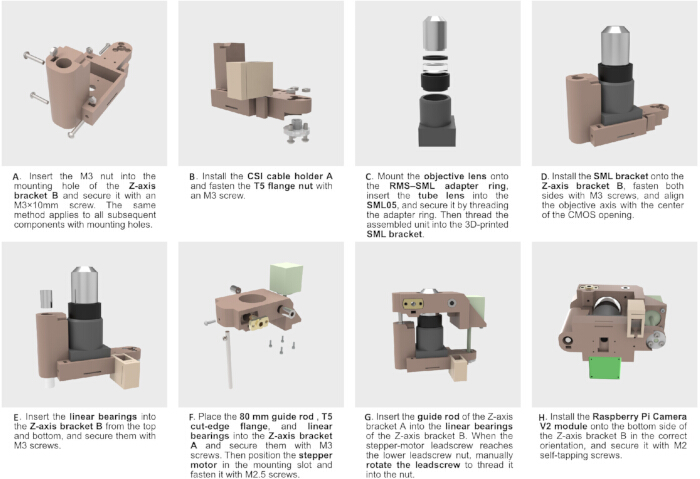
図1:Z軸フォーカス機構およびイメージングモジュールの組み立て。 Z軸フォーカシングシステムおよびイメージングモジュールの組み立てプロセスのステップバイステップのイラスト。(A) 部品取り付け用のナットを埋め込んだZ軸ブラケットの準備。(B) CSIケーブルホルダーやフランジナットを含む補助部品の取り付け。(C)対物レンズ、チューブレンズ、アダプターを含む光学モジュールの組み立て、その後支持ブラケットへの統合。(D) 光モジュールをZ軸ブラケットに取り付け、光軸をCMOSセンサー開口部に合わせること。(E) Z軸ブラケットにリニアベアリングを取り付けること。(F) ガイドロッド、フランジ部品、リニアベアリング、ステッピングモーターを統合して運動系を形成すること。(G) ガイドロッドによるZ軸ブラケットの結合と、リードスクリューとナットの噛み合い。(H) CMOSイメージングモジュール(Raspberry Pi Camera V2)をシステムに取り付けること。 この図の拡大版はこちらをクリックしてご覧ください。
- 材料表に記載された標準部品を準備してください。
注意:ネジはすでに冗長性で同梱されており、残りの部品は必要に応じて少量余裕で購入可能です。 - 取り付けネジを取り付けます(図1A参照)。M3ナットを Z軸ブラケットBのナットスロットに差し込み、10〜15mmのM3ネジをねじ込みます。この段階ではネジを完全に締めないでください。最終締め付けは組み立て時に行うべきで、リニアベアリングや光学部品の取り付けに支障が出ないようにしてください。
注意:類似の固定構造は他の複数の部品にも現れており、以下の指示では繰り返されません。 - CSIケーブルホルダーAをZ軸ブラケットBのTスロットに挿入します(図1B,E)。T5リードスクリューナットを取り付けの凹みに差し込み、M3ネジとナットで固定します。
注意:ほとんどのT5リードスクリューナットはPTFE製で、変形を防ぐために過度に締めすぎてはいけません。 - 光学アセンブリを取り付けます(図1C)。10×の物物レンズを RMSからSMLへのアダプターリングの内部RMSスレッドにねじ込みます。50mmチューブレンズを SML05チューブホルダーに挿入し、アダプターリングをSML05にねじ込んでチューブレンズを固定します。
- この段階でチューブレンズをしっかり保持できない場合は、まず SMLRR保持リング でレンズを固定し、その後RMSからSMLへのアダプターをねじ込みます。最後に、SML05を SMLブラケット にねじ込み、光学組み立てを完成させます。
- 光学アセンブリを Z軸ブラケットB (図1D)に取り付けます。 SMLブラケット は中心対称ではないため、レンズ開口部がCMOS開口部と同心円状になるよう向きが正しいことを確認してください。
- 両側のM3ネジを締めて光学アセンブリを固定してください。その後、2つの5mmリニアベアリングを所定の位置に取り付けます(図1E)。
- Z軸ブラケットA(図1F)を取り付けます。80mmのガイドロッドをZ軸ブラケットAの左下穴に差し込み、M3ネジとナットで固定します。T5カットフランジリードスクリューナットを挿入し、M2セルフタッピングスクリューで固定します。
- 2つのリニアベアリングを挿入し、しっかりと固定します。50mmのリードスクリューステッピングモーターを取り付け座席に位置し、M2.5ネジで固定します。
- 完成した Z軸ブラケット Aと Z軸ブラケットB のセクションを組み立てます(図1G)。
- まず、 Z軸ブラケットA のガイドロッドを Z軸ブラケットBの直線軸受に挿入します。Aセクションのリードスクリューを手で優しく回し、Bセクションのリードスクリューナットにねじ込むようにします。
- リードスクリューを回しているときに抵抗を感じた場合は、セクションBのリニアベアリングを固定するM3ネジを少し緩めてください。ただし、ベアリングが外れるほど緩めないでください。
- レンズアセンブリをRaspberry Pi V2カメラモジュールから取り外し、CMOSセンサーだけを残します。CMOSとPCBを Z軸ブラケットBの底部に取り付け、M2セルフタッピングスクリューで固定します。
- カメラFPCケーブルをモジュールのPCBに接続し、 慎重にCSIケーブルホルダーA のスロットを通してケーブルを固定します。
3. 中間フレームの動作プラットフォームの組み立て(図2)
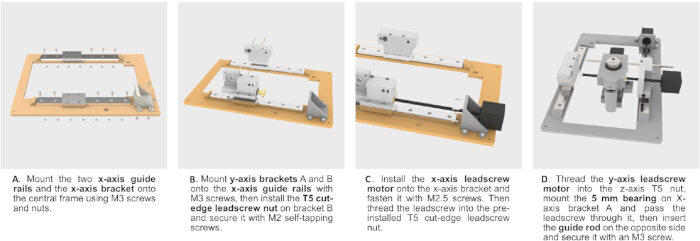
図2:中間フレームとXYモーション機構の組み立て。 中間フレームの組み立て過程とXY並進運動系の段階的な図解。(A) 中央フレームにX軸ガイドレールと取り付けブラケットを取り付けること。(B) Y軸ブラケットをX軸ガイドレールに組み込み、リードスクリューナットの統合。(C) X軸ステッピングモーターの取り付けとリードスクリューとの連結。(D) Y軸リードスクリュー、モーター、ガイドロッド、ベアリング部品の統合により、動作システムを完成させる。 この図の拡大版はこちらをクリックしてご覧ください。
- X軸のリニアレールとX軸ブラケット(図2A)を取り付けます。2本の X軸リニアレー ルを 中央のフレームに取り付け、M3ネジを差し込んで固定します。
- 設置中はキャリッジブロックをレールから外さないでください。再取り付けが難しくなったり損傷する恐れがあります。次に、 X軸ブラケット を 中央フレーム に取り付け、M3ネジで固定します。
- Y軸ブラケットを取り付けます(図2B参照)。Y軸ブラケットAとY軸ブラケットBをX軸キャリッジブロックに取り付け、取り付け穴を合わせてM3ネジで固定します。
- T5カットフランジリードスクリューナットを Y軸ブラケットBの取り付け凹部に差し込み、M2セルフタッピングスクリューで固定します。
- X軸ステッピングモーターのリードスクリューを X軸ブラケットの中央開口部に挿入し、取り付けられたT5カットフランジリードスクリューナットに約20mmねじ込みます。モーターをM2.5ネジで X軸ブラケット に取り付けます(図2C参照)。リードスクリューがスムーズに回転しているか確認してください。
- 抵抗が強くなった場合は、T5リードネジナットを固定するセルフタッピングネジと X軸ブラケットの取り付けネジを少し緩め、正しい位置が整ったら接着剤でナットを固定します。
- Z軸とイメージングアセンブリを Y軸ブラケット に取り付けます(図2D参照)。5mm内径のボールベアリングを Y軸ブラケットA のベアリングシートに挿入し、M3ネジで固定します。
- Y軸ステッピングモーターのリードスクリューをイメージングアセンブリの Z軸ブラケット Aのリードスクリューナットに通し、ベアリングの内腔に挿入します。
- 5mmガイドロッドを Z軸ブラケットAの線形ベアリングに通し、2つの Y軸ブラケットを接続し、両側をM3ネジで固定します。Y軸リードスクリューを回して動きが滑らかかどうか確認してください。
4. バックライトと筐体の組み立て(図3)
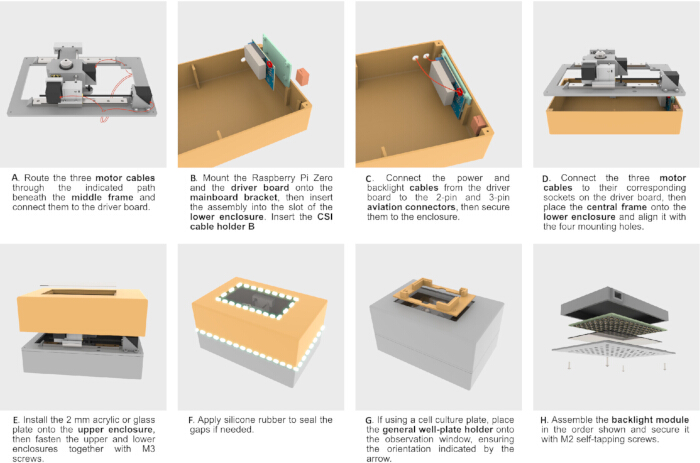
図3:エンクロージャーとバックライトモジュールの組み立て図。 エンクロージャーと統合バックライトシステムの組み立てプロセスのステップバイステップのイラスト。(A) モーターケーブルの中央フレーム下を通し、ドライバーボードに接続すること。(B) Raspberry Pi Zeroやドライバーボードを含む制御部品を下部エンクロージャーに取り付けること。(C) 電源およびバックライト接続を外部コネクタと統合すること。(D) 中央フレームを下部囲いに配置・整列し、電気接続が完了すること。(E) 透明板の設置および上下の囲いの組み立て。(F)環境隔離を改善するための囲いの密閉。(G)ウェルプレートホルダーを観測窓に設置すること。(H) バックライトモジュールの組み立てと筐体への統合。 この図の拡大版はこちらをクリックしてご覧ください。
- 図3Aに示されたようにケーブルを配線してください。X軸とY軸のステッパーモーターケーブルは中央フレームの前面ケーブル開口部から下向きに送り込み、Z軸のモーターケーブルは後部のケーブル開口部から下方向に通します。
- 各モーターをそれぞれの開口部から最も遠い位置に移動させ、最大必要なケーブル長を決定します。ケーブルの長さが適切であることを確認したら、ホットメルト接着剤でケーブルを固定してください。
- 組み立て済みのRaspberry Pi Zero 2 Wと コントローラーボード を メインボードのブラケットに取り付け、M3のネジとナットで固定します。 メインボードブラケット を エンクロージャーロワー の対応するスロットに差し込みます(図3B)。
- バックライトと電源ケーブルを接続します(図3C)。XHの3ピンケーブルを切断し、XH端をコントローラーボードのバックライトコントロールコネクタに差し込みます。フリーエンドを3ピンのアビエーションコネクターのメス側に配線し、エンクロージャーに取り付け、もう一方のフリーエンドをオスの3ピンアビエーションコネクタに接続し、そのXH端を照明アレイボードのソケットに差し込みます。
- コントローラボードの電源端子から2ピン航空コネクターのメス側へ電源線を、コントローラー基板のシルクスクリーンで示された極性に従って配線し、少なくとも5Aの安定した電流を供給できるDC12V電源を使用します。
- ステッピングモーターのケーブルを コントローラーボードの対応するポートに接続してください。すべての接続がしっかり固定されたら、 中央フレーム を エンクロージャーの下部 に取り付け、M3取り付け穴(図3D)に合わせます。
- 2mmの高透過率アクリルシートを116×194mmのサイズに切り出し、シリコーンゴムでエン クロージャー 上部の観察窓に接着します(図3E)。なお、ガラス板はイメージング性能が向上しますが、切断はより困難です。囲 いの上部 を 中央フレームに取り付け、密閉性が必要な場合は継ぎ目に沿ってシリコーンゴムを塗布します(図3F)。細胞培養プレートを使用する場合は、 一般的なウェルプレートホルダー を観察窓の上に置きます(図3G)。
- バックライトアレイを組み立てます(図3H)。照明アレイボードを3Dプリントされた ライトシェルAに挿入し、1mmのアクリルまたはガラスディフューザープレートを挿入し、ライト シェルB で覆い、M2セルフタッピングネジで組み立てを固定します。
5. 電子機器と配線(図4)
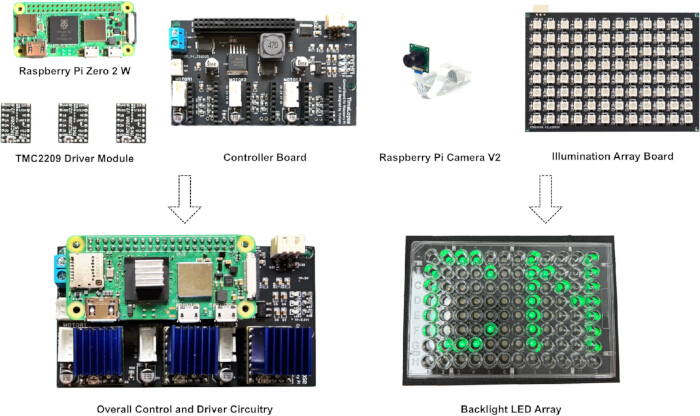
図4:主要な電子部品とシステム統合。 システムで使用される主要な電子部品とその組み立て構成の概要。上部の列には、Raspberry Pi Zero 2 W、TMC2209ドライバーモジュール、コントローラーボード、Raspberry Pi Camera V2、イルミネーションアレイボードなどの個別コンポーネントが示されています。下段には組み立てられた制御回路とドライバー回路が示されており、ラズベリーパイはコントローラーボードやモータードライバーと統合されており、マルチウェルプレート照明用に設定されたバックライトLEDアレイも含まれています。 この図の拡大版はこちらをクリックしてご覧ください。
注:図4は本プロジェクトで使用された最も重要な電子部品を示しており、残りの項目は材料表に記載されています。コントローラーボードと照明アレイボードは大量生産されていません。PCB設計ファイルはGitHubリポジトリまたは補足ファイル(補足ファイル1)の「PCB」ディレクトリで公開されています。このリポジトリには、回路図、Gerber製造ファイル、材料表(BOM)が含まれています。ユーザーはこれらのファイルをダウンロードし、PCBメーカーに提出してカスタム製造を行うことができます。部品は手動でハンダ付けすることもあれば、SMT組立サービスを利用して直接完全に組み立てられた基板を入手することも可能です。
- Raspberry Pi Zero 2 Wを購入する際は、あらかじめはんだ付けされていないバージョンを選ぶようにしてください。2 ×20ピンのオスヘッダー の短辺は、Piゼロパッドの下部から挿入し、そのままはんだ付けしなければならないという異例の向きです。
- はんだ付け後、 基板をコントローラーボードに差し込みます。次に、 TMC2209ドライバーモジュール を3つのモータードライバーソケットに取り付けます。
- 残りの部品を組み立てる前に機能テストを行いましょう。これには 、カメラモジュール を CSI FFCケーブル でRaspberry Pi zeroに接続する必要があります(ケーブルは電源オフ時のみ差し込みまたは取り外しが必要です)。次に、各ステッピングモーターを TMC2209ドライバーモジュールの隣にある4ピンコネクタに接続します。
6. ソフトウェアのインストールと設定(図5)
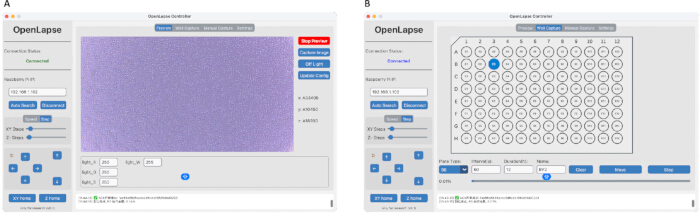
図5:制御ソフトウェアのユーザーインターフェース。 システム制御、画像取得、自動ウェルプレートスキャンに使用されるグラフィカルユーザーインターフェースの概要。(A) プレビューインターフェース:リアルタイム画像取得を表示し、照明設定、画像キャプチャ、手動ステージ移動のコントロールを含みます。(B) キャプチャタスクインターフェース:自動スキャン用のマルチウェルプレートレイアウト、ウェル選択、取得パラメータ、タスク実行制御を表示。 この図の拡大版はこちらをクリックしてご覧ください。
- システムセットアップ:Raspberry Pi Imagerを使ってRaspberry Pi OSをインストールします。Raspberry Pi Zero 2Wをターゲットデバイスに選び、デスクトップ環境のない32ビットシステムを選択してパフォーマンスオーバーヘッドを削減します。microSDカード(最低8GB、推奨32GB以上)を使いましょう。
- ネットワーク設定:イメージャーの設定で SSHを有効にし、ユーザー名とパスワードを設定し、Wi-Fi接続を設定します。フラッシュ後、microSDカードをRaspberry Piに差し込み、電源を入れます。
- Raspberry Pi側ソフトウェアのインストールと設定:GitHubリポジトリの Raspi ディレクトリにある指示に従ってプロジェクトをクローンし、組み込みソフトウェアをRaspberry Piにインストールしてください。依存関係のインストールやシステム設定を含む、説明通りの必要な設定ステップを完了してください。
- PC側ソフトウェアのインストールと設定:同じリポジトリの コントローラー ディレクトリにある指示に従って、PCまたはMacに制御ソフトウェアをインストールし設定します。必要なすべての依存関係がインストールされていること、ソフトウェア環境が適切に設定されていることを確認しましょう。
- 接続と検証:PCまたはMacでコントローラーGUIを起動し、 自動検索 機能を使ってRaspberry Piを特定し接続を確立します。ステージの動きをテストし、リアルタイムカメラプレビューを確認して通信の成功を確認しましょう。
- 操作:制御ソフトウェアでプレートタイプ、選択した井戸、捕獲間隔、タスク名などの取得パラメータを設定します。システムは最大96井戸をサポートし、最小区間制約を自動的に適用します。
- 追加リソース:詳細な説明書、設定ファイル、トラブルシューティングガイドはGitHubリポジトリで入手可能です。
アクセスが制限されています。このコンテンツを表示するにはログインするか、トライアルを開始してください。
結果
解像度試験
イメージングモジュールの光学分解能を評価するため、米空軍の1951年解像度ターゲットを明視野照射下で10×対物レンズを用いて撮影しました。RAW画像は3840ピクセル×2160ピクセルで撮影されました。 図6Aに示すように、拡大した中央領域では線対パターンが明確に分解されました。目視検査に基づき、最も小さく解読可能な特徴は1951年の米空軍標的のグループ8、エレメント3で、ラインペアは識別可能でしたがコントラストは低下していました。より細かい要素(例:グループ8、要素4)は解消できませんでした。標準的な米空軍1951年のチャートによると、これは空間周波数322.5ラインペア/mmに相当し、約1.55μmの線幅に相当します。
図6B は明視野で撮影されたBV2セルを示しており、角と中央の領域は同じ解像度で表示されます。中央部は鮮明に見えますが、視野...
アクセスが制限されています。このコンテンツを表示するにはログインするか、トライアルを開始してください。
ディスカッション
このDIYプラットフォーム(図10)は、コンパクトな光学レイアウト、プログラム可能な照明、オープンソース制御ソフトウェアを統合し、標準的なインキュベーター内での長期画像撮影のためのアクセス可能なソリューションを提供します。市販のタイムラプスインキュベーターや統合イメージングシステム7,8と比較して、この3Dプリントプラットフォームは、培養細胞や初期胚の日常的観察に必要な解像度を維持しつつ、コストを大幅に削減します。このシステムは、追加の光学的または機械的部品なしで明視野と斜めの両方の照明をサポートし、異なる試料タイプや撮影条件に応じてコントラストを調整できるプログラム可能なLEDバックライトの実用的な利点を示しています。
いくつかの制限点が指摘されました。解像度試験実験では、視野の端に向かってわずかなピントの合いと明るさの低下が観察されまし...
アクセスが制限されています。このコンテンツを表示するにはログインするか、トライアルを開始してください。
開示事項
著者は本原稿で記述された製品に金銭的利害関係を持たず、他に開示する情報もありません。
謝辞
この研究は、四川大学国立衛生委員会時間生物学重点研究所開設基金(NHCC-2023-02)、四川省医学研究プロジェクト(S22014)、成都医学科学研究プロジェクト(2024112)、成都科学技術プロジェクト(2024-YF05-00877-SN)、四川母子保健協会科学研究プロジェクト(2024FX01)、および成都の星林学者学科人材科学研究促進プログラムの支援を受けました中医大学(ZYTS2024012年)。著者らは、NHCクロノバイオロジーキーラボラトリーに重要な支援を提供してくださったこと、そしてプロジェクトを通じて貴重な支援をしてくださった陳邦珠氏に心から感謝申し上げます。グラフィカルアブストラクトはBioRenderを使用して作成されました。
アクセスが制限されています。このコンテンツを表示するにはログインするか、トライアルを開始してください。
材料
| 名前 | 会社 | カタログ番号 | コメント |
|---|---|---|---|
| 10回以上;LWDインフィニティ・オブジェクティブ | 標準部品 | https://item.taobao.com/item.htm?id=750667327346 | 無限修正長距離目標、10倍; |
| 2 & 倍;20ピン オスヘッダー | 標準部品 | – | 2.54 mmピッチ GPIOヘッダー;数量:1 |
| 5mm内径ボールベアリング | 標準部品 | – | φ5 & times;10 & times;5mmボールベアリング;数量:1 |
| 航空コネクター | 標準部品 | – | 2ピンおよび3ピンの航空プラグ、数量:2 |
| カメラモジュール(IMX219) | ラズベリーパイ | IMX219 | ラズベリーパイカメラV2;数量:1 |
| CSIケーブルホルダーA | 習慣 | 習慣 | 3Dプリントコンポーネント:3Dプリント - csi_cable_holder_A.STL |
| CSIケーブルホルダーB | 習慣 | 習慣 | 3Dプリントコンポーネント:3Dプリント - csi_cable_holder_B.STL |
| 拡散アクリルプレート | 標準部品 | – | 72回以上;厚さ107mm、厚さ1mm;数量:1 |
| 囲いの下部 | 習慣 | 習慣 | 3Dプリント部品:3Dプリント - enclosure_lower。STL |
| 囲いの上部 | 習慣 | 習慣 | 3Dプリントコンポーネント:3Dプリント - enclosure_upper。STL |
| 一般的なウェルプレートホルダー | 習慣 | 習慣 | 3Dプリントコンポーネント:3Dプリント - general_well-plate_holder。STL |
| 高透過性アクリル板 | 標準部品 | – | 116回と時間;厚さ194mm、厚さ2mm;数量:1 |
| 軽弾A | 習慣 | 習慣 | 3Dプリントコンポーネント:3Dプリント - light_shell_A.STL |
| 軽弾B | 習慣 | 習慣 | 3Dプリントコンポーネント:3Dプリント - light_shell_B.STL |
| リニアベアリング LM5UU | 標準部品 | LM5UU | φ5 & times;10 & times;15mmリニアベアリング;数量:4 |
| M2 沈み込みセルフタップスクリュー | 標準部品 | – | M2 & times;8mm;数量:4 |
| M2 セルフタップ式ボタンヘッドスクリュー | 標準部品 | – | M2 & times;10mm;数量:8 |
| M2.5 六角ソケットネジ(10 mm) | 標準部品 | – | M2.5 & times;10mm;数量:12 |
| M2.5 六角ソケットネジ(8 mm) | 標準部品 | – | M2.5 & times;8mm;数量:12 |
| M3ボタンヘッドスクリュー | 標準部品 | – | M3 & 時間;20mm;数量:4 |
| M3ボタンヘッドスクリュー+M3ナットセット(10mm) | 標準部品 | – | M3 & 時間;10mmネジ+M3ナット;数量:20セット |
| M3ボタンヘッドスクリュー+M3ナットセット(12mm) | 標準部品 | – | M3 & 時間;12mmネジ+M3ナット;数量:20セット |
| M3ボタンヘッドスクリュー+M3ナットセット(15mm) | 標準部品 | – | M3 & 時間;15mmネジ+M3ナット;数量:20セット |
| メインボードブラケット | 習慣 | 習慣 | 3Dプリントコンポーネント:3Dプリント - mainboard_bracket。STL |
| microSDカード | 標準部品 | – | 最低8GB;推奨32GB以上) |
| 中間フレーム | 習慣 | 習慣 | 3Dプリントコンポーネント:3Dプリント - middle_frame。STL |
| OpenLapseコントローラーボード | 習慣 | 習慣 | 補足ファイルで利用可能なPCBファイル |
| OpenLapse イルミネーションアレイボード | 習慣 | 習慣 | 補足ファイルで利用可能なPCBファイル |
| ラズベリーパイカメラFPCケーブル | 標準部品 | https://item.taobao.com/item.htm?id=774536454547 | 22ピンから15ピン、40mm CSIケーブル |
| ラズベリーパイ ゼロ 2 W | ラズベリーパイ | – | 主制御コンピュータ;数量:1 |
| RMSからSMLへのアダプターリング | 標準部品 | https://item.taobao.com/item.htm?id=711654577589 | RMSからSMLへの変換リング |
| SML括弧 | 習慣 | 習慣 | 3Dプリントコンポーネント:3Dプリント - SML_bracket。STL |
| SML05 チューブホルダー | 標準部品 | SML05(https://detail.tmall.com/item.htm?id=613460973426 年) | 光学ホルダー |
| SMLRR保持リング | 標準部品 | SMLRR(https://detail.tmall.com/item.htm?id=613460973426) | 保持リング |
| T5カットフランジリードスクリューナット(2mmピッチ) | 標準部品 | – | T5 & times;2 mmピッチのリードスクリューナット;数量:2 |
| T5リードスクリューナット(2mmピッチ) | 標準部品 | – | T5 & times;2 mmピッチのリードスクリューナット;数量:1 |
| TMC2209 ドライバーモジュール | MKS | TMC2209(https://item.taobao.com/item.htm?id=782341270726 年) | ステッピングモータードライバー |
| チューブレンズ | 標準部品 | https://item.taobao.com/item.htm?id=590466758183 | φ25.4 mm、焦点距離 50 mm |
| X軸ブラケット | 習慣 | 習慣 | 3Dプリントコンポーネント:3Dプリント - x-axis_bracket。STL |
| X軸リードスクリューステッピングモーター | 標準部品 | https://item.taobao.com/item.htm?id=922508067421 | T5および時間を持つ28シリーズモーター;リードスクリュー200mm、ピッチ2mmです |
| 客車付きX軸リニアレール | 標準部品 | https://item.taobao.com/item.htm?id=837345295063 | MGW9-200mmレール、MGW9H砲架 |
| XH 2.54mm 3ピンケーブル | 標準部品 | – | オス対オス接続ケーブル、400 mm;数量:1 |
| Y軸括弧A | 習慣 | 習慣 | 3Dプリントコンポーネント:3Dプリント - y-axis_bracket_A.STL |
| Y軸括弧B | 習慣 | 習慣 | 3Dプリントコンポーネント:3D-Print - y-axis_bracket_B.STL |
| Y軸ガイドロッド | 標準部品 | – | φ5 & times;170mmの精密軸;数量:1 |
| Y軸リードスクリューステッピングモーター | 標準部品 | https://item.taobao.com/item.htm?id=788375595753 | T5および時間を持つ28シリーズモーター;リードスクリュー150mm、ピッチ2mmです |
| Z軸括弧A | 習慣 | 習慣 | 3Dプリントコンポーネント:3Dプリント - z-axis_bracket_A.STL |
| Z軸括弧B | 習慣 | 習慣 | 3Dプリントコンポーネント:3D-Print - z-axis_bracket_B.STL |
| Z軸ガイドロッド | 標準部品 | – | φ5 & times;80mmの精密軸;数量:1 |
| Z軸リードスクリューステッピングモーター | 標準部品 | https://item.taobao.com/item.htm?id=922508067421 | T5および時間を持つ28シリーズモーター;50mmリードスクリュー、2mmピッチ |
参考文献
- Kesavan, S. V., et al. High-throughput monitoring of major cell functions by means of lensfree video microscopy. Sci Rep. 4 (1), 5942 (2014).
- Massoner, P., et al. Novel mechanism of IGF-binding protein-3 action on prostate cancer cells: inhibition of proliferation, adhesion, and motility. Endocr Relat Cancer. 16 (3), 795-808 (2009).
- Matsui, T., et al. Neural stem cells directly differentiated from partially reprogrammed fibroblasts rapidly acquire gliogenic competency. Stem Cells. 30 (6), 1109-1119 (2012).
- Angelini, T. E., et al. Glass-like dynamics of collective cell migration. Proc Natl Acad Sci U S A. 108 (12), 4714-4719 (2011).
- Illingworth, P. J., et al. Deep learning versus manual morphology-based embryo selection in IVF: a randomized, double-blind noninferiority trial. Nat Med. 30 (11), 3114-3120 (2024).
- Chen, K., et al. Deep manifold learning reveals hidden developmental dynamics of a human embryo model. Sci Adv. 11 (32), eadr8901 (2025).
- Merces, G. O., et al. The Incubot: a 3D printer-based microscope for long-term live cell imaging within a tissue culture incubator. HardwareX. 9, e00189 (2021).
- Toulany, N., et al. Uncovering developmental time and tempo using deep learning. Nat Methods. 20 (12), 2000-2010 (2023).
- Tran, D., Cooke, S., Illingworth, P. J., Gardner, D. K. Deep learning as a predictive tool for fetal heart pregnancy following time-lapse incubation and blastocyst transfer. Human Reprod. 34 (6), 1011-1018 (2019).
- Berdeu, A., et al. Comparative study of fully three-dimensional reconstruction algorithms for lens-free microscopy. Appl Opt. 56 (13), 3939-3951 (2017).
- Wenzel, T. Open hardware: From DIY trend to global transformation in access to laboratory equipment. PLoS Biol. 21 (1), e3001931 (2023).
- Gürkan, G., et al. Incu-Stream 1.0: an open-hardware live-cell imaging system based on inverted bright-field microscopy and automated mechanical scanning for real-time and long-term imaging of microplates in incubator. IEEE Access. 7, 58764-58779 (2019).
- Jin, D., et al. Compact wireless microscope for in situ time-course study of large-scale cell dynamics within an incubator. Sci Rep. 5 (1), 18483 (2015).
- Diederich, B., et al. A versatile and customizable low-cost 3D-printed open standard for microscopic imaging. Nat Commun. 11 (1), 5979 (2020).
- Badon, A., et al. The Incubascope: a simple, compact and large field-of-view microscope for long-term imaging inside an incubator. R Soc Open Sci. 9 (2), 211444 (2022).
- Zehrer, A. C., Martin-Villalba, A., Diederich, B., Ewers, H. An open-source, high-resolution, automated fluorescence microscope. Elife. 12, RP89826 (2024).
- Kim, J., Henley, B. M., Kim, C. H., Lester, H. A., Yang, C. Incubator-embedded cell culture imaging system (EMSight) based on Fourier ptychographic microscopy. Biomed Opt Express. 7 (8), 3097-3110 (2016).
- Ly, V. T., et al. Picroscope: low-cost system for simultaneous longitudinal biological imaging. Commun Biol. 4 (1), 1261 (2021).
アクセスが制限されています。このコンテンツを表示するにはログインするか、トライアルを開始してください。