동물 샘플과 관련된 모든 절차는 해당 동물 윤리 검토 위원회에 의해 검토되고 승인되었습니다.
1. 투명체 준비 및 장착
- 샘플이 투명해지고 충분히 투명해지면 PBS로 실온에서 밤새 세척합니다. 가능한 한 자주 PBS를 새 PBS로 교체하십시오. 이 단계는 이후 단계에서 침전물을 형성할 수 있는 잔류 SDS를 제거하는 데 중요합니다.
- PBS에서 최종 세척한 후 실온의 탈이온수로 5분 동안 조직을 3회 세척합니다. 이 단계에서 조직이 불투명해지고 확장될 수 있습니다.
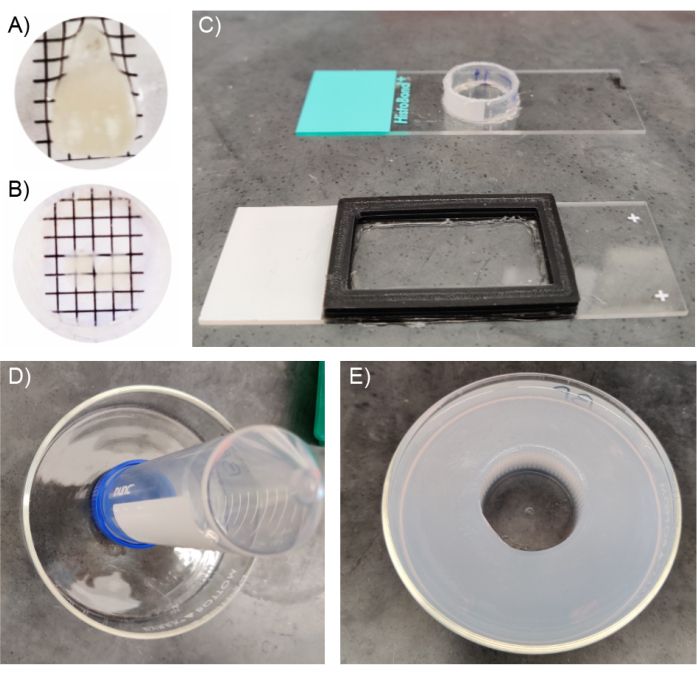
- 굴절률 정합 용액(표 1 참조)에서 조직을 실온에서 최소 4시간 동안 배양합니다. TAG_47 TAG_46 TAG_45그림 1B는 굴절률 정합 용액에서 배양 후 투명화된 조직 조각을 보여줍니다.
- 굴절률 정합 용액에서 조직을 배양하는 동안 필요한 경우 샘플을 이미지화할 수 있는 적절한 하우징 챔버를 구성합니다.
- 작은 조직 샘플/조각을 위한 이미징 챔버 구축
- 유리 슬라이드를 장착용 베이스로 사용하여 고무 또는 플라스틱 스페이서를 놓고 슈퍼 접착제로 고정합니다. 미리 만들어진 스페이서를 사용할 수 없는 경우 원추형 튜브 단면으로 만든 플라스틱 링을 사용하십시오.
- 이 조각들을 구멍 없이 유리 슬라이드에 고정해야 합니다(그림 1C).
- 투명화된 조직을 굴절률 정합 용액으로 미리 채워진 장착 챔버에 놓습니다.
- 티슈 위에 유리 커버슬립을 놓고 매니큐어로 밀봉하여 티슈를 단단히 장착합니다.
- 굴절률과 일치하는 마운팅 용액을 유리 바로 위에 한 방울 떨어뜨려 이 조직을 이미지화합니다.
- 대형 조직 이미징 챔버
- 조직이 두께가 5mm보다 큰 경우(전체 뇌 또는 반구에 적합) 이 챔버를 구성합니다.
- 벽이 높은 10cm 유리 접시를 사용하여 중앙에 50mL 원뿔형 튜브를 놓고 원뿔형의 직경이 사용된 대물렌즈의 배럴을 수용할 수 있을 만큼 충분히 큰지 확인합니다.
- 물에 아가로스 3%를 만들어 유리 접시와 원뿔형 튜브 사이의 공간에 붓고 1시간 동안 식힙니다(TAG_127 TAG_126 TAG_125그림 1D). 이것은 단단한 아가로스 고리를 형성합니다(그림 1E).
- 슈퍼 접착제를 사용하여 조직을 챔버 바닥에 단단히 부착하고 챔버를 굴절률 정합 용액으로 채웁니다. 관심 영역을 손상시키지 않고 접시에서 조직을 재생할 수 있도록 이미지화되지 않을 영역에 조직을 부착하기 위해 접착제를 바르십시오.
참고: 이 제제는 공기로부터 보존되어 4°C에서 보관되지 않으면 굴절률 매체가 중합을 시작할 수 있으므로 시간에 민감합니다.
2. 투명화된 조직 샘플 이미징
- {{}}작동 거리가 4mm인 25x/0.95 NA 대물렌즈와 맞물린 컨포칼 현미경을 사용하여 이미지를 획득합니다.
- 모든 관련 이미징 장비를 켭니다. 샘플을 스테이지에 놓고 굴절률 일치 용액 한 방울을 장착 챔버 상단에 놓습니다.
- 대물렌즈가 있는 침지 매체에 조심스럽게 접근하고 연속적인 매체 기둥을 형성합니다.
- epifluorescence를 사용하여 적절한 이미징 필드를 찾습니다.
- 적절한 설정을 테스트하여 이미지 획득 절차를 시작합니다.
- 그림 2A를 가이드로 사용하여 해상도 및 스캔 속도 설정을 설정하는 것으로 시작합니다. 컨포칼 현미경을 사용하여 이미징하는 경우 핀홀을 완전히 닫아 가장 작은 광학 단면을 얻을 수 있으므로 최상의 z 해상도를 얻을 수 있습니다.
- 높은 신호 대 잡음비로 적절한 이미지를 얻을 때까지 레이저 출력/센서 게인을 점진적으로 높입니다.
- 표준 EGFP/tdTomato 2색 이미징을 사용하는 경우 그림 2B를 가이드로 사용하여 집광 설정을 지정합니다.
- 관찰된 조직의 시작점과 끝점을 기반으로 z-stack 파라미터를 설정합니다. 그림 2C를 가이드로 사용하여 원하는 z 해상도를 기준으로 단계 크기를 설정합니다.
참고: 단계 크기가 작을수록 z 해상도가 높아지지만 레이저 체류 시간도 더 길어져 샘플 표백이 발생할 수 있습니다. - 이미지 획득 설정이 만족스러우면 이미지를 획득합니다.
- 이미지가 신호 대 잡음비가 높고 구조의 뚜렷한 경계를 보여주는지 확인합니다(그림 2D{{TAG_259 TAG_258 TAG_257 TAG_260}}).
3. 현미경 분석 소프트웨어를 사용한 이미지 처리 및 3D 정량화
참고: 현미경 이미지 분석 소프트웨어 패키지는 3차원 이미지 시각화 및 처리를 위한 강력한 도구입니다. 이러한 프로그램 중 다수는 투명화된 조직 샘플을 이미징하여 생성된 대규모 데이터 세트를 처리하는 데 완벽하게 적합합니다. 다음 단계 및 관련 그림은 Imaris 소프트웨어 워크플로에 해당합니다.
- 이미지 스택을 열고 선택한 분석 소프트웨어로 가져옵니다.
- 3차원 공간에서 이미지를 보고 디스플레이 조정기를 사용하여 조회 테이블을 원하는 대로 변경하여 이미지를 더 잘 시각화할 수 있습니다.
참고: 그림 3A는 CLARITY 조직 투명화와 쌍을 이루는 2-광자 현미경을 통해 접근할 수 있는 극한의 이미징 깊이를 보여줍니다. TAG_313 TAG_312그림 3B{{TAG_315{{TAG_314 TAG_317}}는 {{TAG_에 제시된 z-스택에서 명확하게 보이는 척추 형태뿐만 아니라 뚜렷한 수상돌기 과정을 보여줍니다. 320}}그림 3A. - 일관된 배경을 필터링하려면 이미지 처리 버튼을 클릭하고 배경 빼기 필터를 선택합니다.
참고: 그림 3C는 처리 전에 일관되게 흐릿한 배경 신호가 있는 이미지를 보여줍니다. 그림 3D는 배경 빼기 필터가 적용된 후의 이미지를 보여줍니다. - 3D 이미지를 관찰하고 여러 각도와 확대/축소 수준에서 보면서 익숙해집니다.
- 먼저 필라멘트 추적기 도구를 선택하여 수상돌기 추적을 시작합니다.
- 를 클릭하여 필라멘트를 수동으로 편집하고 자동 생성을 건너뜁니다.
- 모드를 자동 경로로 설정하고 자동 중심 및 자동 직경 수정을 확인합니다.
- Shift + 마우스 오른쪽 버튼을 클릭하여 시작점을 설정합니다.
- 수상돌기의 전체 길이를 따라 뉴런을 추적합니다. 수상돌기의 끝을 마우스 왼쪽 버튼으로 클릭하여 종료 지점을 설정하면 소프트웨어가 시작점과 끝점 사이의 경로를 자동으로 계산할 수 있습니다.
- 모든 수상돌기에 대해 이 단계를 반복하고 세포 구조를 완전히 추적합니다.
- 추적된 셀을 시각화하고 정확성을 확인합니다. 필요에 따라 수동으로 조정합니다.
- 생성 탭을 선택합니다.
- {{}}{{TAG_447 TAG_449 TAG_448}} 수상돌기 직경 재계산 옵션을 선택합니다.
- 보다 정확하게 추적된 수상석을 위해 마법사를 따라 완료합니다.
- 그리기 탭을 선택합니다.
- 척추 라디오 버튼을 클릭하여 척추 그리기를 시작합니다.
- 필요에 따라 대략적인 척추 지름을 설정하고 측정 도구를 사용하여 주축 지름을 정확하게 표현합니다.
- 척추 머리의 중심을 클릭하여 새 척추를 추가합니다.
- 수상돌기의 모든 가시에 대해 이 작업을 반복합니다.
참고: 가시를 수동으로 추가할 때 가능한 모든 각도에서 수상돌기를 관찰하는 것이 중요합니다. 위치 - 새로 추가된 스파인의 정확성을 확인하고 필요에 따라 변경합니다.
- 생성 탭을 선택합니다.
- {{}}척추 직경 재계산 옵션을 선택하여 소프트웨어가 적절한 머리와 목 직경을 결정할 수 있도록 합니다. 이는 다운스트림 데이터 분석에 매우 중요합니다.
- 주축 지름 생성 마법사를 따라 완료합니다.
- 계산 결과를 관찰하고 필요에 따라 수동으로 조정합니다. TAG_554 TAG_553 TAG_552그림 3E{{}}{{}}{{}}은 척추로 완성된 완전히 추적된 뉴런을 보여줍니다.
- 분류된 스파인 목록을 만들려면 도구 탭을 선택합니다.
참고: 이 기능이 작동하려면 MATLAB 확장이 설치되어 있어야 합니다. - MATLAB 확장 프로그램을 설치하려면 기본 설정 창을 엽니다.
- 사용자 지정 도구 옵션을 선택합니다.
- 적절한 MATLAB 런타임 MCR을 추가합니다.
- 척추 분류를 클릭합니다.
- 척추 분류를 위해 원하는 매개변수를 편집합니다.
- MATLAB 확장에서 Classify Spines를 클릭합니다. TAG_637 TAG_636 TAG_635그림 3F{{TAG_638는 색상으로 구분된 분류 가시로 덮인 수상돌기를 보여줍니다.
- 통계 탭을 선택합니다.
- {{}}이 탭의 왼쪽 하단 모서리에 있는 구성 버튼을 클릭하여 데이터를 정량화하도록 원하는 통계를 구성합니다.
- {{ TAG_670}}통계 표현 방법을 선택했으면 이 창의 오른쪽 하단에 있는 탭으로 통계 내보내기 버튼을 사용하여 데이터를 내보냅니다.
- 선호하는 그래프 작성 방법을 사용하여 통계량을 그래프로 표시합니다.