1. 이중 이미지 획득
참고: 이 단계는 두 개의 직교(수평 및 정면) 방향에서 관심 뉴런의 두 이미지 스택을 획득하도록 설계되었습니다.
- 막 녹색 형광 단백질(GFP) 마커(mCD8GFP)를 사용하여 드물게 표지된 수질 뉴런(~10개 세포/뇌엽)을 포함하는 파리 뇌를 준비합니다. 토끼 항-GFP(수질 뉴런 수상돌기의 경우) 및 마우스 mAb24B10(광수용체 축삭의 경우), 1차 항체 및 형광 2차 항체(Alexa 488 항토끼 및 Alexa 568 항마우스 항체)로 뇌를 염색합니다. 1x 인산염 완충 식염수(PBS)에 70% 글리세롤을 넣어 뇌를 청소합니다.
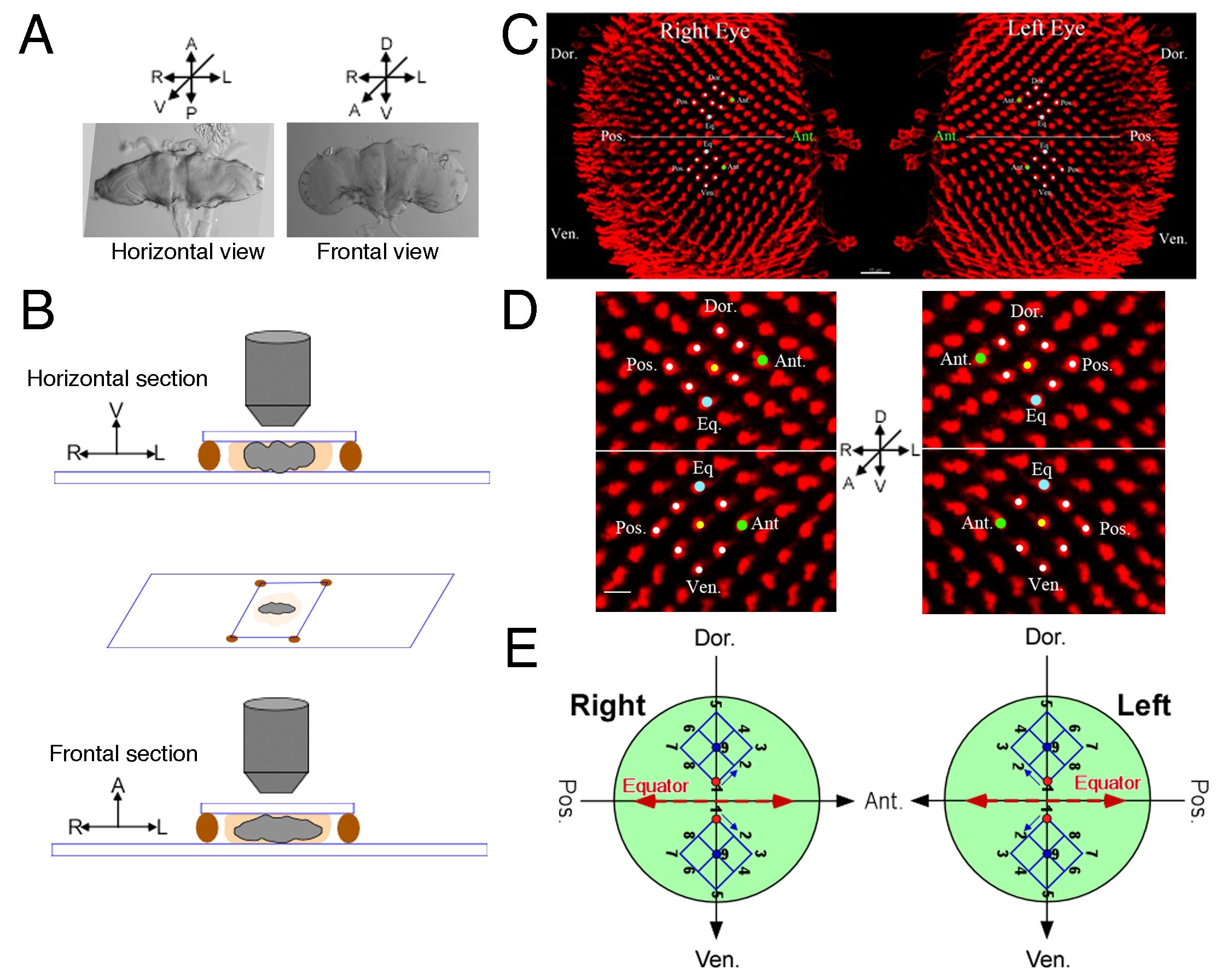
- 뇌를 수평 방향으로 장착하려면(그림 1A, B), 글리세롤로 제거된 플라이 뇌를 슬라이드 중앙에 있는 20μL 방울의 퇴색 방지 마운팅 매체로 옮깁니다.
- 커버슬립이 장착 중에 뇌를 짓밟는 것을 방지하기 위해 커버슬립의 4개 모서리에 작은 점토 패치를 부착합니다.
참고: 클레이 패치는 커버슬립이 짓밟히는 것을 방지하기 위해 쿠셔닝을 제공합니다.amp르. 각 점토 패치의 직경은 약 1mm여야 합니다. - 해부 현미경으로 뇌를 복부 위로 향하게 하고 그 위에 커버슬립을 올려 뇌를 고정합니다. 뇌의 볼록한 등쪽 표면을 랜드마크로 사용하여 뇌 샘플의 방향을 식별합니다(그림 1A).
- 공초점 현미경으로 첫 번째 이미지 스택(수평 보기)을 얻습니다. 고NA 대물 렌즈(예: 63X 1.3 NA 글리세롤 또는 오일 침지 대물 렌즈) 및 2.5X 디지털 줌(픽셀 크기는 픽셀당 0.105 μm, 평균 수는 2)을 사용하십시오. 180개 이상의 광학 절편(512 x 512 픽셀)을 획득하여 0.2μm의 스텝 크기로 수질 신경 피를 덮습니다.
- 뇌를 다시 장착하되 뇌를 전방 위로 정렬합니다(정면 보기).
- 동일한 뉴런의 두 번째 이미지 스택(정면도)을 획득합니다.
참고: 시엽에 라벨링된 수많은 뉴런이 있는 경우 동일한 뉴런을 찾는 것이 어려울 수 있습니다. 두 방향에서 동일한 뉴런을 식별하려면 두 보기 모두에서 더 낮은 배율의 이미지 스택이 필요할 수 있습니다(예: 저해상도 이미지 스택을 획득하려면 0.7의 확대/축소 및 0.45μm의 스텝 크기 사용). 이미지가 512 x 512보다 큰 경우 이미지 조합 전에 이미지를 512 x 512로 잘라야 하며, 넓은 필드를 이미징하는 동안 픽셀 크기를 픽셀당 0.105μm로 유지해야 합니다. 신호 손실은 심부 조직의 잠재적인 문제입니다. 신호가 약하면 뇌의 복부 절반을 이미지화하십시오. 스캔 중 광표백을 줄이려면 가능한 한 낮은 레이저 출력을 사용하십시오. 이미지 스택을 획득하기 전에 범위 표시기를 사용하여 노출 과다 여부를 확인하십시오. 가능하면 GaAsP 검출기가 장착된 공초점 현미경을 사용하십시오. - 수질 신경필(오른쪽/왼쪽[R/L] 및 등쪽/복부[D/V])과 관련하여 관심 있는 뉴런의 위치를 식별하고 기록합니다. 이미지 스택을 검사하여 이미지 획득 중에 샘플이 이동했는지 확인합니다.
참고: 샘플 이동은 종종 부적절한 장착으로 인해 발생합니다. 샘플 이동이 발생하면 이미지 스택을 등록에 사용할 수 없으며 삭제해야 합니다. 샘플을 다시 마운트하고 동일한 뉴런에서 이미지 스택을 획득합니다.
2. 이미지 디콘볼루션
참고: 디콘볼루션 단계는 이미지 디콘볼루션 소프트웨어를 사용하여 흐림 및 노이즈로 인해 성능이 저하된 획득한 이미지를 복원합니다. 이 단계는 선택 사항이지만 이미지 품질이 크게 향상됩니다.
- 대화형 모드에서 디콘볼루션 프로그램을 시작합니다. 기본 창에서 메뉴: 파일/열기(또는 Ctrl-o)를 선택하여 이미지 스택(lsm 또는 특정 현미경 형식)을 로드합니다.
- 로드된 이미지 스택을 클릭하여 선택하고 메뉴: 연산을 선택하여 이미지 작업 창을 엽니다. 기본 클래식 CMLE(Maximum Likelihood Estimation) 알고리즘을 사용합니다.
- 이미지 조작 창에서 "파라미터" 탭을 클릭합니다. 렌즈 침지 매체(예: 오일, 글리세린 등), 매립 매체(예: 침지 오일 등) 및 개구수(NA; 여기서는 1.3이 사용됨)에 대한 적절한 매개변수를 입력합니다. 나머지 매개변수를 확인하여 이미징 조건을 올바르게 반영하는지 확인합니다. "모두 확인됨 설정" 탭을 클릭하여 매개변수 설정을 완료합니다.
- 이미지 작업 창에서 "작업" 탭을 클릭합니다. 출력 대상(예: c)을 할당합니다. "채널당 신호/잡음"에 적절한 숫자를 입력합니다(예: "12 12 12 12"가 좋은 시작점이고 기본 설정은 "20 20 20 20"입니다). 나머지 매개변수에 대해 기본 설정을 사용합니다.
- "명령 실행" 탭을 클릭하여 이미지 스택 디콘볼루트를 시작합니다. 컴퓨터에 따라 이 프로세스를 완료하는 데 최대 수십 분이 걸릴 수 있습니다.
- 기본 창에서 디컨볼루션된 이미지 스택을 클릭하고 선택합니다. 메뉴: 다른 이름으로 저장을 선택하여 디콘볼루션된 이미지를 ICS 이미지 파일 형식(.ics 및 .ids)으로 저장합니다.
참고: 각 이미지 스택에는 두 개의 파일이 있습니다. ics 파일에는 헤더 informatio,n이 포함되어 있고 ids 파일에는 원시 이미지 정보가 포함되어 있습니다. - 이미징 방향에 따라 이미지 스택 파일의 이름을 바꿉니다(예: 가로 보기 이미지 스택의 이름을 H.ids 및 H.ics, 정면 보기 이미지 스택의 이름을 F.ids 및 F.ics로 지정).
3. 듀얼 뷰 이미지 조합
참고: 이 단계는 두 개의 이미지 스택을 결합하여 MIPAV 소프트웨어를 사용하여 고해상도 3D 이미지를 생성합니다.
- 이미지 조합에 대한 행렬 생성.
- MIPAV 프로그램을 시작합니다. 메뉴: 디스크에서 파일/이미지 열기(A)(또는 Ctrl-f) /H.ids 및 F.ids; 창에 두 개의 이미지가 표시됩니다.
- H 이미지를 클릭하고 메뉴: 유틸리티/변환 도구/RGB/회색을 선택하면 창에 GrayG, GrayB 및 GrayR 이미지가 표시됩니다.
- GrayR 및 GrayB를 닫고 GrayG만 창에 유지합니다.
- F 이미지를 클릭하고 메뉴: 유틸리티/변환 도구/RGB/회색을 선택합니다. 창에 GrayG1, GrayB1 및 GrayR1 이미지가 표시됩니다.
- GrayR1 및 GrayB1을 닫고 창에 GrayG1만 유지합니다. 이 단계에서는 GrayG 및 GrayG1만 창에 있습니다.
- GrayG(강조 표시)를 선택하고 메뉴: 알고리즘/등록/최적화된 자동 이미지 등록을 선택하면 "최적화된 자동 이미지 등록 3D" 대화 상자가 나타납니다.
- 입력 옵션에서 "자유도"를 기본 "Affine-12"에서 "Specific rescale-9"로 변경합니다. "회전"에서 "회전 각도 샘플링 범위"(기본값: -105도)에서 -30에서 30까지, "거친 각도 증분"에서 10(기본값: 15도), "미세한 각도 증분"에서 3(기본값: 6도)을 입력합니다.
- 확인을 클릭합니다. 첫 번째 매트릭스 "GrayG_To_GrayG1.mtx"가 생성되어 이미지 폴더에 저장됩니다. 모든 이미지 창을 닫고 다음 단계로 진행하면 최소 15분이 소요됩니다.
- 메뉴: 디스크(또는 Ctrl-f) /H.ids 및 F.ids에서 파일/이미지 열기(A)를 선택하여 H 및 F 이미지 스택을 로드합니다.
- 이미지를 클릭하여 H 이미지를 선택하고 메뉴: 유틸리티/변환 도구/RGB/회색을 선택하면 "RGB->회색" 대화 상자가 나타납니다. 확인을 클릭합니다. 창에 "HGray" 이미지가 표시됩니다. HGray를 유지하고 H 이미지를 닫습니다.
- F 이미지에 대해 3.1.9단계를 반복합니다. "FGray" 이미지가 창에 나타납니다. FGray를 유지하고 F 이미지를 닫습니다. HGray 및 FGray만 창에 남습니다.
- HGray 이미지(하이라이트)를 선택하고 메뉴: 알고리즘/변환 도구/변환으로 이동합니다. "이미지 변환/리샘플링" 대화 상자가 나타납니다. "Resample" 탭을 클릭하고 "HGray"의 크기로 리샘플링을 "FGray"로 변경합니다. 그런 다음 "변환" 탭을 클릭하고 "파일에서 행렬 읽기"를 선택하여 "GrayG_To_GrayG1.mtx"를 로드합니다. 확인을 클릭합니다. 창에 HGray_transform 이미지가 표시됩니다. HGray 이미지를 닫아 HGray_transform와 FGray만 창에 남게 합니다.
- "HGray_transform" 이미지(하이라이트)를 선택하고 메뉴: 알고리즘/등록/최적화된 자동 이미지 등록으로 이동합니다. "최적화된 자동 이미지 등록 3D" 대화 상자가 나타납니다. '회전'에서 '회전 각도 샘플링 범위'에서 -5에서 5까지(기본값: -30도), '굵은 각도 증분'에서 3(기본값: 15도), '미세한 각도 증분'에서 1(기본값: 6도)을 입력합니다. 확인을 클릭합니다.
참고: Affine Matrix(HGray_transform_To_FGray.mtx)가 생성되어 이미지 폴더에 저장되고 "HGray_Transform_register" 이미지가 창에 표시됩니다. 이 단계는 최소 40분이 소요됩니다. - "HGray_transform" 이미지를 닫습니다. 창에는 "HGray_Transform_register" 및 "FGray"만 남아 있어야 합니다.
- "HGray_Transform_register" 이미지(하이라이트)를 선택하고 메뉴: 알고리즘/등록/B-스플라인 자동 등록 2D/3D로 이동합니다. "B-스플라인 자동 정합-3D 강도" 대화 상자가 나타납니다. 비용 함수에서 "최소 제곱"을 선택합니다(기본값은 상관 비율).
- "2패스 등록 수행"을 클릭합니다. 패스 1 섹션에서 "그라디언트 하강 최소화 단계 크기(샘플 단위)"(기본값은 1)에 2를 입력하고 "최대 반복 횟수:"(기본값은 10)에 10을 입력합니다. 패스 2 섹션에서 "Gradient Descent Minimize Step Size (sample units)"(기본값은 0.5)에 1을 입력하고 "Maximum Number of Iterations:"(기본값은 10)에 2를 입력합니다.
참고: NLT 행렬 "HGray_transform_register.nlt"가 이미지 폴더에 저장되고 "HGray_transform_register_registered" 이미지가 창에 표시됩니다. 이 단계는 최소 5분이 소요됩니다.
- 창의 모든 이미지를 닫습니다.
- 이미지 조합을 위한 참조 이미지 생성.
참고: 이 단계는 조합을 위해 등록된 가로 이미지를 생성하기 위한 것입니다. - 메뉴: 디스크(또는 Ctrl-f) /H.ids 및 F.ids에서 파일/이미지 열기(A)를 선택하여 H 및 F 이미지 스택을 로드합니다. 두 개의 이미지가 창에 나타납니다.
- H 이미지(강조 표시)를 선택하고 메뉴: 알고리즘/변형 도구/변환으로 이동하면 "이미지 변환/리샘플링" 대화 상자가 나타납니다. "리샘플링" 탭을 클릭하고 리샘플링 크기를 "H"에서 "F"로 변경합니다. 그런 다음 "변환" 탭을 클릭하고 "파일에서 행렬 읽기"를 선택하여 "GrayG_To_GrayG1.mtx"를 로드합니다. 확인을 클릭합니다. H_transform 이미지가 창에 나타납니다. H 이미지를 닫고 창에 H_transform와 F를 유지합니다.
- "H_transform" 이미지(강조 표시)를 선택하고 메뉴: 알고리즘/변환 도구/변환으로 이동하면 "이미지 변환/리샘플링" 대화 상자가 나타납니다. "리샘플링" 탭을 클릭하고 리샘플링을 "H_transform"에서 "F" 크기로 변경합니다. 그런 다음 "변환" 탭을 클릭하고 "파일에서 행렬 읽기"를 선택하여 "HGray_transform_To_FGray.mtx"를 로드합니다. 확인을 클릭합니다. "H_transform_transform" 이미지가 창에 나타납니다. H_transform 이미지를 닫습니다. 이 시점에서 창에는 H_transform_transform와 F만 남습니다.
- "H_transform_transform" 이미지(강조 표시)를 선택하고 메뉴: 알고리즘/변환 도구/비선형 변환으로 이동하면 "비선형 B-스플라인 변환" 대화 상자가 나타납니다. 그런 다음 "HGray_transform_register.nlt"를 로드하고 확인을 클릭합니다. "H_transform_transform_registered" 이미지가 창에 나타납니다. 이미지를 ics 파일로 저장합니다. 창의 모든 이미지를 닫습니다.
- 이미지 스택 결합
참고: 이 단계에서는 직교 방향(수평 및 정면)으로 획득한 두 개의 이미지 스택을 하나의 고해상도 스택으로 결합합니다. - 메뉴로 이동: 플러그인/일반/초파리 망막 등록l; "초파리 망막 등록 v2.9" 대화 상자가 나타납니다. 이미지 H의 "H.ics", 이미지 H-레지스터의 3.2.4단계의 "H_transform_transform_registered", 이미지 F의 "F.ics", 변환 1-녹색(선택 사항)의 3.1.7단계의 "GrayG_To_GrayG1.mtx", 변환 2-Affine의 3.1.12단계의 "HGray_transform_To_FGray.mtx", 변환 3-비선형(선택 사항)의 3.1.14단계의 "HGray_transform_register.nlt"를 업로드합니다.
- "H를 F로 크기 조정"에서 SqRt(Intensity-H x Intensity-F)를 선택하고 크기 조정 없음을 선택합니다. 나머지 매개변수에 대한 기본 옵션을 유지합니다. 확인을 클릭합니다. 이 단계는 약 3분
참고: 처리 후 3개의 이미지 세트가 생성됩니다: combinedImage_sqrRt_trilinear_norescale_ignoreBG.ids(최종 재결합 이미지), greenChannelsImage-Gxreg-Gy-Gcomp.IDS(H, F 및 최종 재결합 이미지에 대한 녹색 채널) 및 redChannelsImage-Rxreg-Ry-Rcomp.ids(H, F 및 최종 재결합 이미지에 대한 빨간색 채널); 모든 출력 파일의 크기는 512 x 512 x 512로 조정됩니다.
- 이미지 시각화 소프트웨어에서 "combinedImage_sqrRt_trilinear_norescale_ignoreBG.ids"를 엽니다. 이미지 스택을 ims 형식으로 저장하고 파일 이름을 바꾸십시오. 이 재결합된 이미지 파일은 신경돌기 추적 및 등록에 사용됩니다.
4. 신경돌기 추적 및 기준점 할당
참고: 이 단계에는 신경돌기를 추적하고(4.1) 이미지 시각화 소프트웨어를 사용하여 등록을 위한 기준점을 할당(4.2)하는 작업이 포함됩니다.
- tracing neurites
- 이미지 시각화 소프트웨어를 시작합니다. 재결합된 이미지 파일을 엽니다. 메뉴: 디스플레이 조정 편집/표시로 이동하여 광수용체 채널(빨간색)을 끕니다.
- "Surpass" 모드에서 이미지를 시각화합니다. 컴퓨터에 스테레오 그래프 시스템이 장착되어 있는 경우 "스테레오"를 켜고 "쿼드 버퍼" 모드를 사용하여 3D 이미지를 시각화합니다.
- 메뉴: Surpass/Filaments로 이동하여 새 필라멘트를 추가합니다. "자동 생성 건너뛰기, 수동 편집" 탭을 클릭합니다.
- "그리기" 탭을 클릭하고 "AutoDepth"를 선택합니다.
"- 설정"을 선택하고 "선"을 선택한 다음 더 나은 시각화를 위해 적절한 픽셀 번호를 입력합니다(이 프로토콜에서는 4픽셀 선이 사용됨). "수지상 표시", "시작점" 및 "분기점"을 선택합니다. "렌더링 품질"을 100%로 설정합니다.
- "그리기" 탭을 선택하고 신경돌기 추적을 시작합니다. 축삭으로 시작한 다음 수상돌기로 이동합니다(그림 1D). 경골질 뉴런의 축삭과 수상돌기는 쉽게 구별할 수 있습니다.
참고: Tm 뉴런은 세포체에서 축삭을 확장하여 더 높은 시각 처리 센터인 소엽까지 투사합니다. 시스템은 자동으로 첫 번째 긴 필라멘트를 축삭으로 정의하고 나머지 짧은 필라멘트를 수상돌기로 정의합니다. 추적하는 동안 필라멘트(축삭)의 시작 부분에 시작점을 유지하고 추적된 신경돌개가 연결되어 있는지 확인하십시오. 분기점과 시작점을 검사합니다. 수상돌기가 연결되지 않은 경우 연결되지 않은 필라멘트에 새 시작점이 정의됩니다. - 추적 후 "설정"으로 돌아가서 "시작점"과 "분기점"을 선택 취소한 다음 메뉴: 선택한 개체 초과/내보내기로 이동합니다. /. 필라멘트를 발명가 파일(*.iv)으로 저장합니다.