gP2S is een webapplicatie voor het volgen van cryoEM experimenten. De belangrijkste functies worden beschreven, net als de stappen die nodig zijn om de toepassing te installeren en te configureren. Eenmaal geconfigureerd, stelt de applicatie het mogelijk om metadata in verband met negatieve vlekken en cryoEM-experimenten nauwkeurig vast te leggen.
Methodenartikel
gP2S, een informatiebeheersysteem voor CryoEM-experimenten
In dit artikel
Samenvatting
Samenvatting
Cryogene elektronenmicroscopie (cryoEM) is een integraal onderdeel geworden van veel geneesmiddelenontdekkingsprojecten omdat kristallografie van het eiwitdoel niet altijd haalbaar is en cryoEM een alternatief middel biedt om het ontwerp van ligand op basis van structuur te ondersteunen. Bij het behandelen van een groot aantal verschillende projecten, en binnen elk project een potentieel groot aantal ligand-eiwit co-structuren, wordt nauwkeurige registratie snel een uitdaging. Veel experimentele parameters worden afgestemd op elk doel, inclusief bij de monstervoorbereiding, rastervoorbereiding en microscopiefasen. Daarom kan nauwkeurige registratie van cruciaal belang zijn om reproduceerbaarheid op lange termijn mogelijk te maken en efficiënt teamwork te vergemakkelijken, vooral wanneer stappen van de cryoEM-workflow door verschillende operators worden uitgevoerd. Om deze uitdaging aan te gaan, ontwikkelden we een webgebaseerd informatiebeheersysteem voor cryoEM, genaamd gP2S.
De applicatie houdt elk experiment bij, van monster tot definitief atoommodel, in het kader van projecten, waarvan een lijst in de toepassing wordt bijgehouden, of extern in een afzonderlijk systeem. Door de gebruiker gedefinieerde gecontroleerde woordenschat van verbruiksartikelen, apparatuur, protocollen en software helpen elke stap van de cryoEM-workflow op een gestructureerde manier te beschrijven. gP2S is breed configureerbaar en kan, afhankelijk van de behoeften van het team, bestaan als een op zichzelf staand product of deel uitmaken van een breder ecosysteem van wetenschappelijke toepassingen, integreren via REST API's met projectmanagementtools, applicaties die de productie van eiwitten of van kleine moleculen liganden volgen, of toepassingen die gegevensverzameling en -opslag automatiseren. Gebruikers kunnen details van elke raster- en microscopiesessie registreren, inclusief belangrijke experimentele metagegevens en parameterwaarden, en de afstamming van elk experimenteel artefact (monster, raster, microscopiesessie, kaart, enz.) wordt geregistreerd. gP2S dient als een cryoEM experimentele workflow organizer die nauwkeurige registratie voor teams mogelijk maakt en beschikbaar is onder een open-source licentie.
Inleiding
Informatiemanagement bij cryoEM-faciliteiten
Vanaf ongeveer 2014 is het aantal cryogene elektronenmicroscopie (cryoEM)1-faciliteiten explosief gegroeid, met ten minste 300 high-end systemen over de hele wereld2, waaronder bij een aantal farmaceutische bedrijven, wat een groeiende rol voor cryoEM weerspiegelt in medicijnontdekking3. De missies van deze faciliteiten en hun vereisten voor gegevenstracering en -beheer verschillen4. Sommige, bijvoorbeeld nationale cryoEM-centra, zijn belast met het ontvangen van EM-rasters, het verzamelen van datasets en het retourneren van gegevens aan de gebruikers voor structuurbepaling, misschien na wat geautomatiseerde beeldverwerking. In dergelijke faciliteiten is het volgen van de herkomst van het net, de associatie met een gebruikersvoorstel of subsidie en de afstamming van raster naar dataset cruciaal, maar andere factoren, zoals de methode voor zuivering van het eiwitmonster of het uiteindelijke structuurbepalingsproces, zijn minder of helemaal niet relevant. In andere faciliteiten, zoals lokale academische faciliteiten, is elke eindgebruiker verantwoordelijk voor het voorbereiden van zijn eigen monsters en rasters, het uitvoeren van de microscopie, het beheren van de ruwe gegevens en de verwerking en publicatie van de resultaten. Er is geen strikte behoefte aan het bijhouden van metagegevens van een dergelijke faciliteit, omdat deze rol wordt vervuld door de eindgebruiker of hun hoofdonderzoeker.
In onze cryoEM-faciliteit wordt de verwerking en optimalisatie van monsters, rasters, protocollen voor het verzamelen en verwerken van gegevens en resultaten (kaarten, modellen) in veel projecten gecentraliseerd op een kleine groep behandelaars. Dit brengt uitdagingen met zich mee in experimenteel (meta)datamanagement. De experimentele afstamming van structuren, van atoommodel tot de exacte identiteit van eiwitten en liganden, via rastervoorbereidingsparameters en protocollen voor gegevensverzameling, moet nauwkeurig worden vastgelegd en bewaard. Deze metagegevens moeten ter beschikking worden gesteld van een aantal menselijke actoren. Een persoon die bijvoorbeeld beeldverwerking doet, moet mogelijk weten welke constructie van een eiwit is gebruikt en wat de beeldvormingsparameters waren, ook al hebben ze het eiwit niet gezuiverd of de cryoEM-gegevens zelf verzameld; informaticasystemen zoals geautomatiseerde datamanagement-daemons moeten het project identificeren waarvoor een microscoop momenteel gegevens verzamelt om directorynamen correct en systematisch toe te wijzen.
Er zijn verschillende informatiemanagementsystemen beschikbaar om cryoEM-faciliteiten te ondersteunen. Misschien wel het meest complete onder hen is EMEN25, dat functies van een elektronisch lab notebook, een informatie management systeem en enkele elementen van een business process management tool combineert. Gebruikt bij vele synchrotrons, ISPyB6,oorspronkelijk gebouwd om de x-ray beamlines voor kristallografie te ondersteunen, ondersteunt nu ook cryoEM-gegevensverzameling. Scipion7 is een rijke en krachtige wrapper rond beeldverwerkingspakketten, waarmee gebruikers beeldverwerkingsworkflows kunnen opnemen en delen, bijvoorbeeld via de openbare repository EMPIAR8,9, en is ook geïntegreerd met ISPyB om on-the-fly cryoEM-gegevensverwerking mogelijk te maken.
Hier beschrijven we gP2S (voor Genentech Protein to Structure), een modern en lichtgewicht cryoEM informatiebeheersysteem dat is gebouwd om de workflow te ondersteunen van gezuiverd eiwit en kleine molecuul ligand tot het uiteindelijke atoommodel.
Overzicht van gP2S
gP2S is een gebruiksvriendelijk webgebaseerd cryoEM-informatiebeheersysteem dat nauwkeurige registratie voor cryoEM-laboratoria en multi-user, multi-project faciliteiten mogelijk maakt. De volgende entiteiten, hun relaties en bijbehorende metagegevens worden bijgehouden: projecten, apparatuur, verbruiksartikelen, protocollen, monsters, rasters, microscopiesessies, beeldverwerkingssessies, kaarten en atoommodellen. Gebruikers kunnen ook opmerkingen in vrije tekst toevoegen, optioneel inclusief bestandsbijlagen, waardoor een uitgebreide annotatie mogelijk is van elke entiteit die is geregistreerd in gP2S. De front-end is ontworpen om het gebruik met touchscreen-apparaten te vergemakkelijken en uitgebreid getest op 12,9" iPad Pros, waardoor het mogelijk is om gP2S op de laboratoriumbank te gebruiken tijdens het voorbereiden van monsters en rasters(figuur 1),evenals op de computer bij het bedienen van de microscoop, het verwerken van afbeeldingen of het deponeren van modellen. Elke pagina in de front-end is bedoeld om handmatige gegevensinvoer te verminderen door parameters waar mogelijk vooraf in te stellen op verstandige standaardwaarden.
De backend van gP2S beschikt over een aantal REST API (REpresentational State Transfer Application Programming Interface) eindpunten, waardoor het mogelijk is om gP2S te integreren in bestaande workflows en scripts. Het gegevensmodel is ontworpen om het nauwkeurig vastleggen van negatieve vlekken en cryoEM-workflows mogelijk te maken, inclusief vertakking, bijvoorbeeld met één monster dat op verschillende rasters wordt gebruikt, gegevens van verschillende microscopiesessies die worden samengevoegd tot één gegevensverwerkingssessie of één gegevensverwerkingssessie die meerdere kaarten oplevert.
Systeemarchitectuur
gP2S is een klassieke drielaagse toepassing (figuur 2). In deze modulaire architectuur is het systeem verdeeld in drie afzonderlijke lagen, elk verantwoordelijk voor het uitvoeren van verschillende taken, en elk vervangbaar of aanpasbaar onafhankelijk van de andere. (1) De presentatielaag (of frontend) biedt gebruikers toegang via de webbrowser (uitgebreid getest met Chrome en Safari), maakt het mogelijk om workflowelementen (inclusief gegevensvalidatie) te maken en te wijzigen en geeft experimentele gegevens weer als afzonderlijke entiteiten, projectgebaseerde lijsten en volledige workflowrapporten. (2) De servicelaag (of backend) dient als tussenlaag tussen de gebruikersinterface en het opslagsysteem - het bevat kernbedrijfslogica, onthult de service-API die door de frontend wordt gebruikt, integreert met gegevensopslag en LDAP -systeem (Lightweight Directory Access Protocol) voor gebruikersverificatie en biedt een basis voor extra integratie met externe systemen. (3) De persistentielaag (gegevenstoegang) is verantwoordelijk voor de opslag van experimentele gegevens, gebruikersopmerkingen en bestandsbijlagen.
Sleuteltechnologieën en -kaders
Om de ontwikkeling, bouw en het onderhoud van de gP2S-toepassing te vergemakkelijken, werden verschillende technologieën en kaders in het project gebruikt. De belangrijkste zijn: Vue.js 2.4.210 voor de frontend en SpringBoot 1.311 met embedded Tomcat 8 server voor de backend. De toepassing maakt gebruik van MySQL 5.7- en MongoDB 4.0.6-databases voor opslag en LDAP12 voor verificatie. Standaard worden al deze onderdelen verzonden en geïmplementeerd als één toepassing.
In totaal gebruikt de applicatie honderden verschillende bibliotheken, direct of indirect. De meest prominente zijn opgenomen in tabel 1.
Gegevensmodel
In het gP2S-gegevensmodel kunnen drie typen entiteiten worden onderscheiden (figuur 3): werkstroomentiteiten met betrekking tot gegevens die tijdens experimenten zijn verzameld (bijvoorbeeld monsters of microscopiesessies); apparatuur en protocolentiteiten die gegevens beschrijven die in alle projecten gebruikelijk zijn (bijv. microscopen of vitrificatieprotocollen); andere entiteiten die ondersteunende of technische rollen in het systeem spelen (bijv. opmerkingen of standaardwaarden).
De hoofdmap van de werkstroomgegevensstructuur is de entiteit Project. Elk project bestaat uit een aantal Eiwitten en/of Liganden die bouwstenen zijn voor het maken van Sample entiteiten. Elk voorbeeld kan worden gebruikt om meerdere rasters te maken die op hun beurt worden gebruikt in microscopiesessies (één raster per microscopiesessie). De laatste worden toegewezen aan verwerkingssessies die een of meer kaarten kunnen opleveren. De laatste entiteit in de structuur is het atoommodel, gemaakt met behulp van een of meer kaarten. Bijgevolg is elke workflow-gerelateerde entiteit, van Eiwit tot Model, altijd gebonden aan een bepaald Project via zijn voorouders. Een dergelijk ontwerp creëert gegevensaggregaten die eenvoudig te verwerken zijn door de frontend-module of door externe systemen met behulp van de API.
Naast werkstroomgegevens zijn er entiteiten die apparatuur beschrijven die wordt gebruikt in experimenten of protocollen die zijn gevolgd tijdens het voorbereiden van rasters. Het definiëren van deze entiteiten is een vereiste voor het maken van experimentele werkstroomentiteiten zoals rasters, microscopie en verwerkingssessies.
Het laatste type gegevensentiteit, gezamenlijk "Overige" genoemd, wordt gebruikt voor technische doeleinden (bijv. bestandsbijlagen of standaardwaarden). Deze categorie bevat commentaarentiteiten die kunnen worden gekoppeld aan alle werkstroom- of apparatuur-/protocolentiteiten.
Beschikbaarheid van software
De open-source versie van gP2S is beschikbaar onder een Apache License Version 2.026, vanaf https://github.com/arohou/gP2S. Een Docker-installatie kopie voor gP2S is beschikbaar vanaf https://hub.docker.com/r/arohou/gp2s. Bij Roche & Genentech is een closed-source tak van gP2S in ontwikkeling.
De gP2S-toepassing uitvoeren
Er zijn twee manieren om gP2S uit te voeren: als docker container of als een standalone Java applicatie. De optimale keuze is afhankelijk van de doelimplementatieomgeving. Als bijvoorbeeld de mogelijkheid gewenst is om de code aan te passen of te verbeteren om aan specifieke behoeften van de gebruikers te voldoen, moet de hele toepassing eerst opnieuw worden gebouwd. In dit geval kan het uitvoeren van gP2S als een zelfstandige toepassing worden aanbevolen.
Docker container
De eenvoudigste manier om met de gP2S-toepassing te werken, is door deze uit te voeren als een Docker-service. Daartoe is een speciale Docker-afbeelding voorbereid en gepubliceerd in de Docker Hub-opslagplaats ("https://hub.docker.com/r/arohou/gp2s"). Het uitvoeren van de gP2S-installatiekopie is afhankelijk van de toegang tot MySQL- en MongoDB-databases en tot een LDAP-server. Voor niet-productieomgevingen wordt aanbevolen om al deze afhankelijkheden uit te voeren als Docker-toepassingen met meerdere containers, samen met de gP2S-toepassing. Om dit naadloos te maken, is een docker-compose bestand (https://github.com/arohou/gP2S/blob/master/docker-compose.yml) dat alle benodigde configuraties van de uiteindelijke omgeving bevat, voorbereid en geleverd in de gP2S GitHub-opslagplaats (https://github.com/arohou/gP2S). De volgende docker-afbeeldingen zijn afhankelijkheden: mysql27, mongodb28, apacheds29.
In de standaardconfiguratie worden alle opgeslagen gegevens, zowel entiteiten als bestandsbijlagen verwijderd bij het verwijderen van de docker-containers. Om de gegevens te behouden, moeten docker-volumes worden gebruikt of moet de gP2S-toepassing worden verbonden met speciale database-exemplaren (MySQL en MongoDB). De ApacheDS LDAP-servercontainer wordt geleverd met een vooraf geconfigureerde beheerder (wachtwoord: geheim). Deze referenties moeten worden gebruikt om u aan te melden bij de gP2S-toepassing wanneer deze wordt uitgevoerd als een Docker-service. Voor productieomgevingen kan hetzelfde docker-compose-bestand worden gebruikt om gP2S (en indien nodig andere containers) te implementeren als services voor een Docker Swarm-containerorkestratieplatform.
Het volledige proces van het uitvoeren van gP2S als een Docker-container, inclusief alle details met betrekking tot de juiste configuratie, wordt beschreven in de gP2S GitHub-opslagplaats en behandelt de volgende onderwerpen:
• Het uitvoeren van de dockerized gP2S-toepassing met alle afhankelijkheden.
• Toegang tot de gP2S-applicatie, database en LDAP.
• GP2S-service bijwerken met een nieuwe versie.
• Verwijderen van gP2S applicatie.
• Gegevens persistentie configureren.
• De dockerized gP2S-toepassing verbinden met speciale databases of een LDAP-server.
• Configuratiedetails
Zelfstandige Java-applicatie
Een andere optie om de gP2S-applicatie uit te voeren, is door een zelfstandig Java-pakket te bouwen. Deze aanpak moet worden gevolgd als het uitvoeren van Docker-containers niet mogelijk is. Voor het bouwen van de gP2S-toepassing moet een Java Development Kit versie 8 of hoger worden geïnstalleerd. Het hele buildproces wordt beheerd door de Maven-tool, die wordt geleverd in de codebase in github-opslagplaats. Build-configuratie is voorbereid om eerst het frontend-onderdeel te bouwen, vervolgens naar back-endbronnen te kopiëren en vervolgens te bouwen als een laatste toepassing. Op deze manier is het niet nodig om andere tools of bibliotheken te installeren om een volledig functionerend gP2S-pakket voor te bereiden. Standaard is het resultaat van de build een JAR-pakket (lokaal opgeslagen) en Docker-installatiekopie (gepusht naar de opslagplaats die is geconfigureerd in het maven pom.xml-bestand). Het is belangrijk om te onthouden dat informatie die nodig is om verbinding te maken met externe systemen (databases en LDAP-server) moet worden verstrekt in een goed configuratiebestand voordat het pakket wordt gebouwd.
Zodra het gP2S JAR-pakket is gemaakt, bevat het alle afhankelijkheden en configuratie-informatie die nodig is om de toepassing uit te voeren, inclusief de Tomcat-toepassingsserver die het systeem host. Als het pakket is gebouwd met meerdere configuratiebestanden, kan het in verschillende modi worden uitgevoerd zonder opnieuw op te bouwen.
De gP2S GitHub repository bevat een volledige beschrijving van het proces van het bouwen en uitvoeren van gP2S als een zelfstandige toepassing en behandelt de volgende onderwerpen:
• GP2S bouwen met behulp van de Maven-tool
• Bouwen en draaien met embedded databases
• Bouwen en uitvoeren met afhankelijkheden die zijn geïmplementeerd als docker containers
• Bouwen en draaien met speciale databases
• Authenticatie configureren
Protocol
1. GP2S instellen voor werk
- Meld u aan bij gP2S. Bij succesvolle aanmelding wordt het hoofdscherm getoond.
OPMERKING: In de rechterbovenhoek wordt de gebruikersnaam weergegeven - klik hierop om uit te loggen. De navigatiebalk aan de linkerkant bestaat uit een projectkiezer (boven), een set navigatie-items met de experimentele entiteitstypen die de cryoEM-werkstroom definiëren (voorbeelden, rasters, microscopiesessies, verwerkingssessies, kaarten en modellen) en een koppeling naar het gedeelte Instellingen van de toepassing. - Voordat experimenten kunnen worden geregistreerd, vult u de sectie Instellingen in met informatie over de projecten, apparatuur, verbruiksartikelen, software en protocollen die in gebruik zijn in de cryoEM-faciliteit. Instellingen kunnen op elk moment worden bijgewerkt door nieuwe tools en projecten toe te voegen en door de bestaande vermeldingen te bewerken; Net als alle entiteiten in gP2S kunnen instellingen echter niet worden verwijderd zodra ze zijn gemaakt.
2. Configureer ten minste één project
- Navigeer naar Instellingen > Projecten.
- Klik op Nieuw project maken.
- Typ een projectlabel.
- Klik op Opslaan.
3. Configureer ten minste één oppervlaktebehandelingsmachine.
OPMERKING: Oppervlaktebehandelingsmachines worden gebruikt om de oppervlakte-eigenschappen van EM-roosters te wijzigen - meestal zijn het gloeiontladingsapparaten of plasmareinigers.
- Kies in de sectie Apparatuur de optie Oppervlaktebehandelingsmachine.
- Klik op Nieuwe machine maken.
- Voer een label in dat dient om de machine later te identificeren.
- Geef de fabrikant, het model en de locatie op.
- Klik op Opslaan.
4. Registreer ten minste één rastertype.
OPMERKING: Rastertypen zijn bedoeld om modellen van rasters te identificeren (bijv. "2-μm holey carbon film op koperen roosters met 300 mazen"), niet specifieke batches of veel rasters
- Selecteer rastertypein de sectie Verbruiksartikelen .
- Klik op Nieuw rastertype maken.
- Voer een rastertypelabel, fabrikant en beschrijving in.
- Klik op Opslaan.
5. Registreer ten minste één Vitrification Machine
- Selecteer Vitrification Machinein het gedeelte Apparatuur .
- Klik op Nieuwe machine maken.
- Geef de fabrikant, het model en de locatie op.
- Klik op Opslaan.
6. Registreer ten minste één Blotting Paper
- Selecteer Blotting Paperin de sectie Verbruiksartikelen .
- Klik op Nieuw Blotting-papier maken.
- Typ een Blotting Paper-label, fabrikant en model.
- Klik op Opslaan.
7. Registreer ten minste één Cryo-opslagapparaat
- Selecteer Cryo-opslagapparaatin het gedeelte Apparatuur .
- Klik op Nieuw opslagapparaat maken.
- Voer de fabrikant, het model en de locatie van het apparaat in.
- Stel de tuimelschakelaars in om aan te geven of het toegevoegde opslagapparaat cilinders, buizen en/of dozen bevat.
OPMERKING: Als dit het geval is, kunnen gebruikers met gP2S later relevante cilinder-, buis- en/of doos-id's opgeven wanneer gebruikers de opslaglocaties voor afzonderlijke rasters registreren. Met de bovenstaande apparaten en verbruiksartikelen is het mogelijk om drie soorten protocollen te maken - oppervlaktebehandeling, negatieve vlek en vitrificatie.
8. Registreer ten minste één Surface Treatment Protocol
- Selecteer oppervlaktebehandelingin de sectie Protocollen .
- Klik op Nieuw protocol maken.
- Voer een label in om het protocol te identificeren.
- Selecteer een van de oppervlaktebehandelingsmachines.
- Geef de instellingen op die tijdens dit protocol worden gebruikt: duur, stroom en polariteit van de ontlading, en druk, evenals eventuele additieven in de atmosfeer.
- Klik op Opslaan.
9. Maak ten minste één negatief vlekkenprotocol
- Selecteer negatieve vlek inde sectie Protocollen .
- Klik op Nieuw protocol maken.
- Voer een protocollabel in.
- Beschrijf de vlek door waarden te geven voor de naam, de pH en de concentratie van zout van zware metalen.
- Geef de incubatietijd van de vlek op voordat u gaat vloeien.
- Voer een vrije-tekstbeschrijving van het protocol in.
- Klik op Opslaan.
10. Registreer ten minste één protocol voor het bevriezen van het net
- Selecteer Vitrificationin de sectie Protocollen.
- Klik op Nieuw protocol maken.
- Voer een protocollabel in.
- Kies de relevante Vitrification Machine in de vervolgkeuzelijst.
- Kies het Blotting Paper dat in dit protocol wordt gebruikt.
- Geef vervolgens de resterende experimentele informatie: relatieve vochtigheid, temperatuur, vlekkracht, aantal vlekken, vlektijd, wachttijd, afvoertijd, aantal monstertoepassingen.
- Voer een beschrijving van de vrije tekst in.
- Klik op Opslaan.
OPMERKING: Na het configureren van de protocollen is het mogelijk om zowel cryo- als negatieve-vlekroosters te maken. Om gP2S te gebruiken om de volgende stappen in de workflow vast te leggen, te beginnen met microscopiesessies, is het noodzakelijk om een microscoop, een elektronendetector en een monsterhouder te configureren.
11. Registreer ten minste één microscoop
- Selecteer Microscoopin de sectie Apparatuur .
- Klik op Nieuwe microscoop maken.
- Typ een microscooplabel in.
- Geef de fabrikant, het model en de locatie op.
- Selecteer welke versnellingsspanningen op deze microscoop zijn geconfigureerd en bruikbaar zijn, uit de vooraf ingestelde lijst van 80, 120, 200 en 300 kV.
- Geef de lijst met geïnstalleerde condensor (C2) en objectieve openingen op. OPMERKING: voor elk type kunnen maximaal 4 diafragmasleuven worden geconfigureerd, waarvan er één is aangewezen als het standaardopeningsopening voor deze microscoop. Geef in het geval van de objectieve openingen aan dat een of meer van de sleuven worden opgenomen door een faseplaat, in welk geval de diameterparameter is uitgeschakeld.
- Geef aan of deze microscoop is uitgerust met een autoloader of een zij-ingangshouder vereist.
- Geef aan of de microscoop is uitgerust met een energiefilter.
- Geef standaardwaarden op voor afzuigspanning, instelling van de pistoollens, spotgrootte en spleetbreedte van het energiefilter (indien relevant). De opgegeven waarden worden gebruikt wanneer gebruikers microscopiesessies maken.
12. Registreer ten minste één elektronendetector
- Selecteer elektrondetectorin de sectie Apparatuur.
- Klik op Nieuwe elektronendetector maken.
- Voer een label, fabrikant en model in.
- Kies uit een vervolgkeuzelijst de microscoop waarop deze detector is gemonteerd.
- Voeg ten minste één vergroting toe die is gekalibreerd voor deze microscoop-detectorcombinatie:
- Selecteer Onder vergrotingen de optie Nieuw toevoegen.
- Geef zowel nominale als gekalibreerde vergrotingswaarden op.
- Herhaal deze stappen voor alle verwachte vergrotingsinstellingen. Deze vergrotingsinstellingen zijn later beschikbaar in een vervolgkeuzelijst voor gebruikers die microscopiesessies loggen.
- Gebruik selectievakjes om op te geven of de detector in staat is tot elektronentelling, dosisfractie en superresolutie.
- Geef ten slotte aanvullende specificaties van de detector: tellingen per elektronenfactor (het gemiddelde aantal tellingen geregistreerd door incidentelektron), de lineaire dimensie van elke pixel (in μm) en het aantal rijen en kolommen van pixels.
- Klik op Opslaan
13. Als er een of meer microscopen zijn waarvoor zijwaartse monsterhouders nodig zijn, registreer dan de beschikbare monsterhouders in gP2S.
- Selecteer voorbeeldhouderin het gedeelte Apparatuur .
- Klik op Nieuwe houder maken.
- Voer een label, fabrikant, model en locatie in.
- Geef de maximale kanteling (in graden) voor de monsterhouder op.
- Gebruik de selectievakjes om op te geven of het cryogene EM-rasters kan vasthouden en of het in staat is om met twee assen te kantelen.
- Selecteer in een vervolgkeuzelijst alle microscopen waarmee deze houder kan worden gebruikt.
OPMERKING: dit zorgt ervoor dat alleen relevante houders worden vermeld wanneer gebruikers Microscopiesessies registreren met behulp van zij-ingangsmicroscopen. - Klik op Opslaan.
14. Geef het patroon op dat gP2S zal volgen bij het instellen van de mapnaam die aan elke microkopiesessie is gekoppeld.
OPMERKING: Het kan erg handig zijn om gP2S automatisch een mapnaam te laten genereren voor de opslag van afbeeldingsgegevens die zijn opgenomen tijdens een microscopiesessie. Dit zorgt voor een systematische, informatierijke naamgeving van opslagmappen. Geef het patroon op dat gP2S zal volgen bij het instellen van de mapnaam die aan elke microscopiesessie is gekoppeld.
- Selecteer Instellingen inde sectie Beheerder .
- Bewerk de patroonreeks voor mapnamen.
OPMERKING: deze tekenreeks kan de volgende variabelen bevatten: projectlabel, raster-ID, rasterlabel, microscopiesessielabel, microscopiesessie-ID, begindatum microscopiesessie, begintijd microscopiesessie en microscooplabel, gescheiden door ${}. Afgezien van deze variabelen kunnen directorynaampatronen de meeste tekens bevatten. Het standaard directorynaampatroon is bijvoorbeeld ${GridLabel}_${MicroscopyStartDate}_${ProjectLabel}_${MicroscopeLabel}_grid_${GridID}_session_${MicroscopySessionID}. Nu zijn er voldoende instellingen geconfigureerd om de registratie van experimentele entiteiten tot en met microscopiesessies mogelijk te maken.
15. Registreer beeldverwerkingssoftware die beschikbaar is voor de gebruikers.
OPMERKING: Hiermee kunnen verwerkingssessies en latere entiteitstypen (kaarten en modellen) worden geregistreerd.
- Selecteer Beeldverwerking.
- Klik op Nieuwe beeldverwerkingssoftware maken.
- Typ de naam van de software
- Alle versies weergeven die beschikbaar zijn voor gebruikers:
- Selecteer Nieuw toevoegenonder softwareversie(s).
- Voer de softwareversie in.
OPMERKING: Hiermee kunnen gebruikers precies opgeven welke versie van de software ze hebben gebruikt om hun resultaten te bereiken bij het registreren van imageverwerkingssessies. Hiermee wordt de benodigde configuratie van gP2S voltooid. Gebruikers moeten nu in staat zijn om belangrijke metagegevens die hun elektronenmicroscopie-experimenten beschrijven nauwkeurig vast te leggen, zoals beschreven in de volgende sectie.
Resultaten
Algemeen ontwerp en navigatiepatroon
De gP2S-toepassing is projectgericht, zodat een entiteit alleen in de context van een project kan worden gemaakt. Het relevante project wordt eerst geselecteerd uit de vervolgkeuzelijst in de linkerbovenhoek van de toepassing. Voor het gemak is de lijst met projecten filterbaar en wordt deze gesorteerd met de recent gebruikte projecten bovenaan. Wanneer u een project selecteert, wordt het aantal entiteiten van elk type dat aan dit project is gekoppeld, weergegeven in het werkstroomgedeelte van de navigatiebalk aan de linkerkant. De gebruiker kan vervolgens op een van de typen werkstroomentiteiten (bijv. Microscopiesessies) klikken om een lijst met die entiteiten binnen het geselecteerde project weer te geven (figuur 4). Deze lijst bestaat voor elke entiteit uit een label, datum en tijd van creatie, de naam van de gebruiker die het heeft gemaakt, een indicatie of er opmerkingen zijn gemaakt over deze entiteit en maximaal zes belangrijke metagegevensvelden (bijvoorbeeld voor elke microscopiesessie: raster, aantal afbeeldingen, begin- en eindtijden en welke microscoop en detector zijn gebruikt). Als u een van de vermelde entiteiten selecteert, wordt een detailpagina geopend met alle beschikbare informatie voor dit item, inclusief een overzichtslijst met alle voorouderentiteiten (bijvoorbeeld voor een microscopiesessie worden het bovenliggende raster en voorbeeld weergegeven). Dit maakt een zeer snelle navigatie door de "afstamming" van een entiteit mogelijk, bijvoorbeeld door navigatie met één klik van een atoommodel naar de details van de steekproef mogelijk te maken (figuur 5). Bovendien kan elke entiteit in gP2S worden becommentarieerd door "Opmerkingen" te selecteren in het rechterbovenhoek van de detailpagina, een commentaar met vrije tekst in te voeren en optioneel een of meer bestanden toe te voegen.
Monstervoorbereiding
Beschrijf in de eerste stap van de werkstroom het voorbeeld. Definieer hiervoor eerst ten minste één component: Eiwit of Ligand.
Het toevoegen van een nieuw eiwit vereist alleen een eiwitlabel, maar om te helpen bij het beter beschrijven van het eiwit, voegt u een PUR-ID (voor zuiveringsidentificatie) toe. Dit veld accepteert elke tekst en kan bijvoorbeeld een lot-/batchnummer bevatten of dienen als plaats voor een barcodelabel. Als gP2S is aangepast om te integreren met een eiwitregistratiesysteem (zie Discussie), kan de PUR-ID automatisch worden gevalideerd en worden gebruikt om gedetailleerde informatie over deze partij eiwitten op te halen en weer te geven. Voor Liganden zijn een etiket en voorraadconcentratie verplichte informatie. Alle andere velden zijn optioneel en omvatten: concept (streepjescode, algemene naam of andere ligand-id) en batch-/lot-id. Nogmaals, als gP2S is geconfigureerd om te integreren met een ligandregistratiesysteem, kunnen het concept en de lot-id's worden gebruikt om extern opgeslagen gegevens op te halen en weer te geven die de ligand beschrijven (bijv. de chemische structuur, testresultaten).
Een monster wordt gedefinieerd door elke combinatie van eiwitten en liganden en hun uiteindelijke concentraties. Specificeer eventueel andere experimentele details van het monster, zoals incubatietijd en temperatuur, buffer en een beschrijving van het vrije-tekstprotocol.
Netvoorbereiding
Wanneer het voorbeeld gereed is, navigeert u naar Rasters. Zoek in de lijst onder het label van elk raster een of twee gekleurde tags die het rastertype (cryo of vlek) aangeven en of dat raster beschikbaar is voor gebruik. Als u een nieuw raster wilt maken, selecteert u Nieuw raster maken. Typ een label in, selecteer het rastertype en het gebruikte oppervlaktebehandelingsprotocol (bijv. gloedontlading). Geef vervolgens aan of u een cryo- of negatiefvlekraster voorbereidt en selecteer een van de vooraf geconfigureerde voorbereidingsprotocollen in de vervolgkeuzelijst, die is gevuld met negatieve vlekprotocollen of vitrificatieprotocollen, afhankelijk van het eerder geselecteerde rastervoorbereidingstype. Selecteer vervolgens het juiste voorbeeld in de vervolgkeuzelijst en gebruik een schakelschakelaar om aan te geven of het voorbeeld beschikbaar blijft (hieronder in meer detail beschreven). Als u ervoor kiest het geselecteerde monster te verdunnen of te concentreren, geeft u dit aan met behulp van de schakelaar "verdund/geconcentreerd?" en geeft u de relevante verdunnings- of concentratiefactor op. Geef het volume op dat op het raster wordt toegepast (in μL) en kan optioneel ook een incubatietijd registreren. Definieer ten slotte de opslaglocatie van het raster. Voor negatieve vlekrasters registreert u het label/nummer van het opslagvak en de positie van het raster in het vak. Voor cryoroosters selecteert u eerst een opslagapparaat in de lijst en geeft u vervolgens informatie voor de beschikbare en geschikte velden (cilinder, buis en/of doos, afhankelijk van de eigenschappen van het Cryo-opslagapparaat die eerder zijn gedefinieerd in de instellingen).
De delen van de werkstroom die hierboven zijn beschreven, Voorbeelden en rasters, maken deel uit van een voorraadbeheersysteem. Deze functie houdt bij of de onderdelen nog beschikbaar zijn voor gebruik.
- Een eiwit of ligand kan niet beschikbaar worden gemaakt vanaf het monsterniveau. Wanneer u een sample maakt, markeert het selecteren van 'laatste drop' voor een van de onderdelen van die sample deze onderdelen als niet beschikbaar voor toekomstig gebruik: ze zijn niet langer beschikbaar in de vervolgkeuzelijst bij het maken van Sample en ze worden niet gemarkeerd door de tag 'Beschikbaar' in de lijstweergave.
- Een geselecteerd voorbeeld kan worden gemarkeerd als niet beschikbaar met behulp van een van de twee tuimelschakelaars - "Beschikbaar voor het maken van rasters?" (onder Monsters) of "Monster is beschikbaar voor verder gebruik?" (onder Rasters).
- Als u de beschikbaarheid van het raster wilt beheren, gebruikt u de schakeloptie 'Raster terug naar opslag?' (onder Microscopiesessies). Standaard is deze waarde ingesteld op "Ja" voor alle negatieve vlekrasters en op "Nee" voor cryoEM-rasters.
dataverzameling
Zodra de rasters zijn geregistreerd, registreert u experimenten met het verzamelen van gegevens door microscopiesessies in gP2S te maken. Microscopie Sessie is de meest complexe experimentele entiteit die door de applicatie wordt gevolgd en is georganiseerd in vier secties: basisinformatie, microscoopinstellingen, belichtingsinstellingen en microscoopcontrole.
Het eerste deel bevat basisinformatie: een Microscopie Sessie label, de begin- en einddatums en tijden, welk raster werd afgebeeld, welke microscoop, detector en monsterhouder (indien van toepassing) werden gebruikt en hoeveel afbeeldingen werden verzameld. Bij het maken van een nieuwe microscopiesessie vult het systeem automatisch de begindatum en -tijd in. Einddatum en -tijd zijn optioneel. Dit komt omdat een sessie in het systeem kan worden geregistreerd terwijl het experiment nog aan de gang is en daarom de eindtijd ervan niet precies bekend zou zijn. Als de einddatum en tijd niet bekend zijn, typt u deze handmatig in of gebruikt u de knop "nu" om de huidige datum en tijd in te voeren. Een andere manier is om te profiteren van het feit dat gP2S niet meer dan één onvoltooide microscopiesessies op een bepaalde microscoop toestaat. Als u een nieuwe microscopiesessie op dezelfde microscoop start, wordt elke eerder gestarte sessie automatisch als voltooid markeert.
Kies in de volgende stap het raster. De vervolgkeuzelijst bevat alle beschikbare rasters in het huidige project. Na het kiezen van een raster wordt een deel van de basisinformatie gezien: wie heeft het gemaakt en wanneer en welk voorbeeld is erop toegepast. Afhankelijk van het type raster dat is geselecteerd, wordt de microscopiesessie gemarkeerd als "vlek" of "cryo" in de lijstweergave.
Standaard is de microscoop die het laatst in het huidige project is gebruikt, vooraf geselecteerd. Als een bepaalde microscoop een monsterinvoegmechanisme heeft dat is gedefinieerd als een autoloader, is dit de informatie die wordt weergegeven als de monsterhouder. Als de geselecteerde microscoop echter het gebruik van zijinganghouders vereist, selecteert u de houder die wordt gebruikt in de lijst met monsterhouders die zijn geconfigureerd om met deze microscoop te werken (als het geselecteerde raster een cryorooster is, worden alleen cryo-compatibele houders vermeld).
Het tweede deel van een Microscopie Sessie formulier bevat informatie over microscoop instellingen zoals extractie en versnelling spanningen, pistool lens, diameter van C2 diafragma, objectief diafragma en energie filter spleet breedte. Tijdens routinematig gebruik worden deze instellingen zelden gewijzigd omdat gebruikers vaak niet hoeven af te wijken van standaardwaarden.
Het derde deel van de microscopiesessie bevat informatie over belichtingsinstellingen. In deze sectie worden de volgende metagegevens geregistreerd: vergroting (pixelgrootte), vlekgrootte, diameter van het verlichte gebied, belichtingsduur en of nanoprobe, telmodus, dosisfractie en superresolutie zijn gebruikt (telmodus, dosisfractie en superresolutie-instellingen zijn alleen ingeschakeld als de geselecteerde detector deze functies heeft). Als dosisfractie is gebruikt, worden ook het aantal frames en de blootstellingssnelheid geregistreerd.
Voor het gemak worden een aantal experimenteel belangrijke parameters on the fly berekend en weergegeven in de vorm: de uiteindelijke beeldpixelgrootte (Å), belichtingssnelheid (elektronen/Å2/s), totale blootstelling (elektronen/Å2),frameduur (s) en belichting per frame (elektron/Å2).
Het vierde en laatste deel van de microscopiesessie kan worden gebruikt om de minimale en maximale doelonderfocus en het aantal belichtingen per gat vast te leggen.
Hoewel Microscopiesessies in gP2S kunnen worden gebruikt om elk type microscopiewerk te registreren, of het nu gaat om screening of gegevensverzameling, hebben we ontdekt dat het voldoende en efficiënter is om gebruikers te vragen zich te concentreren op het registreren van sessies voor het verzamelen van gegevens, en dat screeningsessies, waarbij een raster slechts kort wordt geïnspecteerd op kwaliteitscontrole, niet noodzakelijkerwijs hoeven te worden geregistreerd als Microscopiesessies.
Beeldverwerking
Beeldverwerkingswerk wordt opgenomen in gP2S als verwerkingssessie-entiteiten. Elke verwerkingssessie is gerelateerd aan een of meer microscopiesessies, die moeten worden geselecteerd in een vervolgkeuzelijst. Geef aan welke Softwarepakketten (programma's en versies) zijn gebruikt, het aantal gepickte micrografen en het aantal gekozen deeltjes. Noteer desgewenst de naam van de map van de verwerking.
Kaartdepositie
Zodra een of meer driedimensionale reconstructies zijn verkregen, kunnen de kaarten in gP2S worden gedeponeerd. Elke kaart is gekoppeld aan een verwerkingssessie en bestaat uit het werkelijke kaartbestand (meestal een MRC-geformatteerd bestand, maar gP2S staat elk bestandstype toe) en belangrijke metagegevens: grootte van de pixel (Å), aanbevolen isocontourniveau voor oppervlakteweergave, welke symmetrie wordt toegepast, het aantal afbeeldingen dat wordt gebruikt om de kaart te maken en de geschatte resolutie : in zijn beste en slechtste delen, evenals de gemiddelde wereldwijde resolutie. Kaarten kunnen aan elkaar worden gekoppeld met behulp van de volgende typen relaties: gefilterde, gemaskeerde, opnieuw gesamplede of verfijnde versies. Selecteer bij het registreren van een dergelijke koppeling het type relatie (bijvoorbeeld 'is gefilterde versie van '' of 'heeft gefilterde versie').
Modeldepositie
Zodra een atoommodel is verkregen, kan het worden gedeponeerd in de sectie Model van gP2S voor het betreffende project. De modelfunctie in de eerste release van gP2S is barebones: anders dan het werkelijke modelbestand (meestal een PDB- of mmCIF-bestand), zijn alleen de resolutie (in Å) en de kaart (of lijst met kaarten) waaruit het model is afgeleid, vereist. Bovendien is het mogelijk om aan te geven dat een model een verfijnde versie is van een eerder gedeponeerd model. Extra functies, waaronder modelvalidatie, zijn in ontwikkeling en kunnen in de toekomst worden toegevoegd aan de open-sourceversie van gP2S.
Rapporten
Het kan nodig zijn om beknopte documenten te genereren die moeten worden gedistribueerd naar medewerkers, die mogelijk geen toegang hebben tot gP2S of die moeten worden gearchiveerd op een bestandssysteem. gP2S biedt hiervoor een rapportfunctionaliteit, beschikbaar via een printerpictogram rechtsboven op elke weergavepagina met entiteitsgegevens. Dit genereert een afdrukbaar PDF-bestand met alle metagegevens die de entiteit en elk van de voorouderentiteiten beschrijven, inclusief alle opmerkingen. Deze functie is bijzonder waardevol na modeldepositie, omdat alle gegevens en metagegevens die de afstamming van het uiteindelijke atoommodel traceren, helemaal terug naar specifieke eiwit- en kleine molecuulligandpartijen via Microscopiesessie(s) en Raster(s) beschikbaar zullen zijn in één document.
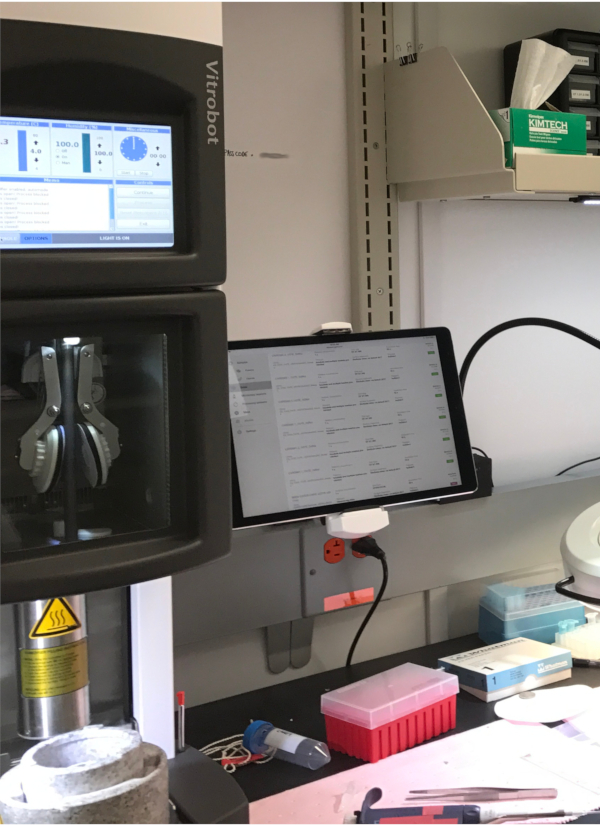
Figuur 1. gP2S draait op een iPad op een vitrification labbank. De gebruikersinterface is ontworpen voor gebruik met aanraakschermen, wat in-lab gebruik en nauwkeurige invoer van metadata vergemakkelijkt. Klik hier om een grotere versie van deze afbeelding te bekijken.
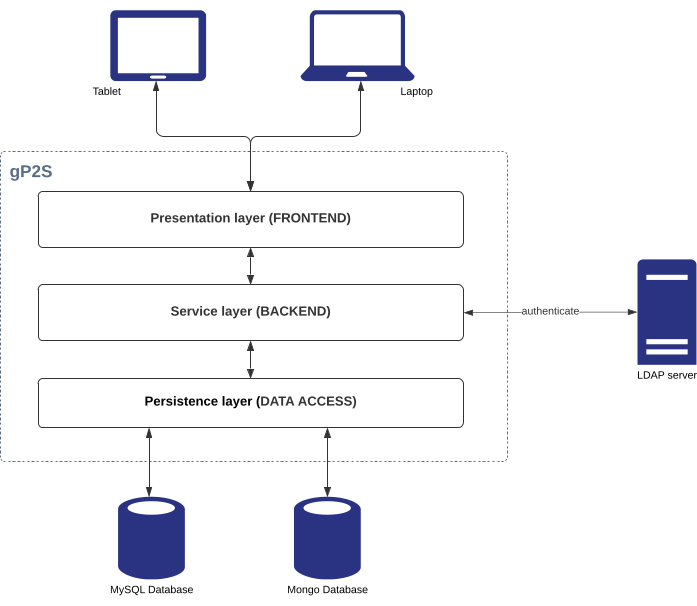
Figuur 2: gP2S-systeemarchitectuur. gP2S volgt een klassieke drielaagse organisatie en vertrouwt op twee databaseservers voor gegevensopslag en een LDAP-server voor gebruikersverificatie. Klik hier om een grotere versie van deze afbeelding te bekijken.
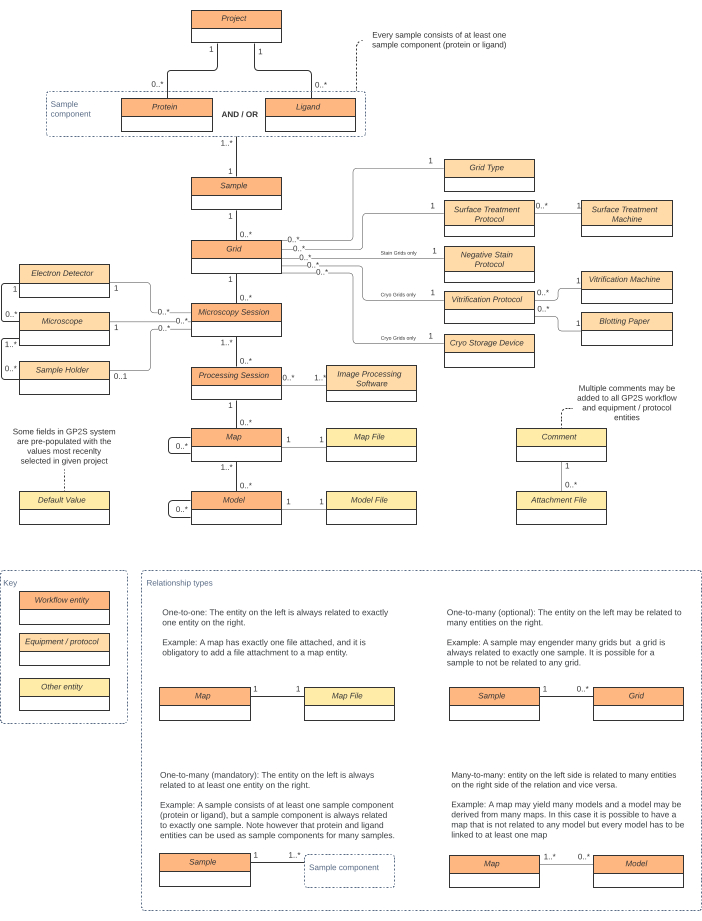
Figuur 3: Het gP2S-gegevensmodel. Entiteiten worden weergegeven als rechthoeken (donkeroranje voor werkstroomentiteiten, oranje voor apparatuur en protocollen, geel voor andere entiteitstypen) en hun relaties worden (een-op-een, één-op-veel, veel-op-veel) aangeduid met doorlopende lijnen. Klik hier om een grotere versie van deze afbeelding te bekijken.
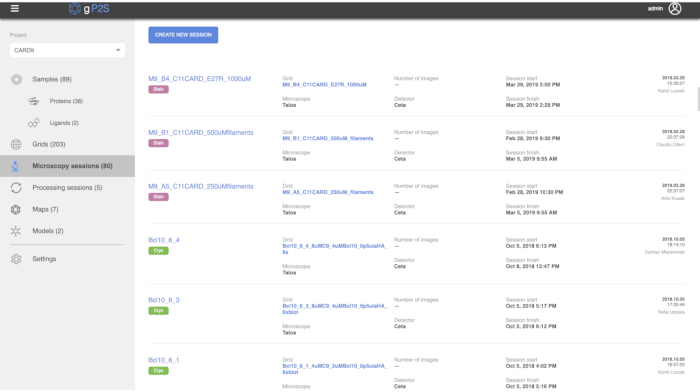
Figuur 4. Lijstweergave microscopiesessie. In deze weergave worden alle microscopiesessies weergegeven die zijn geregistreerd onder het geselecteerde project ("CARD9" in deze schermafbeelding). Een groene of paarse tag maakt onderscheid tussen kamertemperatuur (negatieve vlek) en cryogene microscopiesessies, en een paar belangrijke metagegevens die elke sessie beschrijven, worden weergegeven (bijvoorbeeld de gebruiker die het heeft geregistreerd, helemaal rechts). Als u op de naam van een microscopiesessie klikt, wordt een gedetailleerde weergave van die sessie geopend (een gedetailleerde weergave van een model wordt weergegeven in figuur 5). Klik hier om een grotere versie van deze afbeelding te bekijken.
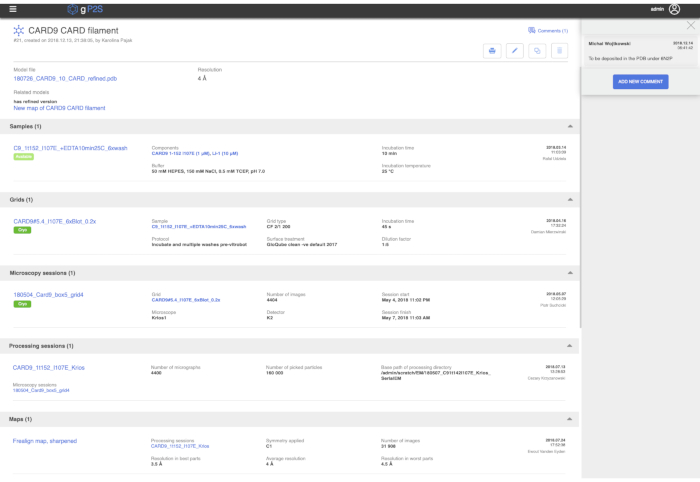
Figuur 5. Model detailweergave. Het bovenste deel van de pagina toont beschikbare metagegevens voor het geselecteerde model. Het opmerkingenvenster aan de rechterkant kan worden verborgen door op het kruis (rechtsboven) of de "Opmerkingen (1)" aan de linkerkant te klikken. Hieronder maakt een set pictogrammen het genereren van een PDF-rapport mogelijk (printerpictogram, zie hoofdtekst), het bewerken van het item (potloodpictogram) of het dupliceren (pictogram dubbele rechthoeken). Het onderste deel van de pagina bevat een structuurlijst met alle entiteiten waarvan dit model is afstammen, van Voorbeelden tot Kaarten. Klik hier om een grotere versie van deze afbeelding te bekijken.
| Naam van de bibliotheek of het kader | type | Versie |
| ApacheDS | LDAP-server | 0.7.0 |
| dokwerker | ontwikkelingsinstrument | n.v.t |
| element | bibliotheek | 1.4.10 |
| overwinteren | bibliotheek | 5.0.12 |
| Java | programmeertaal | 1.8+ |
| JavaScript | programmeertaal | EcmaScript 2017 |
| JUnit | bibliotheek | 4.12 |
| karma | bibliotheek | 1.4.1 |
| Maven | ontwikkelingsinstrument | 3+ |
| MongoDB | DB-server | 4.0.6 |
| MySQL-database | DB-server | 5.7 |
| Knooppunt.js | kader | 6.9.1 |
| SASS (knooppunt-sass) | bibliotheek | 4.5.3 |
| SpringBoot | kader | 1.3 |
| Gebruikersinterface van Swagger | bibliotheek | 2.6.1 |
| kater | toepassingsserver | 8.5.15 |
| Vue.js | kader | 2.4.2 |
| vue-cli | ontwikkelingsinstrument | 2.6.12 |
Tabel 1. Bibliotheken en frameworks die door gP2S worden gebruikt
Discussie
Bij correct en consistent gebruik helpt gP2S bij het goed bijhouden van hoogwaardige metadata door het registreren van kritische experimentele metadata af te dwingen met behulp van gestructureerde datamodellen en gedefinieerde vocabulaires, maar de toegevoegde waarde hiervan wordt pas volledig gerealiseerd wanneer een hoog niveau van compliance in het lab wordt bereikt. Het bovenstaande protocol heeft geen betrekking op hoe dit te bereiken. We stelden vast dat een effectieve handhavingstechniek was dat microscoopexploitanten weigerden gegevens te verzamelen over netten die niet in gP2S waren geregistreerd. Dit dreef de naleving zeer snel op en legde de basis voor de opkomst, in de daaropvolgende maanden, van een grote hoeveelheid gedetailleerde en nauwkeurige experimentele details en bedrijfsgeheugen. Na een paar maanden gebruik werd de waarde van het corpus van metadata opgeslagen in gP2S voor de meeste gebruikers zo duidelijk dat de naleving hoog bleef zonder expliciete tussenkomst.
Om dit collectieve geheugen volledig te benutten, moeten de in gP2S opgeslagen metagegevens toegankelijk zijn voor externe systemen en gemakkelijk worden gekoppeld aan de experimentele gegevens (micrografen) en resultaten (kaarten en modellen). Het bovenstaande protocol beschrijft niet hoe gP2S kan worden geïntegreerd met andere informatica- en gegevensverwerkingssystemen. Het meest eenvoudig zijn potentiële integraties via de back-end REST API van gP2S, waarvoor geen wijziging van gP2S nodig is. Elke computer die onze gegevensverzamelingsdetectoren beheert, voert bijvoorbeeld een script uit dat periodiek het eindpunt van gP2S "getItemByMicroscope" onder de REST-controller voor microscopiesessies opvraagt om te controleren of er een microscopiesessie aan de gang is op de microscoop. Als dat het geval is, haalt het script van gP2S de juiste mapnaam voor gegevensopslag op (zoals geconfigureerd op de pagina Instellingen, zie hierboven) en maakt het een map op het lokale gegevensopslagapparaat met deze naam. Dit zorgt voor een systematische naamgeving van gegevensopslagmappen en vermindert het risico op fouten als gevolg van typefouten.
Hoewel ze zijn opgemerkt in de bron van de openbare versie van gP2S, zijn verdere integraties met betrekking tot gP2S die de gegevens van externe systemen verbruiken ook mogelijk. In ons lab integreert onze implementatie van gP2S met (i) een projectmanagementsysteem, zodat elk project dat in gP2S is geconfigureerd, kan worden gekoppeld aan een bedrijfsbreed portfolioproject en metadata uit het portfolio binnen gP2S kan worden weergegeven; ii) een eiwitregistratiesysteem, zodat elk eiwit dat aan gP2S wordt toegevoegd, via een lokaal opgeslagen identificatiecode wordt gekoppeld aan een volledige reeks registers waarin de herkomst van het eiwit wordt beschreven, met details over de relevante moleculaire biologie, het expressiesysteem en de zuivering; iii) een klein molecuulverbindingsbeheersysteem, waarmee gP2S belangrijke informatie over elke ligand, zoals de chemische structuur ervan, kan weergeven. De codewijzigingen die nodig zijn om deze integraties mogelijk te maken, worden beschreven in de sectie 'Integratie' van het README-BUILD.md document dat beschikbaar is in de gP2S-opslagplaats (https://github.com/arohou/gP2S).
De huidige versie van gP2S heeft beperkingen, waaronder het overdreven simplistische gegevensmodel en frontend voor structuur (Model) depositie. Dit werd opzettelijk achtergelaten in een "barebones" staat in de vrijgegeven versie van gP2S omdat een volwaardige structuurdepositie- en validatiefunctie momenteel in ontwikkeling is, samen met ondersteuning voor röntgenkristallografie. Een andere ontwerpbeslissing was om geen privilege- of machtigingssysteem te implementeren: alle gebruikers in gP2S hebben gelijke toegang tot de functies en gegevens. Dit kan het een slechte keuze maken voor faciliteiten die gebruikersgroepen bedienen met concurrerende belangen en vertrouwelijkheidsvereisten, maar was geen zorg voor onze faciliteit.
De ontwikkeling van onze interne versie van gP2S is aan de gang en het is onze hoop dat de hier beschreven open-sourceversie nuttig zal zijn voor andere cryoEM-groepen en dat sommige in de toekomst suggesties of codeverbeteringen kunnen bijdragen. Toekomstige waardevolle ontwikkelingen zouden zich bijvoorbeeld kunnen richten op integraties met laboratoriumapparatuur (vitrificatierobots, elektronenmicroscopen), software (bijvoorbeeld om metadata voor beeldverwerking te oogsten) en externe openbare repositories (bijvoorbeeld om structuurdeposities te vergemakkelijken).
De systematische verzameling van hoogwaardige metadata die mogelijk wordt gemaakt door routinematig gebruik van gP2S in het lab en de cryoEM-faciliteit kan een aanzienlijke, positieve impact hebben op het vermogen om meerdere projecten parallel over een periode van jaren te vervolgen. Naarmate er steeds meer gedeelde en gecentraliseerde cryoEM-groepen en -faciliteiten worden opgericht, verwachten we dat de behoefte aan informatiemanagementsystemen zoals gP2S zal blijven groeien.
Openbaarmakingen
Alle auteurs zijn contractanten met of werknemers van Roche of van haar dochteronderneming Genentech.
Dankbetuigingen
De auteurs bedanken alle andere leden van het gP2S-ontwikkelingsteam die sinds de oprichting aan het project hebben gewerkt: Rafał Udziela, Cezary Krzyżanowski, Przemysław Stankowski, Jacek Ziemski, Piotr Suchcicki, Karolina Pająk, Ewout Vanden Eyden, Damian Mierzwiński, Michał Wojtkowski, Piotr Pikusa, Anna Surdack. We danken ook Raymond Ha en Claudio Ciferri voor hun hulp bij het samenstellen van het team en het vormgeven van het project.
Materialen
| Naam | Bedrijf | Catalogusnummer | Opmerkingen |
|---|---|---|---|
| n/a | n/a | n/a | n/a |
Referenties
- Cheng, Y., Grigorieff, N., Penczek, P. A., Walz, T. A Primer to Single-Particle Cryo-Electron Microscopy. Cell. 161 (3), 438-449 (2015).
- High-End Cryo-EMs Worldwide. , Available from: https://www.google.com/maps/d/u/0/viewer?mid=1eQ1r8BiDYfaK7D1S9EeFJEgkLggMyoaT (2021).
- Renaud, J. -P., et al. Cryo-EM in drug discovery: achievements, limitations and prospects. Nature Reviews Drug Discovery. 17 (7), 471-492 (2018).
- Alewijnse, B., et al. Best practices for managing large CryoEM facilities. Journal of Structural Biology. 199 (3), 225-236 (2017).
- Rees, I., Langley, E., Chiu, W., Ludtke, S. J. EMEN2: An Object Oriented Database and Electronic Lab Notebook. Microscopy and Microanalysis. 19 (1), 1-10 (2013).
- Delagenière, S., et al. ISPyB: an information management system for synchrotron macromolecular crystallography. Bioinformatics. 27 (22), 3186-3192 (2011).
- dela Rosa-Trevín, J. M., et al. Scipion: A software framework toward integration, reproducibility and validation in 3D electron microscopy. Journal of Structural Biology. 195 (1), 93-99 (2016).
- EMPIAR deposition manual. , Available from: https://www.ebi.ac.u/pdbe/emdb/empiar/depostion/manual/#manScipion (2021).
- Iudin, A., Korir, P. K., Salavert-Torres, J., Kleywegt, G. J., Patwardhan, A. EMPIAR: a public archive for raw electron microscopy image data. Nature Methods. 13 (5), 387-388 (2016).
- Vue.js. , Available from: https://vuejs.org (2021).
- Spring Boot. , Available from: https://spring.io/projects/spring-boot (2021).
- Lightweight Directory Access Protocol. , Available from: https://ldap.com (2021).
- Vue CLI. , Available from: https://cli.vuejs.org (2021).
- Element, A Desktop UI Library. , Available from: https://element.eleme.io (2021).
- Sass. , Available from: https://sass-lang.com/ (2021).
- Karma. , Available from: http://karma-runner.github.io/ (2021).
- Node.js. , Available from: https://nodejs.org/ (2021).
- Java. , Available from: https://www.java.com/ (2021).
- Apache Tomcat. , Available from: http://tomcat.apache.org/ (2021).
- Hibernate. , Available from: https://hibernate.org (2021).
- Swagger UI. , Available from: https://swagger.io/tools/swagger-ui/ (2021).
- JUnit. , Available from: https://junit.org/junit4/ (2020).
- Apache Maven Project. , Available from: https://maven.apache.org/ (2020).
- MySQL. , Available from: https://www.mysql.com/ (2020).
- mongoDB. , Available from: https://www.mongodb.com/ (2020).
- Apache license, version 2.0. , Available from: https://www.apache.org/licenses/license-2.0 (2004).
- mysql Docker Official Image. , Available from: https://hub.docker.com/_/mysql (2021).
- mongo Docker Official Image. , Available from: https://hub.docker.com/_/mongo (2021).
- openmicroscopy apacheds. , Available from: https://hub.docker.com/r/openmicroscopy/apacheds (2021).
Herprints en machtigingen
