Hier presenteren we een protocol om de nieuwste versie van de Sequence Alignment to Predict Across Species Susceptibility (SeqAPASS) -tool van het Amerikaanse Environmental Protection Agency te gebruiken. Dit protocol demonstreert de toepassing van de online tool om snel eiwitbehoud te analyseren en aanpasbare en gemakkelijk interpreteerbare voorspellingen van chemische gevoeligheid tussen soorten te bieden.
Een abonnement op JoVE is vereist om deze inhoud te bekijken. Log in of start vandaag met uw gratis proefperiode.
Methodenartikel
Demonstratie van de sequentie-uitlijning om te voorspellen tussen soorten gevoeligheidsinstrument voor snelle beoordeling van eiwitbehoud
In dit artikel
Samenvatting
Samenvatting
De SeqAPASS-tool (Sequence Alignment to Predict Across Species Susceptibility) van het Amerikaanse Environmental Protection Agency is een snelle, vrij beschikbare, online screeningstoepassing waarmee onderzoekers en regelgevers toxiciteitsinformatie over soorten kunnen extrapoleren. Voor biologische doelen in modelsystemen zoals menselijke cellen, muizen, ratten en zebravissen zijn toxiciteitsgegevens beschikbaar voor een verscheidenheid aan chemicaliën. Door de evaluatie van het behoud van eiwitdoelen kan dit instrument worden gebruikt om gegevens die zijn gegenereerd uit dergelijke modelsystemen te extrapoleren naar duizenden andere soorten zonder toxiciteitsgegevens, wat voorspellingen oplevert van relatieve intrinsieke chemische gevoeligheid. De nieuwste releases van de tool (versies 2.0-6.1) hebben nieuwe functies opgenomen die de snelle synthese, interpretatie en het gebruik van de gegevens voor publicatie plus afbeeldingen van presentatiekwaliteit mogelijk maken.
Tot deze functies behoren aanpasbare gegevensvisualisaties en een uitgebreid samenvattend rapport dat is ontworpen om SeqAPASS-gegevens samen te vatten voor eenvoudige interpretatie. Dit artikel beschrijft het protocol om gebruikers te begeleiden bij het indienen van taken, het navigeren door de verschillende niveaus van eiwitsequentievergelijkingen en het interpreteren en weergeven van de resulterende gegevens. Nieuwe functies van SeqAPASS v2.0-6.0 worden gemarkeerd. Verder worden twee use-cases beschreven die gericht zijn op transthyretine en opioïde receptor eiwitbehoud met behulp van deze tool. Ten slotte worden de sterke punten en beperkingen van SeqAPASS besproken om het domein van toepasbaarheid voor de tool te definiëren en verschillende toepassingen voor cross-species extrapolatie te benadrukken.
Inleiding
Van oudsher is het gebied van toxicologie sterk afhankelijk van het gebruik van dierproeven om de gegevens te verstrekken die nodig zijn voor chemische veiligheidsevaluaties. Dergelijke methoden zijn doorgaans kostbaar en arbeidsintensief. Vanwege het grote aantal chemicaliën dat momenteel wordt gebruikt en het snelle tempo waarin nieuwe chemicaliën worden ontwikkeld, is er wereldwijd echter een erkende behoefte aan efficiëntere methoden voor chemische screening 1,2. Deze behoefte en de daaruit voortvloeiende paradigmaverschuiving weg van dierproeven heeft geleid tot de ontwikkeling van veel nieuwe benaderingsmethoden, waaronder high-throughput screening assays, high-throughput transcriptomics, next-generation sequencing en computationele modellering, die veelbelovende alternatieve teststrategieën zijn 3,4.
Het evalueren van de chemische veiligheid in de diversiteit van soorten die mogelijk worden beïnvloed door blootstelling aan chemische stoffen is een blijvende uitdaging geweest, niet alleen met traditionele toxiciteitstests, maar ook met nieuwe benaderingsmethoden. Vooruitgang in vergelijkende en voorspellende toxicologie heeft kaders geboden voor het begrijpen van de relatieve gevoeligheid van verschillende soorten, en technologische vooruitgang in computationele methoden blijft de toepasbaarheid van deze methoden vergroten. In het afgelopen decennium zijn verschillende strategieën besproken die gebruikmaken van bestaande gen- en eiwitsequentiedatabases, samen met kennis van specifieke chemische moleculaire doelen, om voorspellende benaderingen voor extrapolatie tussen soorten te ondersteunen en chemische veiligheidsevaluaties te verbeteren die verder gaan dan de typische modelorganismen 5,6,7,8.
Om de wetenschap in actie te brengen, voort te bouwen op deze fundamentele studies in voorspellende toxicologie, prioriteit te geven aan chemische testinspanningen en de besluitvorming te ondersteunen, werd de Us Environmental Protection Agency Sequence Alignment to Predict Across Species Susceptibility (SeqAPASS) -tool gemaakt. Deze tool is een openbare en vrij beschikbare webgebaseerde applicatie die openbare opslagplaatsen van voortdurend uitbreidende eiwitsequentie-informatie gebruikt om chemische gevoeligheid te voorspellen voor de diversiteit van soorten9. Op basis van het principe dat de relatieve intrinsieke gevoeligheid van een soort voor een bepaalde chemische stof kan worden bepaald door de instandhouding van de bekende eiwitdoelen van die chemische stof te evalueren, vergelijkt deze tool snel eiwitaminozuursequenties van een soort met bekende gevoeligheid voor alle soorten met bestaande eiwitsequentiegegevens. Deze evaluatie wordt voltooid door middel van drie analyseniveaus, waaronder (1) primaire aminozuursequentie, (2) functioneel domein en (3) kritische aminozuurresiduvergelijkingen, die elk meer diepgaande kennis van de chemisch-eiwitinteractie vereisen en een grotere taxonomische resolutie bieden in de gevoeligheidsvoorspelling. Een belangrijke kracht van SeqAPASS is dat gebruikers hun evaluatie kunnen aanpassen en verfijnen door extra bewijslijnen toe te voegen voor het behoud van doelen op basis van hoeveel informatie beschikbaar is met betrekking tot de interactie tussen chemicaliën en eiwitten of eiwitten en eiwitten van belang.
De eerste versie werd uitgebracht in 2016, waarmee gebruikers primaire aminozuursequenties en functionele domeinen op een gestroomlijnde manier konden evalueren om chemische gevoeligheid te voorspellen en minimale datavisualisatiemogelijkheden bevatten (tabel 1). Van individuele aminozuurverschillen is aangetoond dat ze belangrijke determinanten zijn van verschillen tussen soorten in chemisch-eiwitinteracties, die de chemische gevoeligheid van soorten kunnen beïnvloeden 10,11,12. Daarom werden latere versies ontwikkeld om rekening te houden met de kritieke aminozuren die belangrijk zijn voor directe chemische interactie13. In reactie op feedback van belanghebbenden en gebruikers heeft deze tool jaarlijkse versieversies ondergaan met aanvullende nieuwe functies die zijn ontworpen om te voldoen aan de behoeften van zowel onderzoekers als regelgevende gemeenschappen voor het aanpakken van uitdagingen bij extrapolatie tussen soorten (tabel 1). De lancering van SeqAPASS versie 5.0 in 2020 bracht gebruikersgerichte functies naar voren die opties voor gegevensvisualisatie en gegevenssynthese, externe links, overzichtstabel- en rapportopties en grafische functies bevatten. Over het algemeen verbeterden de nieuwe kenmerken en mogelijkheden van deze versie de gegevenssynthese, interoperabiliteit tussen externe databases en het gemak van gegevensinterpretatie voor voorspellingen van de gevoeligheid voor verschillende soorten.
Toegang beperkt. Log in of start een proefperiode om deze inhoud te bekijken.
Protocol
1. Aan de slag
OPMERKING: Het hier gepresenteerde protocol is gericht op het hulpprogramma en de belangrijkste functies van het gereedschap. Gedetailleerde beschrijvingen van methoden, functies en componenten zijn te vinden op de website in een uitgebreide gebruikershandleiding (tabel 1).
Tabel 1: Evolutie van de SeqAPASS tool. Een lijst met functies en updates die vanaf de eerste implementatie aan het SeqAPASS-hulpprogramma zijn toegevoegd. Afkortingen: SeqAPASS = Sequence Alignment to Predict Across Species Susceptibility; ECOTOX = ECOTOXicologie kennisbank. Klik hier om deze tabel te downloaden.
- Ga naar https://seqapass.epa.gov/seqapass met Chrome. Selecteer Inloggen om een bestaand account te gebruiken of volg de instructies om een SeqAPASS-account te maken, waarmee gebruikers hun voltooide taken kunnen uitvoeren, opslaan, openen en aanpassen.
- Voordat u een analyse uitvoert, moet u eerst een eiwit van belang en een gerichte of gevoelige soort identificeren door de bestaande literatuur of reeds bestaande gegevens te bekijken (figuur 1). Aangezien SeqAPASS koppelingen bevat naar externe bronnen om het query-eiwit te helpen identificeren, klikt u op de vervolgkeuzeknoppen onder Een eiwitdoel identificeren om toegang te krijgen tot relevante bronnen.
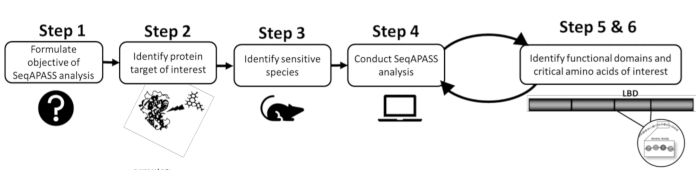
Figuur 1: SeqAPASS probleemformulering: schematisch diagram van de voorlopige informatie die nodig is voor een succesvolle analyse. Afkortingen: SeqAPASS = Sequence Alignment to Predict Across Species Susceptibility; LBD = ligandbindend domein. Klik hier om een grotere versie van deze figuur te bekijken.

Figuur 2: SeqAPASS-interoperabiliteit tussen databases. Schematisch diagram van externe tools, databases en bronnen geïntegreerd in SeqAPASS. Afkortingen: SeqAPASS = Sequence Alignment to Predict Across Species Susceptibility; AOP = ongunstige uitkomstroute; NCBI = Nationaal Centrum voor Biotechnologische Informatie; ECOTOX = ECOTOXicologie kennisbank. Klik hier om een grotere versie van deze figuur te bekijken.
Tabel 2: Koppelingen, bronnen en tools die zijn geïntegreerd in de SeqAPASS-tool. Een lijst met de verschillende gegevensbronnen, koppelingen en bronnen die worden gebruikt in de SeqAPASS-tool. Afkorting: SeqAPASS = Sequence Alignment to Predict Across Species Susceptibility. Klik hier om deze tabel te downloaden.
2. Een SeqAPASS-query ontwikkelen en uitvoeren: niveau 1
OPMERKING: In een niveau 1-analyse wordt de volledige primaire aminozuursequentie van een query-eiwit vergeleken met de primaire aminozuursequenties van alle soorten met beschikbare sequentie-informatie. Deze tool gebruikt algoritmen om openbaar beschikbare gegevens te ontginnen, verzamelen en compileren om aminozuursequenties tussen soorten snel uit te lijnen en te vergelijken. De backend slaat informatie op uit databases van het National Center for Biotechnology Information (NCBI) en maakt strategisch gebruik van de standalone versies van de Protein Basic Local Alignment Search Tool (BLASTp)54 en de Constraint-based Multiple Alignment Tool (COBALT)55.
- Klik onder Primaire aminozuursequenties vergelijken op soort of op toetreding. Gebruik de selectie op soort om te typen of selecteer uit een lijst met soorten om het eiwitdoel van interesse te kiezen.
- Dien eiwittoetredingen (d.w.z. NCBI-eiwit-ID) rechtstreeks in door de toetreding(en) in het tekstvak Toetreding in te voeren.
- Selecteer Aanvraag uitvoeren om de query in te dienen. Zodra het is verzonden, wacht u tot er een melding in de rechterbovenhoek van het browservenster verschijnt die aangeeft dat de inzending is geslaagd.
- Selecteer het tabblad SeqAPASS-uitvoeringsstatus boven aan de pagina om een lijst weer te geven van alle SeqAPASS-runs die onder dat gebruikersaccount zijn uitgevoerd en controleer het percentage voltooiing.
- Klik op Gegevens vernieuwen terwijl het juiste keuzerondje is geselecteerd om de status van uitvoeringen van niveau 2 en niveau 3 te controleren.
- Selecteer het tabblad SeqAPASS-rapporten weergeven boven aan de pagina om toegang te krijgen tot een lijst met alle rapporten die onder dat account zijn voltooid.
- Selecteer op het tabblad SeqAPASS-rapporten weergeven het gewenste query-eiwit. Klik op Geselecteerd rapport aanvragen om de pagina Niveau 1-query-eiwitinformatie te openen en resultaten, opties voor gegevensaanpassing, visualisaties en overzichtsrapporten weer te geven.
- Selecteer standaard Rapport weergeven om gegevens in de webbrowser weer te geven. U kunt ook Rapport opslaan selecteren om onbewerkte gegevens te downloaden als een .zip bestand.
OPMERKING: De tijd die nodig is voor een niveau 1-analyse varieert (gemiddeld 23 minuten voor versie 5.1), afhankelijk van de wereldwijde gebruikersvraag op dat moment, het aantal taken dat in de wachtrij is ingediend en de hoeveelheid eiwitinformatie die bestaat voor een ingediende taak. Als een eiwitdoel eerder is voltooid, zijn de gegevens binnen enkele seconden na indiening beschikbaar.
3. Een SeqAPASS-query ontwikkelen en uitvoeren: niveau 2
OPMERKING: Aangezien de gehele eiwitsequentie niet direct betrokken is bij een chemische interactie, vergelijkt een niveau 2-analyse alleen de aminozuursequentie van het functionele domein om gevoeligheidsvoorspellingen te doen op lagere taxonomische rangen (bijv. Klasse, orde, familie).
- Klik op de pagina Level 1 Query Protein Information op het plusteken + naast de level 2 header om het menu Level 2 Query te vullen.
- Identificeer de juiste domein(en) in het eiwit van belang (query-eiwit).
- Als een domein niet is geïdentificeerd, klikt u op de geïntegreerde link naar de NCBI Conserved Domains Database (CDD) (tabel 1), die kan helpen bij het identificeren van de juiste domeinselectie.
OPMERKING: Meestal worden alleen specifieke hitdomeinen geselecteerd als query's in niveau 2.
- Als een domein niet is geïdentificeerd, klikt u op de geïntegreerde link naar de NCBI Conserved Domains Database (CDD) (tabel 1), die kan helpen bij het identificeren van de juiste domeinselectie.
- Klik op het vak Domein selecteren om automatisch een lijst met functionele domeinen voor het query-eiwit in te vullen.
- Selecteer de domeintoetreding(en) in de vervolgkeuzelijst en start de level 2-query door op de knop Domein uitvoeren aanvragen te klikken. Zodra het is ingediend, wacht u tot er een melding verschijnt die aangeeft dat de inzending is geslaagd.
- Klik op Niveau 2 vernieuwen en 3 wordt uitgevoerd om gegevens van niveau 2 in te vullen, die binnen enkele seconden na indiening beschikbaar zijn.
- Selecteer onder Gegevens van niveau 2 weergeven de voltooide domeintoetreding(en) in de vervolgkeuzelijst en klik op de knop Gegevens van niveau 2 weergeven om de resultaten op een nieuwe pagina te openen.
4. Toegang tot en begrip van de gegevens: SeqAPASS niveau 1 en niveau 2
- Scrol naar de onderkant van de pagina Query Protein Information om een rapport met de resultaten weer te geven - een primair rapport wordt standaard geleverd met niveau 1- en 2-analyses. Selecteer het keuzerondje Volledig rapport om een gedetailleerder rapport weer te geven met alle reekstreffers en uitlijningsstatistieken. Klik op de juiste toetreding/ID/naam in beide rapporten om toegang te krijgen tot de transparante eiwituitlijning en taxonomie-informatie in de NCBI-database.
- Scrol naar de rechterkant van de resultatentabel om de kolom ECOTOX weer te geven. Klik op links naar de ECOTOXicology knowledgebase (ECOTOX) om snel overeenkomstige toxiciteitsgegevens te verzamelen voor soorten met gevoeligheidsvoorspellingen.
OPMERKING: ECOTOX is een uitgebreide, openbaar beschikbare kennisbank met gegevens over enkelvoudige chemische toxiciteit voor waterplanten en terrestrische planten en dieren in het wild. SeqAPASS v6.0 bevat een ECOTOX-widget om sneller verbinding te maken met relevante ECOTOX-gegevens per chemische stof en interessante soort. - Klik op Tabel downloaden om de tabel op te slaan als een spreadsheetbestand. Klik op de knop Overzichtsrapport weergeven om een overzichtsrapporttabel met gegevens gesorteerd op taxonomische groep weer te geven en te downloaden.
OPMERKING: Gegevensoverzichtstabellen zijn beschikbaar voor zowel primaire als volledige rapporten en bieden een overzicht van voorspellingen voor een bepaald doel.
5. Gegevensinstellingen manipuleren: SeqAPASS Niveau 1 en Niveau 2
OPMERKING: In zowel niveau 1- als niveau 2-analyses wordt aangenomen dat hoe groter de eiwitovereenkomst, hoe groter de kans dat een chemische stof op dezelfde manier met het eiwit zal interageren als de querysoort / eiwit, waardoor ze vatbaar zijn voor potentiële effecten van chemicaliën met dit moleculaire doelwit. Vanwege de gelijkenis van deze gegevens worden stappen voor het begrijpen van niveau 1- en 2-gegevens samen in één protocol beschreven.
- Raadpleeg de submenu's boven aan Query Protein Information om de rapportinstellingen te openen en te manipuleren en standaardinstellingen te gebruiken voor alle rapportopties voor de meeste analyses. Als er een wetenschappelijke rechtvaardiging is voor het wijzigen van de standaardinstelling, volgt u deze optionele stappen:
- (OPTIONEEL) Klik op het plusteken + naast Susceptibility Cut-off om de instellingen voor gevoeligheidsafsnijding in een nieuw tabblad weer te geven en aan te passen. Selecteer een nieuwe afkapwaarde in een vervolgkeuzelijst of voer een door de gebruiker gedefinieerde afkapwaarde in.
- (OPTIONEEL) Wijzig het getal in het veld E-Waarde (het aantal verschillende uitlijningen dat naar verwachting toevallig zal optreden) als iets anders dan standaard gewenst is.
OPMERKING: Elk eiwit met een E-waarde die groter is dan het getal in het vak, wordt uit het primaire rapport verwijderd. - (OPTIONEEL) Gebruik de optie Sorteren op taxonomische groep om het niveau van taxonomische hiërarchie te kiezen dat moet worden weergegeven in de kolom Gefilterde taxonomische groep in de resultatentabel.
OPMERKING: Het wijzigen van de taxonomische hiërarchie zal ook de voorspelling van de gevoeligheid veranderen op basis van de soorten uit elke gefilterde groep die boven de cutoff worden gevonden. - (OPTIONEEL) Wijzig het veld Gemeenschappelijk domein (hoeveel gemeenschappelijke domeinen een eiwit moet delen met het query-eiwit om in de resultaten te worden opgenomen) als iets anders dan standaard gewenst is.
OPMERKING: Aangezien de standaardinstelling 1 is, wordt elke reeks die niet ten minste één gemeenschappelijk domein deelt met het query-eiwit uitgesloten. - (OPTIONEEL) Selecteer Nee onder Soort overgelezen om de gevoeligheidsvoorspellingen van Y alleen terug te krijgen als de procentuele gelijkenis groter is dan of gelijk is aan de cutoff of als de hit wordt geïdentificeerd als een orthologe kandidaat.
OPMERKING: Deze instelling is standaard ingesteld op Ja, wat betekent dat een gevoeligheidsvoorspelling van Y wordt gerapporteerd voor alle orthologe kandidaten, alle soorten die boven de gevoeligheidsgrens worden vermeld en alle soorten onder de afsnijding van dezelfde taxonomische groep met een of meer soorten boven de cutoff.
- Klik op de knop Huidige rapportinstellingen downloaden om een bestand te downloaden waarin de huidige toegepaste instellingen worden vastgelegd.
OPMERKING: Het specifieke evaluatieniveau (1, 2 of 3) dat is geselecteerd, bepaalt de instellingen die in het rapport worden gepresenteerd.
6. Visualiseren van de gegevens: SeqAPASS Niveau 1 en Niveau 2
- Klik op het plusteken + naast Visualisatie en klik op de knop Gegevens visualiseren om een apart tabblad te openen met de door de gebruiker gedefinieerde informatie en de optie om een interactieve grafiek met resultaten te selecteren.
- Klik op Boxplot om de interactieve boxplot- en plotbesturingselementen te openen en de boxplotvisualisatie actief te laten bijwerken om wijzigingen in de gegevenstabel weer te geven en afbeeldingen van publicatie- en presentatiekwaliteit te bieden.
OPMERKING: De standaard boxplot geeft soortengroepen weer op de x-as en procentuele gelijkenis op de y-as. Boxplots tonen de gevoeligheidsafsnijding (stippellijn), procentuele gelijkenis tussen soorten in vergelijking met de querysoort en gemiddelde en mediane waarden voor elke taxonomische groep, samen met het 25e en 75e percentiel en interkwartielbereik. Afhankelijk van het doel van de analyse en de behoeften van de gebruiker, kunnen veel boxplot-functies worden gewijzigd via de volgende optionele stappen.- (OPTIONEEL) Als u de weergegeven taxonomische groepen wilt aanpassen, raadpleegt u het vak Taxonomische groepen onder de sectie Besturingselementen . Verwijder groepen door over de namen te scrollen en x te selecteren of door het vervolgkeuzemenu Taxonomische groepen te gebruiken.
- (OPTIONEEL) Als u een legenda wilt toevoegen die een interessante soort of specifieke vooraf gedefinieerde groepen (bijvoorbeeld bedreigde of bedreigde soorten) aanwijst, plaatst u de muisaanwijzer op een taxonomische groepsnaam op de x-as om een pop-upvenster te activeren met de top drie soorten die zijn gerangschikt op basis van de hoogste procentuele gelijkenis. Plaats de muisaanwijzer op soorten in de legenda om een pop-upvenster te genereren met de bijbehorende soortinformatie. Klik op het vakje voor een specifieke taxonomische groep om een downloadbare overzichtstabel met soorten en voorspellingen te genereren.
- Klik op Boxplot downloaden om een bestandstype te kiezen, de breedte/hoogteresolutie aan te passen en de visualisatie op te slaan.
7. Ontwikkelen en uitvoeren van een SeqAPASS analyse: Niveau 3
OPMERKING: Een niveau 3-analyse beoordeelt door de gebruiker geïdentificeerde aminozuurresiduen binnen het query-eiwit en vergelijkt snel het behoud van deze residuen tussen soorten. Van soorten waarbij deze residuen worden geconserveerd, wordt aangenomen dat ze meer kans hebben om op een vergelijkbare manier met een chemische stof te interageren als de sjabloonsoort /eiwit. Aangezien niveau 3 zich richt op individuele aminozuren, kan een analyse alleen worden uitgevoerd wanneer gedetailleerde kennis van de aminozuurresiduen die cruciaal zijn voor de interactie tussen chemicaliën en eiwitten of eiwitten en eiwitten beschikbaar is.
- Klik op het plusteken + naast de koptekst niveau 3 op de pagina Niveau 1 Query-eiwitinformatie om het menu Query van niveau 3 te vullen.
- Klik op het plusteken + naast de Referentieverkenner om de referentieverkenner te openen, die een vooraf gedefinieerde Booleaanse tekenreeks genereert om de beschikbare literatuur op te vragen en gebruikers helpt bij het identificeren van geschikte literatuur ter ondersteuning van de identificatie van kritieke aminozuren die moeten worden gebruikt in de niveau 3-evaluatie (tabel 2 en figuur 2).
- (OPTIONEEL) Zodra het query-eiwit automatisch is ingevuld, gebruikt u de functie Eiwitnaam toevoegen om extra eiwitten toe te voegen.
- Klik op de link Google Scholar genereren om een pop-up te openen met een automatisch gegenereerde zoekreeks met relevante zoektermen.
- Klik op Zoeken in Google Scholar om de literatuurdatabase te doorzoeken met behulp van de zoekreeks.
- U kunt ook op Kopiëren naar klembord klikken en de zoekreeks aanpassen door termen toe te voegen of te verwijderen met behulp van de functies in Reference Explorer.
8. Identificeer kritische aminozuurresiduen met behulp van geïdentificeerde literatuur
- Selecteer de sjabloonvolgorde waarop door de gebruiker geselecteerde soorten worden uitgelijnd in het menu Query van niveau 3.
OPMERKING: Deze sjabloonvolgorde wordt vaak gekozen op basis van de literatuur waarvoor de kritieke aminozuren zijn geïdentificeerd en kan dezelfde of een andere soort zijn dan die in niveau 1 en niveau 2.- (OPTIONEEL) Gebruik het vak Aanvullende vergelijkingen om toetredingen/reeksen te vergelijken die niet in de tabellen Primair/Volledig rapport voorkomen.
- Voer een door de gebruiker gedefinieerde naam in voor de level 3-run in het tekstvak Enter Level 3 Run Name om de voltooide Level 3-run te identificeren. Kies een unieke naam voor elke evaluatie.
- Selecteer de taxonomische groep van belang in het veld Taxonomische groep(en) kiezen . Selecteer een taxonomische groep om de tabel automatisch te filteren op die taxonomische groep.
- Klik in de resultatentabel handmatig op het selectievakje naast een soort die moet worden uitgelijnd met de sjabloonreeks.
OPMERKING: Om de juiste uitlijning te garanderen, moet één taxonomische groep tegelijk worden vergeleken met de sjabloon. Selecteer alleen vergelijkbare geannoteerde eiwitten voor de soort van belang. Bij het selecteren van sequenties voor vergelijking is het belangrijk om aandacht te besteden aan bepaalde sequenties (bijvoorbeeld hypothetisch, LAGE KWALITEIT of gedeeltelijk). Tenzij er een transparante rechtvaardiging is voor opname, is het het beste om deze sequenties uit te sluiten, omdat ze voorspellingen kunnen vervormen als gevolg van onvolledige of ongepaste sequentie-informatie. - Herhaal de stappen om alle taxonomische groepen van belang uit te lijnen.
- Klik op Niveau 2 en 3 vernieuwen zodra alle soorten zijn uitgelijnd om het menu Run Name selecteren te vullen met de voltooide Level 3-taken en de gegevens onmiddellijk uit een level 3-uitlijning te halen.
- Klik op Gegevens van niveau 3 combineren om uitlijningen van meerdere taxonomische groepen te combineren.
- Als u één rapport wilt weergeven, selecteert u de door de gebruiker gedefinieerde naam onder Query kiezen om weer te geven en klikt u op Gegevens van niveau 3 weergeven.
- Selecteer de sjabloon Niveau 3 die moet worden gebruikt als basis voor de vergelijking van aminozuurresiduen in het menu Rapporten combineren van niveau 3 en klik op Volgende.
- Selecteer in taken van niveau 3 voltooide taken ter vergelijking en klik op Volgende. Gebruik de functie Order level 3 Jobs om de volgorde van de taxonomische groepen indien gewenst te wijzigen. Klik op Gegevens van niveau 3 weergeven om een rapportpagina van niveau 3 te maken met de gecombineerde taxonomische groepen uitgelijnd.
- Selecteer eerder geïdentificeerde aminozuurposities voor de sjabloonsoort door de aminozuurpositie(s), gescheiden door komma's, in het vak Aminozuurresiduposities invoeren in te voeren en vervolgens Kopiëren naar residulijst te selecteren. Selecteer direct residuen in de sjabloonvolgorde uit de shuttlebox.
- Klik op Rapport bijwerken om de pagina te vernieuwen en de gevoeligheidsvoorspellingen van niveau 3 weer te geven.
OPMERKING: Niveau 3 gebruikt een eenvoudige reeks regels die zijn afgeleid van basisdescriptoren van functionele eigenschappen van de zijketen (bijv. Alifatisch, aromatisch) en moleculaire dimensies (moleculaire gewichtsverschillen >30 g / mol) om te bepalen of verschillen op sleutelposities waarschijnlijk van invloed zijn op eiwitinteracties13.
9. Visualisatie van Level 3 SeqAPASS-gegevens
OPMERKING: Net als in eerdere niveaus zijn primaire en volledige rapporten beschikbaar. Naast gegevens die identiek zijn aan de gegevens in niveau 1 en 2, geeft het primaire rapport aminozuurposities, afkortingen en een ja / nee (J / N) vergelijkbare gevoeligheid weer als de sjabloonvoorspelling. Evenzo bevat het volledige rapport informatie over de classificatie van aminozuurzijdeketens en het molecuulgewicht.
- Blader op de pagina Niveau 3-rapport naar beneden om een rapport met de resultaten weer te geven. Klik op Tabel downloaden onder aan het rapport om de tabel op te slaan.
- Klik op Overzichtsrapport van niveau 3 weergeven om een overzichtsrapporttabel met gegevens gesorteerd op taxonomische groep weer te geven en te downloaden. Klik op het plusteken + naast Visualisatie op de pagina Niveau 3-rapport om een apart browsertabblad te openen met de door de gebruiker gedefinieerde informatie en de optie om resultaten te bekijken in de vorm van een interactieve heatmap.
- Klik op Heat Map op de pagina Visualisatie-informatie om de interactieve afbeelding en besturingselementen te openen en de heatmapvisualisatie actief bij te werken om wijzigingen in de gegevenstabel weer te geven. Voer de volgende optionele stappen uit om de heatmap aan te passen.
- (OPTIONEEL) Selecteer Rapportopties om te schakelen tussen een eenvoudig rapport, waarin de aminozuurpositie, afkorting van één letter en aminozuurovereenkomst worden weergegeven, of een volledig rapport, waarin gedetailleerde informatie over elk geselecteerd aminozuur wordt weergegeven.
- (OPTIONEEL) Selecteer Rapportopties om te wijzigen hoe soorten worden weergegeven, op algemene naam of wetenschappelijke naam.
OPMERKING: In het simple report worden aminozuren gecategoriseerd als een Total Match (donkerblauw), Partial Match (lichtblauw, substituties die aan slechts één criterium voldoen) of Not a Match (geel, substituties die aan geen van beide criteria voldoen) op het sjabloonaminozuur. In het volledige rapport worden vergelijkingen weergegeven als een totale overeenkomst (donkerblauw) of geen overeenkomst (geel). - (OPTIONEEL) Selecteer Optionele selecties om nuttige informatie te markeren, zoals orthologe kandidaten, bedreigde soorten, bedreigde diersoorten of gemeenschappelijke modelorganismen.
- (OPTIONEEL) Selecteer Heat Map-instellingen om extra aanpassingsopties te selecteren, waaronder het toevoegen of verwijderen van kolommen, legenda's en tekst.
- Klik op Download Boxplot om een bestandstype te kiezen en de visualisatie op te slaan.
10. Interpretatie van SeqAPASS-resultaten: bewijslijnen voor eiwitbehoud
OPMERKING: Voor eenvoudige interpretatie bevat deze tool een beslissingssamenvattingsrapport (DS-rapport) dat is ontworpen om gegevens op verschillende niveaus te integreren. Het DS-rapport bevat de resultaten (d.w.z. gegevenstabellen en/of visualisaties) die de gebruiker heeft geselecteerd en maakt de snelle evaluatie mogelijk van gevoeligheidsvoorspellingen op meerdere niveaus voor meerdere soorten tegelijk.
- Klik op Push Level # naar DS Report vanaf de resultaten- of gegevensvisualisatiepagina's en wacht tot de gegevens worden "gepusht" en het tabblad DS Report actief wordt.
OPMERKING: Als resultaten of wijzigingen niet naar het DS-rapport zijn gepusht, blijft Push Level # naar DS Report actief totdat deze is geselecteerd. Als een instelling is gewijzigd, wordt de tekst Klik om nieuwe wijzigingen door te drukken weergegeven totdat de wijzigingen naar het rapport worden gepusht. Visualisaties kunnen op elk moment tijdens de evaluatie naar het DS-rapport worden gepusht. - Selecteer op elk gewenst moment het tabblad DS-rapport om de DS-pagina te openen.
OPMERKING: Voor alle soorten die zijn uitgelijnd in niveau 1, bevat de tabel van het eindbeslissingssamenvattingsrapport de belangrijke gegevens en gevoeligheidsvoorspellingen voor elke analyse. Als een soort in de DS-tabel niet is opgenomen in het niveau 3-rapport, maar wel is gevonden in taken van niveau 1 en/of niveau 2, ontvangt de cel in de tabel een niet-toepasselijke (NA) aanduiding voor de gevoeligheidsvoorspelling van niveau 3.
Toegang beperkt. Log in of start een proefperiode om deze inhoud te bekijken.
Resultaten
Om de toepassing van de SeqAPASS-tool aan te tonen en nieuwe kenmerken te benadrukken, worden twee casestudy's beschreven die gevallen vertegenwoordigen waarin eiwitconservering voorspelt dat er verschillen zijn in chemische gevoeligheid tussen soorten (menselijke transthyretine) en dat er geen verschillen zijn (μ opioïde receptor [MOR]). Het eerste van deze voorbeelden behandelt eiwitsequentie/structurele vergelijkingen om het domein van toepasbaarheid voor ongunstige uitkomstroutes te voorspellen (AOP's, zie ta...
Toegang beperkt. Log in of start een proefperiode om deze inhoud te bekijken.
Discussie
Er is wijdverspreide erkenning dat het niet haalbaar is om voldoende soorten empirisch te testen om de genomische, fenotypische, fysiologische en gedragsdiversiteit van levende organismen vast te leggen die kunnen worden blootgesteld aan chemicaliën van toxicologisch belang. Het doel van SeqAPASS is om het gebruik van bestaande en voortdurend uitbreidende eiwitsequentie en structurele gegevens te maximaliseren om de extrapolatie van chemische toxiciteitsgegevens / kennis van geteste organismen naar honderden of duizenden...
Toegang beperkt. Log in of start een proefperiode om deze inhoud te bekijken.
Openbaarmakingen
De auteurs hebben geen belangenconflicten te onthullen.
Dankbetuigingen
De auteurs bedanken Dr. Daniel L. Villeneuve (U.S. EPA, Center for Computational Toxicology and Exposure) en Dr. Jon A. Doering (Department of Environmental Sciences, Louisiana State University) voor het geven van commentaar op een eerdere versie van het manuscript. Dit werk werd ondersteund door het Amerikaanse Environmental Protection Agency. De standpunten in dit artikel zijn die van de auteurs en weerspiegelen niet noodzakelijkerwijs de opvattingen of het beleid van het Amerikaanse Environmental Protection Agency, noch duidt de vermelding van handelsnamen of commerciële producten op goedkeuring door de federale overheid.
Toegang beperkt. Log in of start een proefperiode om deze inhoud te bekijken.
Materialen
| Naam | Bedrijf | Catalogusnummer | Opmerkingen |
|---|---|---|---|
| Spreadsheet programma | N/A | N/A | Elk programma dat kan worden gebruikt om csv-bestanden te bekijken en ermee te werken (bijv. Microsoft Excel, OpenOffice Calc, Google Docs) kan worden gebruikt om toegang te krijgen tot gegevensexportbestanden. |
| Basis computeropstelling en internettoegang | N/A | N/A | SeqAPASS is een gratis, online tool die gemakkelijk kan worden gebruikt via een internetverbinding. Er is geen software download vereist. |
Referenties
- Krewski, D., et al. Toxicity testing in the 21st century: a vision and a strategy. Journal of Toxicology and Environmental Health, Part B. 13 (2-4), 51-138 (2010).
- Wang, Z., Walker, G. W., Muir, D. C. G., Nagatani-Yoshida, K. Toward a global understanding of chemical pollution: A first comprehensive analysis of national and regional chemical inventories. Environmental Science & Technology. 54 (5), 2575-2584 (2020).
- Brooks, B. W., et al. Toxicology advances for 21st century chemical pollution. One Earth. 2 (4), 312-316 (2020).
- Kostal, J., Voutchkova-Kostal, A. Going all in: A strategic investment in in silico toxicology. Chemical Research in Toxicology. 33 (4), 880-888 (2020).
- Cheng, W., Doering, J. A., LaLone, C., Ng, C. Integrative computational approaches to inform relative bioaccumulation potential of per- and polyfluoroalkyl substances (PFAS) across species. Toxicology Sciences. 180 (2), 212-223 (2021).
- Kostich, M. S., Lazorchak, J. M. Risks to aquatic organisms posed by human pharmaceutical use. Science of the Total Environment. 389 (2-3), 329-339 (2008).
- Gunnarsson, L., Jauhiainen, A., Kristiansson, E., Nerman, O., Larsson, D. G. Evolutionary conservation of human drug targets in organisms used for environmental risk assessments. Environmental Science & Technology. 42 (15), 5807-5813 (2008).
- LaLone, C. A., et al. Evidence for cross species extrapolation of mammalian-based high-throughput screening assay results. Environmental Science & Technology. 52 (23), 13960-13971 (2018).
- LaLone, C. A., et al. Editor's highlight: Sequence Alignment to Predict Across Species Susceptibility (SeqAPASS): A web-based tool for addressing the challenges of cross-species extrapolation of chemical toxicity. Toxicology Sciences. 153 (2), 228-245 (2016).
- Head, J. A., Hahn, M. E., Kennedy, S. W. Key amino acids in the aryl hydrocarbon receptor predict dioxin sensitivity in avian species. Environmental Science & Technology. 42 (19), 7535-7541 (2008).
- Bass, C., et al. Mutation of a nicotinic acetylcholine receptor β subunit is associated with resistance to neonicotinoid insecticides in the aphid Myzus persicae. BMC Neuroscience. 12, 51-51 (2011).
- Erdmanis, L., et al. Association of neonicotinoid insensitivity with a conserved residue in the loop d binding region of the tick nicotinic acetylcholine receptor. Biochemistry. 51 (23), 4627-4629 (2012).
- Doering, J. A., et al. et al. In silico site-directed mutagenesis informs species-specific predictions of chemical susceptibility derived from the Sequence Alignment to Predict Across Species Susceptibility (SeqAPASS) tool. Toxicology Sciences. 166 (1), 131-145 (2018).
- Noyes, P. D., et al. Evaluating chemicals for thyroid disruption: Opportunities and challenges with in vitro testing and adverse outcome pathway approaches. Environmental Health Perspectives. 127 (9), 95001(2019).
- Park, G. Y., Jamerlan, A., Shim, K. H., An, S. S. A. Diagnostic and treatment approaches involving transthyretin in amyloidogenic diseases. Int J Mol Sci. 20 (12), 2982(2019).
- Rabah, S. A., Gowan, I. L., Pagnin, M., Osman, N., Richardson, S. J. Thyroid hormone distributor proteins during development in vertebrates. Front Endocrinol (Lausane). 10, 506(2019).
- Richardson, S. J. Cell and molecular biology of transthyretin and thyroid hormones. International Review of Cytology. 258, 137-193 (2007).
- Yamauchi, K., Ishihara, A. Transthyretin and Endocrine Disruptors. Recent Advances in Transthyretin Evolution, Structure and Biological Functions. Richardson, S. J., Cody, V. , Springer. Berlin Heidelberg, Germany. 159-171 (2009).
- Iakovleva, I., et al. Tetrabromobisphenol A is an efficient stabilizer of the transthyretin tetramer. PLoS One. 11 (4), 0153529(2016).
- Ishihara, A., Sawatsubashi, S., Yamauchi, K. Endocrine disrupting chemicals: Interference of thyroid hormone binding to transthyretins and to thyroid hormone receptors. Molecular and Cellular Endocrinology. 199 (1), 105-117 (2003).
- Kar, S., Sepúlveda, M. S., Roy, K., Leszczynski, J. Endocrine-disrupting activity of per- and polyfluoroalkyl substances: Exploring combined approaches of ligand and structure based modeling. Chemosphere. 184, 514-523 (2017).
- Morais-de-Sa, E., Pereira, P. J., Saraiva, M. J., Damas, A. M. The crystal structure of transthyretin in complex with diethylstilbestrol: A promising template for the design of amyloid inhibitors. Journal of Biological Chemistry. 279 (51), 53483-53490 (2004).
- Morgado, I., Campinho, M. A., Costa, R., Jacinto, R., Power, D. M. Disruption of the thyroid system by diethylstilbestrol and ioxynil in the sea bream (Sparus aurata). Aquatic Toxicology. 92 (4), 271-280 (2009).
- Yamauchi, K., Prapunpoj, P., Richardson, S. J. Effect of diethylstilbestrol on thyroid hormone binding to amphibian transthyretins. General and Comparative Endocrinology. 119 (3), 329-339 (2000).
- Zhang, J., et al. Structure-based virtual screening protocol for in silico identification of potential thyroid disrupting chemicals targeting transthyretin. Environmental Science & Technology. 50 (21), 11984-11993 (2016).
- Ren, X. M., et al. Binding interactions of perfluoroalkyl substances with thyroid hormone transport proteins and potential toxicological implications. Toxicology. 366-367, 32-42 (2016).
- Wilson, N., Mbabazi, K., Seth, P., Smith, H., Davis, N. L. Drug and opioid-involved overdose deaths - United States, 2017-2018. Morbidity and Mortality Weekly Report. 69 (11), 290-297 (2020).
- EPA. National Pollutant Discharge Elimination System (NPDES). United States Environmental Protection Agency. , Available from: https://www.epa.gov/npdes/npdes-resources (2018).
- Duvallet, C., Hayes, B. D., Erickson, T. B., Chai, P. R., Matus, M. Mapping community opioid exposure through wastewater-based epidemiology as a means to engage pharmacies in harm reduction efforts. Preventing Chronic Disease. 17, 200053(2020).
- Gushgari, A. J., Venkatesan, A. K., Chen, J., Steele, J. C., Halden, R. U. Long-term tracking of opioid consumption in two United States cities using wastewater-based epidemiology approach. Water Research. 161, 171-180 (2019).
- Lau, B., Bretaud, S., Huang, Y., Lin, E., Guo, S. Dissociation of food and opiate preference by a genetic mutation in zebrafish. Genes Brain Behave. 5 (7), 497-505 (2006).
- Bossé, G. D., Peterson, R. T. Development of an opioid self-administration assay to study drug seeking in zebrafish. Behavioural Brain Research. 335, 158-166 (2017).
- Mottaz, H., et al. Dose-dependent effects of morphine on lipopolysaccharide (LPS)-induced inflammation, and involvement of multixenobiotic resistance (MXR) transporters in LPS efflux in teleost fish. Environmental Pollution. 221, 105-115 (2017).
- Manglik, A., et al. Crystal structure of the µ-opioid receptor bound to a morphinan antagonist. Nature. 485 (7398), 321-326 (2012).
- Comer, S. D., Cahill, C. M. Fentanyl: Receptor pharmacology, abuse potential, and implications for treatment. Neuroscience & Biobehavioral Reviews. 106, 49-57 (2019).
- Podlewska, S., Bugno, R., Kudla, L., Bojarski, A. J., Przewlocki, R. Molecular modeling of µ opioid receptor ligands with various functional properties: PZM21, SR-17018, morphine, and fentanyl-simulated interaction patterns confronted with experimental data. Molecules. 25 (20), 4636(2020).
- Huang, W., et al. Structural insights into µ-opioid receptor activation. Nature. 524 (7565), 315-321 (2015).
- Lipiński, P. F. J., et al. Fentanyl family at the mu-opioid receptor: Uniform assessment of binding and computational analysis. Molecules. 24 (4), 740(2019).
- Boland, L. A., Angles, J. M. Feline permethrin toxicity: Retrospective study of 42 cases. Journal of Feline Medicine and Surgery. 12 (2), 61-71 (2010).
- Stevenson, B. J., Pignatelli, P., Nikou, D., Paine, M. J. Pinpointing P450s associated with pyrethroid metabolism in the dengue vector, Aedes aegypti: developing new tools to combat insecticide resistance. PLoS Neglected Tropical Diseases. 6 (3), 1595(2012).
- Ankley, G. T., Gray, L. E. Cross-species conservation of endocrine pathways: A critical analysis of tier 1 fish and rat screening assays with 12 model chemicals. Environmental Toxicology and Chemistry. 32 (5), 1084-1087 (2013).
- Meteyer, C. U., Rideout, B. A., Gilbert, M., Shivaprasad, H. L., Oaks, J. L. Pathology and proposed pathophysiology of diclofenac poisoning in free-living and experimentally exposed oriental white-backed vultures (Gyps bengalensis). Journal of Wildlife Diseases. 41 (4), 707-716 (2005).
- EPA. ECOTOX User Guide: ECOTOXicology Knowledgebase System. EPA, United States Environmental Protection Agency. , Available from: https://cfpub.epa.gov/ecotox/index.cfm (2021).
- ECOS Environmental Conservation Online System. U.S. Fish & Wildlife Service. , Available from: https://ecos.fws.gov/ecp/ (2021).
Toegang beperkt. Log in of start een proefperiode om deze inhoud te bekijken.
Herprints en machtigingen
