We presenteren een gestandaardiseerd protocol voor de kwantificering van T2* relaxatietijden van tumoren met behulp van externe software. Multi-echo gradiënt echobeelden worden verkregen en ingevoerd in de software om tumor T2 * kaarten te maken en tumor T2 * relaxatietijden te meten.
Een abonnement op JoVE is vereist om deze inhoud te bekijken. Log in of start vandaag met uw gratis proefperiode.
Methodenartikel
Meting van tumor T2* relaxatietijden na toediening van ijzeroxide nanodeeltjes
In dit artikel
Samenvatting
Samenvatting
T2* relaxometrie is een van de gevestigde methoden om het effect van superparamagnetische ijzeroxide nanodeeltjes op tumorweefsels te meten met magnetische resonantie beeldvorming (MRI). IJzeroxide nanodeeltjes verkorten de T1, T2 en T2* relaxatietijden van tumoren. Hoewel het T1-effect variabel is op basis van de grootte en samenstelling van de nanodeeltjes, zijn de T2- en T2 * -effecten meestal overheersend en zijn T2 * -metingen het meest tijdsefficiënt in een klinische context. Hier presenteren we onze aanpak voor het meten van tumor T2 * ontspanningstijden, met behulp van multi-echo gradiënt echosequenties, externe software en een gestandaardiseerd protocol voor het maken van een T2 * kaart met scanner-onafhankelijke software. Dit vergemakkelijkt de vergelijking van beeldvormingsgegevens van verschillende klinische scanners, verschillende leveranciers en coklinisch onderzoekswerk (d.w.z. tumor T2 * -gegevens verkregen in muismodellen en patiënten). Zodra de software is geïnstalleerd, moet de T2 Fit Map-plug-in worden geïnstalleerd vanuit de plug-inmanager. Dit protocol biedt stapsgewijze procedurele details, van het importeren van de multi-echo gradiënt echosequenties in de software, tot het maken van kleurgecodeerde T2 * -kaarten en het meten van tumor T2 * ontspanningstijden. Het protocol kan worden toegepast op solide tumoren in elk lichaamsdeel en is gevalideerd op basis van preklinische beeldvormingsgegevens en klinische gegevens bij patiënten. Dit kan tumor T2* metingen voor multi-center klinische studies vergemakkelijken en de standaardisatie en reproduceerbaarheid van tumor T2* metingen in coklinische en multi-center data-analyses verbeteren.
Inleiding
Niet-invasieve kwantificering van tumor T2* relaxatietijden in verschillende weefsels van het lichaam met magnetische resonantie beeldvorming (MRI) is algemeen vastgesteld1. De reden voor dit artikel is om een protocol te bieden voor het meten van tumor T2 * relaxatietijden die onafhankelijk is van scannersoftware zoals Osirix2. Dit maakt uniforme analyses van beeldgegevens van verschillende centra, verschillende scanners en verschillende leveranciers mogelijk. Inderdaad, duizenden gebruikers zouden mogelijk dezelfde aanpak kunnen gebruiken, waardoor de standaardisatie van tumor T2 * -metingen wordt verhoogd. T2*-metingen worden voor verschillende doeleinden gebruikt door onder andere neuroradiologen, deskundigen op het gebied van cardiale beeldvorming en deskundigen op het gebied van beeldvorming van de buik. MRI-pulssequenties voor metingen van weefsel T2* relaxatietijden zijn toegepast en geoptimaliseerd voor de beoordeling van onder andere intracraniële bloedingen3, leverijzergehalte1,4 en hartijzergehalte 5,6. Andere onderzoekers hebben T2*-metingen gebruikt om kwantitatieve schattingen te genereren van ophopingen van ijzeroxide-nanodeeltjes in kwaadaardige tumoren 7,8. Veel van deze eerdere benaderingen maakten echter gebruik van institutionele software of specifieke scannersoftware, die beperkt zou zijn tot gebruik bij een specifieke instelling of voor het verwerken van gegevens die op een specifieke scanner zijn verkregen. Hier beschrijven we een universeel toepasbare benadering voor het genereren van tumor T2 * -kaarten en tumor T2 * -relaxatietijden op basis van preklinische of klinische MRI-gegevens van elke scanner die multi-echo gradiënt echobeelden kan genereren. De vereiste gradiëntechosequentie moet zeer korte eerste echotijden hebben en een nauwe inter-echoafstandvan 9,10. De multi-echo gradiënt echobeelden worden vervolgens ingevoerd in de externe software, tumor T2* kaarten worden berekend en tumor T2* relaxatietijden worden gemeten. De T2 Fit Map plugin in de T2* vervalcurven van de externe modellen als een monoexponentiële fit op S(t) = Soe-t/T2* 11 waarbij S(t) de signaal- of proceswaarde op een bepaald tijdstip t vertegenwoordigt; S 0 is de beginwaarde van het signaal of proces op t =0; t geeft tijd aan; T2*, ook bekend als de schijnbare transversale relaxatietijd, karakteriseert de vervalsnelheid van het signaal of proces; en e is de basis van de natuurlijke logaritme (ongeveer gelijk aan 2,71828). De vergelijking beschrijft een exponentieel verval, waarbij het signaal of proces in de loop van de tijd afneemt als functie van de vervalsnelheid T2*. Hoe groter de waarde van T2*, hoe langzamer de vervalsnelheid en vice versa. Dezelfde software kan ook worden gebruikt om multi-echo spin echobeelden in te voeren en tumor T2-waarden te genereren door de T2-vervalcurve aan te passen aan S (t) = So e-t / T2. De curve-aanpassing werd uitgevoerd met behulp van externe software, zonder een constante offset in te bouwen. Beide vervalcurven vertonen één exponentieel gedrag, waarbij T2* een kortere duur vertoont in vergelijking met T2.
Bij patiënten met hemosiderose en hemochromatose is de kwantificering van het leverijzergehalte door weefselbiopsie de gouden standaard, terwijl niet-invasieve MR-beeldvorming het zorgpunt is voor het vaststellen van basiswaarden en het monitoren van veranderingen in de loop van de tijdniet-invasief 12,13. Hoewel het genereren van T2*-kaarten voor leverijzerkwantificering goed isingeburgerd 4, is er geen gestandaardiseerd protocol om tumor-T2*-relaxatietijden te meten. Hoewel T2*-kaarten ook kunnen worden gegenereerd door scannersoftware, is deze beperkt tot een specifieke scanner en leverancier. Op het gebied van oncologie komen seriële beeldvormingsstudies van een bepaalde patiënt vaak voor op verschillende scanners en multicenter MRI-gegevens worden verkregen op basis van beeldvormingsstudies van verschillende scanners en verschillende leveranciers. Daarnaast wordt coklinisch beeldvormingsonderzoek steeds meer geïmplementeerd en vereist het de vergelijking van MRI-gegevens van patiënten en muismodellen die hun tumor simuleren. Het doel van dit protocol is om een protocol te bieden voor het meten van tumor T2* relaxatietijden die onafhankelijk zijn van de scannersoftware. Dit maakt een uniforme analyse van beeldgegevens van verschillende centra en verschillende scanners mogelijk. Inderdaad, duizenden gebruikers zouden mogelijk dezelfde aanpak kunnen gebruiken, waardoor de standaardisatie en reproduceerbaarheid van tumor T2 * -metingen wordt verhoogd. Ons protocol maakt gebruik van externe software, die kan worden gedownload van het internet. Multi-echo gradiënt echobeelden worden in de software ingevoerd en passen in een formule voor monoexponentieel verval om een T2* kaart te genereren, waarop tumor T2* relaxatietijden kunnen worden gemeten met behulp van operator-defined regions of interest (ROIs)5. IJzeroxide nanodeeltjes kunnen in verschillende doses worden toegediend 14, In onze studie kreeg de patiënt een Ferumoxytol-injectie (30 mg / ml) met 510 mg elementair ijzer in een volume van17 ml, in een dosering van 5 mg elementair ijzer per kg lichaamsgewicht. Vervolgens werden multi-echo gradiënt echosequenties verkregen15 met behulp van ingestelde sequentieparameters voor data-acquisitie.
Toegang beperkt. Log in of start een proefperiode om deze inhoud te bekijken.
Protocol
Dit protocol is gegenereerd voor een prospectief klinisch onderzoek en coklinisch onderzoek. De studie was in overeenstemming met de Health Insurance Portability and Accountability Act (HIPAA) en goedgekeurd door de Stanford University institutional review board (IRB). Alle patiënten of hun wettelijk gemachtigde vertegenwoordiger ondertekenden een schriftelijke geïnformeerde toestemming en alle kinderen tussen 7 en 18 jaar ondertekenden een instemmingsformulier.
1. De T2 Fit Map plugin installeren en starten
- Start de Osirix software. Installeer de T2 Fit Map-plug-in vanuit de plug-inmanager en start de software opnieuw op.
- Klik op de menubalk op de knop Plug-ins. Klik op het vervolgkeuzemenu en selecteer Een plug-inpakket installeren (afbeelding 1).
- Zodra de plug-inbeheerder is geladen, selecteert u de beschikbare plug-ins in het vervolgkeuzemenu en vervolgens T2 Fit Map (afbeelding 2).
- Klik op Downloaden en installeren. Sluit de plug-inbeheerder en start de software opnieuw op.
- Laad de multi-echo gradiënt echo sequentie beelden als DICOM-bestanden in de software.
- Wijzig de muisknopfunctie om een regio van belang (ROI) te tekenen (afbeelding 3).
- Definieer met deze muisknopfunctie een vorm voor de vereiste ROI: selecteer Ovaal of Gesloten veelhoek, of de gewenste vorm in het vervolgkeuzemenu (Afbeelding 4).
- Teken ROI's in de vereiste afbeeldingen met verschillende echotijden (TSE's).
- Selecteer de ROI's in alle afbeeldingen met verschillende TSE's waarvoor de T2*-kaart vereist is.
- Klik op de knop Plug-ins , selecteer Afbeeldingsfilters in het vervolgkeuzemenu en selecteer vervolgens T2 Fit Map.
- Klik op T2 Fit Map. Er wordt een dialoogvenster geopend. klik op Kaart genereren (die zich onderaan het dialoogvenster bevindt) (Figuur 5).
OPMERKING: Er wordt een aanpassingscurve gegenereerd met minimale, gemiddelde en maximale T2*-waarden voor de geselecteerde ROI's met verschillende TSE's (ms). De gemiddelde T2*-waarde wordt berekend en weergegeven onder de curve (figuur 6).
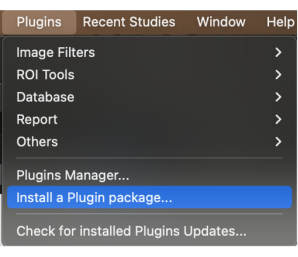
Figuur 1: Selecteer 'Installeer een plug-inpakket' in het vervolgkeuzemenu. Klik hier om een grotere versie van deze figuur te bekijken.
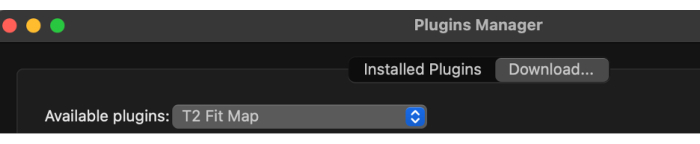
Figuur 2: Het selecteren van 'T2 Fit Map' uit de beschikbare plugins. Klik hier om een grotere versie van deze figuur te bekijken.
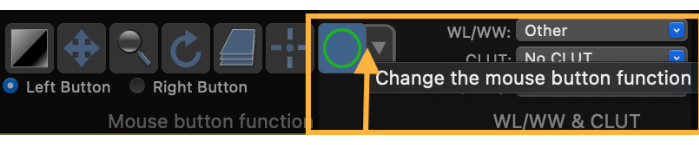
Figuur 3: Screenshot die laat zien hoe u de muisknopfunctie kunt wijzigen om een interessegebied (ROI) te tekenen. Klik hier om een grotere versie van deze figuur te bekijken.
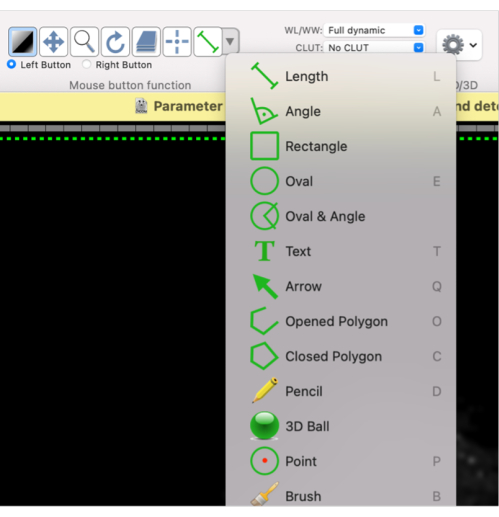
Figuur 4: Screenshot die laat zien hoe je verschillende vormen selecteert voor de ROI. Klik hier om een grotere versie van deze figuur te bekijken.
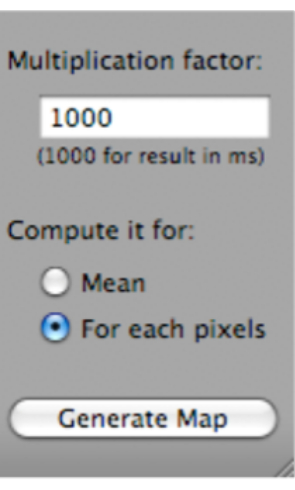
Figuur 5: Screenshot dat laat zien hoe u 'Kaart genereren' selecteert na het selecteren van 'T2 Fit Map'. Klik hier om een grotere versie van deze figuur te bekijken.

Figuur 6: Screenshot met het genereren van een passende curve voor T2* waarden. Klik hier om een grotere versie van deze figuur te bekijken.
2. Uitsluiting van lawaai met behulp van de definitie van masker
OPMERKING: Als u een masker wilt definiëren op de eerste echo van de T2map_MSME gegevens die worden gebruikt om de parametrische kaarten te berekenen, stelt u een lagere eerste-echosignaaldrempel in voor de berekening van de T2*-waarde (het T2*-kaartvolume sluit nu de pixels uit met signalen die te laag zijn voor een nauwkeurige berekening bij de eerste MSME-echo (Multi-Spin Multi-Echo). De drempel kan worden verhoogd om meer pixels uit te sluiten of worden verlaagd om meer pixels op te nemen).
- Om de ROI van het masker op een afbeeldingsreeks buiten de parametrische gegevens te definiëren, opent u de gewenste reeks (bijvoorbeeld de eerste echo van de T2map_MSME met TE = 15) en selecteert u een segment.
- Selecteer onder aan het vervolgkeuzemenu ROI de optie Regio uitbreiden....
- Selecteer het keuzerondje 3D-groeigebied... (afbeelding 7).
- Selecteer in het vervolgkeuzemenu Algoritme de optie Drempel (onder-/bovengrenzen).
- Stel de onderste en bovenste drempels in op respectievelijk 0 en X% van het contralaterale kuitspiersignaal (stel bijvoorbeeld de drempel in op de waarde die de meeste spikkel in de tumor-ROI maskeert en de meest evalueerbare tumor T2 (*) s achterlaat).
- Stel de ROI-naam naar wens in.
- Klik op de afbeelding om een zaadje te plaatsen voor ROI-groei.
- Klik op de knop Berekenen .
- Selecteer in het ROI-menu de optie Alle ROI's van deze serie opslaan... (Afbeelding 8).
OPMERKING: Nu is de ROI die het gebied definieert dat uit de parametrische kaarten moet worden gemaskeerd, opgeslagen en kan deze worden toegepast op de parametrische gegevens. - Open de parametrische gegevensset in de 4D-viewer.
- Selecteer in het ROI-menu de optie Roi('s) importeren....
OPMERKING: De ROI van het masker bevindt zich nu in de eerste parametrische reeks. - Controleer of de ROI's zich in het eerste 3D-volume bevinden en niet in 4D.
- Pas masker toe om de gegevens toe te wijzen. Selecteer hiervoor onder aan het vervolgkeuzemenu ROI de optie Pixelwaarden instellen op. Selecteer vervolgens Toepassen op: ROIs met dezelfde naam... (Figuur 9).
- Schakel het selectievakje Doorvoeren naar 4D-serie in.
- Stel pixels in die zich binnen ROI's bevinden.
- Stel Op deze nieuwe waarde in: als 0.
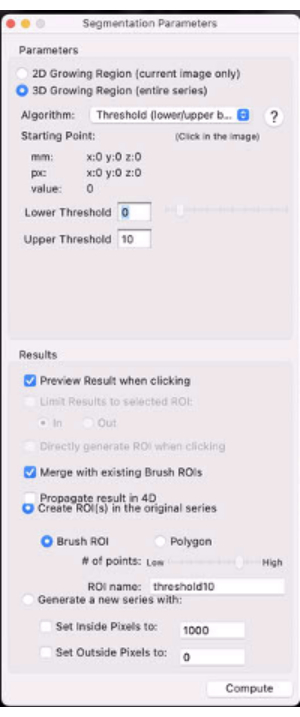
Figuur 7: Screenshot met de segmentatieparameters. Klik hier om een grotere versie van deze figuur te bekijken.

Figuur 8: Screenshot die laat zien hoe u "Save All ROIs of this Series..." selecteert. Klik hier om een grotere versie van deze figuur te bekijken.
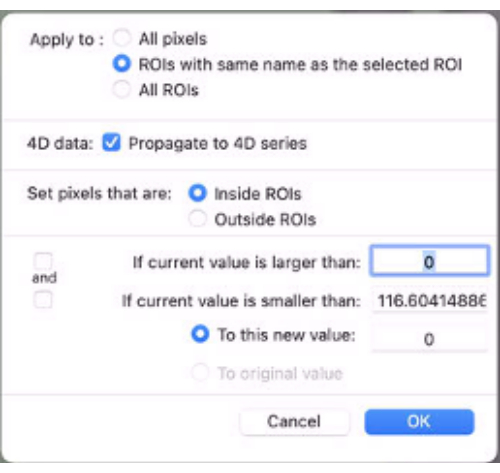
Figuur 9: Schermafbeelding van de waarden die moeten worden ingevoerd in "Pixelwaarden instellen op". Klik hier om een grotere versie van deze figuur te bekijken.
Toegang beperkt. Log in of start een proefperiode om deze inhoud te bekijken.
Resultaten
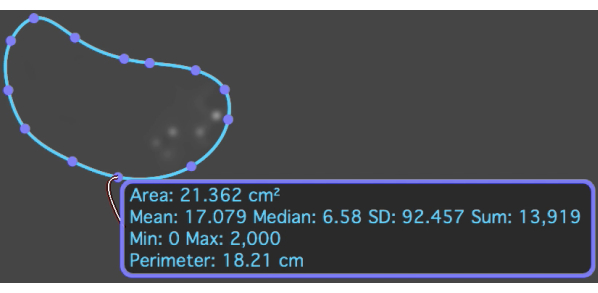
Figuur 10: De T2*-kaart met een ROI over de gemetastaseerde osteosarcoomlaesie die de gemiddelde en standaarddeviatie T2*-waarde weergeeft. Klik hier om een grotere versie van deze figuur te bekijken.
Toegang beperkt. Log in of start een proefperiode om deze inhoud te bekijken.
Discussie
Ons protocol stelt ons in staat om tumor T2 * relaxatietijden te meten op basis van multi-echo gradiënt-echo sequenties, een externe software en een plug-in voor het maken van T2 * kaarten. De kritieke stappen binnen het protocol zijn de opname van de multi-echo gradiënt-echo sequentie met zeer korte TSE's in het scanprotocol, en de monoexponentiële pasvorm van de multi-echo gradiënt-echo beelden met behulp van externe software. Het is belangrijk om de input multi-echo gradient-echo beelden te rangschikken op basis van h...
Toegang beperkt. Log in of start een proefperiode om deze inhoud te bekijken.
Openbaarmakingen
De auteurs hebben niets te onthullen.
Dankbetuigingen
Dit werk werd gedeeltelijk ondersteund door een subsidie van het National Cancer Institute, subsidienummer U24CA264298. We bedanken Dawn Holley, Kim Halbert en Mehdi Khalighi van het PET/MRI Metabolic Service Center voor hun hulp bij de aanschaf van PET/MRI-scans in het Lucas Research Center in Stanford. We bedanken de leden van het Daldrup-Link lab voor waardevolle input en discussies over dit project.
Toegang beperkt. Log in of start een proefperiode om deze inhoud te bekijken.
Materialen
| Naam | Bedrijf | Catalogusnummer | Opmerkingen |
|---|---|---|---|
| OsiriX | Pixmeo SARL | https://www.osirix-viewer.com/ | |
| 3T GE MR 750 | GE Healthcare, Chicago, IL | ||
| FERAHEME (ferumoxytol injectie) | AMAG Pharmaceuticals, Inc. 1100 Winter Street Waltham, MA 02451 |
Referenties
- Garbowski, M. W., et al. Biopsy-based calibration of T2* magnetic resonance for estimation of liver iron concentration and comparison with R2 Ferriscan. Journal of Cardiovascular Magnetic Resonance. 16 (1), 40(2014).
- OsiriXDICOM Viewer. , Available from: https://www.osirix-viewer.com/ (2023).
- Linfante, I., Llinas, R. H., Caplan, L. R., Warach, S. MRI features of intracerebral hemorrhage within 2 hours from symptom onset. Stroke. 30 (11), 2263-2267 (1999).
- Labranche, R., et al. Liver iron quantification with MR imaging: a primer for radiologists. Radiographics. 38 (2), 392-412 (2018).
- Triadyaksa, P., Oudkerk, M., Sijens, P. E. Cardiac T2* mapping: Techniques and clinical applications. Journal of Magnetic Resonance Imaging. 52 (5), 1340-1351 (2020).
- Anderson, L. J., et al. Cardiovascular T2-star (T2*) magnetic resonance for the early diagnosis of myocardial iron overload. European Heart Journal. 22 (23), 2171-2179 (2001).
- Seo, M., et al. Estimation of T2* relaxation time of breast cancer: correlation with clinical, imaging and pathological features. Korean Journal of Radiology. 18 (1), 238-248 (2017).
- Serkova, N. J. Nanoparticle-based magnetic resonance imaging on tumor-associated macrophages and inflammation. Frontiers in Immunology. 8, 590(2017).
- Chen, X., Qiu, B. A pilot study of short T2* measurements with ultrashort echo time imaging at 0.35 T. BioMedical Engineering OnLine. 17 (1), 70(2018).
- Yi, J., Lee, Y. H., Song, H. -T., Suh, J. -S. Comparison of T2* between regular echo time and ultrashort echo time with 3D cones at 3 tesla for knee meniscus. Medicine. 97 (48), e13443(2018).
- Weishaupt, D., et al. How Does MRI Work?: An Introduction to the Physics and Function of Magnetic Resonance Imaging. , Springer. Berlin, Heidelberg. (2006).
- Wood, J. C. Guidelines for quantifying iron overload. Hematology. American Society of Hematology. 2014 (1), 210-215 (2014).
- Branisso, P. P. F., et al. Non-invasive methods for iron overload evaluation in dysmetabolic patients. Annals of Hepatology. 27 (4), 100707(2022).
- Schaefer, B., Meindl, E., Wagner, S., Tilg, H., Zoller, H. Intravenous iron supplementation therapy. Molecular Aspects of Medicine. 75, 100862(2020).
- Haacke, E. M., Mittal, S., Wu, Z., Neelavalli, J., Cheng, Y. -C. N. Susceptibility-weighted imaging: technical aspects and clinical applications, part 1. AJNR: American Journal of Neuroradiology. 30 (1), 19-30 (2009).
- T2 Mapping Slicer Extension. , Available from: https://github.com/gattia/Slicer-T2mapping (2021).
- 3D Slicer image computing platform. 3D Slicer. , Available from: https://slicer.org/ (2023).
- Messroghli, D. R., et al. An open-source software tool for the generation of relaxation time maps in magnetic resonance imaging. BMC Medical Imaging. 10, 16(2010).
- GNU Octave. , Available from: https://octave.org/ (2023).
- Chavhan, G. B., Babyn, P., Thomas, B., Shroff, M., Haacke, E. M. Principles, techniques, and applications of T2*-based MR imaging and its special applications. Radiographics. 29 (5), 1433-1449 (2009).
- Aghighi, M., et al. Magnetic resonance imaging of tumor associated macrophages: clinical translation. Clinical Cancer Research. 24 (17), 4110-4118 (2018).
- Trujillo-Alonso, V., et al. FDA-approved ferumoxytol displays anti-leukaemia efficacy against cells with low ferroportin levels. Nature Nanotechnology. 14 (6), 616-622 (2019).
- Ishiyama, K., et al. Tumor-liver contrast and subjective tumor conspicuity of respiratory-triggered T2-weighted fast spin-echo sequence compared with T2*-weighted gradient recalled-echo sequence for ferucarbotran-enhanced magnetic resonance imaging of hepatic malignant tumors. Journal of Magnetic Resonance Imaging. 27 (6), 1322-1326 (2008).
- Hirokawa, Y., et al. Hepatic lesions: improved image quality and detection with the periodically rotated overlapping parallel lines with enhanced reconstruction technique-evaluation of SPIO-enhanced T2-weighted MR images. Radiology. 251 (2), 388-397 (2009).
- Tonan, T., et al. Evaluation of small (≤2cm) dysplastic nodules and well-differentiated hepatocellular carcinomas with ferucarbotran-enhanced MRI in a 1.0-T MRI unit: Utility of T2*-weighted gradient echo sequences with an intermediate-echo time. European Journal of Radiology. 64 (1), 133-139 (2007).
- Rief, M., et al. Detection of focal liver lesions in unenhanced and ferucarbotran-enhanced magnetic resonance imaging: a comparison of T2-weighted breath-hold and respiratory-triggered sequences. Magnetic Resonance Imaging. 27 (9), 1223-1229 (2009).
Toegang beperkt. Log in of start een proefperiode om deze inhoud te bekijken.
Herprints en machtigingen
