VisualEyes2020 (VE2020) is een aangepaste scripttaal die visuele oogbewegingsstimuli presenteert, registreert en synchroniseert. VE2020 biedt stimuli voor geconjugeerde oogbewegingen (saccades en soepele achtervolging), disconjugate oogbewegingen (vergence), accommodatie en combinaties van elk. Twee analyseprogramma's verenigen de gegevensverwerking van de eye tracking- en accommodatieregistratiesystemen.
Een abonnement op JoVE is vereist om deze inhoud te bekijken. Log in of start vandaag met uw gratis proefperiode.
Methodenartikel
Kwantificering van oculomotorische responsen en accommodatie door middel van instrumentatie- en analysetoolboxen
In dit artikel
Samenvatting
Samenvatting
Door het doelgericht stimuleren en registreren van oogbewegingen kunnen de fundamentele kenmerken van de onderliggende neurale mechanismen van oogbewegingen worden waargenomen. VisualEyes2020 (VE2020) is ontwikkeld op basis van het gebrek aan aanpasbare softwaregebaseerde visuele stimulatie die beschikbaar is voor onderzoekers die niet afhankelijk zijn van motoren of actuatoren binnen een traditionele haploscoop. Dit nieuwe instrument en deze nieuwe methodologie zijn ontwikkeld voor een nieuwe haploscoopconfiguratie die gebruik maakt van zowel eye tracking- als autorefractorsystemen. Analysesoftware die de gesynchroniseerde analyse van oogbewegingen en accommoderende reacties mogelijk maakt, biedt visieonderzoekers en clinici een reproduceerbare omgeving en een deelbaar hulpmiddel. Het Eye Movement Analysis Program (VEMAP) van het Vision and Neural Engineering Laboratory (VNEL) is opgericht om opnames te verwerken die zijn geproduceerd door de eyetrackers van VE2020, terwijl het Accommodative Movement Analysis Program (AMAP) is gemaakt om de opname-uitgangen van het bijbehorende autorefractorsysteem te verwerken. De VNEL bestudeert drie primaire stimuli: accommodatie (door onscherpte gedreven veranderingen in de convexiteit van de intraoculaire lens), vergence (naar binnen, convergente rotatie en naar buiten, divergente rotatie van de ogen) en saccades (geconjugeerde oogbewegingen). De VEMAP en AMAP maken gebruik van vergelijkbare gegevensstroomprocessen, handmatige operatorinteracties en interventies waar nodig; Deze analyseplatforms bevorderen echter de oprichting van een objectieve softwaresuite die de afhankelijkheid van de operator minimaliseert. Het nut van een grafische interface en de bijbehorende algoritmen maken het mogelijk om een breed scala aan visuele experimenten uit te voeren met minimale vereiste voorafgaande codeerervaring van de operator (s).
Inleiding
Gecoördineerde binoculaire coördinatie en passende accommoderende en oculomotorische reacties op visuele stimuli zijn cruciale aspecten van het dagelijks leven. Wanneer een persoon een verminderde convergentie oogbewegingsresponssnelheid heeft, gekwantificeerd door oogbewegingsregistratie, kan verdubbeld zicht (diplopie) worden waargenomen 1,2. Bovendien meldde een meta-analyse van de Cochrane-literatuur dat patiënten met oculomotorische disfuncties, die proberen een normaal binoculair zicht te behouden, vaak gedeelde visuele symptomen ervaren, waaronder wazig / dubbel zien, hoofdpijn, oogstress / spanning en moeite met comfortabel lezen3. Snelle geconjugeerde oogbewegingen (saccades), wanneer ze tekortschieten, kunnen te weinig of te veel reageren op visuele doelen, wat betekent dat verdere sequentiële saccades nodig zijn om deze fout te corrigeren4. Deze oculomotorische reacties kunnen ook worden verstoord door het accommoderende systeem, waarbij de onjuiste scherpstelling van licht van de lens onscherpte5 veroorzaakt.
Taken zoals het lezen of werken aan elektronische apparaten vereisen coördinatie van de oculomotorische en accommoderende systemen. Voor personen met binoculaire oogbewegingen of accommoderende disfuncties vermindert het onvermogen om binoculaire fusie (enkelvoudig) en acuut (helder) zicht te behouden hun kwaliteit van leven en algehele productiviteit. Door een procedurele methodologie vast te stellen voor het kwantitatief onafhankelijk en in onderling overleg registreren van deze systemen door middel van herhaalbare instrumentatieconfiguraties en objectieve analyse, kunnen onderscheidende kenmerken over de acclimatisatie aan specifieke tekortkomingen worden begrepen. Kwantitatieve metingen van oogbewegingen kunnen leiden tot uitgebreidere diagnoses6 in vergelijking met conventionele methoden, met het potentieel om de waarschijnlijkheid van remediëring via therapeutische interventies te voorspellen. Deze instrumentatie- en data-analysesuite biedt inzicht in het begrijpen van de mechanismen achter de huidige zorgstandaarden, zoals visietherapie, en het langetermijneffect dat therapeutische interventie(s) op patiënten kunnen hebben. Het vaststellen van deze kwantitatieve verschillen tussen personen met en zonder normaal binoculair zicht kan nieuwe gepersonaliseerde therapeutische strategieën opleveren en de effectiviteit van de remediëring verhogen op basis van objectieve uitkomstmetingen.
Tot op heden is er geen enkel commercieel beschikbaar platform dat tegelijkertijd oogbewegingsgegevens kan stimuleren en kwantitatief kan registreren met bijbehorende accommoderende positionele en snelheidsresponsen die verder kunnen worden verwerkt als afzonderlijke (oogbeweging en accommoderende) gegevensstromen. De signaalverwerkingsanalyses voor accommoderende en oculomotorische positionele en snelheidsresponsen hebben respectievelijk minimumbemonsteringsvereisten van ongeveer 10 Hz7 en een voorgestelde bemonsteringsfrequentie tussen 240 Hz en 250 Hz voor saccadische oogbewegingen 8,9 vastgesteld. De Nyquist-snelheid voor vergence-oogbewegingen moet echter nog worden vastgesteld, hoewel vergence ongeveer een orde van grootte lager is in pieksnelheid dan saccadische oogbewegingen. Niettemin is er een hiaat in de huidige literatuur met betrekking tot oogbewegingsregistratie en integratie van auto-refractieve instrumentatieplatforms. Bovendien is de mogelijkheid om objectieve oogbewegingsreacties te analyseren met synchrone accommodatiereacties nog niet open-source. Daarom heeft het Vision and Neural Engineering Laboratory (VNEL) de behoefte aan gesynchroniseerde instrumentatie en analyse aangepakt door de creatie van VE2020 en twee offline signaalverwerkingsprogrammasuites om oogbewegingen en accommoderende reacties te analyseren. VE2020 is aanpasbaar via kalibratieprocedures en stimulatieprotocollen voor aanpassing aan een verscheidenheid aan toepassingen, van basiswetenschap tot klinisch, waaronder binoculaire visieonderzoeksprojecten over convergentie-insufficiëntie / overmaat, divergentie-insufficiëntie / overmaat, accommoderende insufficiëntie / overmaat, hersenschuddinggerelateerde binoculaire disfuncties, scheelzien, amblyopie en nystagmus. VE2020 wordt aangevuld met de VEMAP en AMAP, die vervolgens data-analysemogelijkheden bieden voor deze gestimuleerde ogen en accommoderende bewegingen.
Toegang beperkt. Log in of start een proefperiode om deze inhoud te bekijken.
Protocol
De studie, waarvoor deze instrumentatie- en data-analysesuite werd gemaakt en met succes werd geïmplementeerd, werd goedgekeurd door de New Jersey Institute of Technology Institution Review Board HHS FWA 00003246 Approval F182-13 en goedgekeurd als een gerandomiseerde klinische studie gepost op ClinicalTrials.gov Identifier: NCT03593031 gefinancierd via NIH EY023261. Alle deelnemers lazen en ondertekenden een geïnformeerd toestemmingsformulier dat is goedgekeurd door de Institutional Review Board van de universiteit.
1. Instrumentatie instellen
- Bewaking van de verbindingen en hardware
- Het VE2020-systeem wijst de monitoren ruimtelijk toe in volgorde met de klok mee. Controleer of de primaire besturingsmonitor is geïndexeerd als 0 en of alle opeenvolgende monitoren vanaf 1 zijn geïndexeerd. Zorg ervoor dat alle beeldschermen door één computer worden beheerd (zie Materiaaltabel).
- Zorg voor een goede ruimtelijke configuratie van de stimulusmonitoren. Klik in het startscherm van het bureaublad van de controller met de rechtermuisknop op de controllermonitor, selecteer de weergave-instellingen en navigeer naar de schermresolutie. Selecteer Identificeren; dit biedt een visualisatie van de toegewezen monitorindices voor elk stimulusdisplay dat op de besturingscomputer is aangesloten (figuur 1).
- Configuratie van fysieke apparatuur
- Zorg ervoor dat het eye-tracking systeem zich op de optische middellijn bevindt met een minimale cameraafstand van 38 cm. Controleer of het autorefractorsysteem zich op de optische middellijn bevindt en zich op 1 m ± 0,05 m van de ogen bevindt.
- Valideer de configuratie van de hardware en apparatuur door te verwijzen naar de afmetingen in figuur 1.
- Eye tracking systeem
- Zorg ervoor dat het bureaublad en de bijbehorende eye-tracking hardware zijn geconfigureerd en gekalibreerd volgens de instructies van de fabrikant (zie Materiaaltabel).
- Breng BNC-kabelbedrading van de analoge uitgangen van de desktop aan op het DAQ-bord (Data Acquisition) via een analoge breakout-aansluitdoos (NI 2090A). Zie tabel 1 voor de standaard BNC-poortconfiguraties voor VE2020.
OPMERKING: Afwijkingen van de standaardbedrading vereisen wijziging van de toegewezen poorten die worden beschreven in de Acquire.vi en/of TriggerListen.vi-bestanden of bewerking van de standaardheadervolgorde in het standaard.txt bestand. - Configureer de referentieschakelaars van de analoge terminal breakout box door de single-ended/differential (SE/DIFF) switch te identificeren (zie Figuur 2) en stel de switch in op SE. Identificeer vervolgens de schakelaar voor grondselectie (RSE/NRSE) (zie figuur 2) en stel de grondverwijzing in op RSE (Referenced Single-Ended).
- Accommoderende responsacquisitie
- Voer de oriëntatie van de autorefractor uit (zie Materiaaltabel) volgens de aanbevelingen van de fabrikant. Configureer de autorefractor in directe uitlijning en voer handmatige operatorgebaseerde triggering van de autorefractor uit om de autorefractor-opnamegegevens op te slaan.
- Zorg ervoor dat een extern verwisselbaar opslagapparaat wordt gebruikt om de autorefractorgegevens op te slaan. Verwijder de externe schijf voordat u de autorefractorsoftware start en plaats de schijf opnieuw zodra de software actief is. Maak een mapmap binnen het bijbehorende opslagapparaat voor het identificeren van de deelnemersprofielen, sessietijden en stimuli. Volg deze oefening voor elke experimentele opnamesessie.
- Na de activering van de autorefractorsoftware en het plaatsen van een extern opslagapparaat, begint u met de kalibratie van de autorefractor.
- Sluit het linkeroog van de deelnemer monoculair af met een infraroodtransmissiefilter (IR Tx-filter)10. Plaats een convex-bol proeflens voor het IR Tx-filter (zie Materiaaltabel).
- Binoculaire presenteren een hoge scherpte 4° stimulus van de fysiek nabije stimulus monitoren.
OPMERKING: Zodra de deelnemer de stimulus rapporteert als visueel enkelvoudig en duidelijk (acuut), moet de deelnemer de handheld trigger gebruiken om verder te gaan met de kalibratie. - Binoculair presenteren een hoge scherpte 16 ° stimulus van de fysiek nabije stimulus monitoren.
OPMERKING: Zodra de deelnemer de stimulus rapporteert als visueel enkelvoudig en duidelijk (acuut), moet de deelnemer de handheld-trigger gebruiken om vooruitgang te boeken. - Herhaal deze kalibratieprocedures (stappen 1.4.4-1.4.6) voor elke convex-bollens als volgt (in dioptrieën): −4, −3, −2, −1, +1, +2, +3 en +4.

Figuur 1: Configuratie van haploscoopbesturings- en opnameapparatuur. Voorbeeld van de display-indexering van de VE2020 voor het bestellen en dimensioneren van monitoren met de klok mee. Hier is 1 de bedieningsmonitor, 2 de bijna-linkerbeeldschermmonitor, 3 is de uiterst linkse beeldschermmonitor, 6 is het kalibratiebord (CalBoard), 4 is de uiterst rechtse beeldschermmonitor en 5 is de bijna-rechterbeeldscherm. Klik hier om een grotere versie van deze figuur te bekijken.
Tabel 1: BNC-havenkaart. De conventie voor BNC-verbindingen. Klik hier om deze tabel te downloaden.
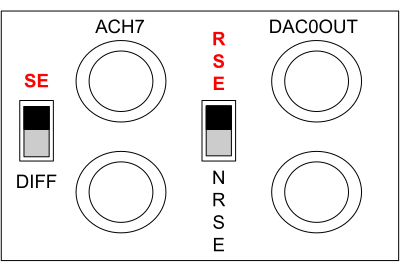
Figuur 2: Breakout box switch referenties. Demonstratie van de juiste NI 2090A schakelposities. Klik hier om een grotere versie van deze figuur te bekijken.
2. Visuele stimulatie met behulp van de VE2020 visuele displays en VE2020 LED-doelen
- Begin met de kalibratie van de VisualEyes2020 stimulus display(s).
- Open het VI-bestand (Virtual Instrument) met de naam Pix2Deg2020.vi. Selecteer de monitor die u wilt kalibreren met behulp van het id-invoerveld voor de stretchmodus en de bijbehorende weergave-index van de monitor (figuur 3).
- Selecteer een stimulusafbeelding (bijvoorbeeld RedLine.bmp) door de naam van het stimulusbestand in het regelinvoerveld te typen.
OPMERKING: Het is belangrijk op te merken dat Pix2Deg2020.vi .bmp bestanden gebruikt, niet .dds bestanden. - Voer Pix2Deg2020.vi uit en pas de stimuluspositie aan totdat deze op een gemeten fysiek doel wordt geplaatst.
- Zodra de virtuele afbeelding is uitgelijnd met het fysiek gemeten doel, neemt u de pixelwaarde op het scherm op voor de opgegeven graadwaarde. Noteer minimaal drie kalibratiepunten met verschillende gestimuleerde graadeisen en de bijbehorende pixelwaarden.
- Zorg ervoor dat VE2020 na het opnemen van elk kalibratiepunt een uitvoerbestand met de naam Cals.xls produceert. Gebruik de kalibratiepunten in Cal.xls en pas een best-fit lineaire regressie toe om de experimenteel vereiste oogbewegingsprikkelvereisten, in rotatiegraden, in pixels in kaart te brengen. Een voorbeeld van een vijfpuntsgraad voor opgenomen pixelkalibratie wordt weergegeven in figuur 4.
- Herhaal deze procedure voor verschillende stimulusbeelden (d.w.z. de achtergrond of tweede visuele stimulus, indien nodig) en elke stimulusmonitor die naar verwachting zal worden gebruikt.
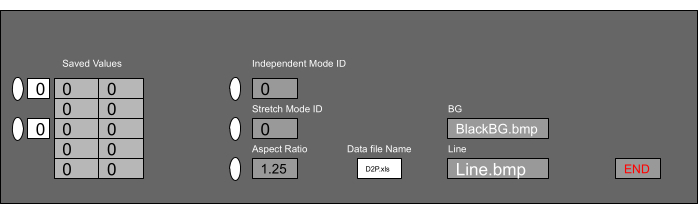
Figuur 3: Gestimuleerde graden om pixels te monitoren. Weergave van de operatorweergave voor het kalibreren van de VE2020. Van links naar rechts wordt een tabel met waarden voor de opgenomen pixels die overeenkomen met een bekende graadwaarde verstrekt voor een bepaalde stimulusmonitorselectie (stretch mode ID) met een vaste beeldverhouding, gegeven bestandsnaam, achtergrondstimulus (BG) en voorgrondstimulus (Line). Klik hier om een grotere versie van deze figuur te bekijken.
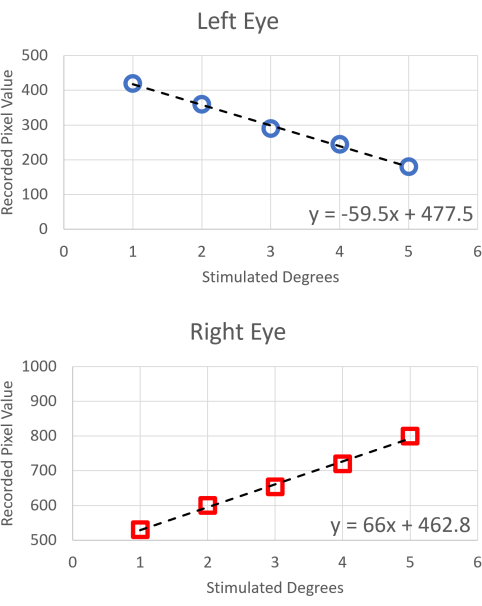
Figuur 4: Pixel tot graad kalibratie hellingen. Monoculaire kalibratiecurve voor bekende graadwaarden en gemeten pixelwaarden. Klik hier om een grotere versie van deze figuur te bekijken.
3. LED-kalibratie
- Bepaal de experimentele rotatiegraden door gebruik te maken van goniometrische identiteiten in de verticale of horizontale vlakken (figuur 5). Plot de rotatiegraden als functie van het LED-getal.
- Lineair regressie van het LED-getal als functie van de rotatiegraden. Gebruik de verkregen relatie om de initiële en uiteindelijke LED-getallen te berekenen, die tijdens het experiment als visuele stimuli zullen worden gebruikt.
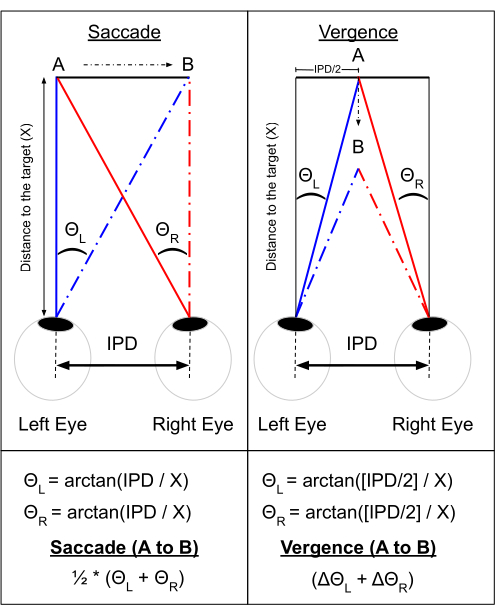
Figuur 5: Berekende rotatiegraden. Methode voor het berekenen van de hoekverplaatsing voor zowel saccadische oogbewegingen als vergencebewegingen met een bekende afstand tot het doel (X) en inter-pupilafstand (IPD). Klik hier om een grotere versie van deze figuur te bekijken.
4. Software programmeren
- Definieer het VisualEyes-weergave-invoerbestand en sla het als volgt op in de stimulusbibliotheek.
- Als u elke stimulus wilt definiëren, opent u voorafgaand aan het experiment een nieuw tekstbestand (.txt). Bevestig op de eerste rij van dit tekstbestand de aanwezigheid van vier vereiste door tabs gescheiden parameters: stimulustiming (s); X-positie (pixels); Y-positie (pixels); en rotatie (graden). Bevestig bovendien de aanwezigheid van twee optionele opeenvolgende parameters: schaal X (horizontaal schalen); en schaal Y (verticaal schalen).
- Bereken de pixelwaarde voor elke gewenste stimulusgraad met behulp van de lineaire regressievergelijking die is afgeleid van de kalibratie (zie stap 2.1.5).
- Bevestig in de volgende rij van het tekstbestand dat de lengte(s) waarvoor de stimulus op de beginpositie en de daaropvolgende eindpositie wordt weergegeven, aanwezig zijn en door tabs worden gescheiden.
- Sla het stimulusbestand in de map op als een VEI-bestand (VisualEyes input) met een informatieve bestandsnaam (bijvoorbeeld stimulus_name_movement_size.vei).
OPMERKING: Elk stimulusbestand is monoculair geplaatst, dus er moet een apart bestand worden gegenereerd zodat het complementaire oog een binoculaire beweging kan oproepen.
- Herhaal deze procedures voor elke gewenste experimentele stimulus, respectievelijk bewegingstype, bewegingsgrootte en oog, indien van toepassing.
5. DC-bestanden
- Maak een stimulusbibliotheek voor elke stimulusmonitor. Geef deze bibliotheken een naam als dc_1.txt via dc_7.txt. Voor de instellingen in de dc_1.txt- en dc_2.txt-bestanden, zie tabel 2.
- Valideer de numerieke ID voor elke stimulusmonitor door op Display > Screen Resolution > Identify te klikken. Zorg ervoor dat de apparaat-id de primaire GPU is (beginindex 0) en dat de venstermodus 1 is.
- Controleer of links de linkergrens van het scherm definieert (in pixels), bovenaan de bovengrens van het scherm definieert (in pixels), breedte de lengtebreedte van het scherm is (in pixels) en hoogte de verticale hoogte van het scherm is (in pixels).
- Stel het stimulusnummer (Stim#) vast, dat de naam en locatie van het stimulusbestand (.dds) koppelt en, op voorwaarde dat het bestand nostimulus.vei stimulusnummer nul is, koppelt aan een stimulusindexnummer. Maak voor de volgende stimulus_name.vei een lijst van de verschillende stimulusbestanden die binnen de experimentele sessie kunnen worden gebruikt.
OPMERKING: Het bestand nostimulus.vei is gunstig bij het gebruik van ExpTrial omdat nostimulus.vei geen stimulus (leeg scherm) presenteert.
Tabel 2: DC-bestandsconfiguratie. De tabel geeft een overzicht van de DC-tekstbestandsindeling. Klik hier om deze tabel te downloaden.
6. LED-ingangsbestandsdefinitie en stimulusbibliotheek opslaan
- Open een nieuw tekstbestand (.txt) en gebruik in het bestand tabscheiding. Beëindig elke regel in het tekstbestand met twee door tabs gescheiden nullen.
- Definieer in de eerste rij de begintijd(en) en LED-waarden (positie). Definieer in de tweede rij de eindtijd(en) en de uiteindelijke LED-positiewaarden. Sla het bestand stimulus_name.vei op in de map en herhaal deze stappen voor alle stimuli.
- Zodra u klaar bent, slaat u alle stimulusbestanden op in de stimulusbibliotheek, array_config.txt.
- Zorg ervoor dat de eerste rij in het array_config.txt bestand de communicatiepoort (COM) is die VisualEyes gebruikt om te communiceren met de flexibele visuele stimulator met de standaardinvoerwaarde COM1; de tweede rij is de baudrateus met de standaard invoerwaarde als 9.600; de derde rij is de gegevensbitcapaciteit met de standaardinvoerwaarde als 8 bits; en de vierde rij is de gegevenspariteitsindex met de standaardinvoerwaarde als 0. De volgende rijen in het bestand bevatten het stimulusbestand van de flexibele visuele stimulator (figuur 6).
- Controleer het profielnummer, zoals te zien in figuur 6; Dit verwijst naar de overeenkomstige rijindex van een bepaalde stimulusbestandsnaam, die begint bij index nul.
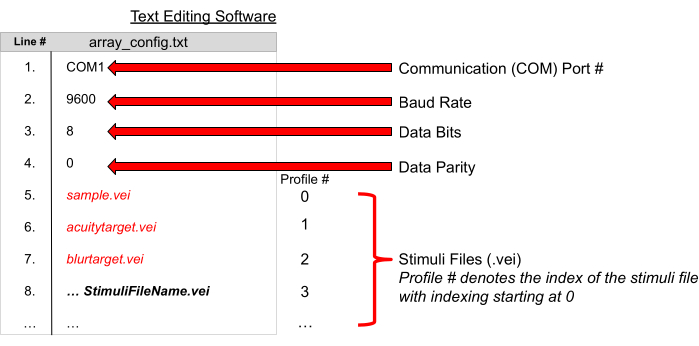
Figuur 6: Stimulusbibliotheek. Met behulp van tekstbewerkingssoftware biedt het formaat dat wordt weergegeven voor het identificeren van de poortcommunicatie, baudrate, gegevensgrootte en pariteit, evenals de bibliotheek met stimulusbestanden (.vei), de VE2020 de nodige configuraties en stimulusbestandsnamen om succesvol te worden uitgevoerd. Klik hier om een grotere versie van deze figuur te bekijken.
7. Script creatie voor experimentele protocollen
- Open een nieuw tekstbestand (.txt) om de experimentele protocolopdrachten voor VE2020 te lezen en uit te voeren. Controleer de juiste syntaxis voor de experimentele protocolopdrachten en documentatie. Tabel 3 geeft een overzicht van de VE2020-syntaxisconventies.
OPMERKING: VE2020 leest deze opdrachten sequentieel. - Sla het tekstbestand in de map op als een VisualEyes Script (VES), zoals script_name.ves. Controleer in de vorige VisualEyes-versiehandleiding 11 op een tabel met softwarefuncties met invoer- en uitvoermogelijkheden. Tabel 3 toont drie nieuw geïmplementeerde bijgewerkte functies.
Tabel 3: Syntaxis van de functie VE2020. VE2020 heeft een specifieke syntaxis, zoals weergegeven in de tabel voor het aanroepen van ingesloten functies en opmerkingen. Klik hier om deze tabel te downloaden.
8. Voorbereiding van de deelnemers en het initiëren van het experiment
- Toestemming verkrijgen en in aanmerking komen
- Gebruik de volgende algemene geschiktheidscriteria voor deelnemers: leeftijd 18-35 jaar, 20/25 (of ouder) gecorrigeerde monoculaire gezichtsscherpte, stereoscherpte van 500 s (of beter) boog en 2 weken (of meer) van het gebruik van de juiste brekingscorrectie.
- Gebruik de volgende geschiktheidscriteria voor deelnemers aan convergentieinsufficiëntie (CI) volgens vastgestelde praktijken12: Convergence Insufficiency Symptom Survey (CISS)13-score van 21 of hoger, falen van Sheard's criterium14, 6 cm (of groter, bij breuk) in de buurt van het convergentiepunt (NPC) en 4Δ (of meer) exodeviatie (dichtbij in vergelijking met veraf).
- Gebruik de volgende criteria om in aanmerking te komen voor controledeelnemers: CISS-score minder dan 21, minder dan 6Δ verschil tussen dichtbij en veraf phoria, minder dan 6 cm (bij pauze) NPC, voldoen aan het criterium van Sheard en voldoende minimale amplitude van accommodatie zoals gedefinieerd door Hofstetter's formule15.
- Gebruik de volgende algemene criteria om niet in aanmerking te komen voor deelnemers: constant scheelzien, eerder scheelzien of refractieve chirurgie, slapende of gemanifesteerde nystagmus, encefalopathie, ziekten die de accommoderende, vergence of oculaire motiliteit aantasten, 2Δ (of meer) verticale heteroforie en onvermogen om studiegerelateerde tests uit te voeren of te begrijpen. De CI-niet-subsidiabiliteitscriteria omvatten verder deelnemers met minder dan 5 dioptrie-accommoderende reacties via Donder's push-upmethode16.
- Zodra geïnformeerde toestemming is verkregen, geeft u de deelnemer opdracht om in de haploscoop te gaan zitten.
- Plaats het voorhoofd en de kin van de deelnemer tegen een vaste hoofdsteun om de hoofdbeweging te minimaliseren en pas de stoelhoogte van de deelnemer aan zodat de nek van de deelnemer gedurende de gehele duur van het experiment in een comfortabele positie is.
- Pas de camera('s) voor het opnemen van oogbewegingen aan om ervoor te zorgen dat de ogen van de deelnemer worden vastgelegd binnen het gezichtsveld van de camera.
- Nadat je goed in de haploscoop en eye tracker / autorefractor hebt gezeten, vraag je de deelnemer om zich visueel te fixeren op een visueel gepresenteerd doelwit. Zorg er tijdens deze opstelling voor dat de ogen van de deelnemer gecentreerd zijn, zodat visuele doelen op het midsagittale vlak worden gepresenteerd.
- Bereik oogcentrering door doelen met een hoge scherpte binoculair op de visuele middellijn te presenteren. De deelnemer wordt uitgelijnd op de visuele middellijn wanneer fysiologische diplopie (dubbelzien) optreedt gecentreerd rond het doel van fixatie.
- Pas vervolgens de eye-tracking gating en eye-tracking signaalwinsten aan om anatomische kenmerken vast te leggen, zoals de limbus (de grens tussen de iris en sclera), pupil en hoornvliesreflectie.
- Valideer het vastleggen van de oogbewegingsgegevens door de deelnemer te vragen herhaalde vergence en/of saccadische bewegingen uit te voeren.
- Na de voorlopige validatie en fysieke monitorkalibraties opent u ReadScript.vi. Zodra ReadScript.vi is geopend, selecteert u het experimentele protocolscript door de bestandsnaam in de linkerbovenhoek te typen. Voer het protocol uit via ReadScript.vi door op de witte pijl in de linkerbovenhoek te drukken om Acquire.vi uit te voeren.
- Geef de deelnemer een handheld triggerknop en leg uit dat wanneer de trigger wordt ingedrukt, de gegevensverzameling begint. Er verschijnt automatisch een bestand op het scherm van de bedieningsmonitor, Acquire.vi, waarin een voorbeeld van de opgenomen oogbewegingsgegevens wordt weergegeven. Wanneer het experimentele protocol is voltooid, stopt ReadScript.vi automatisch en worden gegevensuitvoerbestanden automatisch gegenereerd en opgeslagen.
9. VNEL oogbewegingsanalyseprogramma (VEMAP)
- Voorbewerking van gegevens
- Begin de analyse door de knop Gegevens voorbewerken te selecteren. Er verschijnt een venster van de bestandsverkenner. Selecteer een of meer opgenomen gegevensbestanden uit VE2020 voor voorbewerking.
- Filter de gegevens met een 20-ordes Butterworth-filter: 40 Hz voor vergence-oogbewegingen en 120 Hz of 250 Hz voor saccadische oogbewegingen. De voltooide voorbewerkte gegevensbestanden worden opgeslagen in de map VEMAP Voorbewerkt als .mat-bestanden.
OPMERKING: De filterfrequentie voor VEMAP kan worden aangepast aan de gewenste afkapfrequentie van de gebruiker, afhankelijk van de toepassing.
- Calibratie
- Door gebruik te maken van de drie gestimuleerde monoculaire kalibratiebewegingen voor respectievelijk de linker- en rechteroogposities die worden opgeroepen uit het VE2020-script, ontstaat een lineaire regressie van de oogbewegingsprikkels in graden als functie van de geregistreerde spanningswaarden. Zoals weergegeven in de onderste grafieken van figuur 7, gebruikt u de respectieve Pearson-correlatiecoëfficiënten en regressieformules voor de kwantitatieve beoordeling van de fitment.
- Gebruik de helling van elke regressie als de respectieve monoculaire kalibratieversterking om de opgenomen (ruwe) spanningen om te zetten in graden (gekalibreerd).
- Identificeer uit de experimentele kalibraties een geschikte versterkingswaarde voor de bewegingsresponsen van het linker- en rechteroog. Pas de kalibratieversterking consequent toe op elke opgenomen oogbewegingsprikkelsectie. Na de kalibratie van alle bewegingssubsecties verschijnt een bevestigingsvenster.
OPMERKING: Monoculaire oogbewegingskalibraties worden gekozen vanwege het potentiële onvermogen van patiënten met convergentie-insufficiëntie, de primaire oculaire motorische disfunctie die door ons laboratorium is onderzocht, om een binoculaire kalibratie als een enkele waarneming waar te nemen. Als de opgenomen kalibratiesignalen verzadigd zijn of niet lineair gecorreleerd (als gevolg van het niet bijwonen van de stimulus, knipperen, saccadische bewegingen, tranen in de ogen of sluiting van de ogen), pas dan gestandaardiseerde kalibratiewinsten toe voor de bewegingsreacties van het linker- en rechteroog. Dit moet spaarzaam worden gedaan en deze kalibratiewinstwaarden moeten worden afgeleid van grote gemiddelden op groepsniveau van eerdere deelnemers voor respectievelijk de responswinst van het linker- en rechteroogbeweging.
- Classificatie
- Inspecteer na de kalibratie elke oogbewegingsrespons handmatig en categoriseer met behulp van verschillende classificatielabels, zoals knipperen bij voorbijgaand, symmetrisch, asymmetrisch, verlies van fusie, geen beweging (geen respons) en verzadigde oogbeweging.
- Zie figuur 8 voor referentie. De bovenste (positionele gegevens) plot is de respons van een 4° symmetrische vergence stap stimulus. De gecombineerde convergentiebeweging wordt in het groen weergegeven, de beweging van het rechteroog in het rood. en de beweging van het linkeroog wordt in blauw weergegeven. De versietracering wordt in het zwart weergegeven. De onderste grafiek toont de eerste afgeleide snelheid van de oogbewegingspositierespons, met hetzelfde kleurenpatroon als hierboven beschreven.
- Data-analyse
- Voer de laatste stap uit in de VEMAP-verwerkingsgegevensstroom van gegevensanalyse, die toegankelijk is binnen de VEMAP-gebruikersinterface (UI) als een knop en wordt weergegeven in figuur 9. Plot de oogbewegingen binnen een bepaald stimulustype en classificatielabel samen als een ensembleplot, zoals weergegeven aan de rechterkant van figuur 9.
- Analyseer selectief de subsets van oogbewegingen via hun classificatielabels of holistisch zonder toegepaste classificatiefilters via de knop Klassen kiezen.
- Controleer of de primaire oogbewegingsstatistieken overeenkomen met elke geregistreerde oogbeweging, zoals de latentie, pieksnelheid, responsamplitude en uiteindelijke amplitude.
- Inspecteer elke oogbewegingsreactie om er zeker van te zijn dat elke geregistreerde metriek geldig is. Als een statistiek niet geschikt lijkt, meet u de geregistreerde statistieken dienovereenkomstig opnieuw totdat de juiste waarden elke beweging nauwkeurig weergeven. Laat bovendien oogbewegingen weg of herclassificeer de verstrekte classificatielabels via de knop Opnieuw classificeren als de geregistreerde statistieken de geregistreerde oogbeweging niet adequaat kunnen beschrijven.
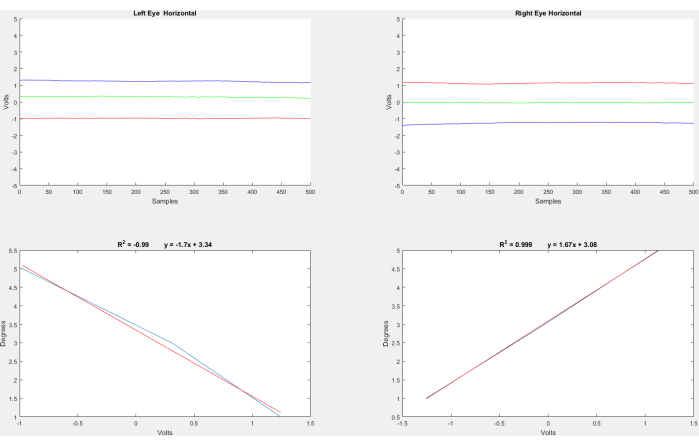
Figuur 7: Monoculaire kalibratie en correlatiehellingen. Een voorbeeld van de kalibratie van oogbewegingsgegevens van spanningswaarden tot rotatiegraden. Klik hier om een grotere versie van deze figuur te bekijken.
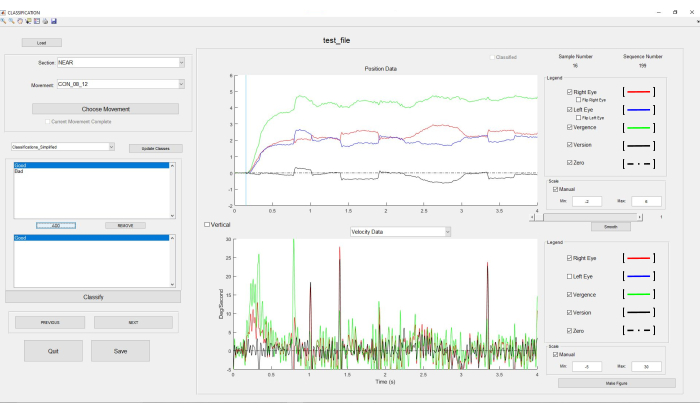
Figuur 8: Classificatie van oogbewegingssoftware. Classificatie van de gestimuleerde oogbewegingsreacties. Klik hier om een grotere versie van deze figuur te bekijken.
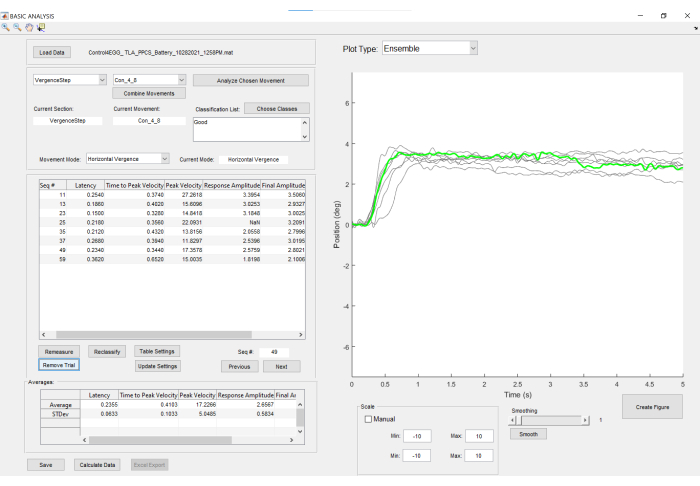
Figuur 9: Eye movement response software analyse. Een voorbeeld van uitgezette convergentieresponsen gestimuleerd door een 4° symmetrische stapverandering (rechts), waarbij individuele oogbewegingsresponsstatistieken tabellair worden weergegeven (links) en statistieken op groepsniveau in tabelvorm worden weergegeven onder de responsstatistieken. Klik hier om een grotere versie van deze figuur te bekijken.
10. Accommoderend bewegingsanalyseprogramma (AMAP)
- Gegevensconfiguratie
- Gebruik het externe opslagapparaat dat de autorefractorgegevens bevat en exporteer de gegevens naar een apparaat waarop de AMAP is geïnstalleerd. De AMAP is beschikbaar als een standalone uitvoerbaar bestand en een lokale applicatie via de MATLAB applicatie installatie.
- Start de AMAP-toepassing. Selecteer in de AMAP bestandspreprocessor of batchvoorprocessor. De bestandspreprocessor verwerkt een afzonderlijke gegevensmap, terwijl de batchpreprocessor een geselecteerde gegevensmapmap verwerkt.
- Controleer de voortgangsbalk en meldingen van de AMAP, omdat het systeem deze verstrekt wanneer de geselecteerde gegevens zijn voorbewerkt. Mappen worden gegenereerd op basis van de voorverwerking van AMAP voor transparantie en toegankelijkheid van gegevensverwerking via de lokale schijf van de computer onder AMAP_Output.
- Als een AMAP-functie is geselecteerd zonder voorafgaande gegevensverwerking, controleert u of er een bestandsverkennervenster wordt weergegeven waarin de gebruiker een gegevensmap kan selecteren.
- Voer de AMAP-gegevensanalyse uit zoals hieronder beschreven.
- Selecteer na de voorbewerking een gegevensbestand dat u wilt analyseren via de knop Gegevens laden . Hiermee worden alle beschikbare bestanden geladen in de huidige bestandsmap die standaard is ingesteld op een gegenereerde AMAP_Output map. De geselecteerde bestandsnaam van de gegevens wordt weergegeven in het huidige bestandsveld.
- Controleer onder de oogkiezer de standaardselectie, die binoculair gemiddelde gegevens voor de geregistreerde accommoderende breking weergeeft.
- Schakel het gegevenstype tussen accommoderende breking en oculomotorische vergentie (blik) via de Type Selector. Controleer verdere beschikbare grafische aanpassingen om de gegevensstatistieken en eerste- en tweede-ordekarakteriseringen weer te geven. Controleer Figuur 10 voor de combinaties van grafische opties die kunnen worden geselecteerd voor de operator om te visualiseren.
- Controleer de standaardstatistieken voor de AMAP, die als volgt zijn: pieksnelheid (graden / s); responsamplitude (graden); eindamplitude (graden); respons startindex(en); pieksnelheidsindex (s); responseindindex(en); blik (vergence) snelheid (graden / s); blikresponsamplitude (graden); blik laatste amplitude (graden); blikrespons startindex (s); bliksnelheidsindex (s); Gaze Response Ending Index (S); en classificatie (binair 0 - slecht, 1 - goed).
- Voer wijzigingen uit in de responsstartindex, de responseindindex en de pieksnelheidsindex via de metrische wijzigingsspinners (figuur 10).
- Na de analyse van alle weergegeven geregistreerde bewegingen, slaat u de geanalyseerde statistieken voor elk gegevensbestand op in het veld bewegings-ID of via de navigatiepijlen naar links en rechts.
- Selecteer de knop Opslaan om de geanalyseerde gegevens te exporteren naar een toegankelijke spreadsheet. Niet-geanalyseerde bewegingen hebben een standaardclassificatie van niet-getal (NaN) en worden niet opgeslagen of geëxporteerd.
- Voer handmatige classificatie (goed/slecht) uit voor elke beweging om een volledige analyse door elke operator te garanderen.
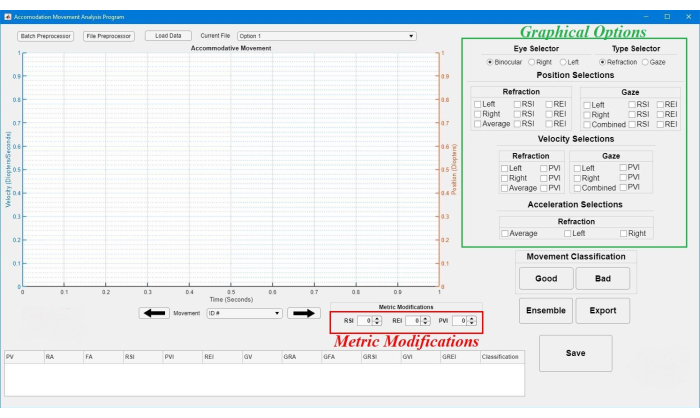
Figuur 10: AMAP software frontend. De afbeelding toont de hoofdgebruikersinterface voor de AMAP met gemarkeerde secties voor de grafische presentatie (grafische opties) van gegevens en gegevensanalyse (metrische wijzigingen). Klik hier om een grotere versie van deze figuur te bekijken.
Toegang beperkt. Log in of start een proefperiode om deze inhoud te bekijken.
Resultaten
Ensembleplots op groepsniveau van gestimuleerde oogbewegingen die door VE2020 worden opgeroepen, zijn weergegeven in figuur 11 met de overeenkomstige eerste-orde snelheidskenmerken.
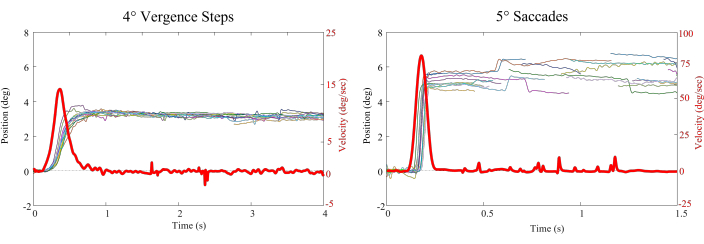
Figuur 11: Oogbewegingsresponsensembles. De ensembleplots van vergencestappen (links) en saccades (rechts) ges...
Toegang beperkt. Log in of start een proefperiode om deze inhoud te bekijken.
Discussie
Toepassingen van de methode in onderzoek
Innovaties van de oorspronkelijke VisualEyes2020 (VE2020) software omvatten de uitbreidbaarheid van de VE2020 om te projecteren op meerdere monitoren met een of meerdere visuele stimuli, die het onderzoek van wetenschappelijke vragen mogelijk maken, variërend van de kwantificering van de Maddox-componenten van vergence18 tot de invloed van afleidende doelen op geïnstrueerde doelen19. De uitbreiding van het haplosc...
Toegang beperkt. Log in of start een proefperiode om deze inhoud te bekijken.
Openbaarmakingen
De auteurs hebben geen belangenconflicten te melden.
Dankbetuigingen
Dit onderzoek werd ondersteund door National Institutes of Health grant R01EY023261 aan T.L.A. en een Barry Goldwater Scholarship en NJIT Provost Doctoral Award aan S.N.F.
Toegang beperkt. Log in of start een proefperiode om deze inhoud te bekijken.
Materialen
| Naam | Bedrijf | Catalogusnummer | Opmerkingen |
|---|---|---|---|
| Analog Terminal Breakout Box | National Instruments | 2090A | |
| Convex-Sphere Trial Lens Set | Reichert | Portable Precision Lenses | Gebazig voor autorefractor kalibratie |
| Graphics Cards | - | - | Minimale prestatievereiste van GTX980 in SLI-configuratie |
| ISCAN Eye Tracker | ISCAN | ETL200 | |
| MATLAB | MathWorks | v2022a | AMAP software vereiste |
| MATLAB | MathWorks | v2015a | VEMAP software vereiste |
| Microsoft Windows 10 | Microsoft | Windows 10 | Vereist besturingssysteem voor VE2020 |
| Plusoptix PowerRef3 Autorefractor | Plusoptix | PowerRef3 | |
| Stimuli Monitors (Aantal: 4+) | Dell | Resolutie 1920x1080 | Let op dat alle monitoren hetzelfde model en merk moeten zijn om resolutieverschillen en fysieke configuraties te voorkomen |
Referenties
- Alvarez, T. L., et al. Disparity vergence differences between typically occurring and concussion-related convergence insufficiency pediatric patients. Vision Research. 185, 58-67 (2021).
- Alvarez, T. L., et al. Underlying neurological mechanisms associated with symptomatic convergence insufficiency. Scientific Reports. 11, 6545(2021).
- Scheiman, M., Kulp, M. T., Cotter, S. A., Lawrenson, J. G., Wang, L., Li, T. Interventions for convergence insufficiency: A network meta-analysis. The Cochrane Database of Systematic Reviews. 12 (12), (2020).
- Semmlow, J. L., Chen, Y. F., Granger-Donnetti, B., Alvarez, T. L. Correction of saccade-induced midline errors in responses to pure disparity vergence stimuli. Journal of Eye Movement Research. 2 (5), (2009).
- Scheiman, M., Wick, B. Clinical Management of Binocular Vision., 5th Edition. , Lippincott Williams & Wilkins. Philadelphia, USA. (2019).
- Kim, E. H., Vicci, V. R., Granger-Donetti, B., Alvarez, T. L. Short-term adaptations of the dynamic disparity vergence and phoria systems. Experimental Brain Research. 212 (2), 267-278 (2011).
- Labhishetty, V., Bobier, W. R., Lakshminarayanan, V. Is 25Hz enough to accurately measure a dynamic change in the ocular accommodation. Journal of Optometry. 12 (1), 22-29 (2019).
- Juhola, M., et al. Detection of saccadic eye movements using a non-recursive adaptive digital filter. Computer Methods and Programs in Biomedicine. 21 (2), 81-88 (1985).
- Mack, D. J., Belfanti, S., Schwarz, U. The effect of sampling rate and lowpass filters on saccades - A modeling approach. Behavior Research Methods. 49 (6), 2146-2162 (2017).
- Ghahghaei, S., Reed, O., Candy, T. R., Chandna, A. Calibration of the PlusOptix PowerRef 3 with change in viewing distance, adult age and refractive error. Ophthalmic & Physiological Optics. 39 (4), 253-259 (2019).
- Guo, Y., Kim, E. L., Alvarez, T. L. VisualEyes: A modular software system for oculomotor experimentation. Journal of Visualized Experiments. (49), e2530(2011).
- Convergence Insufficiency Treatment Trial Study Group. Randomized clinical trial of treatments for symptomatic convergence insufficiency in children. Archives of Ophthalmology. 126 (10), 1336-1349 (2008).
- Borsting, E., et al. Association of symptoms and convergence and accommodative insufficiency in school-age children. Optometry. 74 (1), 25-34 (2003).
- Sheard, C. Zones of ocular comfort. American Journal of Optometry. 7 (1), 9-25 (1930).
- Hofstetter, H. W. A longitudinal study of amplitude changes in presbyopia. American Journal of Optometry and Archives of American Academy of Optometry. 42, 3-8 (1965).
- Donders, F. C. On the Anomalies of Accommodation and Refraction of the Eye. , Milford House Inc. Boston, MA. translated by Moore, W. D (1972).
- Sravani, N. G., Nilagiri, V. K., Bharadwaj, S. R. Photorefraction estimates of refractive power varies with the ethnic origin of human eyes. Scientific Reports. 5, 7976(2015).
- Maddox, E. E. The Clinical Use of Prisms and the Decentering of Lenses. , John Wright and Co. London, UK. (1893).
- Yaramothu, C., Santos, E. M., Alvarez, T. L. Effects of visual distractors on vergence eye movements. Journal of Vision. 18 (6), 2(2018).
- Borsting, E., Rouse, M. W., De Land, P. N. Prospective comparison of convergence insufficiency and normal binocular children on CIRS symptom surveys. Convergence Insufficiency and Reading Study (CIRS) group. Optometry and Vision Science. 76 (4), 221-228 (1999).
- Maxwell, J., Tong, J., Schor, C. The first and second order dynamics of accommodative convergence and disparity convergence. Vision Research. 50 (17), 1728-1739 (2010).
- Alvarez, T. L., et al. The Convergence Insufficiency Neuro-mechanism in Adult Population Study (CINAPS) randomized clinical trial: Design, methods, and clinical data. Ophthalmic Epidemiology. 27 (1), 52-72 (2020).
- Leigh, R. J., Zee, D. S. The Neurology of Eye Movements. , Oxford Academic Press. Oxford, UK. (2015).
- Alvarez, T. L., et al. Clinical and functional imaging changes induced from vision therapy in patients with convergence insufficiency. Annual International Conference of the IEEE Engineering in Medicine and Biology Society. 2019, 104-109 (2019).
- Scheiman, M. M., Talasan, H., Mitchell, G. L., Alvarez, T. L. Objective assessment of vergence after treatment of concussion-related CI: A pilot study. Optometry and Vision Science. 94 (1), 74-88 (2017).
- Yaramothu, C., Greenspan, L. D., Scheiman, M., Alvarez, T. L. Vergence endurance test: A pilot study for a concussion biomarker. Journal of Neurotrauma. 36 (14), 2200-2212 (2019).
Toegang beperkt. Log in of start een proefperiode om deze inhoud te bekijken.
Herprints en machtigingen
