Het beeldvormingsplatform "The Lifespan Machine" automatiseert de levenslange observatie van grote populaties. We laten de stappen zien die nodig zijn om levensduur-, stressbestendigheids-, pathogenese- en gedragsverouderingstesten uit te voeren. De kwaliteit en reikwijdte van de gegevens stellen onderzoekers in staat om interventies bij veroudering te bestuderen ondanks de aanwezigheid van biologische en omgevingsvariatie.
Een abonnement op JoVE is vereist om deze inhoud te bekijken. Log in of start vandaag met uw gratis proefperiode.
Methodenartikel
High-throughput gedragsverouderings- en levensduurtesten met behulp van de Lifespan Machine
In dit artikel
Samenvatting
Samenvatting
Genetisch identieke dieren die in een constante omgeving worden gehouden, vertonen een brede spreiding van de levensduur, wat een groot niet-genetisch, stochastisch aspect van veroudering weerspiegelt dat in alle bestudeerde organismen bewaard is gebleven. Deze stochastische component betekent dat om veroudering te begrijpen en succesvolle interventies te identificeren die de levensduur verlengen of de gezondheid verbeteren, onderzoekers tegelijkertijd grote populaties proefdieren moeten volgen. Traditionele handmatige doodsscores beperken de doorvoer en schaal die nodig zijn voor het testen van hypothesen op grote schaal, wat leidt tot de ontwikkeling van geautomatiseerde methoden voor levensduurtesten met een hoge doorvoer. De Lifespan Machine (LSM) is een high-throughput beeldvormingsplatform dat aangepaste flatbedscanners combineert met aangepaste beeldverwerkings- en gegevensvalidatiesoftware voor het levenslang volgen van nematoden. Het platform vormt een belangrijke technische vooruitgang door het genereren van zeer tijdelijk opgeloste levensduurgegevens van grote populaties dieren op een ongekende schaal en met een statistische precisie en nauwkeurigheid die gelijk is aan handmatige tests die worden uitgevoerd door ervaren onderzoekers. Onlangs is de LSM verder ontwikkeld om de gedrags- en morfologische veranderingen die tijdens veroudering worden waargenomen te kwantificeren en te relateren aan de levensduur. Hier beschrijven we hoe u een geautomatiseerd levensduurexperiment kunt plannen, uitvoeren en analyseren met behulp van de LSM. Verder belichten we de cruciale stappen die nodig zijn voor het succesvol verzamelen van gedragsgegevens en hoogwaardige overlevingscurves.
Inleiding
Veroudering is een complex, veelzijdig proces dat wordt gekenmerkt door een afname van de fysiologische functie van een organisme, wat in de loop van de tijd leidt tot een toename van het risico op ziekte en overlijden1. Levensduur, gemeten als de tijd vanaf de geboorte of het begin van de volwassenheid tot de dood, biedt een ondubbelzinnige uitkomst van veroudering2 en een indirecte maar rigoureus kwantitatieve proxy voor het meten van de relatieve snelheid van veroudering tussen populaties3. Verouderingsstudies zijn vaak afhankelijk van nauwkeurige metingen van de levensduur, vergelijkbaar met klinische onderzoeken, om de resultaten te vergelijken tussen een populatie die is blootgesteld aan een interventie en een niet-blootgestelde controlegroep. Helaas zijn reproduceerbaarheidsproblemen doordrongen van verouderingsonderzoek, soms als gevolg van statistisch ondermaatse experimenten4 en vaak vanwege de inherente gevoeligheid van levensduurtesten voor subtiele variaties in de omgeving5. Robuuste experimenten vereisen meerdere replicaten van grote populaties, en dit proces profiteert vooral van de experimentele schaalbaarheid die automatisering biedt6.
De strenge eisen die aan levensduurtests worden gesteld, komen voort uit de onvoorspelbaarheid van het verouderingsproces zelf. Isogene individuen die in identieke omgevingen zijn gehuisvest, vertonen verschillende sterftetijden en snelheden van fysiologische achteruitgang7, wat suggereert dat de levensduur een hoge mate van stochasticiteit met zich meebrengt 7,8. Daarom zijn grote populaties nodig om kwantitatieve veranderingen in het verouderingsproces te meten, zoals veranderingen in de gemiddelde of maximale levensduur, en om vooroordelen te overwinnen die voortvloeien uit individuele variabiliteit. Bovendien is een capaciteit voor levensduurtesten met een hoge doorvoer van cruciaal belang ter ondersteuning van studies naar overlevingscurvevormen en modellen van de dynamiek van veroudering9.
De nematode Caenorhabditis elegans is een model van onschatbare waarde voor verouderingsonderzoek vanwege zijn korte levensduur, genetische traceerbaarheid en snelle generatietijd, wat zijn geschiktheid voor verouderings- en levensduurtests met hoge doorvoer onderstreept. Traditioneel is de levensduur in C. Elegans is gemeten door een gesynchroniseerde, kleine populatie van ongeveer 50-100 dieren in de loop van de tijd op vaste media te volgen en het tijdstip van individuele sterfgevallen op te schrijven. Naarmate dieren ouder worden en hun mobiliteit verliezen, vereist het handmatig scoren van de sterftetijden het individueel porren van de dieren en het controleren op kleine bewegingen van de kop of staart. Dit is meestal een moeizaam en moeizaam proces, hoewel er pogingen zijn gedaan om het te versnellen 10,11,12. Belangrijk is dat trage experimentele pijplijnen de vooruitgang belemmeren in ons begrip van veroudering en de effectiviteit van geteste interventies.
Om te voldoen aan de eisen van verouderingsonderzoek naar kwantitatieve gegevens, zijn er veel technologieën ontwikkeld voor het automatiseren van gegevensverzameling, waaronder een opmerkelijk scala aan benaderingen, van microfluïdische kamers tot flatbedscanners 13,14,15,16,17,18. De LSM onderscheidt zich van andere methoden door zijn uitgebreide optimalisatie voor het verzamelen van zeer nauwkeurige en nauwkeurige levensduurgegevens, die wordt bereikt door de ontwikkeling van zorgvuldige kalibratieprotocollen voor apparatuur in combinatie met een uitgebreide softwaresuite waarmee gebruikers geautomatiseerde analyses kunnen valideren, corrigeren en verfijnen13. Hoewel de software in principe kan worden toegepast op verschillende beeldvormingsmodaliteiten, gebruiken de meeste gebruikers in de praktijk flatbedscanners die zijn aangepast om een nauwkeurig afgestemde controle over de omgevingstemperatuur en vochtigheid mogelijk te maken - factoren die van cruciaal belang zijn vanwege hun grote effect op de levensduur19. De LSM maakt elke 20 minuten foto's van nematoden met tussenpozen variërend van dagen tot maanden, afhankelijk van de omgevingsomstandigheden en het genotype. De geproduceerde gegevens hebben een veel hogere temporele resolutie in vergelijking met gegevens van handmatige tests, en de verzamelde beelden bieden een permanent visueel verslag van de positie van de nematoden gedurende de levensduur. Met behulp van machine learning-methoden worden sterftijden automatisch aan elk individu toegewezen. Deze resultaten kunnen snel en handmatig worden gevalideerd met behulp van clientsoftware genaamd "Worm Browser". Als gevolg van zijn hardware en software kan de LSM overlevingscurven genereren die statistisch niet te onderscheiden zijn van handmatige sterftescores door toedoen van ervaren onderzoekers, met als bijkomend voordeel een lagere werklast en een hogere schaalbaarheid13.
De nieuwste versie van de LSM maakt het ook mogelijk om gedragsveroudering te bestuderen door morfologische en gedragsgegevens gedurende het hele leven van de nematode te verzamelen en deze samen met de levensduur van elk individu te rapporteren. In het bijzonder legt de LSM de tijd vast van de krachtige bewegingsstopzetting (VMC) van elk dier, een mijlpaal die vaak wordt gebruikt om de "gezondheid" van een individu te kwantificeren in tegenstelling tot zijn levensduur. Door tegelijkertijd gegevens over levensduur en gedragsveroudering te verzamelen, ondersteunt de LSM de studie van interventies die differentiële effecten kunnen hebben op verschillende fenotypische uitkomsten van veroudering20. Een verscheidenheid aan macroscopisch waarneembare fenotypes kan worden gebruikt om gedragsveroudering te bestuderen, zoals lichaamsbeweging of keelholtepompen21, weefselintegriteit22 en bewegingssnelheid of stimulus-geïnduceerd draaien17. Vergelijkingen tussen verschillende verouderingsfenotypes kunnen analyses van de causale structuur van verouderingsprocessen ondersteunen. Zo werd de vergelijking tussen VMC en levensduur onlangs gebruikt om twee verschillende verouderingsprocessen in C. elegans23 te karakteriseren.
Hoewel het LSM oorspronkelijk is ontwikkeld om de levensduur van C. elegans te meten, ondersteunt het de verzameling van overlevings- en gedragsgegevens van een reeks nematodensoorten, waaronder C. Briggsae, C. tropicalis, C. japonica, C. brenneri, en P. Pacificus23. De technologie vergemakkelijkt de studie van het effect van biologische en omgevingsinterventies op levensduur, stressbestendigheid en resistentie tegen ziekteverwekkers en kan worden gekoppeld aan experimentele instrumenten zoals gerichte assays van RNA-interferentie of auxine-induceerbare eiwitafbraaksystemen. Tot op heden is het in de wetenschappelijke literatuur gebruikt voor een breed scala aan toepassingen 6,24,25,26,27,28,29,30.
Hier schetsen we een stapsgewijs protocol voor het uitvoeren van een Lifespan Machine-experiment met behulp van agarplaten, van de beginfase van de experimentele opstelling tot de output van de resulterende overlevingscurves. Een onderscheidend kenmerk van de LSM is dat de inspanning sterk front-loaded is, wat betekent dat het grootste deel van de tijd van de onderzoeker wordt besteed aan het opzetten van experimenten en, in kleine mate, aan het verwerven van foto's na het maken van afbeeldingen. De gegevensverzameling is volledig geautomatiseerd voor de gehele duur van het experiment en stelt de onderzoeker in staat om een "handsfree" ervaring te hebben. De hier beschreven stappen hebben veel verschillende soorten overlevingstesten gemeen - dezelfde experimentele opstelling wordt uitgevoerd voor levensduur-, thermotolerantie-, oxidatieve stress- en pathogenese-assays. In de sectie representatieve resultaten bespreken we een subset van gegevens uit een recent gepubliceerd manuscript om de effectiviteit van de analysepijplijn te illustreren en de belangrijkste stappen tijdens beeldanalyse te belichten23.
Toegang beperkt. Log in of start een proefperiode om deze inhoud te bekijken.
Protocol
1. Software- en hardwarevereisten
- Flatbedscanners: In principe kan de LSM worden geïmplementeerd met behulp van verschillende beeldvormingsapparatuur. Gedetailleerde instructies voor het aanpassen van de scanner en het scherpstellen zijn elders beschikbaar13. De LSM-hardware wordt weergegeven in aanvullende afbeelding 1.
- Tools voor gegevensanalyse: De LSM-software heeft drie op elkaar inwerkende componenten: een op Linux gebaseerd softwarepakket voor scannerbesturing, een op een webbrowser gebaseerd metadatabeheerpakket en een softwarepakket voor beeldanalyse van Windows- en Linux-clients. Raadpleeg de instructies voor het installeren van softwarehulpprogramma's die zijn gepubliceerd in de GitHub-opslagplaats (https://github.com/nstroustrup/lifespan).
- Software voor gegevensvisualisatie en -validatie: Gebruik de Worm Browser, een clientprogramma, om de experimenten te plannen, de beeldanalyse te valideren, handmatige annotatie van de nematodenbeweging uit te voeren en de overlevingsgegevens uit te voeren. Binaire uitvoerbare bestanden zijn beschikbaar voor de Worm Browser op Windows 7, Windows 8 en Windows 10, en de Worm Browser wordt gecompileerd op basis van broncode op Linux of Apple iOS. Er is een installatiehandleiding beschikbaar op de hierboven genoemde GitHub-repository.
Aanvullende afbeelding 1: Levensduur Machinehardware. Een flatbedscanner met een open deksel om de geladen platen te tonen, die met de voorkant naar beneden in 16 openingen zijn geplaatst die op een rubberen mat zijn gesneden. De rubberen mat wordt op het oppervlak van een glasscanner geplaatst. Labels voor de voorwaarden zijn op de zijkanten van de platen geschreven om problemen tijdens de beeldanalyse te voorkomen. Markeringstape met het nummer ("1") en/of de naam van het apparaat ("Jabba") vergemakkelijkt de latere verificatie van de monsterlocatie bij het werken met meerdere scannerapparaten. Meer details over de LSM-hardwarecomponenten zijn elders te vinden13. Klik hier om dit bestand te downloaden.
2. Installatie voorafgaand aan de dag van het experiment
- Temperatuurkalibratie van de incubator: De omgevingstemperatuur is een belangrijke bepalende factor voor C. Levensduur van Elegans 19. Om nauwkeurige resultaten te produceren, voert u beeldacquisitie uit bij een zorgvuldig gekalibreerde temperatuur, die gedurende het hele experiment constant wordt gehouden. Om dit te bereiken, meet en kalibreert u een paar dagen voor het begin van het experiment de temperatuur van het oppervlak van elke scanner tijdens het gebruik. Gebruik zeer nauwkeurige thermokoppels zoals elders beschreven31 (zie de tabel met materialen).
- Lay-out van de scannerplaat: Plan voor de start van het experiment de optimale lay-out van de kweekplaten voor elke scanner.
OPMERKING: Het doel hiervan is om de introductie van verstorende factoren te voorkomen die het gevolg zijn van temperatuurvariatie tussen de scanners en over het oppervlak van elke scanner. Scanners verschillen subtiel in hun gemiddelde oppervlaktetemperatuur en vertonen bovendien subtiele temperatuurafwijkingen over hun oppervlak31.- Positie van de scannerplaat: Om deze thermische effecten in de daaropvolgende gegevensanalyse te controleren, randomiseert u eventuele biologische covariabelen met betrekking tot de scannerpositie en standaardiseert u de plaatlocatie voor alle scanners.
- Aantal monsters over de scanners: Bij gebruik van de 16 rubberen matten lay-out (zie de Tabel met materialen), plaatst u vier platen per conditie in elke scanner, met een totaal van ten minste vier scanners. Dit zorgt ervoor dat elke voorwaarde over meerdere scanners wordt verdeeld, zodat de verstorende effecten van de scannertemperatuur kunnen worden geïdentificeerd en verwijderd tijdens de gegevensanalyse13. Om deze analyse eenvoudiger te maken, neemt u op elke scanner een gedeelde referentieconditie (bijv. wildtypemonsters) op.
OPMERKING: Over het algemeen zijn de platen in de rechterbovenhoek van de rubberen mat gevoeliger voor uitdroging vanwege de plaatsing van de scannerventilatoren. Laat deze locatie leeg als dat nodig is.
- Platen en monstervoorbereiding
- Gieten van de kweekplaten: Voor een optimale droging van de scannerkweekplaten (zie de Materiaaltabel) 4 dagen voor het laden van de nematoden agarmedium gieten. Hoewel de focus van de scanner instelbaar is om verschillende hoeveelheden agar aan de platen toe te voegen, is het standaard plaatvolume 8 ml.
OPMERKING: Het kan nuttig zijn om de platen met een peristaltische pomp te gieten, vooral voor grote experimenten. - Zaaien van de platen: Zaai de platen ten minste 2 dagen voor aanvang van het experiment met de gewenste bacteriecultuur om een goede droging en groei van het bacteriegazon mogelijk te maken. Doorgaans is 200 μL bacteriecultuur voldoende om een gazon te vormen dat gedurende enkele weken 40 nematoden zal voeden.
OPMERKING: De platen die doorgaans voor beeldvorming worden gebruikt, zijn beter afgesloten dan standaard petrischalen; Daarom wordt geadviseerd om de platen in een laboratoriumkap te zaaien en te drogen, meestal gedurende ongeveer 1 uur of totdat ze goed gedroogd zijn.
- Gieten van de kweekplaten: Voor een optimale droging van de scannerkweekplaten (zie de Materiaaltabel) 4 dagen voor het laden van de nematoden agarmedium gieten. Hoewel de focus van de scanner instelbaar is om verschillende hoeveelheden agar aan de platen toe te voegen, is het standaard plaatvolume 8 ml.
- Behandeling van nematoden
- Populatiegrootte: Het aantal nematoden dat betrouwbaar op een enkele plaat kan worden afgebeeld, hangt af van het genotype, de leeftijd waarop nematoden worden geplateerd en de hoeveelheid voedsel die aan elk bord wordt toegevoegd. Voor levensduurexperimenten die in de vroege volwassenheid beginnen, laadt u ongeveer 40 dieren per bord. Dit aantal zorgt voor voldoende voedsel en voorkomt drukte.
- Groeiende grote populaties: Om je voor te bereiden op populatie-uitbreiding en synchronisatie, begin je met een populatie nematoden die geschikt is voor de gekozen synchronisatiemethode (zie hieronder). Streef ernaar synchronisatie uit te voeren op de dieren op hun leeftijd van maximale eiproductie, wat voor wildtype N2-dieren dag 2 van de volwassenheid32 is.
OPMERKING: Een andere reden om populaties te synchroniseren door dieren op hun tweede dag van volwassenheid te gebruiken, is om de leeftijd van de moeder te verwijderen als een factor die bijdraagt aan de heterogeniteit van de populatie. De leeftijd van de moeder in C. Van elegans is aangetoond dat het meerdere fitnesskenmerken in het nageslacht beïnvloedt, waarbij wilde dieren van dag 2 het nageslacht van "hoogste kwaliteit" produceren33. - Leeftijdssynchronisatie uitvoeren: Om nauwkeurige resultaten te verkrijgen, moet u de leeftijd van de dieren zo nauwkeurig mogelijk synchroniseren. In dit protocol wordt leeftijdssynchronisatie uitgevoerd met behulp van een gemodificeerde hypochlorietbehandeling34. Andere methoden kunnen synchronisatie zijn door het afleggen van eieren, door L1-larvale arrestatie of door handmatig L4-larven te plukken.
OPMERKING: Voor leeftijdssynchronisatie door hypochlorietbehandeling, verwacht drie tot vier eieren van elke volwassen hermafrodiet te verkrijgen. - Behoud van nageslachtvrije populaties: Behoud nakomelingenvrije populaties door nematoden tijdens hun late L4-stadium bloot te stellen aan 5-fluor-2'-deoxyuridine (FUdR)35.
OPMERKING: Bij lage doses is FuDR dodelijk voor zich ontwikkelende embryo's zonder macroscopisch zichtbare veranderingen in de kiembaan te veroorzaken of de snelheid van de eicelproductie te veranderen. Andere methoden zijn onder meer het gebruik van temperatuursteriele mutanten, het gebruik van steriliserende RNAi-constructen of gewoon wachten tot post-reproductieve senescentie om de nematoden op platen over te brengen voor beeldvorming. - Populaties overbrengen: Bij het overbrengen van duizenden dieren tussen platen wordt het standaardprotocol met een platina/iridiumdraad omslachtig. Methoden met vloeibare suspensie van nematoden vergemakkelijken de overdracht en maken ze efficiënter. Verzamel de nematoden met M9 + Mg-buffer (Na2HPO4 42,27 mM, KH2PO4 22,05 mM, NaCl 85,56 mM, MgSO4 1 mM), verklein het totale volume zodra de nematoden door de zwaartekracht bezinken en breng de nematoden vervolgens snel over naar de platen die voor beeldvorming worden gebruikt.
OPMERKING: Het overbrengen van de nematoden door middel van vloeibare suspensie kan leiden tot variatie in het aantal dieren dat naar elke plaat wordt overgebracht. Probeer consistent te zijn met het aantal nematoden op elke plaat om experimentele variabiliteit te voorkomen. - Interventies toepassen: Het stoppen en herstarten van beeldacquisitie tijdens een experiment bemoeilijkt de beeldanalyse (zie discussie). Start de LSM-experimenten daarom pas nadat alle noodzakelijke nematodenbehandeling is voltooid.
- Steriliseren van de rubberen matten: Autoclaaf een groot aantal matten tegelijkertijd, door ze afzonderlijk in aluminiumfolie te wikkelen.
NOTITIE: De rubberen matten moeten tussen gebruik worden gesteriliseerd om de ophoping van schimmel- of bacteriële verontreinigingen te voorkomen. De meeste soorten rubber die doorgaans worden gebruikt, worden afgebroken door een agressieve behandeling met ethanol.
3. Installatie op de dag van het experiment
- Plaatsteun en voorbereiding van het glasglas: Om het hanteren van de plaat te vereenvoudigen, plaatst u de petrischaaltjes niet rechtstreeks op het scanneroppervlak, maar houdt u ze op hun plaats met behulp van rubberen matten die worden ondersteund door ruiten (zie de tabel met materialen). Populaties worden door dit glas heen in beeld gebracht, dus houd het glas schoon en behandel het met een anticondens-, hydrofobe en steriliserende coating (zie de tabel met materialen).
- Voordat u de platen in de couveuse plaatst, reinigt u het oppervlak van het plaatsteunglas aan beide zijden met anticondensglasreiniger.
- Voordat u de platen op hun steunglas plaatst, moet u een beschermende hydrofobe glasbehandeling toepassen (zie de materiaaltabel) om beslaan aan de kant van het glas die in contact komt met de rubberen mat tot een minimum te beperken. Verdeel deze behandeling goed en laat het 5-10 minuten op het glas staan voordat u doorgaat naar de volgende stap. Reinig krachtig na het aanbrengen om eventuele resten te verwijderen.
- Breng 70% ethanol aan om het oppervlak van het glas te desinfecteren dat in contact komt met de rubberen mat. Laat 1 minuut of 2 minuten intrekken en verwijder het vervolgens met een doek of keukenpapier.
- Laden van de platen op de scanners
- Plaats eerst de geautoclaveerde rubberen matten op het behandelde plaatsteunglas.
- Verwijder het deksel van de platen die worden gebruikt voor beeldvorming met geladen nematoden en plaats ze op rubberen matten die naar het glasoppervlak zijn gericht. Zorg ervoor dat de rubberen mat goed is afgedicht rond alle platen, bijvoorbeeld door er nog een glasplaat bovenop te leggen en ervoor te zorgen dat deze plat ligt of door op de bovenkant van elke plaat te tikken (losse platen zullen iets bewegen en het glas raken, waardoor een geluid ontstaat, terwijl stevig vastgezette platen niet zullen bewegen wanneer erop wordt getikt).
OPMERKING: Het is handig om elke plaat steunglas afzonderlijk te labelen met markeringstape met informatie over de inhoud van de plaat en de beoogde scanner. Deze gegevens kunnen na het experiment worden gebruikt om eventuele onduidelijkheden met betrekking tot de plaatlocaties op te lossen. - Voordat u de platen in de scanners plaatst, koppelt u de scannerventilatoren los om de vingers van de onderzoeker te beschermen tijdens het laden van de platen.
- Schuif de platen en de glasplaat die ze ondersteunt voorzichtig op het oppervlak van de scanner.
NOTITIE: Oefen geen directe druk uit op de rubberen mat, omdat hierdoor de mat over het plaatsteunglas glijdt. Wanneer de matten schuiven, worden de platen vaak losgeslagen van de mat. - Activeer de scannerventilatoren opnieuw en controleer visueel of de ventilatoren aan de voor- en zijkant van stroom worden voorzien. Als de scanners zijn uitgeschakeld, schakelt u ze nu in.
4. Pre-image acquisitie
OPMERKING: Een uitgebreid stroomdiagram met een samenvatting van alle softwarematige stappen tijdens het verwerven van afbeeldingen wordt weergegeven in afbeelding 1.
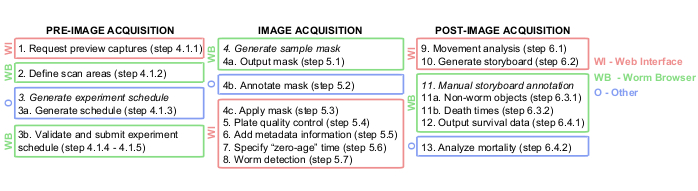
Figuur 1: Grafisch overzicht van de Lifespan Machine-beeldanalysepijplijn. De stappen voor het verwerven van afbeeldingen voor, tijdens en na de afbeelding worden grotendeels uitgevoerd op de webinterface (WI, in rood) en in de Worm Browser (WB, in groen). Sommige stappen worden uitgevoerd op andere platforms (O, in blauw), zoals TXT-documenten in stap 3a, Photoshop of gelijkwaardig in stap 4b en JMP of gelijkwaardig in stap 13. Klik hier om een grotere versie van deze figuur te bekijken.
- Instelling voor beeldacquisitie: Genereer een bestand met het experimentschema en de locatie van platen op elke scanner om de beeldacquisitie te configureren.
OPMERKING: Dit bestand bevat belangrijke metagegevens, zoals de titel van het experiment, de frequentie van het vastleggen van afbeeldingen en de totale duur van het experiment. Meestal wordt dit bestand niet gegenereerd de novo voor elk experiment, maar in plaats daarvan worden experimentbestanden van eerdere experimenten hergebruikt als sjablonen. Voor het eerste experiment van een gebruiker wordt een sjabloonbestand geleverd (Aanvullend dossier 1).- Voorbeeldopnamen aanvragen: Geef de locatie van alle platen op elke scanner op. Er worden verschillende tools aangereikt om dit proces te versnellen. Gebruik eerst de scanner om een afbeelding van het gehele scanneroppervlak te verkrijgen, genaamd "Preview capture". Zorg ervoor dat de voorbeeldopnamebeelden duidelijk het volledige oppervlak van elke plaat laten zien die moet worden afgebeeld (Figuur 2A) zonder strepen of het bijsnijden van plaatranden.
- Zoek met behulp van de webinterface het gedeelte Image Acquisition van de hoofdpagina en volg de link met de naam Capture Devices and Image Servers. Klik op die pagina op de knop Zoeken naar nieuwe apparaten (d.w.z. scanners) in het vak Servers voor het vastleggen en verwerken van afbeeldingen . Bewaak de voortgang van de server bij het detecteren van scanners door op de link [log] naast de server te klikken.
OPMERKING: Zorg ervoor dat de gewenste scanners zijn ingeschakeld en op de server zijn aangesloten voordat u deze stap uitvoert. - Zorg ervoor dat op dezelfde pagina van de webinterface elke scanner die op de server is aangesloten, wordt weergegeven in het vak Apparaten voor het vastleggen van afbeeldingen . Een label "Ontbrekend" onder "Huidige status" wordt niet langer weergegeven als het apparaat met succes is gedetecteerd. Schakel het selectievakje in dat overeenkomt met elke scanner die nieuw geplaatste platen bevat.
- Klik onderaan het gedeelte Image Capture Devices op de knop Preview Capture aanvragen . Binnen 1 minuut of 2 minuten zouden de scanners moeten oplichten en beginnen met scannen.
NOTITIE: De beginpositie van de glassteunplaten moet vaak worden aangepast om alle platen in het zichtbare bereik te brengen. Posities kunnen worden gecorrigeerd door voorbeeldopnamebeelden te inspecteren en de plaatpositie aan te passen en nieuwe voorbeeldopnamebeelden opnieuw te maken. Als scans extreem langzaam verlopen (enkele minuten voor één opnamescan) of als voorbeeldopnamen lange witte strepen bevatten, is dit een teken dat een plaat, de rubberen mat of een ander object het licht binnen het kalibratiegebied van de scanner blokkeert (aangegeven door witte pijlen op het scanneroppervlak). Alle objecten moeten zo worden verplaatst dat alleen het glazen steunglas dit gebied inneemt.
- Zoek met behulp van de webinterface het gedeelte Image Acquisition van de hoofdpagina en volg de link met de naam Capture Devices and Image Servers. Klik op die pagina op de knop Zoeken naar nieuwe apparaten (d.w.z. scanners) in het vak Servers voor het vastleggen en verwerken van afbeeldingen . Bewaak de voortgang van de server bij het detecteren van scanners door op de link [log] naast de server te klikken.
- Definieer de scangebieden: Volg de volgende stappen in de wormbrowser om de voorbeeldafbeeldingen te analyseren en deze samen te voegen tot één samengestelde afbeelding, die wordt gebruikt om de locatie van elke plaat voor de gegevensanalyse op te geven. Zorg ervoor dat de resulterende afbeelding eruitziet als afbeelding 2B.
- Open eerst met behulp van de wormbrowser elke voorbeeldafbeelding door de menuoptie Bestand > Afbeelding openen te selecteren en de gewenste afbeelding te kiezen.
- Klik op elke afbeelding om de kolommen voor regio's met platen te selecteren (als de rubberen mat 16 plaatlocaties heeft, selecteert u 4 kolommen).
OPMERKING: De scangebieden moeten worden gespecificeerd als hoge kolommen (niet als brede rijen), aangezien de scanneropname langzamer is voor grotere gebieden, wat resulteert in wazige beelden als gevolg van nematodenbeweging. - Zodra alle afbeeldingen zijn gedefinieerd, exporteert u de regiospecificaties naar schijf door het menupunt Beeldacquisitie > Scangebieden definiëren > Geselecteerde scangebieden op schijf opslaan te selecteren en de gewenste locatie te kiezen.
- Genereer het experimentschema:
- Stel volgens de indeling van aanvullend bestand 1 een bestand samen met de naam van het experiment, de fysieke locaties van elke kolom op de scanners (gekopieerd uit het bestand met scangebieden dat is gegenereerd in stap 4.1.2.3), de totale duur van het experiment en de frequentie van het vastleggen van afbeeldingen, en sla dit bestand op als een TXT- en als een XML-bestand.
- Klik vervolgens in Worm Browser op Image Acquisition > Submit Experiment Schedule en kies het gegenereerde XML-bestand. De wormbrowser vraagt of een samenvatting van het schema moet worden uitgevoerd of dat het experiment moet worden uitgevoerd. Klik op Genereer een overzichtsbestand.
- Het overzichtsbestand valideren: na het indienen van het experimentschema geeft de wormbrowser een samenvatting van het schema weer. Deze samenvatting wordt op het scherm getoond en naar schijf geschreven. Lees het en controleer de datums van geplande opnamen, evenals de locatie, naam en het aantal scanners.
- Dien het experimentschema in: Als u tevreden bent met het overzichtsbestand, laadt u het XML-bestand voor het experimentschema opnieuw in de wormbrowser door de menuoptie Beeldacquisitie > Experimentschema verzenden te selecteren. De wormbrowser vraagt een tweede keer of er een samenvatting van het schema moet worden uitgevoerd of dat het experiment moet worden uitgevoerd. Klik deze keer op Uitvoeren! .
OPMERKING: Een paar minuten na het indienen van het experiment is het verstandig om de webinterface te gebruiken om te bevestigen dat het experiment met succes is ingediend en dat er scans worden verzameld door alle scanners. Het is gebruikelijk dat de eerste paar scans worden gemist, vooral bij grote experimenten. - Experimenten organiseren op de webinterface: een druk scannercluster kan honderden experimentele datasets produceren die door veel verschillende gebruikers zijn verzameld. Als u deze lijst wilt ordenen, wijst u experimenten toe aan afzonderlijke groepen, bijvoorbeeld op basis van de naam van de gebruiker die verantwoordelijk is voor het experiment.
- Een nieuwe groep maken of een bestaande groep wijzigen: Maak nieuwe groepen in de webinterface door te klikken op Experimentgroepen beheren onder het vak Beeldacquisitie. Voeg op de nieuwe pagina die verschijnt de gewenste naam toe op Nieuwe groep maken en klik op Maken. Als u de naam van een bestaande groep wilt wijzigen, kiest u in hetzelfde vak de gewenste groep naast Bestaande groep wijzigen en selecteert u vervolgens Wijzigen.
- Experimenten toewijzen aan een groep: Als u nieuwe experimenten aan een specifieke groep wilt toewijzen, gaat u naar de webinterface en zoekt u het gewenste experiment, dat standaard wordt toegewezen aan de groep Geen groep onder aan de experimentenlijst. Klik op de link aan de rechterkant van het experimentgedeelte met de tekst Bewerken en gebruik de vervolgkeuzelijst om de naam van de groep te selecteren die u wilt gebruiken. Selecteer vervolgens Opslaan.
- Een experiment annuleren:
OPMERKING: De LSM blijft autonoom werken totdat de definitieve scans zijn gespecificeerd in het experimentschema. Nadat een experimenteel schema is voltooid, gaat de LSM standaard door met het verzamelen van scans, maar verwijdert de beeldgegevens onmiddellijk in een proces dat automatisch scannen wordt genoemd. Deze automatische scans worden uitgevoerd om te voorkomen dat de scanners worden uitgeschakeld en afgekoeld, en om een standaard temperatuurprofiel te behouden, zodat andere experimenten die in dezelfde ruimte worden uitgevoerd (maar van een ander experiment) niet worden beïnvloed door het afsluiten van andere scanners.- Automatische scans stoppen: Als u de automatische scans van een lopend experiment in de webinterface wilt stoppen, klikt u op Bewerken naast het gewenste experiment, vervolgens op Lopende scans annuleren en selecteert u Geplande opnamen annuleren.
- Voorbeeldopnamen aanvragen: Geef de locatie van alle platen op elke scanner op. Er worden verschillende tools aangereikt om dit proces te versnellen. Gebruik eerst de scanner om een afbeelding van het gehele scanneroppervlak te verkrijgen, genaamd "Preview capture". Zorg ervoor dat de voorbeeldopnamebeelden duidelijk het volledige oppervlak van elke plaat laten zien die moet worden afgebeeld (Figuur 2A) zonder strepen of het bijsnijden van plaatranden.
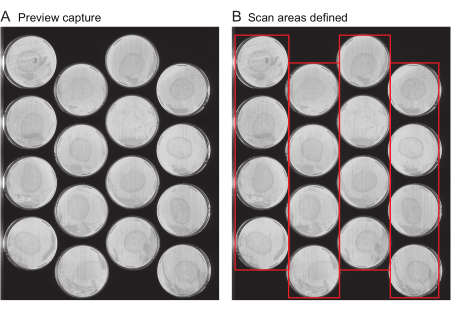
Afbeelding 2: Voorbeeld van het opnamebeeld en de selectie van het scangebied. (A) Voor elke scanner in het experiment wordt een voorbeeld van het opnamebeeld gegenereerd. (B) Selectie van één rij platen tegelijk (rode vakken), waardoor de scansnelheid wordt verhoogd en bewegingsonscherpte van wormen als gevolg van te brede scangebieden wordt voorkomen. Klik hier om een grotere versie van deze figuur te bekijken.
5. Beeldacquisitie
OPMERKING: De volgende stappen kunnen zowel tijdens het uitvoeren van het experiment als na afloop worden uitgevoerd.
- Voer het maskerbestand van het experiment uit: Onbewerkte afbeeldingsgegevens van scanners bevatten veel gebieden die niet hoeven te worden verwerkt (gebieden buiten de platen). Om de analyse op elke plaat afzonderlijk te concentreren, wordt een "masker" gemaakt dat het gebied specificeert dat door elke plaat op elke scanner wordt ingenomen. Genereer dit masker door de positie van elke plaat te tekenen als een overlay op afbeeldingen die door de scanners zijn verzameld.
- Kies met behulp van de wormenbrowser het gewenste experiment door Bestand > Huidig experiment selecteren te selecteren en vervolgens op de naam van het experiment te klikken.
- Selecteer opnieuw in de wormbrowser Image Acquisition > Define Sample Masks > Generate Experiment Mask Composite, en sla het masker op de gewenste locatie op. Zorg ervoor dat het resulterende bestand eruitziet als Afbeelding 3A.
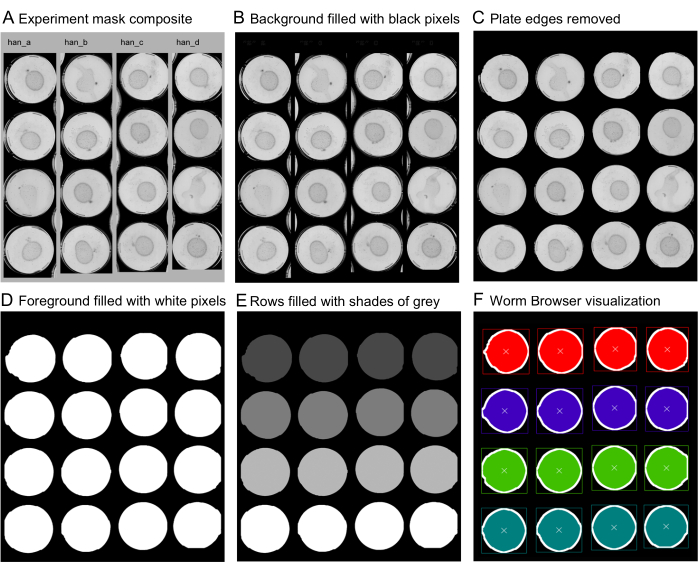
Figuur 3: Specificatie van de plaatlocaties voor elke scanner met behulp van monstermaskers. Om de onafhankelijke analyse van platen binnen de kolomselecties in figuur 1 te garanderen, moeten afzonderlijke platen worden geïdentificeerd door een beeldmaskercomposiet te genereren. (A) Een opname van de scans van de scanners wordt geopend met een beeldmanipulatiesoftware (let op de naam van de scanner "han" boven een gescande selectie, en "a-d" verwijst naar elk van de kolommen). (B) De afzonderlijke stappen van het genereren van maskers om de locatie van elke plaat in de maskersamenstelling te markeren, vereisen dat de achtergrond op zwart wordt ingesteld, (C) het verwijderen van gekartelde randen en randen van niet-geselecteerde platen door het vergroten en vervolgens verkleinen van de achtergrond, en (D) het selecteren van de voorgrondplaten en het volledig vullen van de gebieden met witte pixels. (E) Om ervoor te zorgen dat de LSM afzonderlijke platen in de gescande rijen herkent, wordt elk wit gebied in een rij gevuld met een andere grijstint, meestal in toenemende helderheid. (F) In dit stadium wordt het masker opgeslagen (LZW-compressie zonder lagen gespecificeerd indien gegenereerd in Photoshop). Het masker wordt vervolgens gescand door de wormbrowser en er wordt een visualisatie van het masker door de software gegenereerd. Een correcte maskervisualisatie moet één gedefinieerd vierkant per plaat weergeven met een klein kruis in het midden en een andere kleur voor elke rij. Klik hier om een grotere versie van deze figuur te bekijken.
- Het masker van het experiment annoteren: Open het bestand dat in de vorige stap is gegenereerd met een programma voor beeldmanipulatie (zoals Photoshop of GIMP) om de locatie van elke plaat in de afbeelding te markeren. Hieronder vindt u een overzicht van alle stappen voor het bewerken van maskers met Photoshop.
- Selecteer in Photoshop het gereedschap Vullen met de tolerantie ingesteld op nul, de aaneengesloten optie geselecteerd en de anti-aliasing niet geselecteerd. Klik op de grijze achtergrond om deze volledig op zwart te zetten. Zorg ervoor dat de resulterende afbeelding eruitziet als afbeelding 3B.
- Gebruik de toverstaf om de zwarte achtergrond te selecteren, waarbij de aliasing is ingesteld op uit, de tolerantie is ingesteld op nul en de aaneengesloten optie is geselecteerd. Om de randen glad te strijken, breidt u de geselecteerde achtergrond met 30 pixels uit door te klikken op Selecteren > Wijzigen > Uitbreiden. Verklein vervolgens de selectie met 20 pixels op Selecteren > wijzigen > inkrimpen. Zorg ervoor dat de resulterende afbeelding eruitziet als afbeelding 3C.
- Vul de afgevlakte achtergrond volledig met zwarte pixels, bijvoorbeeld door de tolerantie van het gereedschap Vullen in te stellen op 255 en het geselecteerde gebied te vullen. Klik vervolgens op Selecteer > Inverse om de selectie om te keren en selecteer de voorgrond. Vul het nieuwe gebied volledig met witte pixels, bijvoorbeeld door de tolerantie van het vulgereedschap in te stellen op 255 en het gebied te vullen met wit. Zorg ervoor dat de resulterende afbeelding eruitziet als Afbeelding 3D.
- Om elke plaat binnen een enkel gebied te scheiden, vult u elke rij met een ander grijsverloop in toenemende helderheid. Dit kan worden gedaan met het gereedschap Vullen en vervolgens door de gewenste kleur te selecteren, waarbij de tolerantie op 0 staat. Zorg ervoor dat de resulterende afbeelding eruitziet als afbeelding 3E. Sla het op in een LZW-compressie zonder "Lagen" opgegeven.
OPMERKING: De volgorde van de platen wordt bepaald door de kleur van de opgegeven gebieden. Als u platen 1-4 in een volgorde van boven naar beneden wilt noemen, geeft u de kleuren op met toenemende helderheid voor elke rij. - Selecteer in de wormbrowser Image Acquisition > Define Sample Masks > Analyze Plate Locations Drawn on Experiment Mask Composite, en selecteer het bestand dat in de vorige stap is gegenereerd. De software heeft nu enkele ogenblikken nodig om het ingediende masker te analyseren.
- De wormbrowser geeft een maskervisualisatie weer. Inspecteer het masker op mogelijke fouten in het bestand. Zorg ervoor dat elke rij borden met een andere kleur is gevuld en omlijnd door een gekleurde rechthoek. Zorg ervoor dat de resulterende afbeelding eruitziet als afbeelding 3F.
OPMERKING: Als een enkele plaat twee of meer cirkels vertoont, of als twee cirkels dezelfde kleur hebben, gaat u terug naar stap 5.2 om het maskerbestand te corrigeren en laadt u het opnieuw in de wormbrowser. - Nadat u hebt gecontroleerd of de maskervisualisatie correct is, selecteert u in de wormbrowser Beeldacquisitie > Voorbeeldmaskers definiëren > Analyse-experimentmaskersamenstelling verzenden naar cluster. De beeldanalyseserver analyseert nu de locatie van alle platen in het experiment.
- Pas het masker toe: De LSM gebruikt maskers om de onbewerkte beeldgegevens op te splitsen in afzonderlijke platen. Als u dit proces wilt starten, plant u een maskertoepassingstaak met behulp van de webinterface.
- Voordat u de taak verzendt, controleert u of alle scanners regio's in het masker hebben geïdentificeerd. Ga naar de hoofdpagina van de webinterface, zoek de naam van het experiment en de kolom met de naam Afbeeldingsanalyse en klik op Analyse uitvoeren. Controleer of er regio's zijn geïdentificeerd voor alle apparaten onder Experimentvoorbeelden .
- Om het masker toe te passen, klikt u in dezelfde interface op Nieuwe taak voor alle monsters. Schakel in het vak Een taak plannen voor afzonderlijke afbeeldingen het vakje Masker toepassen in en vervolgens Taak opslaan.
OPMERKING: Het masker wordt toegepast op alle reeds vastgelegde afbeeldingen en op alle afbeeldingen die in de toekomst worden vastgelegd.
- Voer plaatkwaliteitscontrole uit:
OPMERKING: Platen die lijden aan vervuiling, uitdroging of beslaan worden in dit stadium van de beeldanalyse gecensureerd. Een voorbeeld van vervuilde, uitgedroogde, beslagen en optimale platen wordt weergegeven in figuur 4. Andere redenen voor censuur zijn hongersnood, lege borden of larven in steriele populaties. Ongeldige platen bevatten vaak complexe vormen die de machine wil interpreteren als nematoden. Het is belangrijk om in deze stap ongeldige platen uit te sluiten om lange verwerkingstijden in latere stappen van de beeldanalyse te voorkomen.- Gebruik de webinterface om de platen uit te sluiten die moeten worden gecensureerd door het gewenste experiment en de kolom met de naam Plaatinformatie annoteren te zoeken en Op afbeelding te selecteren.
- Om de platen te inspecteren, klikt u op Afbeeldingen weergeven.
OPMERKING: Als de stap voor het weergeven van afbeeldingen niet correct werkt, is de Linux-server mogelijk niet correct geconfigureerd. Instructies over hoe u dit kunt doen, zijn beschikbaar in de software-installatiehandleiding in de eerder genoemde GitHub-repository. - Als u platen wilt uitsluiten, vinkt u het vakje Censor aan, selecteert u een optie in de vervolgkeuzelijst met de naam Reden gecensureerd en klikt u vervolgens op Opslaan voor elke pagina.
- Metagegevensgegevens toevoegen: Metagegevens beschrijven de inhoud van elke plaat in een experiment. Deze informatie wordt vervolgens opgenomen in alle statistische gegevensbestanden die vervolgens worden gegenereerd.
- Om metadata-informatie toe te voegen met betrekking tot de stam, het genotype, de temperatuur, het voedsel, enz., gaat u naar de hoofdpagina van de webinterface, zoekt u het gewenste experiment en de kolom met de naam Plaatinformatie annoteren en selecteert u Op positie.
- Voer de labels in en selecteer de scanners waarvoor u de metadata wilt opslaan door op Opslaan op apparaten in de linkerbenedenhoek te klikken.
- Om metadata tussen verschillende scanners opnieuw te gebruiken zonder dat u alle labels opnieuw hoeft in te voeren, gaat u naar Laden vanaf apparaat in de rechterbovenhoek, selecteert u de scanner waarvan u de metadata opnieuw wilt gebruiken en klikt u op Laden vanaf apparaat.
- Specificeer de "zero-age"-tijd: Standaard meet de LSM de tijd ten opzichte van het begin van het UNIX-tijdperk. Dit komt zelden goed uit, dus de specificatie van een referentietijd is vereist (bijvoorbeeld de datum waarop alle individuen uit het ei zijn gekomen of de volwassenheid hebben bereikt).
- Als u de informatie over de nulleeftijd wilt opgeven, gaat u naar de hoofdpagina van de webinterface, zoekt u het gewenste experiment en de kolom met de naam Afbeeldingsanalyse en selecteert u Analyse uitvoeren.
- Selecteer op de nieuwe pagina die wordt weergegeven de optie Nieuwe taak voor alle regio's. Selecteer in het vak met de naam Regio-informatie bijwerken de optie Tijd waarop dieren 0 leeftijd hadden, voeg de informatie toe en klik vervolgens op Geselecteerde velden bijwerken.
OPMERKING: Als niet alle dieren dezelfde nul-leeftijd hebben, selecteert u in plaats daarvan Nieuwe taak voor specifieke diertypen en herhaalt u de bovenstaande stappen voor elke groep.
- Plan de wormdetectie: De LSM kan de detectie van elke nematode automatiseren op basis van zijn positie op de plaat.
- Om de geautomatiseerde detectie van nematoden voor elke afbeelding te starten, gaat u naar de hoofdpagina van de webinterface, zoekt u het gewenste experiment en de kolom met de naam Afbeeldingsanalyse en selecteert u Analyse uitvoeren.
- Klik op de nieuwe pagina die verschijnt op Nieuwe taak voor alle regio's, vervolgens op het vak Een taak plannen voor afzonderlijke afbeeldingen en vink de vakjes Mediaanfilter > Drempelwaarde > Wormdetectie > Taak opslaan aan. Deze taken worden toegepast op alle vastgelegde beelden uit het verleden en de toekomst.
OPMERKING: Om een taak alleen voor een specifieke stam of aandoening te plannen, klikt u in plaats daarvan op Taken voor specifieke diersoorten. Objectclassificatie wordt uitgevoerd met behulp van SVM-modellen die zijn opgegeven als bestanden die zijn opgeslagen in de submap Modellen van de map voor langetermijnopslag van de LSM. V2.0-parametersets voor nematodendetectie voor de LSM kunnen worden gedownload van de GitHub-repository.
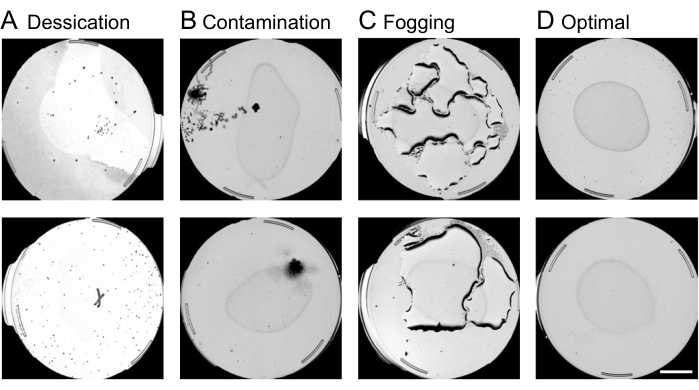
Afbeelding 4: Kwaliteitscontrole van de plaat met behulp van de webinterface. Het censureren van suboptimale platen op de webinterface vóór de analyse van de wormbeweging is cruciaal voor het versnellen van de beeldverwerkingspijplijn. Voorbeelden van platen die moeten worden verwijderd, zijn onder meer omstandigheden van (A) uitdroging, (B) verontreiniging of (C) beslaan, zoals hiertegen. (D) Optimale platen die in verdere analyse moeten worden opgenomen. Een schaalbalk van 10 mm wordt over een voorbeeldopname heen gelegd. Klik hier om een grotere versie van deze figuur te bekijken.
6. Acquisitie na het beeld
OPMERKING: Nadat de wormdetectie is voltooid, moeten alle gegevens die tijdens het experiment zijn verzameld, in de loop van de tijd worden samengevoegd om elk individu gedurende zijn hele leven te volgen en de sterftetijden van alle individuen te identificeren. Wacht tot alle dieren in het experiment zijn gestorven en tot alle wormdetectietaken zijn voltooid, en voer vervolgens de volgende stappen uit:
- Plan de bewegingsanalyse:
- De bewegingsanalyse integreert alle experimentele gegevens in de loop van de tijd om de sterftetijden te schatten. Om deze taak te starten, gaat u naar de hoofdpagina van de webinterface en zoekt u het gewenste experiment in de kolom met de naam Afbeeldingsanalyse. Selecteer de koppeling Analyse uitvoeren.
- Klik op de nieuwe pagina die verschijnt op de link Nieuwe taak voor alle regio's en selecteer in het vervolgkeuzemenu Een taak plannen voor een hele regio, selecteer Wormbeweging analyseren en klik op de knop Taak opslaan.
- De LSM-beeldacquisitieserver begint automatisch met het analyseren van bewegingen over alle platen.
OPMERKING: Bewegingsanalyse is de grootste taak. Op een moderne multi-core processor kan de analyse van elke plaat van een experiment met een levensduur van 1 maand 20 minuten of langer duren.
- Genereer een storyboard: Nadat de bewegingsanalyse is voltooid, stelt het LSM-storyboard gebruikers in staat om de geautomatiseerde resultaten handmatig te valideren en ervoor te zorgen dat de software de juiste aannames doet over de morfologie en het gedrag van de nematoden.
- Zoek op de hoofdpagina van de webinterface het gewenste experiment en de kolom met de naam Afbeeldingsanalyse en selecteer Analyse uitvoeren. Klik op de nieuwe pagina die verschijnt op Nieuwe experimenttaak. Selecteer vervolgens in de sectie Een taak plannen voor een hele regio de optie Genereer dierenstoryboard en klik op Taak opslaan.
- Nadat de LSM klaar is met het genereren van het storyboard, gaat u naar de wormbrowser en selecteert u het gewenste experiment. Ga terug naar het hoofdmenu en selecteer Validatie > Bladeren door het hele experiment > onmiddellijk na de dood van elke worm.
- Annoteer de storyboards in de wormbrowser: Een typisch storyboard in de wormbrowser zou eruit moeten zien Figuur 5.
- Annotatie maken bij 'niet-worm'-objecten
OPMERKING: Elk object dat tijdens beweging wordt gedetecteerd, wordt weergegeven op het storyboard, gerangschikt op de geschatte sterftijd. Tenzij de gebruiker anders aangeeft, wordt elk object opgenomen in de resulterende overlevingscurves. De LSM-objectclassificatie is opzettelijk gekalibreerd om een hoog percentage vals-positieven te hebben, als een afweging om het aantal niet-gedetecteerde nematoden te minimaliseren. Het uitsluiten van niet-wormobjecten is belangrijk voor het verkrijgen van hoogwaardige overlevingscurves (zie de representatieve resultaten). Een groot aantal niet-wormobjecten wordt meestal gevonden op de eerste en de laatste pagina van het storyboard, die snel handmatig in bulk kunnen worden uitgesloten.- Als u niet-wormobjecten op het storyboard wilt uitsluiten, klikt u eenmaal met de rechtermuisknop op de afbeelding van het object. Het uitgesloten object wordt nu omlijnd door een wit vak. Als u veel objecten tegelijk wilt uitsluiten, houdt u de Control-toets ingedrukt en klikt u eenmaal met de rechtermuisknop op een object, waarna alle objecten op de storyboardpagina worden uitgesloten.
- Nadat een object is uitgesloten van analyse, kan dat object opnieuw worden opgenomen door nogmaals twee keer met de rechtermuisknop te klikken.
- Om de aantekeningen die tijdens de storyboard-annotatie zijn gemaakt op te slaan, klikt u op de knop Opslaan . Het wordt aanbevolen om de voortgang regelmatig op te slaan tijdens het annoteren.
- Annoteer de overlijdenstijden:
OPMERKING: Zonder tussenkomst van de gebruiker schat de LSM nauwkeurig de sterftetijden voor de meeste populaties. Het wordt echter aanbevolen om routinematig de nauwkeurigheid van de geautomatiseerde resultaten te bevestigen door handmatig een willekeurige subset van individuen uit elk experiment te valideren. Extra aandacht moet worden besteed aan de kortste en langstlevende individuen, aangezien eventuele fouten in geautomatiseerde analyse de neiging hebben om zich in deze groepen te clusteren.- Klik eenmaal met de linkermuisknop op een object van het storyboard om een nieuw venster te openen met gedetailleerde tijdreeksinformatie over dat object. Dit venster maakt het mogelijk om alle beelden die tijdens het experiment van het object zijn verzameld te inspecteren, evenals de kwantificering van de bewegingsdynamiek en morfologie van het object. Gebruik dezelfde interface om handmatig de overlijdenstijden te annoteren. De interface voor het annoteren van overlijdenstijd is weergegeven in figuur 6.
- Om de overlijdenstijden handmatig te annoteren, klikt u met de linkermuisknop op de onderste balk op het punt dat overeenkomt met het tijdstip van overlijden. Gebruik de spatiebalk en de pijlen naar rechts of links van het toetsenbord om door de tijdframes te bladeren, of klik rechtstreeks op de balk op het gewenste tijdsbestek.
OPMERKING: De visualisatie geeft de bewegingsstatus van dieren in de loop van de tijd weer, zoals een horizontaal staafdiagram met de x-as die de tijd markeert. Het roze/paarse gedeelte geeft de tijdsperiode aan waarin het object krachtig beweegt, geel geeft een zwakke beweging aan, rood geeft niet-bewegende dieren aan en groen geeft de periode van doodsgerelateerde expansie aan. Nematoden vertonen kenmerkende sterfte-geassocieerde morfologische gebeurtenissen: een geleidelijke samentrekking van het lichaam die meestal optreedt vóór de dood, gevolgd door een snelle uitzetting van het lichaam tijdens of onmiddellijk na de dood (Figuur 6B). Niet-wormobjecten zoals stof of schaduwen vertonen deze dynamiek niet in lichaamsgrootte en volgen in plaats daarvan meestal een lineaire, geleidelijke verandering in grootte en intensiteit in de loop van de tijd. Deze verschillende lichaamsgroottedynamieken bieden een snelle en eenvoudige methode voor snelle classificatie en handmatige uitsluiting. - Afhankelijk van de analysebenadering kan de sterftijd worden beschouwd als het tijdstip van het stoppen van de beweging (het begin van de rode balk in de bewegingsvisualisatie) of als het tijdstip van de met de dood geassocieerde expansie (de groene balk in de bewegingsvisualisatie). Om handmatig aantekeningen te maken bij samentrekkings- en uitzettingsgebeurtenissen, klikt u met de rechtermuisknop op de onderste balk in het gewenste tijdsbestek.
- Sommige visualisaties van rudimentaire sterftegegevens worden standaard geleverd in de Worm Browser-client. Overlevingscurven en overlijdenstijddiagnostiek worden weergegeven voor elke populatie die aanwezig is in het storyboard (Figuur 7). Zie de overlevingscurven aan de linkerkant en het spreidingsdiagram waarin de tijd van krachtige bewegingsstopzetting (VMC) wordt vergeleken met het tijdstip van overlijden voor elk individu aan de rechterkant van het storyboard.
OPMERKING: Het is mogelijk om deze resultaten te groeperen op basis van verschillende experimentele parameters door subinstelling op de onderste balk voor omstandigheden zoals specifieke stammen, scanners of platen. Individuele wormen kunnen worden geselecteerd op basis van hun doodstijden door met de linkermuisknop te klikken op individuele punten in de VMC versus doodstijdplot.
- Annotatie maken bij 'niet-worm'-objecten
- Schrijven van de sterftegegevens naar schijf: De LSM produceert sterftegegevens in de vorm van CSV-bestanden. Plot de uitgevoerde overlevingscurven en analyseer ze op statistische software zoals R, SAS, STATA of JMP.
- Om deze bestanden te genereren, kiest u het experiment in de wormbrowser en selecteert u in het menu Gegevensbestanden, Overlijdenstijden en klikt u vervolgens op Doodstijden genereren voor huidig experiment. De LSM genereert een uitvoerbestand met de overlevingsgegevens van het experiment, dat wordt opgeslagen in de resultatenmap.
- Als er aantekeningen met de hand zijn uitgevoerd op het storyboard, verschijnt er een prompt in de wormbrowser met de vraag hoe u met aantekeningen uit de hand moet omgaan. Klik op "Onmiddellijk" om aantekeningen uit de hand op te nemen in het uitgevoerde bestand met overlijdenstijden.
OPMERKING: Sterftegegevensbestanden worden geschreven naar de resultatenmap die is opgegeven in het imageserver.ini-bestand. Er worden verschillende bestanden geschreven, maar de meest gebruikte versie is "survival_simple/survival=machine_hand", die alle handmatige annotaties bevat die met behulp van het storyboard zijn gemaakt. - Analyseer de sterftegegevens in de statistische software van uw keuze.
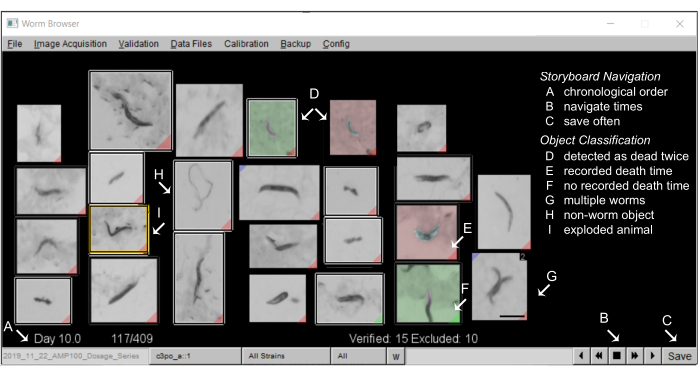
Figuur 5: Dierenstoryboard in de wormbrowser. (A) Alle stationaire wormen worden weergegeven in chronologische volgorde van door de machine geannoteerde sterftijd. Om door het storyboard te navigeren, drukt u op de knoppen in de (B) rechterbenedenhoek en (C) slaat u de annotaties vaak op. (D) De afbeeldingen met een niet-grijze achtergrond tonen twee gevallen van wormsterfte (vroege dood als groen, latere dood als rood), die kunnen optreden wanneer twee wormen dicht bij elkaar sterven, of wanneer dode wormen worden verplaatst door een passerende worm en dus twee keer als dood worden gedetecteerd. (E) Een rode tag in de benedenhoek van een afbeelding identificeert wormen met een gedetecteerde sterftetijd; (F) een groen label geeft aan waar een object niet lang genoeg stil heeft gelegen om een sterftijd vast te leggen. (G) Meerdere wormen in hetzelfde frame kunnen worden gemarkeerd door op shift te drukken en met de linkermuisknop te klikken. (H) Niet-wormobjecten worden uitgesloten van de analyse door met de rechtermuisknop te klikken. (I) Geëxplodeerde wormen worden gecensureerd uit de analyse door op de bijbehorende afbeelding te klikken (er wordt een handmatig annotatievenster geopend) en op shift te drukken en met de rechtermuisknop te klikken totdat het bericht "dier geëxplodeerd" verschijnt. Een schaalbalk van 0,5 mm en labels worden over de schermafbeelding van een Worm Browser-venster heen gelegd. Klik hier om een grotere versie van deze figuur te bekijken.
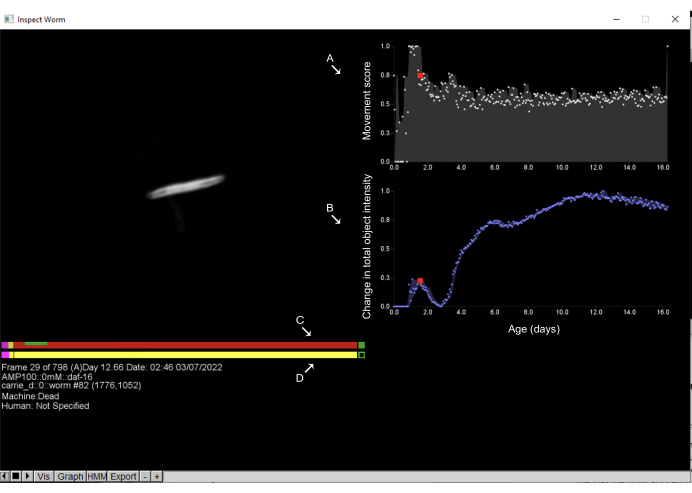
Figuur 6: Objecten inspecteren en aantekeningen maken van overlijdenstijden in de Worm Browser. Door met de linkermuisknop op een object op het storyboard van de wormbrowser te klikken, wordt een nieuwe interface geopend en kan de gebruiker de bewegingsdynamiek van het object inspecteren. Aan de rechterkant wordt de (A) bewegingsscore weergegeven, die de beweging van het object kwantificeert; Dit wordt geschat aan de hand van de verandering in pixelintensiteiten tussen opeenvolgende waarnemingen. Bovendien wordt aan de rechterkant (B) de verandering in de totale objectintensiteit weergegeven, die veranderingen in de objectgrootte kwantificeert. Aan de linkerkant toont de bovenste balk de (C) machineschatting van de sterftetijd, terwijl de onderste balk de (D) menselijke handannotatie is. Door op een willekeurig punt van de balken te klikken en op de spatiebalk te drukken, kan de gebruiker door de tijdframes gaan waarin de worm is afgebeeld. Op deze balken staat roze voor de tijd die wordt doorgebracht in krachtige beweging, rood voor de tijd doorgebracht in de dood en geel is alles daartussenin. De tijd die wordt doorgebracht in uitzetting en krimp na de sterftijd wordt in het groen weergegeven. Labels worden over de schermafbeelding van een wormbrowservenster heen geplaatst. Klik hier om een grotere versie van deze figuur te bekijken.
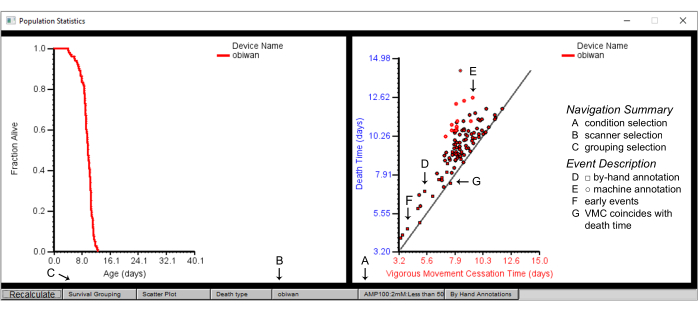
Figuur 7: Populatieoverzichtsstatistieken op de Worm Browser. Populatiestatistieken voor het scannerapparaat "obiwan", met een grafiek van de overleving (linkerpaneel) en een spreidingsdiagram van de tijd van de krachtige bewegingsstopzetting (VMC) versus de sterftetijd (rechterpaneel). De uitgezette gegevens zijn details van (A) één aandoening, verkregen uit (B) één scanner die wordt bereikt door eerst (C) de overlevingsgroepering per stam te selecteren. (D) De vierkante vormen in het spreidingsdiagram geven de met de hand geannoteerde gebeurtenissen weer, terwijl (E) de cirkelvormige vormen de machinaal geannoteerde gebeurtenissen weergeven. (F) Aantekeningen met de hand zijn vaak vereist voor overlijdensgebeurtenissen die vroeg plaatsvinden of (G) die waarbij de tijd van krachtige bewegingsstopzetting samenvalt met de overlijdenstijd. Labels worden over de schermafbeelding van een wormbrowservenster heen geplaatst. Klik hier om een grotere versie van deze figuur te bekijken.
Toegang beperkt. Log in of start een proefperiode om deze inhoud te bekijken.
Resultaten
Experimentele reproduceerbaarheid in levensduurtesten is een uitdaging en vereist zowel streng gecontroleerde experimentele omstandigheden als grote populaties om voldoende statistische resolutie te bereiken 4,36. De LSM is bij uitstek geschikt voor het onderzoeken van grote populaties dieren in een constante omgeving met een hoge temporele resolutie. Om de mogelijkheden van de LSM aan te tonen, de cruciale stappen van analyse te benadrukken en onderzoekers te he...
Toegang beperkt. Log in of start een proefperiode om deze inhoud te bekijken.
Discussie
Hier bieden we een gedetailleerd, toegankelijk protocol voor het uitvoeren van een experiment met de nieuwste versie van de Lifespan Machine. We hebben aangetoond dat de cruciale stap voor het bereiken van goed opgeloste overlevingscurven de handmatige uitsluiting van niet-wormobjecten is tijdens het verzamelen van foto's. Handmatige annotatie van de overlijdenstijd heeft een klein effect op de algemene vorm van de overlevingscurves, wat aantoont dat volledig geautomatiseerde schatting van de sterftetijd efficiënt is, ze...
Toegang beperkt. Log in of start een proefperiode om deze inhoud te bekijken.
Openbaarmakingen
De auteurs verklaren dat zij geen tegenstrijdige belangen hebben.
Dankbetuigingen
We danken Julian Ceron en Jeremy Vicencio (IDIBELL Barcelona) voor het produceren van het rpb-2(cer135) allel. Dit project werd gefinancierd door de Europese Onderzoeksraad (ERC) in het kader van het onderzoeks- en innovatieprogramma Horizon 2020 van de Europese Unie (subsidieovereenkomst nr. 852201), het Spaanse ministerie van Economie, Industrie en Concurrentievermogen (MEIC) voor het EMBL-partnerschap, het Centro de Excelencia Severo Ochoa (CEX2020-001049-S, MCIN/AEI /10.13039/501100011033), het CERCA-programma/Generalitat de Catalunya, de MEIC Excelencia-prijs BFU2017-88615-P, en een prijs van de Glenn Foundation for Medical Research.
Toegang beperkt. Log in of start een proefperiode om deze inhoud te bekijken.
Materialen
| Naam | Bedrijf | Catalogusnummer | Opmerkingen |
|---|---|---|---|
| 1-Naftalenacet zuur (Auxine) | Sigma | N0640 | Los Auxine op in 1M kaliumhydroxide en voeg toe aan gesmolten agar |
| 5-fluoro-2-deoxyuridine (FUDR) | Sigma | F0503 | 27.5 μg/mL van FUDR werd gebruikt om nakomelingen uit populaties op UV-geïnactiveerde bacteriën te elimineren |
| Glazenreiniger | Kristal-M | QB-KRISTAL-M125ml | |
| Hydrofobe anti-mist glasbehandeling | Rain-X Scheibenreiniger | C. 059140 | |
| Rubbermat | Lokaal ambachtsman | Snijden op een hoge sterkte EPDM rubber plaat | |
| Scannerglas | Lokaal hardware leverancier | 9" x 11.5" inch glasplaat | |
| Scanner platen | Life Sciences | 351006 | 50 mm x 9 mm, polystyreen petrischaal |
| USB Referentie Thermometer | USB Brando | ULIFE055500 | Voor het kalibreren van de temperatuur van scanners |
Referenties
- Harman, D. The aging process: Major risk factor for disease and death. Proceedings of the National Academy of Sciences of the United States of America. 88 (12), 5360-5363 (1991).
- Vaupel, J. W. Biodemography of human ageing. Nature. 464 (7288), 536-542 (2010).
- Mair, W., Goymer, P., Pletcher, S. D., Partridge, L. Demography of dietary restriction and death in Drosophila. Science. 301 (5640), 1731-1733 (2003).
- Petrascheck, M., Miller, D. L. Computational analysis of lifespan experiment reproducibility. Frontiers in Genetics. 8, 92(2017).
- Lucanic, M., et al. Impact of genetic background and experimental reproducibility on identifying chemical compounds with robust longevity effects. Nature Communications. 8 (1), 14256(2017).
- Banse, S. A., et al. Automated lifespan determination across Caenorhabditis strains and species reveals assay-specific effects of chemical interventions. Geroscience. 41 (6), 945-960 (2019).
- Herndon, L. A., et al. Stochastic and genetic factors influence tissue-specific decline in ageing C. elegans. Nature. 419 (6909), 808-814 (2002).
- Kirkwood, T. B., et al. What accounts for the wide variation in life span of genetically identical organisms reared in a constant environment. Mechanisms of Ageing and Development. 126 (3), 439-443 (2005).
- Stroustrup, N., et al. The temporal scaling of Caenorhabditis elegans ageing. Nature. 530 (7588), 103-107 (2016).
- Hamilton, B., et al. A systematic RNAi screen for longevity genes in C. elegans. Genes & Development. 19 (13), 1544-1555 (2005).
- Lee, S. S., et al. A systematic RNAi screen identifies a critical role for mitochondria in C. elegans longevity. Nature Genetics. 33 (1), 40-48 (2003).
- Cornwell, A. B., Llop, J. R., Salzman, P., Thakar, J., Samuelson, A. V. The replica set method: A high-throughput approach to quantitatively measure Caenorhabditis elegans lifespan. Journal of Visualized Experiments. (136), e57819(2018).
- Stroustrup, N., et al. The Caenorhabditis elegans lifespan machine. Nature Methods. 10 (7), 665-670 (2013).
- Xian, B., et al. WormFarm: A quantitative control and measurement device toward automated Caenorhabditis elegans aging analysis. Aging Cell. 12 (3), 398-409 (2013).
- Churgin, M. A., et al. Longitudinal imaging of Caenorhabditis elegans in a microfabricated device reveals variation in behavioral decline during aging. Elife. 6, 26652(2017).
- Hulme, S. E., et al. Lifespan-on-a-chip: Microfluidic chambers for performing lifelong observation of C. elegans. Lab on a Chip. 10 (5), 589-597 (2010).
- Kerr, R. A., Roux, A. E., Goudeau, J. F., Kenyon, C. The C. elegans observatory: High-throughput exploration of behavioral aging. Frontiers in Aging. 3, 932696(2022).
- Javer, A., Ripoll-Sánchez, L., Brown, A. E. Powerful and interpretable behavioural features for quantitative phenotyping of Caenorhabditis elegans. Philosophical Transactions of the Royal Society B: Biological Sciences. 373 (1758), 20170375(2018).
- Miller, H., et al. Genetic interaction with temperature is an important determinant of nematode longevity. Aging Cell. 16 (6), 1425-1429 (2017).
- Bansal, A., Zhu, L. J., Yen, K., Tissenbaum, H. A. Uncoupling lifespan and healthspan in Caenorhabditis elegans longevity mutants. Proceedings of the National Academy of Sciences of the United States of America. 112 (3), E277-E286 (2015).
- Huang, C., Xiong, C., Kornfeld, K. Measurements of age-related changes of physiological processes that predict lifespan of Caenorhabditis elegans. Proceedings of the National Academy of Sciences of the United States of America. 101 (21), 8084-8089 (2004).
- Garigan, D., et al. Genetic analysis of tissue aging in Caenorhabditis elegans: A role for heat-shock factor and bacterial proliferation. Genetics. 161 (3), 1101-1112 (2002).
- Oswal, N., Martin, O. M., Stroustrup, S., Bruckner, M. A. M., Stroustrup, N. A hierarchical process model links behavioral aging and lifespan in C. elegans. PLoS Computational Biology. 18 (9), 1010415(2022).
- Sen, I., et al. DAF-16/FOXO requires protein phosphatase 4 to initiate transcription of stress resistance and longevity promoting genes. Nature Communications. 11 (1), 138(2020).
- Schiffer, J. A., et al. et al.Caenorhabditis elegans processes sensory information to choose between freeloading and self-defense strategies. Elife. 9, 56186(2020).
- Bazopoulou, D., et al. Developmental ROS individualizes organismal stress resistance and lifespan. Nature. 576 (7786), 301-305 (2019).
- Guerrero-Rubio, M. A., Hernández-García, S., García-Carmona, F., Gandía-Herrero, F. Extension of life-span using a RNAi model and in vivo antioxidant effect of Opuntia fruit extracts and pure betalains in Caenorhabditis elegans. Food Chemistry. 274, 840-847 (2019).
- Janssens, G. E., et al. Transcriptomics-based screening identifies pharmacological inhibition of Hsp90 as a means to defer aging. Cell Reports. 27 (2), 467-480 (2019).
- Kasimatis, K. R., Moerdyk-Schauwecker, M. J., Phillips, P. C. Auxin-mediated sterility induction system for longevity and mating studies in Caenorhabditis elegans. G3: Genes, Genomes, Genetics. 8 (8), 2655-2662 (2018).
- Lin, X. -X., et al. DAF-16/FOXO and HLH-30/TFEB function as combinatorial transcription factors to promote stress resistance and longevity. Nature Communications. 9 (1), 4400(2018).
- Stroustrup, N., et al. The temporal scaling of Caenorhabditis elegans ageing. Nature. 530 (7588), 103-107 (2016).
- Byerly, L., Cassada, R., Russell, R. The life cycle of the nematode Caenorhabditis elegans: I. Wild-type growth and reproduction. Developmental Biology. 51 (1), 23-33 (1976).
- Perez, M. F., Francesconi, M., Hidalgo-Carcedo, C., Lehner, B. Maternal age generates phenotypic variation in Caenorhabditis elegans. Nature. 552 (7683), 106-109 (2017).
- Wilkinson, D. S., Taylor, R. C., Dillin, A. Analysis of aging in Caenorhabditis elegans. Methods in Cell Biology. 107, 353-381 (2012).
- Hosono, R. Sterilization and growth inhibition of Caenorhabditis elegans by 5-fluorodeoxyuridine. Experimental Gerontology. 13 (5), 369-373 (1978).
- Lithgow, G. J., Driscoll, M., Phillips, P. A long journey to reproducible results. Nature. 548 (7668), 387-388 (2017).
- Zhang, L., Ward, J. D., Cheng, Z., Dernburg, A. F. The auxin-inducible degradation (AID) system enables versatile conditional protein depletion in C. elegans. Development. 142 (24), 4374-4384 (2015).
- Baeriswyl, S., et al. Modulation of aging profiles in isogenic populations of Caenorhabditis elegans by bacteria causing different extrinsic mortality rates. Biogerontology. 11 (1), 53(2010).
- Banse, S. A., Blue, B. W., Robinson, K. J., Jarrett, C. M., Phillips, P. C. The Stress-Chip: A microfluidic platform for stress analysis in Caenorhabditis elegans. PLoS One. 14 (5), e0216283(2019).
- Banse, S. A., et al. Automated lifespan determination across Caenorhabditis strains and species reveals assay-specific effects of chemical interventions. Geroscience. 41 (6), 945-960 (2019).
- Swindell, W. R. Accelerated failure time models provide a useful statistical framework for aging research. Experimental Gerontology. 44 (3), 190-200 (2009).
Toegang beperkt. Log in of start een proefperiode om deze inhoud te bekijken.
Herprints en machtigingen
