Dit protocol implementeert een stereobeeldcamerasysteem dat is gekalibreerd met behulp van directe lineaire transformatie om driedimensionale in-situ verplaatsingen van uitgerekte perifere zenuwen vast te leggen. Door deze verplaatsingen vast te leggen, kan worden bepaald welke rek in verschillende mate wordt geïnduceerd, wat de rekletseldrempels informeert die de wetenschap van rekafhankelijk zenuwherstel kunnen bevorderen.
Een abonnement op JoVE is vereist om deze inhoud te bekijken. Log in of start vandaag met uw gratis proefperiode.
Methodenartikel
Directe lineaire transformatie voor het meten van in-situ perifere zenuwspanning tijdens het rekken
In dit artikel
Samenvatting
Samenvatting
Perifere zenuwen ondergaan fysiologische en niet-fysiologische rek tijdens de ontwikkeling, normale gewrichtsbeweging, letsel en meer recentelijk tijdens chirurgisch herstel. Inzicht in de biomechanische respons van perifere zenuwen op rekken is van cruciaal belang voor het begrijpen van hun reactie op verschillende belastingsomstandigheden en dus voor het optimaliseren van behandelingsstrategieën en chirurgische ingrepen. Dit protocol beschrijft in detail het kalibratieproces van het stereobeeldcamerasysteem via directe lineaire transformatie en het volgen van de driedimensionale in-situ weefselverplaatsing van perifere zenuwen tijdens het rekken, verkregen uit driedimensionale coördinaten van de videobestanden die zijn vastgelegd door het gekalibreerde stereobeeldcamerasysteem.
Uit de verkregen driedimensionale coördinaten kunnen de zenuwlengte, verandering in de zenuwlengte en procentuele spanning ten opzichte van de tijd worden berekend voor een uitgerekte perifere zenuw. Het gebruik van een stereobeeldcamerasysteem biedt een niet-invasieve methode voor het vastleggen van driedimensionale verplaatsingen van perifere zenuwen wanneer ze worden uitgerekt. Directe lineaire transformatie maakt driedimensionale reconstructies van de perifere zenuwlengte tijdens het rekken mogelijk om de spanning te meten. Momenteel bestaat er geen methodologie om de in-situ belasting van uitgerekte perifere zenuwen te bestuderen met behulp van een stereobeeldcamerasysteem dat is gekalibreerd via directe lineaire transformatie. Het vastleggen van de in-situ spanning van perifere zenuwen wanneer ze worden uitgerekt, kan clinici niet alleen helpen bij het begrijpen van de onderliggende letselmechanismen van zenuwbeschadiging bij overbelastheid, maar ook bij het optimaliseren van behandelingsstrategieën die afhankelijk zijn van door rek geïnduceerde interventies. De methodologie die in het artikel wordt beschreven, heeft het potentieel om ons begrip van de biomechanica van perifere zenuwen te vergroten als reactie op rek om de patiëntresultaten op het gebied van zenuwbeschadigingbeheer en revalidatie te verbeteren.
Inleiding
Perifere zenuwen (PN's) worden uitgerekt tijdens ontwikkeling, groei, normale gewrichtsbeweging, letsel en chirurgie1. PN's vertonen visco-elastische eigenschappen om de zenuw te beschermen tijdens regelmatige bewegingen 2,3 en de structurele gezondheid van de zenuwvezels te behouden2. Omdat is aangetoond dat PN-respons op mechanische rek afhangt van het type zenuwvezelbeschadiging4, verwondingen aan aangrenzend bindweefsel 2,4 en testbenaderingen (d.w.z. laadsnelheid of richting)5,6,7,8,9,10,11,12,13,14, is het essentieel om een onderscheid te maken tussen de biomechanische responsen van PN's tijdens een normaal bewegingsbereik versus een niet-fysiologisch bereik bij zowel langzame als snelle reksnelheden. Dit kan het begrip van het PN-letselmechanisme als reactie op rek vergroten en helpen bij tijdige en geoptimaliseerde interventie 1,4,15,16. Er is een groeiende trend in de fysiotherapie om te evalueren en in te grijpen op basis van de relatie tussen zenuwfysiologie en biomechanica17. Door de verschillen in PN-biomechanica bij verschillende toegepaste belastingen te begrijpen, kunnen fysiotherapeuten beter voorbereid zijn om de huidige interventies aan te passen17.
Beschikbare biomechanische gegevens van PN's als reactie op rek blijven variabel en kunnen worden toegeschreven aan testapparatuur en -procedures en verschillen in de analyse van rekgegevens 5,6,7,8,9,10,11,12,13,14,16. Bovendien blijft het meten van driedimensionale (3D) in-situ zenuwverplaatsing slecht beschreven in de momenteel beschikbare literatuur. Eerdere studies hebben stereobeeldvormingstechnieken gebruikt om de nauwkeurigheid van 3D-reconstructie van weefselverplaatsing van facetgewrichtskapsels te maximaliseren18,19. De directe lineaire transformatie (DLT) techniek maakt de conversie van twee of meer tweedimensionale (2D) weergaven naar 3D real-world coördinaten (d.w.z. in mm) mogelijk20,21,22. DLT biedt een zeer nauwkeurige kalibratiemethode voor stereobeeldcamerasystemen omdat het een nauwkeurige reconstructie van 3D-posities mogelijk maakt, rekening houdend met lensvervorming, cameraparameters en beeldcoördinaten, en flexibiliteit mogelijk maakt bij het instellen van stereobeeldcamera's 20,21,22. Studies met behulp van DLT-gekalibreerde stereobeeldcamerasystemen worden doorgaans gebruikt om voortbewegings- en loopanalyse te bestuderen22,23. Dit protocol heeft tot doel een gedetailleerde methodologie te bieden om de in-situ rek van PN's met verschillende rekniveaus te bepalen met behulp van een DLT-gekalibreerd stereobeeldcamerasysteem en een open-source trackingsoftware22.
Toegang beperkt. Log in of start een proefperiode om deze inhoud te bekijken.
Protocol
Alle beschreven procedures zijn goedgekeurd door het Drexel University Institutional Animal Care and Use Committee (IACUC). De neonatale big is afkomstig van een door het Amerikaanse ministerie van landbouw (USDA) goedgekeurde boerderij in Pennsylvania, VS.
1. Installatie van het stereobeeldvormingssysteem
- Sluit een stereobeeldcamerasysteem dat tot 100 frames/s (FPS) vastlegt aan op een standaard. Het stereobeeldcamerasysteem dat in dit onderzoek wordt gebruikt, is een passieve stereocamera met twee horizontaal uitgelijnde camera's (aangeduid als de linker- en rechtercamera) gescheiden door een basislijn van 63 mm (Figuur 1).

Afbeelding 1: Stereobeeldcamerasysteem. (A) Parallel stereobeeldcamerasysteem met twee camera's (linker- en rechtercamera) gescheiden door een basislijn van 63 mm. (B) Schema van het stereobeeldcamerasysteem en de opstelling van de standaard. Klik hier om een grotere versie van deze figuur te bekijken.
2. Stereobeeldvormingssysteem DLT Kalibratie - digitalisering van het 3D-regelvolume
- Verkrijg drie heldere vierkante platen van acrylplexiglas (12 inch x 12 inch x 0.125 inch). Plaats op elk vel een raster en teken ten minste 10 punten, wat resulteert in minimaal 30 punten verdeeld over het 3D-besturingsvolume in de x-, y- en z-coördinatenvlakken. Construeer het 3D-regelvolume door de drie vellen op verschillende hoogtes te stapelen om de maximale hoogte vast te leggen van wat er wordt opgenomen (Afbeelding 2A).
- Digitaliseer alle punten op het 3D-bedieningsvolume met behulp van een digitizer met een voetpedaal. Verkrijg x-, y- en z-coördinaten (in mm) (Figuur 2B) door de oorsprong (0, 0, 0) op de 3D-controlekubus vast te stellen, de positieve x- en y-richtingen te definiëren, een document te openen om de gedigitaliseerde (x, y, z) coördinaten (in mm) van elk punt op te slaan en coördinaten (x, y, z) (in mm) op te slaan als een *.csv-bestand.
OPMERKING: De (x, y, z) coördinaten zijn relatief ten opzichte van de ingestelde oorsprong op de 3D-bedieningskubus. - Gebruik deze gedigitaliseerde (x, y, z) coördinaten (in mm) om respectievelijk de linker- en rechtercamera van het stereobeeldcamerasysteem te kalibreren.

Figuur 2: Driedimensionale regelvolume en digitizer met voetpedaal. (A) Schema van het 3D-regelvolume. (B) Componenten van digitizer met voetpedaal die worden gebruikt om het 3D-regelvolume te digitaliseren om (x, y, z) coördinaten in mm te verkrijgen. Afkorting: 3D = driedimensionaal. Klik hier om een grotere versie van deze figuur te bekijken.
3. Kalibratie van het stereobeeldcamerasysteem van directe lineaire transformatiecoëfficiënten
- Bevestig het stereobeeldcamerasysteem aan een standaard (Figuur 3A).
- Plaats het stereobeeldcamerasysteem 6 cm boven het 3D-bedieningsvolume (Figuur 3A).
- Sluit het stereobeeldcamerasysteem aan op een laptop via een USB type-C-kabel.
- Open de beeldvormingssoftware (zie de Tabel met materialen).
- Stel je het 3D-bedieningsvolume voor. Het uitvoerbeeld (aanvullende afbeelding S1) omvat zowel de linker- als de rechtercameraweergave (Afbeelding 3B).
- Voer de aangepaste MATLAB-code (aanvullend bestand 1) uit om de uitvoerafbeelding te scheiden in twee afbeeldingen, respectievelijk linker- en rechterafbeeldingen (respectievelijk afbeelding 3C, aanvullende figuren S2 en aanvullende figuren S3).
- Klik op Uitvoeren om de DLTcal5.m GUI22 (aanvullend bestand 2) te initialiseren.
- Klik op initialiseren in het DLTcal5-bedieningsvenster om het *.csv-bestand te selecteren met de gedigitaliseerde (x, y, z) coördinaten (in mm) (Figuur 4A en aanvullend bestand 3).
- Selecteer het overeenkomstige beeld van het 3D-bedieningsvolume uit de eerste weergave van het stereobeeldcamerasysteem (aanvullende afbeelding S2). Voor dit stereobeeldcamerasysteem komt het linker camerabeeld overeen met het eerste camerabeeld (Figuur 4B).
- Het eerste camerabeeld (d.w.z. het linker camerabeeld) verschijnt.
- Selecteer de punten in de volgorde waarin de punten zijn gedigitaliseerd in sectie 2 om de 2D-pixelcoördinaten van het linkercamerabeeld te verkrijgen (Figuur 4B).
- Stel het huidige punt in het DLTcal5 Controls-venster in en klik op het overeenkomstige huidige punt op de geladen eerste cameraweergave (d.w.z. linker cameraweergave) afbeelding.
- Nadat u alle punten op de geladen eerste cameraweergave hebt geselecteerd, klikt u op berekeningscoëfficiënten om de 11 DLT-coëfficiënten voor de linkercameraweergave te genereren (Afbeelding 4B).
- Klik op een camera toevoegen in het DLTcal5-bedieningsvenster en herhaal stap 3.7.2-3.7.6 om de 11 DLT-coëfficiënten te genereren voor de juiste cameraweergave (d.w.z. tweede cameraweergave) (Figuur 4B, C en aanvullende afbeelding S3).
- Klik op gegevens opslaan in het DLTcal5-bedieningsvenster om de map te selecteren waarin de uitvoerbestanden worden opgeslagen (Afbeelding 4D).
- De uitvoerbestanden bevatten de 2D-pixelcoördinaten (x, y) (aanvullend bestand 4) en de bijbehorende 11 DLT-coëfficiënten voor de linker- en rechtercameraweergaven van het stereobeeldcamerasysteem (afbeelding 4D en aanvullend bestand 5).
- Het stereobeeldcamerasysteem is gekalibreerd.

Afbeelding 3: Schema voor het verkrijgen van een beeld van het driedimensionale regelvolume met behulp van een stereobeeldcamerasysteem voor directe lineaire transformatiekalibratie. (A) Sluit het stereobeeldcamerasysteem aan op een standaard en sluit het vervolgens aan op een laptop via een USB type-C-kabel. Plaats het 3D-bedieningsvolume 6 cm onder het stereobeeldcamerasysteem. (B) Maak met behulp van de beeldvormingssoftware een afbeelding van het 3D-bedieningsvolume. Het uitvoerbeeld is een gecombineerd beeld van de linker- en rechtercamera. (C) Met behulp van een aangepaste MATLAB-code wordt het gecombineerde uitvoerbeeld gescheiden in afzonderlijke linker- en rechterbeelden van het 3D-bedieningsvolume. Afkorting: 3D = driedimensionaal. Klik hier om een grotere versie van deze figuur te bekijken.

Figuur 4: Schema voor het genereren van directe lineaire transformatiecoëfficiënten voor linker- en rechtercameraweergaven van een stereocamerabeeldvormingssysteem. (A) Voer DLTcal5.m22 uit, klik op initialiseren in het bedieningsvenster en selecteer het *.csv bestand met de gedigitaliseerde (x, y, z) coördinaten (in mm) van het 3D-regelvolume. (B) Selecteer het kalibratiebeeld van het linker camerabeeld. Selecteer vervolgens de punten op de afbeelding in dezelfde volgorde als waarin ze zijn gedigitaliseerd. Klik vervolgens op berekencoëfficiënten om de DLT-coëfficiënten voor de linkercameraweergave te genereren. Klik vervolgens op Camera toevoegen om de stappen voor de juiste cameraweergave te herhalen. (C) Selecteer het kalibratiebeeld van het juiste camerabeeld. Selecteer vervolgens de punten op de afbeelding in dezelfde volgorde als waarin ze zijn gedigitaliseerd. Klik vervolgens op berekencoëfficiënten om de DLT-coëfficiënten voor de juiste cameraweergave te genereren. (D) Klik op Gegevens opslaan om de map te selecteren waarin u de DLT-coëfficiënten voor de linker- en rechtercameraweergave wilt opslaan. Voer de naam voor het uitvoerbestand in en klik op OK en de DLT-coëfficiënten worden opgeslagen als een *.csv-bestand. Afkorting: 3D = driedimensionaal en DLT = directe lineaire transformatie. Klik hier om een grotere versie van deze figuur te bekijken.
4. Data-acquisitie
- Plaats een verdoofd neonataal Yorkshire-biggetje (3-5 dagen oud) in rugligging met de bovenste ledematen in abductie om het okselgebied bloot te leggen. Maak een incisie in de middellijn door de huid en fascia over de luchtpijp tot aan het bovenste derde deel van het borstbeen.
- Gebruik stompe dissectie om de zenuwen van de plexus brachialis bloot te leggen.
- Spuit een zoutoplossing op de blootgestelde nervus plexus brachialis om ze voor, tijdens en na het testen gehydrateerd te houden.
- Snijd het distale uiteinde van een plexus brachialis PN af en klem het vast aan het mechanische testapparaat.
- Bevestig het stereobeeldcamerasysteem aan de standaard, plaats het tot 6 cm boven de uit te rekken PN en sluit het stereobeeldcamerasysteem vervolgens aan op een laptop via een USB type-C-kabel (Figuur 5A).
- Gebruik een op inkt gebaseerde huidmarkering om markeringen op de inbreng- en klemplaatsen te plaatsen en nog eens twee tot vier markeringen langs de lengte van de PN, afhankelijk van de zenuwlengte, voor het volgen van verplaatsingen (Figuur 5B).
- Plaats een kalibratieraster (d.w.z. een gelamineerd raster met vierkanten van 0,5 cm x 0,5 cm) en een liniaal van 1 cm, plat onder de PN voor gegevensanalyse (Figuur 5B).
- Noteer de beginlengte van de PN na het klemmen en net voor het uitrekken.
- Rek de PN uit met een verplaatsingssnelheid van 500 mm/min tot falen of een vooraf bepaalde rek.
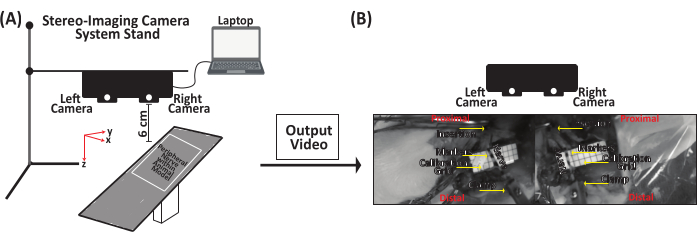
Figuur 5: Representatief schema voor gegevensverzameling van perifere zenuwrekking. (A) Sluit het stereobeeldcamerasysteem aan op een standaard en sluit het vervolgens aan op een laptop via een USB type-C-kabel. Plaats het stereobeeldcamerasysteem tot 6 cm boven de perifere zenuw. (B) De perifere zenuw wordt aan het distale uiteinde vastgeklemd aan de mechanische opstelling. Plaats met behulp van een op inkt gebaseerde huidmarker een marker op de inbreng- en klemplaatsen en nog eens twee tot vier markers langs de zenuwlengte. Zoutoplossing wordt op de perifere zenuw gespoten om deze voor, tijdens en na het testen gehydrateerd te houden. Klik hier om een grotere versie van deze figuur te bekijken.
5. Volgen van het traject van gegevensanalyse-markers
- Voer de aangepaste MATLAB-code uit (aanvullend bestand 6) om het uitvoervideobestand (aanvullend bestand 7) te scheiden in twee videobestanden, linker- en rechtercameravideobestanden (respectievelijk aanvullend bestand 8 en aanvullend bestand 9).
- Klikken Rennen om de DLTdv7.m22 GUI (Aanvullend bestand 10).
- Het DLTdv7-bedieningsvenster verschijnt en de knoppen voor nieuw project, project laden en afsluiten zijn ingeschakeld (Afbeelding 6A).
- Klik op nieuw project in het venster DLTdv7-besturingselementen om een nieuw project te starten.
- Wanneer een dialoogvenster verschijnt, selecteert u 2 om twee videobestanden aan te geven (d.w.z. linker- en rechtercameraweergave) om de banen van de verplaatsingsmarkering op een uitgerekte perifere zenuw te volgen (Figuur 6B).
- Selecteer het eerste videobestand (d.w.z. Video 1), het videobestand uit de linkercameraweergave (aanvullend bestand 8) en klik op openen (Figuur 6C). Selecteer vervolgens het tweede videobestand (d.w.z. Video 2), het videobestand uit de rechtercameraweergave (aanvullend bestand 9) en klik op openen (Figuur 6C).
- Nadat de twee videobestanden zijn geselecteerd, klikt u op ja om aan te geven dat de videobestanden zijn verkregen uit cameraweergaven die zijn gekalibreerd via DLT.
- Selecteer de bijbehorende DLT-coëfficiënten *.csv bestand (aanvullend bestand 5) voor het stereobeeldcamerasysteem en klik op openen (Figuur 6D).
- De eerste videoframes worden weergegeven van beide videobestanden en de rest van het DLTdv7-bedieningsvenster is geactiveerd. De knop voor het nieuwe project is vervangen door de knop voor het opnieuw berekenen van 3D-punten en de knop voor het laden van projecten is vervangen door de knop Opslaan (Figuur 6E).
- Zorg er in het DLTdv7-bedieningsvenster voor dat het framenummer op 1 staat, dat het huidige punt is ingesteld op 1, dat de autotrack-modus is uitgeschakeld en dat alle video's en visuele DLT-feedback worden bijgewerkt en dat 2D-tracks worden weergegeven (Afbeelding 6E).
- Zorg ervoor dat de volgpunten op de verplaatsingsmarkeringen van de PN worden geplaatst, zodat de invoegmarkering overeenkomt met punt 1, markering 1 overeenkomt met punt 2, enzovoort, waarbij de clampmarkering het eindpunt.
- Plaats punt 1 op de invoegmarkering op Video 1 (d.w.z. het videobestand van de linkercameraweergave) en zorg ervoor dat het geplaatste punt zich in het midden van de invoegmarkering bevindt. Gebruik sneltoetsen (Tabel 1) om het geplaatste punt naar het midden van de invoegmarkering te verplaatsen (Figuur 7A).
- Omdat visuele DLT-feedback wordt gecontroleerd, verschijnt er bij het plaatsen van een punt in video 1 een blauwe epipolaire lijn in video 2 (d.w.z. het videobestand van de rechtercameraweergave) (Afbeelding 7). Plaats punt 1 op de invoegmarkering in video 2 met de blauwe epipolaire lijn als referentie. Gebruik indien nodig de sneltoetsen (Tabel 1) om het geplaatste punt naar het midden van de invoegmarkering te verplaatsen (Figuur 7A).
- Klik op een punt toevoegen in het DLTdv7-bedieningsvenster om punten toe te voegen aan de andere weefselmarkeringen om hun trajecten bij te houden. Raadpleeg het huidige punt in het DLTdv7-bedieningsvenster om te weten welk punt actief is.
- Klik op een punt toevoegen. Plaats punt 2 op markering 1 in video 1. Gebruik de blauwe epipolaire lijn en sneltoetsen om punt 2 op markering 1 in video 2 te plaatsen. Ga door met het toevoegen en plaatsen van punten, eerst op video 1 en vervolgens op video 2, voor alle verplaatsingsmarkeringen langs de lengte van de zenuw tussen de insertie en de klem (d.w.z. het laatste punt) (Figuur 7B-F).
- Zodra alle beginpunten in Video 1 en Video 2 zijn geplaatst (d.w.z. respectievelijk de videobestanden van de linker- en rechtercamera), zorgt u ervoor dat het framenummer op 1 staat en dat het huidige punt is ingesteld op 1 in het DLTdv7-bedieningsvenster .
- Wijzig in het DLTdv7-bedieningsvenster de autotrack-modus in auto-advance vanuit het vervolgkeuzemenu en autotrack-voorspeller in uitgebreide Kalman in het dropdown-menu (Figuur 8A).
- Voltooi eerst het volgen van alle geplaatste punten in video 1 en voltooi vervolgens het volgen in video 2. Volg het traject van de markering door met de linkermuisknop op het midden van de markering te klikken, frame voor frame totdat de storing (d.w.z. frame vóór grove breuk van de perifere zenuw) of het geheel van de video voor een vooraf bepaalde rek is bereikt.
- Begin met het volgen van punt 1 in video 1. Zoom naar wens in en uit (tabel 1) om ervoor te zorgen dat de tracking zich in het midden van de markering bevindt; klik frame voor frame tot het mislukken of einde van de video (Figuur 8B). Nadat u het volgen van punt 1 in Video 1 hebt voltooid, keert u terug naar frame 1 en wijzigt u het huidige punt in punt 2 in het vervolgkeuzemenu in het DLTdv7-bedieningsvenster . Het vorige gevolgde punt wordt lichtblauw en de baan wordt geel. Het huidige punt heeft een groene diamant en een roze midden.
- Voltooi het volgen van alle punten in video 1 door frame voor frame met de linkermuisknop te klikken voor elk punt tot het mislukken of einde van de video (Figuur 8C-G).
- Gebruik in video 2 de blauwe epipolaire lijn om punten te volgen ten opzichte van video 1 (afbeelding 9). Keer in het DLTdv7-bedieningsvenster het framenummer terug naar 1 en stel het huidige punt in op 1 en begin met het volgen van het traject van punt 1 in video 2.
- Volg dezelfde stappen (5.2.16-5.2.18) om de resterende punten in video 2 bij te houden.
- Nadat het volgen in Video 1 en Video 2 is voltooid, klikt u op exportpunten in het DLTdv7-besturingsvenster om de (x, y, z) coördinaten (in mm) van de gevolgde punten te exporteren.
- Er verschijnt een dialoogvenster om de map te selecteren waarin de uitvoerbestanden moeten worden opgeslagen. Klik op de locatie van de directory.
- Er verschijnt een ander dialoogvenster om de naam van de uitvoerbestanden in te stellen. Stel de naam van de uitvoerbestanden in (d.w.z. nerve1_101-Jan-2001videoanalyzed_cal09.30_trial1_).
- Er verschijnt een ander dialoogvenster. Selecteer het opslagformaat als plat.
- Er verschijnt een ander dialoogvenster. Selecteer nee om het betrouwbaarheidsinterval van 95% te berekenen.
- Er verschijnt een laatste dialoogvenster waarin wordt aangegeven dat de gegevens zijn geëxporteerd en opgeslagen, en dat de vier uitvoerbestanden zijn geëxporteerd naar de geselecteerde maplocatie (aanvullend bestand 11, aanvullend bestand 12, aanvullend bestand 13 en aanvullend bestand 14).
- Klik op project opslaan in het DLTdv7-besturingsvenster om het huidige project (aanvullend bestand 15) op te slaan in dezelfde map als de uitvoerbestanden.

Figuur 6: Schema voor het opzetten van een nieuw project om te beginnen met het volgen van driedimensionale trajecten. (A) Voer DLTdv7.m22 uit en klik op Nieuw project om een nieuw project te starten. (B) Selecteer 2 als het aantal videobestanden. (C) Selecteer Video 1-bestand (d.w.z. linker cameraweergave) en selecteer vervolgens Video 2-bestand (d.w.z. rechter cameraweergave). (D) Selecteer ja omdat de videobestanden afkomstig zijn van een DLT-gekalibreerd stereobeeldcamerasysteem. Selecteer vervolgens het *.csv bestand met de DLT-coëfficiënten. (E) De geselecteerde videobestanden zijn nu klaar om te worden gevolgd. Klik hier om een grotere versie van deze figuur te bekijken.
| Toets/Klik | Beschrijving |
| Klik met de linkermuisknop | Volgt trajecgtory van een punt in frame geklikt |
| (+) Sleutel | Hiermee zoomt u in op het huidige videoframe in de volledige aanwijzer |
| (-) Sleutel | Zoomt in op het huidige videoframe rond de aanwijzer |
| (i) Sleutel | Punt omhoog verplaatsen |
| j) Sleutel | Punt naar links verplaatsen |
| (k) Sleutel | Punt naar rechts verplaatsen |
| (m) Sleutel | Punt naar beneden verplaatsen |
Tabel 1: Sneltoetsen voor toetsenbord en muis voor het volgen van de baan van het punt.
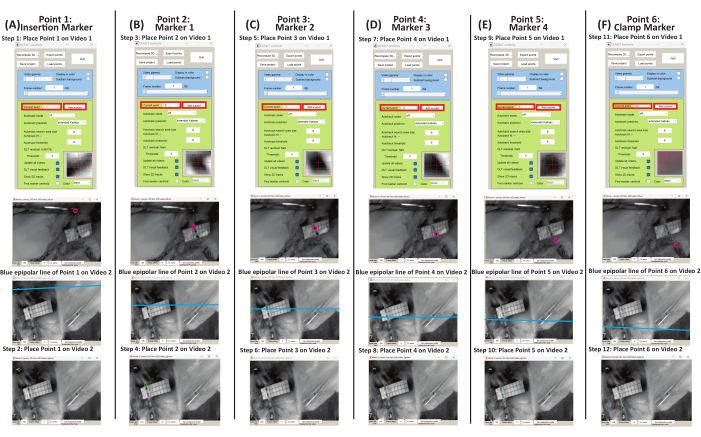
Figuur 7: Schema voor het plaatsen van beginpunten op weefselmarkers voor video 1 en video 2 met behulp van DLTdv7.m22. (A) Stel het huidige punt in op 1. Plaats punt 1 op de insteekmarkering in video 1. Gebruik de blauwe epipolaire lijn in video 2 en plaats punt 1 op de invoegmarkering. (B) Stel het stroompunt in op 2. Plaats punt 2 op markering 1 in video 1. Gebruik de blauwe epipolaire lijn in video 2 en plaats punt 2 op markering 1. (C) Stel het stroompunt in op 3. Plaats punt 3 op markering 2 in video 1. Gebruik de blauwe epipolaire lijn in video 2 en plaats punt 3 op markering 2. (D) Stel het stroompunt in op 4. Plaats punt 4 op markering 3 in video 1. Gebruik de blauwe epipolaire lijn in video 2 en plaats punt 4 op markering 3. (E) Stel het stroompunt in op 5. Plaats punt 5 op markering 4 in video 1. Gebruik de blauwe epipolaire lijn in video 2 en plaats punt 5 op markering 4. (F) Stel het stroompunt in op 6. Plaats punt 6 op de clamp marker in Video 1. Gebruik de blauwe epipolaire lijn in video 2 en plaats punt 6 op de clamp marker. Klik hier om een grotere versie van deze figuur te bekijken.
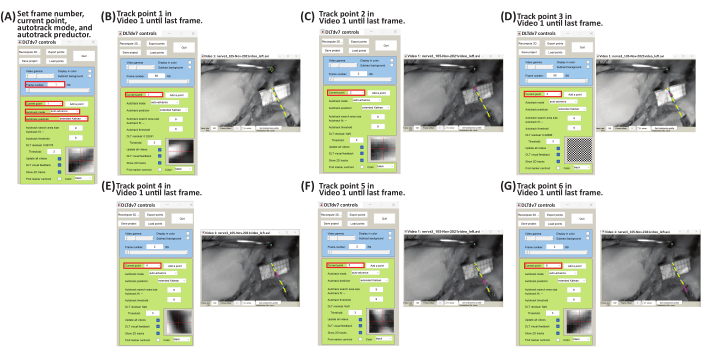
Figuur 8: Schema voor het volgen van markeringspunttrajecten van Video 1 met behulp van DLTdv7.m22. (A) Stel het framenummer in op 1, het huidige punt op 1, de autotrack-modus op automatisch vooruitgaan en de autotrack-voorspeller op uitgebreid Kalman. (B) Stel het stroompunt in op 1. Begin in het Video 1-bestand met het volgen van de verplaatsing van de invoegmarkering (d.w.z. punt 1) door frame voor frame met de linkermuisknop te klikken tot het laatste frame. (C) Stel het framenummer in op 1 en het huidige punt op 2. Begin in het Video 1-bestand met het volgen van de verplaatsing van markering 1 (d.w.z. punt 2) door frame voor frame met de linkermuisknop te klikken tot het laatste frame. (D) Stel het framenummer in op 1 en het huidige punt op 3. Begin in het Video 1-bestand met het volgen van de verplaatsing van markering 2 (d.w.z. punt 3) door frame voor frame met de linkermuisknop te klikken tot het laatste frame. (E) Stel het framenummer in op 1 en het huidige punt op 4. Begin in het Video 1-bestand met het volgen van de verplaatsing van markering 3 (d.w.z. punt 4) door frame voor frame met de linkermuisknop te klikken tot het laatste frame. (F) Stel het framenummer in op 1 en het huidige punt op 5. Begin in het Video 1-bestand met het volgen van de verplaatsing van markering 4 (d.w.z. punt 5) door met de linkermuisknop frame voor frame te klikken tot het laatste frame. (G) Stel het framenummer in op 1 en het huidige punt op 6. Begin in het Video 1-bestand met het volgen van de verplaatsing van de klemmarkering (d.w.z. punt 6) door frame voor frame met de linkermuisknop te klikken tot het laatste frame. Klik hier om een grotere versie van deze figuur te bekijken.
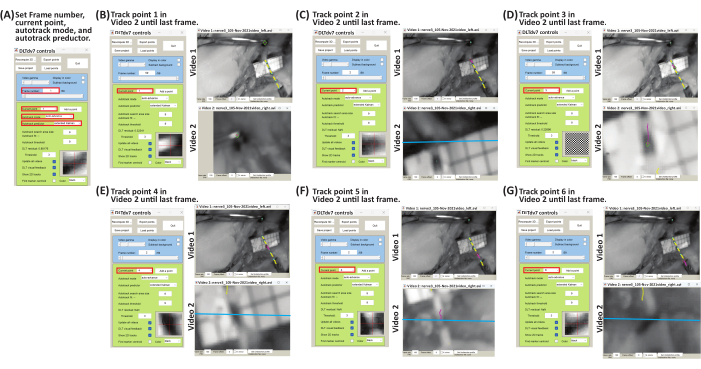
Figuur 9: Schema voor het volgen van markeringspunttrajecten van Video 2 met behulp van DLTdv7.m22. (A) Stel het framenummer in op 1, het huidige punt op 1, de autotrack-modus op auto-advance en de autotrack-voorspeller op uitgebreide Kalman. (B) Stel het stroompunt in op 1. Gebruik de blauwe epipolaire lijn op het Video 2-bestand en begin met het volgen van de verplaatsing van de invoegmarkering (d.w.z. punt 1) door frame voor frame met de linkermuisknop te klikken tot het laatste frame. (C) Stel het framenummer in op 1 en het huidige punt op 2. Gebruik de blauwe epipolaire lijn op het Video 2-bestand en begin met het volgen van de verplaatsing van markering 1 (d.w.z. punt 2) door frame voor frame met de linkermuisknop te klikken tot het laatste frame. (D) Stel het framenummer in op 1 en het huidige punt op 3. Gebruik de blauwe epipolaire lijn op het Video 2-bestand en begin met het volgen van de verplaatsing van markering 2 (d.w.z. punt 3) door frame voor frame met de linkermuisknop te klikken tot het laatste frame. (E) Stel het framenummer in op 1 en het huidige punt op 4. Gebruik de blauwe epipolaire lijn op het Video 2-bestand en begin met het volgen van de verplaatsing van markering 3 (d.w.z. punt 4) door frame voor frame met de linkermuisknop te klikken tot het laatste frame. (F) Stel het framenummer in op 1 en het huidige punt op 5. Gebruik de blauwe epipolaire lijn op het Video 2-bestand en begin met het volgen van de verplaatsing van markering 4 (d.w.z. punt 5) door frame voor frame met de linkermuisknop te klikken tot het laatste frame. (G) Stel het framenummer in op 1 en het huidige punt op 6. Gebruik de blauwe epipolaire lijn op het Video 2-bestand en begin met het volgen van de verplaatsing van de klemmarkering (d.w.z. punt 6) door frame voor frame met de linkermuisknop te klikken tot het laatste frame. Klik hier om een grotere versie van deze figuur te bekijken.
6. Data-analyse-stamanalyse
- Voer een aangepaste MATLAB-code uit (aanvullend bestand 16) om de gevolgde 3D-markeringstrajecten (x, y, z) (in mm) te importeren.
- Typ in het opdrachtvenster van MATLAB:
percentStrain, deltaLi, lengthNi, bestandsnaam] = PercentStrain_3D - Voer de breuktijd in, als de videobestanden bijvoorbeeld 59 frames hebben, is de tijd 0.59 s; voer het aantal gevolgde punten in en selecteer het bestand *_xyzpts.csv, met de gevolgde 3D-trajecten (x, y, z) (in mm).
- Selecteer de map om de uitvoerlengte versus tijd (aanvullende afbeelding S4), verandering in lengte versus tijd (aanvullende afbeelding S5) en spanning versus tijd (aanvullende afbeelding S6) en *.xls bestand op te slaan met tijd, lengte, verandering in lengte en spanning (aanvullend bestand 17).
- Bereken de lengte (l), de verandering in lengte (Δl) en het percentage rek met behulp van vergelijkingen 1-3:
 (1)
(1)
Waarbij lide afstand is tussen twee willekeurige markeringen op een willekeurig tijdstip; x1i, y1 i, z1i zijn de 3D-coördinaten van een van de twee markeringen; en x2i, y2i, z2i zijn de 3D-coördinaten van de tweede markeringen. (2)
(2)
Waarbij lide afstand is tussen twee markeringen op een willekeurig tijdstip, en lo de afstand tussen twee markeringen op het oorspronkelijke/nul-tijdstip. (3)
(3)
Waarbij Δlide verandering in lengte is tussen twee markeringen op een willekeurig tijdstip, en lode afstand tussen twee willekeurige markeringen op het oorspronkelijke/nul-tijdstip.
Toegang beperkt. Log in of start een proefperiode om deze inhoud te bekijken.
Resultaten
Met behulp van de beschreven methodologie worden verschillende outputbestanden verkregen. De DLTdv7.m *_xyzpts.csv (aanvullend bestand 12) bevat de (x, y, z) coördinaten in millimeters van elk gevolgd punt op elk tijdsbestek dat verder wordt gebruikt om de lengte, verandering in lengte en spanning van de uitgerekte PN te berekenen. Representatieve lengte-tijd, verandering in lengte-tijd en rek-tijd grafieken van een uitgerekt PN worden weergegeven in figuur 10. De uitgerekte...
Toegang beperkt. Log in of start een proefperiode om deze inhoud te bekijken.
Discussie
Studies die biomechanische eigenschappen van perifere zenuwen (PN's) als gevolg van rekletsel rapporteren, variëren, en die variatie kan worden toegeschreven aan testmethodologieën zoals testapparatuur en rekanalyse 5,6,7,8,9,10,11,12,13,14,16,24
Toegang beperkt. Log in of start een proefperiode om deze inhoud te bekijken.
Openbaarmakingen
De auteurs hebben geen belangenconflicten bekend te maken.
Dankbetuigingen
Dit onderzoek werd ondersteund door financiering van het Eunice Kennedy Shriver National Institute of Child Health and Human Development van de National Institutes of Health onder Award Number R15HD093024 en R01HD104910A en NSF CAREER Award Number 1752513.
Toegang beperkt. Log in of start een proefperiode om deze inhoud te bekijken.
Materialen
| Naam | Bedrijf | Catalogusnummer | Opmerkingen |
|---|---|---|---|
| Clear Acrylic Plexiglass Square Sheet | W W Grainger Inc | BULKPSACR9 | Construct three-dimensional control volume |
| Stereo-imaging camerasysteem - ZED Mini Stereo Camera | StereoLabs Inc. | N/A | N/A |
| Beeldverwerkingssoftware - ZED SDK | StereoLabs Inc. | N/A | N/A |
| Onderhoudssoftware - CUDA 12 | StereoLabs Inc. | N/A | Download om ZED SDK uit te voeren |
| Camerastandaard - Driehoekige steunstandaard van gietijzer met staaf | Telrose VWR Choice | 76293-346 | N/A |
| MicroSribe G2 Digitizer met onderdompeling voetpedaal | SUMMIT Technology Group | N/A | N/A |
| Programmeersoftware - MATLAB | Mathworks | N/A | versie 2019A of nieuwer |
| DLTcal5.m | Hedrick lab | N/A | Open Source |
| DLTdv7.m | Hedrick lab | N/A | Open Source |
Referenties
- Bueno, F. R., Shah, S. B. Implications of tensile loading for the tissue engineering of nerves. Tissue Engineering Part B: Reviews. 14 (3), 219-233 (2008).
- Grewal, R., Xu, J., Sotereanos, D. G., Woo, S. L. Biomechanical properties of peripheral nerves. Hand Clinics. 12 (2), 195-204 (1996).
- Papagiannis, G., et al. Biomechanical behavior and viscoelastic properties of peripheral nerves subjected to tensile stress: common injuries and current repair techniques. Critical Reviews in Physical and Rehabilitation Medicine. 32 (3), 155-168 (2020).
- Castaldo, J., Ochoa, J. Mechanical injury of peripheral nerves. Fine structure and dysfunction. Clinics in Plastic Surgery. 11 (1), 9-16 (1984).
- Singh, A. Extent of impaired axoplasmic transport and neurofilament compaction in traumatically injured axon at various strains and strain rates. Brain Injury. 31 (10), 1387-1395 (2017).
- Singh, A., Kallakuri, S., Chen, C., Cavanaugh, J. M. Structural and functional changes in nerve roots due to tension at various strains and strain rates: an in-vivo study. Journal of Neurotrauma. 26 (4), 627-640 (2009).
- Singh, A., Lu, Y., Chen, C., Kallakuri, S., Cavanaugh, J. M. A new model of traumatic axonal injury to determine the effects of strain and displacement rates. Stapp Car Crash Journal. 50, 601(2006).
- Singh, A., Lu, Y., Chen, C., Cavanaugh, J. M. Mechanical properties of spinal nerve roots subjected to tension at different strain rates. Journal of Biomechanics. 39 (9), 1669-1676 (2006).
- Singh, A., Shaji, S., Delivoria-Papadopoulos, M., Balasubramanian, S. Biomechanical responses of neonatal brachial plexus to mechanical stretch. Journal of Brachial Plexus and Peripheral Nerve Injury. 13 (01), e8-e14 (2018).
- Zapałowicz, K., Radek, A. Mechanical properties of the human brachial plexus. Neurologia I Neurochirurgia Polska. 34, 89-93 (2000).
- Zapałowicz, K., Radek, A. Annales Academiae Medicae Stetinensis. 51 (2), 11-14 (2005).
- Zapałowicz, K., Radek, M. The distribution of brachial plexus lesions after experimental traction: a cadaveric study. Journal of Neurosurgery: Spine. 29 (6), 704-710 (2018).
- Kawai, H., et al. Stretching of the brachial plexus in rabbits. Acta Orthopaedica Scandinavica. 60 (6), 635-638 (1989).
- Marani, E., Van Leeuwen, J., Spoor, C. The tensile testing machine applied in the study of human nerve rupture: a preliminary study. Clinical Neurology and Neurosurgery. 95, 33-35 (1993).
- Lee, S. K., Wolfe, S. W. Peripheral nerve injury and repair. JAAOS-Journal of the American Academy of Orthopaedic Surgeons. 8 (4), 243-252 (2000).
- Rickett, T., Connell, S., Bastijanic, J., Hegde, S., Shi, R. Functional and mechanical evaluation of nerve stretch injury. Journal of Medical Systems. 35, 787-793 (2011).
- Topp, K. S., Boyd, B. S. Structure and biomechanics of peripheral nerves: nerve responses to physical stresses and implications for physical therapist practice. Physical Therapy. 86 (1), 92-109 (2006).
- Lu, Y., Chen, C., Kallakuri, S., Patwardhan, A., Cavanaugh, J. M. Development of an in vivo method to investigate biomechanical and neurophysiological properties of spine facet joint capsules. European Spine Journal. 14 (6), 565-572 (2005).
- Kallakuri, S., et al. Tensile stretching of cervical facet joint capsule and related axonal changes. European Spine Journal. 17 (4), 556-563 (2008).
- Abdel-Aziz, Y. I., Karara, H. M. Direct linear transformation from comparator coordinates into object space coordinates in close-range photogrammetry. Photogrammetric Engineering & Remote Sensing. 81 (2), 103-107 (2015).
- Pourcelot, P., Audigié, F., Degueurce, C., Geiger, D., Denoix, J. M. A method to synchronise cameras using the direct linear transformation technique. Journal of Biomechanics. 33 (12), 1751-1754 (2000).
- Hedrick, T. L. Software techniques for two- and three-dimensional kinematic measurements of biological and biomimetic systems. Bioinspiration & Biomimetics. 3 (3), 034001(2008).
- Chen, L., Armstrong, C. W., Raftopoulos, D. D. An investigation on the accuracy of three-dimensional space reconstruction using the direct linear transformation technique. Journal of Biomechanics. 27 (4), 493-500 (1994).
- Singh, A., Magee, R., Balasubramanian, S. Methods for in vivo biomechanical testing on brachial plexus in neonatal piglets. Journal of Visualized Experiments. (154), e59860(2019).
- Black, J., Ellis, T. Multi camera image tracking. Image and Vision Computing. 24 (11), 1256-1267 (2006).
- Cardenas-Garcia, J. F., Yao, H. G., Zheng, S. 3D reconstruction of objects using stereo imaging. Optics and Lasers in Engineering. 22 (3), 193-213 (1995).
- Mahan, M. A., Yeoh, S., Monson, K., Light, A. Rapid stretch injury to peripheral nerves: biomechanical results. Neurosurgery. 85 (1), E137-E144 (2019).
- Rydevik, B. L., et al. An in vitro mechanical and histological study of acute stretching on rabbit tibial nerve. Journal of Orthopaedic Research. 8 (5), 694-701 (1990).
- Mahan, M. A., Warner, W. S., Yeoh, S., Light, A. Rapid-stretch injury to peripheral nerves: implications from an animal model. Journal of Neurosurgery. 133 (5), 1537-1547 (2019).
- Singh, A., Ferry, D., Balasubramanian, S. Efficacy of clinical simulation based training in biomedical engineering education. Journal of Biomechanical Engineering. 141 (12), 121011-121017 (2019).
Toegang beperkt. Log in of start een proefperiode om deze inhoud te bekijken.
Herprints en machtigingen
