Klinische metaproteomics biedt inzicht in het menselijk microbioom en zijn bijdragen aan ziekten. We hebben de rekenkracht van het Galaxy-platform benut om een modulaire bio-informaticaworkflow te ontwikkelen die complexe, op massaspectrometrie gebaseerde metaproteomische analyse en karakterisering mogelijk maakt van diverse klinische monstertypen die relevant zijn voor ziektestudies.
Een abonnement op JoVE is vereist om deze inhoud te bekijken. Log in of start vandaag met uw gratis proefperiode.
Methodenartikel
Een klinische metaproteomics-workflow geïmplementeerd binnen het Galaxy Bioinformatics-platform om gastheer-microbioominteracties te analyseren die ten grondslag liggen aan ziekten bij de mens
In dit artikel
Samenvatting
Samenvatting
Klinische metaproteomics onthult interacties tussen gastheer en microbioom die ten grondslag liggen aan ziekten. Er zijn echter uitdagingen voor deze aanpak. Met name de karakterisering van microbiële eiwitten die in lage hoeveelheden aanwezig zijn ten opzichte van gastheereiwitten is moeilijk. Andere belangrijke uitdagingen worden toegeschreven aan het gebruik van zeer grote eiwitsequentiedatabases, die de gevoeligheid en nauwkeurigheid belemmeren tijdens de identificatie van peptiden en eiwitten uit massaspectrometriegegevens, naast het ophalen van taxonomie en functionele annotaties en het uitvoeren van statistische analyses. Om deze problemen aan te pakken, presenteren we een geïntegreerde bio-informaticaworkflow voor op massaspectrometrie gebaseerde metaproteomics die het genereren van aangepaste eiwitsequentiedatabases, het genereren en verifiëren van peptide-spectrummatches, kwantificering, taxonomische en functionele annotaties en statistische analyse combineert. Deze workflow biedt ook karakterisering van menselijke eiwitten (terwijl microbiële eiwitten prioriteit krijgen), waardoor inzicht wordt geboden in de dynamiek van gastheer en microbe bij ziekte. De tools en workflow worden ingezet in het Galaxy-ecosysteem, waardoor de ontwikkeling, optimalisatie en verspreiding van deze rekenmiddelen mogelijk wordt. We hebben deze workflow toegepast voor metaproteomische analyse van tal van klinische monstertypes, zoals nasofaryngeale uitstrijkjes en bronchoalveolaire lavagevloeistof. Hier demonstreren we het nut ervan via de analyse van restvloeistof uit cervicale uitstrijkjes. De volledige workflow en bijbehorende trainingsbronnen zijn toegankelijk op het Galaxy Training Network om niet-experts en ervaren onderzoekers uit te rusten met de nodige kennis en tools om hun gegevens te analyseren.
Inleiding
Op massaspectrometrie (MS) gebaseerde metaproteomics identificeert en kwantificeert microbiële en menselijke eiwitten uit klinische monsters. Deze benadering biedt een nieuw begrip van microbioomreacties op ziekten en onthult potentiële mediatoren van gastheer-microbioominteracties 1,2. Hoewel metaproteomische analyse van klinische monsters de interacties van het microbioom met zijn gastheeromgeving aan het licht kan brengen, staat het veld nog steeds voor veel uitdagingen. Een belangrijke uitdaging is de relatief hoge overvloed aan gastheer (menselijke) eiwitten, wat de identificatie van minder overvloedige microbiële eiwitten belemmert. Bovendien is MS-gebaseerde metaproteomics afhankelijk van het gebruik van zeer grote eiwitsequentiedatabases. Deze databases bevatten microbiële proteomen die in het monster aanwezig zijn, wat kan resulteren in een grote database met miljoenen sequenties. Na het genereren van tandem massaspectrometrie (MS/MS) spectra van tryptisch verteerde eiwitten, worden de MS/MS-spectra doorzocht tegen grote eiwitsequentiedatabases, waarbij een peptidesequentie wordt gekoppeld aan elk spectrum (peptide-spectrum match, of PSM). De gevoeligheid neemt echter af en de kans op valse positieven neemt toe met grote databases die worden gebruikt voor metaproteomics3. Bovendien beperken geconserveerde eiwitsequenties tussen taxa en onvoldoende annotatie van gecodeerde eiwitten taxonomische en functionele annotaties voor gedetecteerde peptiden en eiwitten 4,5. We presenteren een bio-informaticaworkflow voor effectieve metaproteomische analyse van klinische monsters die veel van deze uitdagingen aanpakt en toegankelijke softwarebronnen biedt voor onderzoekers om de dynamiek van gastheer-microbioom die ten grondslag ligt aan ziekten bij de mens te onderzoeken.
Klinische metaproteomics is gebruikt om verschillende soorten monsters te onderzoeken, waaronder uitwerpselen en vaginale uitstrijkjes, om pathogene mechanismen bij ziekten en aandoeningen te ontcijferen 6,7,8,9,10,11,12,13,14,15,16,17,18 ,19,20. Hier gebruiken we een metaproteomische bio-informaticaworkflow om een subset van MS/MS-gegevens van Pap-testvloeistof (PTF)-monsters van eierstokkanker (OVCA) en niet-OVCA-patiënten te analyseren21. De softwaretools en workflow zijn toegankelijk via het Galaxy-platform, dat de ontwikkeling en uitvoering van complexe klinische metaproteomische workflows stroomlijnt 22,23,24,25. Galaxy is een open-source platform dat is ontworpen voor bio-informatica en computationele biologie. Het biedt een webgebaseerde omgeving voor het gebruik van open-source tools en workflows waar academische onderzoekers complexe data-analyses kunnen uitvoeren en delen. Een bloeiende wereldwijde gemeenschap van softwareontwikkelaars, datawetenschappers en eindgebruikers onderhoudt het Galaxy-ecosysteem, inclusief het Galaxy Training Network (GTN; https://training.galaxyproject.org/), dat online en on-demand trainingsbronnen biedt 22,23,24,25,26,27. Onze workflow is gericht op het onthullen van een nieuw begrip van de dynamiek van gastheer en microbe in klinische monsters en op het genereren van nieuwe, goed gekarakteriseerde peptidedoelen die van belang zijn voor het ontwikkelen van gerichte op MS gebaseerde klinische assays voor verdere studie van klinische monsters 6,20,28. Bovendien is dit manuscript bedoeld om de klinische metaproteomics-workflowmethodologie te belichten. Meer gedetailleerde en beginnersvriendelijke handleidingen worden verstrekt in de GTN (https://training.galaxyproject.org/), omdat het een waardevolle bron is die parallel aan dit manuscript kan worden gebruikt voor gebruikers die op zoek zijn naar aanvullende uitleg die niet wordt behandeld. De Galaxy-gemeenschap heeft talloze manuscripten geschreven om beginnende gebruikers van het Galaxy-platform 20,21,22,23,24,25,26,27 te helpen.
Alle aanvullende tabellen (bijv. gereedschapsparameters) en figuren (bijv. voorbeeldgrafieken) voor dit manuscript zijn als afzonderlijke bestanden verstrekt en er wordt dienovereenkomstig naar verwezen. Voor dit manuscript zijn de huidige toolversies binnen Galaxy versie 2.3.0 gebruikt. Daarom kunnen de resultaten enigszins verschillen, afhankelijk van de updates van de Galaxy- en toolversie. Het Galaxy-platform en zijn tools zijn open-source en kunnen worden gebruikt voor academische onderzoeksdoeleinden.
Toegang beperkt. Log in of start een proefperiode om deze inhoud te bekijken.
Protocol
MS/MS-spectrale gegevens werden verkregen uit geanonimiseerde resterende PTF-monsters die werden verzameld met behulp van procedures die de door de institutionele raad goedgekeurde richtlijnen en voorschriften volgden, zoals eerder beschreven 21,29,30.
OPMERKING: Figuur 1 geeft een overzicht van de volledige workflow, die bestaat uit vijf modules. Alle inputs, outputs en softwaretools zijn samengevat in aanvullende tabel 1.
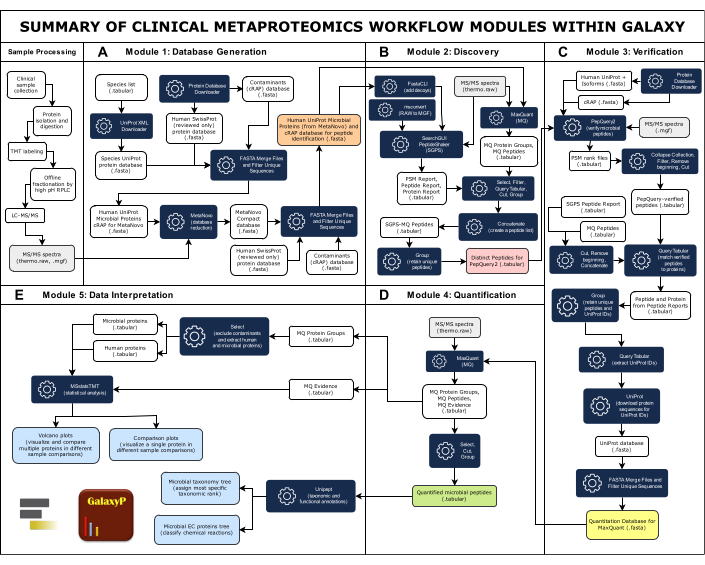
Figuur 1: Samenvatting van de workflowmodules van klinische metaproteomics binnen Galaxy. De volledige workflow voor klinische metaproteomics bestaat uit vijf modules: Database Generation, Discovery, Verification, Kwantification en Data Interpretation. (A) De grote uitgebreide database bevat eiwitsequenties van microbiële soorten waarvan wordt aangenomen dat ze aanwezig zijn in het monster, mensen en veel voorkomende verontreinigingen. De MetaNovo-softwaretool koppelde MS/MS-spectrale gegevens rechtstreeks aan peptiden en leidde eiwitten en hun bronorganisme af uit onbewerkte MS-gegevens en de grote database met input-eiwitsequentiesequentie, waardoor een beperkte database ontstond33. De verkleinde database van MetaNovo wordt vervolgens samengevoegd met menselijke en verontreinigende eiwitten om de database voor het ontdekken van peptiden te creëren. (B)Twee peptide-identificatiealgoritmen, SearchGUI/PeptideShaker en MaxQuant, matchen peptidesequenties met MS/MS-spectra en de doel-lokeiwitdatabase49. (C)Peptiden geïdentificeerd door SearchGUI/PeptideShaker en MaxQuant worden vervolgens geverifieerd met behulp van PepQuery2. PepQuery2 onderzoekt rigoureus verondersteld geïdentificeerde microbiële peptidesequenties en hun gematchte MS/MS-spectra tegen andere mogelijke overeenkomsten met het proteoom en/of contaminanten van de menselijke gastheer, waardoor microbiële overeenkomsten met hoge betrouwbaarheid worden geverifieerd 40,41. Geverifieerde peptiden worden gebruikt om een geverifieerde eiwitsequentiedatabase te genereren die zal worden gebruikt voor peptide- en eiwitkwantificering. (D) MaxQuant42 doorzoekt MS/MS-gegevens aan de hand van de geverifieerde eiwitsequentie en kwantificeert microbiële peptiden en afgeleide eiwitten samen met menselijke eiwitten. (E) Unipept45 en MSstatsTMT46 worden in de laatste stap gebruikt om eiwitten te annoteren met taxonomie en functionele informatie (toetredingen van enzymcommissies) en om vulkaan- en vergelijkingsgrafieken te genereren. Klik hier om een grotere versie van deze figuur te bekijken.
1. TMT-labeling en generatie van MS/MS-spectra
- Om u voor te bereiden op MS-analyse, voert u klinische monsterverzameling uit volgens de richtlijnen en voorschriften.
OPMERKING: Omdat dit protocol de nadruk legt op de bio-informaticaworkflow, kunnen procedures voor het verzamelen van klinische monsters verschillen van wat voor dit manuscript is gebruikt. Hier werden eiwitten tryptisch verteerd tot een peptidemengsel, gelabeld, gefractioneerd en geanalyseerd via massaspectrometrie om MS/MS-spectrale gegevens te genereren voor stroomafwaartse analyse met behulp van het Galaxy-platform. Gedetailleerde instructies voor de verwerking van monsters zijn eerder beschreven door Boylan et al.29 en Afiuni-Zadel et al.30. - Isoleer eiwitten uit klinische monsters en verteer ze tot peptiden met behulp van trypsine29,30.
- Label eiwitten met een Tandem Mass Tag (TMT)-11-plex reagens. Dit labelreagens helpt bij het kwantificeren van peptiden en eiwitten31,32.
- Verdeel de gelabelde monsters willekeurig en gelijkmatig in vier op TMT gebaseerde experimentele groepen.
- Voeg voor elke experimentele groep één gepoold referentiemonster toe dat is gelabeld met een unieke TMT-tag om als gemeenschappelijke referentie te dienen voor vergelijking met elk individueel monster in de vier experimentele groepen31,32.
- Voer offline fractionering uit op gepoolde monsters door middel van omgekeerde fase vloeistofchromatografie met hoge pH (RPLC)29,30.
- Analyseer de fracties door middel van vloeistofchromatografie-tandem MS (LC-MS/MS) via een hybride quadrupool-Orbitrap massaspectrometer29,30. Sla de gegenereerde MS/MS-spectrale gegevens op in Thermo Raw-formaat (thermo.raw).
OPMERKING: Zoals nodig worden Thermo Raw-bestanden geconverteerd naar Mascot Generic Format (.mgf) om compatibel te zijn met verschillende software. In deze tekst geven de afkortingen "RAW" en "MGF" het bestandsformaat van de ingevoerde MS/MS-gegevenssets aan. In de afbeeldingen worden de MS/MS-datasets voor het gemak weergegeven door dezelfde RAW-pictogrammen.
2. Module instellen
OPMERKING: Knop-/menuselecties zijn vetgedrukt. Voorbeeldbestanden, werkstromen en gereedschapsparameters zijn toegankelijk via aanvullende tabellen. Meer informatie over het gebruik van Galaxy is te vinden op de GTN FAQ's pagina (https://training.galaxyproject.org/training-material/faqs/galaxy/).
- De server van Galaxy Europa
- Ga naar de Galaxy Europe-server (Galaxy EU; https://usegalaxy.eu/).
- Maak een account aan of log in. Een geldig e-mailadres is vereist om een nieuw account aan te maken. Meld u aan als gebruiker om Galaxy te gebruiken.
- Een Melkweggeschiedenis voorbereiden
- Als een gebruiker voorbeeldinvoer uit aanvullende tabel 2 importeert, volgt u de stappen 2.2.1.1-2.2.1.3.
- Open het voorbeeld van de geschiedenis van sterrenstelsels met behulp van de links in Aanvullende Tabel 2.
- Klik op de grijze knop Deze geschiedenis importeren in de linkerbovenhoek van het (midden) paneel. Wijzig de naam van de geschiedenis en klik op Geschiedenis kopiëren. Voeg desgewenst hun datasets toe aan deze geschiedenis door op de knop Uploaden in het uiterst linkse deelvenster te klikken en voeg bestanden toe om te uploaden.
- Klik op Starten > sluiten. De geüploade bestanden verschijnen in het geschiedenispaneel aan de rechterkant. Wacht tot de kleur van de dataset(s) groen wordt voordat u deze gebruikt.
OPMERKING: Als u een bestaande geschiedenis importeert (kopieert), maak dan geen aparte (nieuwe) geschiedenis.
- Als een gebruiker een nieuwe geschiedenis maakt en zijn gegevens uploadt, volgt u stap 2.2.2.1.-2.2.2.2.
- Klik in het deelvenster Geschiedenis (rechts) eenmaal op het pictogram + (plus) om een nieuwe geschiedenis te maken met de naam 'Naamloze geschiedenis'. Klik op het potloodpictogram naast de geschiedenis en klik op Opslaan. Dezelfde stappen voor het toevoegen van gegevenssets aan een bestaande (voorbeeld)geschiedenis zijn van toepassing op het uploaden van iemands gegevens.
- Klik in het uiterst linkse deelvenster op Uploaden en voeg bestanden toe om te uploaden. Klik op Starten > sluiten. De geüploade bestanden worden weergegeven in de nieuwe geschiedenis. Wacht tot de kleur van de dataset(s) groen wordt.
- Als een gebruiker meerdere MS/MS-bestanden tegelijk analyseert, volgt u stap 2.2.3.1.-2.2.3.3.
- Plaats ze in een gegevenssetverzameling om ze als één invoer te selecteren. Klik op het vinkje in het deelvenster Geschiedenis en selecteer (aanvinken) gegevenssets.
- Klik op de knop met het aantal geselecteerde gegevenssets (bijvoorbeeld 4 van de 8 geselecteerde) en klik in het vervolgkeuzemenu op Gegevenssetlijst maken. Typ in het pop-upvenster een naam voor de verzameling (bijv. MGF-gegevens, RAW-gegevens). Selecteer desgewenst of de originele datasets worden verborgen zodra de verzameling is gemaakt.
- Klik op de blauwe knop Collectie maken in de rechterbenedenhoek van de pop-up. Klik op het vinkje in het deelvenster Geschiedenis om de gegevenssets te deselecteren.
OPMERKING: Elk van de vijf modules moet in zijn eigen (geïmporteerde of nieuwe) Galaxy-geschiedenis worden uitgevoerd voor een betere gebruikerservaring. Om redundantie te voorkomen, zal in latere module-instructies de installatie weglaten en zich richten op workflowstappen.
- Als een gebruiker voorbeeldinvoer uit aanvullende tabel 2 importeert, volgt u de stappen 2.2.1.1-2.2.1.3.
- Een werkstroom importeren en uitvoeren
OPMERKING: Het wordt sterk aangeraden voor alle gebruikers, of ze nu voorbeeldgegevens of hun gegevens gebruiken, om de modulaire workflows met vooraf ingestelde parameters (Aanvullende tabel 2). Door dit te doen, kunnen gebruikers voorkomen dat ze de parameters voor elke tool moeten zoeken en instellen. Indien gewenst kunnen gebruikers zoeken naar tools door te klikken op de knop Gereedschap knop in het uiterst linkse deelvenster en typ de naam van het gereedschap (zo nauwkeurig mogelijk) in de zoekbalk in het aangrenzende paneel. Overeenkomende tools verschijnen automatisch. Klik op het juiste zoekresultaat en stel de juiste parameters in (zie Aanvullend bestand 1). Voordat gebruikers een tool uitvoeren, kunnen ze e-mailmeldingen instellen om hen te waarschuwen wanneer een taak is voltooid door de knop aan het einde van de parameters te selecteren. Voor het gemak zijn er twee Rennen Knoppen: één in de rechterbovenhoek van het middenpaneel en de andere na de parametervelden. Aanvullende tabel 3 Biedt aanvullende trainingsbronnen. Toolversies en databases zijn actueel en operationeel op het moment van schrijven (juni 2024), maar kunnen veranderen naarmate Galaxy en bijbehorende tools en databases worden bijgewerkt.- Open de werkstroom in een nieuw tabblad met behulp van de koppelingen in Aanvullende tabel 2.
- Klik op de knop Importeren in de rechterbovenhoek van het deelvenster. Er wordt een nieuw tabblad geopend met een groen vak dat bevestigt dat de workflow is geïmporteerd. Het groene vak bevat ook twee opties: begin meteen met het gebruik van deze workflow of keer terug naar de vorige pagina.
- Klik op de eerste knop ("start start using this workflow...") om het tabblad Workflow in het middenpaneel van de interface te openen, waarin alle opgeslagen workflows worden weergegeven. Zoek de workflow die zojuist is geïmporteerd en klik op de blauwe afspeelknop (driehoek). Hierdoor worden de invoervelden weergegeven.
OPMERKING: Voor elke geleverde workflow komen de invoervelden overeen met de voorbeeldinvoer (aanvullende tabel 2). Als een gebruiker zijn gegevens analyseert, moet zijn invoer dienovereenkomstig worden genoemd om ervoor te zorgen dat de juiste bestanden voor elke module worden gebruikt.
- Als een gebruiker workflows op de Galaxy EU-server wil bekijken, volgt u de stappen 2.3.2.1-2.3.2.4.
- Klik op de knop Workflow in de bovenste balk van de Galaxy-website. Klik op dit tabblad op het subtabblad Mijn werkstromen om alle geïmporteerde werkstromen weer te geven. Als u een werkstroom wilt weergeven, klikt u op de knop Bewerken met een potloodpictogram om de werkstroomeditor te openen.
- Communiceer in de workflow-editor met de workflow, zoals klikken en slepen om te reorganiseren, klikken op de tools om ze te bekijken, parameters wijzigen, enz. Nadat u wijzigingen hebt aangebracht, slaat u de bewerkte werkstroom op door op het schijfpictogram boven in het rechterdeelvenster te klikken en voert u desgewenst de werkstroom uit door op het afspeelpictogram te klikken (ook bovenaan het rechterdeelvenster).
- Maak gebruikersspecifieke workflows om aangepaste invoergegevens te analyseren. Afhankelijk van de kennis van de gebruiker van metaproteomics en ervaring met het Galaxy-platform, bouwt u een workflow op en analyseert u vervolgens de gegevens.
- Als een gebruiker minder ervaren is, test u verschillende tools in de geschiedenis en extraheert u vervolgens een workflow uit de voltooide analyse.
OPMERKING: Deze geëxtraheerde workflow kan worden uitgebreid, herzien en hergebruikt, zodat gebruikers hun werk nauwkeurig kunnen reproduceren. Meer gedetailleerde instructies zijn te vinden in de sectie Veelgestelde vragen over workflows (https://training.galaxyproject.org/training-material/faqs/galaxy/#workflows).
- Klik op elk invoerveld en selecteer de juiste invoer. In de secties 3 tot en met 7 worden de module-ingangen beschreven. Controleer of alle invoer in een geaccepteerd formaat is om fouten te voorkomen. Klik op geaccepteerde indelingen onder elk invoerveld om te controleren of alle bestanden compatibel zijn met de tools. Als u klaar bent, klikt u op Werkstroom uitvoeren.
OPMERKING: Als een gebruiker er de voorkeur aan geeft de tools handmatig in te stellen, vindt u zelfstudiemateriaal voor elke module van deze klinische metaproteomics-workflow op de GTN-website (https://gxy.io/GTN:P00019). Geschatte runtimes voor belangrijke tools zijn opgenomen in aanvullende tabel 2, maar runtimes zijn afhankelijk van de grootte van de invoergegevens, toolafhankelijkheden (zoals geheugenvereisten in vergelijking met toegewezen geheugen), geplande onderhoudstijden, fouten, enz. Taakstatussen worden aangegeven door de kleur van de gegevensset en wanneer de gegevensset is geselecteerd (erop geklikt), verschijnt er een bericht waarin wordt aangegeven of een taak wacht om in de wachtrij te worden geplaatst (grijs), wordt uitgevoerd (oranje) of mislukt (rood). Wanneer een taak is voltooid, wordt de gegevensset groen (geen bevestigingsbericht). Gebruikers kunnen zich aanmelden voor e-mailmeldingen om hen te waarschuwen wanneer taken zijn voltooid (zie OPMERKING aan het begin van stap 2.3). In de onderstaande module-instructies worden expliciete installatiestappen weggelaten, aangezien deze voor elke module hetzelfde zijn (zie sectie 2 en GTN-FAQ's indien nodig) en worden de belangrijkste tools voor elke module beschreven. Zie aanvullende tabel 1 voor een volledige lijst van gebruikte gereedschappen. De namen van gereedschappen zijn vetgedrukt. Ter referentie zijn alle gereedschapsnamen, versies en beschrijvingen opgenomen in de Materiaaltabel. Als een gebruiker de voorbeeldwerkstromen uit aanvullende tabel 2 uitvoert, raadpleegt u de voorbeeldbestandsnamen tussen haakjes aan het einde van elke stap. Als een gebruiker de hulpprogramma's onafhankelijk van elkaar uitvoert, kunnen de voorbeeldbestandsnamen worden genegeerd. Als u de naam van een gegevensset wilt wijzigen, klikt u op het potloodpictogram in de rechterbovenhoek van de gegevensset. Typ in het veld "Naam" de nieuwe naam en klik op Opslaan.
- Open de werkstroom in een nieuw tabblad met behulp van de koppelingen in Aanvullende tabel 2.
3. Module 1: Genereren van databases met eiwitsequenties
OPMERKING: Als een gebruiker de voorbeeldinvoer en workflow uit aanvullende tabel 2 wil gebruiken, volg dan de instructies in sectie 2. Importeer voor Module 1 de invoer en workflow voor DATABASE GENERATION. De uitvoerkolom van aanvullende tabel 2 bevat voorbeelden van voltooide uitvoergeschiedenissen ter referentie. Voor alle modules is de bijbehorende GTN-tutorial te vinden in aanvullende tabel 3.
- Stel een lijst samen van soorten die verband houden met de ziekte of aandoening van belang en/of de plaats van monsterafname.
- Haal deze soortenlijst uit een literatuuronderzoek. Als alternatief, als de monsters eerder zijn geanalyseerd, verkrijg dan de soortenlijst van 16S rRNA of metagenomische sequencing.
- Sla deze soortenlijst op als een tabelbestand (bijv. Species.tabular).
OPMERKING: Met behulp van de soortenlijst zal een grote uitgebreide database met eiwitsequenties van bekende ziekteverwekkende micro-organismen worden gegenereerd, en met behulp van MetaNovo zal deze grote database, die miljoenen eiwitsequenties bevat, vervolgens worden teruggebracht tot een beter beheersbare database die eiwitten bevat die aanwezig zijn in monsters. De stap voor het verkleinen van de database is cruciaal, aangezien veel tools voor het zoeken in databases geen miljoenen sequenties aankunnen. De verkleinde database zal worden samengevoegd met menselijke en contaminante eiwitten om een compacte database te genereren om een compacte database te genereren, die zal worden gebruikt voor peptide-identificatie in de volgende module (sectie 4).
- Gebruik de soortenlijst (Species.tabular) als invoer voor UniProt (download proteoom als fasta) om een eiwitsequentiedatabase te genereren (Species UniProt FASTA.fasta).
- Voer Protein Database Downloader uit om nog twee eiwitsequentiedatabases te genereren: Human SwissProt (alleen beoordeeld) en verontreinigende eiwitten (Human SwissProt Protein Database.fasta, Contaminants [cRAP] Protein Database.fasta). Contaminante eiwitten worden ook wel de gebruikelijke opslagplaats van adventieve eiwitten of cRAP genoemd.
- Gebruik de drie eiwitdatabases als invoer voor FASTA Merge Files en Filter Unique Sequences om duplicaten uit te sluiten en een grote eiwitsequentiedatabase te genereren (Human UniProt Microbial Proteins cRAP voor MetaNovo.fasta).
- Gebruik de grote (uitgebreide) database (uit stap 3.4) en MS-datasets (MGF) als input voor MetaNovo33 om een gereduceerde database (MetaNovo Compact Database.fasta) te genereren.
- Voer FASTA-samenvoegbestanden uit en filter unieke sequenties op de door MetaNovo gegenereerde database, de Human SwissProt- (alleen beoordeelde) en cRAP-databases om een gereduceerde (doel)database van microbiële, menselijke en verontreinigende eiwitsequenties te genereren die zullen worden gebruikt voor het detecteren van peptiden (Human UniProt Microbial Proteins [van MetaNovo] en cRAP.fasta).
4. Module 2: Peptide ontdekking via database zoeken
OPMERKING: Als een gebruiker de voorbeeldinvoer en workflow uit aanvullende tabel 2 wil gebruiken, volgt u de instructies in sectie 2. Importeer voor module 2 de invoer en werkstroom voor DISCOVERY. Voor alle modules is de bijbehorende GTN-tutorial te vinden in aanvullende tabel 3. SearchGUI 34,35,36 en PeptideShaker 37 zijn afzonderlijke software, maar zullen worden beschouwd als één peptide-identificatie- en verwerkingsprogramma omdat ze samen worden gebruikt. Voor softwarecompatibiliteit worden de MS/MS-datasets geconverteerd van RAW naar MGF voor SearchGUI/PeptideShaker met behulp van de msconvert-tool (in de meegeleverde workflow). MaxQuant38 kan RAW-bestanden verwerken.
- Voer FastaCLI uit om lokeiwitsequenties toe te voegen aan de verkleinde (doel)database om een doel-lokeiwitsequentiedatabase te genereren (FastaCLI, MetaNovo Human SwissProt, cRAP met lokvogels.fasta).
OPMERKING: FastCLI hoeft alleen te worden uitgevoerd voor SearchGUI/PeptideShaker. MaxQuant kan lokvogels en contaminanten toevoegen aan een database met eiwitsequenties. Hier bevat de verkleinde database al contaminanten (cRAP), dus MaxQuant is ingesteld om alleen lokvogels toe te voegen. - Voer SearchGUI/PeptideShaker en MaxQuant uit om de MS-datasets te doorzoeken aan de hand van de gereduceerde database om peptiden te identificeren en ze uiteindelijk toe te wijzen aan eiwitsequenties via het zoeken in de sequentiedatabase. Zie aanvullende tabel 4 voor gereedschapsparameters.
OPMERKING: Hier worden twee peptide-identificatieprogramma's gebruikt (SearchGUI/PeptideShaker en MaxQuant) om peptide- en eiwitsequenties te identificeren via het doorzoeken van sequentiedatabases. Deze programma's identificeren peptiden in de MS/MS-spectra en doorzoeken een database met eiwitsequenties, waarbij waargenomen en theoretische peptidegegevens, waaronder peptidemassa's en -spectra, worden gematcht. In de volgende module zullen geïdentificeerde peptiden worden geverifieerd met behulp van PepQuery2 om te valideren dat microbiële peptiden zijn verkregen (sectie 5).- Voer SearchGUI uit om een archiefbestand te genereren dat PSM's bevat (Search GUI on data [#].searchgui_archive).
- Gebruik het SearchGUI-archiefbestand als invoer voor PeptideShaker om een PSM-rapport, peptiderapport en eiwitrapport te genereren (Peptide Shaker op gegevens [#]: [rapportnaam].tabular).
- Voer MaxQuant uit om eiwitgroepen en peptidenbestanden te genereren (MaxQuant Protein Groups.tabular, MaxQuant Peptides.tabular).
OPMERKING: MaxQuant vereist een experimenteel ontwerpbestand, dat experimentele omstandigheden, steekproefgroepen en relaties tussen monsters bevat (Experimental Design Discovery MaxQuant.tabular). Dit bestand informeert MaxQuant hoe de MS-gegevens moeten worden georganiseerd en geanalyseerd. Een voorbeeld hiervan is gegeven in aanvullende tabel 5. Als gebruikers de gegevens van de gebruiker gebruiken, moeten ze dit bestand aanpassen zodat het overeenkomt met hun MS-gegevenssets.
- Gebruik tools voor tekstmanipulatie om de uitvoer van beide programma's te beheren. Bekijk de DISCOVERY-workflow in aanvullende tabel 2 om te zien welke tools van toepassing zijn op SearchGUI/PeptideShaker en MaxQuant.
OPMERKING: De volgende tools voor tekstmanipulatie zijn geïmplementeerd in Galaxy. De belangrijkste hulpprogramma's worden hieronder gemarkeerd, dus het wordt ten zeerste aanbevolen dat gebruikers de DISCOVERY-werkstroom raadplegen om aanvullende hulpprogramma's te zien die hier niet worden behandeld. Zie sectie 2 voor instructies over het weergeven van een werkstroom.- Selecteer microbiële overeenkomsten (Selecteer microbiële PSM's.tabular uit SGPS, Selecteer microbiële peptiden (MQ).tabular).
- Gebruik Filter en query in tabelvorm39 om betrouwbare PSM's te selecteren en op te zoeken naar hun eiwittoetredingsnummers (filter betrouwbare microbiële PSM's.tabular, query resultaten op gegevens [# en #].tabular).
- Gebruik Cut om peptidesequenties te extraheren als een nieuwe dataset (Cut on data [#].tabular).
- Gebruik Groep om unieke vermeldingen (bijv. unieke peptidesequenties) voor elk programma te verkrijgen (MQ Peptides.tabular, SGPS Distinct Peptides.tabular).
- Voeg de twee peptidelijsten samen tot één gegevensset (SGPS-MQ Peptides.tabular).
- Groep om dubbele peptidesequenties te verwijderen. De definitieve lijst van verschillende microbiële peptiden zal worden gebruikt voor PepQuery2-verificatie (Distinct Peptides.tabular).
5. Module 3: Verificatie van microbiële peptiden
OPMERKING: Als een gebruiker de voorbeeldinvoer en workflow uit aanvullende tabel 2 wil gebruiken, volgt u de instructies in sectie 2. Importeer voor module 2 de invoer en workflow voor VERIFICATIE. Voor alle modules is de bijbehorende GTN-tutorial te vinden in aanvullende tabel 3.
- Gebruik het volgende als invoer voor PepQuery240,41 Lijst van verschillende microbiële peptiden (Distinct Peptides for PepQuery.tabular); MS spectrale datasets (MGF); de Human UniProt Reference (samen met isovormen) (Human UniProt+Isoforms FASTA.fasta) en cRAP eiwitsequentiedatabases (cRAP.fasta). Zie de parameters in aanvullende tabel 6.
OPMERKING: Het verifiëren van de aanwezigheid van peptiden en eiwitten is cruciaal voor het verkrijgen van nauwkeurige gegevens en significante inzichten in het proteoom van een biologisch systeem. PepQuery2 maakt de validatie mogelijk van nieuwe, ziektespecifieke peptiden die van belang zijn met gevoeligheid en specificiteit. De geïdentificeerde microbiële peptiden (uit module 2) zullen worden gezocht aan de hand van menselijke en contaminante eiwitsequenties om te verifiëren dat ze van microbiële oorsprong zijn (vermijd verkeerde toewijzing van menselijke peptiden). De geverifieerde peptiden zullen worden gebruikt om een sequentiedatabase van geverifieerde eiwitten te genereren, wat nodig is om de introductie van valse positieven tijdens eiwitkwantificering in de volgende module (sectie 6) te verminderen.- Er wordt één PSM-rangschikkingsbestand gegenereerd voor elke MS/MS-dataset die als invoer wordt gebruikt (PepQuery2 bij verzameling [#]: psm_rank.tabular). Voer Collapse Collection uit op de PSM-rangschikkingsbestanden om één gecombineerde gegevensset te maken (Verzameling samenvouwen op gegevens [#] .tabular) en filter om betrouwbare PSM's te behouden (Filter op [PSM-rangschikkingsverzameling].tabular).
- Voer Verwijderen uit om kolomkoppen uit te sluiten en Knippen om de geverifieerde peptidesequenties te extraheren als een nieuwe gegevensset.
- Voer Cut uit op de peptiderapporten van SearchGUI/PeptideShaker en MaxQuant (SGPS Peptide Report.tabular, MaxQuant Peptide Report.tabular) om de peptidesequenties en eiwitvermeldingen te extraheren als een nieuwe peptide-eiwitgegevensset (voor elk programma) en verwijder het begin om de kolomkoppen uit te sluiten.
- Koppel de peptidesequenties en eiwitinvoer van beide programma's samen om een nieuwe (gecombineerde) peptide-eiwitdataset te maken.
- Voer een query in tabelvorm uit op de gecombineerde peptide-eiwitgegevensset en de geverifieerde peptiden om de geverifieerde peptiden toe te wijzen aan de bijbehorende eiwitvermeldingen (peptide en eiwit uit peptiderapporten.tabel). Eiwitvermeldingen worden gecatalogiseerd op basis van hun eiwittoetredingsnummers (ook bekend als UniProt-ID's).
- Groep om unieke geverifieerde peptiden en de bijbehorende UniProt-ID's te behouden.
- Voer Query Tabular uit om de UniProt-ID's te extraheren (UniProt-ID van geverifieerde Peptides.tabular).
- Plaats de UniProt-ID's in UniProt om de bijbehorende eiwitsequenties te verkrijgen als een nieuwe database (UniProt.fasta).
- Voer FASTA-samenvoegbestanden uit en filter unieke sequenties op de door UniProt gegenereerde eiwitsequentiedatabase, de Human UniProt-database (samen met isovormen) en contaminantdatabases om een geverifieerde database te genereren die zal worden gebruikt voor peptidekwantificering (Quantitation Database for MaxQuant.fasta).
6. Module 4: MaxQuant kwantificering
OPMERKING: Als een gebruiker de voorbeeldinvoer en workflow uit aanvullende tabel 2 wil gebruiken, volgt u de instructies in sectie 2. Importeer voor module 2 de invoer en workflow voor KWANTIFICERING. Voor alle modules is de bijbehorende GTN-tutorial te vinden in aanvullende tabel 3.
- Gebruik de geverifieerde eiwitsequentiedatabase en MS-datasets (RAW) als invoer voor MaxQuant42.
OPMERKING: Onthoud dat MaxQuant een experimenteel ontwerpbestand vereist en hetzelfde bestand kan zijn als het bestand dat wordt gebruikt voor peptide-identificatie (stap 4.2). Wijzig de bestandsnamen indien nodig. De geverifieerde database uit de vorige module is nodig om valse positieven tijdens de eiwitkwantificering te verminderen. Eiwitkwantificering stelt onderzoekers in staat om peptide- en eiwitgehaltes in biologische monsters te meten en te vergelijken. Deze stap is noodzakelijk om differentiële eiwitexpressie te begrijpen door inzicht te krijgen in kwantitatieve veranderingen onder verschillende omstandigheden.- Genereer de bestanden Bewijs, Eiwitgroepen en Peptiden (MaxQuant Evidence.tabular, MaxQuant Protein Groups.tabular, MaxQuant Peptides.tabular).
- Selecteer microbiële peptiden uit het MaxQuant Peptides-bestand (Selecteer microbiële peptiden.tabular).
- Knip alleen de microbiële peptidesequenties weg (Cut on data [#].tabular).
- Groep om een lijst van gekwantificeerde microbiële peptiden te verkrijgen (Quantified Peptides.tabular).
7. Module 5: Interpretatie van de gegevens
OPMERKING: Als een gebruiker de voorbeeldinvoer en workflow uit aanvullende tabel 2 wil gebruiken, volgt u de instructies in sectie 2. Importeer voor module 2 de invoer en workflow voor DATA INTERPRETATION. Voor alle modules is de bijbehorende GTN-tutorial te vinden in aanvullende tabel 3. De resultaten van de MaxQuant-kwantificering in de vorige module zullen hier worden gebruikt voor taxonomische en functionele annotaties met behulp van Unipept en statistische analyse met behulp van MSstatsTMT. Unipept stelt onderzoekers in staat om micro-organismen in verschillende omgevingen te identificeren en te kwantificeren en integreert met openbare databases (zoals UniProt) om bijgewerkte annotaties op te halen. MSstatsTMT is ontworpen voor robuuste statistische analyse van op massaspectrometrie gebaseerde kwantitatieve proteomics-gegevens met behulp van TMT-labeling.
- Gebruik de lijst met gekwantificeerde microbiële peptiden (Quantified Peptides.tabular) als input voor Unipept 43,44,45 om taxonomische en functionele annotaties uit te voeren. Zie aanvullende tabel 7 voor parameters en een lijst van outputs.
- Interessante resultaten zijn hier de microbiële taxonomieboom en een microbiële enzymcommissie (EC) eiwitboom (Microbial Taxonomy Tree.d3_hierarchy, Microbial EC Proteins Tree.d3_hierarchy).
- Om de bomen te bekijken, klikt u op de dataset om de opties te openen. Klik op Visualiseren (4e optie van links) > Unipept Taxonomy Viewer.
- Om taxonomische en functionele annotaties in een tabel te bekijken (Unipept peptinfo.tabular): klik op het oogpictogram in de rechterbovenhoek van de dataset. Scroll om elk peptide in zijn eigen rij en informatie in verschillende kolommen te zien.
- Voordat u statistische analyse uitvoert met behulp van MSstatsTMT, voert u Select uit in het bestand MaxQuant Protein Groups om twee nieuwe gegevenssets te maken: microbiële en menselijke eiwitten (Microbial Proteins.tabular, Human Proteins.tabular). Eiwitten hebben taxonomielabels die hun oorsprong aangeven.
- Sluit verontreinigende eiwitten uit met de tag 'con_'.
- Behoud microbiële en menselijke eiwitten, die respectievelijk worden aangeduid met microbiële (bijv. "_9LACO") en "_HUMAN"-tags (Microbial-Proteins.tabular, Human-Proteins.tabular).
- MSstatsTMT 42,46,47 zal worden gebruikt om statistische analyses uit te voeren. Gebruik het MaxQuant Evidence-bestand (uit module 4) en de geselecteerde microbiële eiwitten (of menselijke eiwitten) uit de vorige stap als invoer. Deze workflow geeft prioriteit aan microbiële eiwitten, maar biedt ook de mogelijkheid om menselijke eiwitten te karakteriseren. Zie aanvullende tabel 8 voor parameters en een lijst van outputs.
OPMERKING: MSstatsTMT vereist een annotatiebestand en een vergelijkingsmatrix (ook wel contrastmatrix genoemd). Het annotatiebestand bepaalt hoe kwantificeringen worden gecombineerd, terwijl de vergelijkingsmatrix geschikt is voor verschillende steekproefgroepen. Voorbeelden van deze bestanden zijn opgenomen (Annotation.tabular, Comparison Matrix.tabular) in Aanvullende Tabel 9 en Aanvullende Tabel 10. - Interessante MSstatsTMT-resultaten zijn hier de vulkaan en vergelijkingsgrafieken voor de microbiële eiwitten (Microbial Proteins Volcano Plot.pdf, Microbial Proteins Comparison.pdf). Bekijk de grafieken door op het oogpictogram in de rechterbovenhoek van de dataset te klikken.
Toegang beperkt. Log in of start een proefperiode om deze inhoud te bekijken.
Resultaten
Het hier beschreven algemene protocol werd gedemonstreerd op MS/MS-bestanden die waren verkregen uit een subset van PTF-monsters21. Do et al.21 analyseerden vier MS/MS-bestanden van PTF-monsters die werden verzameld volgens procedures beschreven door Boylan et al.29en Afiuni-Zadel et al.30. Deze workflow geeft prioriteit aan microbiële eiwitten, maar biedt de flexibiliteit voor de karakteriser...
Toegang beperkt. Log in of start een proefperiode om deze inhoud te bekijken.
Discussie
Klinisch metaproteomics-onderzoek biedt potentiële doorbraken voor klinische studies, maar de implementatie ervan blijft uitdagend. De lagere overvloed aan microbiële eiwitten ten opzichte van de gastheereiwitten in de meeste monsters belemmert de detectie en karakterisering van niet-gastheereiwitten 6,10. Afhankelijkheid van grote eiwitsequentiedatabases voor nauwkeurige identificatie en kwantificering van peptiden en eiwitten, ...
Toegang beperkt. Log in of start een proefperiode om deze inhoud te bekijken.
Openbaarmakingen
De auteurs verklaren geen belangenconflict.
Dankbetuigingen
We danken Dr. Amy Skubitz en Dr. Kristin Boylan (Universiteit van Minnesota) voor de pilotdatasets en Dr. Paul Piehowski, Dr. Tao Liu en Dr. Karin Rodland (Pacific Northwest National Laboratories (PNNL)) voor hun expertise in het verzamelen van monsters en het verwerken van de PTF-monsters en het genereren van de TMT-gelabelde MS-gegevens die in deze studie worden gebruikt. Dit project werd gedeeltelijk gefinancierd door de Minnesota Ovarian Cancer Alliance (MOCA), het National Institutes of Health/National Cancer Institute Grant Number: 5R01CA262153 (A.P.N.S.), 1R21CA267707 (P.D.J en T.J.G.), en de National Institutes of Health/National Cancer Institute Grant Number: P30CA077598 (P.D.J. en T.J.G.).
Toegang beperkt. Log in of start een proefperiode om deze inhoud te bekijken.
Materialen
| Naam | Bedrijf | Catalogusnummer | Opmerkingen |
|---|---|---|---|
| Collapse Collection | GalaxyP | Galaxy Version 5.1.1 | Combineert een dataset-lijstcollectie in één bestand (in de volgorde van de lijst) |
| Concatenate datasets | GalaxyP | Galaxy Version 0.1.1 | Concateneer bestanden staart-aan-kop |
| Cut | GalaxyP | Galaxy Version 1.0.2 | Selecteer (cut) opgegeven kolommen uit een bestand |
| FASTA Merge Files and Filter Unique Sequences | GalaxyP | Galaxy Version 1.2.0 | Concateneer FASTA-databasebestanden |
| FastaCLI | GalaxyP | Galaxy Version 4.0.41+galaxy1 | Voegt decoy-sequenties toe aan FASTA-bestanden |
| FASTA-to-Tablular | GalaxyP | Galaxy Version 1.1.0 | Converteren van FASTA-geformatteerde sequenties naar TAB-afgescheiden formaat |
| Filter | GalaxyP | Galaxy Version 1.1.1 | Filter kolommen met eenvoudige expressies |
| Filter Tabular | GalaxyP | Galaxy Version 3.3.0 | Filter een tabelbestand via lijnfilters |
| Galaxy Europe (EU) server | GalaxyP | https://usegalaxy.eu/ | |
| Group | GalaxyP | Galaxy Version 2.1.4 | Groepeer een bestand op een specifieke kolom en voer aggregaatfuncties uit |
| Identification Parameters | GalaxyP | Galaxy Version 4.0.41+galaxy1 | Stel identificatieparameters in voor SearchGUI/PeptideShaker |
| Learning Pathway: Clinical metaproteomics workflows within Galaxy | GalaxyP | https://training.galaxyproject.org/training-material/learning-pathways/clinical-metaproteomics.html | |
| MaxQuant | GalaxyP | Galaxy Version 2.0.3.0+galaxy0 (Discovery module); Galaxy Version 1.6.17.0+galaxy4 (Quantification module) | Kwantitatief proteomics softwarepakket voor analyse van grote massaspectrometrische databestanden |
| MetaNovo | GalaxyP | Galaxy Version 1.9.4+galaxy4 | Zoek MS/MS-gegevens in een FASTA-database (van bekende eiwitten) om een doelgerichte database (van gematchte eiwitten) voor massaspectrometrie-analyse te produceren |
| msconvert | GalaxyP | Galaxy Version 3.0.20287.2 | Converteren en/of filteren massaspectrometrie-bestanden |
| MSstatsTMT | GalaxyP | Galaxy Version 2.0.0+galaxy1 | R-gebaseerd pakket voor detectie van differentieel abundante eiwitten in shotgun massaspectrometrie-gebaseerde proteomische experimenten met behulp van tandem mass tag (TMT) labelen |
| PepQuery2 | GalaxyP | Galaxy Version 2.0.2+galaxy0 | Peptid-gecentreerde zoekmachine voor identificatie en/of validatie van bekende en nieuwe peptiden van belang |
| PeptideShaker | GalaxyP | Galaxy Version 2.0.33+galaxy1 | Interpreteer resultaten van SearchGUI voor eiwitidentificatie |
| Protein Database Downloader | GalaxyP | Galaxy Version 0.3.4 | Download opgegeven eiwitsequenties als een FASTA-bestand |
| Query Tabular | GalaxyP | Galaxy Version 3.3.0 | Laad tabelbestanden in een SQLite-database |
| Remove beginning | GalaxyP | Galaxy Version 1.0.0 | Verwijder het opgegeven aantal (header) lijnen uit een bestand |
| SearchGUI | GalaxyP | Galaxy Version 4.0.41+galaxy1 | Voer zoekmotoren uit op MGF-pieklijsten en bereid resultaten voor op invoer naar Peptide Shaker |
| Select | GalaxyP | Galaxy Version 1.0.4 | Selecteer regels die overeenkomen met een expressie |
| Unipept | GalaxyP | Galaxy Version 4.5.1 | Haal UniProt-vermeldingen en taxonomische informatie op voor tryptische peptiden |
| UniProt | GalaxyP | Galaxy Version 2.3.0 | Download proteoom als XML (UniProtXML) of FASTA-bestand van UniProtKB |
Referenties
- Zhang, X., Li, L., Butcher, J., Stintzi, A., Figeys, D. Advancing functional and translational microbiome research using meta-omics approaches. Microbiome. 7 (1), 154(2019).
- Van Den Bossche, T., et al. The Metaproteomics Initiative: a coordinated approach for propelling the functional characterization of microbiomes. Microbiome. 9 (1), 243(2021).
- Tanca, A., et al. Evaluating the impact of different sequence databases on metaproteome analysis: insights from a lab-assembled microbial mixture. PloS One. 8 (12), e82981(2013).
- Seifert, J., et al. Bioinformatic progress and applications in metaproteogenomics for bridging the gap between genomic sequences and metabolic functions in microbial communities. Proteomics. 13 (18-19), 2786-2804 (2013).
- Muth, T., Renard, B. Y., Martens, L. Metaproteomic data analysis at a glance: advances in computational microbial community proteomics. Expert Rev Proteomics. 13 (8), 757-769 (2016).
- Bihani, S., et al. Metaproteomic analysis of nasopharyngeal swab samples to identify microbial peptides in COVID-19 patients. J Proteome Res. 22 (8), 2608-2619 (2023).
- Ayan, E., DeMirci, H., Serdar, M. A., Palermo, F., Baykal, A. T. Bridging the Gap between Gut Microbiota and Alzheimer's Disease: A metaproteomic approach for biomarker discovery in transgenic mice. Int J Mol Sci. 24 (16), 12819(2023).
- Levi Mortera, S., et al. A metaproteomic-based gut microbiota profiling in children affected by autism spectrum disorders. J Proteomics. 251, 104407(2022).
- Long, S., et al. Metaproteomics characterizes human gut microbiome function in colorectal cancer. NPJ Biofilms Microbiomes. 6 (1), 14(2020).
- Hardouin, P., Chiron, R., Marchandin, H., Armengaud, J., Grenga, L. Metaproteomics to Decipher CF Host-Microbiota interactions: Overview, challenges and future perspectives. Genes (Basel). 12 (6), 892(2021).
- Levi Mortera, S., et al. Functional and taxonomic traits of the gut microbiota in Type 1 diabetes children at the onset: A metaproteomic study. Int J Mol Sci. 23 (24), 15982(2022).
- Gonzalez, C. G., et al. Location-specific signatures of Crohn's disease at a multi-omics scale. Microbiome. 10 (1), 133(2022).
- Thuy-Boun, P. S., et al. Metaproteomics analysis of SARS-CoV-2-infected patient samples reveals presence of potential coinfecting microorganisms. J Proteome Res. 20 (2), 1451-1454 (2021).
- Grenga, L., et al. Taxonomical and functional changes in COVID-19 faecal microbiome could be related to SARS-CoV-2 faecal load. Environ Microbiol. 24 (9), 4299-4316 (2022).
- Biemann, R., et al. Fecal metaproteomics reveals reduced gut inflammation and changed microbial metabolism following lifestyle-induced weight loss. Biomolecules. 11 (5), 726(2021).
- Gómez-Varela, D., Xian, F., Grundtner, S., Sondermann, J. R., Carta, G., Schmidt, M. Increasing taxonomic and functional characterization of host-microbiome interactions by DIA-PASEF metaproteomics. Front Microbiol. 14, 1258703(2023).
- Jagtap, P. D., et al. BAL fluid metaproteome in acute respiratory failure. Am J Respir Cell Mol Biol. 59 (5), 648-652 (2018).
- Masson, L., Wilson, J., Amir Hamzah, A. S., Tachedjian, G., Payne, M. Advances in mass spectrometry technologies to characterize cervicovaginal microbiome functions that impact spontaneous preterm birth. Am J Reprod Immunol Microbiol. 90 (2), e13750(2023).
- Bankvall, M., et al. Metataxonomic and metaproteomic profiling of the oral microbiome in oral lichen planus - a pilot study. J Oral Microbiol. 15 (1), 2161726(2023).
- Kruk, M. E., et al. An integrated metaproteomics workflow for studying host-microbe dynamics in bronchoalveolar lavage samples applied to cystic fibrosis disease. mSystems. 9 (7), e0092923(2024).
- Do, K., et al. A novel clinical metaproteomics workflow enables bioinformatic analysis of host-microbe dynamics in disease. mSphere. 9 (6), e00793-e00823 (2024).
- Batut, B., et al. Community-driven data analysis training for biology. Cell Syst. 6 (6), 752-758.e1 (2018).
- Hiltemann, S., et al. Galaxy Training: A powerful framework for teaching. PLoS Comput Biol. 19 (1), e1010752(2023).
- Galaxy Community. The Galaxy platform for accessible, reproducible, and collaborative data analyses: 2024 update. Nucleic Acids Res. 52 (W1), W83-W94 (2024).
- Blankenberg, D., et al. Dissemination of scientific software with Galaxy ToolShed. Genome Biol. 15 (2), 403(2014).
- Blank, C., et al. Disseminating metaproteomic informatics capabilities and knowledge using the Galaxy-P framework. Proteomes. 6 (1), E7(2018).
- Mehta, S., et al. A Galaxy of informatics resources for MS-based proteomics. Expert Rev Proteomics. 20 (11), 251-266 (2023).
- Armengaud, J. Metaproteomics to understand how microbiota function: The crystal ball predicts a promising future. Environ Microbiol. 25 (1), 115-125 (2023).
- Boylan, K. L., et al. A feasibility study to identify proteins in the residual Pap test fluid of women with normal cytology by mass spectrometry-based proteomics. Clin Proteomics. 11 (1), 30(2014).
- Afiuni-Zadeh, S., et al. Evaluating the potential of residual Pap test fluid as a resource for the metaproteomic analysis of the cervical-vaginal microbiome. Sci Rep. 8 (1), 10868(2018).
- Rauniyar, N., Yates, J. R. Isobaric labeling-based relative quantification in shotgun proteomics. J Proteome Res. 13 (12), 5293-5309 (2014).
- Sivanich, M. K., Gu, T. -J., Tabang, D. N., Li, L. Recent advances in isobaric labeling and applications in quantitative proteomics. Proteomics. 22 (19-20), e2100256(2022).
- Potgieter, M. G., et al. MetaNovo: An open-source pipeline for probabilistic peptide discovery in complex metaproteomic datasets. PLoS Comput Biol. 19 (6), e1011163(2023).
- Vaudel, M., Barsnes, H., Berven, F. S., Sickmann, A., Martens, L. SearchGUI: An open-source graphical user interface for simultaneous OMSSA and X!Tandem searches. Proteomics. 11 (5), 996-999 (2011).
- Kim, S., Pevzner, P. A. MS-GF+ makes progress towards a universal database search tool for proteomics. Nat Commun. 5, 5277(2014).
- Barsnes, H., Vaudel, M. SearchGUI: A highly adaptable common interface for proteomics search and de novo engines. J Proteome Res. 17 (7), 2552-2555 (2018).
- Vaudel, M., et al. PeptideShaker enables reanalysis of MS-derived proteomics data sets. Nature Biotechnol. 33 (1), 22-24 (2015).
- Tyanova, S., Temu, T., Cox, J. The MaxQuant computational platform for mass spectrometry-based shotgun proteomics. Nat Protoc. 11 (12), 2301-2319 (2016).
- Johnson, J. E., et al. Improve your Galaxy text life: The Query Tabular Tool. F1000Res. 7, 1604(2018).
- Wen, B., Wang, X., Zhang, B. PepQuery enables fast, accurate, and convenient proteomic validation of novel genomic alterations. Genome Res. 29 (3), 485-493 (2019).
- Wen, B., Zhang, B. PepQuery2 democratizes public MS proteomics data for rapid peptide searching. Nat Commun. 14 (1), 2213(2023).
- Pinter, N., et al. MaxQuant and MSstats in Galaxy enable reproducible cloud-based analysis of quantitative proteomics experiments for everyone. J Proteome Res. 21 (6), 1558-1565 (2022).
- Mesuere, B., Willems, T., Van Der Jeugt, F., Devreese, B., Vandamme, P., Dawyndt, P. Unipept web services for metaproteomics analysis. Bioinformatics. 32 (11), 1746-1748 (2016).
- Gurdeep Singh, R., et al. Unipept 4.0: Functional analysis of metaproteome data. J Proteome Res. 18 (2), 606-615 (2019).
- Verschaffelt, P., Collier, J., Botzki, A., Martens, L., Dawyndt, P., Mesuere, B. Unipept Visualizations: an interactive visualization library for biological data. Bioinformatics. 38 (2), 562-563 (2022).
- Huang, T., et al. MSstatsTMT: Statistical detection of differentially abundant proteins in experiments with isobaric labeling and multiple mixtures. Mol Cell Proteomics. 19 (10), 1706-1723 (2020).
- Choi, M., et al. MSstats: an R package for statistical analysis of quantitative mass spectrometry-based proteomic experiments. Bioinformatics. 30 (17), 2524-2526 (2014).
- Jagtap, P., et al. Workflow for analysis of high mass accuracy salivary data set using MaxQuant and ProteinPilot search algorithm. Proteomics. 12 (11), 1726-1730 (2012).
- Eng, J. K., Searle, B. C., Clauser, K. R., Tabb, D. L. A face in the crowd: recognizing peptides through database search. Mol Cell Proteomics. 10 (11), R111.009522(2011).
- Bihani, S., et al. Metaproteomics for coinfections in the upper respiratory tract: The case of COVID-19. Methods Mol Biol. 2820, 165-185 (2024).
- Jagtap, P., et al. A two-step database search method improves sensitivity in peptide sequence matches for metaproteomics and proteogenomics studies. Proteomics. 13 (8), 1352-1357 (2013).
- O'Bryon, I., Jenson, S. C., Merkley, E. D. Flying blind, or just flying under the radar? The underappreciated power of de novo methods of mass spectrometric peptide identification. Protein Sci. 29 (9), 1864-1878 (2020).
- Elias, J. E., Gygi, S. P. Target-decoy search strategy for increased confidence in large-scale protein identifications by mass spectrometry. Nat Methods. 4 (3), 207-214 (2007).
- Kumar, D., Yadav, A. K., Dash, D. Choosing an optimal database for protein identification from tandem mass spectrometry data. Proteome Bioinformatics. 1549, 17-29 (2017).
- He, T., et al. Comparative evaluation of Proteome Discoverer and FragPipe for the TMT-based proteome quantification. J Proteome Res. 21 (12), 3007-3015 (2022).
- Searle, B. C., et al. Generating high quality libraries for DIA MS with empirically corrected peptide predictions. Nat Commun. 11 (1), 1548(2020).
- Easterly, C. W., et al. metaQuantome: An integrated, quantitative metaproteomics approach reveals connections between taxonomy and protein function in complex microbiomes. Mol Cell Proteomics. 18 (8 suppl 1), S82-S91 (2019).
- Lewis, M., et al. A Quantitative synthesis of early language acquisition using meta-analysis. , (2016).
- Bergmann, C., et al. Promoting replicability in developmental research through meta-analyses: Insights from language acquisition research. Child Dev. 89 (6), 1996-2009 (2018).
Toegang beperkt. Log in of start een proefperiode om deze inhoud te bekijken.
Herprints en machtigingen
