Dit protocol beschrijft een doe-het-zelf (DIY), goedkope, driedimensionale (3D) geprinte time-lapse imagingplatform dat wordt aangestuurd door Raspberry Pi, gebouwd voor gebruik in standaard incubators. Het gebruikt programmeerbare lichtgevende diode (LED) verlichting om helder veld of schuine beeldvorming te bereiken en draait open-source Python-software voor geautomatiseerde time-lapse workflows.
Een abonnement op JoVE is vereist om deze inhoud te bekijken. Log in of start vandaag met uw gratis proefperiode.
Methodenartikel
Een doe-het-zelf en 3D-geprint time-lapse beeldplatform voor live celobservatie in de broedplaats
* These authors contributed equally
In dit artikel
Samenvatting
Samenvatting
Geïntegreerde incubator-microscopiesystemen en alles-in-één time-lapse cultuurincubators zijn vaak duur en propriëtair, wat de toegankelijkheid en personalisatie beperkt. Open-source alternatieven bestaan, maar brengen vaak afwegingen met zich mee in beeldvormingsprestaties, verlichtingscontrole of aanpassingsvermogen. Hier beschrijven we een doe-het-zelf (DIY), goedkope, driedimensionale (3D) geprinte time-lapse imaging platform ontworpen voor gebruik in standaard celkweekincubators. Het apparaat maakt gebruik van een Raspberry Pi-gebaseerde controller met stapmotorbediening en een programmeerbare lichtgevende diode (LED) achtergrondverlichting die zowel helderveld- als schuine verlichtingsmodi mogelijk maakt. Het systeem ondersteunt geautomatiseerde multi-well imaging, geplande time-lapse acquisitie en realtime preview via open-source Python-software. Prestatievalidatie toonde betrouwbare langetermijnbeeldvorming van gekweekte cellen en vroege embryo's aan, met stabiele werking onder incubatoromstandigheden. Optische resolutietests met een doel uit 1951 van de United States Air Force (USAF) bevestigden een minimaal resolutiebare eigenschap van ongeveer 1,55 μm. Bewegingsevaluatie toonde lage drift en hoge herhaalbaarheid, waarbij positioneringsnauwkeurigheid nauw overeenkwam met de gecommandeerde verplaatsingen. Het systeem is compatibel met meerdere bordformaten en kan worden aangepast voor gespecialiseerde kweekopstellingen. Al met al biedt dit platform een kosteneffectieve, reproduceerbare en aanpasbare oplossing voor langdurige live-cel- en embryobeeldvorming in laboratoriumomgevingen.
Inleiding
Levende celbeeldvorming wordt breed toegepast in biologisch onderzoek om dynamische cellulaire processen te onderzoeken, waaronder celproliferatie 1,2, differentiatie3, migratie4 en, met name vroege embryonale ontwikkeling voor embryokwaliteitsbeoordeling in IVF-laboratoria 5,6. Bestaande oplossingen omvatten voornamelijk kamergebaseerde microscoopsystemen7 en geïntegreerde time-lapse incubators8. Hoewel deze platforms uitgebreide time-lapse beeldvorming mogelijk maken onder gecontroleerde omgevingsomstandigheden, blijven ze duur en grotendeels gesloten bron9. Deze beperkingen beperken de toegankelijkheid voor kleinere laboratoria en beperken de flexibiliteit voor aangepaste experimentele workflows of gespecialiseerde onderzoeksscenario's10,11.
Veel aangepaste beeldvormingssystemen zijn de afgelopen jaren geïntroduceerd:12, 13, 14. Merces et al. rapporteerde een kostenefficiënte microscoop gebouwd uit het mechanische frame van een 3D-printer en werkend in een incubator7, waarmee een flexibele en toegankelijke aanpak werd getoond. Badon et al. ontwikkelde Incabascope15, een compacte, op maat gemaakte microscoop die goedkoop en eenvoudig te bedienen is, terwijl het sterke beeldvormingsprestaties behaalt. Zehrer et al. beschreven een open-source geautomatiseerde fluorescentiemicroscoop16 die de beeldvormingsmogelijkheden verder verbetert door fluorescentiebeeldvorming met hoge resolutie te integreren. Er zijn ook aanvullende incubator-gebaseerde systemen voorgesteld. EmSight, ontworpen door Kim et al., past Fourier-ptychografische microscopie toe om multi-angle observatie17 te ondersteunen, en Picroscope van Ly et al. maakt longitudinale beeldvorming mogelijk over meerdere monsters18. Hoewel deze systemen verschillende aspecten van incubator-gebaseerde beeldvorming aanpakken, is elk systeem afgestemd op specifieke toepassingen of plaatformaten, wat mogelijkheden biedt voor bredere compatibiliteit en beeldvorming op grotere schaal. Sommige ontwerpen brengen ook hogere kosten met zich mee, terwijl andere niet volledig open source zijn, wat reproductie en aanpassing minder toegankelijk kan maken.
Hier presenteren we een incubator-imagingsysteem dat bestaat uit 3D-geprinte componenten, een speciaal ontworpen printplaat (PCB) en algemeen verkrijgbare standaardonderdelen. Het systeem kan eenvoudig worden gemonteerd en ondersteunt met verwisselbare plaathouders volledige dekking van 6-, 12-, 24- en 96-well platen. Het kan ook worden aangepast voor gespecialiseerde kweekformaten, waaronder 12-put embryo-kweekgerechten. Het systeem integreert een programmeerbare achtergrondverlichting die een slimme en efficiënte verlichtingsoplossing levert en een goedkope high-definition camera die sterke beeldprestaties biedt. Deze combinatie zorgt voor stabiele verlichting en betrouwbare beeldkwaliteit voor langdurige live celbeeldvorming.
Toegang beperkt. Log in of start een proefperiode om deze inhoud te bekijken.
Protocol
De tumorcellijnen en dierlijke embryo's werden verkregen van het NHC Key Laboratory of Chronobiology (Sichuan University) en werden behandeld volgens de protocollen goedgekeurd door de lokale institutionele beoordelingscommissie en ethische commissie, evenals relevante nationale regelgeving. Deze methode mag niet direct in de klinische praktijk worden toegepast of gebruikt worden voor menselijke embryokweek zonder voldoende experimentele validatie.
OPMERKING: De hardware (PCB-ontwerpbestanden en 3D-modellen/STL-bestanden) wordt uitgebracht onder de CERN Open Hardware License Versie 2 – Sterk Reciprocal (CERN-OHL-S-2.0), en de software (Controller desktop GUI en Raspberry Pi backend) wordt uitgebracht onder de MIT-licentie. Alle ontwerpbestanden en broncode zijn openbaar beschikbaar via de projectrepository GitHub.
1. 3D drukken
- Download en print de 3D-bestanden die in de Materiaaltabel staan, die beschikbaar zijn in de aanvullende bestanden zip-map (Supplementary File 1) of in de STL-map van de GitHub-repository (https://github.com/michael513823-sys/OpenLapse).
- Fabriceer de meeste onderdelen met een gewone 3D-printer met een werkvolume van 250 mm × 250 mm × 250 mm, maar de behuizing en het middelste frame (die op hun breedste punt tot 312 mm kunnen bereiken) vereisen een printer in groter formaat voor het afdrukken van één stuk.
- Als de onderdelen in secties geprint moeten worden, voeg dan geen uitlijnpennen toe op de snijvlakken. Het is ook aan te raden om alle componenten op dezelfde 3D-printer te printen, bij voorkeur een die XYZ-kalibratie heeft ondergaan, om problemen met fit-tolerantie te verminderen.
- Bij het printen schakel je supports in de slicer in en zet je ze alleen op een bouwplaat om te voorkomen dat de montagegaten worden geblokkeerd. Gebruik een laaghoogte van 0,2 mm en een infill van 50% of pas aan op basis van ervaring.
- Fabriceer onderdelen met een standaard desktop of commerciële 3D-printer.
OPMERKING: De meegeleverde ontwerpbestanden zijn in STL-formaat en kunnen worden verwerkt met gebruikelijk beschikbare slicingsoftware. Polylactinezuur (PLA) wordt aanbevolen als drukmateriaal vanwege de algemene geschiktheid voor laboratoriumgebruik; Materialen met een geverifieerd lage cytotoxiciteit worden waar van toepassing de voorkeur gegeven. Optionele, vooraf geconfigureerde slicingbestanden worden in de aanvullende materialen ter referentie verstrekt en kunnen indien nodig worden aangepast voor verschillende printers. - Na het printen verwijder je voorzichtig de steunen en schuur je de ondersteunde oppervlakken glad. Voor gesneden onderdelen gebruik je cyanoacrylaatlijm om de gesneden oppervlakken te verbinden en laat je minstens 6 uur uitharden voordat je verder gaat met de montage.
2. Assemblage van de Z-as en beeldmodule (Figuur 1)
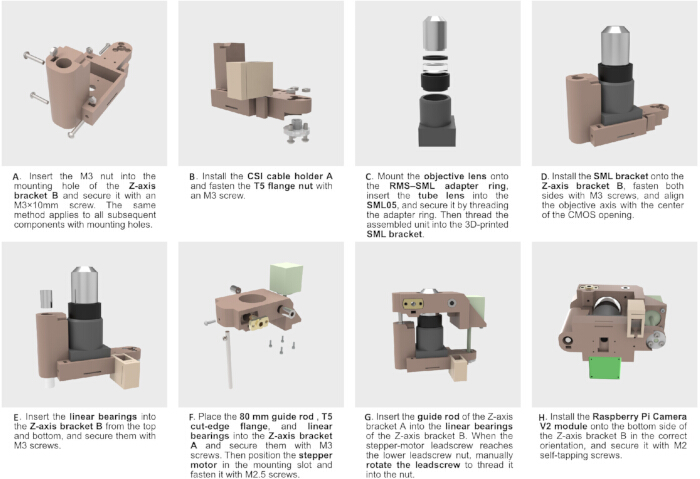
Figuur 1: Assemblage van het Z-as focusseringsmechanisme en beeldmodule. Stapsgewijze illustratie van het assemblageproces van het Z-as focussysteem en de beeldmodule. (A) Voorbereiding van de Z-as beugel met ingebedde moeren voor de montage van componenten. (B) Installatie van hulpcomponenten, waaronder de CSI-kabelhouder en flensmoer. (C) Assemblage van de optische module, inclusief de objectieflens, buislens en adapter, gevolgd door integratie in de ondersteunende beugel. (D) Montage van de optische module op de Z-as beugel met uitlijning van de optische as op de opening van de CMOS-sensor. (E) Installatie van lineaire lagers in de Z-as beugel. (F) Integratie van de geleidestang, flenscomponent, lineaire lagers en stappenmotor om het bewegingssysteem te vormen. (G) Koppeling van de Z-as beugels via geleidestangen en koppeling van de loodschroef met de moer. (H) Installatie van de CMOS-beeldmodule (Raspberry Pi Camera V2) op het systeem. Klik hier om een grotere versie van deze figuur te bekijken.
- Bereid de standaardcomponenten voor die in de Materiaaltabel staan.
OPMERKING: De schroeven zijn al voorzien van redundantie, en de resterende items kunnen indien nodig met een klein overschot worden gekocht. - Installeer de bevestigingsschroeven (Figuur 1A). Steek de M3-moeren in de moersporen van Z-as beugel B en schroef vervolgens de 10–15 mm M3-schroeven vast. In dit stadium moet de schroeven niet volledig worden aangedraaid—de laatste aandraaiing moet tijdens de assemblage plaatsvinden om te voorkomen dat de installatie van de lineaire lagers en optische componenten wordt verstoord.
OPMERKING: Vergelijkbare bevestigingsstructuren komen voor in meerdere andere componenten en zullen niet worden herhaald in de volgende instructies. - Steek CSI-kabelhouder A in de T-gleuf van Z-as beugel B (Figuur 1B,E). Plaats de T5-kopschroefmoer in de bevestigingsuitsparing en zet hem dan vast met een M3-schroef en moer.
OPMERKING: De meeste T5 schroefmoeren zijn gemaakt van PTFE en mogen niet te hard worden aangedraaid om vervorming te voorkomen. - Installeer de optische assemblage (Figuur 1C). Schroef het 10× objectief in de interne RMS-schroefdraad van de RMS-naar-SML adapterring. Plaats de 50 mm buislens in de SML05 buishouder en schroef dan de adapterring in de SML05 om de buislens vast te zetten.
- Als de buislens op dit moment niet stevig kan worden vastgehouden, gebruik dan eerst de SMLRR-retainring om de lens vast te zetten en schroef dan de RMS-naar-SML adapter in. Schroef tenslotte de SML05 op de SML-beugel om de optische assemblage compleet te maken.
- Installeer de optische assemblage in Z-as beugel B (Figuur 1D). Let op dat de SML-bracket niet centraal symmetrisch is, dus zorg ervoor dat de oriëntatie correct is zodat de lensopening concentrisch is met de CMOS-opening.
- Draai de M3-schroeven aan beide zijden om de optische assemblage vast te zetten. Daarna installeer je de twee 5 mm lineaire lagers op hun plaats (Figuur 1E).
- Installeer Z-as beugel A (Figuur 1F). Steek de 80 mm geleidestang in het linkerbenedengat van Z-as beugel A en zet deze vast met een M3-schroef en moer. Plaats de T5 snijflange schroefmoer en bevestig deze met een M2 zelftappende schroef.
- Plaats de twee lineaire lagers en zet ze op hun plaats. Plaats de 50 mm steekschroef-stapmotor in de bevestigingszitting en bevestig deze met M2.5 schroeven.
- Zet de voltooide Z-as beugel A en Z-as beugel B secties samen (Figuur 1G).
- Plaats eerst de geleidestang van Z-as beugel A in de lineaire lagers van Z-as beugel B. Draai voorzichtig de loodschroef op sectie A met de hand zodat deze in de moer van de steekschroef op sectie B wordt geschroefd.
- Als er merkbare weerstand wordt tegengekomen bij het draaien van de leidschroef, draai dan de M3-schroeven iets los die de lineaire lagers op sectie B vastzetten; maak ze echter niet zo los dat de lagers eruit kunnen vallen.
- Verwijder de lensassemblage van de Raspberry Pi V2 cameramodule, zodat alleen de CMOS-sensor op zijn plaats blijft. Installeer het CMOS en de PCB aan de onderkant van Z-as beugel B en zet ze vast met M2 zelftappende schroeven.
- Verbind de FPC-kabel van de camera aan op de printplaat van de module en leid de kabel vervolgens voorzichtig door de gleuf van CSI-kabelhouder A om hem op zijn plaats te zetten.
3. Assemblage van het middenframe bewegingsplatform (Figuur 2)
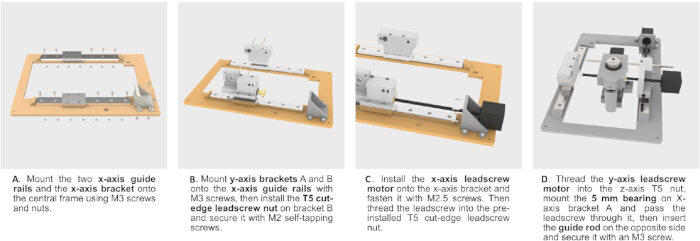
Figuur 2: Assemblage van het middelste frame en het XY-bewegingsmechanisme. Stapsgewijze illustratie van het assemblageproces van het middenframe en het XY-translatiebewegingssysteem. (A) Installatie van de X-as geleiderails en montagebeugel op het centrale frame. (B) Montage van de Y-as beugels op de X-as geleiderails en integratie van de schroefmoer. (C) Installatie van de X-as stappenmotor en koppeling met de steekschroef. (D) Integratie van de Y-as leidschroef, motor, geleidestang en lagercomponenten om het bewegingssysteem compleet te maken. Klik hier om een grotere versie van deze figuur te bekijken.
- Installeer de X-as lineaire rails en de X-as beugel (Figuur 2A). Plaats de twee X-as lineaire rails op het middelste frame en plaats M3-schroeven om ze vast te zetten.
- Verwijder tijdens de installatie de rijtuigblokken niet van de rails, omdat ze moeilijk te plaatsen kunnen zijn of beschadigd kunnen raken. Vervolgens monteer je de X-as beugel op het middelste frame en bevestig je deze met M3-schroeven.
- Installeer de Y-as beugels (Figuur 2B). Plaats Y-as beugel A en Y-as beugel B op de X-as affuitblokken, lijn de montagegaten uit en zet ze vast met M3-schroeven.
- Steek de T5 snijflensmoer in de montageuitsparing van Y-as beugel B en bevestig deze met een M2 zelf-tappende schroef.
- Steek de voorschroef van de X-as stappenmotor door de centrale opening van de X-as beugel en schroef de schroef ongeveer 20 mm in de geïnstalleerde T5 snijflange schroefmoer in. Bevestig de motor op de X-as beugel met M2,5 schroeven (Figuur 2C). Controleer of de voorschroef soepel draait.
- Als er overmatige weerstand wordt gevoeld, maak dan de zelftappende schroef die de T5-steekschroefmoer en de bevestigingsschroeven van de X-as beugel vastmaakt iets losser en breng dan lijm aan om de moer op zijn plaats te zetten zodra de uitlijning correct is.
- Installeer de Z-as en de beeldvorming op de Y-as beugels (Figuur 2D). Plaats het 5 mm ID-kogellager in de lagerzadel van Y-as beugel A en zet het vast met een M3-schroef.
- Steek de loodschroef van de Y-as stappenmotor door de schroefmoer op de Z-as beugel A van de beeldvormingsassemblage en steek deze vervolgens door de binnenboring van het lager.
- Leid de 5 mm geleidestang door de lineaire lagers van Z-as beugel A, verbind de twee Y-as beugels, en zet beide zijden vast met M3-schroeven. Draai de Y-as leidschroef om te controleren of de beweging soepel is.
4. Montage van de achtergrondverlichting en de behuizing (Figuur 3)
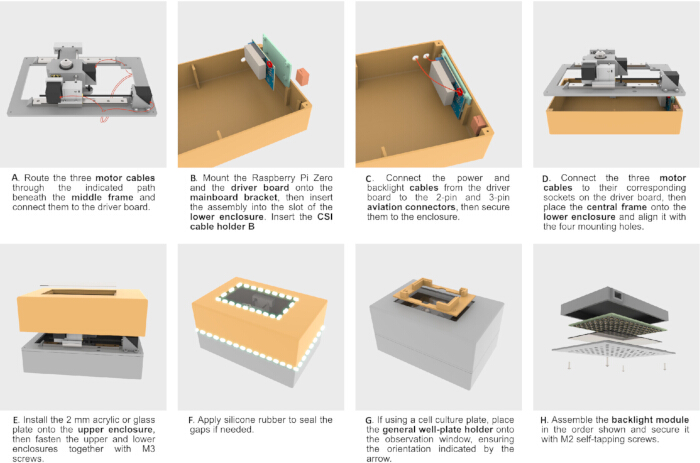
Figuur 3: Assemblage van de behuizing en backlightmodule. Stapsgewijze illustratie van het assemblageproces van de behuizing en het geïntegreerde achtergrondverlichtingssysteem. (A) Leiden van motorkabels onder het middelste frame en aansluiting op het stuurbord. (B) Installatie van de besturingscomponenten, inclusief de Raspberry Pi Zero en het stuurbord, in de onderste behuizing. (C) Integratie van stroom- en achtergrondverlichtingsverbindingen met externe connectoren. (D) Plaatsing en uitlijning van het centrale frame op de onderste behuizing met voltooide elektrische aansluitingen. (E) Installatie van de transparante plaat en assemblage van de bovenste en onderste behuizingen. (F) Het afdichten van de behuizing om de milieuisolatie te verbeteren. (G) Plaatsing van de putplaathouder op het observatievenster. (H) Assemblage van de backlightmodule en integratie in de behuizing. Klik hier om een grotere versie van deze figuur te bekijken.
- Leid de kabels zoals weergegeven in Figuur 3A. Voer de X- en Y-as stappenmotorkabels naar beneden door de voorste kabelopeningen van het middelste frame, terwijl de Z-as motorkabel naar beneden door de achterste kabelopening moet worden geleid.
- Plaats elke motor naar de positie het verst van de betreffende opening om de maximale benodigde kabellengte te bepalen. Nadat je hebt bevestigd dat de kabellengtes passend zijn, zet je de kabels vast met smeltlijm.
- Installeer de gemonteerde Raspberry Pi Zero 2 W en de controllerboard op de beugel van het moederbord, en zet ze vast met M3-schroeven en moeren. Plaats de beugel van het hoofdbord in de bijbehorende sleuf van de Enclosure Lower (Figuur 3B).
- Verbind de backlight- en stroomkabels (Figuur 3C). Knip de XH 3-pinkabel door en steek het XH-uiteinde in de backlight control connector op de controllerkaart; Verbind het vrije uiteinde met de vrouwelijke kant van een 3-pins luchtvaartconnector en monteer deze op de behuizing, verbind vervolgens het andere vrije uiteinde met de mannelijke 3-pins luchtvaartconnector en steek het XH-uiteinde in het stopcontact op het verlichtingsbord.
- Leid de stroomkabels van de stroomterminal op de controllerboard naar de vrouwelijke zijde van een 2-pins luchtvaartconnector, volgens de polariteit die wordt aangegeven door het zeefdruk op de controllerboard, en gebruik een DC 12 V voeding die minstens 5 A stabiele stroom kan leveren.
- Verbind de kabels van de stappenmotor met de bijbehorende poorten op de controllerprintplaat. Nadat je hebt gecontroleerd dat alle verbindingen stevig zitten, plaats je het middelste frame op de onderste behuizing en lijn je het uit met de M3-montagegaten (Figuur 3D).
- Snijd de 2 mm hoogtransmissie acrylplaat tot een maat van 116 × 194 mm en verbind deze met siliconenrubber aan het kijkvenster van het bovenoppervlak van de behuizing (Figuur 3E). Let op dat een glazen plaat betere beeldkwaliteit kan bieden, maar moeilijker te snijden is. Plaats het bovenste bovenste van de behuizing op het middelste frame en breng siliconenrubber aan langs de naden als een betere afdichting nodig is (Figuur 3F). Bij het gebruik van celkweekplaten plaats je de algemene houder voor de putplaat boven het kijkvenster (Figuur 3G).
- Assembleer de achtergrondverlichtingsarray (Figuur 3H). Plaats het verlichtingsbord in de 3D-geprinte lichtschaal A, plaats de 1 mm acryl- of glazen diffuserplaat, bedek deze met lichtschaal B en zet de montage vast met M2 zelftappende schroeven.
5. Elektronica en bedrading (Figuur 4)
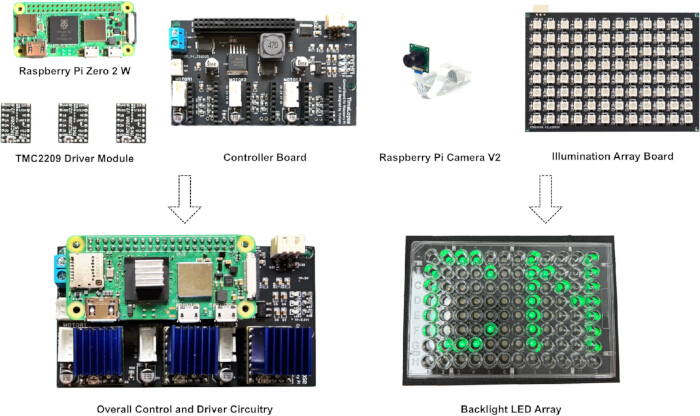
Figuur 4: Belangrijkste elektronische componenten en systeemintegratie. Overzicht van de belangrijkste elektronische componenten die in het systeem worden gebruikt en hun samengestelde configuratie. De bovenste rij toont individuele componenten, waaronder de Raspberry Pi Zero 2 W, TMC2209 drivermodules, controllerbord, Raspberry Pi Camera V2 en illumination arrayboard. De onderste rij toont de geassembleerde besturings- en drivercircuits, waarin de Raspberry Pi is geïntegreerd met het controllerbord en motordrivers, evenals de achtergrondverlichting van LED-array die is geconfigureerd voor multi-well plaatverlichting. Klik hier om een grotere versie van deze figuur te bekijken.
OPMERKING: Figuur 4 toont de belangrijkste elektronische componenten die in dit project zijn gebruikt, terwijl de overige items te vinden zijn in de Materiaaltabel. De controllerboard en illumination array board worden niet in massa geproduceerd; hun PCB-ontwerpbestanden zijn openbaar beschikbaar in de GitHub-repository of aanvullende bestanden (Supplementary File 1), onder de directory "PCB". Deze repository bevat de schematische diagrammen, Gerber-fabricagebestanden en de stuklijst (BOM). Gebruikers kunnen deze bestanden downloaden en indienen bij een PCB-fabrikant voor maatwerk. De componenten kunnen handmatig worden gesoldeerd, of SMT-assemblagediensten kunnen direct volledig geassembleerde printplaten verkrijgen.
- Bij aankoop van de Raspberry Pi Zero 2 W moet je ervoor zorgen dat je de versie kiest zonder voorgesoldeerde headers, omdat de korte zijde van de 2×20-pins mannelijke header vanaf de onderkant van de Pi Zero-pads moet worden ingebracht en op zijn plaats gesoldeerd moet worden—een onconventionele oriëntatie.
- Na het solderen steek je de printplaat in de controllerprintplaat. Installeer vervolgens de TMC2209 Driver Module in de drie motordriver-sockets.
- Voer een functionele test uit voordat je de resterende onderdelen in elkaar zet. Dit vereist het aansluiten van de cameramodule op de Raspberry Pi zero met de CSI FFC-kabel (de kabel mag alleen worden in- of verwijderd wanneer het systeem wordt uitgeschakeld). Sluit vervolgens elke stappenmotor aan op de 4-pins connectoren naast de TMC2209 Driver Modules.
6. Software-installatie en configuratie (Figuur 5)
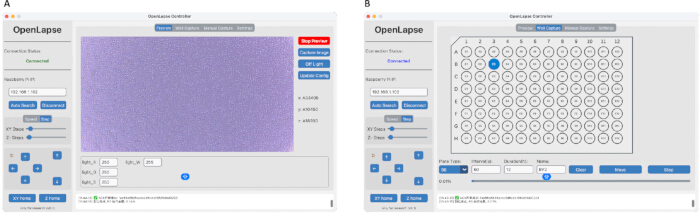
Figuur 5: Gebruikersinterface van de besturingssoftware. Overzicht van de grafische gebruikersinterface die wordt gebruikt voor systeembesturing, beeldverwerving en geautomatiseerd well-plate scannen. (A) Preview-interface, die realtime beeldopname toont met bedieningselementen voor verlichtingsinstellingen, beeldopname en handmatige toneelbeweging. (B) Capture task-interface, die de multi-well plaatindeling toont voor geautomatiseerd scannen, inclusief putselectie, acquisitieparameters en taakuitvoeringscontroles. Klik hier om een grotere versie van deze figuur te bekijken.
- Systeemopstelling: Installeer Raspberry Pi OS met Raspberry Pi Imager. Selecteer de Raspberry Pi Zero 2 W als doelapparaat en kies een 32-bit systeem zonder desktopomgeving om de prestatie-overhead te verminderen. Gebruik een microSD-kaart (minimaal 8 GB; 32 GB of groter wordt aanbevolen).
- Netwerkconfiguratie: In de instellingen van de imager schakel SSH in, stel een gebruikersnaam en wachtwoord in, en configureer de Wi-Fi-verbinding. Na het flashen steek je de microSD-kaart in de Raspberry Pi en zet je hem aan.
- Installatie en configuratie van Raspberry Pi-zijde software: Volg de instructies in de Raspi-map van de GitHub-repository om het project te klonen en de embedded software op de Raspberry Pi te installeren. Voltooi de vereiste configuratiestappen zoals beschreven, inclusief afhankelijkheidsinstallatie en systeeminstallatie.
- PC-side software-installatie en configuratie: Installeer en configureer de controlesoftware op een pc of Mac door de instructies in de Controller-map van dezelfde repository te volgen. Zorg ervoor dat alle vereiste afhankelijkheden zijn geïnstalleerd en dat de softwareomgeving correct is geconfigureerd.
- Verbinding en verificatie: Start de Controller GUI op een pc of Mac. Gebruik de automatische zoekfunctie om de Raspberry Pi te vinden en een verbinding tot stand te brengen. Verifieer succesvolle communicatie door de bewegingen van het podium te testen en realtime camera-preview te bevestigen.
- Werking: Configuratie van acquisitieparameters in de besturingssoftware, waaronder plaattype, geselecteerde putten, vanginterval en taaknaam. Het systeem ondersteunt tot 96 putten en handhaaft automatisch minimale intervalbeperkingen.
- Aanvullende bronnen: Aanvullende gedetailleerde instructies, configuratiebestanden en probleemoplossingsgidsen zijn beschikbaar in de GitHub-repository.
Toegang beperkt. Log in of start een proefperiode om deze inhoud te bekijken.
Resultaten
Resolutietesten
Om de optische resolutie van de beeldmodule te evalueren, werd een USAF 1951-resolutie doel gefotografeerd onder helder veldlicht met een 10× objectief. Raw-beelden werden gemaakt met 3840 × 2160 pixels. Zoals te zien is in Figuur 6A, werden de lijnparpatronen duidelijk opgelost in het vergrote centrale gebied. Op basis van visuele inspectie werd het kleinste oplosbare kenmerk geïdentificeerd als Groep 8, Element 3 van het...
Toegang beperkt. Log in of start een proefperiode om deze inhoud te bekijken.
Discussie
Dit doe-het-zelfplatform (Figuur 10) integreert een compacte optische indeling, programmeerbare verlichting en open-source besturingssoftware om een toegankelijke oplossing te bieden voor langdurige beeldvorming binnen standaard incubators. In vergelijking met commerciële time-lapse incubators en geïntegreerde beeldvormingssystemen 7,8 verlaagt dit 3D-geprinte platform de kosten aanzienlijk terwijl h...
Toegang beperkt. Log in of start een proefperiode om deze inhoud te bekijken.
Openbaarmakingen
De auteurs hebben geen financiële belangen in de in dit manuscript beschreven producten en hebben verder niets te onthullen.
Dankbetuigingen
Dit werk werd ondersteund door het Opening Fund van het NHC Key Laboratory of Chronobiology (Sichuan University) (NHCC-2023-02), het Sichuan Province Medical Research Project (S22014), het Chengdu Medical Scientific Research Project (2024112), het Chengdu Science and Technology Project (2024-YF05-00877-SN), het Scientific Research Project van de Sichuan Maternal and Child Health Association (2024FX01), en het Xinglin Scholar Discipline Talent Scientific Research Promotion Program in Chengdu Universiteit voor Traditionele Chinese Geneeskunde (ZYTS2024012). De auteurs willen hun oprechte dank uitspreken aan het NHC Key Laboratory of Chronobiology voor het bieden van essentiële ondersteuning, en aan Bangzhu Chen voor zijn waardevolle hulp gedurende het project. De grafische samenvatting is gemaakt met BioRender.
Toegang beperkt. Log in of start een proefperiode om deze inhoud te bekijken.
Materialen
```html
| Naam | Bedrijf | Catalogusnummer | Opmerkingen |
|---|---|---|---|
| 10× LWD Infinity Objective | Standaard onderdeel | https://item.taobao.com/item.htm?id=750667327346 | Infinity-gecorrigeerd objectief met lange werkafstand, 10× |
| 2 × 20 Pin Male Header | Standaard onderdeel | – | GPIO-header met 2,54 mm pitch; aantal: 1 |
| 5 mm ID kogellager | Standaard onderdeel | – | φ5 × 10 × 5 mm kogellager; aantal: 1 |
| Luchtvaartconnectoren | Standaard onderdeel | – | 2-pins en 3-pins luchtvaartpluggen; aantal: 2 |
| Cameramodule (IMX219) | Raspberry Pi | IMX219 | Raspberry Pi Camera V2; aantal: 1 |
| CSI-kabelhouder A | Aangepast | Aangepast | 3D-geprint onderdeel: 3D-Print - csi_cable_holder_A.STL |
| CSI-kabelhouder B | Aangepast | Aangepast | 3D-geprint onderdeel: 3D-Print - csi_cable_holder_B.STL |
| Diffuse acrylplaat | Standaard onderdeel | – | 72 × 107 mm, 1 mm dik; aantal: 1 |
| Behuizing onder | Aangepast | Aangepast | 3D-geprint onderdeel: 3D-Print - enclosure_lower.STL |
| Behuizing boven | Aangepast | Aangepast | 3D-geprint onderdeel: 3D-Print - enclosure_upper.STL |
| Algemene plaatshouder voor putjesplaat | Aangepast | Aangepast | 3D-geprint onderdeel: 3D-Print - general_well-plate_holder.STL |
| Acrylaatplaat met hoge transmissie | Standaard onderdeel | – | 116 × 194 mm, 2 mm dik; aantal: 1 |
| Lichtschaal A | Aangepast | Aangepast | 3D-geprint onderdeel: 3D-Print - light_shell_A.STL |
| Lichtschaal B | Aangepast | Aangepast | 3D-geprint onderdeel: 3D-Print - light_shell_B.STL |
| Lineair lager LM5UU | Standaard onderdeel | LM5UU | φ5 × 10 × 15 mm lineair lager; aantal: 4 |
| M2 Verzinkbare zelftappende schroef | Standaard onderdeel | – | M2 × 8 mm; aantal: 4 |
| M2 Zelftappende knopgedraaide schroef | Standaard onderdeel | – | M2 × 10 mm; aantal: 8 |
| M2,5 Zeskantbout (10 mm) | Standaard onderdeel | – | M2,5 × 10 mm; aantal: 12 |
| M2,5 Zeskantbout (8 mm) | Standaard onderdeel | – | M2,5 × 8 mm; aantal: 12 |
| M3 Knopgedraaide schroef | Standaard onderdeel | – | M3 × 20 mm; aantal: 4 |
| M3 Knopgedraaide schroef + M3 Moerset (10 mm) | Standaard onderdeel | – | M3 × 10 mm schroef + M3 moer; aantal: 20 sets |
| M3 Knopgedraaide schroef + M3 Moerset (12 mm) | Standaard onderdeel | – | M3 × 12 mm schroef + M3 moer; aantal: 20 sets |
| M3 Knopgedraaide schroef + M3 Moerset (15 mm) | Standaard onderdeel | – | M3 × 15 mm schroef + M3 moer; aantal: 20 sets |
| Moederbordhouder | Aangepast | Aangepast | 3D-geprint onderdeel: 3D-Print - mainboard_bracket.STL |
| microSD-kaart | Standaard onderdeel | – | minimum 8 GB; 32 GB of groter aanbevolen) |
| Middenframe | Aangepast | Aangepast | 3D-geprint onderdeel: 3D-Print - middle_frame.STL |
| OpenLapse-besturingskaart | Aangepast | Aangepast | PCB-bestanden beschikbaar in aanvullende bestanden |
| OpenLapse-verlichtingsarraykaart | Aangepast | Aangepast | PCB-bestanden beschikbaar in aanvullende bestanden |
| Raspberry Pi Camera FPC-kabel | Standaard onderdeel | https://item.taobao.com/item.htm?id=774536454547 | 22-pins naar 15-pins, 40 mm CSI-kabel |
| Raspberry Pi Zero 2 W | Raspberry Pi | – | Hoofdbesturingscomputer; aantal: 1 |
| RMS-naar-SML-adapterring | Standaard onderdeel | https://item.taobao.com/item.htm?id=711654577589 | RMS naar SML conversiering |
| SML-beugel | Aangepast | Aangepast | 3D-geprint onderdeel: 3D-Print - SML_bracket.STL |
| SML05-buishouder | Standaard onderdeel | SML05 (https://detail.tmall.com/item.htm?id=613460973426) | Optische houder |
| SMLRR-bevestigingsring | Standaard onderdeel | SMLRR (https://detail.tmall.com/item.htm?id=613460973426) | Bevestigingsring |
| T5 Afgesneden flens draadmoer (2 mm pitch) | Standaard onderdeel | – | T5 × 2 mm pitch draadmoer; aantal: 2 |
| T5 Draadmoer (2 mm pitch) | Standaard onderdeel | – | T5 × 2 mm pitch draadmoer; aantal: 1 |
| TMC2209-drivermodule | MKS | TMC2209 (https://item.taobao.com/item.htm?id=782341270726) | Steppermotordriver |
| Buislens | Standaard onderdeel | https://item.taobao.com/item.htm?id=590466758183 | φ25,4 mm, brandpuntsafstand 50 mm |
Referenties
- Kesavan, S. V., et al. High-throughput monitoring of major cell functions by means of lensfree video microscopy. Sci Rep. 4 (1), 5942 (2014).
- Massoner, P., et al. Novel mechanism of IGF-binding protein-3 action on prostate cancer cells: inhibition of proliferation, adhesion, and motility. Endocr Relat Cancer. 16 (3), 795-808 (2009).
- Matsui, T., et al. Neural stem cells directly differentiated from partially reprogrammed fibroblasts rapidly acquire gliogenic competency. Stem Cells. 30 (6), 1109-1119 (2012).
- Angelini, T. E., et al. Glass-like dynamics of collective cell migration. Proc Natl Acad Sci U S A. 108 (12), 4714-4719 (2011).
- Illingworth, P. J., et al. Deep learning versus manual morphology-based embryo selection in IVF: a randomized, double-blind noninferiority trial. Nat Med. 30 (11), 3114-3120 (2024).
- Chen, K., et al. Deep manifold learning reveals hidden developmental dynamics of a human embryo model. Sci Adv. 11 (32), eadr8901 (2025).
- Merces, G. O., et al. The Incubot: a 3D printer-based microscope for long-term live cell imaging within a tissue culture incubator. HardwareX. 9, e00189 (2021).
- Toulany, N., et al. Uncovering developmental time and tempo using deep learning. Nat Methods. 20 (12), 2000-2010 (2023).
- Tran, D., Cooke, S., Illingworth, P. J., Gardner, D. K. Deep learning as a predictive tool for fetal heart pregnancy following time-lapse incubation and blastocyst transfer. Human Reprod. 34 (6), 1011-1018 (2019).
- Berdeu, A., et al. Comparative study of fully three-dimensional reconstruction algorithms for lens-free microscopy. Appl Opt. 56 (13), 3939-3951 (2017).
- Wenzel, T. Open hardware: From DIY trend to global transformation in access to laboratory equipment. PLoS Biol. 21 (1), e3001931 (2023).
- Gürkan, G., et al. Incu-Stream 1.0: an open-hardware live-cell imaging system based on inverted bright-field microscopy and automated mechanical scanning for real-time and long-term imaging of microplates in incubator. IEEE Access. 7, 58764-58779 (2019).
- Jin, D., et al. Compact wireless microscope for in situ time-course study of large-scale cell dynamics within an incubator. Sci Rep. 5 (1), 18483 (2015).
- Diederich, B., et al. A versatile and customizable low-cost 3D-printed open standard for microscopic imaging. Nat Commun. 11 (1), 5979 (2020).
- Badon, A., et al. The Incubascope: a simple, compact and large field-of-view microscope for long-term imaging inside an incubator. R Soc Open Sci. 9 (2), 211444 (2022).
- Zehrer, A. C., Martin-Villalba, A., Diederich, B., Ewers, H. An open-source, high-resolution, automated fluorescence microscope. Elife. 12, RP89826 (2024).
- Kim, J., Henley, B. M., Kim, C. H., Lester, H. A., Yang, C. Incubator-embedded cell culture imaging system (EMSight) based on Fourier ptychographic microscopy. Biomed Opt Express. 7 (8), 3097-3110 (2016).
- Ly, V. T., et al. Picroscope: low-cost system for simultaneous longitudinal biological imaging. Commun Biol. 4 (1), 1261 (2021).
Toegang beperkt. Log in of start een proefperiode om deze inhoud te bekijken.