Nowy system obliczeniowy z akcelerowaną przez GPU symulacją dynamiki molekularnej oraz wizualizacją 3D/VR, analizą i manipulacją nanostruktur został zaimplementowany, reprezentując nowatorskie podejście do zaawansowanych badań materiałowych i promowania innowacyjnych badań i alternatywnych metod uczenia się o strukturach materialnych o wymiarach niewidocznych dla ludzkiego oka.
Subskrypcja JoVE jest wymagana do oglądania tego materiału. Zaloguj się lub rozpocznij bezpłatny okres próbny.
Artykuł metodologiczny
Nowatorskie interaktywne środowisko 3D/VR do symulacji, wizualizacji i analizy MD
W tym artykule
Podsumowanie
Streszczenie
Rosnący rozwój informatyki (sprzętu i oprogramowania) w ostatnich dziesięcioleciach wpłynął na badania naukowe w wielu dziedzinach, w tym w materiałoznawstwie, biologii, chemii i fizyce. Zaprezentowano nowy system obliczeniowy do dokładnej i szybkiej symulacji oraz wizualizacji 3D/VR nanostruktur, wykorzystujący program komputerowy LAMMPS do analizy molekularnej (MD) o otwartym kodzie źródłowym. Ta alternatywna metoda obliczeniowa wykorzystuje nowoczesne procesory graficzne, technologię NVIDIA CUDA i specjalistyczne kody naukowe w celu pokonania barier prędkości przetwarzania typowych dla tradycyjnych metod obliczeniowych. W połączeniu z systemem rzeczywistości wirtualnej wykorzystywanym do modelowania materiałów, ulepszenie to pozwala na dodanie funkcji przyspieszonej symulacji MD. Motywacją jest zapewnienie nowatorskiego środowiska badawczego, które jednocześnie umożliwia wizualizację, symulację, modelowanie i analizę. Celem badań jest zbadanie struktury i właściwości nanostruktur nieorganicznych (np. nanosprężyn ze szkła krzemionkowego) w różnych warunkach z wykorzystaniem tego innowacyjnego systemu obliczeniowego. Prezentowana praca zawiera opis Systemu Wizualizacji 3D/VR i jego podstawowych komponentów, przegląd ważnych kwestii, takich jak środowisko fizyczne, szczegóły dotyczące konfiguracji i użytkowania nowatorskiego systemu, ogólną procedurę przyspieszonego ulepszania MD, informacje techniczne i odpowiednie uwagi. Efektem tych prac jest stworzenie unikalnego systemu obliczeniowego łączącego symulację, wizualizację i interaktywność materiałów w nanoskali w środowisku wirtualnym, który jest zarówno instrumentem badawczym, jak i dydaktycznym na Uniwersytecie Kalifornijskim w Merced.
Wprowadzenie
Inżynieria materiałowa jest dziedziną interdyscyplinarną, która bada zależności między strukturą a właściwościami materii w celu ich zastosowania w wielu obszarach nauki i techniki. Ponieważ zależności struktura-właściwości są badane nie tylko eksperymentalnie, ale i za pomocą symulacji komputerowych, narzędzia obliczeniowe oferują komplementarne funkcje, które mogą usprawnić prace badawcze. Choć nanomateriały budzą zainteresowanie naukowców i mają znaczącą wartość ze względu na swój potencjalny wpływ społeczny, ta skala rozmiarów wiąże się z wieloma wyzwaniami, występującymi szczególnie podczas badań eksperymentalnych.
Symulacje komputerowe pozwalają naukowcom i inżynierom na przeprowadzanie specjalistycznych testów w szerokiej gamie środowisk, ograniczonych jedynie czasem i zasobami obliczeniowymi. Symulacje dynamiki molekularnej (MD) zapewniają odpowiednie skale czasowe i przestrzenne do badania zjawisk występujących w wielu nanomateriałach. Symulacje rozszerzają badanie materiałów poprzez usuwanie ograniczeń laboratorium fizycznego, jednak wiele narzędzi obliczeniowych nie posiada przystępnych i intuicyjnych interfejsów badawczych. Wsparcie w postaci graficznego wyświetlania modeli, wydajnych algorytmów obliczeniowych oraz obliczeń opartych na procesorach graficznych (GPU) uzupełnia obecne wysiłki w zakresie symulacji. Te nowe urządzenia graficzne efektywnie współpracują z jednostkami centralnymi (CPU), umożliwiając wykonywanie intensywnych matematycznie obliczeń przez GPU. Wynikiem jest efektywne przyspieszenie obliczeń rzędu 10x, któremu towarzyszy redukcja zużycia energii nawet o 20x.
Celem niniejszego projektu badawczego było opracowanie i wdrożenie nowatorskiego narzędzia do badań w dziedzinie nanonauki, które bezpośrednio łączy interaktywny interfejs z symulacjami MD, analizą inżynierii materiałowej oraz wizualizacją 3D. Ten innowacyjny system o unikalnych i potężnych możliwościach analitycznych został wykorzystany w badaniach i edukacji w skali nano na UC Merced, co ma bezpośrednie przełożenie na inne powiązane dziedziny STEM, takie jak nanotechnologia, fizyka, biologia i geologia, przynosząc ostateczną korzyść edukacji i społeczeństwu.
System wizualizacji 3D/VR został wdrożony jako narzędzie badawcze i dydaktyczne, umożliwiające tworzenie i manipulowanie strukturami atomowymi w interaktywnym środowisku wirtualnej rzeczywistości (VR) 3D. System został zbudowany z zestawu stosunkowo tanich i dostępnych komponentów zgodnie z modelem opracowanym pierwotnie przez dr. Olivera Kreylosa na UC Davis1.
Poniżej znajduje się zdjęcie końcowego układu Systemu Wizualizacji 3D/VR z zaznaczonymi ważnymi komponentami (Rysunek 1). System ten został pierwotnie stworzony do celów edukacyjnych na UC Merced w 2009 roku. Wdrożenie pierwotnego systemu 3D/VR zaowocowało publikacjami recenzowanymi2-3. Tabela 1 poniżej podsumowuje kluczowe charakterystyki każdego elementu Systemu Wizualizacji 3D/VR.

Rycina 1. System wizualizacji 3D/VR i główne komponenty (lewo) w Laboratorium Badawczym Davila na UCM oraz urządzenia wizualizacyjne (prawo). Kliknij tutaj, aby wyświetlić powiększoną wersję tej ryciny.
| Pozycja | Komponent | Funkcjonalność w systemie |
| A | Telewizja 3D | Trójwymiarowy podgląd modelowanych struktur cząsteczkowych oraz menu ekranowe. |
| B | Kamery śledzące w podczerwieni (IR)4 | Kamery IR śledzą położenie kontrolera Wiimote oraz okularów do wyświetlania obrazu 3D w obszarze roboczym użytkownika przed telewizorem 3D, co umożliwia wirtualną manipulację strukturami wyświetlanymi w 3D. |
| C | Śledzenie PC | Uruchamia oprogramowanie do śledzenia kamerą IR i przesyła pozycje Wiimote oraz gogli 3D do komputera modelującego. |
| D | Wiimote | Służy do ekranowego zarządzania oprogramowaniem do modelowania oraz do manipulowania strukturami w wirtualnym środowisku 3D. |
| E | okulary 3D5 | Synchronizacja z sygnałem podczerwieni (IR) telewizora 3D umożliwia trójwymiarowy podgląd struktury. Pozycja jest śledzona przez kamery IR w celu zapewnienia dokładnego obrazu 3D. |
| F | Modelowanie PC | Uruchamia oprogramowanie NCK/VRUI do modelowania i wizualizacji 3D6przyjmuje sygnały pozycji gogli / kontrolera Wiimote oraz sygnały sterujące w celu stworzenia dokładnego trójwymiarowego widoku struktury cząsteczkowej. |
Tabela 1. Funkcjonalność głównych elementów systemu wizualizacji 3D/VR na UCM.
Opis systemu wizualizacji 3D/VR oraz jego podstawowych komponentów:
Przegląd systemu wizualizacji 3D/VR — System wizualizacji 3D/VR składa się z zestawu kamer IR oraz oprogramowania do śledzenia, które działają w połączeniu z oprogramowaniem do modelowania 3D, umożliwiając użytkownikowi interaktywne tworzenie trójwymiarowych struktur molekularnych. Kamery IR i oprogramowanie śledzą pozycję 3D kontrolera Wiimote oraz gogli do oglądania 3D za pomocą markerów IR, a następnie przekazują te dane do oprogramowania modelującego. Oprogramowanie modelujące wykorzystuje sygnały sterujące i ruch kontrolera Wiimote do generowania struktur molekularnych 3D, które można oglądać za pomocą kombinacji telewizora wielkoformatowego obsługującego 3D oraz zsynchronizowanych i śledzonych gogli 3D. W rezultacie powstaje wirtualna przestrzeń robocza 3D, w której użytkownik może dynamicznie tworzyć i manipulować wirtualnymi strukturami molekularnymi odzwierciedlającymi rzeczywiste zachowania fizyczne w oparciu o siły międzyatomowe wykorzystywane w oprogramowaniu modelującym (Ryc. 2). Szczegółowe uwagi dotyczące konfiguracji tego systemu znajdują się w materiałach uzupełniających.
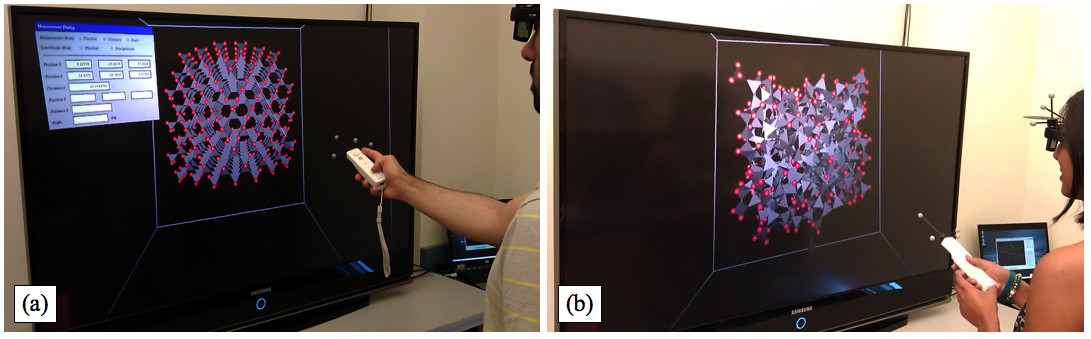
Rycina 2. Badanie nanomateriałów krzemionkowych przy użyciu systemu wizualizacji 3D/VR. (a) Badacz tworzy wstępny model krystolitu (krystaliczny) przed symulacjami opartymi na GPU. (b) Po przeprowadzeniu symulowanej procedury topnienia i hartowania MD na modelu pokazanym w (a), inny badacz otrzymuje model szkła krzemionkowego (niekrystaliczny). Kliknij tutaj, aby wyświetlić powiększoną wersję tej ryciny.
Udoskonalenie systemu wizualizacji 3D/VR — możliwość symulacji MD:
Systemy symulacji dynamiki molekularnej są powszechnie implementowane w sposób wielowęzłowy, co oznacza, że duże obciążenie robocze jest rozdzielane lub paralelizowane pomiędzy od kilkudziesięciu do kilku tysięcy procesorów. Niedawno pojawiły się dodatkowe możliwości przyspieszenia obliczeń naukowych dzięki rozwojowi przetwarzania grafiki komputerowej. Postępy te obejmują interfejs programistyczny umożliwiający naukowcom wykorzystanie wysokiego stopnia równoległości mocy obliczeniowej właściwej dla układów graficznych. Dzięki wprowadzeniu architektury Compute Unified Device Architecture, czyli CUDA7, naukowcy mogą wykorzystywać jednostki GPU8 do zwiększenia szybkości rozwiązywania problemów przy jednoczesnym obniżeniu kosztów infrastruktury. Typowe GPU może posiadać równowartość od kilkuset do kilku tysięcy rdzeni lub „węzłów” do przetwarzania informacji, a ponieważ każdy z nich może być używany równolegle, dobrze zakodowane rozwiązanie może zapewnić nawet 1000-krotne przyspieszenie przepustowości w porównaniu z jego wielordzeniowym odpowiednikiem. Chociaż nie każdy problem nadaje się do takiego podejścia, w obecnych symulacjach MD odnotowano wzrost wydajności przepustowości nawet 15-krotnie9. Szczegóły dotyczące ulepszenia systemu wizualizacji 3D/VR za pomocą MD-GPU można znaleźć w materiałach uzupełniających.
Dostęp ograniczony. Zaloguj się lub rozpocznij wersję próbną, aby wyświetlić tę treść.
Protokół
1. Instalacja oprogramowania do modelowania 3D/VR na komputerze do modelowania
- Zainstaluj system operacyjny LINUX na komputerze do modelowania (Ubuntu x86 / AMD64 w zależności od sprzętu).
- Zmodyfikuj system operacyjny LINUX.
- Zainstaluj biblioteki i dodaj niezbędne funkcjonalności.
- Zainstaluj oprogramowanie do modelowania VRUI oraz NCK 3D/VR na komputerze do modelowania6.
- Sprawdź powiązane strony internetowe1,6, aby pobrać najnowsze wersje wszystkich komponentów oprogramowania do modelowania.
- Skompiluj, skonfiguruj i przetestuj VRUI.
- Zainstaluj i przetestuj NCK.
2. Konfiguracja systemu śledzenia1
- Montaż kamer śledzących IR4
- Aby uzyskać najlepszy zasięg, należy zbudować sztywną ramę podwieszającą kamery bezpośrednio nad przednią krawędzią telewizora 3D, blisko sufitu. Zamontuj 3 kamery na uchwytach obrotowych bezpośrednio nad przednimi narożnikami i środkiem przedniej części telewizora 3D. Upewnij się, że kąt widzenia każdej kamery ledwie ociera przednią powierzchnię telewizora.
- Skieruj kamery tak, aby uzyskać najszerszy kąt pokrycia (45 stopni) równolegle do przodu telewizora 3D. Użyj węższego kąta pokrycia (30 stopni) prostopadle do przodu telewizora 3D. Zapewnij maksymalną zakładkę w pożądanym przestrzeni roboczej 3D. Obiekty muszą znajdować się w polu widzenia co najmniej dwóch kamer, aby były skutecznie śledzone (Rysunek 3).

Rysunek 3. Zasięg kamer śledzących IR w celu maksymalizacji przestrzeni roboczej 3D przed telewizorem. Części (A) i (B) przedstawiają widok z przodu i z boku w odniesieniu do systemu wizualizacji 3D/VR. Kliknij tutaj, aby wyświetlić większą wersję tego rysunku.
- W razie potrzeby eksperymentuj z alternatywnym rozmieszczeniem kamer, aby stworzyć odpowiednią przestrzeń roboczą 3D. Może to być konieczne, jeśli odległość montażu kamer w pionie jest ograniczona.
- Instalacja i kalibracja oprogramowania do śledzenia
- Zainstaluj OptiTrack Rigid Body Toolkit na komputerze do śledzenia, korzystając z dołączonej instrukcji instalacji.
- Ustaw wartości progu (Threshold), ekspozycji (Exposure) i oświetlenia (Illumination) w zależności od środowiska oraz ustaw jakość przechwytywania (Capture Quality) na wysoką, zgodnie ze szczegółowymi instrukcjami oprogramowania do śledzenia.
- Podczas kalibracji za pomocą pręta (Wand Capture) należy uważnie usunąć wszystkie inne materiały refleksyjne z przestrzeni roboczej 3D. Poruszaj się płynnie w obszarze roboczym, w którym pola widzenia kamer się nakładają, używając refleksyjnego pręta. Powtarzaj czynność, aż błędy standardowe i średnie spadną poniżej „0,5”, a następnie zapisz plik kalibracji.
- Ustaw płaszczyznę podstawy, aby ustanowić początek układu współrzędnych śledzonej przestrzeni roboczej 3D. Zdefiniuj śledzone obiekty Wiimote i gogli 3D zgodnie ze szczegółowymi instrukcjami oprogramowania do śledzenia.
- Zakończenie kalibracji VRUI
- Skonfiguruj VRUI tak, aby przyjmował informacje z komputera do śledzenia.
- Zweryfikuj funkcjonalność śledzenia w VRUI za pomocą narzędzia kalibracyjnego DeviceTest.
- Wyrównaj układy współrzędnych wyświetlacza 3D VRUI oraz oprogramowania do śledzenia.
- Ustaw orientację śledzonego kontrolera Wiimote i gogli 3D za pomocą oprogramowania do wyrównywania AlignTrackingMarkers.
3. Przygotowanie systemu modelowania 3D do użytku
- Przed rozpoczęciem należy zdjąć całą odblaskową biżuterię (t. j. zegarki, kolczyki, metale, itp.). Nie należy zdejmować okularów korekcyjnych niezbędnych do skupienia wzroku na ekranie.
- Przygotuj sprzęt do systemu wizualizacji 3D/VR:
- Komputer do modelowania
- Komputer do śledzenia
- Telewizor wielkoformatowy z funkcją 3D
- Kabel wideo między komputerem do modelowania a telewizorem 3D
- 3D emitery podczerwieni do telewizorów 3D
- Kable Ethernet do komputerów do modelowania i śledzenia
- Wiimote z antenami śledzącymi (kontroler)
- Gogle 3D z antenami śledzącymi (gogle 3D)5
- Ostrożnie umieść kontroler w miejscu, z którego można go łatwo dosięgnąć z komputera do modelowania, dbając o to, aby nie dotykać ani nie przesuwać przymocowanych do niego sferycznych markerów IR do śledzenia.
- Ostrożnie umieść gogle 3D na podstawce telewizora (podobnie jak wcześniej, należy pamiętać, aby nie dotykać markerów odblaskowych).
- Podłącz trzy kable USB z kamer IR zamontowanych nad telewizorem 3D do trzech portów USB w komputerze do śledzenia, gdy urządzenie jest wyłączone.
- Zlokalizuj pilota do telewizora 3D i umieść go przed telewizorem 3D.
- Podłącz kabel wideo do karty graficznej w komputerze modelującym oraz do wejścia wideo telewizora 3D. Podłącz również emitera podczerwieni (IR) do wyjścia synchronizacji 3D w telewizorze 3D, a następnie umieść emitera na podstawce telewizora, blisko jego krawędzi, kierując go w górę, w stronę miejsca, w którym będą używane okulary. NALEŻY ZACHOWAĆ SZCZEGÓLNĄ OSTROŻNOŚĆ, aby nie przesunąć skalibrowanego telewizora.
- Włącz telewizor 3D przed uruchomieniem komputera do modelowania, aby zapewnić jego prawidłowe rozpoznanie przez komputer.
- Włącz komputer do modelowania. Po uruchomieniu komputera i wyświetleniu ekranu logowania, zaloguj się na odpowiednie konto w systemie LINUX na komputerze do modelowania.
- Po uzyskaniu dostępu do pulpitu komputera do modelowania, należy użyć pilota do telewizora 3D, aby sprawdzić status połączenia kabla wideo, naciskając przycisk „info/i”. Należy upewnić się, że w lewym górnym rogu ekranu telewizora wyświetla się napis „1920x1080 @ 60hz”. W przeciwnym razie należy zrestartować komputer do modelowania, aby zapewnić prawidłowe rozpoznanie telewizora 3D. Należy również upewnić się za pomocą menu ustawień w pilocie, że telewizor znajduje się w trybie wyjścia 3D MODE 2.
- Na pulpicie komputera do modelowania otwórz okno terminala z kilkoma kartami.
- Na komputerze śledzącym zweryfikuj adres IP adaptera ethernet wpisując „ipconfig” w oknie wiersza poleceń.
- Na komputerze do modelowania otwórz kartę okna terminala i sprawdź w pliku VRDevices.cfg, czy parametr „serverName” definiuje adres IP adaptera ethernet komputera śledzącego.
- Jeśli jest to konieczne, zmień adres IP „serverName” w pliku VRDevices.cfg tak, aby odpowiadał adresowi adaptera ethernet komputera śledzącego, a następnie zapisz plik VRDevices.cfg.
- Na komputerze śledzącym uruchom oprogramowanie OptiTrack Rigid Body Tool.
- Należy poczekać do całkowitego uruchomienia oprogramowania, a następnie kliknąć duży przycisk znajdujący się w pobliżu górnego menu z etykietą „Load Calibration Result”.
- Przejdź do odpowiedniego pliku kalibracji kamery i otwórz go.
- Po załadowaniu pliku kliknij menu „File”, a następnie wybierz opcję „Load rigid body definitions”.
- Przejdź do odpowiedniego pliku definicji ciała sztywnego dla śledzonego kontrolera i gogli 3D, a następnie otwórz go.
- W prawym panelu oprogramowania do śledzenia odszukaj sekcję oznaczoną jako „Streaming”, rozwiń ją, a następnie w kategorii „VRPN Streaming” sprawdź, czy wyświetlony numer portu to 3883; następnie zaznacz pole „Broadcast frame data” w kategorii „VRPN Streaming Engine”.
- Przy komputerze do modelowania należy upewnić się, że kontroler znajduje się bezpośrednio w dłoni lub jest dostępny w zasięgu ręki (maksymalnie 2 sekundy drogi).
- Na komputerze do modelowania otwórz kartę w oknie terminala utworzonym wcześniej w tej sesji, przejdź do odpowiedniego katalogu, a następnie uruchom VRDeviceDaemon oprogramowanie, np. wpisywanie „./VRDeviceDaemon”.
- Postępuj zgodnie z instrukcją „naciśnij przyciski 1 & „2 na kontrolerze Wiimote jednocześnie”. Jeśli czynność zakończyła się pomyślnie, w oknie pojawi się komunikat „VRDeviceServer: Waiting for client connection”.
4. Testowanie systemu wizualizacji 3D/VR przy użyciu oprogramowania NCK
Poniższy zestaw instrukcji opisuje sposób korzystania z menu ekranowego oprogramowania NCK w celu zdefiniowania funkcji narzędzi kontrolera, a następnie sposób budowania i manipulowania nanorurką węglową w przestrzeni 3D/VR z poszczególnych atomów węgla (Rycina 4). Instrukcje dotyczące pomiaru wynikających z tego kątów i odległości wiązań (Krok 4.4.10) są dostępne online10.

Rysunek 4. Student studiów licencjackich korzystający z systemu wizualizacji 3D/VR do badania nanorurek węglowych (CNTs). Zdjęcia (A)-(F) przedstawiają proces budowania jednościennej nanorurki węglowej. Kliknij tutaj, aby wyświetlić powiększoną wersję tego rysunku.
- W oknie terminala komputera do modelowania utworzonego w kroku 3.11 wybierz trzecią kartę. Aby uruchomić oprogramowanie NCK, przejdź do katalogu instalacyjnego NCK i wpisz:
“./NanotechConstructionKit -rootSection localhost -domainsize 36”. - Zachowując szczególną ostrożność, aby nie dotknąć ani nie poluzować przymocowanych znaczników śledzących, załóż gogle 3D i weź kontroler. Dostosuj pozycję głowy/gogli, aby upewnić się, że gogle 3D odbierają sygnał synchronizacji z emitera IR telewizora 3D, co umożliwi wyświetlanie obrazu 3D/VR na ekranie telewizora.
- Aby dysponować zestawem narzędzi do dodawania, przesuwania i usuwania atomów, przypisz skojarzenia poleceń NCK do przycisków kontrolera w następujący sposób:
- Wywołaj główne menu ekranowe NCK, naciskając i przytrzymując przycisk Home na Wiimote, przejdź do pozycji menu „Override Tools” i zaznacz ją, a następnie zwolnij przycisk Home. Pozwala to na niezależne przypisywanie poleceń do różnych przycisków kontrolera.
- Aby powiązać przycisk spustowy Wiimote (na dole kontrolera) z czynnością manipulowania atomami w NCK, naciśnij i przytrzymaj przycisk spustowy, przejdź w menu ekranowym NCK do opcji „Dragger”, wybierz „6-DOF Dragger”, a następnie zwolnij spust. Przycisk spustowy jest teraz powiązany z czynnością manipulowania atomami.
- Aby przypisać funkcję dodawania atomu do przycisku „+” w Wiimote, wywołaj menu główne, naciskając i przytrzymując przycisk Home, przejdź do „Structural Unit Types” i wybierz „Triangle”, a następnie zwolnij przycisk Home.
- Następnie naciśnij i przytrzymaj przycisk „+”, przejdź do „Dragger” i wybierz „6-DOF Dragger”, a następnie zwolnij przycisk „+”. Przycisk „+” jest teraz powiązany z tworzeniem nowych atomów wybranego typu (w tym przypadku atomów węgla reprezentowanych przez trójkąty).
- Aby przypisać funkcję usuwania atomu do przycisku „-” w Wiimote, wywołaj menu główne, naciskając i przytrzymując przycisk „Home”, przejdź do „Structural Unit Types” i wybierz „Delete Selected Units”, a następnie zwolnij przycisk Home.
- Następnie naciśnij i przytrzymaj przycisk „-”, przejdź do „Dragger”, potem do „6-DOF Dragger” i zwolnij przycisk „-“. Przycisk „-” jest teraz powiązany z usuwaniem atomów.
- Postępuj analogicznie, aby przypisać funkcje „Lock Selected Units” do przycisku „1” w Wiimote oraz „Unlock Selected Units” do przycisku „2” w kontrolerze.
- Po skonfigurowaniu przycisków kontrolera utwórz nanorurkę węglową za pomocą NCK w następujący sposób:
- Używając przycisku „+”, dodaj do obszaru roboczego NCK dwa trójkątne atomy węgla z 3 wiązaniami. Manipuluj nimi za pomocą przycisku spustowego, aż połączą się w wierzchołku.
- Dodaj 4 kolejne atomy węgla, aby utworzyć kształt sześciokątnej gwiazdy.
- Używając menu „Home”, przejdź do „I/O Menus”, a następnie „Save Units”.
- Przesuń strukturę sześcioramienną z jej obecnej pozycji.
- Używając menu „Home”, przejdź do „I/O Menus”, a następnie „Load Units”.
- Powtarzaj dwa ostatnie kroki, aż zostanie utworzona arkusz o wymiarach 6 na 6 złożony z sześciokątnych pierścieni 6-atomowych (Rycina 5A).
- Używając przycisku „1”, zablokuj jeden atom w górnym rzędzie i odpowiadający mu atom w dolnym rzędzie. Zablokowane atomy zostaną oznaczone kolorem różowym (Rycina 5B).
- Używając przycisku spustowego, ostrożnie przesuń jeden z zablokowanych atomów po łuku kołowym, aż jego wolny wierzchołek zbliży się do wolnego wierzchołka przeciwległego zablokowanego atomu. Pomiędzy wierzchołkami pojawi się zielona linia, gdy będą one wystarczająco blisko, aby przyciąganie atomowe spowodowało ich połączenie wiązaniem (Rycina 5C). Po pomyślnym połączeniu odblokuj oba atomy za pomocą przycisku „2”.
- Kontynuuj w podobny sposób blokowanie, łączenie i odblokowywanie przeciwległych wierzchołków atomowych w arkuszu węglowym, efektywnie „zamykając” arkusz w finalną nanorurkę węglową (Ryciny 5D-5F).
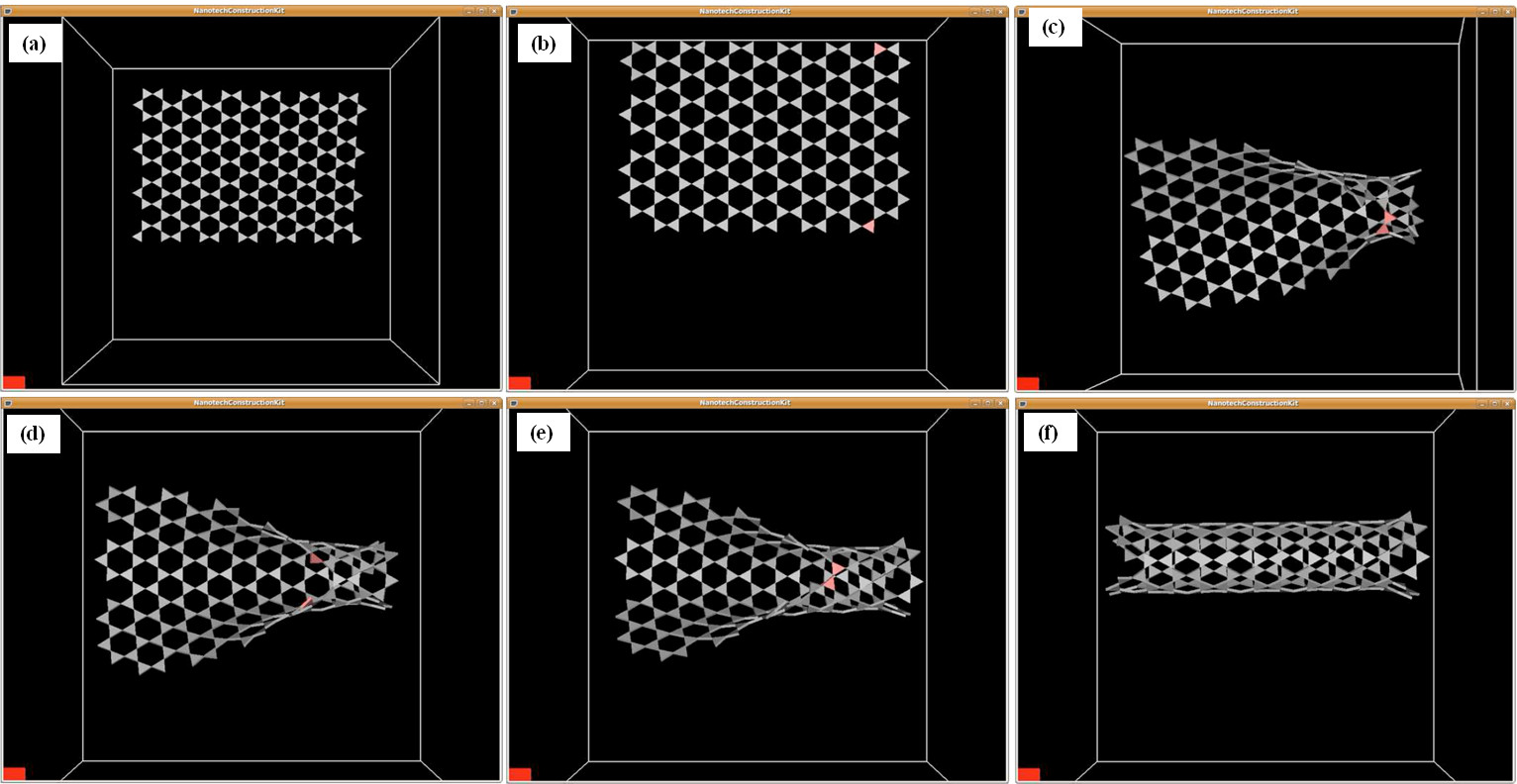
Rycina 5. Krokowe tworzenie jednościennej CNT przedstawiające (A) arkusz (grafen) o wymiarach 6 x 6 złożony z sześciokątnych pierścieni węglowych, (B) przeciwległe atomy węgla „zablokowane” (pokazane jako różowe trójkąty), aby umożliwić łatwiejszą manipulację przeciwko realistycznym siłom międzyatomowym, (C) arkusz węglowy (grafen) ostrożnie wygięty, aby umożliwić tworzenie wiązań między atomami po przeciwległych stronach, (D) dwa dodatkowe przeciwległe atomy węgla zablokowane, aby wspomóc dalsze wyginanie arkusza węglowego, (E) dodatkowe przeciwległe atomy węgla powiązane, aby kontynuować wyginanie arkusza węglowego w nanorurkę oraz (F) finalną CNT utworzoną po sekwencyjnym wiązaniu przeciwległych atomów pierwotnego arkusza węglowego (grafenu). Kliknij tutaj, aby wyświetlić większą wersję tej ryciny. - Po ukończeniu nanorurki użyj ekranowych narzędzi pomiarowych, aby potwierdzić kąty strukturalne i odległości10.
5. Wizualizacja modeli symulacji dynamiki molekularnej
- Zaimportuj początkowy sześcianowy model krystalicznego SiO2 do oprogramowania 3D/VR NCK i zbadaj strukturę początkową (patrz Rysunek 2A).
- Wybór programów open-source MDCASK11 i LAMMPS12 podyktowany był funkcjami, które są dobrze dostosowane do celu niniejszych badań. Ten drugi program został wykorzystany w pracy ze względu na zróżnicowane potencjały międzyatomowe i możliwość obliczeń GPU. Używając pakietu MD LAMMPS12, przeprowadź symulowaną procedurę topienia/hartowania na tej strukturze początkowej, aby uzyskać amorficzną strukturę SiO2. Szczegóły dotyczące tej symulowanej procedury można znaleźć w poprzednich publikacjach13-15.
- Zaimportuj uzyskany nowy amorficzny (nieuporządkowany) model SiO2 do oprogramowania 3D/VR NCK i zbadaj strukturę (patrz Rysunek 2B).
- Utwórz nanospiralkę/nanowstążkę SiO2 z nowego ciała stałego amorficznego, korzystając z otwartego kodu NanospringCarver16 oraz powiązanej dokumentacji instruktażowej17 (Rysunek 6).

Rysunek 6. Ilustracja procesu stopniowego wyboru atomów na różnych etapach tworzenia nanospiralki za pomocą programu NanospringCarver. Części (A-D) wskazują na 25%, 50%, 75% i 100% ukończenia tego procesu17. Kliknij tutaj, aby wyświetlić powiększoną wersję tego rysunku. - Użyj pakietu MD LAMMPS do przeprowadzenia symulacji rozciągania nanospiralki/nanowstążki (Rysunek 7). Szczegóły dotyczące tej procedury można znaleźć w poprzedniej publikacji15.
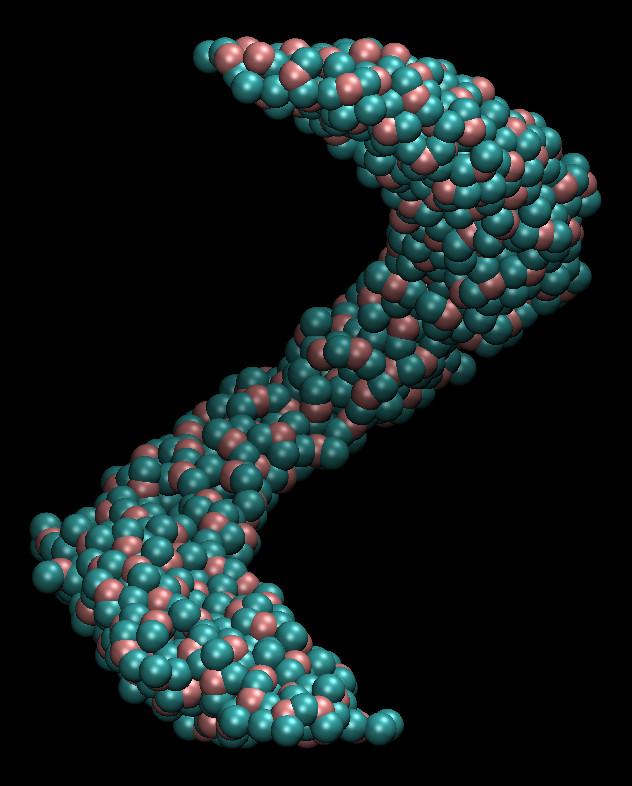
Rysunek 7. Zrzut ekranu z wyników symulacji rozciągania helikalnej nanostruktury (nanowstążki) krzemionki z MD LAMMPS. - Użyj otwartych narzędzi programistycznych VMD (Visualize Molecular Dynamics)18, ImageMagick19 oraz FFmpeg20, aby utworzyć zrzuty ekranu i animację helikalnej nanostruktury podczas symulacji (Animowany Rysunek 1) w celu prezentacji w systemie wizualizacji 3D/VR. Kliknij tutaj, aby wyświetlić powiększoną wersję tego rysunku.
Animowana Rycina 1. Animacja symulacji rozciągania helikalnej nanostruktury.
Dostęp ograniczony. Zaloguj się lub rozpocznij wersję próbną, aby wyświetlić tę treść.
Wyniki
Ten system wizualizacji 3D/VR oferuje nowe możliwości prowadzenia badań materiałoznawczych. Ponieważ to immersyjne środowisko działa w czasie rzeczywistym, w formie danych wejściowych i wyświetlania 3D, badacz ma do dyspozycji w pełni interaktywny instrument w nanoskali2. Postępując zgodnie z przedstawionym tutaj protokołem, spiralna nanowstążka krzemionkowa została stworzona w ten sposób krok po kroku. Migawka tej struktury uzyskanej z LAMMPS MD jest pokazana na rysunku 7. Konstrukcja ta zost...
Dostęp ograniczony. Zaloguj się lub rozpocznij wersję próbną, aby wyświetlić tę treść.
Dyskusja
Kluczowe elementy udanej instalacji i użytkowania Systemu Wizualizacji 3D/VR są szczegółowo opisane w Zagadnieniach dotyczących środowiska fizycznego i projektowania oraz Rozważania specjalne w materiałach dodatkowych. Ważne kwestie związane z instalacją obejmują wysokość wyświetlacza 3D zapewniającą wygodne długotrwałe użytkowanie w pozycji stojącej lub siedzącej, zmaksymalizowaną wysokość zamontowanej kamery śledzącej w celu stworzenia dużego obszaru roboczego 3D, stabilną kamerę śledz...
Dostęp ograniczony. Zaloguj się lub rozpocznij wersję próbną, aby wyświetlić tę treść.
Oświadczenia
Autorzy oświadczają, że nie mają konkurencyjnych interesów finansowych.
Podziękowania
Pragniemy wyrazić wdzięczność za oryginalną inspirację i szerokie wsparcie udzielone nam w kierunku stworzenia tego systemu przez dr Olivera Kreylosa z UC Davis Institute for Data Analysis and Visualization. Jego rady i pomoc odegrały kluczową rolę w naszym sukcesie.
Pragniemy również podziękować programowi NSF BRIGE za zapewnienie funduszy na ten projekt. Materiał ten oparty jest na pracach wspieranych przez National Science Foundation w ramach grantu nr 1032653.
Dostęp ograniczony. Zaloguj się lub rozpocznij wersję próbną, aby wyświetlić tę treść.
Materiały
| Nazwa | Firma | Numer katalogowy | Komentarze |
|---|---|---|---|
| 61-calowy telewizor DLP o wysokiej rozdzielczości Samsung z obsługą 3D | Samsung | http://www.samsung.com/us/video/tvs | Patrz Protokół Rozdział 3 (Krok 3.2) (Wielkoformatowy telewizor z obsługą 3D) |
| Komputer do modelowania Alienware Area51 750i | Alienware | http://www.alienware.com | Patrz Protokół Rozdział 1 (Krok 1.1) (Komputer modelarski) |
| Komputer śledzący HP EliteBook 8530w | HP | a href="http://www.hp.com/">http://www.hp.com | Patrz Rozdział 2 protokołu (krok 2.3) (Komputer śledzący) |
| V100:Kamery śledzące R2 IR (3) | Naturalpoint | http://www.naturalpoint.com/optitrack/products/v100-r2/ | Patrz Rozdział 2 protokołu (Krok 2.1) i Odniesienie [4] (Kamery śledzące) |
| Narzędzia do śledzenia OptiTrack Oprogramowanie do śledzenia w podczerwieni | Naturalpoint | http://www.naturalpoint.com/optitrack/software/ | Patrz Rozdział 2 protokołu (Krok 2.3) i Odniesienie [4] (Oprogramowanie śledzące) |
| Gogle 3D i nadajnik podczerwieni 3D TV | Ilixco | http://www.i-glassesstore.com/dlp3d-wireless-2set.html | Patrz Rozdział 3 protokołu (Krok 3.2) i Odniesienie [5] (gogle 3D) |
| Kontroler Wiimote 3D | Nintendo | http://www.nintendo.com/wii | Patrz Protokół Sekcja 3 (Krok 3.2) (Wiimote) |
| VRUI, NCK i powiązane oprogramowanie do modelowania 3D/VR Oprogramowanie | open source | http://idav.ucdavis.edu/~okreylos/ResDev/NanoTech/index.html | Patrz Protokół Sekcja 1 (Krok 1.3) i Odnośniki [1,6] (VRUI, NCK) |
| Oprogramowanie do dynamiki molekularnej LAMMPS Oprogramowanie | open source | http://lammps.sandia.gov/ | Patrz Rozdział 5 Protokołu (Krok 5.2) i Odniesienie [12] (ŁAJDAKI) |
| Kod i pliki programu NanospringCarver | UC Merced - open source | http://tinyurl.com/qame8dj | Patrz Protokół Sekcja 5 (Krok 5.4) i Odnośniki [16-17] (Rzeźbiarz Nanospring) |
| Pliki GUI MATLAB | UC Merced - open source | http://tinyurl.com/qame8dj | Patrz Protokół Sekcja 5 (Krok 5.4) i Odnośniki [16-17] (Rzeźbiarz Nanospring) |
| Atomistyczny plik wejściowy szkła luzem | UC Merced - open source | http://tinyurl.com/qame8dj | Patrz Protokół Sekcja 5 (Krok 5.4) i Referencje [16-17] (Rzeźbiarz Nanospring) |
Bibliografia
- Kreylos website, O. Low-Cost VR 3D/VR tutorial. , University of California Davis. Davis, CA. Available from: http://idav.ucdavis.edu/~okreylos/ResDev/LowCostVR/index.html (2013).
- Doblack, B. N., Flores, C., Matlock, T., Dávila, L. P. The emergence of immersive low-cost 3D virtual reality environments for interactive learning in materials science and engineering. Mater. Res. Soc. Symp. Proc. 1320, (2011).
- Flores, C., Matlock, T., Dávila, L. P. Enhancing materials research through innovative 3D environments and interactive manuals for data visualization and analysis. Mater. Res. Soc. Symp. Proc. 1472, (2012).
- IR tracking camera and software source. , Naturalpoint. U.S.A. Available from: http://www.naturalpoint.com/optitrack (2013).
- 3D goggle source. , Ilixco. U.S.A. Available from: http://www.i-glassesstore.com/dlp3d-wireless-2set.html (2013).
- Kreylos, O. Nanotech Construction Kit. , University of California Davis. Davis, CA. Available from: http://idav.ucdavis.edu/~okreylos/ResDev/NanoTech/index.html (2013).
- Compute Unified Device Architecture (CUDA). , U.S.A. Available from: http://www.nvidia.com/object/cuda_home_new.html (2013).
- Graphics Processing Unit (GPU) computing. , U.S.A. Available from: http://www.nvidia.com/object/what-is-gpu-computing.html (2013).
- GPU applications. , U.S.A. Available from http://www.nvidia.com/object/gpu-applications.html?mDicS (2013).
- “3D/VR Visualization System - Startup and Shutdown Protocol” and “3D/VR Visualization System – CNT Modeling Example” documents. , University of California Merced. Merced, CA. Available from: https://eng.ucmerced.edu/people/ldavila/home/3d-vr-visualization-system-dissemination-of-research-results-and-products (2013).
- MDCASK molecular dynamics code. , Livermore National Laboratory. Livermore, CA. Available from: https://asc.llnl.gov/computing_resources/purple/archive/benchmarks/mdcask (2013).
- LAMMPS (Large-scale Atomic/Molecular Massively Parallel Simulator) molecular dynamics code. , Steve Plimpton. Albuquerque, NM. Available from: http://lammps.sandia.gov (2014).
- Feuston, B. P., Garofalini, S. H. Empirical three-body potential for vitreous silica. J. Chem. Phys. 89 (9), 5818-5824 (1988).
- Dávila, L. P., et al. Transformations in the medium-range order of fused silica under high pressure. Phys. Rev. Lett. 91 (20), 2055011-2055014 (2003).
- Doblack, B. N. The structure and properties of silica glass nanostructures using novel computational systems. , University of California Merced. Merced, CA. (2013).
- NanospringCarver. , University of California Merced. Merced, CA. Available from: http://eng.ucmerced.edu/people/ldavila/home/nanospring-models-via-matlab-nanospringcarver-dissemination-of-research-results-and-products (2013).
- Meagher, K. A., Doblack, B. N., Ramirez, M., Dávila, L. P. Scalable nanohelices for predictive studies and enhanced 3D visualization. J. Vis. Exp. In-Press, Forthcoming.
- Visualize Molecular Dynamics (VMD). Open source molecular visualization software. , U.S.A. Available from: http://www.ks.uiuc.edu/Research/vmd (2013).
- ImageMagick. , U.S.A. Available from: http://www.imagemagick.org (2013).
- FFmpeg. Open source multimedia file converter. , U.S.A. Available from: http://www.ffmpeg.org (2013).
- Interactive Molecular Dynamics Simulation. Theoretical and Computational Biophysics Group. , U.S.A. Available from: http://www.ks.uiuc.edu/Research/vmd/imd (2014).
- Molecular Control Toolkit. Aquaria: Integrating Sequences, Features, and 3D Structures. , Australia. c2013-2014 Available from: http://aquaria.ws (2014).
- Nano-D Research Group. Algorithms for Modeling and Simulation of Nanosystems. , France. Available from: http://nano-d.inrialpes.fr (2014).
- University of California Television (UCTV). Our Digital Life series: The Future: Teaching and Life-Saving Tools episode. , University of California. U.S.A. Available from: http://www.uctv.tv/search-details.aspx?showID=23734 (2013).
Dostęp ograniczony. Zaloguj się lub rozpocznij wersję próbną, aby wyświetlić tę treść.
Przedruki i uprawnienia
