Ten artykuł opisuje wykorzystanie wirtualnego sklepu stacjonarnego do tworzenia wirtualnych środowisk zakupowych w celu zbadania zachowań konsumentów w sklepie. Przedstawiono opis protokołu do budowy i przeprowadzania eksperymentów, przykładowe wyniki eksperymentu dotyczącego układu sklepu oraz ważne kwestie, które należy wziąć pod uwagę podczas przeprowadzania eksperymentów w sklepie wirtualnym.
Subskrypcja JoVE jest wymagana do oglądania tego materiału. Zaloguj się lub rozpocznij bezpłatny okres próbny.
Artykuł metodologiczny
Wykorzystanie wirtualnego sklepu jako narzędzia badawczego do badania zachowań konsumentów w sklepie
W tym artykule
Podsumowanie
Streszczenie
Reakcje ludzi na produkty i/lub środowiska wyboru są kluczowe dla zrozumienia zachowań konsumentów w sklepie. Obecnie istnieją różne podejścia (np. ankiety lub warunki laboratoryjne) do badania zachowań w sklepach, ale ich zewnętrzna trafność jest ograniczona przez ich słabą zdolność do przypominania realistycznych środowisk wyboru. Ponadto zbudowanie prawdziwego sklepu, który spełniałby warunki eksperymentalne przy jednoczesnej kontroli niepożądanych efektów, jest kosztowne i bardzo trudne. Wirtualny sklep opracowany przy użyciu technik rzeczywistości wirtualnej potencjalnie przekracza te ograniczenia, oferując symulację środowiska wirtualnego sklepu 3D w realistyczny, elastyczny i opłacalny sposób. W szczególności wirtualny sklep interaktywnie pozwala konsumentom (uczestnikom) doświadczać przedmiotów i wchodzić z nimi w interakcje w ściśle kontrolowanym, ale realistycznym otoczeniu. W artykule przedstawiono kluczowe elementy korzystania z wirtualnego sklepu stacjonarnego do badania zachowań konsumentów w sklepie. Przedstawiono opisy kroków protokołu w celu: 1) zbudowania magazynu eksperymentalnego, 2) przygotowania programu do zarządzania danymi, 3) przeprowadzenia eksperymentu ze sklepem wirtualnym oraz 4) uporządkowania i eksportu danych z programu do zarządzania danymi. Wirtualny sklep umożliwia uczestnikom poruszanie się po sklepie, wybieranie produktu spośród alternatyw oraz wybieranie lub zwracanie produktów. Ponadto można również zbierać dane o zachowaniach zakupowych konsumentów (np. czas zakupów, prędkość chodzenia oraz liczba i rodzaj badanych i kupowanych produktów). Protokół jest zilustrowany przykładem eksperymentu z układem sklepu, który pokazuje, że długość i orientacja półki wpływają na zachowania związane z zakupami i ruchem. Pokazuje to, że korzystanie z wirtualnego sklepu ułatwia badanie reakcji konsumentów. Wirtualny sklep może być szczególnie pomocny przy badaniu czynników, które są kosztowne lub trudne do zmiany w prawdziwym życiu (np. ogólny układ sklepu), produkty, które nie są obecnie dostępne na rynku, oraz zrutynizowane zachowania w znanych środowiskach.
Wprowadzenie
Nie ulega wątpliwości, że zrozumienie zachowań konsumentów w sklepie ma kluczowe znaczenie dla osiągnięcia skutecznego marketingu detalicznego. Aby pomóc w tym zrozumieniu, zaawansowana technologia rzeczywistości wirtualnej, znana jako wirtualny sklep, może umożliwić badanie zachowań konsumentów przy użyciu komputerowo tworzonych środowisk wirtualnych. Podejście oparte na sklepie wirtualnym wykorzystuje system rzeczywistości wirtualnej do generowania realistycznych i wciągających trójwymiarowych środowisk wirtualnych sklepów, w których ludzie mogą wchodzić w interakcje z obiektami w sklepie. W takich wirtualnych środowiskach sklepowych ludzie doświadczają sztucznie stworzonych doświadczeń sensorycznych. Wirtualne środowiska sklepowe mogą być realistycznymi reprezentacjami środowisk sklepowych, które istnieją w rzeczywistości, lub wyimaginowanymi środowiskami sklepów. Ponadto wirtualny sklep może być postrzegany jako narzędzie pośrednie między tradycyjnymi badaniami konsumenckimi (tj. ankietami tekstowymi, grupami fokusowymi lub eksperymentami laboratoryjnymi), kontrolowanymi eksperymentami terenowymi (tj. w symulowanych środowiskach sklepowych) a badaniami terenowymi (tj. nagraniami wideo, osobistymi obserwacjami lub testami promocji sprzedaży produktów)1.
Aplikacje wirtualnej rzeczywistości mają długą historię badań. Już w 1965 roku Sutherland2 opisał swoją koncepcję "ostatecznego wyświetlacza", która obejmuje wirtualny świat, który zapewnia dźwięk i dotykowe sprzężenie zwrotne. Początkowo uwaga skupiała się głównie na sprzęcie technologicznym, ale ponieważ nie zapewnia on wglądu w efekty systemów rzeczywistości wirtualnej, uwaga przeniosła się na ludzkie doświadczenie3,4. Poczucie "obecności", bycia w świecie generowanym komputerowo, stało się w konsekwencji kluczem do doświadczeń w rzeczywistości wirtualnej5,6. Obecność została zdefiniowana jako "subiektywne doświadczenie bycia w środowisku, nawet jeśli jest się fizycznie usytuowanym w innym". 7 Z tego punktu widzenia, "poczucie obecności" może być odebrane uczestnikowi i odnosi się do stopnia, w jakim dana osoba postrzega siebie jako osobę przebywającą w danym środowisku. Alternatywnie, Slater8 rozróżnia pojęcia obecności i zanurzenia, zwane "iluzją miejsca" (PI) i "iluzją wiarygodności" (Psi). PI odnosi się do odczuwania przebywania w prawdziwym miejscu. Ocenia się go za pomocą zestawu prawidłowych działań lub reakcji, które uczestnicy mogą wykonać, aby zmienić swoje postrzeganie lub otoczenie (np. poruszanie głową i okiem, aby zmienić kierunek spojrzenia lub chwytanie jakiegoś przedmiotu, aby go poruszyć). PI jest wysoki, gdy w systemie rzeczywistości wirtualnej wymagany jest podobny zestaw reakcji na percepcję zmian w porównaniu z reakcją oczekiwaną w równoważnym środowisku fizycznym. Psilocybina odpowiada za to, co jest postrzegane w rzeczywistości wirtualnej, odnosząc się do iluzji, że to faktycznie się wydarza. Istotnym elementem, który może prowadzić do psilocybiny, jest to, że rzeczywistość wirtualna dostarcza iluzji, że zdarzenia w środowisku wirtualnym, nad którymi uczestnik nie ma bezpośredniej kontroli, odnoszą się bezpośrednio do niego samego. Pin można zmierzyć, śledząc wszelkie działania lub reakcje, które ludzie manifestują w odpowiedzi na zmiany w rzeczywistości wirtualnej, które pochodzą z zewnątrz. Na przykład, jeśli tętno ludzi wzrasta, gdy widzą awatara w środowisku wirtualnym, może to reprezentować podobną reakcję jak w świecie rzeczywistym. W ten sposób ten system wirtualnej rzeczywistości zapewnia wysokie Psi.
Technologia wirtualnego sklepu została wprowadzona w biznesie i środowisku akademickim, aby służyć kilku celom. Może być wykorzystywany jako pomoc w zarządzaniu, na przykład do pomocy menedżerom kategorii w firmach w opracowywaniu planu półek dla ich produktów. Wirtualne sklepy mają również swoje zastosowanie w warunkach klinicznych, do pomiaru reakcji emocjonalnych na jedzenie u pacjentów z zaburzeniami odżywiania1 lub jako narzędzie przesiewowe w kierunku łagodnych zaburzeń poznawczych9. Bardziej powszechnym zastosowaniem wirtualnych sklepów w badaniach jest jednak ocena zachowań konsumentów w sklepach i reakcji konsumentów na zmiany w środowisku sklepowym, takie jak zmiany cen10,11,12, różne konfiguracje wyświetlaczy w punktach sprzedaży13, różne opcje pakowania14, różne etykiety żywieniowe na odwrocie opakowań produktów15oraz stany magazynowe16. Ponadto wirtualny sklep jest obecnie wykorzystywany do tworzenia i testowania interwencji w zakresie zdrowia publicznego w celu stymulowania zdrowszych wyborów żywieniowych wśród dzieci17. Ze względu na różne wymienione wcześniej korzyści, technologia i sprzęt wirtualnego sklepu szybko się rozwijają. W związku z tym w niniejszym artykule skupimy się na doświadczeniu człowieka i opiszemy podstawowe elementy badań z wykorzystaniem rzeczywistości wirtualnej w ogóle. Zademonstrowane zostaną wszystkie niezbędne informacje uzyskane z obecnego systemu wirtualnego sklepu.
Obecnie dostępne systemy wirtualnych sklepów można w skrócie podzielić na: 1) nieimmersyjne (np. desktopowe), 2) półimmersyjne (np. projekcje, systemy CAVE) i 3) w pełni immersyjne (np. wyświetlacze montowane na głowie). Każdy system prawdopodobnie przynosi różne poziomy zanurzenia, obecności, PI i psi, w zależności od systemu wsparcia. Jednakże, ponieważ miary zanurzenia, obecności, PI i psilocybiny są powiązane z konkretnymi przypadłościami sensomotorycznymi, które obsługuje każdy system, porównanie tych wskaźników w różnych systemach zostało uznane za niemożliwe8. W ostatnich latach więcej uwagi poświęcono wirtualnym sklepom stacjonarnym i coraz częściej wykorzystuje się je w badaniach. Mimo że wirtualny sklep został uznany za obiecujące narzędzie do badania zachowań konsumentów w sklepie, wymagana jest wiedza na temat tego, jak korzystać z takiego wirtualnego sklepu, aby zapewnić terminowe i prawidłowe przygotowanie i realizację eksperymentów. Jednak do tej pory zgłaszane badania, które kompleksowo opisują procedurę przeprowadzania eksperymentów z wirtualnym sklepem, są bardzo rzadkie. W związku z tym niniejsza praca ma na celu opisanie protokołu prowadzenia badań konsumenckich za pomocą wirtualnego sklepu stacjonarnego, co ma kluczowe znaczenie.
Generalnie, badania z wirtualnym sklepem wymagają: 1) sprzętu do wyświetlania środowiska wirtualnego, 2) edytora umożliwiającego badaczom zbudowanie środowiska wirtualnego, 3) wirtualnej reprezentacji badanego obiektu (np. kilku elementów sklepu i produktów), 4) interfejsu konsumenta do poruszania się po środowisku wirtualnym i dokonywania wyborów, 5) procedur do prowadzenia samego zbierania danych, oraz 6) system zarządzania danymi, który ułatwia przechowywanie i analizę danych. Większość z nich będzie prawdopodobnie zarządzana przez firmę zajmującą się wirtualnym sklepem i programistę. Badacze powinni wiedzieć: 1) jak stworzyć sklep detaliczny do eksperymentu w edytorze, 2) jak uruchomić zbieranie danych za pomocą interfejsu konsumenta oraz 3) jak zorganizować wszystkie dane wyjściowe w programie do zarządzania danymi i wyeksportować dane wyjściowe w celu umieszczenia ich w programie statystycznym. W niniejszym artykule omówiono te informacje, podając szczegółowe kroki protokołu do przeprowadzania eksperymentów z wirtualnym sklepem na komputery stacjonarne. Dodatkowo omówione zostaną zalety i ograniczenia wykorzystania wirtualnego sklepu w badaniach konsumenckich. Szczegółowy protokół opisany w tym artykule może być wykorzystany do pomocy badaczom w rozpoczęciu i przeprowadzeniu badań nad wirtualnym sklepem.
Wirtualny sklep stacjonarny używany w tym artykule wymaga sprzętu (tj. komputerów osobistych (PC), wyświetlaczy ciekłokrystalicznych (LCD), trójwymiarowego (3D) nawigatora przestrzennego, myszy i klawiatury) oraz oprogramowania (np. do zaprojektowania sklepu i robienia zakupów jak konsument w wirtualnym sklepie 3D). Ten konkretny system był używany we wcześniejszych badaniach14,18.
Dostęp ograniczony. Zaloguj się lub rozpocznij wersję próbną, aby wyświetlić tę treść.
Protokół
Protokół jest zgodny z „Generic Protocol Food Choice Simulator”, który spełnia wymogi Holenderskiego Kodeksu Postępowania w Praktyce Naukowej i został zatwierdzony przez Komisję Etyki Nauk Społecznych Uniwersytetu w Wageningen.
1. Przygotowanie sprzętu do wirtualnego sklepu
- Przygotuj odpowiednio przestronne miejsce na ekspozycję wirtualnego sklepu. Przygotuj cały sprzęt zarówno do obsługi wirtualnego sklepu, jak i programu do zarządzania danymi.
Uwaga: Sprzęt obejmuje dwa komputery (PC; 1 PC do wirtualnego sklepu z kartą pamięci o dużej pojemności do wyświetlania sklepu oraz 1 PC do programu do zarządzania danymi), trzy ekrany LCD 42 cale, monitor komputerowy do wyświetlania programu do zarządzania danymi, kable połączeniowe, gniazda elektroniczne, nawigator przestrzeni 3D, 2 myszy oraz 2 klawiatury. - Połącz cały sprzęt ze sobą, zgodnie z instrukcją przedstawioną na Rysunku 1.
- Podłącz jeden komputer PC do monitora, klawiatury i myszy w celu korzystania z programu do zarządzania danymi.
- Ustaw 3 ekrany LCD obok siebie i wyreguluj ekrany lewy oraz prawy tak, aby uzyskać 180° pola widzenia wirtualnego sklepu wyświetlanego na ekranach.
- Połącz komputer PC do wirtualnego sklepu z 3 ekranami LCD, nawigatorem przestrzeni 3D, myszą i klawiaturą. Połącz komputer PC do wirtualnego sklepu z komputerem PC do zarządzania danymi.
- Włącz oba komputery PC i ustaw rozdzielczość ekranu komputera PC do wirtualnego sklepu na „rozszerz wiele wyświetlaczy”. Ustaw lewy ekran jako wyświetlacz główny.

Rysunek 1: Konfiguracja wirtualnego sklepu. Wirtualny sklep wykorzystuje jeden komputer PC wyposażony w trzy 42-calowe ekrany LCD, które zapewniają widoczność 180°. Dodano oddzielny komputer PC, aby obsłużyć program do zarządzania danymi. Ten komputer umożliwia koordynatorowi badania monitorowanie postępów oraz uruchamianie nowych środowisk wirtualnych bez przerywania pracy uczestnikom. Kliknij tutaj, aby wyświetlić większą wersję tego rysunku.
2. Budowanie wirtualnych sklepów dla eksperymentów
- Otwórz interfejs kreatora wirtualnego sklepu (zwany edytorem), dwukrotnie klikając ikonę „VirtualShop_Editor.exe” na pulpicie.
- Otwórz szablon sklepu odpowiedni do badania, klikając „Plik”, a następnie „Otwórz”. Wybierz żądany szablon sklepu „Name.ShopConfig” (np. Supermarket001.ShopConfig).
- Zmodyfikuj ustawienia dotyczące warunków eksperymentalnych.
Uwaga: Przed zmodyfikowaniem sklepu należy sporządzić plan sklepu wirtualnego w oparciu o pytania badawcze i cele badania. Powinien on obejmować rodzaj, rozmieszczenie i liczbę półek, rozmieszczenie kategorii produktów na tych półkach oraz rodzaj i lokalizację produktów w ramach poszczególnych kategorii.- W razie potrzeby zastąpić istniejące produkty produktami interesującymi.
- Użyj prawego przycisku myszy i przesuń mysz, aby przybliżyć lub oddalić widok półki z produktami. Użyj lewego przycisku myszy i przesuń mysz, aby zmienić punkt widzenia.
- Kliknij ikony na lewym pasku menu, aby zmienić widok wirtualnego sklepu (t. j. lewa żółta ściana = widok z przodu, górna żółta ściana = widok z góry, prawa żółta ściana = widok z boku, a wszystkie boczne żółte ściany = widok bazowy (patrząc z lewego górnego rogu sklepu).
- Kliknij dwukrotnie półkę lub produkt, a następnie kliknij ikony na lewym pasku menu, aby zmienić widok tej półki lub produktu.
- Kliknij dwukrotnie wybraną półkę, a następnie kliknij „żółtą kropkę” w lewym pasku menu, aby wybrać tryb izolacji.
Uwaga: Tryb izolacji umożliwia badaczowi wyizolowanie półki z produktami i odfiltrowanie innych obiektów z ekranu. Jest to pomocne podczas uzupełniania półek. - Kliknij dwukrotnie istniejący produkt, a następnie naciśnij klawisz „Delete” na klawiaturze, aby go usunąć.
- Kliknij „niebieską strzałkę” na pasku menu, aby otworzyć bibliotekę produktów (patrz Rysunek 2). Następnie kliknij „Kategoria produktu”, a potem wybierz interesującą Cię kategorię produktu (np. owoc).
- Przeciągnij wybrany produkt (np., tackę z jabłkami), przytrzymując lewy przycisk myszy, i umieść produkt na wybranej półce.
- Należy dodać lub zastąpić wszystkie produkty tak, aby odpowiadały zainteresowaniom badawczym, powtarzając kroki od 3.1.1 do 3.1.4.
- Przenieś całe półki.
- Kliknij dwukrotnie półkę, którą należy przenieść. Przesuń półkę w wybrane miejsce, klikając lewym przyciskiem myszy całą półkę i przeciągając ją w nową lokalizację.
- Obróć półkę (jeśli jest to konieczne), przytrzymując klawisz „Ctrl” i klikając lewym przyciskiem myszy na półkę. Obróć lub przesuń półkę pod pożądany kąt, poruszając myszą.
- Przenieś wszystkie niezbędne półki tak, aby odpowiadały zainteresowaniom badawczym, powtarzając kroki 2.3.2.1 i 2.3.2.2.
- W razie potrzeby zastąpić istniejące produkty produktami interesującymi.

Rysunek 2: Edytor wirtualnego sklepu oraz przykłady produktów w bibliotece produktów. Edytor posiada interfejs typu przeciągnij i upuść, co pozwala badaczom na łatwy wybór produktów z biblioteki i bezpośrednie rozmieszczanie ich na półkach. Dodatkowo, poprzez kliknięcie produktu w bibliotece, można otworzyć okno pop-up w celu dodania lub edycji produktu. Kliknij tutaj, aby wyświetlić powiększoną wersję tego rysunku.
- Zapisz ukończoną konfigurację sklepu, używając nazwy pliku, która nie opisuje warunków badawczych. Kliknij „File” → „save as” → „Name.ShopConfig” → „save”.
Uwaga: Możliwe jest również zbudowanie sklepu na podstawie pustego szablonu sklepu. Rozpocznij od wybrania i dodania półek oraz produktów z biblioteki produktów do pustego sklepu. Można zastosować tę samą procedurę, co w krokach 3.1 i 3.2. - Zbuduj osobny sklep do sesji treningowej oraz zbuduj kolejne sklepy zgodnie z warunkami eksperymentalnymi, np. supermarkety o różnych układach sklepu, postępując zgodnie z krokami od 2.1 do 2.4.
Uwaga: W badaniu przykładem sklepu treningowego jest apteka. - Poproś twórcę programu (szczegóły kontaktowe znajdują się w Tabeli Materiałów/Odczynników) o stworzenie nowych ścieżek przejścia i punktów decyzyjnych dla uczestników, jeśli układy sklepów różnią się od istniejących szablonów sklepów.
Uwaga: Ścieżki zakupowe i punkty decyzyjne są dostępne dla istniejących szablonów sklepów. Możliwe jest również zezwolenie uczestnikom na swobodne poruszanie się po sklepie, bez z góry określonych ścieżek zakupowych.
3. Przygotowanie programu do zarządzania danymi w celu rejestracji danych
- Kliknij dwukrotnie ikonę programu do zarządzania danymi na pulpicie, aby uruchomić program.
- Otwórz projekt „Virtual Shop Exp_StartUp”, aby utworzyć nowy projekt. W wyskakującym oknie wybierz „Open” → „Virtual Shop Exp_StartUp” → „Virtual Shop Exp_StartUp.vop”.
- Kliknij „Set up project” i wybierz „Live Observation” jako źródło obserwacji. Jako metodę obserwacji wybierz „Continuous Sampling”, a jako czas trwania obserwacji wybierz „Open ended observation”.
- Jeśli jest to wymagane, dodaj zmienne wejściowe reprezentujące warunki eksperymentalne (np. układ sklepu i motywację zakupową).
- Kliknij „Set up” w górnym pasku menu, a następnie kliknij „Independent Variable”. Aby dodać więcej zmiennych zdefiniowanych przez użytkownika, kliknij „Add variable”.
- Wypełnij niezbędne szczegóły, takie jak nazwa zmiennej, typ zmiennej, wartość predefiniowana i tak dalej.
- Zapisz projekt, klikając „File” → „Save as”. Nazwij projekt „Nazwa projektu.vop” i kliknij „Save”.
4. Kryteria wyboru uczestników
- Zrekrutuj uczestników bez zaburzeń widzenia, takich jak ślepota barw.
5. Przygotowanie do eksperymentu
- Przygotuj wszystkie dokumenty niezbędne do przeprowadzenia eksperymentów.
- Zaproś uczestnika do pomieszczenia eksperymentalnego. Przekaż formularz zgody i poproś uczestnika o przeczytanie oraz podpisanie go przed rozpoczęciem badania.
- Przekaż instrukcje eksperymentalne, których uczestnik musi przestrzegać. Zob. Suplementy 1 i 2.
Uwaga: Należy poinformować uczestników, że wizyta w wirtualnym sklepie może prowadzić do choroby lokomocyjnej w rzeczywistości wirtualnej19, i należy ich poprosić o zgłoszenie tego koordynatorowi badania w momencie pojawienia się objawów. Jeśli uczestnik zgłosi, że odczuwa chorobę lokomocyjną w rzeczywistości wirtualnej, udział w eksperymencie należy przerwać. - Usiądź uczestnika przed środkowym ekranem LCD, w niewielkiej odległości od niego (~60 cm). Dostosuj wysokość krzesła tak, aby poziom oczu uczestnika odpowiadał pozycji ekranów.
6. Przeprowadzenie testu próbnego
- Poinformuj uczestnika, że przejdzie sesję treningową w celu opanowania i zapoznania się z wirtualnym sklepem. Zachęć uczestnika do zadawania pytań w przypadku braku pełnego zrozumienia instrukcji.
- Otwórz wirtualny sklep dla sesji treningowej.
- Uruchom program wirtualnego sklepu, dwukrotnie klikając ikonę VirtualShop_Uviewer na pulpicie. Kliknij „Begin”, aby wejść do sklepu.
- Naciśnij klawisz „ ` ” w lewym górnym rogu klawiatury, aby otworzyć pasek menu programu wirtualnego sklepu.
- W polu „Input” wybierz „SpaceNav”, aby ustawić typ zachowania podczas chodzenia, który pozwala uczestnikom na swobodne rozglądanie się i decydowanie o kierunku marszu.
Uwaga: „SpeceNav” umożliwia uczestnikom swobodne oglądanie wirtualnego środowiska w dowolnym kierunku za pomocą trójwymiarowego nawigatora przestrzennego. Pozwala on również uczestnikom samodzielnie decydować o kierunku marszu, niemniej jednak ogranicza ich do poruszania się wzdłuż określonych linii chodzenia. - W polu ShopConfig wybierz „Name of a practice store” i wpisz „Name of environment”, aby określić środowisko sklepu, np. Sklep Treningowy [np. Pharmacy 001].
- Kliknij „Reload shop”, aby otworzyć sklep treningowy; następnie pojawi się pole „Begin”.
- Przekaż uczestnikowi mysz, trójwymiarowy nawigator przestrzenny oraz klawiaturę. Upewnij się, że przednia część nawigatora przestrzennego jest skierowana w stronę uczestnika, aby zapewnić poprawny kierunek nawigacji.
- Przekaż uczestnikowi instrukcje dotyczące poruszania się w wirtualnym sklepie oraz instrukcje do sesji treningowej. Instrukcja wyznacza dwa zadania praktyczne, które wymagają od uczestnika wyszukania konkretnych produktów oraz wybrania i/lub zwrotu niektórych produktów.
Uwaga: Przykłady instrukcji poruszania się w wirtualnym sklepie oraz instrukcje do sesji treningowej znajdują się odpowiednio w Plikach Uzupełniających 1 i 2. Sesja treningowa powinna obejmować wszystkie zadania, które uczestnik może być zobligowany wykonać podczas głównego testu. - Pozwól uczestnikowi na swobodne ćwiczenia, dopóki nie poczuje się zaznajomiony z wirtualnym sklepem. Przed rozpoczęciem właściwego badania upewnij się, że uczestnik wyraźnie rozumie sposób poruszania się w wirtualnym sklepie. Popraw lub wyjaśnij wszelkie błędy popełnione przez uczestnika.
- Przypomnij uczestnikowi o sprawdzeniu koszyka zakupowego (poprzez naciśnięcie „F1”) przed zakończeniem zadania. Na koniec przypomnij uczestnikowi o zakończeniu zadania zakupowego poprzez naciśnięcie klawisza „Esc”, a następnie kliknięcie „Restart”.
Uwaga: Nie ma potrzeby zamykania programu wirtualnego sklepu, ponieważ szybciej jest załadować sklep do głównego testu poprzez otwarty interfejs.
7. Przeprowadzenie testu głównego
- Przenieś uczestnika do innego pomieszczenia podczas przygotowywania wirtualnego sklepu do głównego testu. Poinformuj uczestnika o zadaniach, które będą następować.
Uwaga: W zależności od celów badawczych może to obejmować zadanie polegające na manipulacji czynnikiem niezależnym poza wirtualnym sklepem (w rozbudowanym przykładzie jest to zadanie pamięciowe mające na celu manipulację motywacją do zakupów), zadanie zakupowe (w wirtualnym sklepie) oraz zadanie oceny zakupów (kwestionariusz). - Przeprowadź zadanie mające na celu manipulację zmienną niezależną poza wirtualnym sklepem, jeśli jest to istotne dla celów badania. Na przykład poproś uczestników o szczegółowy opis niedawnej sytuacji zakupowej, w której kierowali się motywacjami zakupowymi hedonistycznymi lub utylitarnymi (patrz Supplementary File 3).
- Przygotuj wirtualny sklep do głównego badania.
- Kliknij „Begin”, aby wejść do sklepu, a następnie naciśnij przycisk „ ` ” w lewym górnym rogu klawiatury, aby otworzyć pasek menu programu wirtualnego sklepu.
- Wczytaj wirtualny sklep i wybierz środowisko wirtualne (ścieżkę spaceru) zgodnie z warunkami eksperymentalnymi.
- Pozostaw „SpaceNav” w polu Input, aby uzyskać taki sam typ zachowania podczas chodzenia, jak w sesji praktycznej.
- W polu ShopConfig wybierz „Name of store condition” i wpisz „Name of store environment” w polu środowiska, np. „Supermarket001 [Supermarket001]”.
- Kliknij „Reload shop”, aby otworzyć sklep dla głównego testu; pojawi się pole „Begin”.
- Otwórz program do zarządzania danymi na innym komputerze (na którym zainstalowany jest program do zarządzania danymi). Rozpocznij rejestrację danych, dwukrotnie klikając ikonę programu do zarządzania danymi na pulpicie.
- Otwórz projekt, dwukrotnie klikając plik „Name of project.vop”, który badacz zapisał wcześniej podczas przygotowywania programu do zarządzania danymi.
- Utwórz nową obserwację, klikając „Observe” na górnym pasku menu, a następnie klikając „Observation” i „New”. Nazwij obserwację (np. Sample 1) i kliknij „OK”.
- Rozpocznij nagrywanie, naciskając przycisk z czerwonym kołem, i uzupełnij zmienne zdefiniowane przez użytkownika, takie jak warunki eksperymentalne (np. store layout = 1 i shopping motivation = 1 (utilitarian motivation)). Kliknij „OK”.
Uwaga: Przycisk nagrywania zmieni kształt z koła (nagrywanie) na kwadrat (stop). - Upewnij się, że program rozpoczął nagrywanie danych.
- Upewnij się, że w oknach „Status data plugin” i „Status event plugin” widoczne są zielone znaki wyboru.
- Upewnij się, że „time” upływa.
- Upewnij się, że liczba w kolumnie „sample” w oknie „Status data plugin” rośnie (pokazano na Figure 3).

Rysunek 3: Przykład okna obserwacyjnego sygnalizującego rejestrację danych. Gdy program do zarządzania danymi rejestruje dane, w oknie „Status data plugin” oraz „Status event plugin” pojawia się zielny znacznik. Ponadto czas powinien upływać, a liczba próbek powinna rosnąć. Kliknij tutaj, aby wyświetlić powiększoną wersję tego rysunku.
- Po zakończeniu zadania manipulacyjnego przenieś uczestnika z obszaru, w którym otrzymał instrukcje i (opcjonalnie) zadanie mające na celu manipulację zmienną pozasklepową, taką jak motywacja do zakupów, z powrotem do wirtualnego sklepu.
- Usiądź uczestnika przed środkowym ekranem LCD w niewielkiej odległości od niego (~60 cm). Dostosuj wysokość krzesła tak, aby poziom oczu uczestnika odpowiadał pozycji ekranów.
- Przekaż uczestnikowi mysz, nawigator przestrzeni 3D oraz klawiaturę. Upewnij się, że przednia strona nawigatora przestrzeni 3D jest skierowana w stronę uczestnika, aby umożliwić prawidłowy kierunek nawigacji.
- Przekaż instrukcje dotyczące poruszania się w wirtualnym sklepie (patrz Suplement 1), instrukcje do zadania zakupowego oraz listę zakupów do badania głównego (patrz Suplement 4).
- Poleć uczestnikowi naciśnięcie przycisku „begin”, aby rozpocząć wizytę w sklepie. Następnie pozostaw uczestnika samego, aby mógł robić zakupy bez zakłóceń.
- Sprawdź program do zarządzania danymi na innym komputerze i upewnij się, że dane są rejestrowane, sprawdzając okna „Status data plugin” oraz „Status event plugin”; okna te powinny wyświetlać rosnącą liczbę próbek i zdarzeń.
- Poczekaj, aż uczestnik skończy zakupy w wirtualnym sklepie. Przypomnij uczestnikowi o sprawdzeniu koszyka zakupowego (poprzez naciśnięcie klawisza „F1”) i naciśnięciu klawisza „Esc” w celu zakończenia zadania zakupowego.
Uwaga: Naciśnięcie klawisza „Esc” jest bardzo ważne, aby zaznaczyć koniec wizyty w sklepie i uzyskać prawidłowy pomiar czasu trwania zakupów. - Naciśnij przycisk „stop” w programie do zarządzania danymi na drugim komputerze, aby zatrzymać rejestrację (kwadratowy przycisk zmieni się z powrotem w okrąg).
Uwaga: Podczas kończenia procesu pojawią się dwa małe okna: „Please wait for receiving Event data to finish” oraz „Please wait for receiving external data to finish”. Okna te zamkną się automatycznie po 2-3 s. - Poproś uczestnika o przejście do innego obszaru i wypełnienie kwestionariusza mierzącego na przykład doświadczenia zakupowe uczestnika, postrzeganie sklepu oraz chęć ponownego odwiedzenia sklepu.
- Powróć do programu do zarządzania danymi i kliknij przycisk „Visualize”, aby sprawdzić zarejestrowane dane; powinny zostać wyświetlone wykres oraz dane dotyczące zakupionych produktów; przykłady zwizualizowanych danych przedstawiono na Rysunku 4.
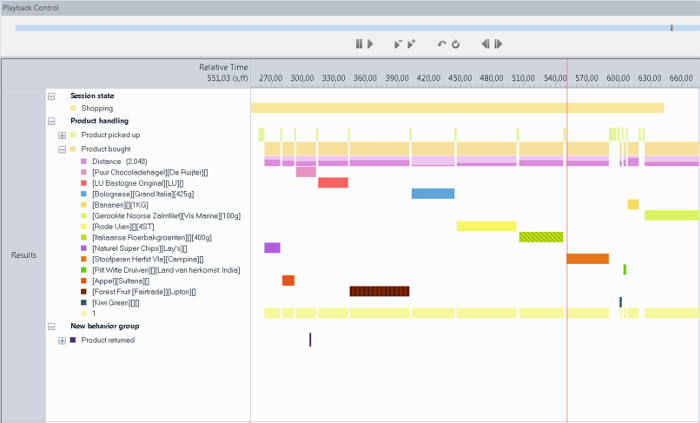
Rysunek 4: Okno wizualizacji wyświetlane w programie do zarządzania danymi. Pomarańczowy pasek reprezentuje całkowity czas zakupów, od momentu wejścia uczestnika do sklepu do chwili naciśnięcia klawisza „Esc” w celu zasygnalizowania zakończenia zakupów. Zielony pasek oznacza czas spędzony przy badanych produktach. Wyniki te można przekształcić w tabele, które są łatwe do wykorzystania w połączeniu z programem SPSS lub innymi programami statystycznymi. Kliknij tutaj, aby zobaczyć powiększoną wersję tego rysunku.
- Przeprowadź omówienie badania i wręcz nagrodę (np. przekąskę lub wynagrodzenie pieniężne) po zakończeniu udziału przez uczestnika.
- Zresetuj wirtualny sklep dla nowego uczestnika, postępując zgodnie z krokami 5.2.3-5.2.4.
- Naciśnij F9, aby zamknąć wirtualny sklep po zakończeniu badania przez ostatniego uczestnika.
- Zapisuj dane tak często, jak to możliwe, aby uniknąć ich utraty.
8. Eksport danych
- Eksport danych dotyczących zachowań związanych z zakupami.
- Skonfigurowanie filtra w celu wybrania danych dotyczących zachowań związanych z zakupami.
- Kliknij „Data Profile” w folderze „Analyses” w lewym kolumnowym menu; w oknie zostaną wyświetlone komponenty danych oraz główny schemat filtra profilu danych.
- Zaznacz pole „Nest over Behaviors” w sekcji „Select Intervals”; pojawi się okno zachowań zagnieżdżonych (Nested Behaviors).
- Wybierz wszystkie interesujące zachowania (np. czas trwania zakupów, podniesione produkty, kupione produkty oraz zwrócone produkty) i kliknij „OK”.
- Przeciągnij pole „Nested Behaviors” i upuść je pomiędzy polami „Start” a „Results”.
- Upewnij się, że wszystkie pola są połączone strzałkami (patrz Rysunek 5) i że pole „Results” pokazuje prawidłową liczbę obserwacji.
Uwaga: Jeśli pola nie połączą się automatycznie, badacz może połączyć je, klikając myszką w jedno pole, przytrzymując przycisk i przeciągając linię do następnego pola.
- Kliknij „Behavior Analyses” w folderze „Analyses”, a następnie kliknij „New Behavior Analysis”, aby otworzyć tabelę wyników związanych z zachowaniami.
- Kliknij „Calculate” w górnej lewej części paska menu, aby wyeksportować wyniki. Upewnij się, że zachowania zakupowe dla każdego uczestnika są wyświetlane w oddzielnych wierszach.
Uwaga: Badacz może zmienić format prezentowanych wyników za pomocą opcji „Setting display”. - Kliknij przycisk „Export”, aby wyeksportować dane. Nazwij wyeksportowany plik „Name.xlsx”.
Uwaga: Plik ten zostanie zapisany w folderze „Export” w katalogu programu do zarządzania danymi.
- Skonfigurowanie filtra w celu wybrania danych dotyczących zachowań związanych z zakupami.
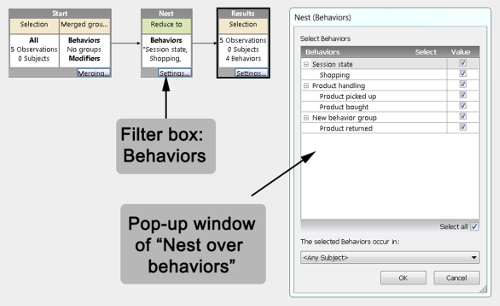
Rysunek 5: Schemat filtra profilu danych do eksportu zachowań związanych z zakupami.Filtr profilu danych umożliwia badaczom wybór i eksport interesujących ich danych. Przykładowo, ten schemat pozwala wybrać zachowania związane z zakupami (np. czas trwania zakupów, liczbę przeanalizowanych produktów, liczbę zakupionych produktów oraz liczbę zwróconych produktów). Kliknij tutaj, aby zobaczyć powiększoną wersję tego rysunku.
- Wyeksportuj dane związane z ruchem.
- Skonfiguruj filtr w celu wybrania danych związanych z ruchem.
- Kliknij „Data Profile” w folderze „Analyses” w lewym menu. Zaznacz pole „Nest over Speed” w sekcji „Select Intervals with External Data”; pojawi się pole „Nested Speed”.
- Ustaw kryteria zakresu (Interval) na „Limitation” → „Higher than” → „0.100 meter per second (m/sec)”, a następnie kliknij „OK”.
Uwaga: Ten filtr wyeksportuje tylko dane (np., prędkość chodu i czas), które występują podczas przemieszczania się uczestnika w sklepie. - Przeciągnij pole „Nested Speed” i upuść je pomiędzy polami „Nested behaviors” a „Results”.
- Upewnij się, że wszystkie pola są połączone (t.j.pole „Start” → pole „Nested behaviors” → pole „Nested Speed” → pole „Results” (pokazane w Rysunek 6) oraz że w polu „Wyniki” wyświetla się prawidłowa liczba obserwacji.
- Eksportuj czas chodzenia.
- Kliknij „Behavior Analyses” w folderze „Analyses”, a następnie kliknij „New Behavior Analysis”, aby otworzyć tabelę wyników związanych z zachowaniem.
- Kliknij „Calculate” w lewym górnym rogu paska menu, aby wyodrębnić wyniki. Upewnij się, że zachowania zakupowe poszczególnych osób są wyświetlane w osobnych wierszach.
Uwaga: wyniki powinny wykazać krótszy czas zakupów w porównaniu z krokiem 8.1.3, ponieważ czas zakupów w tej części uwzględnia czas, w którym uczestnik poruszał się po sklepie. Wyniki te wykluczają czas poświęcony na badanie produktów oraz ich wybieranie. - Kliknij przycisk „Export”, aby wyeksportować dane. Nazwij wyeksportowany plik „Name.xlsx”, używając nazwy innej niż w przypadku pierwszych wyeksportowanych danych dotyczących zakupów; plik ten zostanie również zapisany w folderze „Export” w katalogu programu do zarządzania danymi.
- Wyeksportuj prędkość chodu.
- Kliknij „Numerical Analyses” w folderze Analyses, a następnie kliknij „New Numerical Analysis”, aby otworzyć tabelę wyników związanych z ruchem.
- Kliknij „Calculate” w lewym górnym rogu paska menu, aby wyeksportować wyniki. Upewnij się, że wyniki związane z ruchem, takie jak prędkość dla każdego uczestnika, są wyświetlane w osobnych wierszach.
- Kliknij przycisk „Export”, aby wyeksportować dane. Nazwij wyeksportowany plik „Name.xlsx”; plik ten zostanie zapisany w folderze „Export” w katalogu programu do zarządzania danymi.
- Skonfiguruj filtr w celu wybrania danych związanych z ruchem.

Rycina 6: Schemat filtra profilu danych do eksportu zachowań związanych z ruchem. Schemat ten filtruje zachowania związane z ruchem (np. prędkość ruchu i czas ruchu), które występują, gdy uczestnicy poruszają się w sklepie (prędkość >0.100 m/s). Zachowania oraz czasy, w których uczestnicy stoją w miejscu, są odfiltrowywane. Kliknij tutaj, aby wyświetlić powiększoną wersję tej ryciny.
Dostęp ograniczony. Zaloguj się lub rozpocznij wersję próbną, aby wyświetlić tę treść.
Wyniki
Wirtualny sklep wyświetlany za pomocą komputera PC z trzema 42-calowymi ekranami LCD został wykorzystany do zbadania wpływu układu supermarketu na zachowania zakupowe konsumentów (np. całkowity czas zakupów, czas trwania i prędkość przemieszczania się, całkowita liczba sprawdzonych produktów oraz całkowita liczba zakupionych produktów) i postrzegane doświadczenia zakupowe. Wirtualny sklep umożliwia badaczowi elastyczną modyfikację parametrów półek sklepowych (tzn. długoś...
Dostęp ograniczony. Zaloguj się lub rozpocznij wersję próbną, aby wyświetlić tę treść.
Dyskusja
Wirtualny sklep jest jedną z bardziej zaawansowanych technologii komputerowych opracowanych w celu tworzenia wirtualnych środowisk, w których ludzie mogą doświadczać obiektów zbliżonych do rzeczywistych i reagować na nie. Zazwyczaj pulpit wirtualnego sklepu składa się z przyjaznych dla użytkownika interfejsów, których zrozumienie wymaga krótkiego czasu. Należy jednak uwzględnić szereg krytycznych punktów. Po pierwsze, konieczne jest wcześniejsze określenie jasnych celów badawczych, aby zdefiniować punkty wyjścia przy bud...
Dostęp ograniczony. Zaloguj się lub rozpocznij wersję próbną, aby wyświetlić tę treść.
Oświadczenia
Autorzy nie mają nic do ujawnienia.
Podziękowania
Autorzy pragną podziękować Królewskiemu Rządowi Tajlandii, Europejskiemu Funduszowi Rozwoju Regionalnego oraz holenderskim prowincjom Gelderland i Overijssel (numer grantu 2011P017004) za wsparcie finansowe. Treść artykułu odzwierciedla jedynie poglądy autorów. Autorzy doceniają również pomoc Andrei Poelstra z GreenDino i Tobiasa Heffelaara z Noldus Information Technology za ich cenny wkład w tematy techniczne.
Dostęp ograniczony. Zaloguj się lub rozpocznij wersję próbną, aby wyświetlić tę treść.
Materiały
| Nazwa | Firma | Numer katalogowy | Komentarze |
|---|---|---|---|
| Oprogramowanie do wirtualnego supermarketu | GreenDino BV http://www.greendino.nl/virtual-labs.html | To oprogramowanie składa się z edytora, biblioteki produktów i interfejsu konsumenta. | |
| Oprogramowanie do zarządzania danymi: Observer XT | Technologia informacyjna Noldus | http://www.noldus.com/human-behavior-research/products/the-observer-xt | Oprogramowanie to rejestruje dane obserwacyjne i ułatwia eksport zestawów danych określonych przez badacza za pomocą filtrów |
| 3D SpaceNavigator | http://www.3dconnexion.eu/index.php?id=26&redirect2=www.3dconnexion.eu 3Dconnexion | 3D SpaceNavigator umożliwia uczestnikom chodzenie i skręcanie w wirtualnym sklepie. Ponadto może być używany przez uczestników do regulacji poziomu wzroku podczas wyprawy na zakupy. | |
| Oprogramowanie do moddelowania 3D (np. Blender lub 3DS Max) | Blender Foundation / Autodesk | https://www.blender.org/ http://www.autodesk.nl/products/3ds-max/overview | W przypadku, gdy konieczne jest wykonanie lub dostosowanie modeli 3D, potrzebne jest oprogramowanie do modelowania 3D. Wiele obiektów można znaleźć w Internecie na podstawie różnych umów licencyjnych. |
| Umowa Reseach | Uniwersytet i http://www.wur.nl/en/Expertise-Services/Research-Institutes/Economic-Research.htm Badawcze w Wageningen | Instytut Badań Społeczno-Ekonomicznych (Wageningen Economic Research) z doświadczeniem w prowadzeniu badań konsumenckich za pomocą wirtualnego sklepu. |
Bibliografia
- Gorini, A., Griez, E., Petrova, A., Riva, G. Assessment of the emotional responses produced by exposure to real food, virtual food and photographs of food in patients affected by eating disorders. Ann Gen Psychiatry. 9 (1), 30-39 (2010).
- Sutherland, I. E. The ultimate display. Proceedings of the IFIP Congress. 65 (2), Spartan Books. Washington DC. 506-508 (1965).
- Steuer, J. Defining virtual reality: Dimensions determining telepresence. J. Commun. 42 (4), 73-93 (1992).
- Witmer, B. G., Singer, M. J. Measuring presence in virtual environments: A presence questionnaire. Presence. 7 (3), 225-240 (1998).
- Baños, R. M., Botella, C., Garcia-Palacios, A., Villa, H., Perpiña, C., Alcañiz, M. Presence and Reality Judgment in Virtual Environments: A Unitary Construct. Cyberpsychol Behav. 3 (3), 327-335 (2004).
- Lessiter, J., Freeman, J., Keogh, E., Davidoff, J. A cross-media presence questionnaire: The ITC-Sense of Presence Inventory. Presence-Teleop Virt. 10 (3), 282-297 (2001).
- Witmer, B. G., Singer, M. J. Measuring presence in virtual environments: A presence questionnaire. Presence. 7 (3), 225-240 (1998).
- Slater, M. Place illusion and plausibility can lead to realistic behaviour in immersive virtual environments. Phil. Trans. R. Soc. B. 364 (1535), 3549-3557 (2009).
- Zygouris, S., et al. Can a virtual reality cognitive training application fulfill a dual role? Using the virtual supermarket cognitive training application as a screening tool for mild cognitive impairment. J. Alzheimers Dis. 44 (4), 1333-1347 (2015).
- Waterlander, W. E., Mhurchu, C. N., Steenhuis, I. H. M. Effects of a price increase on purchases of sugar sweetened beverages. Results from a randomized controlled trial. Appetite. 78, 32-39 (2014).
- Waterlander, W. E., Steenhuis, I. H., de Boer, M. R., Schuit, A. J., Seidell, J. C. The effects of a 25% discount on fruits and vegetables: Results of a randomized trial in a three-dimensional web-based supermarket. Int J Behav Nutr Phys Act. 9 (1), 11-22 (2012).
- Waterlander, W. E., et al. Study protocol: combining experimental methods, econometrics and simulation modelling to determine price elasticities for studying food taxes and subsidies (The Price ExaM Study). BMC Public Health. 16 (1), 601-614 (2016).
- Kim, A. E., et al. Influence of Point-of-Sale Tobacco Displays and Graphic Health Warning Signs on Adults: Evidence From a Virtual Store Experimental Study. Am J Public Health. 104 (5), 888-895 (2014).
- van Herpen, E., Immink, V., van Den Puttelaar, J. Organics unpacked: The influence of packaging on the choice for organic fruits and vegetables. Food Qual Prefer. 53, 90-96 (2016).
- Ducrot, P., et al. Impact of Different Front-of-Pack Nutrition Labels on Consumer Purchasing Intentions: A Randomized Controlled Trial: A Randomized Controlled Trial. Am J Prev Med. 50 (5), 627-636 (2015).
- van Herpen, E., Pieters, R., Zeelenberg, M. When demand accelerates demand: Trailing the bandwagon. J Consum Psychol. 19 (3), 302-312 (2009).
- Berneburg, A. Interactive 3D simulations in measuring consumer preferences: Friend or foe to test results. J. interact. advert. 8 (1), 1-13 (2007).
- van Herpen, E., van den Broek, E., van Trijp, H. C., Yu, T. Can a virtual supermarket bring realism into the lab? Comparing shopping behavior using virtual and pictorial store representations to behavior in a physical store. Appetite. 107, 196-207 (2016).
- Khan, V. -J., Nuijten, K. C., Deslé, N. Pervasive Application Evaluation within Virtual Environments. Proc. PECCS. , 261-264 (2011).
- Rebelo, F., Duarte, E., Noriega, P., Soares, M. M. Virtual reality in consumer product design: Methods and applications. Human factors and ergonomics in consumer product design. Karwowski, W., Soares, M. M., Stanton, N. A. , CRC Press. Boca Raton, FL. 381-402 (2011).
- Ruppert, B. New directions in the use of virtual reality for food shopping: Marketing and education perspectives. J Diabetes Sci Technol. 5 (2), 315-318 (2011).
- Waterlander, W., Mhurchu, C. N., Steenhuis, I. The use of virtual reality in studying complex interventions in our every-day food environment. Virtual reality-Human computer interaction. Xinxing, T. , INTECH Open Access Publisher. 231-260 (2012).
- Waterlander, W. E., Jiang, Y., Steenhuis, I. H. M., Mhurchu, C. N. Using a 3D virtual supermarket to measure food purchase behavior: A validation study. J Med Internet Res. 17 (4), (2015).
- Mikkelsen, B., Høeg, E., Mangano, L., Serafin, S. The Virtual Foodscape Simulator-gaming, designing and measuring food behaviour in created food realities. Proc Meas Behav 2016. , (2016).
Dostęp ograniczony. Zaloguj się lub rozpocznij wersję próbną, aby wyświetlić tę treść.
Przedruki i uprawnienia
