Tutaj opisujemy protokół automatycznej segmentacji fluorescencyjnie znakowanych tkanek na szkiełkach przy użyciu systemu analizy o wysokiej zawartości (WHCAS) o szerokim polu. Protokół ten ma szerokie zastosowanie we wszystkich dziedzinach, które obejmują ilościowe oznaczanie markerów fluorescencyjnych w tkankach biologicznych, w tym w naukach biologicznych, inżynierii medycznej i naukach o zdrowiu.
Artykuł metodologiczny
Zautomatyzowane skanowanie i segmentacja szkiełek w tkankach znakowanych fluorescencyjnie przy użyciu szerokokątnego systemu analizy o wysokiej zawartości
* These authors contributed equally
W tym artykule
Podsumowanie
Streszczenie
Automatyczne skanowanie preparatów i segmentacja tkanek znakowanych fluorescencyjnie jest najbardziej efektywnym sposobem analizy całych preparatów lub dużych skrawków tkanek. Niestety, wielu badaczy poświęca duże ilości czasu i zasobów na opracowywanie i optymalizowanie przepływów pracy, które są istotne tylko dla ich własnych eksperymentów. W tym artykule opisujemy protokół, który może być używany przez osoby mające dostęp do systemu analizy o wysokiej zawartości (WHCAS) w celu zobrazowania dowolnej tkanki montowanej na szkiełku, z opcjami dostosowywania w ramach gotowych modułów znajdujących się w powiązanym oprogramowaniu. Czynności opisane w tym artykule, które pierwotnie nie były przeznaczone do skanowania slajdów, umożliwiają uzyskanie obrazów skanowania slajdów w WHCAS, które można zaimportować do powiązanego oprogramowania. W tym przykładzie pokazano automatyczną segmentację szkiełek guza mózgu, ale możliwa jest automatyczna segmentacja dowolnego znakowanego fluorescencyjnie markera jądrowego lub cytoplazmatycznego. Ponadto istnieje wiele innych ilościowych modułów oprogramowania, w tym testy lokalizacji/translokacji białek, proliferacji/żywotności/apoptozy komórek, które można uruchomić. Technika ta pozwoli zaoszczędzić naukowcom czas i wysiłek oraz stworzyć zautomatyzowany protokół analizy slajdów.
Wprowadzenie
Dokładne i precyzyjne oznaczanie ilościowe fluorescencyjnie znakowanych tkanek na szkiełkach jest bardzo poszukiwaną techniką w wielu dziedzinach nauki. Jednak badacze często ręcznie liczą próbki lub spędzają znaczną ilość czasu na opracowywaniu ezoterycznych technik automatycznych, aby to osiągnąć. W niniejszym dokumencie przedstawiamy protokół automatycznego skanowania szkiełek i oceny ilościowej komórek za pomocą WHCAS i powiązanego z nim oprogramowania, na przykładzie wrodzonych komórek odpornościowych w zamrożonych ludzkich skrawkach guza mózgu. Powiązane oprogramowanie oferuje szeroką gamę wbudowanych, konfigurowalnych modułów, od liczenia wzrostu neurytów po różnicowanie typów komórek1,2,3,4,5,6. Celem tej metody jest dostarczenie naukowcom kompleksowego, łatwego do odtworzenia protokołu pozyskiwania obrazów i ilościowego oznaczania jednostek znakowanych fluorescencyjnie w dowolnych tkankach montowanych na szkiełku.
W tym protokole, WHCAS jest głównie używany do obrazowania płyt do późniejszej analizy na powiązanym oprogramowaniu, mimo że adapter do slajdów i podstawy skanowania slajdów 7 były dostępne. Produkcja slajdów graficznych była zaporowa, ponieważ wymagana była staranna kalibracja przestrzenna obszaru akwizycji, wybór odpowiednich czasopism, stworzenie dostosowanych do potrzeb zestawów oraz współpraca z przedstawicielami produktu. W szerszej literaturze, zamiast kupować dedykowane urządzenie do obrazowania i analizy slajdów8, poprzedni raport technologiczny z dostępem do tego oprogramowania całkowicie obszedł akwizycję obrazów slajdów na WHCAS9. Wykonywanie akwizycji lub analizy obrazu na różnych platformach wymaga dodatkowej pracy, aby zapewnić zgodność każdej z nich.
Możliwość korzystania z WHCAS i jego oprogramowania do przechwytywania obrazów pozwoliłaby uniknąć niepotrzebnych komplikacji związanych z poszukiwaniem lub rozwijaniem przepływu pracy obcego tym narzędziom. W tym artykule kroki wymagane do stworzenia skanu przeglądowego o małym powiększeniu i odpowiadających mu obrazów o dużym powiększeniu poprzez traktowanie szkiełka jako płytki, a późniejsze analizy przy użyciu modułu segmentacji Multi-Wavelength Cell Scoring pozwalają na zmianę przeznaczenia WHCAS. Ten łatwy w użyciu protokół zapewnia przewagę nad alternatywnymi technikami, ponieważ nie ma potrzeby opracowywania algorytmów ani wieloetapowych protokołów zliczania10,11 po uzyskaniu obrazów na WHCAS. Protokół ten skraca czas potrzebny do optymalizacji techniki oznaczania ilościowego, jest bardziej precyzyjny12 i wydajny niż liczenie ręczne oraz maksymalizuje wykorzystanie WHCAS. Protokół ten może być szeroko i łatwo stosowany, ponieważ umożliwia obrazowanie i analizę dowolnych tkanek znakowanych fluorescencyjnie na szkiełkach.
Protokół
Próbki guza zostały pobrane zgodnie z protokołem zatwierdzonym przez lokalną instytucjonalną komisję rewizyjną i komisję etyki oraz przeprowadzone zgodnie z krajowymi przepisami. WHCAS i powiązane z nim oprogramowanie używane w tym artykule są wymienione w Tabeli materiałów.
1. Importowanie dzienników
- Otwórz powiązane oprogramowanie.
- Pobierz pakiet czasopism wskazany w Tabeli Materiałów.
- Zaimportuj pakiet dzienników do odpowiedniego katalogu, klikając nagłówek menu głównego Nagłówek Dziennik, wybierając opcję Importuj pakiet dzienników..., a następnie klikając przycisk Importuj.
2. Tworzenie ustawień dla akwizycji podglądu skanowania
- W oknie dialogowym Plate Acquisition Setup (Ustawienia akwizycji płyty) przejdź do zakładki Objective and Camera (Obiektyw i kamera). Wybierz 4X jako powiększenie, 1 jako grupowanie kamery i 2 jako wzmocnienie.
- Wprowadź ustawienia w Rysunek 1A w zakładce Płyta – Skanowanie slajdów.
UWAGA: Te ustawienia zostały utworzone, aby umożliwić użytkownikowi przeglądanie i nawigowanie po maksymalnie 3 slajdach. Każdy slajd został podzielony na 3 sąsiadujące ze sobą dołki, co ułatwia nawigację i wizualizację "na żywo" wycinków tkanek lub komórek. - Na karcie Miejsca do odwiedzenia wypełnij studnie równomiernie z witrynami.
- Kliknij na Edit Plate Bottom Settings (Edytuj ustawienia dna płyty) i wprowadź wartości wyświetlane w polu Rysunek 1B.
- Na karcie Pętla akwizycji wprowadź żądaną długość fali (w tym przykładzie dowolne wybarwienie jądrowe) dla podglądu skanowania. Aby uzyskać najlepszy kontrast i ostrość na podstawie obrazu, użyj najjaśniejszego sygnału fluorescencyjnego (np. często plamy jądrowej).
UWAGA: Zaleca się barwienie tkanek jasną plamą, taką jak plama jądrowa, ponieważ zapewnia to wysoki kontrast w porównaniu z tłem. Pomoże to nie tylko w lokalizacji próbki, ale także podczas obrazowania więcej niż jednego fluoroforu w kolejnym akwizycji w dużym powiększeniu, najjaśniejszy kolor zostanie użyty do oparcia przesunięcia obrazowania innych kolorów. - Włącz korekcję cieniowania w trybie akwizycji płyty, aby zszyć obrazy.
- Zapisz te ustawienia jako Ustawienie A.
3. Tworzenie ustawień do akwizycji slajdów przy dużym powiększeniu
- W oknie dialogowym Plate Acquisition Setup (Ustawienia akwizycji płyty) przejdź do zakładki Objective and Camera (Obiektyw i kamera). Wybierz 40X jako powiększenie, 1 jako binning kamery (dla najwyższej rozdzielczości cyfrowej) i 2 jako wzmocnienie (aby zwiększyć sygnał i jasność obrazów).
UWAGA: Można użyć niższego ustawienia powiększenia obiektywu, ale autorzy stwierdzili, że 40X jest optymalnym ustawieniem do analizy ludzkiego mikrogleju i makrofagów w tkance guza mózgu przy użyciu modułu Multi-Wavelength Cell Scoring. - Upewnij się, że wszystkie ustawienia dla zakładek Płyta – Skanowanie slajdów i Edytuj ustawienia dna płyty są takie same, jak dla Ustawień A (patrz krok 2).
- Jeśli uzyskane obrazy nie są ostre, zmień ustawienia głębokości studni, wysokości płyty i dna płyty, aby dostosować ostrość. Jeśli nadal występuje problem z ostrością, wybierz Laser z odzyskiwaniem obrazu w sekcji Opcje autofokusa.
- Na karcie Transaction Loop (Pętla akwizycji) wprowadź liczbę długości fal obecnych w próbce. Zaznacz opcje Włącz ogniskowanie laserowe i Włącz ustawianie ostrości na podstawie obrazu (w celu akwizycji lub odzyskiwania lasera).
- Na karcie Autofokus wybierz opcję Ostrość na płycie i dnie studzienki.
- Na karcie Journals (Dzienniki) wybierz opcje wskazane w Rysunek 2, upewniając się, że zaznaczona jest również opcja Zapobiegaj asynchronicznym przenoszeniom sprzętu.
- Zapisz te ustawienia jako ustawienie B.
4. Umieszczanie slajdu w systemie analizy o wysokiej zawartości w szerokim polu
- Naciśnij F4, aby uzyskać dostęp do menu głównego. Wybierz opcję Skanowanie slajdów. Kliknij Otwórz drzwi – Wysuń suwak i włóż suwak (prowadnice) oraz adapter suwaka (który może pomieścić do trzech slajdów) do WHCAS (Rysunek 3A i 3B). Ustaw szkiełko nakrywkowe skierowanym w dół i etykietę z boku wycięcia w adapterze suwaka (Rysunek 3A).
UWAGA: Szkiełka użyte w tym eksperymencie były standardowymi szkiełkami o wymiarach 25 x 75 x 1 mm. - Kliknij Zamknij drzwi – załaduj suwak.
5. Uzyskiwanie skanu podglądu
- Pod nagłówkiem Screening (Klasyfikowanie) wybierz Plate Acquisition and Control (Akwizycja i kontrola płyty) i Plate Acquisition Setup (Ustawienia akwizycji płyty) i wczytaj ustawienie A.
- Na karcie Wells to Visit (Studnie do odwiedzenia) przejdź do studni zawierającej próbkę, używając przycisku kliknięcia prawym przyciskiem myszy. Na karcie Witryny do odwiedzenia przejdź do różnych witryn za pomocą przechwytywania obrazu na żywo, aż komórki zostaną zlokalizowane. Ręcznie ustaw ostrość na próbce lub użyj autofokusa. Użyj funkcji Przyciągaj, aby przechwycić obraz.
UWAGA: Próbka jest łatwiejsza do zlokalizowania przy większej liczbie miejsc i dzięki dopasowaniu miejsc do studni (patrz krok 2.3). - W menu głównym wybierz opcję Podgląd slajdów.
- W oknie dialogowym, które pojawi się automatycznie, wybierz opcję odzwierciedlającą liczbę slajdów, które mają zostać zeskanowane. Skanuj jeden slajd na raz. Naciśnij przycisk OK. Wybierz 4X jako powiększenie. Naciśnij przycisk OK. Jako orientację szkiełka nakrywkowego wybierz Szkiełko nakrywkowe w dół (0,17 mm) (użyj kołnierza korekcyjnego, jeśli używana jest inna grubość szkiełka nakrywkowego). Naciśnij przycisk OK. Kliknij przycisk Kontynuuj.
UWAGA: Jeśli użytkownik chce uzyskać podgląd skanów dla 2 lub więcej slajdów, każdy skan podglądu musi zostać otwarty indywidualnie przed uzyskaniem odpowiedniego obrazu w dużym powiększeniu. - W obszarze Load Scan Slide Setting (Ustawienia slajdu skanowania ładowania) upewnij się, że pola Acquisition settings (Ustawienia akwizycji) i Calibrations (Kalibracje) są zaznaczone. Naciśnij przycisk Anuluj. Gdy ponownie pojawi się okno Ustawienia slajdu skanowania, wybierz opcję Kontynuuj.
- Gdy pojawi się okno dialogowe Skanuj slajd, dostosuj ustawienia zgodnie z sugestią w Rysunek 4A-4C. Wybierz pozycję Zamknij po zakończeniu.
UWAGA: Zwiększenie kategoryzacji aparatu i skrócenie czasu ekspozycji aparatu spowoduje szybsze skanowanie, choć odpowiednio przy niższej rozdzielczości cyfrowej i zakresie dynamicznym, co spowoduje obniżenie jakości obrazu. Korekcja cieniowania zapewni jednolitą intensywność w całym pojedynczym polu widzenia. Włączenie autofokusa sprzętowego i obrazu zapewni, że skanowanie będzie ostre, ale spowolni skanowanie. W celu zaoszczędzenia czasu zaleca się wyłączenie korekcji cieniowania oraz autofokusa sprzętowego i obrazu podczas skanowania w małym powiększeniu, ale włączenie tych opcji dla kroku 6 podczas obrazowania w dużym powiększeniu. Rozdzielczość skanu w małym powiększeniu nie wpłynie na rozdzielczość skanu w dużym powiększeniu. - Wybierz katalog, w którym chcesz skanować dane slajdu. Kliknij przycisk OK. Wprowadź nazwę pliku. Kliknij przycisk OK.
- Automatycznie pojawi się okno dialogowe Rysuj region. Użyj narzędzia Rectangular Region (Rysunek 5A), aby wybrać cały obszar skanowania podglądu, jak pokazano w Rysunek 5B. Kliknij Dalej.
- Pojawi się okno dialogowe Instalacja zakończona. Wybierz pozycję Kontynuuj.
UWAGA: Rozpocznie się skanowanie slajdów podglądu. - Po zakończeniu podglądu pojawi się okno dialogowe Skanowanie zakończone. Wybierz opcję Kontynuuj. Nie zamykaj okna podglądu skanowania (w tym przykładzie okna skanowania DAPI; patrz Rysunek 6).
UWAGA: Proces konfiguracji i akwizycji skanu w małym powiększeniu zajmie około 20 minut. Późniejszy czas akwizycji obrazu w dużym powiększeniu będzie zależał od liczby wybranych miejsc, a także czasów naświetlania dla każdego kanału.
6. Skanowanie w dużym powiększeniu
- Ustawienie obciążenia B.
- Określ, które studnie mają zostać zobrazowane. Na karcie Wells to Visit (Studnie do odwiedzenia) przejdź do studni zawierającej próbkę, używając przycisku kliknięcia prawym przyciskiem myszy na przycisku myszy.
UWAGA: Technika ta została zademonstrowana tutaj poprzez obrazowanie Studni 1. - Na karcie Witryny do odwiedzenia przejdź do różnych witryn za pomocą funkcji Na żywo, aż zostaną zlokalizowane komórki lub tkanki. Ręcznie ustaw ostrość na próbce lub użyj autofokusa. Użyj funkcji Przyciągaj, aby przechwycić obraz.
UWAGA: Aby pomóc w zlokalizowaniu próbki w dużym powiększeniu, użyj okna dialogowego Akwizycja i kontrola płytki, aby dostosować rozmiar kroku w dowolnym miejscu od 5 do 100 μm, aby znaleźć próbkę, jeśli autofokus nie może. - Na karcie W1 DAPI kliknij opcję Auto Expose. Upewnij się, że obraz Plate Acquisition Snap - DAPI jest ostry.
- W menu głównym kliknij Dziennik, aby wyświetlić menu rozwijane. Wybierz opcję Uruchom dziennik....
- Kliknij dwukrotnie dziennik konfiguracji pozyskiwania regionu slajdu, aby go uruchomić. Po wyświetleniu okna dialogowego Setup Slide Language Acquisition (Konfiguracja akwizycji regionu slajdu) wybierz opcję Continue (Kontynuuj).
- Po otrzymaniu instrukcji prawidłowo wybierz skanowanie DAPI, aby wybrać obraz slajdu w małym powiększeniu. Naciśnij przycisk OK. Podobnie, podświetl przyciąganie do akwizycji płyt - DAPI, gdy pojawi się monit o przyciąganie akwizycji płyty. Kliknij OK.
- Gdy pojawi się pole Utwórz lub wczytaj regiony, użyj narzędzia Region prostokątny, aby wybrać (a) region(y) interesujący Cię w skanowaniu DAPI (Rysunek 6). Naciśnij przycisk Kontynuuj.
UWAGA: Maksymalny obszar, który można wybrać przy 40X, to 45 kolumn na 35 wierszy. Jeśli zaznaczonych jest wiele obszarów zainteresowania, ich rozmiar zostanie zmieniony na pole o największym obszarze. Pudełka można przestawiać po zmianie rozmiaru. - Wybierz opcję Nie w oknie dialogowym Załaduj regiony.
UWAGA: Wybranie opcji Tak powoduje wczytanie wcześniej zapisanych regionów dla partii slajdów z tymi samymi lokalizacjami obszaru zainteresowania. - Korzystając z narzędzia Lokalizator, zaznacz największy obszar zainteresowania i naciśnij przycisk Kontynuuj w oknie dialogowym Wybierz region. Po wyświetleniu pola Potwierdź regiony wybierz pozycję Kontynuuj. Zdecyduj, czy region ma zostać zapisany, gdy pojawi się okno dialogowe Zapisywanie regionów.
- Następne okno dialogowe, Odstępy między witrynami, umożliwia użytkownikowi wybranie opcji Kafelkowa, co powoduje wyświetlenie obrazu bez nakładania się lub 10% nałożenia. Wybierz opcję i kliknij przycisk OK. Autorzy zdecydowali się na Tiled.
- Pojawią się teraz trzy okna dialogowe. Pole Instalacja zakończona można zamknąć, naciskając przycisk Kontynuuj. Na razie pozostaw otwarte pole Konfiguracja miejsca akwizycji dla 40X (Rysunek 7A), ponieważ jasno pokazuje, ile kolumn i wierszy należy wprowadzić w polu Ustawienia akwizycji płyt (Rysunek 7B). Pole WellPositions (Rysunek 7C), które pojawia się w lewym dolnym rogu, powinno być otwarte na czas obrazowania.
- W polu Plate Acquisition Setup (Ustawienia akwizycji płyty), w obszarze Wells to Visit, należy wyróżnić tę samą liczbę studni, co wcześniej wybrane obszary zainteresowania (Rysunek 7D).
UWAGA: Autorzy opracowali ten protokół dla maksymalnie dziewięciu obszarów zainteresowania na slajdzie. Jeśli jest ich więcej, po prostu zwiększ liczbę kolumn lub wierszy w zakładce Płyta - Skanowanie slajdów, aby odzwierciedlić liczbę interesujących regionów. Studnie te w żaden sposób nie reprezentują przestrzennie lokalizacji interesujących regionów, ale odpowiednia liczba musi być podświetlona (lewy przycisk myszy). - W polu Plate Acquisition Setup (Ustawienia pozyskiwania płyt) przejdź do zakładki Sites to Visit (Lokalizacje do odwiedzenia). Wprowadź sugerowane kolumny i wiersze (Rysunek 7B). Pamiętaj, aby kliknąć witryny Kafelki.
- Aby wyeliminować zgadywanie związane ze znalezieniem miejsc zawierających próbkę, naciśnij przycisk Pobierz płytkę na karcie Podsumowanie, aby ustawić stolik w wstępnie wybranym obszarze zainteresowania. Gdy kamera przesunie się nad witrynę zawierającą komórki, naciśnij Anuluj w prawym dolnym rogu, aby zatrzymać pobieranie obrazu. Upewnij się, że stolik znajduje się teraz nad próbką.
- Zoptymalizuj ustawienia długości fali, aby uzyskać ostry obraz o wysokim zakresie dynamiki. Gdy będziesz zadowolony, kliknij kartę Podsumowanie i zdobądź płytę.
7. Analiza obrazu
- Wybierz żądany moduł niestandardowy.
UWAGA: Autorzy wybrali moduł Multi-Wavelength Cell Scoring, aby zademonstrować automatyczną segmentację szkiełek guza mózgu. - Przeprowadź analizę we wszystkich witrynach. Jeśli parametry analizy są takie same dla wielu slajdów, analizę można uwzględnić w polu Ustawienia akwizycji blachy na karcie Księgowanie akwizycji.
- Po zakończeniu analizy wyklucz wszelkie witryny o niskiej jakości obrazu, aby nie zniekształcać wyników. Ponieważ celem tej analizy jest ilościowe określenie mikrogleju i makrofagów w miąższu guza, należy wybrać obszar zainteresowania na krawędziach próbki guza. Ponadto wyklucz miejsca, które są nieostre i/lub zawierają fałdy tkankowe lub pęcherzyki i rozdarcia w tkance. Aby zapoznać się z demonstracją, zobacz Reprezentatywne wyniki. Alternatywnie można użyć wyniku ostrości lasera wygenerowanego dla każdego miejsca w zależności od amplitudy odbicia laserowego jako progu, poniżej którego miejsca mają być wykluczone (próg jest konfigurowalny i zależy od parametrów, takich jak czas ekspozycji i rodzaj użytego nośnika).
UWAGA: Obrazy w dużym powiększeniu umożliwiają w razie potrzeby wyraźne wykluczenie struktur, takich jak duże naczynia krwionośne i obszary martwicy. Możliwe jest również uwzględnienie tylko obszarów zainteresowania, takich jak te, które są hiperkomórkowe. W ten sposób można zwiększyć szczegółowość i dokładność analiz.
Wyniki
Obrazy można przeglądać w oprogramowaniu WHCAS. Rysunek 8 przedstawia miniatury o dużym powiększeniu wszystkich obszarów w zdefiniowanym regionie zainteresowania. Należy przejrzeć każdy obszar, aby zidentyfikować te, które powinny zostać wykluczone z analizy (przykłady pokazano odpowiednio przy niskim i dużym powiększeniu na Rysunku 8 oraz Rysunku 9). Na przykład obszar 149 jest nieostry (Rysunek 9A), obszar 219 zawiera pęcherzyki powietrza (Rysunek 9B), a obszar 54 zawiera zagięcie (Rysunek 9C) i powinien zostać wykluczony. Typowe jest wykluczanie od 10 do 15% wszystkich obrazowanych obszarów. W przedstawionym przykładzie wykluczono 15,3% obszarów (25/300 miało pęcherzyki, 17/30 było nieostrych, 3/300 było zagiętych i 1/30 znajdowało się na krawędzi). Rysunek 10A jest reprezentatywnym obrazem wybranym do analizy (odpowiadająca mu miniatura przy niskim powiększeniu przedstawiona jest na Rysunku 8). Tutaj odpowiadające nałożenia wygenerowane przez moduł Multi-Wavelength Cell Scoring demonstrują wyniki zautomatyzowanej segmentacji przeprowadzonej dla obszaru 59, dostosowanej do specyfikacji autorów (minimalna szerokość jąder = 2,5 µm, maksymalna szerokość = 7,5 µm i intensywność powyżej lokalnego tła = 35 poziomów szarości; minimalna szerokość komórek CD1b-dodatnich = 4 µm, maksymalna szerokość = 18 µm, minimalna powierzchnia barwienia = 15 µm2 i intensywność powyżej lokalnego tła = 310 poziomów szarości; oraz minimalna szerokość komórek CD45-dodatnich = 4 µm, maksymalna szerokość = 18 µm, minimalna powierzchnia barwienia = 15 µm2 i intensywność powyżej lokalnego tła = 50 poziomów szarości). Po segmentacji można uzyskać dane ilościowe dotyczące proporcji komórek wykazujących pozytywne barwienie dla każdego markera (odpowiednio 6,2 ± 5,1% i 3,8 ± 2,1% komórek CD1b+ i CD45+), obu markerów (3,5 ± 2,1% komórek CD1b+CD45+), braku markerów (86,6 ± 9,0% komórek CD1b-CD45-; Rysunek 10B), średniej powierzchni barwienia (odpowiednio 40,0 ± 9,2 µm i 36,7 ± 7,6 µm dla komórek CD1b+ i CD45+; Rysunek 10C) oraz średniej intensywności fluorescencji (odpowiednio 408,9 ± 40,3 względnych jednostek fluorescencji i 373,9 ± 38,1 względnych jednostek fluorescencji dla komórek CD1b+ i CD45+; Rysunek 10D).
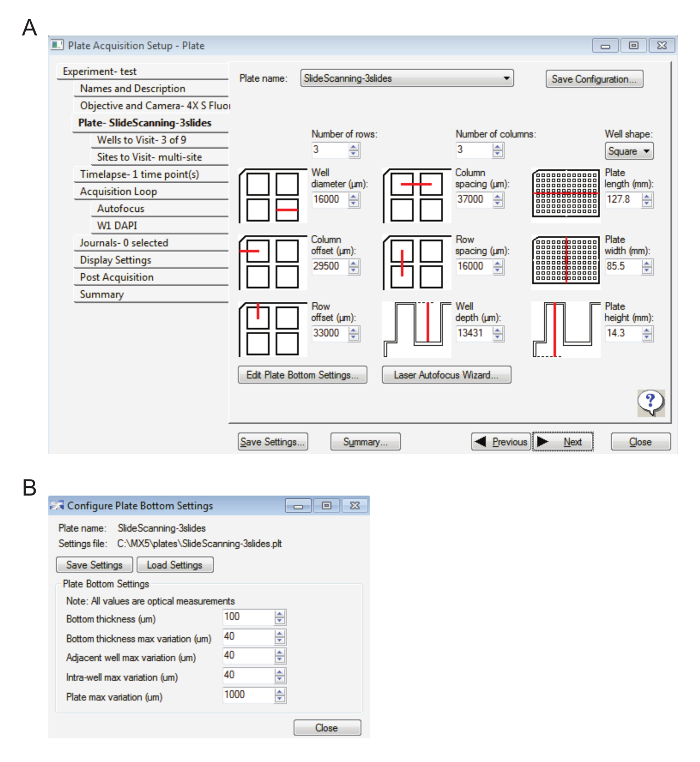
Rycina 1: Ustawienia akwizycji preparatów przy małym powiększeniu. ATen obraz przedstawia ustawienia płytki. BTutaj wyświetlane są ustawienia dna płytki. Proszę kliknąć tutaj, aby wyświetlić powiększoną wersję tej figury.
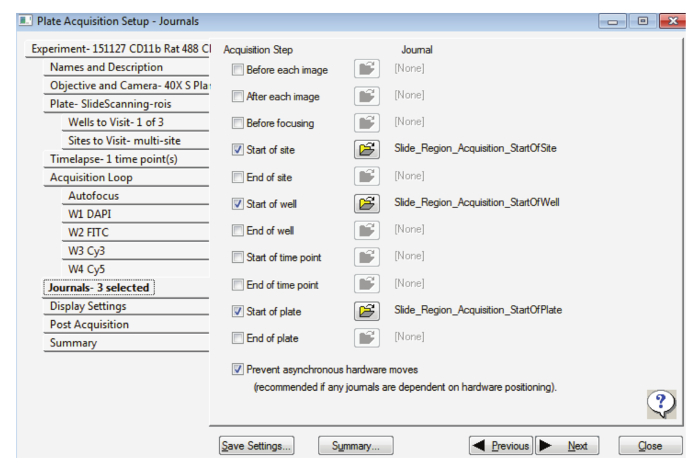
Rycina 2: Ustawienia akwizycji preparatów przy dużym powiększeniu. Rysunek ten przedstawia proces wyboru odpowiednich czasopism. Aby wyświetlić większą wersję tego rysunku, należy kliknąć tutaj.
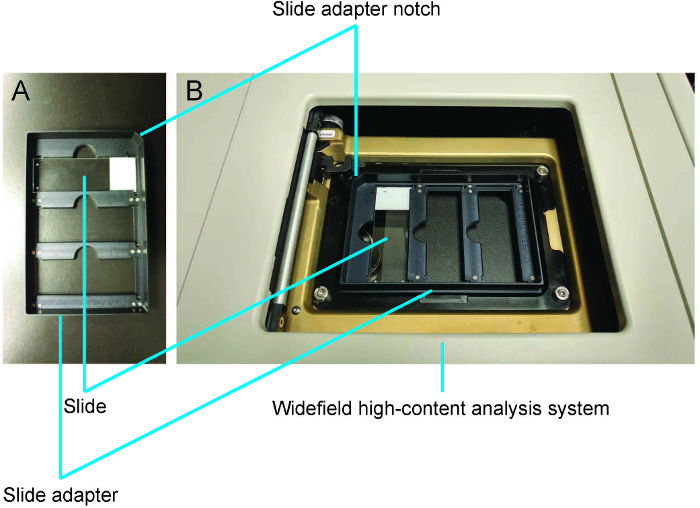
Rysunek 3: Demonstracja sposobu ładowania szkiełek za pomocą adaptera do szkiełek. APrzesuwno-osłonowy preparat umieszcza się szkłem nakrywkowym dołu, tak aby etykieta znajdowała się po stronie wcięcia adaptera do szkiełka. BAdapter do szkiełek zostanie umieszczony w systemie wysokoprzepustowej analizy obrazu w szerokim polu. Kliknij tutaj, aby wyświetlić powiększoną wersję tej figury.
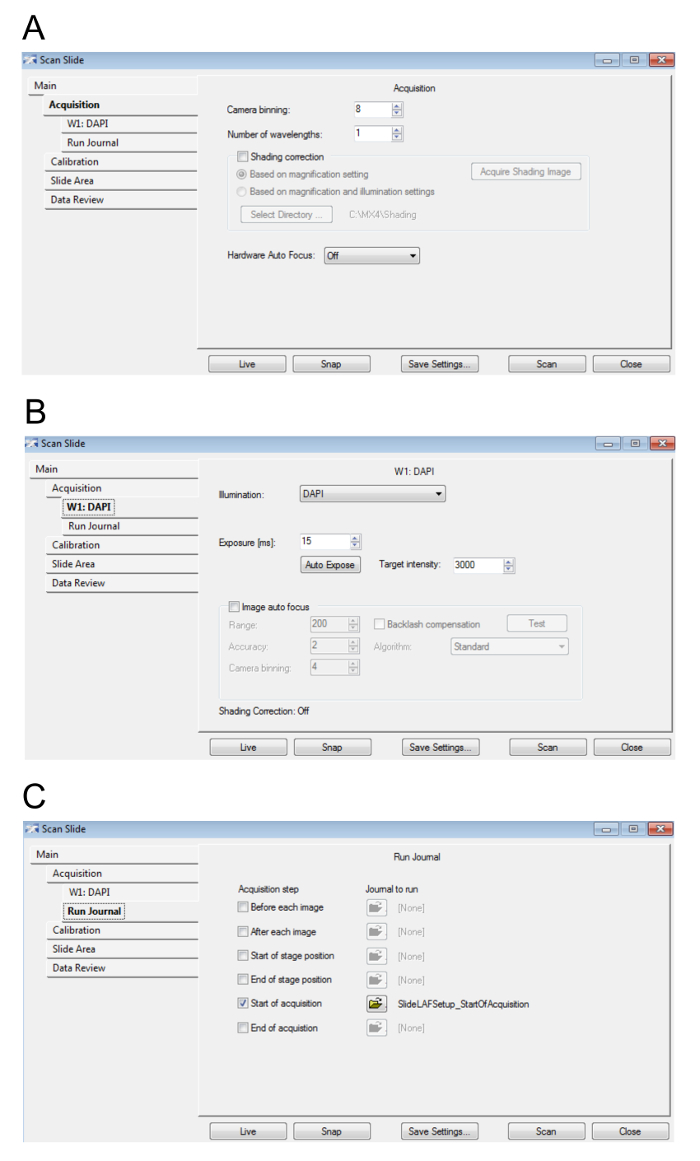
Rycina 4: Ustawienia podglądu preparatu. ARysunek ten przedstawia parametry akwizycji. BTutaj wyświetlone są wartości ustawień długości fali dla Hoescht/DAPI. CNa tym obrazie przedstawiono ustawienia czasopisma. Proszę kliknąć tutaj, aby wyświetlić powiększoną wersję tej figury.
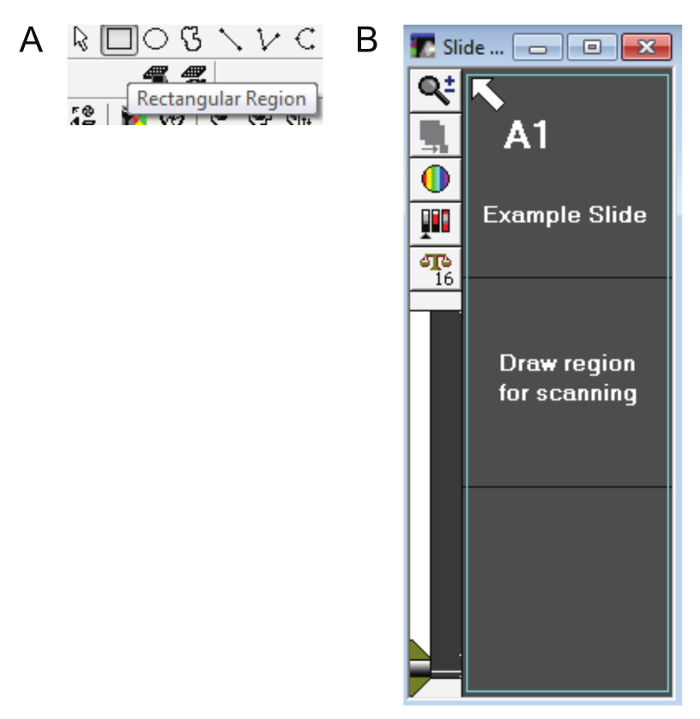
Rysunek 5: Wyznaczanie obszaru preparatu. ANarzędzie obszaru prostokątnego (nie można używać innych narzędzi do rysowania) służy do wyboru obszaru podglądu skanu i tworzenia obszarów zainteresowania (ROI) na skanie DAPI. BTurkusowy obrys na tej rycinie pokazuje, w jaki sposób należy zaznaczyć cały obszar preparatu (wraz z etykietą). Kliknij tutaj, aby wyświetlić powiększoną wersję tej figury.
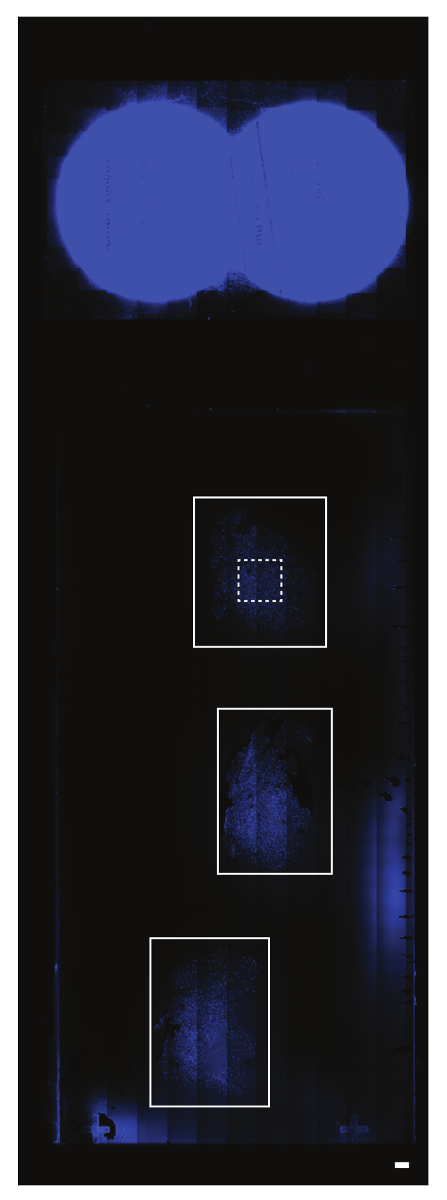
Rycina 6: Tworzenie obszarów zainteresowania na skanie wstępnym. Podgląd lub skan DAPI przedstawia cały obszar preparatu. W tym przykładzie widoczne są trzy seryjne przekroje tkanki mózgowej (białe ciągłe obramowania prostokątne). Obszar nad tymi przekrojami reprezentuje okrągłe etykiety na szkiełku. Różne układy przekrojów nie będą ograniczać późniejszego wyboru obszarów zainteresowania. Obszar zainteresowania w tym konkretnym przykładzie został zaznaczony białym przerywanym obramowaniem prostokątnym. Pasek skali = 1 mm. Kliknij tutaj, aby wyświetlić powiększoną wersję tej figury.

Rycina 7: Kluczowe obszary dla akwizycji obrazów przy dużym powiększeniu. AW oknie Konfiguracja miejsca akwizycji (Acquisition Site Setup) zostanie wyświetlona liczba kolumn i wierszy znajdujących się w obrębie obszaru (obszarów) zainteresowania. BUpewnij się, że liczba kolumn i wierszy jest zgodna z wskazaną w Rysunek 7A wprowadza się do pola Plate Acquisition Setup, a następnie rozmieszcza pola pomiarowe w formie siatki. CKonieczne jest pozostawienie otwartego okna WellPositions przez cały czas trwania akwizycji obrazu, nawet jeśli jest ono puste. DNależy zaznaczyć odpowiednią liczbę obszarów zainteresowania. Proszę kliknąć tutaj, aby wyświetlić powiększoną wersję tej ryciny.
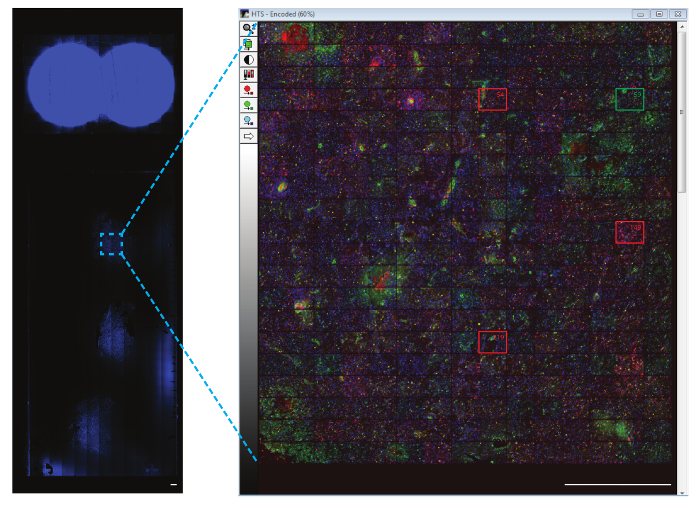
Rysunek 8: Reprezentatywny obraz badanego obszaru. Każdy obszar może zostać wyświetlony na kompozycyjnej miniaturze regionu zainteresowania. Reprezentatywne obszary, które zostały wykluczone (oznaczone czerwonymi ramkami), oraz przykład obszaru włączonego (oznaczonego zieloną ramką) przedstawiono w większym powiększeniu. Zaleca się sprawdzenie każdego obszaru, aby upewnić się, że posiada on wystarczającą jakość do przeprowadzenia analizy. Skala = 1 mm. Proszę kliknąć tutaj, aby wyświetlić większą wersję tej ryciny.
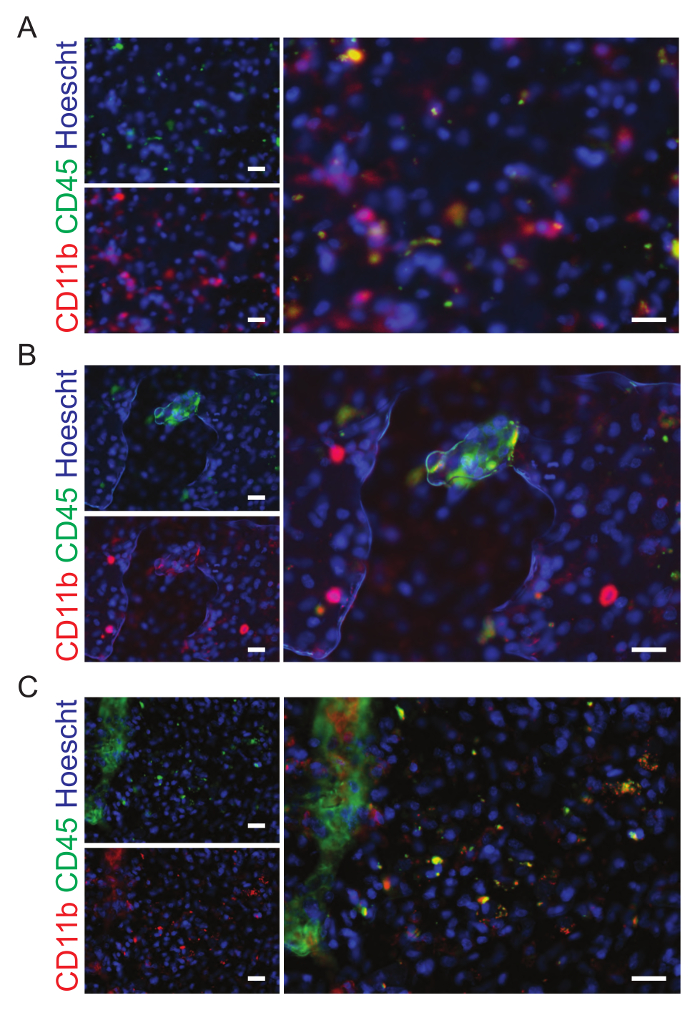
Rysunek 9: Przykłady obszarów, które powinny zostać wykluczone z analizy. APrzekroje guza mózgu człowieka zostały wybarwione przeciwciałami CD1b (kolor zielony) i CD45 (kolor czerwony), które są markerami mikrogleju i makrofagów. Obraz ten jest nieostry i został wykluczony z analizy. BNa tym obrazie widoczne są pęcherzyki powietrza, w związku z czym został on wykluczony z końcowej analizy. CTen obszar został wykluczony z analizy ze względu na zagięcie tkanki. Paski skali wynoszą 20 µm. Kliknij tutaj, aby wyświetlić powiększoną wersję tej ryciny.
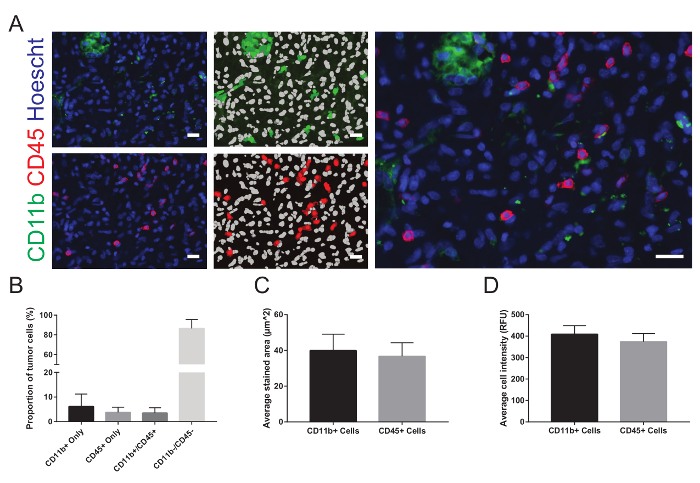
Rysunek 10: Reprezentatywne obrazy i analiza. AKażdy obraz jest wyświetlony obok nakładek reprezentujących wyniki automatycznej segmentacji. Na nakładce jądra są wyświetlone w kolorze białym, natomiast komórki wykazujące pozytywne barwienie w kolorze zielonym dla CD1b i czerwonym dla CD45. Po wykluczeniu z analizy miejsc o niewystarczającej jakości i połączeniu wyników ze wszystkich pozostałych miejsc, Bśrednie proporcje całkowitej liczby komórek w każdym obszarze, które wybarwiły się dodatnio dla każdego markera oraz zostały oznakowane oboma markerami, Cśrednią powierzchnię zabarwioną oraz Dśrednia intensywność sygnału komórek została przedstawiona graficznie. RFU = względne jednostki fluorescencji. Dane przedstawiono jako średnia ± odchylenie standardowe. Paski skali wynoszą 20 µm. Kliknij tutaj, aby wyświetlić powiększoną wersję tej ryciny.
Dyskusja
Częstym problemem, który nadal utrudnia efektywność badań biologicznych, jest opracowanie protokołów bezstronnego, dokładnego i precyzyjnego oznaczania ilościowego tkanek znakowanych fluorescencyjnie i ich struktur w ich wnętrzu. Znaczna ilość czasu i wysiłku jest kierowana na znalezienie sposobów analizy preparatów tkankowych po ich zobrazowaniu. Wiele istniejących metod zapewnia użytkownikom algorytmy do odtwarzania w programach 12,13,14. Metody te są dopuszczalne, ale znaczenie tego raportu polega na tym, że umożliwia on użytkownikowi łatwe i szybkie ustanowienie holistycznego protokołu pozyskiwania i analizy obrazu, jeśli użytkownik ma dostęp do WHCAS. Testy, które różnicują typy komórek i określają ilościowo wiele struktur i procesów, na przykład analiza cyklu komórkowego i translokacja jądrowa, są już dostępne w powiązanym oprogramowaniu.
Konfiguracja obejmuje kilka krytycznych kroków. Po pierwsze, parametry przestrzenne zjeżdżalni są definiowane tak, jakby była to płyta. Po drugie, tworzony jest skan przeglądowy w małym powiększeniu, z którego wybierane są obszary zainteresowania do obrazowania w dużym powiększeniu. Wreszcie, wykluczane są miejsca, które mają wpływ na dokładność i precyzję kolejnych analiz. Największym ograniczeniem tej techniki jest to, że jej zastosowanie zależy od tego, czy użytkownik ma dostęp do WHCAS. Jednak wraz z rosnącym zapotrzebowaniem na systemy analizy o wysokiej zawartości wiele instytucji zapewnia je swoim badaczom, aby zachować konkurencyjność15. Rozwiązywanie problemów jest potrzebne najczęściej, gdy skrawki tkanek nie mają tej samej grubości. Jeśli zostanie wybranych wiele obszarów zainteresowania, niektóre z nich będą ostre, a inne nie. Idealnie byłoby, gdyby podczas cięcia użytkownik zadbał o to, aby uzyskać jednorodne próbki. Jeśli jednak próbki są niespójne, ostrość na długości fali barwienia jądrowego (lub najjaśniejszego fluoroforu użytkownika), która jest używana do ustawiania ostrości, może być ponownie dostosowana dla każdego nieostrego obszaru zainteresowania, a nawet dla każdego pola widzenia. Ponieważ inne długości fal są po prostu przesunięte w stosunku do długości fali barwienia jądrowego, tylko ta długość fali wymaga ponownej regulacji.
W tym raporcie szczegółowo opisujemy, jak skanować i analizować slajdy za pomocą WHCAS i powiązanego oprogramowania. Moduł Multi-Wavelength Cell Scoring pozwala użytkownikowi automatycznie zliczać wszelkie markery jądrowe lub cytoplazmatyczne, które są znakowane fluorescencyjnie. Po dostosowaniu ustawień ostrości i zdefiniowaniu cech komórkowych, takich jak szerokość i powierzchnia, w celu dostosowania modułu do obrazowanej tkanki, nie ma już potrzeby interwencji użytkownika w celu uzyskania zobrazowanych preparatów i danych ilościowych. Jednocześnie można obrazować do trzech slajdów i zdefiniować wiele obszarów zainteresowania. Protokół ten pozwala użytkownikom WHCAS, którzy muszą analizować slajdy, korzystać z konfigurowalnych, wielofunkcyjnych, zautomatyzowanych przepływów pracy, które wymagają niewielkiej lub żadnej optymalizacji i mogą być stosowane w dowolnych projektach w przyszłości, które obejmują analizę histologiczną tkanki.
Oświadczenia
Autorzy nie mają żadnych interesów finansowych w produktach opisanych w tym manuskrypcie i nie mają nic więcej do ujawnienia.
Podziękowania
Ten projekt został sfinansowany z grantu z Canadian Institutes of Health Research i Alberta Innovates - Health Solutions/Alberta Cancer Foundation. Autorzy pragną podziękować Jednostce Regeneracji w Neurobiologii za wykorzystanie ich sprzętu, pracę Pauli Gedraitis w budowaniu podstaw, na których umożliwiono skanowanie preparatów na WHCAS, oraz twórcy produktów wymienionych w tym artykule, Molecular Devices.
Materiały
| Nazwa | Firma | Numer katalogowy | Komentarze |
|---|---|---|---|
| ImageXpress MicroXLS | Molecular Devices | NA | Aparatura do akwizycji obrazu |
| MetaXpress 5.1 | Molecular Devices | NA | Powiązane oprogramowanie dla ImageXpress MicroXL (działa na komputerze z systemem operacyjnym Windows). |
| Adapter suwaka | Molecular Devices | NA | Metalowy uchwyt do prowadnic pasujący do ImageXpress MicroXL |
| Slide_Region_Acquisition_revA.jzp | Molecular Devices | NA | Czasopismo można uzyskać pod metamorph.moleculardevices.com/forum/showthread.php?tid=218&highlight=slide lub kontaktując się z przedstawicielem Molecular Devices |
| Slide_Region_Acquisition _Setup.JNL | Molecular Urządzenia | NA | Wybierz ten dziennik w kroku 6.6. |
Bibliografia
- Hua, Y., Shun, T. Y., Strock, C. J., Johnston, P. A. High-content positional biosensor screening assay for compounds to prevent or disrupt androgen receptor and transcriptional intermediary factor 2 protein-protein interactions. Assay and Drug Development Technologies. 12 (7), 395-418 (2014).
- Rishal, I., et al. WIS-NeuroMath enables versatile high throughput analyses of neuronal processes. Developmental Neurobiology. 73 (3), 247-256 (2013).
- Kanungo, J., Lantz, S., Paule, M. G. In vivo imaging and quantitative analysis of changes in axon length using transgenic zebrafish embryos. Neurotoxicology and Teratology. 33 (6), 618-623 (2011).
- Schurmann, C., et al. Analyzing illumina gene expression microarray data from different tissues: methodological aspects of data analysis in the MetaXpress Consortium. PLoS ONE. 7 (12), e50938(2012).
- Vogt, A., Codore, H., Day, B. W., Hukriede, N. A., Tsang, M. Development of automated imaging and analysis for zebrafish chemical screens. Journal of Visualized Experiments. (40), e1900(2010).
- Bravo-San Pedro, J. M., et al. High-throughput quantification of GFP-LC3+ dots by automated fluorescence microscopy. Methods in Enzymology. , 71-86 (2017).
- Gedraitis, P. Slide Region Acquisition Journal Suite. , Available from: http://metamorph.moleculardevices.com/forum/showthread.php?tid=218&highlight=slide (2013).
- Varga, V. S., et al. Automated multichannel fluorescent whole slide imaging and its application for cytometry. Cytometry Part A. 75 (12), 1020-1030 (2009).
- Narayan, P. J., et al. Assessing fibrinogen extravasation into Alzheimer's disease brain using high-content screening of brain tissue microarrays. Journal of Neuroscience Methods. 247, 41-49 (2015).
- Du, Y., Budman, H. M., Duever, T. A. Segmentation and quantitative analysis of apoptosis of Chinese hamster ovary cells from fluorescence microscopy images. Microscopy and Microanalysis. 23 (3), 569-583 (2017).
- Mueller, J. L., et al. Quantitative segmentation of fluorescence microscopy images of heterogeneous tissue: application to the detection of residual disease in tumor margins. PLoS One. 8 (6), e66198(2013).
- Donnelly, D. J., Gensel, J. C., Ankeny, D. P., van Rooijen, N., Popovich, P. G. An efficient and reproducible method for quantifying macrophages in different experimental models of central nervous system pathology. Journal of Neuroscience Methods. 181 (1), 36-44 (2009).
- Kozlowski, C., Weimer, R. M. An automated method to quantify microglia morphology and application to monitor activation state longitudinally in vivo. PLoS One. 7 (2), e31814(2012).
- Fish, K. N., Sweet, R. A., Deo, A. J., Lewis, D. A. An automated segmentation methodology for quantifying immunoreactive puncta number and fluorescence intensity in tissue sections. Brain Research. 1240, 62-72 (2008).
- Zock, J. M. Applications of high content screening in life science research. Combinatorial Chemistry & High Throughput Screening. 12 (9), 870-876 (2009).
Przedruki i uprawnienia
