Uruchamiając narzędzie do badania asocjacji ścieżek (PAST), czy to za pomocą aplikacji Shiny, czy przez konsolę R, badacze mogą uzyskać głębsze zrozumienie biologicznego znaczenia wyników badania asocjacyjnego całego genomu (GWAS), badając zaangażowane szlaki metaboliczne.
Artykuł metodologiczny
Narzędzie do badania asocjacji szlaków do analiz GWAS informacji o szlakach metabolicznych
W tym artykule
Informacja o sprostowaniu
Important: There has been an erratum issued for this article. View Erratum Notice
Podsumowanie
Streszczenie
Ostatnio została opracowana i wydana nowa implementacja wcześniej opisanej metody interpretacji danych z badania asocjacyjnego całego genomu (GWAS) za pomocą analizy szlaku metabolicznego. Narzędzie Pathway Association Study Tool (PAST) zostało opracowane w celu rozwiązania problemów związanych z łatwością obsługi i powolnymi analizami. To nowe, przyjazne dla użytkownika narzędzie zostało udostępnione na platformach Bioconductor i Github. W ramach testów PAST przeprowadził analizy w czasie krótszym niż jedna godzina, co wcześniej wymagało dwudziestu czterech lub więcej godzin. W tym artykule przedstawiamy protokół korzystania z aplikacji Shiny lub konsoli R do uruchamiania PAST.
Wprowadzenie
Badania asocjacyjne całego genomu (GWAS) są popularną metodą badania złożonych cech i regionów genomowych z nimi związanych1,2,3. W tego typu badaniu testuje się setki tysięcy markerów polimorfizmu pojedynczego nukleotydu (SNP) pod kątem ich związku z cechą i ocenia się znaczenie tych asocjacji. Powiązania marker-cecha, które spełniają próg wskaźnika fałszywych odkryć (FDR) (lub inny rodzaj progu istotności) są zachowywane w badaniu, ale prawdziwe powiązania mogą zostać odfiltrowane. W przypadku złożonych, poligenicznych cech wpływ każdego genu może być niewielki (a zatem odfiltrowany), a niektóre allele ulegają ekspresji tylko w określonych warunkach, które mogą nie być obecne w badaniu3. Tak więc, podczas gdy wiele SNP może zostać zachowanych jako związane z daną cechą, każdy z nich może mieć bardzo mały wpływ. Będzie brakować zbyt wielu połączeń SNP, a interpretacja biologicznego znaczenia i genetycznej architektury cechy może być niekompletna i myląca. Analiza szlaku metabolicznego może pomóc w rozwiązaniu niektórych z tych problemów, koncentrując się na połączonych efektach genów pogrupowanych według ich funkcji biologicznej4,5,6.
Kilka badań zostało zakończonych przy użyciu poprzedniej implementacji metody opisanej w tym artykule. Akumulacja aflatoksyny7, odporność na robaki kukurydziane8 oraz biosynteza oleju9 były badane w poprzedniej implementacji. Chociaż analizy te zakończyły się sukcesem, proces analizy był skomplikowany, czasochłonny i kłopotliwy, ponieważ narzędzia analityczne zostały napisane w połączeniu z R, Perlem i Bashem, a potok nie był zautomatyzowany. Ze względu na specjalistyczną wiedzę wymaganą do modyfikacji tej metody dla każdej analizy, opracowano teraz nową metodę, którą można podzielić się z innymi badaczami.
The Pathway Association Study Tool (PAST)10 zostało zaprojektowane, aby zaradzić niedociągnięciom poprzedniej metody, wymagając mniejszej znajomości języków programowania i przeprowadzając analizy w krótszym czasie. Chociaż metoda została przetestowana na kukurydzy, PAST-a nie przyjmuje żadnych założeń dotyczących poszczególnych gatunków. PAST-a można uruchomić za pośrednictwem konsoli R, jako aplikację Shiny, a wersja online ma być wkrótce dostępna na MaizeGDB.
Protokół
1. Przygotowanie
- Zainstaluj program R, jeśli nie jest jeszcze zainstalowany.
UWAGA: Program PAST został napisany w języku R, w związku z czym wymaga zainstalowania R u użytkownika. W momencie sporządzania tego tekstu instalacja PAST bezpośrednio z Bioconductor wymaga wersji R4.0. Starsze wersje PAST można zainstalować z Bioconductor dla R3.6, a użytkownicy posiadający R3.5 mogą zainstalować PAST z serwisu Github. Instrukcje instalacji R można pobrać z następującego linku: https://www.r-project.org/. - Zainstaluj najnowszą wersję RStudio Desktop lub zaktualizuj RStudio (opcjonalnie).
UWAGA: RStudio jest pomocnym środowiskiem do pracy z językiem R. Jego instalacja jest zalecana, zwłaszcza osobom, które decydują się na uruchamianie PAST w wierszu poleceń zamiast poprzez aplikację z interfejsem graficznym Shiny GUI. RStudio oraz instrukcje jego instalacji znajdują się pod następującym linkiem: https://rstudio.com/products/rstudio/. - Zainstaluj PAST z Bioconductor11, postępując zgodnie z instrukcjami zamieszczonymi w Bioconductor.
UWAGA: Instalacja za pośrednictwem Bioconductor powinna automatycznie obsłużyć instalację zależności programu PAST. Dodatkowo PAST można zainstalować z Github12, jednak instalacja z Github nie zainstaluje automatycznie zależności. - Zainstaluj PAST Shiny (opcjonalnie). Pobierz plik „app.R” ze strony Releases repozytorium Github: https://github.com/IGBB/PAST/releases/ i zapamiętaj lokalizację pobranego pliku.
UWAGA: Z PAST można korzystać, wywołując jego metody bezpośrednio w R, jednak użytkownicy mniej zaznajomieni z tym językiem mogą uruchomić aplikację PAST Shiny, która zapewnia prowadzony interfejs użytkownika. PAST Shiny to skrypt R dostępny w gałęzi shiny_app repozytorium PAST na Githubie. PAST Shiny spróbuje zainstalować swoje zależności podczas pierwszego uruchomienia. - Rozpocznij analizę, uruchamiając aplikację w jeden z trzech opisanych poniżej sposobów.
- PAST Shiny z RStudio
- Używając RStudio, utwórz nowy projekt w folderze, w którym znajduje się plik app.R. Kliknij File | New Project i wybierz ten folder.
- Po utworzeniu nowego projektu otwórz wcześniej pobrany plik app.R. RStudio rozpozna, że app.R jest aplikacją Shiny i utworzy przycisk Run App na pasku nad wyświetlanym kodem źródłowym. Kliknij Run App. RStudio uruchomi wówczas okno wyświetlające aplikację PAST Shiny.
- PAST Shiny z konsolą R
- Uruchom R i wykonaj następujący kod, aby uruchomić aplikację PAST Shiny: shiny::runApp('ścieżka/do/foldera/z/shiny/app.R'. Zastąp tekst w cudzysłowie ścieżką do folderu, do którego pobrano plik app.R, zachowując cudzysłowy.
- PAST bez R Shiny
- Uruchom library(PAST) w konsoli R, aby załadować PAST.
- PAST Shiny z RStudio
2. Dostosowanie analizy w Shiny (opcjonalnie)
- Zmień tytuł analizy z „New Analysis” na taki, który lepiej odzwierciedla przeprowadzany rodzaj analizy, co ułatwia monitorowanie wielu analiz (patrz Rycina 1).
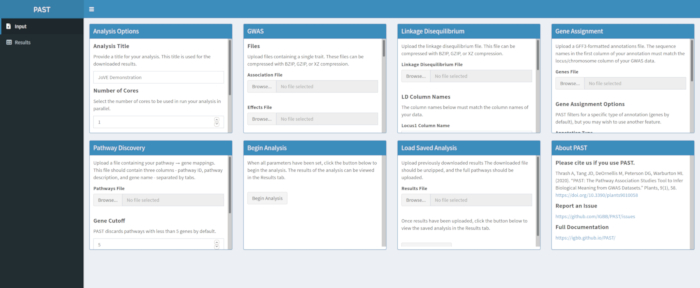
Rycina 1. Kliknij tutaj, aby wyświetlić powiększoną wersję tej ryciny.
- Zmodyfikuj liczbę rdzeni oraz tryb. Ustaw liczbę rdzeni na dowolną wartość od 1 do całkowitej liczby rdzeni w maszynie, jednak pamiętaj, że przeznaczenie większej liczby zasobów dla PAST może spowolnić inne operacje na maszynie. Ustaw tryb zgodnie z opisem w sekcji 6.
3. Wczytywanie danych GWAS
UWAGA: Należy zweryfikować, czy dane GWAS są rozdzielone tabulatorami. Upewnij się, że plik asocjacji zawiera następujące kolumny: cecha, nazwa markera, locus lub chromosom, pozycja na chromosomie, wartość p oraz wartość R2 dla markera. Upewnij się, że plik efektów zawiera następujące kolumny: cecha, nazwa markera, locus lub chromosom, pozycja na chromosomie oraz efekt. Kolejność tych kolumn nie jest istotna, ponieważ użytkownik może określić nazwy kolumn podczas ładowania danych. Wszelkie dodatkowe kolumny są ignorowane. Do wygenerowania tych plików można użyć programu TASSEL13.
- Wczytaj dane GWAS za pomocą PAST Shiny.
- Wybierz plik asocjacji oraz plik efektów, korzystając z pól wyboru Association File oraz Effects File. Zmień nazwy kolumn w polach wprowadzania Association Column Name oraz Effects Columns Name znajdujących się poniżej pól wyboru plików, aby odpowiadały nazwom kolumn w danych.
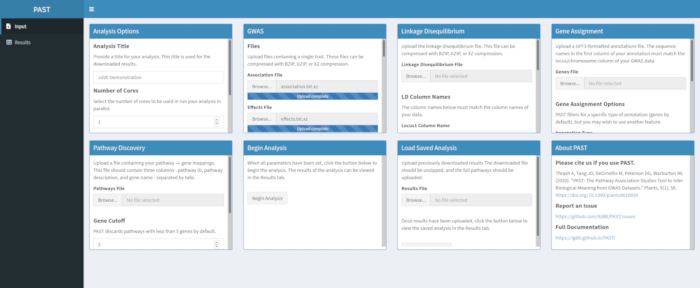
Rysunek 2. Kliknij tutaj, aby wyświetlić powiększoną wersję tego rysunku.
- Wczytaj dane GWAS za pomocą PAST w konsoli R.
- Zmodyfikuj i uruchom następujący kod:
gwas_data = load_GWAS_data("path/to/association_file.tsv", "path/to/effects_file.tsv", association_columns = c("Trait", "Marker", "Locus", "Site", "p", "marker_R2"), effects_columns = c("Trait", "Marker", "Locus", "Site", "Effect")
- Zmodyfikuj i uruchom następujący kod:
- UWAGA: Zmień ścieżki na faktyczne lokalizacje plików GWAS. Wartości podane dla association_columns i effects_columns są wartościami domyślnymi. Jeśli nazwy nie zgadzają się z wartościami domyślnymi, należy określić nazwy kolumn. W przeciwnym razie można je pominąć.
4. Wczytywanie danych o nierównowadze sprzężeń (LD)
UWAGA: Należy zweryfikować, czy dane dotyczące nierównowagi sprzężeń (LD) są rozdzielone tabulatorami i zawierają następujące typy danych: Locus, Position1, Site1, Position2, Site2, odległość w parach zasad między Position1 a Position2 oraz wartość R2.
- Wczytaj dane LD za pomocą PAST Shiny.
- Wybierz plik zawierający dane LD. W razie potrzeby zmień nazwy kolumn w polach wprowadzania LD Column Names poniżej pola wyboru pliku, aby odpowiadały one nazwom kolumn w danych LD.
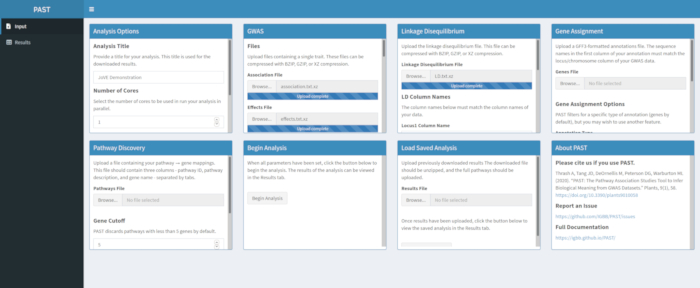
Rysunek 3. Kliknij tutaj, aby wyświetlić powiększoną wersję tego rysunku.
- Wczytaj dane LD za pomocą PAST w konsoli R.
- Zmodyfikuj i uruchom poniższy kod, aby wczytać dane LD:
LD = load_LD("path/to/LD.tsv", LD_columns = c("Locus1", "Position1", "Site1", "Position2", "Site2", "Dist_bp", "R.2")
UWAGA: Zmień ścieżkę na faktyczną lokalizację pliku LD. Wartości podane dla LD_columns są wartościami domyślnymi. Jeśli nazwy nie zgadzają się z tymi domyślnymi, określ poprawne nazwy kolumn; w przeciwnym razie można je pominąć.
- Zmodyfikuj i uruchom poniższy kod, aby wczytać dane LD:
5. Przypisanie SNP do genów
UWAGA: Pobierz lub w inny sposób zlokalizuj adnotacje w formacie GFF. Adnotacje te często można znaleźć w bazach danych online dla konkretnych organizmów. Należy zachować ostrożność w przypadku adnotacji niskiej jakości, ponieważ jakość danych adnotacyjnych wpłynie na jakość analizy szlaków. Upewnij się, że pierwsza kolumna tych adnotacji (chromosom) odpowiada formatowi locus/chromosomu w danych dotyczących asocjacji, efektów i LD. Na przykład adnotacje nie powinny określać pierwszego chromosomu jako "chr1", jeśli pliki danych GWAS i LD określają pierwszy chromosom jako "1".
- Przypisz SNP do genów za pomocą PAST Shiny.
UWAGA: Więcej informacji na temat określania odpowiedniego progu R2 można znaleźć w pracy Tang et al.6, w sekcji zatytułowanej "SNP to gene algorithm for the pathway analysis".- Wybierz plik zawierający adnotacje GFF. Rozważ, jaka wielkość okna oraz próg R2 są najodpowiedniejsze dla analizowanego gatunku i zmodyfikuj je, jeśli wartości domyślne nie są odpowiednie dla przesłanych danych.
UWAGA: Wartości domyślne w PAST odzwierciedlają przede wszystkim wartości odpowiednie dla kukurydzy. Liczba rdzeni ustawiona na początku analizy w PAST Shiny (Krok 2.2) jest wykorzystywana w tym etapie.
- Wybierz plik zawierający adnotacje GFF. Rozważ, jaka wielkość okna oraz próg R2 są najodpowiedniejsze dla analizowanego gatunku i zmodyfikuj je, jeśli wartości domyślne nie są odpowiednie dla przesłanych danych.
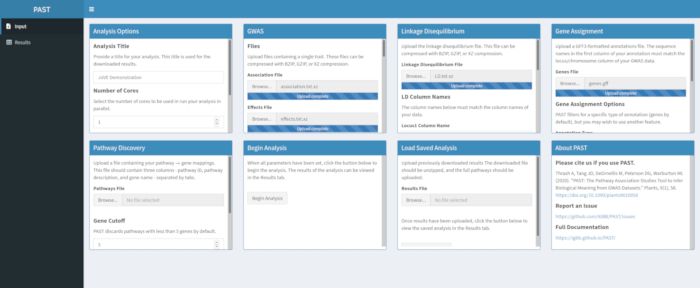
Rycina 4. Kliknij tutaj, aby wyświetlić powiększoną wersję tej ryciny.
- Przypisz SNP do genów za pomocą PAST w konsoli R.
- Zmodyfikuj i uruchom poniższy kod, aby przypisać SNP do genów:
genes = assign_SNPs_to_genes(gwas_data, LD, "path/to/annotations.gff", c("gene"), 1000, 0.8, 2)
UWAGA: W tym przykładowym kodzie podano kilka domyślnych sugerowanych wartości: 1000 to rozmiar okna wokół SNP w którym wyszukiwane są geny; 0.8 to wartość odcięcia dla R2; 2 to liczba rdzeni wykorzystanych do przetwarzania równoległego. Ścieżkę do adnotacji należy również zmienić na faktyczną lokalizację pliku z adnotacjami.
- Zmodyfikuj i uruchom poniższy kod, aby przypisać SNP do genów:
6. Identyfikacja istotnych szlaków
UWAGA: Należy zweryfikować, czy plik ze ścieżkami zawiera następujące dane w formacie rozdzielanym tabulatorami, z jedną linią dla każdego genu w każdej ścieżce: ID ścieżki – identyfikator taki jak „PWY-6475-1”; opis ścieżki – bardziej szczegółowy opis funkcji ścieżki, np. „biosynteza trans-likopenu”; gen – gen w obrębie ścieżki, który powinien odpowiadać nazwom podanym w adnotacjach. Informacje o ścieżkach można prawdopodobnie znaleźć w bazach danych online dla konkretnych organizmów, takich jak MaizeGDB. Drugą opcją określaną przez użytkownika jest tryb. „Increasing” (rosnący) odnosi się do fenotypów, w których pożądana jest wyższa wartość mierzonej cechy, np. plon, natomiast „decreasing” (malejący) odnosi się do cechy, w której korzystny jest spadek wartości mierzonych, np. oceny uszkodzeń spowodowanych przez owady. Istotność ścieżek jest testowana przy użyciu wcześniej opisanych metod4,6,14.
- Odkryj istotne szlaki za pomocą PAST Shiny.
- Wybierz plik zawierający dane o szlakach i upewnij się, że w opcjach analizy wybrany jest odpowiedni tryb. W razie potrzeby zmień liczbę genów, które muszą znajdować się w szlaku, aby został on zachowany do analizy, oraz liczbę permutacji wykorzystanych do utworzenia rozkładu zerowego w celu przetestowania istotności efektu.
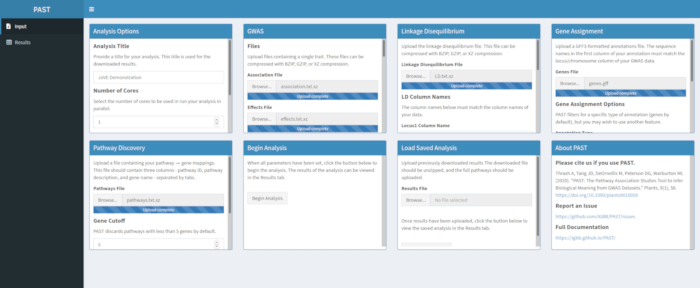
Rycina 5. Kliknij tutaj, aby wyświetlić większą wersję tej ryciny.
UWAGA: W tym kroku wykorzystywana jest liczba rdzeni oraz tryb ustawione na początku analizy PAST Shiny (krok 2.2). Domyślna liczba genów jest obecnie ustawiona na 5 genów, zatem szlaki zawierające mniej znanych genów zostaną usunięte. Użytkownik może obniżyć tę wartość do 4 lub 3, aby uwzględnić krótsze szlaki, jednak wiąże się to z ryzykiem uzyskania wyników fałszywie dodatnich. Zwiększenie tej wartości może zwiększyć moc analizy, ale spowoduje usunięcie większej liczby szlaków z analizy. Zmiana liczby użytych permutacji zwiększa lub zmniejsza moc testu.
- Wykryj istotne ścieżki za pomocą PAST w konsoli R.
- Zmodyfikuj i uruchom poniższy kod, aby wykryć istotne ścieżki:
rugplots_data <- find_pathway_significance(genes, "path/to/pathways.tsv", 5, "increasing", 1000, 2)
UWAGA: W tym przykładowym kodzie podano kilka sugerowanych wartości domyślnych. 5 to minimalna liczba genów, które muszą znajdować się w ścieżce, aby została ona utrzymana w analizie; „increasing” odnosi się do zwiększającej się wartości mierzonej cechy (zaleca się, aby użytkownik uruchomił analizę zarówno dla „increasing”, jak i „decreasing”, niezależnie od cechy; interpretacja danych będzie się jednak różnić dla obu wariantów); 1000 to liczba próbkowania efektów w celu wyznaczenia rozkładu zerowego, a 2 to liczba rdzeni wykorzystywanych do przetwarzania równoległego. Zmień ścieżkę na rzeczywistą lokalizację pliku ze ścieżkami.
- Zmodyfikuj i uruchom poniższy kod, aby wykryć istotne ścieżki:
7. Wyświetlanie wykresów dywanowych (Rugplots)
- Wyświetlanie wykresów Rugplots w PAST Shiny.
- Po przesłaniu wszystkich danych wejściowych i ich ustawieniu kliknij Begin Analysis. Pojawi się pasek postępu wskazujący ostatni ukończony etap analizy. Po zakończeniu analizy PAST Shiny przełączy się na zakładkę Results. Tabela wyników zostanie wyświetlona w lewej kolumnie (oznaczonej jako "pathways"), a wykresy Rugplots zostaną wyświetlone w prawej kolumnie (oznaczonej jako "plots").
- Użyj suwaka do kontrolowania parametrów filtrowania. Gdy poziom filtrowania będzie satysfakcjonujący, kliknij przycisk Download Results w lewym dolnym rogu, aby pobrać wszystkie obrazy i tabele pojedynczo do pliku ZIP nazwanego tytułem analizy. Ten plik ZIP zawiera tabelę przefiltrowaną, tabelę nieprzefiltrowaną oraz jeden obraz dla każdej ścieżki z tabeli przefiltrowanej.
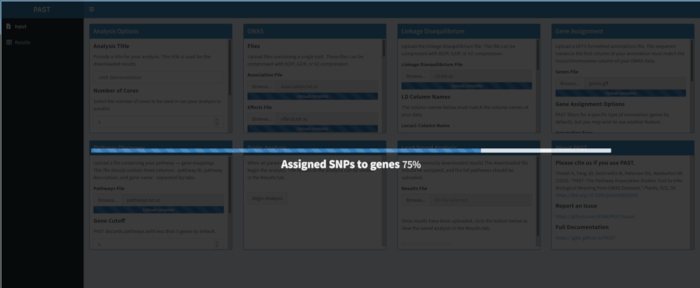
Rycina 6. Kliknij tutaj, aby wyświetlić większą wersję tej ryciny.
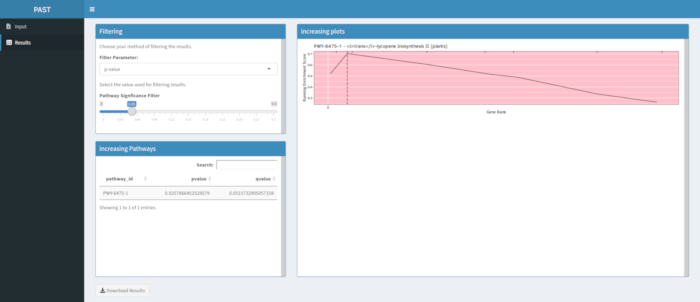
Rycina 7. Kliknij tutaj, aby wyświetlić powiększoną wersję tej ryciny.
- Wyświetlanie wykresów rugplot za pomocą PAST w konsoli R
- Zmodyfikuj i uruchom poniższy kod, aby zapisać wyniki:
plot_pathways(rugplots_data, "pvalue", 0.02, "increasing", "output_folder")
UWAGA: W tym przykładowym kodzie podano kilka sugerowanych wartości domyślnych. pvalue dostarcza dane, które mogą zostać wykorzystane do filtrowania nieistotnych szlaków po wybraniu przez użytkownika progu istotności; 0.02 to domyślna wartość stosowana w filtrowaniu, a increasing odnosi się do zwiększającej się wartości mierzonej cechy (zaleca się, aby użytkownik uruchomił analizę zarówno dla wartości rosnących, jak i malejących, niezależnie od cechy; jednak interpretacja danych będzie się dla nich różnić); output_folder to folder, w którym zostaną zapisane obrazy i tabele (folder ten musi istnieć przed uruchomieniem funkcji). Do tego folderu zapisywana jest tabela przefiltrowanych wyników, wyniki nieprzefiltrowane oraz pojedyncze obrazy dla każdego szlaku z wyników przefiltrowanych.
- Zmodyfikuj i uruchom poniższy kod, aby zapisać wyniki:
Wyniki
Jeśli po uruchomieniu programu PAST nie uzyskano wyników, należy sprawdzić, czy wszystkie pliki wejściowe są poprawnie sformatowane. Pomyślne uruchomienie z wykorzystaniem przykładowych danych z pakietu PAST, opartych na badaniu GWAS koloru ziarna kukurydzy, przedstawiono na Rysunku 8. Tabela ta oraz wynikowy obraz mogą zostać pobrane za pomocą przycisku Download Results. Przykład pobranego obrazu przedstawiono na Rysunku 210. Nieprawidłowe ustawienia mogą prowadzić do wyników pozbawionych sensu biologicznego, jednak ocena ich poprawności leży w gestii badacza, który powinien dwukrotnie zweryfikować zasadność wybranych ustawień i rozważyć wszystkie znane dowody dotyczące analizowanej cechy.
Rysunek 910 przedstawia wykres rugplot wygenerowany z analizy szlaków na podstawie wyników GWAS, stworzonych z wykorzystaniem panelu 288 linii inbrednych kukurydzy, które zostały poddane fenotypowaniu pod kątem koloru ziarna. Ten uproszczony przykład, w którym fenotypy były albo „białe”, albo „żółte”, został zastosowany, ponieważ szlak odpowiedzialny za powstawanie jaskrawożółtych pigmentów karotenoidowych jest znany i powinien odpowiadać za większość fenotypu. Oczekiwaliśmy zatem, że szlak biosyntezy trans-likopenu (który produkuje karotenoidy) będzie istotnie powiązany z kolorem ziarna, co zostało potwierdzone. Identyfikator i nazwa szlaku są wymienione na górze wykresu. Oś pozioma wykresu szereguje wszystkie geny uwzględnione w analizie, ułożone od lewej do prawej w kolejności od największego do najmniejszego wpływu na cechę. Jednakże zaznaczone są tylko geny w szlaku biosyntezy trans-likopenu (na górze wykresu, w formie kresek, pojawiających się w rankingu genów zgodnie z ich wpływem w porównaniu do wszystkich pozostałych genów w analizie). W tym szlaku znajduje się 7 genów. Bieżący wskaźnik wzbogacenia (ES) jest naniesiony na oś pionową. Wartość ES dla każdego genu jest dodawana do sumy bieżącej w kolejności według wpływu, a suma ta jest korygowana o liczbę analizowanych genów. W związku z tym wynik zmienia się podczas przesuwania w prawo wzdłuż osi poziomej i ma tendencję do wzrostu w miarę uwzględniania genów o większym wpływie, jednak w pewnym momencie przyrost wpływu staje się mniejszy niż korekta wynikająca z dodania kolejnego genu i cały wynik zaczyna spadać. Wierzchołek linii bieżącego ES jest zaznaczony przerywaną linią pionową; jest to wartość ES dla całego szlaku, która jest wykorzystywana przez program do określenia, czy szlak zostanie wybrany i przedstawiony jako rugplot.
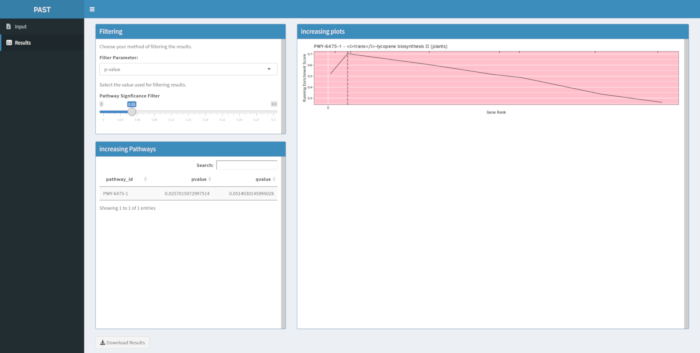
Rycina 8: Zakończone uruchomienie aplikacji PAST Shiny. Kliknij tutaj, aby wyświetlić powiększoną wersję tej ryciny.
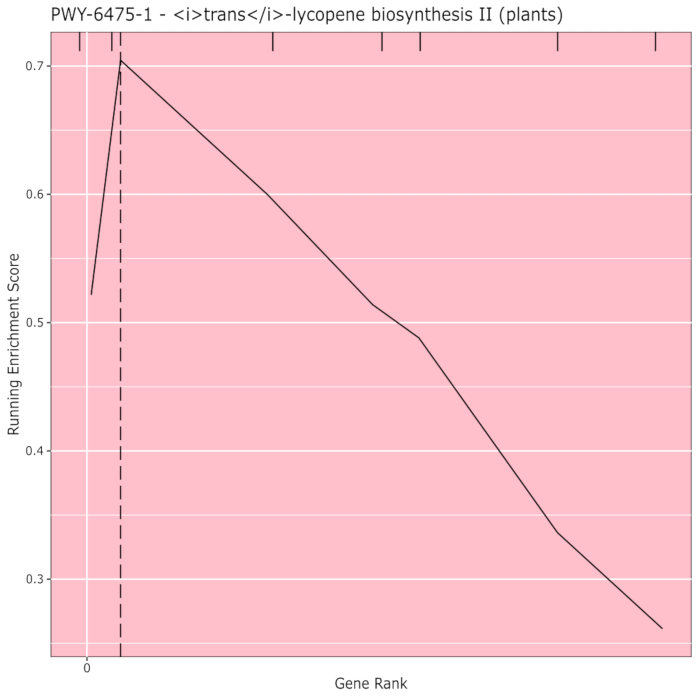
Rycina 9: Obraz ścieżki z zakończonego przebiegu programu PAST (lub pobrany z aplikacji Shiny). Rycina ta została zacytowana z pracy Thrash i wsp.10. Kliknij tutaj, aby wyświetlić większą wersję tej ryciny.
Dyskusja
Głównym celem projektu PAST jest udostępnienie szerszej publiczności analiz szlaków metabolicznych danych GWAS, zwłaszcza w odniesieniu do organizmów innych niż ludzie i zwierząt. Alternatywnymi metodami dla PAST są często programy wiersza poleceń, które koncentrują się na ludziach lub zwierzętach. Przyjazność dla użytkownika była głównym celem przy tworzeniu PAST, zarówno przy wyborze aplikacji Shiny, jak i przy wyborze użycia R i Bioconductor do wydania aplikacji. Użytkownicy nie muszą uczyć się, jak kompilować programy, aby korzystać z PAST.
Podobnie jak w przypadku większości typów oprogramowania analitycznego, wyniki PAST są tylko tak dobre, jak dane wejściowe; Jeśli dane wejściowe zawierają błędy lub są nieprawidłowo sformatowane, funkcja PAST nie zostanie uruchomiona lub wygeneruje niepouczające wyniki. Upewnienie się, że dane GWAS, dane LD, adnotacje i pliki ścieżek są poprawnie sformatowane, ma kluczowe znaczenie dla otrzymania prawidłowych danych wyjściowych z PAST. PAST analizuje tylko markery bi-alleliczne i może uruchomić tylko jedną cechę dla każdego zestawu danych wejściowych. Ponadto dane GWAS uzyskane w wyniku słabego genotypowania lub nieprawidłowego lub nieprecyzyjnego fenotypowania również prawdopodobnie nie dadzą jasnych lub powtarzalnych wyników. PAST-a może pomóc w biologicznej interpretacji wyników GWAS, ale jest mało prawdopodobne, aby wyjaśnił chaotyczne zestawy danych, jeśli zmienność środowiskowa, błąd eksperymentalny lub struktura populacji nie zostały odpowiednio uwzględnione.
Użytkownicy mogą zdecydować się na zmianę niektórych parametrów analizy, zarówno w aplikacji Shiny, jak i poprzez przekazanie tych parametrów do funkcji PAST-u w konsoli R. Parametry te mogą zmieniać wyniki raportowane przez PAST, a użytkownicy powinni zachować ostrożność podczas modyfikowania ich z ustawień domyślnych. Ponieważ LD jest mierzone przez użytkowników, zazwyczaj przy użyciu tego samego zestawu danych markerów, który był również używany w GWAS, pomiary LD są specyficzne dla populacji. W przypadku wszystkich badań, zwłaszcza w odniesieniu do gatunków innych niż kukurydza (w szczególności gatunków samopylnych, poliploidalnych lub wysoce niejednorodnych), uzasadnione mogą być zmiany w ustawieniach domyślnych.
Oświadczenia
Autorzy nie mają nic do ujawnienia.
Materiały
| Nazwa | Firma | Numer katalogowy | Komentarze |
|---|---|---|---|
| Komputer | NA | NA | Każdy komputer z 8 GB pamięci RAM powinien być wystarczający |
| R | R Project | NA | R 4.0 lub nowszy jest wymagany do zainstalowania z Bioconductor 3.11 |
Bibliografia
- Rafalski, J. Association genetics in crop improvement. Current Opinion in Plant Biology. 13 (2), 174-180 (2010).
- Yan, J., Warburton, M., Crouch, J. Association Mapping for Enhancing Maize (Zea mays L.) Genetic Improvement. Crop Science. 51 (2), 433-449 (2011).
- Xiao, Y., Liu, H., Wu, L., Warburton, M., Yan, J. Genome-wide Association Studies in Maize: Praise and Stargaze. Molecular Plant. 10 (3), 359-374 (2017).
- Wang, K., Li, M., Bucan, M. Pathway-Based Approaches for Analysis of Genomewide Association Studies. The American Journal of Human Genetics. 81 (6), 1278-1283 (2007).
- Weng, L., et al. SNP-based pathway enrichment analysis for genome-wide association studies. BMC Bioinformatics. 12 (1), 99(2011).
- Tang, J., Perkins, A., Williams, W., Warburton, M. Using genome-wide associations to identify metabolic pathways involved in maize aflatoxin accumulation resistance. BMC Genomics. 16 (1), 673(2015).
- Warburton, M., et al. Genome-Wide Association Mapping of Aspergillus flavus and Aflatoxin Accumulation Resistance in Maize. Crop Science. 55 (5), 1857-1867 (2015).
- Warburton, M., et al. Genome-Wide Association and Metabolic Pathway Analysis of Corn Earworm Resistance in Maize. The Plant Genome. 11 (1), 170069(2018).
- Li, H., Thrash, A., Tang, J., He, L., Yan, J., Warburton, M. Leveraging GWAS data to identify metabolic pathways and networks involved in maize lipid biosynthesis. The Plant Journal. 98 (5), 853-863 (2019).
- Thrash, A., Tang, J., DeOrnellis, M., Peterson, D., Warburton, M. PAST: The Pathway Association Studies Tool to Infer Biological Meaning from GWAS Datasets. Plants. 9 (1), 58(2020).
- Adam, T., Mason, D. PAST: Pathway Association Study Tool (PAST). Bioconductor version: Release (3.10). , (2020).
- Thrash, A., DeOrnellis, M. IGBB/PAST. , at https://github.com/IGBB/PAST (2019).
- Bradbury, P., et al. TASSEL: software for association mapping of complex traits in diverse samples. Bioinformatics. 23 (19), 2633-2635 (2007).
- Subramanian, A., et al. Gene set enrichment analysis: A knowledge-based approach for interpreting genome-wide expression profiles. Proceedings of the National Academy of Sciences U.S.A. 102, 15545-15550 (2005).
Przedruki i uprawnienia
Sprostowanie
Formal Correction: Erratum: A Pathway Association Study Tool for GWAS Analyses of Metabolic Pathway Information
Posted by JoVE Editors on 10/08/2021. Citeable Link.
An erratum was issued for: A Pathway Association Study Tool for GWAS Analyses of Metabolic Pathway Information. One of the affiliations was updated.
The second affiliation was updated from:
USDA-ARS Corn Host Plant Resistance Research Unit, Mississippi State University
to:
Corn Host Plant Resistance Research Unit, USDA-ARS
