gP2S to aplikacja internetowa do śledzenia eksperymentów krioelektromagnetycznych. Opisano jego główne funkcje, a także kroki wymagane do zainstalowania i skonfigurowania aplikacji. Po skonfigurowaniu aplikacja pozwala na dokładne rejestrowanie metadanych związanych z eksperymentami z barwieniem ujemnym i krioEM.
Artykuł metodologiczny
gP2S, system zarządzania informacjami dla eksperymentów krioelektromagnetycznych
W tym artykule
Podsumowanie
Streszczenie
Kriogeniczna mikroskopia elektronowa (cryoEM) stała się integralną częścią wielu projektów związanych z odkrywaniem leków, ponieważ krystalografia docelowego białka nie zawsze jest osiągalna, a cryoEM stanowi alternatywny sposób wspierania projektowania ligandów opartych na strukturze. W przypadku dużej liczby odrębnych projektów, a w ramach każdego projektu potencjalnie dużej liczby współstruktur ligand-białko, dokładne prowadzenie dokumentacji szybko staje się wyzwaniem. Wiele parametrów eksperymentalnych jest dostrajanych dla każdego celu, w tym na etapie przygotowania próbki, przygotowania siatki i mikroskopii. W związku z tym dokładne prowadzenie dokumentacji może mieć kluczowe znaczenie dla zapewnienia długoterminowej odtwarzalności i ułatwienia efektywnej pracy zespołowej, zwłaszcza gdy etapy przepływu pracy cryoEM są wykonywane przez różnych operatorów. Aby pomóc w sprostaniu temu wyzwaniu, opracowaliśmy internetowy system zarządzania informacjami dla cryoEM, nazwany gP2S.
Aplikacja śledzi każdy eksperyment, od próbki do końcowego modelu atomowego, w kontekście projektów, których lista jest przechowywana w aplikacji lub zewnętrznie w oddzielnym systemie. Zdefiniowane przez użytkownika, kontrolowane słownictwo materiałów eksploatacyjnych, sprzętu, protokołów i oprogramowania pomaga opisać każdy etap przepływu pracy cryoEM w uporządkowany sposób. gP2S jest szeroko konfigurowalny i, w zależności od potrzeb zespołu, może istnieć jako samodzielny produkt lub być częścią szerszego ekosystemu aplikacji naukowych, integrując się za pośrednictwem REST API z narzędziami do zarządzania projektami, aplikacjami śledzącymi produkcję białek lub ligandów drobnocząsteczkowych lub aplikacjami automatyzującymi gromadzenie i przechowywanie danych. Użytkownicy mogą rejestrować szczegóły każdej sesji siatki i mikroskopii, w tym kluczowe metadane eksperymentalne i wartości parametrów, a także rejestrowane jest pochodzenie każdego artefaktu eksperymentalnego (próbki, siatki, sesji mikroskopowej, mapy itp.). gP2S służy jako eksperymentalny organizator przepływu pracy cryoEM, który umożliwia dokładne prowadzenie dokumentacji przez zespoły i jest dostępny na licencji open source.
Wprowadzenie
Zarządzanie informacjami w obiektach krioelektromagnetycznych
Począwszy od około 2014 roku, liczba obiektów kriogenicznej mikroskopii elektronowej (cryoEM)1 gwałtownie wzrosła, z co najmniej 300 wysokiej klasy systemami zainstalowanymi na całym świecie2, w tym w wielu firmach farmaceutycznych, co odzwierciedla rosnącą rolę cryoEM w odkrywaniu leków3. Misje tych obiektów i ich wymagania dotyczące śledzenia danych i zarządzania nimi różnią się4. Niektóre, na przykład krajowe centra krioelektromagnetyczne, są odpowiedzialne za odbieranie siatek EM, gromadzenie zestawów danych i zwracanie danych do użytkowników w celu określenia struktury, być może po zautomatyzowanym przetwarzaniu obrazu. W takich obiektach śledzenie pochodzenia siatki, jej powiązania z propozycją użytkownika lub grantem oraz rodowodem od siatki do zbioru danych ma kluczowe znaczenie, ale inne czynniki, takie jak metoda oczyszczania próbki białka lub ostateczny proces określania struktury, są mniej istotne lub nie mają go wcale. W innych obiektach, takich jak lokalne placówki akademickie, każdy użytkownik końcowy jest odpowiedzialny za przygotowanie własnych próbek i siatek, przeprowadzenie mikroskopii, zarządzanie surowymi danymi i ich przetwarzanie oraz publikowanie wyników. Nie ma rygorystycznej potrzeby śledzenia metadanych ze strony takiej placówki, ponieważ rolę tę pełni użytkownik końcowy lub jego główny badacz
W naszym ośrodku krioelektromagnetycznym, obsługa i optymalizacja próbek, siatek, protokołów zbierania i przetwarzania danych oraz wyników (map, modeli) jest scentralizowana w wielu projektach dla małej grupy praktyków. Stanowi to wyzwanie w zarządzaniu eksperymentalnymi (meta)danymi. Eksperymentalne pochodzenie struktur, od modelu atomowego aż do dokładnej tożsamości białek i ligandów, poprzez parametry przygotowania siatki i protokoły gromadzenia danych, musi być dokładnie uchwycone i zachowane. Metadane te muszą zostać udostępnione pewnej liczbie podmiotów gospodarczych. Na przykład osoba zajmująca się przetwarzaniem obrazu może potrzebować wiedzieć, jaki konstrukt białka został użyty i jakie były parametry obrazowania, nawet jeśli ani nie oczyściła białka, ani sama nie zebrała danych krioEM; Systemy informatyczne, takie jak demony zautomatyzowanego zarządzania daemonem, muszą zidentyfikować projekt, dla którego mikroskop aktualnie zbiera dane, aby prawidłowo i systematycznie przypisywać nazwy katalogów.
Dostępnych jest kilka systemów zarządzania informacjami do obsługi urządzeń krioEM. Być może najbardziej kompletnym z nich jest EMEN25, który łączy w sobie cechy elektronicznego notatnika laboratoryjnego, systemu zarządzania informacjami i niektórych elementów narzędzia do zarządzania procesami biznesowymi. Używany w wielu synchrotronach, ISPyB6, pierwotnie zbudowany do obsługi linii rentgenowskich do krystalografii, teraz obsługuje również zbieranie danych krioEM. Scipion7 to bogaty i potężny pakiet do przetwarzania obrazów, który pozwala użytkownikom rejestrować przepływy pracy związane z przetwarzaniem obrazów i udostępniać je, na przykład za pośrednictwem publicznego repozytorium EMPIAR8,9, a także jest zintegrowany z ISPyB, aby umożliwić przetwarzanie danych cryoEM w locie.
Tutaj opisujemy gP2S (od Genentech Protein to Structure), nowoczesny i lekki system zarządzania informacjami krioEM, zbudowany w celu wspierania przepływu pracy od oczyszczonego białka i liganda małocząsteczkowego do końcowego modelu atomowego.
Przegląd gP2S
gP2S to przyjazny dla użytkownika internetowy system zarządzania informacjami krioelektromagnetycznymi, który ułatwia dokładne prowadzenie dokumentacji w laboratoriach krioelektromagnetycznych oraz obiektach z wieloma użytkownikami i wieloma projektami. Śledzone są następujące jednostki, ich relacje i powiązane metadane: projekty, sprzęt, materiały eksploatacyjne, protokoły, próbki, siatki, sesje mikroskopowe, sesje przetwarzania obrazów, mapy i modele atomowe. Użytkownicy mogą również dodawać komentarze tekstowe, opcjonalnie dołączając załączniki, co pozwala na bogate dodawanie adnotacji do dowolnego podmiotu zarejestrowanego w gP2S. Interfejs został zaprojektowany tak, aby ułatwić korzystanie z urządzeń z ekranem dotykowym i został szeroko przetestowany na 12,9-calowych iPadach Pro, umożliwiając korzystanie z gP2S na stanowisku laboratoryjnym podczas przygotowywania próbek i siatek (Rysunek 1), a także przy komputerze podczas obsługi mikroskopu, przetwarzania obrazów lub deponowania modeli. Każda strona w interfejsie użytkownika ma na celu ograniczenie ręcznego wprowadzania danych poprzez wstępne ustawienie parametrów na rozsądne wartości domyślne, jeśli to możliwe.
Backend gP2S posiada szereg punktów końcowych REST API (REpresentational State Transfer Application Programming Interface), co umożliwia integrację gP2S z istniejącymi przepływami pracy i skryptami. Model danych został zaprojektowany tak, aby umożliwić dokładne uchwycenie procesów pracy związanych z barwieniem ujemnym i krioelektromagnetycznym, w tym rozgałęzianie, na przykład z jedną próbką używaną na kilku siatkach, dane z kilku sesji mikroskopowych łączone w jedną sesję przetwarzania danych lub jedną sesję przetwarzania danych dającą kilka map.
Architektura systemu
gP2S to klasyczna aplikacja trójwarstwowa (Rysunek 2). W tej modułowej architekturze system jest podzielony na trzy oddzielne warstwy, z których każda odpowiada za wykonywanie odrębnych obowiązków, a każda z nich może być wymieniana lub modyfikowana niezależnie od pozostałych. (1) Warstwa prezentacji (lub frontend) zapewnia użytkownikowi dostęp przez przeglądarkę internetową (szeroko przetestowaną z przeglądarkami Chrome i Safari), umożliwia tworzenie i modyfikowanie elementów przepływu pracy (w tym walidację danych) oraz wyświetlanie danych eksperymentalnych w postaci pojedynczych jednostek, list opartych na projektach i pełnych raportów przepływu pracy. (2) Warstwa usług (lub backend) służy jako warstwa pośrednicząca między interfejsem użytkownika a systemem pamięci masowej - zawiera podstawową logikę biznesową, udostępnia API usługi używane przez frontend, integruje się z magazynem danych i systemem LDAP (Lightweight Directory Access Protocol) do uwierzytelniania użytkowników oraz stanowi podstawę do dodatkowej integracji z systemami zewnętrznymi. (3) Warstwa trwałości (dostęp do danych) jest odpowiedzialna za przechowywanie danych eksperymentalnych, komentarzy użytkowników i załączników plików.
Kluczowe technologie i frameworki
Aby ułatwić rozwój, budowę i utrzymanie aplikacji gP2S, w projekcie wykorzystano kilka technologii i frameworków. Najważniejsze z nich to: Vue.js 2.4.210 dla frontendu oraz SpringBoot 1.311 z wbudowanym serwerem Tomcat 8 dla backendu. Aplikacja korzysta z baz danych MySQL 5.7 i MongoDB 4.0.6 do przechowywania oraz LDAP12 do uwierzytelniania. Domyślnie wszystkie te części składowe są dostarczane i wdrażane jako jedna aplikacja.
W sumie aplikacja korzysta z setek różnych bibliotek, bezpośrednio lub pośrednio. Najbardziej znane z nich wymieniono w tabeli 1.
Model danych
W modelu danych gP2S można wyróżnić trzy typy jednostek (Rysunek 3): jednostki przepływu pracy związane z danymi zebranymi podczas eksperymentów (np. próbki lub sesje mikroskopowe); sprzęt i jednostki protokołu, które opisują dane, które są wspólne dla wszystkich projektów (np. mikroskopy lub protokoły witryfikacji); inne podmioty, które odgrywają rolę pomocniczą lub techniczną w systemie (np. komentarze lub wartości domyślne).
Korzeniem drzewa danych przepływu pracy jest encja Projektu. Każdy projekt składa się z pewnej liczby białek i/lub ligandów, które są elementami budulcowymi do tworzenia jednostek próbki. Każda próbka może być użyta do stworzenia wielu siatek, które z kolei są używane w sesjach mikroskopowych (jedna siatka na sesję mikroskopową). Te ostatnie są przypisywane do sesji przetwarzania, które mogą dać jedną lub więcej map. Ostatnim elementem w drzewie jest model atomowy, utworzony przy użyciu jednej lub wielu map. W związku z tym każda jednostka związana z przepływem pracy, od białka do modelu, jest zawsze związana z konkretnym projektem poprzez swoich przodków. Taki projekt tworzy agregacje danych, które są łatwe do przetworzenia zarówno przez moduł frontendowy, jak i przez zewnętrzne systemy wykorzystujące API.
Oprócz danych dotyczących przepływu pracy istnieją jednostki opisujące sprzęt używany w eksperymentach lub protokoły, które były przestrzegane podczas przygotowywania siatek. Zdefiniowanie tych jednostek jest warunkiem wstępnym do tworzenia eksperymentalnych jednostek przepływu pracy, takich jak siatki, mikroskopia i sesje przetwarzania.
Ostatni typ jednostki danych, zbiorczo nazwany jako "Inne", jest używany do celów technicznych (np. załączniki do plików lub wartości domyślne). Ta kategoria zawiera encje komentarzy, które można połączyć z dowolnymi encjami przepływu pracy lub sprzętu/protokołu.
Dostępność oprogramowania
Wersja gP2S o otwartym kodzie źródłowym jest dostępna na licencji Apache w wersji 2.026, od https://github.com/arohou/gP2S. Obraz platformy Docker do uruchamiania usługi gP2S jest dostępny w https://hub.docker.com/r/arohou/gp2s. Gałąź gP2S o zamkniętym kodzie źródłowym jest nadal rozwijana w Roche & Genentech.
Uruchamianie aplikacji gP2S
Istnieją dwa sposoby uruchamiania gP2S: jako kontener platformy Docker lub jako autonomiczna aplikacja Java. Optymalny wybór będzie zależał od docelowego środowiska wdrożenia. Na przykład, jeśli pożądana jest możliwość dostosowania lub ulepszenia kodu do konkretnych potrzeb użytkowników, najpierw należy ponownie skompilować całą aplikację. W takim przypadku może być zalecane uruchomienie gP2S jako samodzielnej aplikacji.
Kontener platformy Docker
Najprostszym sposobem na rozpoczęcie pracy z aplikacją gP2S jest uruchomienie jej jako usługi Docker. W tym celu został przygotowany dedykowany obraz Dockera, który został opublikowany w repozytorium Docker Hub ("https://hub.docker.com/r/arohou/gp2s"). Uruchomienie obrazu gP2S jest uzależnione od dostępu do baz danych MySQL i MongoDB oraz do serwera LDAP. W przypadku środowiska nieprodukcyjnego zaleca się uruchamianie wszystkich tych zależności jako wielokontenerowych aplikacji Docker wraz z aplikacją gP2S. Aby wszystko przebiegło bezproblemowo, w repozytorium gP2S GitHub (https://github.com/arohou/gP2S) został przygotowany plik docker-compose (https://github.com/arohou/gP2S/blob/master/docker-compose.yml), który zawiera wszystkie potrzebne konfiguracje środowiska końcowego. Następujące obrazy dockera są zależnościami: mysql27, mongodb28, apacheds29.
W domyślnej konfiguracji wszystkie przechowywane dane, zarówno jednostki, jak i załączniki zostaną usunięte po usunięciu kontenerów docker. W celu przechowywania danych należy albo korzystać z woluminów docker, albo aplikacja gP2S powinna być podłączona do dedykowanych instancji bazodanowych (MySQL i MongoDB). Kontener serwera LDAP ApacheDS jest dostarczany ze wstępnie skonfigurowanym użytkownikiem administracyjnym (hasło: tajne). Te poświadczenia powinny być używane do logowania się do aplikacji gP2S, gdy jest ona uruchamiana jako usługa Docker. W przypadku środowisk produkcyjnych ten sam plik docker-compose może być używany do wdrażania gP2S (i innych kontenerów w razie potrzeby) jako usług dla platformy orkiestracji kontenerów Docker Swarm.
Pełny proces uruchamiania gP2S jako kontenera Dockera, w tym wszystkie szczegóły dotyczące poprawnej konfiguracji, jest opisany w repozytorium GitHub gP2S i obejmuje następujące tematy:
• Uruchamianie aplikacji gP2S z dockerized ze wszystkimi zależnościami.
• Dostęp do aplikacji gP2S, bazy danych i LDAP.
• Aktualizacja usługi gP2S do nowej wersji.
• Usuwanie gP2S application.
• Konfigurowanie trwałości danych.
• Podłączenie dockerowanej aplikacji gP2S do dedykowanych baz danych lub serwera LDAP.
• Szczegóły konfiguracji
Samodzielna aplikacja Java
Inną opcją uruchomienia aplikacji gP2S jest zbudowanie samodzielnego pakietu Java. Takie podejście należy zastosować, jeśli uruchamianie kontenerów Docker nie jest możliwe. Kompilowanie aplikacji gP2S wymaga zainstalowania zestawu Java Development Kit w wersji 8 lub nowszej. Cały proces budowania jest zarządzany przez narzędzie Maven, które jest dostępne w bazie kodu w repozytorium GitHub. Konfiguracja kompilacji jest przygotowywana tak, aby najpierw zbudować część frontendową, następnie skopiować ją do źródeł backendowych, a następnie zbudować jako ostateczną aplikację. W ten sposób nie ma potrzeby instalowania żadnych innych narzędzi czy bibliotek w celu przygotowania w pełni funkcjonalnego pakietu gP2S. Domyślnie wynikiem kompilacji jest pakiet JAR (przechowywany lokalnie) i obraz platformy Docker (wypchnięty do repozytorium skonfigurowanego w pliku Maven pom.xml). Należy pamiętać, że informacje wymagane do połączenia z systemami zewnętrznymi (bazami danych i serwerem LDAP) muszą być podane w odpowiednim pliku konfiguracyjnym przed zbudowaniem pakietu.
Po utworzeniu pakietu JAR gP2S, zawiera on wszystkie zależności i informacje konfiguracyjne potrzebne do uruchomienia aplikacji, w tym serwer aplikacji Tomcat, na którym znajduje się system. Jeśli pakiet został zbudowany z wieloma plikami konfiguracyjnymi, może być uruchamiany w różnych trybach bez ponownego kompilowania.
Repozytorium gP2S GitHub zawiera pełny opis procesu budowania i uruchamiania gP2S jako samodzielnej aplikacji i obejmuje następujące tematy:
• Budowanie gP2S za pomocą narzędzia Maven
• Budowanie i uruchamianie z wbudowanymi bazami danych
• Kompilowanie i uruchamianie z zależnościami wdrożonymi jako kontenery platformy Docker
• Budowanie i uruchamianie z dedykowanymi bazami danych
• Konfiguracja uwierzytelniania
Protokół
1. Konfiguracja gP2S do pracy
- Zaloguj się do gP2S. Po pomyślnym zalogowaniu pojawi się ekran główny.
UWAGA: W prawym górnym rogu wyświetlana jest nazwa użytkownika - kliknij na nią, aby się wylogować. Pasek nawigacyjny po lewej stronie składa się z selektora projektu (u góry), zestawu elementów nawigacyjnych z listą typów jednostek eksperymentalnych, które definiują przepływ pracy cryoEM (próbki, siatki, sesje mikroskopowe, sesje przetwarzania, mapy i modele) oraz łącza do sekcji Ustawienia aplikacji. - Zanim jakiekolwiek eksperymenty będą mogły zostać zarejestrowane, wypełnij sekcję Ustawienia informacjami o projektach, sprzęcie, materiałach eksploatacyjnych, oprogramowaniu i protokołach, które są używane w obiekcie krioEM. Ustawienia można aktualizować w dowolnym momencie, dodając nowe narzędzia i projekty oraz edytując istniejące wpisy; jednak, podobnie jak wszystkie encje w gP2S, encji Ustawienia nie można usunąć po ich utworzeniu.
2. Skonfiguruj przynajmniej jeden projekt
- Przejdź do pozycji Ustawienia > Projekty.
- Kliknij Utwórz nowy projekt.
- Wpisz etykietę projektu.
- Kliknij Zapisz.
3. Skonfiguruj co najmniej jedną maszynę do obróbki powierzchni.
UWAGA: Maszyny do obróbki powierzchni są używane do modyfikowania właściwości powierzchni siatek EM - najczęściej są to wyładowania żarowe lub oczyszczarki plazmowe.
- Z sekcji Sprzęt wybierz Maszyna do obróbki powierzchni.
- Kliknij przycisk Create New Machine (Utwórz nową maszynę).
- Wprowadź etykietę, która posłuży do późniejszej identyfikacji maszyny.
- Podaj jego producenta, model i lokalizację.
- Kliknij Zapisz.
4. Zarejestruj co najmniej jeden typ siatki.
UWAGA: Typy siatek mają na celu identyfikację modeli siatek (np. "2-μm dziurawa folia węglowa na siatkach miedzianych o oczkach 300"), a nie konkretnych partii lub wielu siatek.
- W sekcji Materiały eksploatacyjne wybierz opcję Grid Type (Typ siatki).
- Kliknij Utwórz nowy typ siatki.
- Wprowadź etykietę typu siatki, producenta i opis.
- Kliknij Zapisz.
5. Zarejestruj co najmniej jedną maszynę do witryfikacji
- W sekcji Sprzęt wybierz Maszyna do witryfikacji.
- Kliknij Utwórz nową maszynę.
- Podaj jego producenta, model i lokalizację.
- Kliknij Zapisz.
6. Zarejestruj przynajmniej jedną bibułę
- W sekcji Materiały eksploatacyjne wybierz opcję Bibuła.
- Kliknij Utwórz nową bibułę.
- Wpisz etykietę bibuły, producenta i model.
- Kliknij Zapisz.
7. Zarejestruj co najmniej jedno urządzenie pamięci masowej Cryo
- W sekcji Sprzęt wybierz Cryo Storage Device.
- Kliknij Utwórz nowe urządzenie pamięci masowej.
- Wprowadź producenta, model i lokalizację urządzenia.
- Ustaw przełączniki, aby określić, czy dodawane urządzenie pamięci masowej zawiera cylindry, rurki i/lub skrzynki.
UWAGA: Jeśli tak się stanie, gP2S pozwoli użytkownikom określić odpowiednie identyfikatory butli, rur i/lub skrzynek później, gdy użytkownicy będą rejestrować lokalizacje magazynowania dla poszczególnych sieci. Po skonfigurowaniu powyższych elementów wyposażenia i materiałów eksploatacyjnych możliwe jest stworzenie trzech rodzajów protokołów - obróbki powierzchni, barwienia ujemnego i witryfikacji.
8. Zarejestruj co najmniej jeden Protokół Obróbki Powierzchniowej
- W sekcji Protokoły wybierz opcję Obróbka powierzchniowa.
- Kliknij Utwórz nowy protokół.
- Wprowadź etykietę identyfikującą protokół.
- Wybierz jedną z maszyn do obróbki powierzchni.
- Określ ustawienia używane podczas tego protokołu: czas trwania, prąd i polaryzacja wyładowania oraz ciśnienie, a także wszelkie dodatki w atmosferze.
- Kliknij Zapisz.
9. Utwórz co najmniej jeden protokół negatywnej plamy
- W sekcji Protokoły wybierz opcję Plama ujemna.
- Kliknij Utwórz nowy protokół.
- Wprowadź etykietę protokołu.
- Opisz plamę, podając wartości jej nazwy, pH i stężenia soli metali ciężkich.
- Określ czas inkubacji barwnika przed osuszeniem.
- Wprowadź opis protokołu w postaci tekstu dowolnego.
- Kliknij Zapisz.
10. Zarejestruj co najmniej jeden protokół zamrażania sieci
- W sekcji Protokoły wybierz opcję Witryfikacja.
- Kliknij Utwórz nowy protokół.
- Wprowadź etykietę protokołu.
- Wybierz odpowiednią maszynę do witryfikacji z listy rozwijanej.
- Wybierz bibułę używaną w tym protokole.
- Następnie podaj pozostałe informacje eksperymentalne: wilgotność względną, temperaturę, siłę kleksa, liczbę plam, czas blot, czas oczekiwania, czas drenażu, liczbę aplikacji próbki.
- Wprowadź opis tekstowy.
- Kliknij Save.
UWAGA: Po skonfigurowaniu protokołów możliwe jest tworzenie zarówno siatek kriogenicznych, jak i siatek barwienia ujemnego. Aby użyć gP2S do rejestrowania kolejnych kroków w przepływie pracy, począwszy od sesji mikroskopowych, konieczne jest skonfigurowanie mikroskopu, detektora elektronów i uchwytu próbki.
11. Zarejestruj co najmniej jeden mikroskop
- W sekcji Equipment (Sprzęt) wybierz opcję Mikroskop.
- Kliknij przycisk Create New Microscope (Utwórz nowy mikroskop).
- Wpisz etykietę mikroskopu.
- Podaj jego producenta, model i lokalizację.
- Wybierz, które napięcia przyspieszenia są skonfigurowane i mogą być używane w tym mikroskopie, z listy ustawień 80, 120, 200 i 300 kV.
- Określ listę zainstalowanych kondensatorów ("C2") i apertur obiektywu. UWAGA: dla każdego typu można skonfigurować do 4 szczelin przysłony, z których jedna jest wyznaczona jako domyślna przysłona dla tego mikroskopu. W przypadku otworów obiektywu należy wskazać, że jedna lub więcej szczelin jest zajętych przez płytkę fazową, w którym to przypadku parametr średnicy jest wyłączony.
- Należy wskazać, czy mikroskop jest wyposażony w automatyczną ładowarkę, czy też wymaga uchwytu z bocznym wejściem.
- Wskazać, czy mikroskop jest wyposażony w filtr energetyczny.
- Podaj domyślne wartości napięcia ekstrakcji, ustawienia soczewki pistoletu, rozmiaru plamki i szerokości szczeliny filtra energetycznego (jeśli dotyczy). Podane wartości będą używane podczas tworzenia przez użytkowników sesji mikroskopowych.
12. Zarejestruj co najmniej jeden detektor elektronów
- W sekcji Equipment (Sprzęt) wybierz opcję Electron Detector (Detektor elektronów).
- Kliknij Utwórz nowy detektor elektronów.
- Wprowadź etykietę, producenta i model.
- Wybierz z listy rozwijanej mikroskop, na którym ten detektor jest zamontowany.
- Dodaj co najmniej jedno powiększenie skalibrowane dla tej kombinacji mikroskopu i detektora:
- W obszarze Powiększenia wybierz pozycję Dodaj nowy.
- Podaj zarówno nominalne, jak i skalibrowane wartości powiększenia.
- Powtórz te kroki dla wszystkich oczekiwanych ustawień powiększenia. Te ustawienia powiększenia będą później dostępne w rozwijanym selektorze dla użytkowników rejestrujących sesje mikroskopowe.
- Użyj pól wyboru, aby określić, czy detektor jest zdolny do zliczania elektronów, frakcjonowania dawki i super rozdzielczości.
- Na koniec podaj dodatkowe specyfikacje detektora: współczynnik liczby elektronów (średnia liczba zliczeń zarejestrowanych przez elektron padający), wymiar liniowy każdego piksela (w μm) oraz liczbę rzędów i kolumn pikseli.
- Kliknij Zapisz.
13. Jeśli istnieje jeden lub więcej mikroskopów, które wymagają uchwytów na próbki z bocznym wejściem, zarejestruj dostępne uchwyty na próbki w gP2S.
- W sekcji Equipment (Sprzęt) wybierz opcję Sample Holder (Uchwyt próbki).
- Kliknij Utwórz nowego posiadacza.
- Wprowadź etykietę, producenta, model i lokalizację.
- Określić maksymalne nachylenie (w stopniach) uchwytu próbki.
- Użyj pól wyboru, aby określić, czy jest w stanie utrzymać kriogeniczne siatki EM i czy jest w stanie przechylać się w dwóch osiach.
- Z listy rozwijanej wybierz wszystkie mikroskopy, z którymi można używać tego uchwytu.
UWAGA: zapewni to, że tylko odpowiedni posiadacze zostaną wymienieni, gdy użytkownicy zarejestrują sesje mikroskopowe za pomocą mikroskopów z bocznym wejściem. - Kliknij Zapisz.
14. Określ wzorzec, który gP2S będzie stosować przy ustawianiu nazwy katalogu powiązanego z każdą sesją Microcopy.
UWAGA: Może być bardzo użyteczne, aby gP2S automatycznie generowało nazwę katalogu do przechowywania danych obrazu zarejestrowanych podczas sesji mikroskopowej. Zapewnia to systematyczne, bogate w informacje nazewnictwo katalogów pamięci masowej. Określ wzorzec, który gP2S będzie przestrzegał przy ustawianiu nazwy katalogu powiązanej z każdą sesją mikroskopową.
- W sekcji Administracja wybierz pozycję Ustawienia.
- Edytuj wzorzec nazwy katalogu string.
UWAGA: ten ciąg może zawierać następujące zmienne: etykieta projektu, identyfikator siatki, etykieta siatki, etykieta sesji mikroskopowej, identyfikator sesji mikroskopowej, data rozpoczęcia sesji mikroskopowej, godzina rozpoczęcia sesji mikroskopowej i etykieta mikroskopu, rozdzielona znakiem ${}. Poza tymi zmiennymi wzorce nazw katalogów mogą zawierać większość znaków. Domyślny wzorzec nazwy katalogu, na przykład, to ${GridLabel}_${MicroscopyStartDate}_${ProjectLabel}_${MicroscopeLabel}_grid_${GridID}_session_${MicroscopySessionID}. Teraz skonfigurowano wystarczające ustawienia, aby umożliwić rejestrację jednostek eksperymentalnych do sesji mikroskopowych włącznie.
15. Zarejestruj oprogramowanie do przetwarzania obrazów dostępne dla użytkowników.
UWAGA: Umożliwi to rejestrację Sesji Przetwarzania oraz późniejszych typów encji (Mapy i Modele).
- Wybierz opcję Image Processing (Przetwarzanie obrazu).
- Kliknij Utwórz nowe oprogramowanie do przetwarzania obrazu.
- Wpisz nazwę oprogramowania
- Lista wszystkich wersji dostępnych dla użytkowników:
- W obszarze Wersje oprogramowania wybierz pozycję Dodaj nowy.
- Wprowadź wersję oprogramowania.
UWAGA: Umożliwi to użytkownikom dokładne określenie, której wersji oprogramowania używali do uzyskania wyników podczas rejestrowania sesji przetwarzania obrazu. Na tym kończy się niezbędna konfiguracja gP2S. Użytkownicy powinni teraz być w stanie dokładnie uchwycić kluczowe metadane opisujące ich eksperymenty z mikroskopią elektronową, zgodnie z opisem w poniższej sekcji.
Wyniki
Ogólna konstrukcja i wzorzec nawigacji
Aplikacja gP2S jest zorientowana na projekty, co oznacza, że encja może zostać utworzona wyłącznie w kontekście projektu. W pierwszej kolejności należy wybrać odpowiedni projekt z listy rozwijanej znajdującej się w lewym górnym rogu aplikacji. Dla wygody lista projektów jest filtrowalna i sortowana tak, aby ostatnio używane projekty wyświetlały się na górze. Po wybraniu projektu w sekcji przepływu pracy (workflow) w lewym pasku nawigacyjnym wyświetlana jest liczba encji każdego typu powiązanych z tym projektem. Użytkownik może następnie kliknąć dowolny typ encji z przepływu pracy (np. sesje mikroskopowe – Microscopy Sessions), aby wyświetlić listę tych encji w ramach wybranego projektu (Rycina 4). Lista ta zawiera dla każdej encji etykietę, datę i godzinę utworzenia, nazwę użytkownika, który ją utworzył, informację o tym, czy dodano do niej komentarze, oraz do sześciu kluczowych pól metadanych (na przykład dla każdej sesji mikroskopowej: siatkę/Grid, liczbę obrazów, czasy rozpoczęcia i zakończenia oraz informacje o użytym mikroskopie i detektorze). Wybranie jednej z wymienionych encji otwiera stronę szczegółów zawierającą wszystkie dostępne informacje na temat tego elementu, w tym zbiorczą listę wszystkich encji nadrzędnych (na przykład dla sesji mikroskopowej wymienione są nadrzędna siatka/Grid oraz próbka/Sample). Pozwala to na bardzo szybką nawigację po „pochodzeniu” encji, umożliwiając na przykład przejście jednym kliknięciem z atomowego modelu (Model) do szczegółów próbki (Sample) (Rycina 5). Ponadto do każdej encji w gP2S można dodać komentarz, wybierając opcję „Comments” w górnej prawej części strony szczegółów, wpisując dowolny tekst i opcjonalnie załączając jeden lub więcej plików.
Przygotowanie próbki
W pierwszym kroku schematu procedury należy opisać próbkę. Aby to zrobić, najpierw zdefiniuj co najmniej jeden komponent: białko lub ligand.
Dodanie nowego białka wymaga jedynie etykiety białka, jednak w celu lepszego opisania białka warto dodać PUR ID (identyfikator oczyszczania). Pole to przyjmuje dowolny tekst i może na przykład zawierać numer partii lub służyć jako miejsce na etykietę kodu kreskowego. Jeśli gP2S został dostosowany do integracji z systemem rejestracji białek (patrz sekcja Dyskusja), PUR ID może być walidowane automatycznie i wykorzystywane do pobierania oraz wyświetlania szczegółowych informacji o danej partii białka. W przypadku ligandów obowiązkowymi informacjami są etykieta oraz stężenie roztworu treściwego. Wszystkie pozostałe pola są opcjonalne i obejmują: koncepcję (kod kreskowy, powszechną nazwę lub inny identyfikator ligandu) oraz identyfikator partii. Podobnie, jeśli gP2S został skonfigurowany do integracji z systemem rejestracji ligandów, koncepcja i identyfikatory partii mogą być używane do pobierania i wyświetlania przechowywanych zewnętrznie danych opisujących ligand (np. jego strukturę chemiczną, wyniki analiz).
Próbkę definiuje dowolna kombinacja białek i ligandów oraz ich końcowe stężenia. Opcjonalnie można określić inne szczegóły eksperymentalne próbki, takie jak czas i temperatura inkubacji, bufor oraz opis protokołu w formie tekstu dowolnego.
Przygotowanie siatek
Po przygotowaniu próbki przejdź do sekcji Grids (Siatki). Na liście, pod etykietą każdej siatki, znajdują się jeden lub dwa kolorowe tagi wskazujące typ siatki (krio lub barwienie) oraz informację, czy dana siatka jest dostępna do użycia. Aby utworzyć nową siatkę, wybierz Create New Grid (Utwórz nową siatkę). Wpisz etykietę, wybierz typ siatki oraz zastosowany protokół obróbki powierzchni (np. glow discharge). Następnie określ, czy przygotowywana jest siatka do krio-EM czy do barwienia negatywnego, i wybierz jeden z prekonfigurowanych protokołów przygotowania z listy rozwijanej, która zawiera protokoły barwienia negatywnego lub protokoły witryfikacji, w zależności od wcześniej wybranego typu przygotowania siatki. Następnie wybierz odpowiednią próbkę z listy rozwijanej i użyj przełącznika, aby wskazać, czy próbka pozostaje dostępna (szczegóły opisane poniżej). W przypadku decyzji o rozcieńczeniu lub zagęszczeniu wybranej próbki, zaznacz to za pomocą przełącznika „diluted/concentrated?” i określ odpowiedni czynnik rozcieńczenia lub zagęszczenia. Podaj objętość naniesioną na siatkę (w µL) i opcjonalnie zarejestruj czas inkubacji. Na koniec określ miejsce przechowywania siatki. W przypadku siatek do barwienia negatywnego zapisz etykietę/numer pudełka przechowawczego oraz pozycję siatki w pudełku. W przypadku siatek krio najpierw wybierz urządzenie przechowawcze z listy, a następnie wprowadź informacje w dostępnych i odpowiednich polach (cylinder, probówka i/lub pudełko, w zależności od właściwości urządzenia do przechowywania krio zdefiniowanych wcześniej w ustawieniach).
Opisane powyżej elementy procesu roboczego, czyli Próbki i Siatki, stanowią część systemu zarządzania inwentarzem. Funkcja ta pozwala na śledzenie, czy poszczególne komponenty są nadal dostępne do użycia.
- Białko lub ligand może zostać oznaczone jako niedostępne na poziomie próbki. Podczas tworzenia próbki wybór opcji „ostatnia kropla” (last drop) dla dowolnego z komponentów tej próbki oznacza te komponenty jako niedostępne do dalszego użytku: nie będą one już widoczne w menu rozwijanym podczas tworzenia próbek ani nie zostaną oznaczone tagiem „Dostępne” (Available) w widoku listy.
- Wybraną próbkę można oznaczyć jako niedostępną, korzystając z jednego z dwóch przełączników – „Dostępna do przygotowania siatek?” (Available for grid-making?, w sekcji Próbki) lub „Próbka jest dostępna do dalszego użytku?” (Sample is available for further use?, w sekcji Siatki).
- Aby zarządzać dostępnością siatki, należy użyć przełącznika „Siatka zwrócona do magazynu?” (Grid returned to storage?, w sekcji Sesje Mikroskopowe). Domyślnie wartość ta jest ustawiona na „Tak” dla wszystkich siatek do barwienia negatywowego oraz na „Nie” dla siatek do krio-EM.
Gromadzenie danych
Po zarejestrowaniu siatek, zarejestruj eksperymenty gromadzenia danych poprzez utworzenie sesji mikroskopowych (Microscopy Sessions) w gP2S. Sesja mikroskopowa jest najbardziej złożonym obiektem eksperymentalnym śledzonym przez aplikację i jest ona podzielona na cztery sekcje: informacje podstawowe, ustawienia mikroskopu, ustawienia ekspozycji oraz sterowanie mikroskopem.
Pierwsza sekcja zawiera podstawowe informacje: etykietę Sesji Mikroskopowej, daty i godziny jej rozpoczęcia i zakończenia, informację o obrazowanym Gridzie, użyciu konkretnego Mikroskopu, Detektora i Uchwytu Próbki (jeśli dotyczy) oraz liczbę zebranych obrazów. Podczas tworzenia nowej Sesji Mikroskopowej system automatycznie uzupełnia datę i godzinę rozpoczęcia. Data i godzina zakończenia są opcjonalne. Wynika to z faktu, że Sesja może zostać zarejestrowana w systemie, gdy eksperyment wciąż trwa, w związku z czym czas jego zakończenia nie jest jeszcze dokładnie znany. Jeśli data i godzina zakończenia nie są znane, należy wprowadzić je ręcznie lub użyć przycisku „now”, aby wprowadzić aktualną datę i godzinę. Innym sposobem jest wykorzystanie faktu, że gP2S nie pozwala na prowadzenie więcej niż jednej niezakończonej Sesji Mikroskopowej na danym Mikroskopie. Rozpoczęcie nowej Sesji Mikroskopowej na tym samym Mikroskopie automatycznie oznacza każdą wcześniej rozpoczętą Sesję jako zakończoną.
W następnym kroku wybierz siatkę (Grid). Lista rozwijana zawiera wszystkie dostępne siatki w bieżącym projekcie. Po wybraniu siatki wyświetlone zostaną jej podstawowe informacje: kto i kiedy ją stworzył oraz jaka próbka (Sample) została do niej przypisana. W zależności od wybranego typu siatki, sesja mikroskopowa (Microscopy Session) zostanie oznaczona w widoku listy jako „stain” lub „cryo”.
Domyślnie zaznaczony jest mikroskop użyty ostatnio w bieżącym projekcie. Jeśli dany mikroskop posiada zdefiniowany mechanizm wprowadzania próbek jako autoloader, informacja ta zostanie wyświetlona jako uchwyt próbki. Jeśli jednak wybrany mikroskop wymaga użycia uchwytów z dostępu bocznym, należy wybrać odpowiedni uchwyt z listy uchwytów próbek skonfigurowanych do pracy z tym mikroskopem (jeśli wybrana siatka jest siatką kriogeniczną, wyświetlane są tylko uchwyty przystosowane do pracy w warunkach kriogenicznych).
Druga sekcja formularza Sesji Mikroskopowej zawiera informacje o ustawieniach mikroskopu, takich jak napięcia ekstrakcji i przyspieszenia, soczewka działa, średnica przysłony C2, przysłona obiektywu oraz szerokość szczeliny filtra energetycznego. Podczas rutynowego użytkowania ustawienia te są rzadko zmieniane, ponieważ użytkownicy zazwyczaj nie muszą odbiegać od wartości domyślnych.
Trzecia sekcja Sesji Mikroskopowej zawiera informacje o ustawieniach ekspozycji. W tej sekcji rejestrowane są następujące metadane: powiększenie (rozmiar piksela), rozmiar plamki, średnica obszaru oświetlonego, czas ekspozycji oraz informacja, czy użyto nanoprody, trybu liczenia, frakcjonowania dawki i superrozdzielczości (ustawienia trybu liczenia, frakcjonowania dawki i superrozdzielczości są dostępne tylko wtedy, gdy wybrany detektor posiada te funkcje). Jeśli zastosowano frakcjonowanie dawki, rejestrowana jest również liczba klatek i szybkość ekspozycji.
Dla ułatwienia szereg istotnych eksperymentalnie parametrów jest obliczanych w czasie rzeczywistym i wyświetlanych w formularzu: końcowy rozmiar piksela obrazu (Å), szybkość ekspozycji (elektrony/Å2/s), całkowita ekspozycja (elektrony/Å2), czas trwania klatki (s) oraz ekspozycja na jedną klatkę (elektron/Å2).
Czwarta i ostatnia sekcja sesji mikroskopii może służyć do zapisania minimalnego i maksymalnego docelowego niedostrojenia (underfocus) oraz liczby ekspozycji na otwór.
Chociaż sesje mikroskopii w gP2S mogą służyć do rejestracji każdego rodzaju prac mikroskopowych, niezależnie od tego, czy służą one do przesiewu, czy do gromadzenia danych, ustaliliśmy, że wystarczające i bardziej efektywne jest proszenie użytkowników o skupienie się na rejestracji sesji gromadzenia danych, a sesje przesiewowe, podczas których siatka jest jedynie krótko sprawdzana pod kątem kontroli jakości, nie muszą być koniecznie rejestrowane jako sesje mikroskopii.
Przetwarzanie obrazów
Prace nad przetwarzaniem obrazów są rejestrowane w gP2S jako encje Sesji Przetwarzania (Processing Session). Każda Sesja Przetwarzania jest powiązana z jedną lub wieloma Sesjami Mikroskopii (Microscopy Session), które należy wybrać z listy rozwijanej. Należy wskazać, jakie pakiety oprogramowania (programy i wersje) zostały wykorzystane, liczbę mikrofotografii oraz liczbę wybranych cząstek. Opcjonalnie można zapisać nazwę katalogu zawierającego wyniki przetwarzania.
Depozycja map
Po uzyskaniu jednej lub więcej rekonstrukcji trójwymiarowych, mapy mogą zostać wprowadzone do bazy gP2S. Każda mapa jest powiązana z sesją przetwarzania (Processing Session) i składa się z właściwego pliku mapy (zazwyczaj w formacie MRC, choć gP2S obsługuje dowolny typ pliku) oraz kluczowych metadanych: rozmiaru piksela (Å), zalecanego poziomu izokonturu dla renderowania powierzchni, zastosowanej symetrii, liczby obrazów wykorzystanych do stworzenia mapy oraz szacowanej rozdzielczości: w najlepszych i najgorszych obszarach, a także średniej rozdzielczości globalnej. Mapy mogą być ze sobą powiązane za pomocą następujących typów relacji: wersji filtrowanej, maskowanej, próbkowanej ponownie (resampled) lub doprecyzowanej (refined). Podczas rejestrowania takiego powiązania należy wybrać typ relacji (np. „jest filtrowaną wersją” lub „posiada wersję filtrowaną”).
Depozycja modelu
Po uzyskaniu modelu atomowego można go zdeponować w sekcji Model gP2S dla odpowiedniego projektu. Funkcja Model w pierwszej wersji gP2S jest podstawowa: poza właściwym plikiem modelu (zazwyczaj plikiem PDB lub mmCIF), wymagane są jedynie rozdzielczość (w Å) oraz Mapa (lub lista Map), na podstawie których opracowano model. Dodatkowo istnieje możliwość wskazania, że dany Model jest wersją dopracowaną wcześniej zdeponowanego Modelu. Dodatkowe funkcje, w tym walidacja modelu, są w fazie opracowywania i mogą zostać dodane do wersji open-source gP2S w przyszłości.
Raporty
Można uznać za konieczne wygenerowanie dokumentów podsumowujących do rozesłania współpracownikom, którzy mogą nie mieć dostępu do gP2S, lub do zarchiwizowania w systemie plików. gP2S zapewnia w tym celu funkcję raportowania, dostępną za pomocą ikony drukarki w prawym górnym rogu strony z widokiem szczegółów każdego obiektu. Generuje ona możliwy do wydrukowania plik PDF, który zawiera wszystkie metadane opisujące dany obiekt oraz każdy z jego obiektów nadrzędnych, w tym wszystkie komentarze. Funkcja ta jest szczególnie cenna po złożeniu Modelu (Model deposition), ponieważ wszystkie dane i metadane śledzące pochodzenie końcowego modelu atomowego, aż po konkretne serie białek i ligandów małocząsteczkowych za pośrednictwem Sesji Mikroskopowej (Microscopy Session(s)) i Siatek (Grid(s)), będą dostępne w jednym dokumencie.
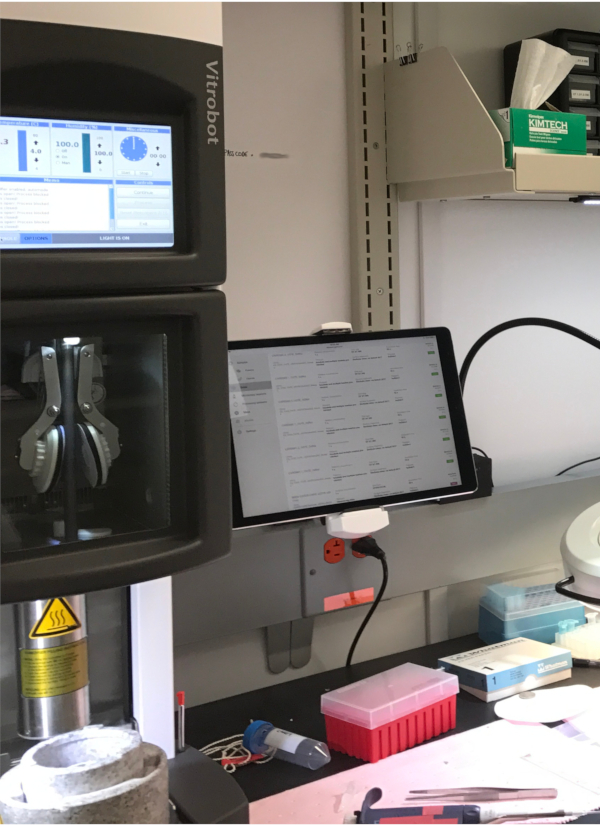
Rysunek 1. Aplikacja gP2S uruchomiona na iPadzie na stole laboratoryjnym do witryfikacji. Interfejs użytkownika został zaprojektowany do obsługi za pomocą ekranów dotykowych, co ułatwia użytkowanie w laboratorium i dokładne wprowadzanie metadanych. Kliknij tutaj, aby wyświetlić powiększoną wersję tego rysunku.
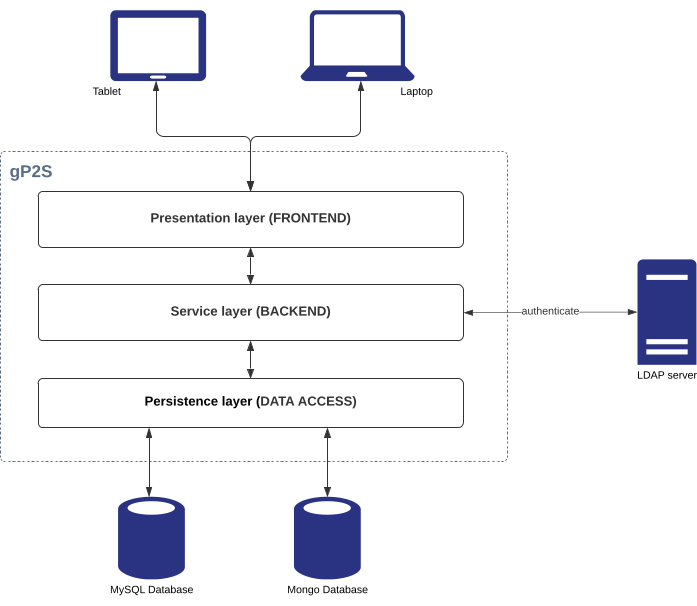
Rycina 2: architektura systemu gP2S. gP2S opiera się na klasycznej organizacji trójwarstwowej i wykorzystuje dwa serwery baz danych do przechowywania danych oraz serwer LDAP do uwierzytelniania użytkowników. Kliknij tutaj, aby wyświetlić powiększoną wersję tej ryciny.
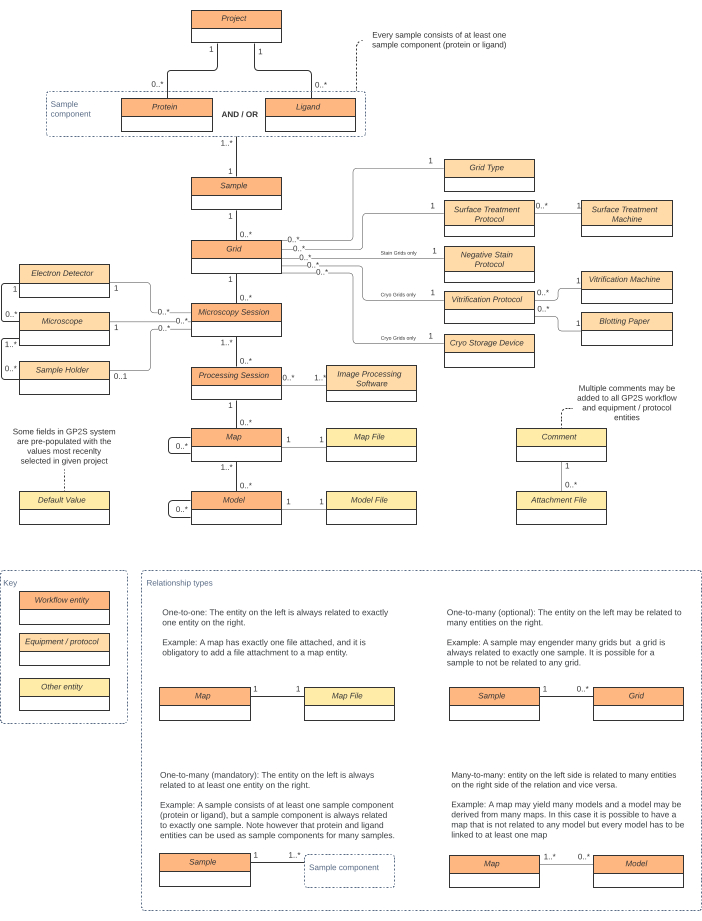
Rycina 3: Model danych gP2S. Encje przedstawiono jako prostokąty (ciemnopomarańczowe dla encji przepływu pracy, pomarańczowe dla sprzętu i protokołów, żółte dla pozostałych typów encji), a ich relacje (jeden-do-jednego, jeden-do-wielu, wiele-do-wielu) zaznaczono liniami ciągłymi. Kliknij tutaj, aby wyświetlić powiększoną wersję tej ryciny.
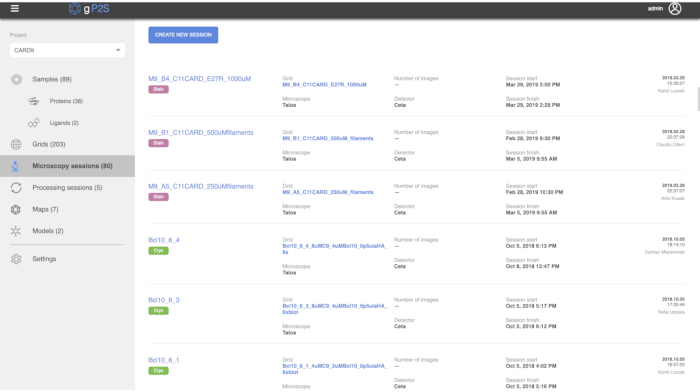
Rysunek 4. Widok listy sesji mikroskopowych. W tym widoku wyświetlone są wszystkie sesje mikroskopowe zarejestrowane w ramach wybranego projektu (na tym zrzucie ekranu jest to „CARD9”). Zielony lub fioletowy znacznik odróżnia sesje mikroskopowe w temperaturze pokojowej (barwienie negatywne) od sesji kriogenicznych, a po prawej stronie wymieniono kilka kluczowych metadanych opisujących każdą sesję (np. użytkownika, który ją zarejestrował). Kliknięcie nazwy sesji mikroskopowej otwiera szczegółowy widok tej sesji (szczegółowy widok modelu przedstawiono na Rysunku 5). Kliknij tutaj, aby wyświetlić powiększoną wersję tego rysunku.
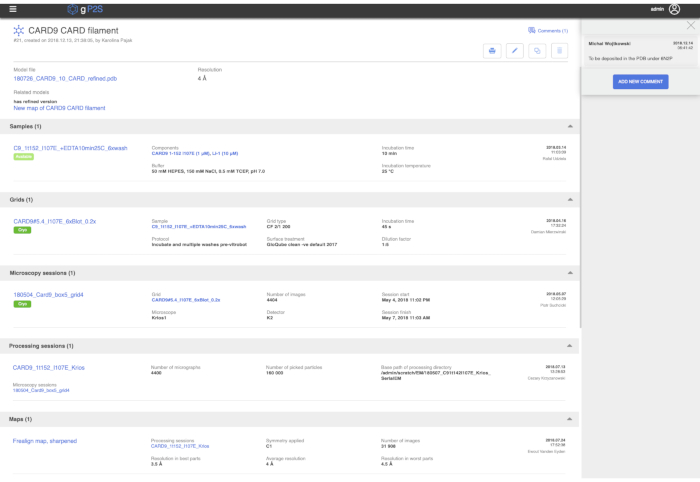
Rysunek 5. Szczegółowy widok modelu.Górna część strony przedstawia dostępne metadane dla wybranego modelu. Panel komentarzy po prawej stronie można ukryć, klikając krzyżyk (w prawym górnym rogu) lub napis „Comments (1)” po jego lewej stronie. Poniżej zestaw ikon umożliwia wygenerowanie raportu PDF (ikona drukarki, patrz tekst główny), edycję wpisu (ikona ołówka) lub jego duplikację (ikona podwójnych prostokątów). Dolna część strony zawiera listę strukturalną wszystkich encji, z których wywodzi się ten model, od próbek (Samples) po mapy (Maps). Kliknij tutaj, aby wyświetlić powiększoną wersję tego rysunku.
| Nazwa biblioteki lub frameworka | Typ | Wersja |
| ApacheDS | serwer LDAP | 0.7.0 |
| Docker | narzędzie programistyczne | Proszę podać tekst źródłowy do tłumaczenia. |
| Pierwiastek | biblioteka | 1.4.10 |
| Hibernacja | biblioteka | 5.0.12 |
| Java | język programowania | 1.8+ |
| JavaScript | język programowania | EcmaScript 2017 |
| JUnit | biblioteka | 4.12 |
| Karma | biblioteka | 1.4.1 |
| Maven | narzędzie programistyczne | 3+ |
| MongoDB | serwer bazy danych | 4.0.6 |
| Baza danych MySQL | serwer bazy danych | 5.7 |
| Node.js | struktura | 6.9.1 |
| SASS (node-sass) | biblioteka | 4.5.3 |
| SpringBoot | struktura | 1.3 |
| Interfejs użytkownika Swagger (Swagger UI) | biblioteka | 2.6.1 |
| Tomcat | serwer aplikacji | 8.5.15 |
| Vue.js | ramy teoretyczne | 2.4.2 |
| vue-cli | narzędzie programistyczne | 2.6.12 |
Tabela 1. Biblioteki i frameworki wykorzystane w gP2S
Dyskusja
Przy prawidłowym i konsekwentnym stosowaniu, gP2S pomaga osiągnąć prawidłowe prowadzenie dokumentacji metadanych wysokiej jakości poprzez egzekwowanie rejestrowania krytycznych metadanych eksperymentalnych przy użyciu ustrukturyzowanych modeli danych i zdefiniowanego słownictwa, ale wartość dodana z tego tytułu jest w pełni realizowana tylko wtedy, gdy w laboratorium zostanie osiągnięty wysoki poziom zgodności. Powyższy protokół nie wyjaśnia, w jaki sposób można to osiągnąć. Ustaliliśmy, że skuteczną techniką egzekwowania prawa była odmowa przez operatorów mikroskopów gromadzenia danych o sieciach niezarejestrowanych w gP2S. To bardzo szybko przyczyniło się do wzrostu zgodności i położyło podwaliny pod pojawienie się w ciągu następnych miesięcy dużej ilości szczegółowych i dokładnych szczegółów eksperymentalnych oraz pamięci korporacyjnej. Po kilku miesiącach użytkowania wartość korpusu metadanych przechowywanych w gP2S stała się tak oczywista dla większości użytkowników, że zgodność pozostała wysoka bez wyraźnej interwencji.
Pełne wykorzystanie tej pamięci zbiorowej wymaga, aby metadane przechowywane w gP2S były dostępne dla systemów zewnętrznych i łatwo powiązane z danymi eksperymentalnymi (mikrofotografie) i wynikami (mapy i modele). Powyższy protokół nie opisuje, w jaki sposób zintegrować gP2S z innymi systemami informatycznymi i przetwarzającymi dane. Najprostsze są potencjalne integracje za pośrednictwem backendowego interfejsu API REST gP2S, które nie wymagają żadnej modyfikacji gP2S. Na przykład, każdy komputer sterujący naszymi detektorami zbierającymi dane uruchamia skrypt, który okresowo wysyła zapytanie do punktu końcowego gP2S "getItemByMicroscope" pod kontrolerem REST zarządzania sesjami mikroskopii, aby sprawdzić, czy na jego mikroskopie trwa sesja mikroskopowa. Jeśli tak, skrypt pobiera z gP2S odpowiednią nazwę katalogu przechowywania danych (zgodnie z konfiguracją na stronie Ustawienia, patrz wyżej) i tworzy katalog na lokalnym urządzeniu do przechowywania danych przy użyciu tej nazwy. Zapewnia to systematyczne nazywanie katalogów przechowywania danych i zmniejsza ryzyko błędu z powodu literówek.
Chociaż zostały one skomentowane w źródle publicznej wersji gP2S, możliwe są również dalsze integracje polegające na korzystaniu przez gP2S z danych systemów zewnętrznych. W naszym laboratorium wdrożenie gP2S integruje się z (i) systemem zarządzania projektami, dzięki czemu każdy projekt skonfigurowany w gP2S może być powiązany z projektem portfela obejmującym całą firmę, a metadane z portfela mogą być wyświetlane w gP2S; (ii) system rejestracji białek, tak aby każde białko dodawane do gP2S było połączone, za pomocą identyfikatora przechowywanego lokalnie, z pełnym zestawem zapisów szczegółowo określających pochodzenie białka, w tym szczegółami dotyczącymi odpowiedniej biologii molekularnej, systemu ekspresji i oczyszczania; (iii) system zarządzania związkami małocząsteczkowymi, umożliwiający gP2S wyświetlanie kluczowych informacji o każdym ligandzie, takich jak jego struktura chemiczna. Modyfikacje kodu niezbędne do umożliwienia tych integracji są opisane w sekcji "Integracja" dokumentu README-BUILD.md dostępnego w repozytorium gP2S (https://github.com/arohou/gP2S).
Obecna wersja gP2S ma ograniczenia, z których pierwszym jest zbyt uproszczony model danych i frontend do depozycji struktury (Modelu). Zostało to celowo pozostawione w stanie "podstawowym" w wydanej wersji gP2S, ponieważ obecnie opracowywana jest pełnoprawna funkcja osadzania i walidacji struktury wraz ze wsparciem dla krystalografii rentgenowskiej. Kolejną decyzją projektową było nieimplementowanie żadnego systemu uprawnień ani przywilejów: wszyscy użytkownicy w gP2S mają równy dostęp do jego funkcji i danych. Może to sprawić, że będzie to zły wybór dla obiektów, które obsługują grupy użytkowników o konkurencyjnych interesach i wymaganiach dotyczących poufności, ale nie było to problemem dla naszego obiektu.
Rozwój naszej wewnętrznej wersji gP2S jest w toku i mamy nadzieję, że opisana tutaj wersja open-source będzie przydatna dla innych grup cryoEM, a niektóre z nich mogą wnieść sugestie lub ulepszenia kodu w przyszłości. Przyszłe osiągnięcia o wysokiej wartości mogłyby na przykład koncentrować się na integracji ze sprzętem laboratoryjnym (roboty do witryfikacji, mikroskopy elektronowe), oprogramowaniem (np. do zbierania metadanych przetwarzania obrazu) i zewnętrznymi repozytoriami publicznymi (np. w celu ułatwienia osadzania struktur).
Systematyczne gromadzenie wysokiej jakości metadanych, które jest możliwe dzięki rutynowemu stosowaniu gP2S w laboratorium i kriozaplecie, może mieć znaczący, pozytywny wpływ na zdolność do równoległego prowadzenia wielu projektów na przestrzeni lat. Przewidujemy, że wraz z powstawaniem coraz większej liczby współdzielonych i scentralizowanych grup i obiektów krioEM, zapotrzebowanie na systemy zarządzania informacjami, takie jak gP2S, będzie nadal rosło.
Oświadczenia
Wszyscy autorzy są wykonawcami lub pracownikami firmy Roche lub jej spółki zależnej Genentech.
Podziękowania
Autorzy dziękują wszystkim pozostałym członkom zespołu deweloperskiego gP2S, którzy pracowali nad projektem od samego początku: Rafał Udziela, Cezary Krzyżanowski, Przemysław Stankowski, Jacek Ziemski, Piotr Suchcicki, Karolina Pająk, Ewout Vanden Eyden, Damian Mierzwiński, Michał Wojtkowski, Piotr Pikusa, Anna Surdacka, Kamil Łuczak, oraz Artur Kusak. Dziękujemy również Raymondowi Ha i Claudio Ciferriemu za pomoc w zebraniu zespołu i ukształtowaniu projektu.
Materiały
| Nazwa | Firma | Numer katalogowy | Komentarze |
|---|---|---|---|
| n/a | n/a | n/a | n/a |
Bibliografia
- Cheng, Y., Grigorieff, N., Penczek, P. A., Walz, T. A Primer to Single-Particle Cryo-Electron Microscopy. Cell. 161 (3), 438-449 (2015).
- High-End Cryo-EMs Worldwide. , Available from: https://www.google.com/maps/d/u/0/viewer?mid=1eQ1r8BiDYfaK7D1S9EeFJEgkLggMyoaT (2021).
- Renaud, J. -P., et al. Cryo-EM in drug discovery: achievements, limitations and prospects. Nature Reviews Drug Discovery. 17 (7), 471-492 (2018).
- Alewijnse, B., et al. Best practices for managing large CryoEM facilities. Journal of Structural Biology. 199 (3), 225-236 (2017).
- Rees, I., Langley, E., Chiu, W., Ludtke, S. J. EMEN2: An Object Oriented Database and Electronic Lab Notebook. Microscopy and Microanalysis. 19 (1), 1-10 (2013).
- Delagenière, S., et al. ISPyB: an information management system for synchrotron macromolecular crystallography. Bioinformatics. 27 (22), 3186-3192 (2011).
- dela Rosa-Trevín, J. M., et al. Scipion: A software framework toward integration, reproducibility and validation in 3D electron microscopy. Journal of Structural Biology. 195 (1), 93-99 (2016).
- EMPIAR deposition manual. , Available from: https://www.ebi.ac.u/pdbe/emdb/empiar/depostion/manual/#manScipion (2021).
- Iudin, A., Korir, P. K., Salavert-Torres, J., Kleywegt, G. J., Patwardhan, A. EMPIAR: a public archive for raw electron microscopy image data. Nature Methods. 13 (5), 387-388 (2016).
- Vue.js. , Available from: https://vuejs.org (2021).
- Spring Boot. , Available from: https://spring.io/projects/spring-boot (2021).
- Lightweight Directory Access Protocol. , Available from: https://ldap.com (2021).
- Vue CLI. , Available from: https://cli.vuejs.org (2021).
- Element, A Desktop UI Library. , Available from: https://element.eleme.io (2021).
- Sass. , Available from: https://sass-lang.com/ (2021).
- Karma. , Available from: http://karma-runner.github.io/ (2021).
- Node.js. , Available from: https://nodejs.org/ (2021).
- Java. , Available from: https://www.java.com/ (2021).
- Apache Tomcat. , Available from: http://tomcat.apache.org/ (2021).
- Hibernate. , Available from: https://hibernate.org (2021).
- Swagger UI. , Available from: https://swagger.io/tools/swagger-ui/ (2021).
- JUnit. , Available from: https://junit.org/junit4/ (2020).
- Apache Maven Project. , Available from: https://maven.apache.org/ (2020).
- MySQL. , Available from: https://www.mysql.com/ (2020).
- mongoDB. , Available from: https://www.mongodb.com/ (2020).
- Apache license, version 2.0. , Available from: https://www.apache.org/licenses/license-2.0 (2004).
- mysql Docker Official Image. , Available from: https://hub.docker.com/_/mysql (2021).
- mongo Docker Official Image. , Available from: https://hub.docker.com/_/mongo (2021).
- openmicroscopy apacheds. , Available from: https://hub.docker.com/r/openmicroscopy/apacheds (2021).
Przedruki i uprawnienia
