Przepływ pracy do tworzenia trójwymiarowych (3D) wirtualnych modeli hybrydowych został zaprojektowany na podstawie zestawu danych tomografii komputerowej wiązki stożkowej i wewnątrzustnych skanów optycznych, wykorzystujących metody segmentacji obrazów radiograficznych i modelowanie powierzchni o dowolnym kształcie. Modele cyfrowe są wykorzystywane do wirtualnego planowania zabiegów chirurgicznych rekonstrukcyjnych zębodołu zębodołowego.
Subskrypcja JoVE jest wymagana do oglądania tego materiału. Zaloguj się lub rozpocznij bezpłatny okres próbny.
Artykuł metodologiczny
Przygotowanie cyfrowego modelu hybrydowego do wirtualnego planowania zabiegów chirurgicznych rekonstrukcyjnych zębodołu zębodołowego
* These authors contributed equally
W tym artykule
Podsumowanie
Streszczenie
W tym artykule przedstawiono wirtualną, hybrydową akwizycję trójwymiarowego (3D) modelu, wykorzystującą sekwencję segmentacji obrazów radiograficznych, rejestrację przestrzenną i modelowanie powierzchni o dowolnym kształcie. W pierwszej kolejności zrekonstruowano zestawy danych tomografii komputerowej wiązki stożkowej za pomocą metody półautomatycznej segmentacji. Kość wyrostka zębodołowego i zęby są podzielone na różne segmenty, co pozwala na ocenę morfologii 3D i lokalizacji ubytków śródkostnych przyzębia. Nasilenie, rozległość i morfologia ostrych i przewlekłych ubytków wyrostka zębodołowego są weryfikowane w odniesieniu do zębów sąsiednich. Na wirtualnych złożonych modelach tkanek można zaplanować pozycje implantów dentystycznych w 3D. Wykorzystując rejestrację przestrzenną danych IOS i CBCT oraz późniejsze modelowanie powierzchni o dowolnym kształcie, można uzyskać realistyczne hybrydowe modele 3D, wizualizujące kość wyrostka zębodołowego, zęby i tkanki miękkie. Dzięki nałożeniu tkanek miękkich IOS i CBCT można ocenić grubość powyżej bezzębia grzbietu w odniesieniu do wymiarów kości leżącej pod spodem; W związku z tym można określić konstrukcję płata i chirurgiczne zarządzanie płatem, a także uniknąć sporadycznych powikłań.
Wprowadzenie
Postęp technologiczny w stomatologii umożliwił komputerowe wspomaganie planowania leczenia oraz symulacji zabiegów chirurgicznych i rehabilitacji protetycznej. Dwie podstawowe metody pozyskiwania danych 3D w stomatologii cyfrowej to: (1) tomografia komputerowa wiązki stożkowej (CBCT)1 oraz (2) wewnątrzustne skanowanie optyczne (IOS)2. Za pomocą tych narzędzi można uzyskać cyfrowe informacje o wszystkich istotnych strukturach anatomicznych (kość wyrostka zębodołowego, zęby, tkanki miękkie) do planowania rekonstrukcyjnych zabiegów chirurgicznych zębodołu i zębodołu.
Technologia stożkowo-wiązkowej została po raz pierwszy wprowadzona w 1996 roku przez włoską grupę badawczą. Zapewniając znacznie niższą dawkę promieniowania i wyższą rozdzielczość (w porównaniu z konwencjonalną tomografią komputerową), CBCT szybko stała się najczęściej stosowaną metodą obrazowania 3D w stomatologii i chirurgii jamy ustnej3. CBCT jest często wykorzystywana do planowania różnych zabiegów chirurgicznych (np. chirurgii regeneracyjnej przyzębia, powiększania wyrostka zębodołowego, wszczepiania implantów dentystycznych, chirurgii ortognatycznej)1. Zestawy danych CBCT są przeglądane i mogą być przetwarzane w oprogramowaniu do obrazowania radiograficznego, które zapewnia obrazy 2D i rendery 3D - jednak większość programów do obrazowania wykorzystuje algorytmy oparte na progach do rekonstrukcji obrazu 3D. Metody progowe ustalają górną i dolną granicę przedziału wartości szarości wokseli. Woksele, które mieszczą się w tych granicach, będą renderowane w 3D. Ta metoda pozwala na szybkie pozyskiwanie modelu; Ponieważ jednak algorytm nie jest w stanie odróżnić struktur anatomicznych od metalowych artefaktów i rozproszenia, rendery 3D są bardzo niedokładne i mają bardzo małą wartość diagnostyczną4,5. Z powodów wymienionych powyżej, wiele dziedzin stomatologii nadal opiera się na konwencjonalnych radiogramach 2D (radiogramy wewnątrzustne, panoramiczne zdjęcie rentgenowskie) lub obrazach 2D zestawów danych CBCT5. Nasza grupa badawcza przedstawiła w niedawno opublikowanym artykule półautomatyczną metodę segmentacji obrazu, wykorzystującą oprogramowanie do przetwarzania obrazów radiograficznych o otwartym kodzie źródłowym6, w którym przeprowadzana jest anatomiczna rekonstrukcja 3D zestawów danych CBCT7. Za pomocą tej metody udało się odróżnić struktury anatomiczne od artefaktów metalowych, a co ważniejsze, można było oddzielić kość wyrostka zębodołowego i zęby. W związku z tym można było pozyskać realistyczny wirtualny model tkanek twardych. Modele 3D wykorzystano do oceny śródkostnych ubytków przyzębia oraz do planowania leczenia przed regeneracyjnymi operacjami periodontologicznymi.
Wewnątrzustne optyczne skanery powierzchni dostarczają cyfrowych informacji o warunkach klinicznych (kliniczna korona zębów i tkanek miękkich). Pierwotnym przeznaczeniem tych urządzeń było bezpośrednie pozyskiwanie cyfrowych modeli pacjentów do planowania i wytwarzania protez dentystycznych za pomocą technologii projektowania wspomaganego komputerowo (CAD) i komputerowego wspomagania wytwarzania (CAM)8. Jednak ze względu na szeroki zakres zastosowań, ich zastosowanie zostało szybko wdrożone w innych dziedzinach stomatologii. Chirurdzy szczękowo-twarzowi łączą IOS i CBCT w konfigurację hybrydową, która może być wykorzystana do wirtualnej osteotomii i cyfrowego planowania operacji ortognatycznych9,10. Implantologia stomatologiczna to prawdopodobnie dziedzina, w której najczęściej wykorzystuje się cyfrowe planowanie i sterowane wykonawstwo. Chirurgia nawigowana eliminuje większość powikłań związanych z nieprawidłowym ustawieniem implantu. Połączenie zestawów danych CBCT i plików stereolitografii (.stl) IOS jest rutynowo wykorzystywane do planowania kierowanego umieszczania implantów i wytwarzania statycznych prowadnic do wiercenia implantów11,12. Skany wewnątrzustne nałożone na zestawy danych CBCT zostały również wykorzystane do przygotowania estetycznego wydłużania korony13; jednak tkanki miękkie nałożono tylko na zestawy danych CBCT zrekonstruowane za pomocą algorytmów progowania. Jednak, aby przeprowadzić dokładne wirtualne planowanie 3D regeneracyjno-rekonstrukcyjnych interwencji chirurgicznych i wszczepiania implantów dentystycznych, realistyczne hybrydowe modele 3D pacjentów muszą składać się z danych CBCT i IOS.
Dlatego ten artykuł ma na celu przedstawienie krok po kroku metody pozyskiwania realistycznych hybrydowych modeli cyfrowych do wirtualnego planowania chirurgicznego przed rekonstrukcyjnymi interwencjami chirurgicznymi zębowo-zębodołowymi.
Dostęp ograniczony. Zaloguj się lub rozpocznij wersję próbną, aby wyświetlić tę treść.
Protokół
Badanie to zostało przeprowadzone w pełnej zgodności z Deklaracją Helsińską. Przed przygotowaniem manuskryptu pacjent wyraził i podpisał pisemną zgodę. Pacjent udzielił zgody na wykorzystanie danych do demonstracji protokołu.
1. Przetwarzanie obrazów radiograficznych
- Wczytywanie plików DICOM do oprogramowania
- Pobierz najnowszą wersję oprogramowania do obrazowania medycznego i otwórz je.
UWAGA: Po otwarciu oprogramowania pojawi się ekran główny. - Kliknij Load DICOM Data na pasku bocznym.
UWAGA: Wyświetli się baza danych DICOM, pokazująca wcześniej wczytane zestawy danych DICOM.- Kliknij Import DICOM files w bazie danych DICOM, wybierz zestaw danych DICOM w folderze docelowym i kliknij Import.
UWAGA: Nowo dodany zestaw danych DICOM pojawi się na liście badań.
- Kliknij Import DICOM files w bazie danych DICOM, wybierz zestaw danych DICOM w folderze docelowym i kliknij Import.
- Wybierz badanie i kliknij Load na dole okna.
UWAGA: Zestaw danych DICOM zostanie otwarty, a widoczne będą cztery widoki (czołowy, osiowy, strzałkowy i 3D) wczytanych danych. Węzły są wymienione po lewej stronie. Teoretycznie opisaną metodę można przeprowadzić na dowolnym badaniu CT lub CBCT niezależnie od jakości obrazu (rozmiar woksela, artefakty). Jednak proces segmentacji skanów CBCT/CT wyższej jakości jest prostszy, a możliwe jest uzyskanie dokładniejszych modeli 3D. Pokazany skan CBCT został wykonany z następującymi parametrami: rozmiar woksela: 150 µm, napięcie anody: 84 kV, prąd lampy: 40 mA, pole widzenia (FOV): 8 x 5 cm. Proces można przerwać na dowolnym etapie; przed wyjściem należy zapisać scenę. Aby zapisać, kliknij ikonę zapisu po lewej stronie paska narzędzi i zapisz ją jako „pakiet dokumentacji medycznej” (.mrb), klikając ikonę pudełka w oknie „zapisz scenę”.
- Pobierz najnowszą wersję oprogramowania do obrazowania medycznego i otwórz je.
- Renderowanie objętościowe i przycinanie objętości
- Przytnij obszar zainteresowania (żuchwa górna lub dolna), aby zmniejszyć rozmiar pliku i czas renderowania. Kliknij pasek Modules widoczny po lewej stronie paska narzędzi, aby wyświetlić rozwijane okno z najczęściej używanymi modułami.
- Wybierz moduł Volume Rendering z rozwijanego okna. Aby uczynić renderowanie objętościowe widocznym, kliknij ikonę oka obok paska „Volumes”.
- Wybierz żądane ustawienie wstępne, aby wyświetlić render objętościowy, i przesuń suwak „Shift”, aż tkanki twarde będą wyraźnie widoczne.
UWAGA: Dla skanów CBCT zaleca się ustawienie wstępne CT-Bone. - Zaznacz pole obok „Enable” i kliknij ikonę oka obok „Display ROI” w sekcji „Crop”, aby uczynić ROI (obszar zainteresowania) widocznym.
UWAGA: Pojawi się ramka z linii wokół zestawu danych we wszystkich widokach 2D oraz w widoku 3D. Przeciągając boki ramki, można przyciąć objętość do pożądanego obszaru. - Przejdź do modułu „Crop Volume”, aby sfinalizować przycinanie. Jako objętość wejściową (input volume) wybierz oryginalny zestaw danych.
UWAGA: Wejściowe ROI jest automatycznie ustawione na ROI utworzone wcześniej. - Wybierz Create new volume z rozwijanego paska „Output volume”, aby utworzyć nową objętość wyjściową. Odznacz Interpolated cropping w sekcji ustawień zaawansowanych i kliknij Apply.
UWAGA: Po powrocie do modułu danych nowa przycięta objętość pojawi się jako nowy węzeł.
- Segmentacja zestawu danych CBCT
- Przejdź do modułu Segment Editor w celu przeprowadzenia segmentacji.
UWAGA: Segmentacja polega na generowaniu rekonstrukcji 3D struktur anatomicznych na podstawie zestawu danych CBCT w celu umożliwienia łatwiejszej analizy. - Wybierz wcześniej utworzoną przyciętą objętość jako Master Volume dla aktywnej segmentacji. Kliknij +Add, aby dodać, i -Remove, aby usunąć segmenty. Zmień ich nazwy zgodnie ze strukturą anatomiczną, którą będą reprezentować.
UWAGA: Kość zębodołowa i wszystkie zęby będą osobnymi segmentami w ramach segmentacji. - Rozpocznij od segmentacji kości zębodołowej. Z listy efektów wybierz Level Tracing – półautomatyczne narzędzie, które obrysowuje obszar, w którym piksele mają tę samą wartość tła co wybrany piksel.
- Przeciągnij myszą do obrysu kości w jednym z widoków 2D, aby wokół wybranego obszaru pojawiła się żółta linia, a następnie naciśnij lewy przycisk myszy, aby wygenerować segment na wybranym przekroju zestawu danych.
UWAGA: Segmentację można przeprowadzać w dowolnym z widoków 2D; jednak najlepiej sprawdzają się orientacje strzałkowa i osiowa. - Użyj narzędzi ręcznych Paint oraz Erase , aby zmodyfikować segment i poprawić błędy, jeśli narzędzie „Level Tracing” nie obrysowało całego przekroju kości lub jeśli do segmentu włączyły się artefakty obecne na przekroju.
- Przejdź do modułu Segment Editor w celu przeprowadzenia segmentacji.
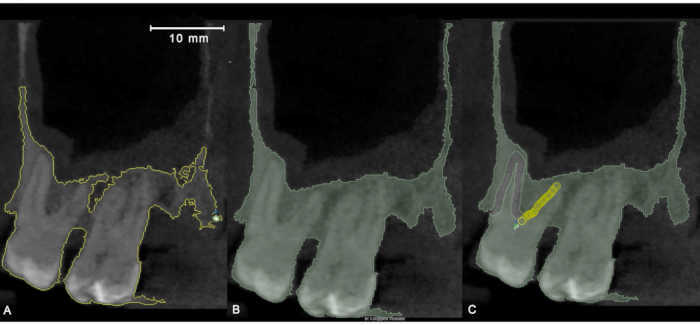
Rycina 1: Zastosowanie półautomatycznego narzędzia segmentacji „Level Tracing” w orientacji strzałkowej. (A) Obrysowanie obszaru pikseli o tej samej wartości tła żółtą linią. (B) Wyniki funkcji „Level Tracing” oraz późniejszej segmentacji manualnej. (C) Doprecyzowanie segmentacji półautomatycznej przy pomocy narzędzi manualnych (malowanie, wymazywanie). Kliknij tutaj, aby wyświetlić powiększoną wersję tej ryciny.
UWAGA: Użyj klawiszy numerycznych, aby umożliwić szybkie przełączanie się między narzędziami.
- Wyklucz zarówno zęby, jak i implanty z segmentu kostnego. Obrysuj zęby i implanty za pomocą Usuń narzędzie i usuń wszystkie zaznaczone piksele, które je reprezentują.
- Powtórz ten sam proces co 5th przekrój zbioru danych w wybranej orientacji.
UWAGA: Kliknij Pokaż 3D aby wyświetlić segmentację w trzech wymiarach. Ustaw suwak czynnika wygładzania na 0,00. - Oblicz brakujące segmenty po zakończeniu tej fazy wyboru Wypełnienie pomiędzy plastrami z listy efektów.
UWAGA: Narzędzie to oblicza brakujące segmenty na podstawie tych utworzonych wcześniej, wykorzystując algorytm interpolacji konturu morfologicznego. - Kliknij Inicjuj aby aktywować interpolację konturów, a jeśli wyniki są satysfakcjonujące, kliknij ZastosujPo zakończeniu procesu należy przejrzeć zestaw danych, aby sprawdzić i poprawić ewentualne błędy.
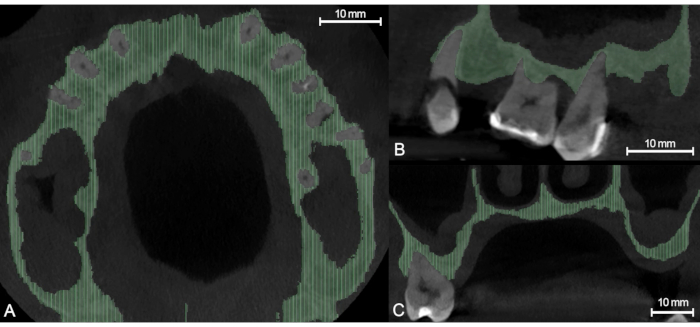
Rysunek 2: Interpolacja konturu morfologicznego za pomocą funkcji „Fill Between Slices”, jasnozielone obszary wskazują automatycznie zrekonstruowaną część segmentu. (A) Widok osiowy. (B) Widok strzałkowy. (C) Widok czołowy. Kliknij tutaj, aby wyświetlić powiększoną wersję tego rysunku.
UWAGA: Należy upewnić się, że widoczny jest tylko ten segment, do którego stosowana jest interpolacja. Widoczność segmentów można przełączać na liście segmentów.
- Wygładź granice segmentów, usuwając wypukłości za pomocą efektu Smoothing. Wybierz Median jako metodę wygładzania i ustaw „Kernel size” na 5 x 5 x 5 pikseli, dostosowując wartość mm w nawiasie i klikając Apply.
- Po zakończeniu segmentacji kości zębodołowej powtórz te same kroki w celu segmentacji zębów.
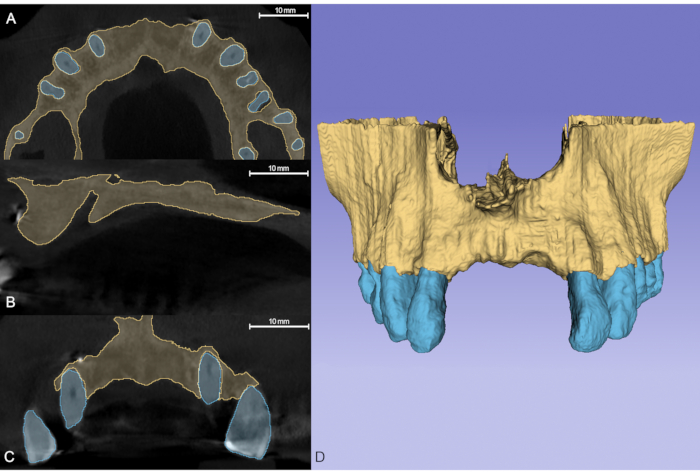
Rysunek 3: Zakończona segmentacja, gdzie brązowy segment reprezentuje kość, a niebieski segment reprezentuje zęby. (A) Przekrój osiowy. (B) Przekrój strzałkowy. (C) Przekrój czołowy. (D) Model 3D jest generowany automatycznie z segmentów utworzonych wcześniej. Kliknij tutaj, aby wyświetlić większą wersję tego rysunku.
- Przed segmentacją zębów ustaw pasek „Modify other segments” na opcję Allow overlap, aby nowo utworzone segmenty nie nadpisały tych stworzonych wcześniej.
- Rejestracja przestrzenna zbioru danych CBCT i IOS
UWAGA: Rejestracja przestrzenna jest niezbędna, ponieważ systemy współrzędnych dla zbioru danych CBCT i IOS są różne.- Wybierz Extension Manager z paska menu „View” i kliknij Install Extensions. Wpisz IGT w pasku wyszukiwania w prawym górnym rogu, zainstaluj rozszerzenie SlicerIGT i uruchom program ponownie.
- Wczytaj wcześniej zapisany plik sceny .mrb, klikając ikonę Data, a następnie Choose file(s) to add.
- Zaimportuj plik .stl z IOS, klikając ikonę Data w lewym górnym rogu. W oknie wyskakującym „Add data into the scene” kliknij Choose file(s) to add, przejdź do folderu docelowego, wybierz plik .stl z IOS i kliknij Open.
- Dodaj plik .stl skanu wewnątrzustnego jako segmentację, wybierając Segmentation z paska rozwijanego.
UWAGA: Zainstalowany moduł „IGT” pojawi się teraz w rozwijanym menu „Modules”. - Najedź kursorem na moduł i w wyświetlanym panelu bocznym wybierz Fiducial Registration Wizard.
- W obu sekcjach, „From fiducials” oraz „To fiducials”, wybierz z paska rozwijanego opcję Create new Markups Fiducial.
UWAGA: Oprogramowanie automatycznie nazwie dwie listy jako „From” i „To”. Lista „From” reprezentuje wolumin ruchomy, którym w tym przypadku jest IOS. Lista „To” reprezentuje wolumin stały, którym jest zbiór danych CBCT. - Umieść punkty markerowe na wyraźnie zdefiniowanych punktach anatomicznych w IOS, korzystając z ikony „Place a markup point” obok paska rozwijanego w sekcji „From”. Punkty znaczników będą numerowane w kolejności ich umieszczania.
UWAGA: Umieść co najmniej 6 punktów na guzkach i krawędziach siecznych zębów. - Umieść markery w tych samych pozycjach i w tej samej kolejności na zbiorze danych CBCT, aby utworzyć listę „To”. Punkty znaczników o tym samym numerze muszą reprezentować ten sam punkt anatomiczny.
- Po przygotowaniu obu list utwórz transformację, wybierając Create new LinearTransform z menu rozwijanego w sekcji „Registration result transform” panelu bocznego.
- Przejdź do modułu „Transforms” i wybierz wcześniej utworzoną transformację jako Active transform. W sekcji „Apply transform” przenieś segmentację IOS oraz listę znaczników „From” z pola „Transformable” do pola „Transformed”, aby nałożyć IOS na zbiór danych CBCT.
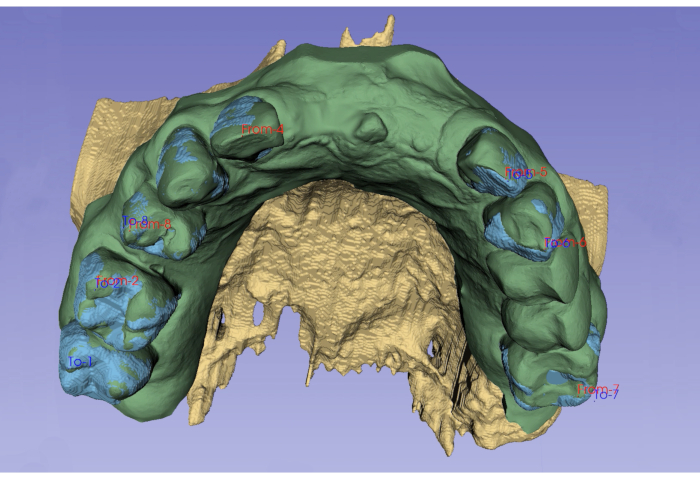
Rysunek 4: Rejestracja przestrzenna IOS poprzez umieszczenie markerów referencyjnych na dobrze zdefiniowanych punktach anatomicznych. Kliknij tutaj, aby wyświetlić większą wersję tego rysunku.
UWAGA: W razie potrzeby dokładność transformacji można poprawić, przesuwając punkty znacznika lub dodając dodatkowe punkty.
2. Eksport modeli do plików .stl w celu swobodnego modelowania powierzchni
- Eksportuj dopasowane modele tkanek twardych i miękkich do dalszego modelowania powierzchni po segmentacji i rejestracji przestrzennej.
- Przejdź do modułu Segmentations i wybierz segmentację z modelami kości zębodołowej i zębów jako aktywną segmentację. Przewiń w dół do sekcji „Export to files”, wybierz folder docelowy i zaznacz STL jako format pliku.
- Odznacz pole Merge into single file , ustaw układ współrzędnych na RAS i kliknij Export.
- Powtórz ten sam proces dla skanu IOS, widocznego jako osobna segmentacja, zapisz scenę i zamknij oprogramowanie do obrazowania.
3. Modelowanie powierzchni swobodnych
- Wygładzanie powierzchni
- Otwórz oprogramowanie CAD i na ekranie głównym kliknij Import. Wybierz modele .stl, które zostały wcześniej wyeksportowane z oprogramowania do przetwarzania obrazów DICOM.
UWAGA: Mimo wcześniejszego wygładzania, powierzchnia modeli zrekonstruowanych z zestawu danych CBCT nadal może wydawać się upikselowana, dlatego konieczne jest dalsze wygładzanie powierzchni. - Przejdź do sekcji Sculpt na pasku menu i z listy pędzli wybierz Adaptive reduce.
UWAGA: Rozmiar i siła pędzla muszą zostać dostosowane w zależności od stopnia pożądanego wygładzenia.
- Otwórz oprogramowanie CAD i na ekranie głównym kliknij Import. Wybierz modele .stl, które zostały wcześniej wyeksportowane z oprogramowania do przetwarzania obrazów DICOM.
- Oddzielenie koron zębów od IOS
UWAGA: Korony zębów są przedstawione dokładniej na IOS niż na modelach segmentowanych; dlatego korony segmentowanych modeli zębów muszą zostać zastąpione koronami z IOS.- Kliknij Select na pasku bocznym i wybierz Brush jako narzędzie zaznaczania. Użyj trybu pędzla Unwrap brush i dostosuj jego rozmiar. Za pomocą pędzla zaznacz koronę każdego zęba aż do poziomu dziąsła marginalnego na IOS.
UWAGA: Zaznaczone powierzchnie są oznaczone kolorem pomarańczowym. - Przesuń kursor do sekcji Modify na pasku bocznym i wybierz Smooth Boundary. Kliknij Apply, jeśli wyniki są satysfakcjonujące.
UWAGA: Teraz granica zaznaczenia precyzyjnie podąża za linią dziąsła marginalnego. - Przejdź do sekcji Edit w panelu Select na pasku bocznym i kliknij Separate, aby stworzyć osobny obiekt z zaznaczonego obszaru.
- Powtórz ten proces dla wszystkich zębów.
- Przejdź do sekcji Analysis na pasku menu i wybierz Inspect.
UWAGA: Program wskaże błędy w modelach. Otwory są oznaczone kolorem niebieskim. - Wybierz Flat fill jako „Hole fill mode” i kliknij Auto repair all, aby stworzyć modele zamknięte z modelu IOS oraz oddzielonych modeli zębów. Przejdź do sekcji Sculpt i wygładź krawędzie wypełnionego otworu za pomocą pędzla Shrinksmooth.
- Powtórz proces dla wszystkich koron zębów i pozostałej części IOS.
- Kliknij Select na pasku bocznym i wybierz Brush jako narzędzie zaznaczania. Użyj trybu pędzla Unwrap brush i dostosuj jego rozmiar. Za pomocą pędzla zaznacz koronę każdego zęba aż do poziomu dziąsła marginalnego na IOS.
- Łączenie koron zębów z segmentowanymi modelami zębów.
UWAGA: Jeśli rejestracja przestrzenna została wykonana prawidłowo, pozycje koron zębów na IOS i koron zębów segmentowanych powinny być zgodne.- Użyj pędzla Shrinksmooth na segmentowanym modelu zęba, aż zostanie on całkowicie pokryty koroną zęba oddzieloną od IOS.
UWAGA: Ze względu na niedoskonałości zarówno w segmentacji, jak i w IOS, korony nie zawsze pokrywają się całkowicie. - Zaznacz zarówno oddzieloną koronę, jak i segmentowany model tego samego zęba w przeglądarce obiektów Object Browser. W pojawiającym się pasku bocznym wybierz Boolean union i kliknij Accept.
UWAGA: Teraz korona segmentowanego modelu zęba została zastąpiona koroną oddzieloną od IOS. - Użyj funkcji Shrinksmooth, aby wygładzić przejście.
- Użyj pędzla Shrinksmooth na segmentowanym modelu zęba, aż zostanie on całkowicie pokryty koroną zęba oddzieloną od IOS.
- Odejmowanie i kompozycja modelu
- Odejmij model kości od modelu tkanek miękkich, aby realistycznie przedstawić sytuację kliniczną.
UWAGA: Oryginalny IOS bez zębów stał się modelem tkanek miękkich. - Zaznacz oba modele (kości i tkanek miękkich) w przeglądarce obiektów Object Browser i wybierz Boolean Difference.
- Wygładź przejścia pędzlem Shrinksmooth i usuń wypustki z dolnej strony modelu tkanek miękkich.
- Odejmij zęby od modelu tkanek miękkich, stosując ten sam proces, i wygładź przejścia.
- Odejmij model kości od modelu tkanek miękkich, aby realistycznie przedstawić sytuację kliniczną.
- Kolorowanie modeli
- Pokoloruj powierzchnie modeli, aby nadać im bardziej realistyczny wygląd, ponieważ model jest teraz kompletny – zęby, tkanki miękkie i kość wyrostka zębodołowego są od siebie oddzielone, co reprezentuje sytuację kliniczną w 3D.
- Wybierz Sculpt z paska bocznego i przełącz suwak z Volume na Surface.
- Wybierz PaintVertex z listy pędzli i wybierz żądany kolor za pomocą koła kolorów w sekcji Color paska bocznego. Pokoloruj powierzchnię każdego modelu (np. kość: brązowy, tkanka miękka: różowy, zęby: biały).
Animowana Rycina 1: Animacja końcowego, kolorowego modelu, przygotowanego do wirtualnego planowania chirurgicznego. Kliknij tutaj, aby pobrać tę Rycinę.
Dostęp ograniczony. Zaloguj się lub rozpocznij wersję próbną, aby wyświetlić tę treść.
Wyniki
Wirtualne modele trójwymiarowe (3D) mogą być generowane za pomocą segmentacji obrazów radiograficznych, rejestracji przestrzennej i modelowania swobodnego. Modele cyfrowo obrazują sytuację kliniczną, umożliwiając trójwymiarowe planowanie różnych interwencji chirurgicznych. Przy oddzielnej segmentacji kości i zębów widoczna jest granica między dwiema strukturami anatomicznymi, oceniana jest morfologia 3D oraz lokalizacja ubytków śródkostnych przyzębia. Nasilenie, rozległość i morfologię ostrych i przewlekłych ubytków wyro...
Dostęp ograniczony. Zaloguj się lub rozpocznij wersję próbną, aby wyświetlić tę treść.
Dyskusja
Dzięki przedstawionemu protokołowi morfologie wad przyzębia i wyrostka zębodołowego mogą być wizualizowane w trzech wymiarach (3D), zapewniając dokładniejsze zobrazowanie sytuacji klinicznej niż można to osiągnąć za pomocą metod diagnostycznych 2D i modeli 3D generowanych za pomocą algorytmów progowych. Protokół można podzielić na trzy główne fazy: (1) półautomatyczną segmentację zbiorów danych CBCT, (2) rejestrację przestrzenną CBCT i IOS oraz (3) modelowanie powierzchni w dowolnym kształcie. Technicznie rzecz biorąc, s...
Dostęp ograniczony. Zaloguj się lub rozpocznij wersję próbną, aby wyświetlić tę treść.
Oświadczenia
Autorzy deklarują brak konfliktu interesów.
Materiały
| Nazwa | Firma | Numer katalogowy | Komentarze |
|---|---|---|---|
| 3DSlicer | 3DSlicer (Oprogramowanie zostało po raz pierwszy opracowane w Queen' s University Canada, a ponieważ jest to oprogramowanie typu open source, jest przez nie stale rozwijane" s społeczność) | 4.13.0-2021-03-19 | Platforma oprogramowania do przetwarzania obrazów radiograficznych o otwartym kodzie źródłowym. Oprogramowanie jest przeznaczone przede wszystkim dla medycyny ogólnej, jednak pozwala na to szeroki zakres segmentacji i narzędzi do modelowania. s zastosowanie również do celów dentystycznych |
| Meshmixer | Autodesk Inc. | 3.5 | Oprogramowanie open source do modelowania powierzchni o dowolnym kształcie, opracowane do tworzenia prototypów i podstawowego rzeźbienia 3D. Jednak ze względu na przydatność narzędzi do celów dentystycznych można zaprojektować nie tylko modele 3D, ale nawet statyczne prowadnice do chirurgii nawigowanej. |
Bibliografia
- Jacobs, R., Salmon, B., Codari, M., Hassan, B., Bornstein, M. Cone beam computed tomography in implant dentistry: recommendations for clinical use. BMC Oral Health. 18 (1), 88(2018).
- Mangano, F., Gandolfi, A., Luongo, G., Logozzo, S. Intraoral scanners in dentistry: a review of the current literature. BMC Oral Health. 17 (1), 149(2017).
- Pauwels, R., Araki, K., Siewerdsen, J. H., Thongvigitmanee, S. S. Technical aspects of dental CBCT: state of the art. Dentomaxillofacial Radiology. 44 (1), 20140224(2015).
- Queiroz, P. M., Santaella, G. M., Groppo, F. C., Freitas, D. Q. Metal artifact production and reduction in CBCT with different numbers of basis images. Imaging Science in Dentistry. 48 (1), 41-44 (2018).
- Scarfe, W. C., Azevedo, B., Pinheiro, L. R., Priaminiarti, M., Sales, M. A. O. The emerging role of maxillofacial radiology in the diagnosis and management of patients with complex periodontitis. Periodontology 2000. 74 (1), 116-139 (2017).
- Fedorov, A., et al. 3D Slicer as an image computing platform for the Quantitative Imaging Network. Magnetic Resonance Imaging. 30 (9), 1323-1341 (2012).
- Palkovics, D., Mangano, F. G., Nagy, K., Windisch, P. Digital three-dimensional visualization of intrabony periodontal defects for regenerative surgical treatment planning. BMC Oral Health. 20 (1), 351(2020).
- Papadiochou, S., Pissiotis, A. L. Marginal adaptation and CAD-CAM technology: A systematic review of restorative material and fabrication techniques. Journal of Prosthetic Dentisty. 119 (4), 545-551 (2018).
- Xia, J. J., et al. Algorithm for planning a double-jaw orthognathic surgery using a computer-aided surgical simulation (CASS) protocol. Part 1: planning sequence. International Journal of Oral Maxillofacial Surgery. 44 (12), 1431-1440 (2015).
- Xia, J. J., et al. Algorithm for planning a double-jaw orthognathic surgery using a computer-aided surgical simulation (CASS) protocol. Part 2: three-dimensional cephalometry. International Journal of Oral Maxillofacial Surgery. 44 (12), 1441-1450 (2015).
- Lee, C. Y., Ganz, S. D., Wong, N., Suzuki, J. B. Use of cone beam computed tomography and a laser intraoral scanner in virtual dental implant surgery: part 1. Implant Dentistry. 21 (4), 265-271 (2012).
- Ganz, S. D. Three-dimensional imaging and guided surgery for dental implants. Dental Clinics of North America. 59 (2), 265-290 (2015).
- Güth, J. F., Kauling, A. E. C., Schweiger, J., Kühnisch, J., Stimmelmayr, M. Virtual simulation of periodontal surgery including presurgical CAD/CAM fabrication of tooth-colored removable splints on the basis of CBCT Data: A case report. The International Journal of Periodontics & Restorative Dentistry. 37 (6), 310-320 (2017).
- Pauwels, R., et al. Effective radiation dose and eye lens dose in dental cone beam CT: effect of field of view and angle of rotation. The British Journal of Radiology. 87 (1042), 20130654(2014).
- Li, Q., Chen, K., Han, L., Zhuang, Y., Li, J., Lin, J. Automatic tooth roots segmentation of cone beam computed tomography image sequences using U-net and RNN. Journal of X-ray Science and Technology. 28 (5), 905-922 (2020).
- Lahoud, P., et al. Artificial intelligence for fast and accurate 3D tooth segmentation on CBCT. Journal of Endodontics. 47 (5), 827-835 (2021).
- Blume, O., Donkiewicz, P., Back, M., Born, T. Bilateral maxillary augmentation using CAD/CAM manufactured allogenic bone blocks for restoration of congenitally missing teeth: A case report. Journal of Esthetic and Restorative Dentistry. 31 (3), 171-178 (2019).
- Hartmann, A., Seiler, M. Minimizing risk of customized titanium mesh exposures - a retrospective analysis. BMC Oral Health. 20 (1), 36(2020).
- Varga, E., et al. Guidance means accuracy: A randomized clinical trial on freehand versus guided dental implantation. Clinical Oral Implants Research. 31 (5), 417-430 (2020).
Dostęp ograniczony. Zaloguj się lub rozpocznij wersję próbną, aby wyświetlić tę treść.
Przedruki i uprawnienia
