Podsumowujemy przepływ pracy, aby obliczeniowo modelować zachowanie neuronu siatkówki w odpowiedzi na stymulację elektryczną. Model obliczeniowy jest wszechstronny i obejmuje etapy automatyzacji, które są przydatne w symulowaniu szeregu scenariuszy fizjologicznych i przewidywaniu wyników przyszłych badań in vivo/in vitro.
Subskrypcja JoVE jest wymagana do oglądania tego materiału. Zaloguj się lub rozpocznij bezpłatny okres próbny.
Artykuł metodologiczny
Modelowanie obliczeniowe neuronów siatkówki do badań nad protezami wzrokowymi - podstawowe podejścia
W tym artykule
Podsumowanie
Streszczenie
Modelowanie obliczeniowe staje się coraz ważniejszą metodą w inżynierii neuronowej ze względu na jej zdolność do przewidywania zachowań systemów in vivo i in vitro. Ma to kluczową zaletę polegającą na zminimalizowaniu liczby zwierząt wymaganych w danym badaniu poprzez zapewnienie często bardzo precyzyjnego przewidywania wyników fizjologicznych. W dziedzinie protez wzrokowych modelowanie komputerowe ma szereg praktycznych zastosowań, w tym informowanie o projektowaniu wszczepialnego układu elektrod i przewidywanie percepcji wzrokowych, które mogą być wywołane przez dostarczanie impulsów elektrycznych ze wspomnianej matrycy. Niektóre modele opisane w literaturze łączą trójwymiarową (3D) morfologię w celu obliczenia pola elektrycznego i model kablowy neuronu lub sieci neuronowej będącej przedmiotem zainteresowania. Aby zwiększyć dostępność tej dwuetapowej metody dla badaczy, którzy mogą mieć ograniczone wcześniejsze doświadczenie w modelowaniu obliczeniowym, udostępniamy film przedstawiający podstawowe podejścia, które należy przyjąć w celu skonstruowania modelu obliczeniowego i wykorzystania go do przewidywania fizjologicznych i psychofizycznych wyników protokołów stymulacji stosowanych za pomocą proteza wzrokowa. Przewodnik składa się z kroków tworzenia modelu 3D w oprogramowaniu do modelowania metodą elementów skończonych (MES), budowy modelu komórek zwojowych siatkówki w oprogramowaniu obliczeniowym neuronów wieloprzedziałowych, a następnie połączenia tych dwóch. Oprogramowanie do modelowania metodą elementów skończonych do numerycznego rozwiązywania równań fizycznych zostanie wykorzystane do rozwiązania rozkładu pola elektrycznego w stymulacjach elektrycznych tkanek. Następnie wykorzystano specjalistyczne oprogramowanie do symulacji aktywności elektrycznej komórki lub sieci neuronowej. Aby skorzystać z tego samouczka, wymagana byłaby znajomość zasady działania neuroprotezy, a także pojęć neurofizjologicznych (np. mechanizmu potencjału czynnościowego i zrozumienia modelu Hodgkina-Huxleya).
Wprowadzenie
Neuroprotezy wzrokowe to grupa urządzeń, które dostarczają stymulacje (elektryczne, świetlne, itp.) do komórek nerwowych na ścieżce wzrokowej, aby wytworzyć fosfeny lub wrażenie widzenia światła. Jest to strategia leczenia, która jest stosowana klinicznie od prawie dekady u osób z trwałą ślepotą spowodowaną chorobami zwyrodnieniowymi siatkówki. Zazwyczaj kompletny system obejmuje zewnętrzną kamerę, która przechwytuje informacje wizualne wokół użytkownika, zasilacz i jednostkę obliczeniową do przetwarzania i przekształcania obrazu w serię impulsów elektrycznych oraz wszczepiony układ elektrod, który łączy tkankę nerwową i dostarcza impulsy elektryczne do komórek nerwowych. Zasada działania pozwala na umieszczenie neuroprotezy wzrokowej w różnych miejscach wzdłuż drogi wzrokowej od siatkówki do kory wzrokowej, o ile znajduje się ona poniżej uszkodzonej tkanki. Większość obecnych badań nad neuroprotezami wzrokowymi koncentruje się na zwiększeniu skuteczności stymulacji i poprawie ostrości przestrzennej, aby zapewnić bardziej naturalne widzenie.
W wysiłkach zmierzających do poprawy skuteczności stymulacji, modelowanie obliczeniowe było efektywną kosztowo i czasowo metodą walidacji projektu protezy i symulacji jej wizualnego wyniku. Modelowanie obliczeniowe w tej dziedzinie zyskało popularność od 1999 roku, gdy Greenberg1 modelował reakcję komórki zwojowej siatkówki na zewnątrzkomórkowe bodźce elektryczne. Od tego czasu modelowanie obliczeniowe jest wykorzystywane do optymalizacji parametrów impulsu elektrycznego 2,3 lub geometrycznego projektu elektrody4,5. Pomimo różnic w złożoności i pytaniach badawczych, modele te działają poprzez określenie rozkładu napięcia elektrycznego w ośrodku (np. tkance nerwowej) i oszacowanie odpowiedzi elektrycznej, którą neurony w pobliżu wytworzą pod wpływem napięcia elektrycznego.
Rozkład napięcia elektrycznego w przewodniku można znaleźć, rozwiązując równania Poissona6 we wszystkich miejscach:


gdzie E to pole elektryczne, V to potencjał elektryczny, J to gęstość prądu, a σ to przewodność elektryczna.  w równaniu wskazuje na operator gradientu. W przypadku prądu stacjonarnego na model nakładane są następujące warunki brzegowe:

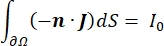
gdzie n jest normalną do powierzchni, Ω reprezentuje granicę, a I0 oznacza określony prąd. Razem tworzą izolację elektryczną na granicach zewnętrznych i tworzą źródło prądu dla wybranej granicy. Jeśli założymy, że w jednorodnym ośrodku o przewodności izotropowej znajduje się monopolarne źródło punktowe, to pozakomórkowy potencjał elektryczny w dowolnym miejscu można obliczyć ze wzoru7:

gdzie Ie to prąd i to odległość między elektrodą a punktem pomiaru. Gdy medium jest niejednorodne lub anizotropowe lub układ elektrod ma wiele elektrod, wygodny może być zestaw obliczeniowy do numerycznego rozwiązywania równań. Oprogramowanie do modelowania elementów skończonych6 dzieli przewodnik objętościowy na małe sekcje zwane "elementami". Pierwiastki są ze sobą połączone w taki sposób, że skutki zmian w jednym elemencie wpływają na zmiany w innych i rozwiązują równania fizyczne, które służą do opisania tych pierwiastków. Wraz z rosnącą szybkością obliczeniową nowoczesnych komputerów proces ten można zakończyć w ciągu kilku sekund. Po obliczeniu potencjału elektrycznego można oszacować odpowiedź elektryczną neuronu.
Neuron wysyła i odbiera informacje w postaci sygnałów elektrycznych. Takie sygnały występują w dwóch formach - potencjałów stopniowanych i potencjałów czynnościowych. Potencjały stopniowane to tymczasowe zmiany potencjału błonowego, w których napięcie na membranie staje się bardziej dodatnie (depolaryzacja) lub ujemne (hiperpolaryzacja). Stopniowane potencjały zazwyczaj mają zlokalizowane efekty. W komórkach, które je wytwarzają, potencjały czynnościowe są reakcjami typu "wszystko albo nic", które mogą pokonywać duże odległości wzdłuż aksonu. Zarówno potencjały stopniowane, jak i czynnościowe są wrażliwe zarówno na środowisko elektryczne, jak i chemiczne. Skok potencjału czynnościowego może być wytwarzany przez różne typy komórek neuronalnych, w tym komórki zwojowe siatkówki, po przekroczeniu progowego potencjału transbłonowego. Impuls i propagacja potencjału czynnościowego wyzwalają następnie synaptyczne przekazywanie sygnałów do neuronów znajdujących się w dalszej części strumienia. Neuron można modelować jako, który jest podzielony na cylindryczne segmenty, z których każdy ma pojemność i rezystancję dzięki dwuwarstwowej błonie lipidowej8. Program obliczeniowy neuronów9 może oszacować aktywność elektryczną elektrycznie pobudliwej komórki, dzieląc komórkę na wiele przedziałów i rozwiązując model matematyczny10:

W tym równaniu, Cm to pojemność błony, Ve,n to potencjał zewnątrzkomórkowy w węźle n, Vi,n to potencjał wewnątrzkomórkowy w węźle n, Rn to wewnątrzkomórkowy (podłużny) opór w węźle n, a jon I to prąd jonowy przepływający przez kanały jonowe w węźle n. Wartości V z modelu MES są implementowane jako Ve,n dla wszystkich węzłów w neuronie, gdy stymulacja jest aktywna.
Prądy transbłonowe z kanałów jonowych mogą być modelowane za pomocą formuł Hodgkina-Huxleya11:

gdzie gi jest przewodnictwem właściwym kanału, Vm potencjałem transbłonowym (Vi,n - Ve,n), a jon E potencjałem odwrócenia kanału jonowego. Dla kanałów bramkowanych napięciem, takich jak kanał Na, wprowadzane są parametry bezwymiarowe m i h, które opisują prawdopodobieństwo otwarcia lub zamknięcia kanałów:

gdzie  to maksymalna przewodność membranowa dla danego kanału jonowego, a wartości parametrów m i h są definiowane przez równania różniczkowe:
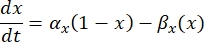
gdzie α x i βx to funkcje zależne od napięcia, które definiują stałe szybkości kanału jonowego. Zazwyczaj przyjmują one formę:
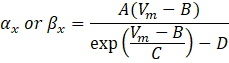
Wartości parametrów w tych równaniach, w tym maksymalna przewodność, a także stałe A, B, C i D, były zazwyczaj znajdowane na podstawie pomiarów empirycznych.
Za pomocą tych bloków konstrukcyjnych można budować modele o różnym stopniu skomplikowania, postępując zgodnie z opisanymi krokami. Oprogramowanie MES jest przydatne, gdy równania Poissona nie można rozwiązać analitycznie, na przykład w przypadku niejednorodnego lub anizotropowego przewodnictwa w przewodniku objętościowym lub gdy geometria układu elektrod jest złożona. Po ustaleniu wartości potencjału zewnątrzkomórkowego, model neuronowego może być następnie rozwiązany numerycznie w oprogramowaniu obliczeniowym neuronu. Połączenie tych dwóch programów umożliwia obliczenie złożonej komórki lub sieci neuronowej na niejednorodne pole elektryczne.
Prosty dwuetapowy model komórki zwojowej siatkówki pod wpływem stymulacji nadnaczyniówkowej zostanie zbudowany przy użyciu wyżej wymienionych programów. W tym badaniu komórka zwojowa siatkówki zostanie poddana działaniu impulsów prądu elektrycznego o różnych wielkościach. Położenie komórki względem bodźca jest również zróżnicowane, aby pokazać zależność odległość od progu. Ponadto badanie obejmuje walidację wyniku obliczeniowego w porównaniu z badaniem in vivo progu aktywacji kory mózgowej przy użyciu różnych rozmiarów elektrody stymulacyjnej 12, a także badanie in vitro pokazujące związek między odległością elektroda-neuron a progiem aktywacji13.
Dostęp ograniczony. Zaloguj się lub rozpocznij wersję próbną, aby wyświetlić tę treść.
Protokół
1. Konfiguracja modelu elementów skończonych do obliczeń potencjału elektrycznego
- Określ etapy symulacji i złożoność modelu
UWAGA: Celem pierwszego kroku jest doprecyzowanie celu modelowania, które określi niezbędne elementy modelu i procedury symulacji. Ważną kwestią do rozważenia jest zachowanie komórek nerwowych, które musi zostać pokazane przez model, oraz jaki protokół testowy byłby potrzebny, aby zademonstrować to zachowanie. Badanie to pokazuje zależność między odległością a progiem dla neuronu, który jest stymulowany zewnątrzkomórkowo, a także krzywą wielkości elektrody i progu. Aby to zrobić, potrzebny jest model komórki neuronalnej podzielony na różne sekcje (w celu uwzględnienia zmienności parametrów morfologicznych i biofizycznych neuronu) wrażliwy na napięcie zewnątrzkomórkowe oraz symulacja zakresu rozmiarów i pozycji elektrod.- Zdefiniuj pytanie badawcze i zmienne eksperymentalne.
- Zdefiniuj pytanie badawcze i protokół testowy, aby pokierować budową modelu. Najlepiej zacząć od jasnego pytania i zbudować model tak prosty, jak to tylko możliwe, aby na nie odpowiedzieć.
- Określ niezbędne elementy, które mają zostać uwzględnione w kompletnym modelu
UWAGA: W tym podejściu do modelowania komórka jest postrzegana jako zanurzona w ośrodku przewodzącym prąd elektryczny, czyli w tkance biologicznej. Stymulacja elektryczna odbywa się w poprzek tego "przewodnika objętościowego", tj. ośrodka, co powoduje rozkład potencjału elektrycznego.- Na podstawie pytań badawczych i zmiennych do rozwiązania zdecyduj, czy oba elementy (MES i model neuronowego) są wymagane. Jeśli, na przykład, modelowanie wymaga pojedynczej elektrody, którą można uprościć jako źródło punktowe, a medium jest jednorodne, MES może nie być konieczne i można wykonać analityczne obliczenia zewnątrzkomórkowego pola elektrycznego w celu jego zastąpienia.
- Zdefiniuj pytanie badawcze i zmienne eksperymentalne.
- Pobierz i zainstaluj oprogramowanie
UWAGA: W badaniu wykorzystano wersje aplikacji (COMSOL, NEURON i Python Anaconda) oraz sprzętu określonego w Tabeli Materiałów. Mogą wystąpić niewielkie różnice w krokach lub wynikach, jeśli używane są różne wersje oprogramowania/sprzętu.- Pobierz oprogramowanie pasujące do systemu operacyjnego komputera i w razie potrzeby kup licencję. Upewnij się, że wszystkie wymagane moduły symulacyjne zostały pobrane i zainstaluj całe oprogramowanie.
- Zbierz dane na temat anatomii tkanki i komórki, które mają być modelowane
UWAGA: W przypadku tej metody parametry anatomiczne i biofizyczne zostały zaczerpnięte z wyników badań empirycznych. Często zdarza się, że modele obliczeniowe mieszają parametry mierzone u różnych gatunków ze względu na niedostępność danych. W celu symulacji stymulacji nadnaczyniówkowej warstwy tkanki między elektrodą stymulującą a elektrodą odniesienia muszą być uwzględnione w modelu.- Zbierz anatomię tkanki z badań histologicznych.
- W tym modelu uwzględnij naczyniówkę, tkankę siatkówki i domeny ciała szklistego, gdzie każda domena jest modelowana jako prostokątny pryzmat w celu łatwej konstrukcji modelu. Zbierz średnią grubość tkanki siatkówki z opublikowanych danych histologicznych14, aby później użyć jej jako wysokości każdego pryzmatu.
- Zbierz dane morfologiczne pojedynczej komórki z barwienia komórek lub publicznej bazy danych neuronów.
- Pobierz szczegółową morfologię neuronów z bazy danych, takiej jak NeuroMorpho.org, która zapewnia funkcję metadanych wyszukiwania, aby znaleźć odpowiedni neuron na podstawie gatunku, regionu mózgu, typu komórki itp. Na potrzeby tego badania znajdź model OFF RGC Guo (D23WM13_27_1-OffRGC_msa)15, wpisując Rabbit > New Zealand White w polu Species i Retina w polu Brain Region. Kliknij na model i pobierz plik .swc.
- Zbierz anatomię tkanki z badań histologicznych.
- Zbierz dane biofizyczne komórki modelowanej
UWAGA: Parametry biofizyczne obejmują wartości przewodności elektrycznej dla każdej warstwy tkanki oraz parametry elektryczne błony nerwowej i kanałów jonowych.- Ze względu na dostępność danych, dla modelu tkankowego należy użyć wartości przewodności elektrycznej, które zostały pobrane z rabbit16, podczas gdy dynamika kanałów jonowych została oparta na modelu Sheasby'ego i Fohlmeistera siatkówki salamandry tygrysiej17.
- Zbuduj geometrię modelu elementów skończonych tkanki i elektrody w oprogramowaniu MES
UWAGA: Geometria tkanki i układu elektrod wpływa na rozkład potencjału elektrycznego, co z kolei wpływa na zachowanie komórek nerwowych. Dlatego ważne jest zbudowanie realistycznej geometrii medium, w którym znajdują się ogniwa, a także elektrody. Oprogramowanie MES użyte w tym samouczku posiada graficzny interfejs użytkownika, który umożliwia łatwą konstrukcję geometrii modelu.- Konfiguracja modelu MES w graficznym interfejsie użytkownika:
- Uruchom oprogramowanie MES i kliknij Kreator modeli > 3D. W polu listy Wybierz fizykę rozwiń pola elektryczne AC/DC > prądy elektryczne i prądy > prądy elektryczne (ec), a następnie kliknij przycisk Dodaj. Kliknij Badanie i dodaj badanie stacjonarne w opcji Badania ogólne, a następnie kliknij Gotowe (Rysunek uzupełniający 1).
- Ustawianie jednostki i parametrów geometrycznych elektrody.
- W drzewie Model Builder kliknij pozycję Parameters 1 (Parametry 1). W tabeli wpisz "elec_rad" w polu Nazwa i "50" w polu Wyrażenie, aby utworzyć elektrodę o promieniu 50 jednostek. Następnie kliknij Geometria i zmień jednostkę długości na μm, ponieważ soma typowej komórki zwojowej siatkówki ma średnicę około 10 μm (rysunek uzupełniający 2).
- Utwórz warstwy tkanek za pomocą domen blokowych
UWAGA: Do zbudowania geometrii modelu użyto trzech bloków reprezentujących różne struktury w oku. Blok 1 reprezentował naczyniówkę, blok 2 tkankę siatkówki, a blok 3 ciało szkliste.- Kliknij prawym przyciskiem myszy Geometria 1 > Blok, aby utworzyć domenę bloku. Powtórz ten krok jeszcze dwa razy, aby utworzyć w sumie trzy bloki. Dla wszystkich bloków ustaw zarówno głębokość, jak i szerokość na 5 000 μm, a następnie zmień opcję Podstawa (w obszarze Pozycja) na Środek. Przypisz następujące wartości Wysokości (w obszarze Rozmiar i Kształt) i z (w obszarze Położenie) dla każdego bloku:
Blok 1: Wysokość = 112 μm, z = 0 μm
Blok 2: Wysokość = 151 μm, z = 131,5 μm
Blok 3: Wysokość = 5 000 μm, z = 2 707 μm
- Kliknij prawym przyciskiem myszy Geometria 1 > Blok, aby utworzyć domenę bloku. Powtórz ten krok jeszcze dwa razy, aby utworzyć w sumie trzy bloki. Dla wszystkich bloków ustaw zarówno głębokość, jak i szerokość na 5 000 μm, a następnie zmień opcję Podstawa (w obszarze Pozycja) na Środek. Przypisz następujące wartości Wysokości (w obszarze Rozmiar i Kształt) i z (w obszarze Położenie) dla każdego bloku:
- Tworzenie płaszczyzny roboczej w celu dodania elektrody do modelu
- Kliknij prawym przyciskiem myszy Geometrię 1 w drzewie modelu i wybierz opcję Płaszczyzna konstrukcyjna. Kliknij Płaszczyzna robocza 1 i zmień Typ płaszczyzny na Ściana równoległa, kliknij przycisk Aktywuj wybór poniżej Typu płaszczyzny i wybierz dolną powierzchnię bloku 1 (blk 1 > 1).
- Rysowanie elektrody dyskowej na płaszczyźnie roboczej
- Kliknij Geometria płaszczyzny w obszarze Płaszczyzna robocza 1 i kliknij Szkic na głównym pasku narzędzi. Wybierz opcję Okrąg, kliknij w dowolnym miejscu wewnątrz prostokąta na karcie Grafika i przeciągnij, aby utworzyć elektrodę dyskową. Zmień promień na "elec_rad" μm, xw i yw na 0 μm, a następnie kliknij Zbuduj wszystko.
- Przypisywanie właściwości materiału do każdej domeny
UWAGA: Postępując zgodnie z krokami tworzenia geometrii, model zostanie podzielony na kilka "domen", które są pojedynczymi częściami 3D, które składają się na kompletną geometrię. Każda dziedzina powinna mieć przypisaną wartość przewodności elektrycznej, aby obliczyć rozkład pola elektrycznego w całym modelu.- W drzewie modelu kliknij prawym przyciskiem myszy Materiał > Materiał wyjściowy, a następnie kliknij Materiał 1 i zmień wybór na Ręczny.
- Kliknij domeny w oknie Grafika, aby została wybrana tylko domena 1. Wybierz Właściwości materiału > Podstawowe właściwości > Przewodność elektryczna, kliknij przycisk Dodaj do materiału i zmień wartość Przewodność elektryczna na wartość 0,043 S/m15.
- Powtórz kroki dla domen 2 i 3, dla których wartości przewodności elektrycznej wynoszą odpowiednio 0,716 i 1,5516 S/m (rysunek uzupełniający 3).
- Tworzenie siatki modelu 3D: Aby utworzyć siatkę modelu, przejdź do drzewa modelu i kliknij prawym przyciskiem myszy Siatka 1 > Wolny czworościan. Kliknij na Wolny czworościan 1 i wybierz Zbuduj wszystko.
UWAGA: Proces tworzenia siatki rozbija całą geometrię na mniejsze "elementy" (element to wirtualny segment geometrii modelu, w którym równania fizyczne są rozwiązywane numerycznie). Tworzenie siatki z mniejszymi elementami teoretycznie zwiększa dokładność przybliżenia, ale jest wyczerpujące obliczeniowo. Powszechną praktyką jest rozpoczynanie modelu od siatki rzadkiej i zapisywanie wyniku symulacji, a następnie ciągłe powtarzanie symulacji z mniejszymi elementami siatki za każdym razem i porównywanie wyników. Proces zagęszczenia może zostać zatrzymany, gdy nie ma znaczącej różnicy w wynikach obliczeń z kolejnych etapów zagęszczenia.- Ocena jakości siatki: Kliknij prawym przyciskiem myszy Siatka 1 i wybierz Statystyki, aby wyświetlić histogram jakości elementu. Postępuj zgodnie z poniższymi krokami uszlachetniania siatki, aby poprawić jakość elementów.
UWAGA: Użycie domyślnej siatki może spowodować powstanie wielu elementów o niskiej jakości, co z kolei spowoduje renderowanie niedokładnych obliczeń. W większości przypadków wymagany jest pewien stopień zagęszczenia siatki. - Uszlachetnianie siatki na obwodzie elektrody
UWAGA: Obszary, w których mogą wystąpić nagłe zmiany pola elektrycznego, zazwyczaj wymagają bardziej wyrafinowanej siatki. W tym przypadku dodano gęstszą siatkę na obwodzie elektrody za pomocą funkcji rozkładu krawędzi.- Najpierw usuń istniejącą siatkę swobodnego czworościennego 1. Następnie kliknij prawym przyciskiem myszy Siatka 1 > Rozkład, kliknij Rozkład 1, zmień Poziom elementu geometrycznego na Krawędź i wybierz Krawędzie 19-22 (obwód elektrody dyskowej).
- Ustaw Typ rozkładu na Stała liczba elementów i zmień pole Liczba elementów na elec_rad*3/10, aby elementy były rozsądnie małe.
- Udoskonalanie siatki w poprzek naczyniówki i tkanki siatkówki
- W drzewie modelu kliknij prawym przyciskiem myszy pozycję Siatka 1 > Przemieciona. Kliknij Swept 1. Wybierz pozycję Domeny 1 i 2. Następnie kliknij prawym przyciskiem myszy Siatka 1 > Wolny czworościan, ustaw Poziom elementu geometrycznego na Pozostały i kliknij Zbuduj wszystko. (Opcjonalnie: Sprawdź ponownie histogram jakości elementu, aby upewnić się, że elementy o niskiej jakości zostały proporcjonalnie zmniejszone).
- Ocena jakości siatki: Kliknij prawym przyciskiem myszy Siatka 1 i wybierz Statystyki, aby wyświetlić histogram jakości elementu. Postępuj zgodnie z poniższymi krokami uszlachetniania siatki, aby poprawić jakość elementów.
- Konfiguracja modelu MES w graficznym interfejsie użytkownika:
- Zastosuj fizykę do modelu elementów skończonych
UWAGA: "Fizyka" w oprogramowaniu MES to zestawy równań matematycznych i warunków brzegowych, które należy przypisać do modelu. Jest to obliczanie rozwiązania dla jednoczesnego zestawu równań, które jest przeprowadzane w trakcie uruchamiania modelu. Wybór fizyki do zastosowania w geometrii zależy od symulowanego zjawiska fizycznego. Na przykład fizyka prądu elektrycznego, tak jak jest używana w tym modelu, obserwuje rozkład pola elektrycznego i pomija zjawisko magnetyczne (indukcyjne). Inna fizyka może być zastosowana do geometrii, jeśli inne problemy fizyczne (np. rozkład temperatury, naprężenia mechaniczne itp.) mają zostać rozwiązane.- Wybór fizyki i zastosowanie warunków brzegowych
UWAGA: Jeśli ma być zastosowany impuls o stałym napięciu, warunek brzegowy potencjału pływającego należy zastąpić warunkiem brzegowym potencjału elektrycznego.- Rozwiń węzeł Prądy elektryczne 1 w drzewie modelu i sprawdź, czy na liście znajdują się Zachowanie prądu 1, Izolacja elektryczna 1 i Wartości początkowe 1. Następnie kliknij prawym przyciskiem myszy Prądy elektryczne 1 > ziemi (co przypisuje 0 V do odległej płaszczyzny, symulując odległą elektrodę odniesienia) i zastosuj ją do powierzchni najbardziej oddalonej od elektrody (powierzchnia 10).
- Następnie kliknij prawym przyciskiem myszy Prądy elektryczne 1 > Potencjał pływający (symuluje źródło prądu o stałym prądzie), przypisany do elektrody dyskowej (powierzchnia 14) i zmień wartość I 0 na 1 [μA], aby zastosować prąd jednostkowy.
- Uruchamianie symulacji za pomocą przemiatania parametrycznego.
UWAGA: W tym kroku zostanie uruchomiona symulacja i dodano zamiatanie parametryczne, w którym wykonano wiele symulacji ze zmienioną wartością parametru w każdej symulacji. W tym przypadku parametr promienia elektrody został przeciągnięty, a rozkład potencjału elektrycznego dla każdej symulacji został zapisany w pliku modelu. Po uruchomieniu symulacji gałąź Wyniki w drzewie modelu została wypełniona wykresem wieloprzekrojowym potencjału elektrycznego (ec).- W drzewie modelu kliknąć prawym przyciskiem myszy na Badanie 1 > Przeciągnięcie parametryczne. Kliknij Parametric Sweep (Przeciągnięcie parametryczne), a następnie w tabeli Study Setting (Ustawienia badania) kliknij przycisk Add (Dodaj), a następnie wybierz elec_rad dla nazwy parametru.
- Wpisz "50, 150, 350, 500" dla listy wartości parametrów i "μm" dla jednostki parametru, a następnie kliknij na Oblicz, aby uruchomić badanie (rysunek uzupełniający 4).
- Wybór fizyki i zastosowanie warunków brzegowych
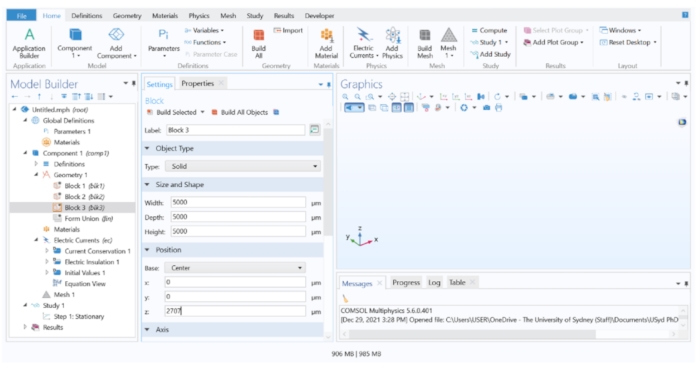
Rysunek 1: Tworzenie geometrii tisssue. Do modelu MES wstawiono geometrię blokową w celu odwzorowania tkanki. Kliknij tutaj, aby zobaczyć większą wersję tego rysunku.
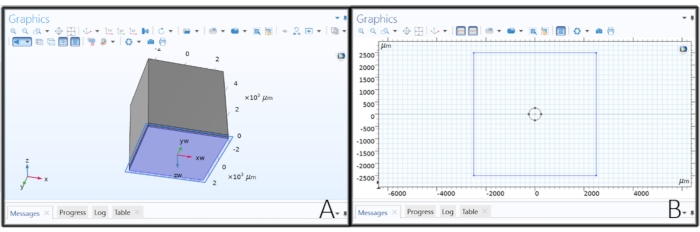
Rysunek 2: Tworzenie geometrii elektrody. (A) Wykonanie płaszczyzny roboczej do narysowania elektrody tarczowej. (B) Naszkicowanie okręgu na płaszczyźnie roboczej w celu utworzenia elektrody tarczowej. Kliknij tutaj, aby zobaczyć większą wersję tego rysunku.
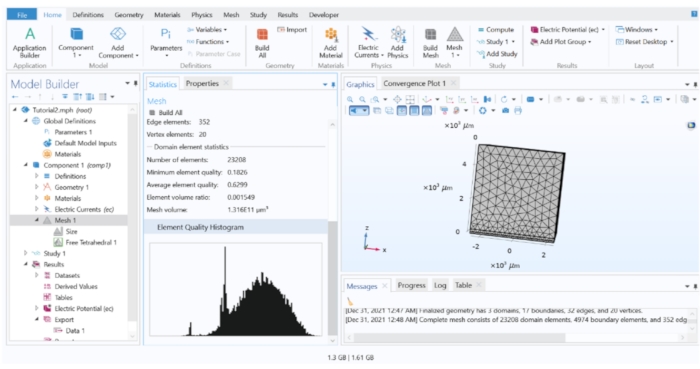
Rysunek 3: Histogram jakości elementów modelu MES. Histogram pokazywał jakość elementów w całym modelu. Zagęszczenia siatki są konieczne, jeśli znaczna część elementów znajduje się w obszarze niskiej jakości. Kliknij tutaj, aby zobaczyć większą wersję tego rysunku.
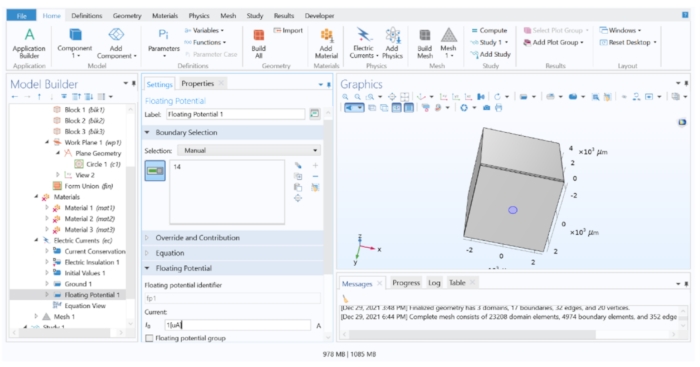
Rysunek 4: Przypisywanie wartości prądu do elektrody. Prąd jednostkowy przyłożony do geometrii elektrody w oprogramowaniu MES. Kliknij tutaj, aby zobaczyć większą wersję tego rysunku.
2. Importowanie geometrii komórki neuronowej w graficznym interfejsie użytkownika zestawu obliczeniowego neuronów
- Zbuduj geometrię modelu komórki
- Importowanie morfologii za pomocą funkcji Konstruktora komórek.
- Uruchom 'nrngui' z folderu instalacyjnego pakietu obliczeniowego neuron, kliknij Narzędzia > Różne > Importuj 3D, a następnie zaznacz pole Wybierz plik.
- Znajdź pobrany plik .swc i kliknij Odczytuj. Po zaimportowaniu geometrii kliknij Eksportuj > Cell Builder (Rysunek uzupełniający 5).
- Tworzenie pliku .hoc z importowaną morfologią komórki
- Przejdź do zakładki Podzbiory i obserwuj podzbiory, które zostały predefiniowane w modelu (np. soma, akson, bazal, itp.). Zaznacz pole Tworzenie ciągłe, przejdź do opcji Zarządzanie > Eksport i wyeksportuj morfologię jako "rgc.hoc".
- Przeglądanie morfologii komórki
- Kliknij Tool > Model View > 1 Real Cells > Root Soma[0] na pasku narzędzi, kliknij prawym przyciskiem myszy na pojawiające się okno i kliknij Typ osi > Wyświetl oś. Z oględzin wynika, że średnica pola dendrytycznego tego modelu wynosi około 250 μm. Na razie zamknij okna NEURON.
- Importowanie morfologii za pomocą funkcji Konstruktora komórek.
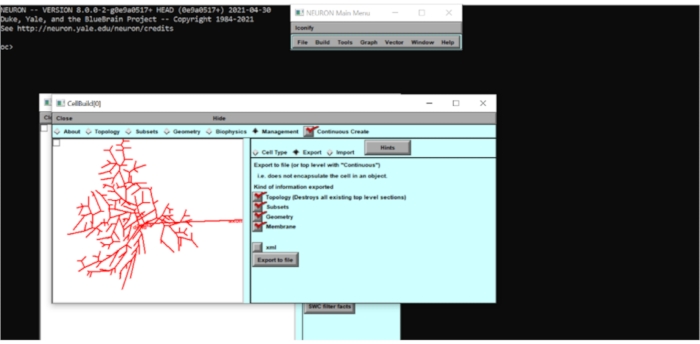
Rysunek 5: Eksportowanie informacji o modelu neuronu jako pliku .hoc. Geometria neuronu została wyeksportowana do pliku .hoc, aby umożliwić dalsze modyfikacje. Kliknij tutaj, aby zobaczyć większą wersję tego rysunku.
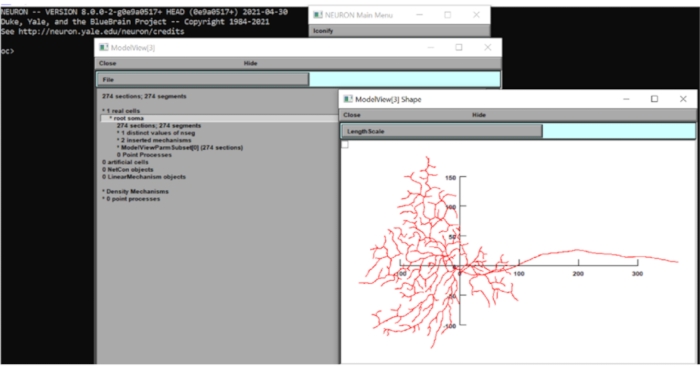
Rysunek 6: Pomiar wymiaru neuronu. Morfologia neuronu (widok z góry) została wyświetlona w graficznym interfejsie użytkownika zestawu obliczeniowego neuronów z nałożonymi osiami x-y. Skala była w μm. Kliknij tutaj, aby zobaczyć większą wersję tego rysunku.
3. Programowanie symulacji obliczeniowej NEURON
- Dostosowywanie morfologii komórki poprzez programowanie w języku .hoc
UWAGA: Morfologię komórki można dostosować za pomocą funkcji Cell Builder w graficznym interfejsie użytkownika. Pokazano jednak, w jaki sposób można to zrobić, edytując plik .hoc w celu przyspieszenia procesu. Plik .hoc definiuje topologię (fizyczne połączenia między każdą częścią neuronów), morfologię (długość, średnicę i położenie każdej sekcji neuronu) oraz właściwości biofizyczne (parametry kanału jonowego) modelowanej komórki. Pełną dokumentację do programowania .hoc można znaleźć w: https://neuron.yale.edu/neuron/static/new_doc/index.html#,- Otwórz wynikowy plik .hoc za pomocą edytora tekstu (np. Notatnika). Dodać początkowy segment aksonu o długości 40 μm i wąski segment aksonalny o długości 90 μm w pobliżu somy, jak opisano w Sheasby i Fohlmeister17, a także zmienić długość dendrytów tak, aby rozmiar pola dendrytycznego wynosił 180 μm, aby dopasować się do komórki G1 w Rockhill, et al.18.
- Tworzenie nowych przekrojów komórek i definiowanie połączeń topologicznych dla każdej sekcji.
- Aby utworzyć nowe sekcje komórek dla początkowego segmentu aksonu (AIS) i wąskiego segmentu aksonalnego (NS), dodaj te wiersze na początku pliku rgc.hoc:
utwórz AIS, NS // Deklarując przedziały komórek zwane AIS i NS
Następnie zamień wiersz 'connect axon(0), soma[1](1)' na:
connect ais(0), soma[1](1) // Łączenie pierwszego segmentu AIS z końcem soma[1]
connect ns(0), ais(1) // Łączenie pierwszego segmentu NS z końcem AIS
connect axon(0), ns(1) // Łączenie pierwszego segmentu aksonu z końcem NS
- Aby utworzyć nowe sekcje komórek dla początkowego segmentu aksonu (AIS) i wąskiego segmentu aksonalnego (NS), dodaj te wiersze na początku pliku rgc.hoc:
- Definiowanie pozycji, średnic i długości odcinków komórek 3D
- Zdefiniuj pozycje 3D i średnice przedziałów AIS i NS, wpisując te linie w nawiasach kwadratowych 'proc shape3d_31()':
ais { pt3dadd(-2.25, -1.55, 0, 1) // Pierwsze trzy liczby to współrzędna xyz, a średnica wynosi 1 μm
pt3dadd(37.75, -1.55, 0, 1)} // Pierwszy punkt znajduje się w x = -2.25 μm, a ostatni punkt w x = 37.75 μm
ns { pt3dadd(37.75, -1.55, 0, 0.3) // Współrzędne 3D i średnica segmentów NS
pt3dadd(127.75, -1.55, 0, 0.3)} - Na końcu pliku przesuń współrzędną 3D aksonu tak, aby jego punkt początkowy stykał się z punktem końcowym NS, wpisując:
axon {for i=0,n3d()-1 {pt3dchange(i, x3d(i)+130, y3d(i),z3d(i)-5, diam3d(i))}} //Przesuń współrzędną x - Na końcu pliku skróć przedziały dendrytyczne o 18%, wpisując:
forsec basal {L=L*0.82} // Skalowanie długości, aby zmniejszyć rozmiar pola dendrytycznego
define_shape() // Uzupełnianie brakujących informacji 3D
- Zdefiniuj pozycje 3D i średnice przedziałów AIS i NS, wpisując te linie w nawiasach kwadratowych 'proc shape3d_31()':
- Tworzenie nowych przekrojów komórek i definiowanie połączeń topologicznych dla każdej sekcji.
- Otwórz wynikowy plik .hoc za pomocą edytora tekstu (np. Notatnika). Dodać początkowy segment aksonu o długości 40 μm i wąski segment aksonalny o długości 90 μm w pobliżu somy, jak opisano w Sheasby i Fohlmeister17, a także zmienić długość dendrytów tak, aby rozmiar pola dendrytycznego wynosił 180 μm, aby dopasować się do komórki G1 w Rockhill, et al.18.
- Definiowanie liczby segmentów dla każdej sekcji
UWAGA: Każda sekcja neuronu może być przestrzennie dyskretyzowana, podobnie jak w procesie tworzenia siatki w modelu MES. Dyskretyzacja przestrzenna dzieli neuron praktycznie na mniejsze segmenty, w których mają być wykonywane obliczenia. Dla liczby segmentów "nseg" upewnij się, że użyto liczb nieparzystych, aby upewnić się, że w środku sekcji komórki znajduje się wewnętrzny węzeł, i spróbuj potroić liczbę nseg, aż obliczenia dadzą spójny wynik9. Większa liczba segmentów zapewni dokładniejsze przybliżenie numeryczne, ale także zwiększy obciążenie obliczeniowe.- Aby zilustrować proces dyskretyzacji, dodaj następujące wiersze w pliku rgc.hoc, aby podzielić sekcje neuronalne w podzbiorach somatycznych i aksonalnych na kilka segmentów:
forsec somatic {nseg=31}
forsec axonal {nseg=301}
Inne sekcje w modelu również muszą zostać zdyskretyzowane, wpisując te wiersze, ale zmieniając nazwę podzbioru (po 'forsec') i liczbę segmentów (po 'nseg') zgodnie z potrzebami.
- Aby zilustrować proces dyskretyzacji, dodaj następujące wiersze w pliku rgc.hoc, aby podzielić sekcje neuronalne w podzbiorach somatycznych i aksonalnych na kilka segmentów:
- Wstaw niestandardowe mechanizmy kanałów jonowych
- Zapisywanie niestandardowych mechanizmów kanału jonowego jako plików .mod: Aby zastosować mechanizmy kanału jonowego, utwórz pliki .mod i wstaw je do części sekcji biofizycznej pliku .hoc, wykonując kroki 3.3.1-3.3.3. Plik .mod zawiera zmienne i równania różniczkowe do rozwiązania dla każdego kanału jonowego.
UWAGA: Prawidłowe definicje i implementacje mechanizmów kanałów jonowych mają kluczowe znaczenie dla dokładnych symulacji neuronów. Pisząc pliki .mod, sprawdź, czy jednostki są poprawne (dostarczone narzędzie "modlunit", które można uruchomić w celu sprawdzenia spójności jednostek) i czy równania są napisane poprawnie. Aby sprawdzić, czy mechanizmy kanałów jonowych są prawidłowe, można wykreślić prąd dla każdego kanału jonowego podczas stymulacji wewnątrzkomórkowej lub zewnątrzkomórkowej i porównać go z wynikami empirycznymi.- Kanały jonowe bramkowane napięciem
UWAGA: Plik .mod do tworzenia kanału jonowego bramkowanego napięciem zazwyczaj zawiera blok POCHODNA, który zawiera równanie różniczkowe do rozwiązania, blok BREAKPOINT, który zawiera polecenia rozwiązywania równań różniczkowych przy użyciu wybranej metody aproksymacji numerycznej oraz bloki PROCEDURE, które mówią programowi, aby obliczył parametry bramkowania (np. mt, ht i d w tym przykładzie). Ten kod obliczy wartości prądu jonowego przepływającego przez kanał dla każdego kroku czasowego.- Aby zilustrować ten proces, utwórz zależny od napięcia kanał Ca, który ma równania różniczkowe pierwszego rzędu do rozwiązania dla zmiennych bramkowania.
- Otwórz nowy plik w edytorze tekstu i wpisz wiersze w Materiał uzupełniający - Definiowanie kanału Cat zależnego od napięcia. Zapisz ten plik jako Cat.mod w tym samym folderze, co plik .hoc. Proces ten należy powtórzyć dla innych kanałów jonowych, które zawiera neuron modelowy.
- Kanały jonowe zależne od napięcia i stężenia
- Kinetyka niektórych kanałów jonowych, takich jak kanały potasowe aktywowane wapniem w komórkach zwojowych siatkówki, zależy od wewnątrzkomórkowego stężenia wapnia oprócz napięcia transbłonowego19. Aby zamodelować ten typ mechanizmu, utwórz plik o nazwie KCa.mod i wpisz linie, jak pokazano w Kanały jonów zależne od materiału dodatkowego, napięcia i stężenia. W tym pliku .mod obliczono zmienną "cai", która jest zdefiniowana jako wewnętrzne stężenie jonu Ca, a następnie ta zmienna jest używana w równaniu do obliczenia prądu iKCa.
- Kanały jonowe bramkowane napięciem
- Kompilacja plików .mod
- Skompiluj wszystkie pliki .mod, uruchamiając narzędzie mknrndll pakietu obliczeniowego neuron z folderu instalacyjnego. Znajdź folder, w którym znajdują się pliki .mod i kliknij kompiluj, aby utworzyć pliki O i C. Następnie mechanizmy można wprowadzić do tego modelu komórki.
- Zastosowanie plików .mod w głównym pliku modelu NEURON.
UWAGA: Oprócz wprowadzania kanałów jonowych, maksymalna przewodność Na została zdefiniowana tylko dla podzbioru "somatycznego". W razie potrzeby możemy indywidualnie dostosować maksymalne przewodnictwo błony dla różnych segmentów neuronów.- Dla zwięzłości połącz wszystkie mechanizmy kanału jonowego w jeden plik .mod (plik Supplementary Material-Complete .mod). Wstaw połączony plik .mod zawierający wszystkie kanały jonowe i pasywny kanał przeciekowy do wszystkich segmentów w podzbiorze "somatycznym", wpisując poniższe wiersze w procedurze "biophys" pliku rgc.hoc:
forsec somatic {insert rgcSpike
Wstaw PAS // Pasywny kanał wyciekowy
gnabar_rgcSpike = 80e-3
g_pas = 0,008e-3 // przewodność nieszczelnej membrany}
- Dla zwięzłości połącz wszystkie mechanizmy kanału jonowego w jeden plik .mod (plik Supplementary Material-Complete .mod). Wstaw połączony plik .mod zawierający wszystkie kanały jonowe i pasywny kanał przeciekowy do wszystkich segmentów w podzbiorze "somatycznym", wpisując poniższe wiersze w procedurze "biophys" pliku rgc.hoc:
- Ustawianie rezystywności aksoplazmatycznej
- Komórki mają rezystywność aksoplazmatyczną, którą można zmieniać na przedział. W tym modelu wszystkie segmenty mają taką samą rezystywność 110 Ω·cm. Zmień rezystywność aksoplazmatyczną w pliku rgc.hoc:
forall {Ra = 110}
- Komórki mają rezystywność aksoplazmatyczną, którą można zmieniać na przedział. W tym modelu wszystkie segmenty mają taką samą rezystywność 110 Ω·cm. Zmień rezystywność aksoplazmatyczną w pliku rgc.hoc:
- Zapisywanie niestandardowych mechanizmów kanału jonowego jako plików .mod: Aby zastosować mechanizmy kanału jonowego, utwórz pliki .mod i wstaw je do części sekcji biofizycznej pliku .hoc, wykonując kroki 3.3.1-3.3.3. Plik .mod zawiera zmienne i równania różniczkowe do rozwiązania dla każdego kanału jonowego.
- Wstawianie mechanizmów zewnątrzkomórkowych i definiowanie przebiegu tętna
- Wprowadzenie mechanizmu zewnątrzkomórkowego do modelu komórkowego
- Aby model komórki reagował na napięcie zewnątrzkomórkowe, wstaw mechanizm zewnątrzkomórkowy do wszystkich segmentów, wpisując linię na dole pliku rgc.hoc:
forall {wstaw zewnątrzkomórkowy}
- Aby model komórki reagował na napięcie zewnątrzkomórkowe, wstaw mechanizm zewnątrzkomórkowy do wszystkich segmentów, wpisując linię na dole pliku rgc.hoc:
- Tworzenie impulsu dwufazowego
UWAGA: W tej demonstracji wytwarzany jest dwufazowy impuls prądu stałego, który jest regulowany przez użytkownika pod względem szerokości impulsu, przerwy międzyfazowej i liczby powtórzeń poprzez utworzenie procedury w pliku .hoc. Aby uzyskać bardziej ustrukturyzowany program, użyj pliku rgc.hoc jako pliku do utworzenia modelu komórki, podczas gdy proces stymulacji jest stosowany w osobnym pliku .hoc, który załaduje model komórki, do którego stosowana jest stymulacja.- Utwórz nowy plik tekstowy o nazwie stimulation.hoc i rozpocznij kod, ładując plik modelu komórki, a następnie utwórz impuls dwufazowy, definiując procedurę, jak pokazano w Materiał uzupełniający - Tworzenie impulsu dwufazowego w symulacji neuronu.
UWAGA: Ten krok tworzy dwufazowy impuls katodowy o stałym prądzie, w którym parametry bodźca mają być zadeklarowane przez użytkownika podczas uruchamiania symulacji. Obecnie wielkość impulsów anodowych i katodowych wynosi ±1 μA, ale wielkość ta musi się zmieniać w zależności od prądu stymulującego dostarczanego przez elektrodę tarczową.
- Utwórz nowy plik tekstowy o nazwie stimulation.hoc i rozpocznij kod, ładując plik modelu komórki, a następnie utwórz impuls dwufazowy, definiując procedurę, jak pokazano w Materiał uzupełniający - Tworzenie impulsu dwufazowego w symulacji neuronu.
- Wprowadzenie mechanizmu zewnątrzkomórkowego do modelu komórkowego
4. Uruchamianie i automatyzacja wielu symulacji
- Łączenie modeli
- Wyodrębnianie współrzędnych węzłów w modelu komórki neuronowej
UWAGA: Celem połączenia symulacji jest uzyskanie wartości potencjału zewnątrzkomórkowego odpowiadających każdemu węzłowi modelu komórkowego. Współrzędne obu modeli muszą być jednak zgodne. W tym przykładzie środkowy segment somy (soma(0,5)) został ustawiony tak, aby leżał na poziomej płaszczyźnie środkowej tkanki siatkówki (odpowiadającej warstwie komórek zwojowych siatkówki), z węzłem środkowym somy znajdującym się tuż nad środkiem elektrody krążkowej.- Otwórz model MES i zanotuj współrzędne punktu odniesienia (np. poziomej płaszczyzny środkowej tkanki siatkówki, powyżej środka elektrody krążkowej), w którym to przypadku jest to [0, 0, 131,5] μm.
- W pakiecie obliczeniowym neuronów utwórz plik o nazwie calculateCoord.hoc, aby wyodrębnić współrzędne środka ciężkości każdego segmentu i przesunąć każdą sekcję tak, aby środkowy segment somy miał taką samą współrzędną jak punkt odniesienia w modelu MES (Materiał uzupełniający - Obliczanie współrzędnej każdego węzła).
- Zapisywanie punktów współrzędnych do pliku tekstowego
- Uruchom plik calculateCoord.hoc (klikając dwukrotnie w Eksploratorze plików lub otwierając GUI zestawu obliczeniowego neuron; następnie kliknij Plik, > załadować hoc na pasku narzędzi). Zapisz współrzędne wartości napięcia zewnątrzkomórkowego, które mają być oceniane, w pliku tekstowym o nazwie "coordinates.dat".
- Przeprowadzanie symulacji i zapisywanie danych o napięciu do pliku tekstowego
UWAGA: W tym kroku wyodrębniliśmy obliczone wartości zewnątrzkomórkowe z modelu MES, ale zapisalibyśmy dane tylko z odpowiednich współrzędnych, które pokrywają się ze środkiem każdego segmentu komórki. Wykonaj krok 4.1.6.2, jeśli do eksportu wymagana jest duża liczba potencjałów.- Otwórz plik modelu tkankowego w oprogramowaniu MES, przejdź do nagłówka Wyniki w drzewie modelu i kliknij Eksportuj dane > > Dane 1. Upewnij się, że zestaw danych jest ustawiony na Badanie 1/Rozwiązania parametryczne 1, a następnie wpisz wartość "V" w kolumnie Wyrażenie i "mV" w kolumnie Jednostka.
- W obszarze Dane wyjściowe zmień nazwę pliku na extracellular.dat, a następnie wybierz pozycję Punkty do oceny w: Z pliku. Załaduj coordinates.dat pola Plik współrzędnych, a następnie kliknij Eksportuj.
- Zastosowanie impulsu dwufazowego do modelu komórki
UWAGA: Na tym etapie dostępne są wartości napięcia zewnątrzkomórkowego dla każdego segmentu komórki w jednym punkcie czasowym (gdzie prąd wynosi 1 μA). Ponieważ badanie ma na celu poddanie ogniwa impulsowi dwufazowemu, należy sprawić, aby wartość napięcia zewnątrzkomórkowego doświadczanego przez komórkę zmieniała się w czasie za pomocą metody "vector.play".- Dodaj linie pokazane w Materiałach uzupełniających-Zastosowanie impulsu dwufazowego w stimulation.hoc.
- Uruchamianie połączonego simulation
UWAGA: Aby przeprowadzić symulacje, należy zdefiniować przedział czasu "dt" dla przybliżeń numerycznych. Podobnie jak w przypadku nseg, krótszy dt może zwiększyć dokładność obliczeniową, ale także zwiększyć koszt obliczeniowy.- Dodaj linie pokazane w materiale uzupełniającym - Wykonywanie symulacji neuronu na końcu stimulation.hoc. Następnie kliknij dwukrotnie plik stimulation.hoc, aby załadować skrypt i automatycznie uruchomić symulację. Potencjał transbłonowy interesującego segmentu może być wyświetlany w graficznym interfejsie użytkownika zestawu obliczeniowego neuronów (krok 4.2.1) lub zapisywany w pliku tekstowym w celu odczytania w innych programach (krok 4.1.6.1.2). Wykonaj kroki 4.1.6.1 i 4.1.6.2, jeśli konieczne jest wyeksportowanie powtarzających się obliczeń i dużej liczby potencjałów błonowych.
- Dodatkowo: Automatyzacja symulacji
UWAGA: Aby znaleźć amplitudę progową, należy kilkakrotnie zapętlić symulację z inną amplitudą prądu za każdym razem. Inna automatyzacja może być potrzebna do znalezienia progu dla neuronów znajdujących się w różnych pozycjach względem elektrody stymulującej. Krok automatyzacji można wykonać w pakiecie obliczeniowym neuronów za pomocą procedury, a także w oprogramowaniu MES za pomocą skryptu zwanego "metodą".- Automatyzacja symulacji neuronów w celu znalezienia progowej amplitudy
UWAGA: Partia symulacji neuronów może być wykonana automatycznie. W programie do symulacji neuronów realizowane są następujące kroki, aby znaleźć amplitudy progowe neuronów przy różnych parametrach stymulacji.- Utwórz procedurę powtarzania symulacji w programie do symulacji neuronów: W pliku stimulation.hoc utwórz wektor zawierający zakres amplitudy prądu do przetestowania. Następnie utwórz procedurę, aby zastosować amplitudę prądu i zarejestrować każdą obecność skoku (dodatniej zmiany z ujemnego na dodatnie napięcie transbłonowe), a amplituda progowa jest definiowana jako najniższa amplituda prądu, która powoduje wystąpienie skoku. W tym celu należy zdefiniować procedurę o nazwie findTh() (Supplementary Material-Looping over a range of current amplitudes) na końcu pliku stimulation.hoc
- Zapisywanie odpowiedzi na progu do pliku tekstowego: Dodaj następujące wiersze do procedury findTh() w pliku stimulation.hoc, aby przechowywać obliczone wartości napięcia transbłonowego dla wszystkich przedziałów neuronowych z każdego kroku czasowego w pliku tekstowym:
sprint(saveFileName, "Response_%d.dat", th) // Przechowuje wartość progową
saveFile.wopen(nazwa_pliku_zapisu)
for i=0,(responseVector.size()-1){
saveFile.printf("%g, ", responseVector.x[i])
if(i==responseVector.size()-1) {saveFile.printf("%g\n", responseVector.x[i])
saveFile.close(nazwa_pliku)
}}
- Automatyzacja w oprogramowaniu MES w celu znalezienia wartości napięcia dla neuronów w różnych lokalizacjach
UWAGA: Inną automatyzacją, którą można wykonać, jest automatyczne pobieranie wartości napięcia zewnątrzkomórkowego dla neuronów w różnych lokalizacjach. Menu Konstruktora aplikacji w oprogramowaniu MES umożliwia zdefiniowanie "metody" lub skryptu do automatyzacji kroków potrzebnych do wykonania obliczeń przez oprogramowanie. Aby to zademonstrować, położenie komórki w kierunku x jest przesunięte 5-krotnie w kroku 100 μm (rysunek uzupełniający 6).- Napisanie kodu do automatyzacji symulacji MES.
- Przejdź do Konstruktora aplikacji, kliknij prawym przyciskiem myszy Metody w drzewie Konstruktora aplikacji, wybierz Nowa metoda i kliknij OK. Przejdź do Plik > Preferencje > Metody, zaznacz pole Wyświetl wszystkie kody i kliknij OK.
- Napisz skrypt .hoc, który załaduje plik współrzędnych, przesunie wartości tak, aby pasowały do żądanej lokalizacji i zapisze plik tekstowy zawierający wartości napięcia dla nowej lokalizacji komórki, wpisując kody pokazane w Materiał uzupełniający - Definiowanie metody automatyzacji symulacji MES.
- Uruchamianie zautomatyzowanych kroków w oprogramowaniu MES: Przełącz się na Konstruktora Modelu, Programistę > Uruchom Metodę > Metodę 1. Spowoduje to utworzenie .dat plików o odpowiednich wartościach napięcia, nazwanych extracellular_1.dat, extracellular_2.dat itp.
- Napisanie kodu do automatyzacji symulacji MES.
- Zapętlenie symulacji w języku programowania ogólnego przeznaczenia
UWAGA: Aby zapętlić symulacje, odpowiedni plik tekstowy musi być za każdym razem ładowany do symulacji zestawu obliczeniowego neuron, a język programowania20, który może łatwo ładować i manipulować plikami tekstowymi, jest wygodny do wykonania tego kroku. Do tego kroku można użyć dowolnego wygodnego zintegrowanego środowiska programistycznego (IDE)21.- Otwórz wybrane IDE, kliknij Nowy plik, aby utworzyć nowy skrypt. W tym przykładzie używany jest plik .py. Wpisz wiersze pokazane w sekcji Materiały dodatkowe — Uruchamianie symulacji w języku programowania ogólnego przeznaczenia.
- Na koniec kliknij Uruchom lub naciśnij F5, aby uruchomić skrypt, który otworzy również GUI (Rysunek uzupełniający 7).
- Automatyzacja symulacji neuronów w celu znalezienia progowej amplitudy
- Wyodrębnianie współrzędnych węzłów w modelu komórki neuronowej
- Wyświetlanie danych symulacyjnych
UWAGA: Wykonując wszystkie powyższe kroki, wyniki symulacji powinny być przechowywane w plikach tekstowych, zawierających wartość progową i potencjał transbłonowy na progu. Użytkownik ma jednak możliwość wyświetlenia wyniku symulacji, gdy symulacja jest uruchomiona za pomocą GUI NEURON.- Wykres odpowiedzi modelu neuronu na stymulację zewnątrzkomórkową w graficznym interfejsie użytkownika zestawu obliczeniowego neuronów. Aby to zrobić, uruchom stimulation.hoc, kliknij Wykres > Oś napięcia na pasku narzędzi, a następnie w oknie wykresu kliknij prawym przyciskiem myszy w dowolnym miejscu i wybierz Kreśl co.
- Wpisz 'axon.v(1)' w polu Zmienna do wykresu, co oznacza, że wykreśli potencjał transbłonowy ostatniego segmentu aksonu na krok czasowy.
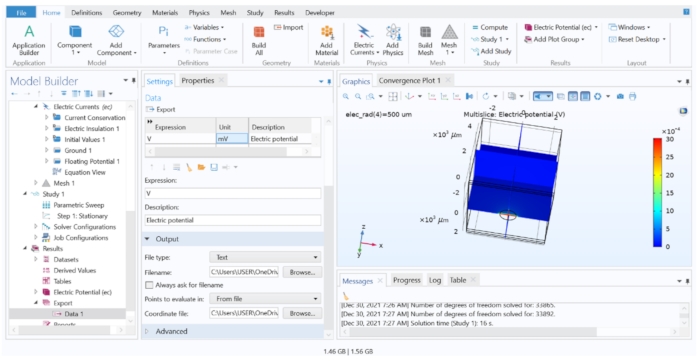
Rysunek 7: Wyświetlanie i eksportowanie wyników obliczeń MES do pliku tekstowego. Okno graficzne przedstawiające wieloprzekrojowy wykres potencjału elektrycznego w V. Opcje w ustawieniach eksportu danych umożliwiały eksport zmiennej obliczeniowej do pliku tekstowego. Kliknij tutaj, aby zobaczyć większą wersję tego rysunku.
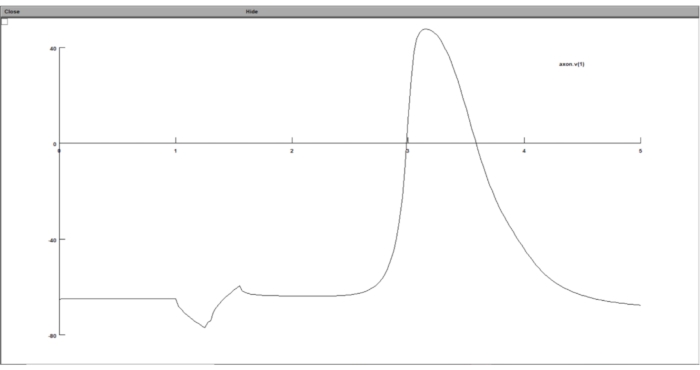
Rysunek 8: Wyświetlanie wykresu potencjału transbłonowego za pomocą wykresu napięcia. Potencjał transbłonowy neuronu został wyświetlony w graficznym interfejsie użytkownika zestawu obliczeniowego neuronów. Oś x to czas w ms, podczas gdy oś y to potencjał transbłonowy wybranego segmentu neuronu w mV. Kliknij tutaj, aby zobaczyć większą wersję tego rysunku.
Dostęp ograniczony. Zaloguj się lub rozpocznij wersję próbną, aby wyświetlić tę treść.
Wyniki
Przeprowadziliśmy dwa protokoły symulacji, aby zademonstrować użycie modelu. Pierwszy protokół polegał na zmianie rozmiaru elektrody przy jednoczesnym zachowaniu tej samej lokalizacji neuronu i parametrów impulsu elektrycznego. Drugi protokół polegał na przesuwaniu neuronu w kierunku x w krokach co 100 μm, przy czym rozmiar elektrody pozostawał stały. W przypadku obu protokołów zastosowany impuls był pojedynczym pierwszym katodowym impulsem dwufazowym o szerokości 0,25 ms z przerwą międzyfazową 0,05 ms. W pierwszym proto...
Dostęp ograniczony. Zaloguj się lub rozpocznij wersję próbną, aby wyświetlić tę treść.
Dyskusja
W tym artykule zademonstrowaliśmy proces modelowania, który łączył modelowanie elementów skończonych i modelowanie neuronów biofizycznych. Model jest bardzo elastyczny, ponieważ jego złożoność może być modyfikowana w celu dopasowania do różnych celów, a także umożliwia walidację wyników w stosunku do ustaleń empirycznych. Pokazaliśmy również, w jaki sposób sparametryzowaliśmy model, aby umożliwić automatyzację.
Dwuetapowa metoda modelowania łączy w sobie zalety wykorzystania MES i zestawu obli...
Dostęp ograniczony. Zaloguj się lub rozpocznij wersję próbną, aby wyświetlić tę treść.
Oświadczenia
Autorzy deklarują brak sprzecznych interesów.
Podziękowania
To badanie jest finansowane przez Grant Projektu Narodowej Rady Zdrowia i Badań Medycznych (Numer Grantu 1109056).
Dostęp ograniczony. Zaloguj się lub rozpocznij wersję próbną, aby wyświetlić tę treść.
Materiały
| Nazwa | Firma | Numer katalogowy | Komentarze |
|---|---|---|---|
| Komputerowa stacja robocza | Nie | dotyczy Nie dotyczy | 64-bitowego systemu operacyjnego Windows, co najmniej 4 GB pamięci RAM, co najmniej 3 GB miejsca na dysku, |
| Anaconda Python | Anaconda, Inc. | Wersja 3.9 | Wersja Individual Edition o otwartym kodzie źródłowym zawierająca Pythona 3.9 i preinstalowane pakiety do manipulowania danymi, a także zintegrowane środowisko programistyczne Spyder. Może być używany do sterowania symulacją, a także do wyświetlania i analizowania danych symulacyjnych. |
| COMSOL Multiphysics | COMSOL | Version 5.6 | Pakiet symulacyjny do modelowania metodą elementów skończonych. Należy zakupić licencję na moduł AC/DC. Funkcja Application Builder powinna być uwzględniona w licencji, aby postępować zgodnie z samouczkiem automatyzacji. |
| NEURON | NEURON | Version 8.0 | Swobodnie dystrybuowane oprogramowanie do wykonywania obliczeń komórek neuronowych i/lub sieci neuronowych. |
Bibliografia
- Greenberg, R. J., Velte, T. J., Humayun, M. S., Scarlatis, G. N., de Juan, E. A computational model of electrical stimulation of the retinal ganglion cell. IEEE Transactions on Bio-medical Engineering. 46 (5), 505-514 (1999).
- Guo, T., et al. Mediating retinal ganglion cell spike rates using high-frequency electrical stimulation. Frontiers in Neuroscience. 13, 413(2019).
- Loizos, K., et al. Increasing electrical stimulation efficacy in degenerated retina: Stimulus waveform design in a multiscale computational model. IEEE Transactions on Neural Systems and Rehabilitation Engineering. 26 (6), 1111-1120 (2018).
- Cao, X., Sui, X., Lyu, Q., Li, L., Chai, X. Effects of different three-dimensional electrodes on epiretinal electrical stimulation by modeling analysis. Journal of Neuroengineering and Rehabilitation. 12 (1), 73(2015).
- Wilke, R. G. H., Moghadam, G. K., Lovell, N. H., Suaning, G. J., Dokos, S. Electric crosstalk impairs spatial resolution of multi-electrode arrays in retinal implants. Journal of Neural Engineering. 8 (4), 046016(2011).
- AC/DC module user's guide. COMSOL AB. , Available from: https://doc.comsol.com/5.4/doc/com.comsol.help.acdc/ACDCModuleUsersGuide.pdf (2018).
- Malmivuo, P., Malmivuo, J., Plonsey, R. Bioelectromagnetism: Principles and Applications of Bioelectric and Biomagnetic Fields. , Oxford University Press. New York. (1995).
- Rall, W. Electrophysiology of a dendritic neuron model. Biophysical Journal. 2, 145-167 (1962).
- Carnevale, N. T., Hines, M. L. The Neuron Book. , Cambridge University Press. Cambridge. (2006).
- Rattay, F. The basic mechanism for the electrical stimulation of the nervous system. Neuroscience. 89 (2), 335-346 (1999).
- Hodgkin, A. L., Huxley, A. F. A quantitative description of membrane current and its application to conduction and excitation in nerve. The Journal of Physiology. 117 (4), 500-544 (1952).
- Liang, T., et al. Threshold suprachoroidal-transretinal stimulation current required by different-size electrodes in rabbit eyes. Ophthalmic Research. 45 (3), 113-121 (2011).
- Jensen, R. J., Rizzo, J. F., Ziv, O. R., Grumet, A., Wyatt, J. Thresholds for activation of rabbit retinal ganglion cells with an ultrafine, extracellular microelectrode. Investigative Ophthalmology and Visual Science. 44 (8), 3533-3543 (2003).
- Kim, W., Choi, M., Kim, S. -W. The normative retinal and choroidal thicknesses of the rabbit as revealed by spectral domain optical coherence tomography. Journal of the Korean Ophthalmological Society. 62 (3), 354-361 (2021).
- Guo, T., et al. Influence of cell morphology in a computational model of ON and OFF retinal ganglion cells. 35th Annual International Conference of the IEEE Engineering in Medicine and Biology Society (EMBC). 2013, 4553-4556 (2013).
- Haberbosch, L., et al. Safety aspects, tolerability and modeling of retinofugal alternating current stimulation. Frontiers in Neuroscience. 13, 783(2019).
- Sheasby, B. W., Fohlmeister, J. F. Impulse encoding across the dendritic morphologies of retinal ganglion cells. Journal of Neurophysiology. 81 (4), 1685-1698 (1999).
- Rockhill, R. L., Daly, F. J., MacNeil, M. A., Brown, S. P., Masland, R. H. The diversity of ganglion cells in a mammalian retina. Journal of Neuroscience. 22 (9), 3831-3843 (2002).
- Lukasiewicz, P., Werblin, F. A slowly inactivating potassium current truncates spike activity in ganglion cells of the tiger salamander retina. The Journal of Neuroscience: The Official Journal of the Society for Neuroscience. 8 (12), 4470-4481 (1988).
- Van Rossum, G. Python Reference Manual. , CWI: Centrum voor Wiskunde en Informatica. Amsterdam. (1995).
- Spyder Doc Contributors. Welcome to Spyder's Documentation - Spyder 5 documentation. , Available from: https://docs.spyder-idle.org/current/index.html (2022).
- Rattay, F. Ways to approximate current-distance relations for electrically stimulated fibers. Journal of Theoretical Biology. 125 (3), 339-349 (1987).
- Tsai, D., Morley, J. W., Suaning, G. J., Lovell, N. H. Direct activation and temporal response properties of rabbit retinal ganglion cells following subretinal stimulation. Journal of Neurophysiology. 102 (5), 2982-2993 (2009).
- Tsai, D., Morley, J. W., Suaning, G. J., Lovell, N. H. Frequency-dependent reduction of voltage-gated sodium current modulates retinal ganglion cell response rate to electrical stimulation. Journal of Neural Engineering. 8 (6), 066007(2011).
- Joucla, S., Glière, A., Yvert, B. Current approaches to model extracellular electrical neural microstimulation. Frontiers in Computational Neuroscience. 8, 13(2014).
- OpenFOAM. , Available from: https://www.openfoam.com/ (2022).
- Barba, L., Forsyth, G. CFD Python: The 12 steps to Navier-Stokes equations. Journal of Open Source Education. 1 (9), 21(2018).
Dostęp ograniczony. Zaloguj się lub rozpocznij wersję próbną, aby wyświetlić tę treść.
Przedruki i uprawnienia
