Tutaj prezentujemy protokół wykorzystujący najnowszą wersję narzędzia Agencji Ochrony Środowiska USA do przewidywania podatności gatunków (SeqAPASS). Protokół ten demonstruje zastosowanie narzędzia online do szybkiej analizy konserwacji białek i dostarczania konfigurowalnych i łatwych do interpretacji prognoz podatności chemicznej u różnych gatunków.
Subskrypcja JoVE jest wymagana do oglądania tego materiału. Zaloguj się lub rozpocznij bezpłatny okres próbny.
Artykuł metodologiczny
Demonstracja narzędzia do dopasowywania sekwencji w celu przewidywania podatności różnych gatunków w celu szybkiej oceny zachowania białek
W tym artykule
Podsumowanie
Streszczenie
Narzędzie SeqAPASS (Amerykańskiej Agencji Ochrony Środowiska Sequence Alignment to Predict Across Species Susceptibility) to szybka, bezpłatna aplikacja do badań przesiewowych online, która pozwala badaczom i regulatorom ekstrapolować informacje o toksyczności między gatunkami. W przypadku celów biologicznych w systemach modelowych, takich jak komórki ludzkie, myszy, szczury i danio pręgowany, dostępne są dane dotyczące toksyczności dla różnych substancji chemicznych. Dzięki ocenie ochrony docelowych białek, narzędzie to może być wykorzystane do ekstrapolacji danych wygenerowanych z takich systemów modelowych na tysiące innych gatunków, które nie mają danych o toksyczności, co pozwala przewidzieć względną wewnętrzną podatność chemiczną. Najnowsze wersje narzędzia (wersje 2.0-6.1) zawierają nowe funkcje, które pozwalają na szybką syntezę, interpretację i wykorzystanie danych do publikacji oraz grafiki o jakości prezentacyjnej.
Wśród tych funkcji znajdują się konfigurowalne wizualizacje danych oraz obszerny raport podsumowujący, przeznaczony do podsumowania danych SeqAPASS dla łatwej interpretacji. W tym artykule opisano protokół, który prowadzi użytkowników przez proces przesyłania zadań, poruszania się po różnych poziomach porównań sekwencji białek oraz interpretowania i wyświetlania uzyskanych danych. Podkreślono nowe funkcje SeqAPASS v2.0-6.0. Ponadto opisano dwa przypadki użycia skoncentrowane na zachowaniu białka transtyretyny i receptora opioidowego za pomocą tego narzędzia. Na koniec omówiono mocne strony i ograniczenia projektu SeqAPASS, aby określić zakres zastosowania tego narzędzia i podkreślić różne zastosowania ekstrapolacji międzygatunkowej.
Wprowadzenie
Tradycyjnie, dziedzina toksykologii polegała głównie na wykorzystaniu testów na całych zwierzętach, aby dostarczyć danych niezbędnych do oceny bezpieczeństwa chemicznego. Takie metody są zazwyczaj kosztowne i wymagają dużych zasobów. Jednak ze względu na dużą liczbę obecnie stosowanych substancji chemicznych i szybkie tempo, w jakim opracowywane są nowe substancje chemiczne, na całym świecie istnieje zapotrzebowanie na bardziej efektywne metody badań przesiewowych substancji chemicznych1,2. Ta potrzeba i wynikająca z niej zmiana paradygmatu polegająca na odejściu od testów na zwierzętach doprowadziły do opracowania wielu nowych metod podejścia, w tym wysokoprzepustowych testów przesiewowych, transkryptomiki o wysokiej przepustowości, sekwencjonowania nowej generacji i modelowania obliczeniowego, które są obiecującymi alternatywnymi strategiami testowania3,4.
Ocena bezpieczeństwa chemicznego wśród gatunków potencjalnie narażonych na działanie substancji chemicznych była nieustającym wyzwaniem, nie tylko przy tradycyjnych testach toksyczności, ale także przy nowych metodach podejścia. Postępy w toksykologii porównawczej i predykcyjnej stworzyły ramy dla zrozumienia względnej wrażliwości różnych gatunków, a postęp technologiczny w metodach obliczeniowych nadal zwiększa możliwości zastosowania tych metod. W ciągu ostatniej dekady omówiono kilka strategii, które wykorzystują istniejące bazy danych sekwencji genów i białek, wraz z wiedzą na temat konkretnych chemicznych celów molekularnych, w celu wspierania podejść predykcyjnych do ekstrapolacji międzygatunkowej i poprawy oceny bezpieczeństwa chemicznego poza typowymi organizmami modelowymi5,6,7,8.
Aby posunąć naukę do działania, wykorzystać te fundamentalne badania w toksykologii predykcyjnej, nadać priorytet testom chemicznym i wesprzeć podejmowanie decyzji, stworzono narzędzie Amerykańskiej Agencji Ochrony Środowiska Sequence Alignment to Predict Across Species Susceptibility (SeqAPASS). To narzędzie jest publiczną i ogólnodostępną aplikacją internetową, która wykorzystuje publiczne repozytoria stale rozszerzających się informacji o sekwencjach białek do przewidywania podatności chemicznej w całej różnorodności gatunków9. Opierając się na zasadzie, że względną wewnętrzną podatność gatunku na określoną substancję chemiczną można określić poprzez ocenę zachowania znanych celów białkowych tej substancji chemicznej, narzędzie to szybko porównuje sekwencje aminokwasów białkowych od gatunku o znanej wrażliwości do wszystkich gatunków z istniejącymi danymi dotyczącymi sekwencji białek. Ocena ta jest przeprowadzana na trzech poziomach analizy, w tym (1) sekwencji aminokwasów pierwszorzędowych, (2) domeny funkcjonalnej i (3) krytycznych porównań reszt aminokwasowych, z których każdy wymaga bardziej dogłębnej wiedzy na temat interakcji chemiczno-białkowej i zapewnia większą rozdzielczość taksonomiczną w przewidywaniu podatności. Główną zaletą SeqAPASS jest to, że użytkownicy mogą dostosowywać i udoskonalać swoją ocenę, dodając dodatkowe linie dowodowe w kierunku ochrony celu w oparciu o to, ile informacji jest dostępnych na temat interakcji chemiczno-białkowej lub białko-białko będącej przedmiotem zainteresowania.
Pierwsza wersja została wydana w 2016 roku, co pozwoliło użytkownikom na ocenę pierwotnych sekwencji aminokwasów i domen funkcjonalnych w uproszczony sposób w celu przewidywania podatności chemicznej i zawierało minimalne możliwości wizualizacji danych (Tabela 1). Wykazano, że różnice między poszczególnymi aminokwasami są ważnymi determinantami różnic międzygatunkowych w interakcjach chemiczno-białkowych, które mogą wpływać na podatność chemiczną gatunków10,11,12. W związku z tym opracowano kolejne wersje, aby uwzględnić kluczowe aminokwasy, które są ważne dla bezpośredniej interakcji chemicznej13. W odpowiedzi na informacje zwrotne od interesariuszy i użytkowników, narzędzie to jest corocznie wydawane w wersji z dodatkowymi nowymi funkcjami zaprojektowanymi z myślą o potrzebach zarówno badaczy, jak i społeczności regulacyjnych w zakresie rozwiązywania problemów związanych z ekstrapolacją międzygatunkową (tabela 1). Wprowadzenie na rynek SeqAPASS w wersji 5.0 w 2020 roku przyniosło funkcje skoncentrowane na użytkowniku, które obejmują opcje wizualizacji i syntezy danych, linki zewnętrzne, opcje tabel podsumowujących i raportów oraz funkcje graficzne. Ogólnie rzecz biorąc, nowe atrybuty i możliwości tej wersji poprawiły syntezę danych, interoperacyjność między zewnętrznymi bazami danych oraz łatwość interpretacji danych w celu przewidywania podatności międzygatunkowej.
Dostęp ograniczony. Zaloguj się lub rozpocznij wersję próbną, aby wyświetlić tę treść.
Protokół
1. Wstęp
UWAGA: Przedstawiony tutaj protokół koncentruje się na użyteczności narzędzia i jego kluczowych funkcjach. Szczegółowe opisy metod, funkcji i komponentów znajdują się na stronie internetowej w kompleksowym przewodniku użytkownika (Tabela 1).
Tabela 1: Ewolucja narzędzia SeqAPASS. Lista funkcji i aktualizacji dodanych do narzędzia SeqAPASS od momentu jego pierwszego wdrożenia. Skróty: SeqAPASS = Sequence Alignment to Predict Across Species Susceptibility; ECOTOX = ECOTOXicology knowledgebase. Kliknij tutaj, aby pobrać tę tabelę.
- Przejdź do strony https://seqapass.epa.gov/seqapass korzystając z przeglądarki Chrome. Wybierz opcję Login, aby użyć istniejącego konta, lub postępuj zgodnie z instrukcjami w celu utworzenia konta SeqAPASS, co umożliwi użytkownikom uruchamianie, przechowywanie, dostęp oraz dostosowywanie zakończonych zadań.
- Przed przeprowadzeniem analizy należy najpierw zidentyfikować białko docelowe oraz gatunek docelowy lub wrażliwy, przeglądając istniejącą literaturę lub dostępne dane (Rysunek 1). Ponieważ SeqAPASS zawiera linki do zewnętrznych zasobów pomagających w identyfikacji białka zapytania, kliknij przyciski rozwijanej listy w sekcji Identify a Protein Target, aby uzyskać dostęp do odpowiednich materiałów.
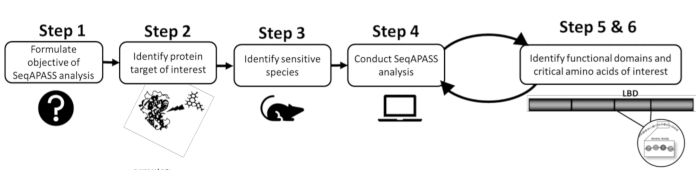
Rysunek 1: Sformułowanie problemu SeqAPASS: schematyczna ilustracja informacji wstępnych niezbędnych do przeprowadzenia poprawnej analizy. Skróty: SeqAPASS = Sequence Alignment to Predict Across Species Susceptibility; LBD = domena wiążąca ligand. Kliknij tutaj, aby wyświetlić powiększoną wersję tego rysunku.

Rycina 2: Interoperacyjność SeqAPASS między bazami danych. Schemat narzędzi zewnętrznych, baz danych i zasobów zintegrowanych z SeqAPASS. Skróty: SeqAPASS = Sequence Alignment to Predict Across Species Susceptibility; AOP = adverse outcome pathway; NCBI = National Center for Biotechnology Information; ECOTOX = ECOTOXicology knowledgebase. Kliknij tutaj, aby wyświetlić powiększoną wersję tej ryciny.
Tabela 2: Linki, zasoby i narzędzia zintegrowane z narzędziem SeqAPASS.Lista różnych źródeł danych, linków i zasobów wykorzystanych w narzędziu SeqAPASS. Skrót: SeqAPASS = Sequence Alignment to Predict Across Species Susceptibility. Kliknij tutaj, aby pobrać tę tabelę.
2. Tworzenie i uruchamianie zapytania SeqAPASS: Poziom 1
UWAGA: W analizie poziomu 1 cała sekwencja aminokwasowa białka zapytania jest porównywana z sekwencjami aminokwasowymi wszystkich gatunków, dla których dostępne są informacje o sekwencji. Narzędzie to wykorzystuje algorytmy do przeszukiwania, gromadzenia i kompilowania publicznie dostępnych danych w celu szybkiego wyrównania i porównania sekwencji aminokwasowych pomiędzy gatunkami. Backend przechowuje informacje z baz danych National Center for Biotechnology Information (NCBI) i strategicznie wykorzystuje samodzielne wersje narzędzi Protein Basic Local Alignment Search Tool (BLASTp)54 oraz Constraint-based Multiple Alignment Tool (COBALT)55.
- W sekcji Compare Primary Amino Acid Sequences kliknij By Species lub By Accession. Skorzystaj z opcji By Species, aby wpisać lub wybrać z listy gatunek w celu wskazania docelowego białka.
- Prześlij numery dostępu do białek (np. NCBI protein ID) bezpośrednio, wpisując numery dostępu w polu tekstowym By Accession.
- Wybierz Request Run, aby przesłać zapytanie. Po przesłaniu poczekaj na powiadomienie w prawym górnym rogu okna przeglądarki informujące o pomyślnym przesłaniu.
- Wybierz kartę SeqAPASS Run Status u góry strony, aby wyświetlić listę wszystkich analiz SeqAPASS przeprowadzonych na tym koncie użytkownika i sprawdzić procent ukończenia.
- Kliknij Refresh Data przy zaznaczonym odpowiednim przycisku opcji, aby sprawdzić status analiz poziomu 2 (Level 2) i poziomu 3 (Level 3).
- Wybierz kartę View SeqAPASS Reports u góry strony, aby uzyskać dostęp do listy wszystkich raportów ukończonych na tym koncie.
- W karcie View SeqAPASS Reports wybierz interesujące Cię białko z zapytania. Kliknij Request Selected Report, aby otworzyć stronę informacji o białku z zapytania poziomu 1 (Level 1 Query Protein Information) i wyświetlić wyniki, opcje personalizacji danych, wizualizacje oraz raporty podsumowujące.
- Domyślnie wybierz View Report, aby wyświetlić dane w przeglądarce internetowej. Alternatywnie wybierz Save Report, aby pobrać surowe dane w postaci pliku .zip.
UWAGA: Czas wymagany do przeprowadzenia analizy poziomu 1 będzie się różnić (średnio 23 min dla wersji 5.1) w zależności od globalnego zapotrzebowania użytkowników w danym momencie, liczby zadań przesłanych do kolejki oraz ilości istniejących informacji o białku dla przesłanego zadania. Jeśli analiza docelowego białka została już wcześniej ukończona, dane będą dostępne w ciągu kilku sekund od przesłania zapytania.
3. Tworzenie i uruchamianie zapytania SeqAPASS: Poziom 2
UWAGA: Ponieważ cała sekwencja białkowa nie bierze bezpośredniego udziału w oddziaływaniach chemicznych, analiza poziomu 2 porównuje jedynie sekwencję aminokwasową domeny funkcjonalnej, aby dokonać prognoz podatności na niższych rangach taksonomicznych (np. klasa, rząd, rodzina).
- Na stronie Level 1 Query Protein Information kliknij znak plus + obok nagłówka Level 2, aby wyświetlić menu zapytania Level 2.
- Zidentyfikuj odpowiednią domenę lub domeny w badanym białku (białku zapytania).
- Jeśli domena nie została zidentyfikowana, kliknij zintegrowany link do NCBI Conserved Domains Database (CDD) (Table 1), co może pomóc w wyborze odpowiedniej domeny.
UWAGA: Zazwyczaj w Level 2 jako zapytania wybiera się tylko konkretne domeny dopasowania.
- Jeśli domena nie została zidentyfikowana, kliknij zintegrowany link do NCBI Conserved Domains Database (CDD) (Table 1), co może pomóc w wyborze odpowiedniej domeny.
- Kliknij pole Select Domain, aby automatycznie wygenerować listę domen funkcjonalnych dla białka zapytania.
- Wybierz numer(y) akcesyjne domeny z listy rozwijanej i uruchom zapytanie Level 2, klikając przycisk Request Domain Run. Po przesłaniu poczekaj na pojawienie się powiadomienia o pomyślnym przesłaniu zapytania.
- Kliknij Refresh Level 2 and 3 runs, aby załadować dane Level 2, które będą dostępne w ciągu kilku sekund od przesłania.
- W sekcji View Level 2 Data wybierz z listy rozwijanej ukończone numery akcesyjne domeny i kliknij przycisk View Level 2 Data, aby otworzyć wyniki na nowej stronie.
4. Dostęp do danych i ich analiza: SeqAPASS poziom 1 i poziom 2
- Przewiń stronę Query Protein Information na dół, aby wyświetlić raport z wynikami – domyślnie dostarczany jest Primary Report z analizami poziomu 1 i 2. Zaznacz przycisk opcji Full report, aby wyświetlić bardziej szczegółowy raport zawierający wszystkie dopasowania sekwencji i metryki wyrównania. Kliknij odpowiedni numer dostępu/ID/nazwę w obu raportach, aby uzyskać dostęp do przejrzystego wyrównania białek oraz informacji taksonomicznych w bazie danych NCBI.
- Przewiń tabelę wyników w prawą stronę, aby wyświetlić kolumnę ECOTOX. Kliknij linki do bazy wiedzy o ekotoksykologii (ECOTOX), aby szybko zebrać odpowiadające dane o toksyczności dla gatunków z przewidywaniami podatności.
UWAGA: ECOTOX to kompleksowa, ogólnodostępna baza wiedzy dostarczająca dane o toksyczności pojedynczych substancji chemicznych dla roślin wodnych i lądowych oraz dzikiej fauny. SeqAPASS v6.0 zawiera widżet ECOTOX, który umożliwia szybsze łączenie z odpowiednimi danymi ECOTOX według interesującej substancji chemicznej i gatunku. - Kliknij Download Table, aby zapisać tabelę jako plik arkusza kalkulacyjnego. Kliknij przycisk View Summary Report, aby wyświetlić i pobrać tabelę z raportem podsumowującym, w której dane są posortowane według grup taksonomicznych.
UWAGA: Tabele podsumowania danych są dostępne zarówno dla raportów Primary, jak i Full i zapewniają przegląd przewidywań dla danego celu.
5. Manipulowanie ustawieniami danych: SeqAPASS poziom 1 i poziom 2
UWAGA: Zarówno w analizach poziomu 1, jak i poziomu 2 przyjmuje się, że im większe podobieństwo białek, tym większe prawdopodobieństwo, że substancja chemiczna będzie oddziaływać z białkiem w sposób podobny do gatunku/białka zapytania, co czyni je podatnymi na potencjalny wpływ substancji chemicznych o tym celu molekularnym. Ze względu na podobieństwo tych danych, kroki służące zrozumieniu danych z poziomów 1 i 2 zostały opisane wspólnie w jednym protokole.
- Skorzystaj z podmenu na górze sekcji Query Protein Information, aby uzyskać dostęp do ustawień raportu i nimi zarządzać; w większości analiz należy stosować ustawienia domyślne dla wszystkich opcji raportu. Jeśli istnieją naukowe uzasadnienia dla zmiany ustawień domyślnych, wykonaj poniższe opcjonalne kroki:
- (OPCJONALNIE) Kliknij znak plus + obok Susceptibility Cut-off, aby wyświetlić i dostosować ustawienia progu podatności w nowej karcie. Wybierz nową wartość progu z listy rozwijanej lub wprowadź wartość progu zdefiniowaną przez użytkownika.
- (OPCJONALNIE) Zmień liczbę w polu E-Value (liczba różnych dopasowań, których wystąpienie jest spodziewane przypadkowo), jeśli pożądane jest inne ustawienie niż domyślne.
UWAGA: Każde białko z wartością E-value większą niż liczba w polu zostanie usunięte z raportu głównego. - (OPCJONALNIE) Użyj opcji Sort by Taxonomic Group, aby wybrać poziom hierarchii taksonomicznej, który ma zostać wyświetlony w kolumnie Filtered Taxonomic Group w tabeli wyników.
UWAGA: Zmiana hierarchii taksonomicznej zmieni również przewidywanie podatności na podstawie gatunków z każdej przefiltrowanej grupy, które znajdują się powyżej progu. - (OPCJONALNIE) Zmień pole Common Domain (liczba domen wspólnych, które białko musi dzielić z białkiem zapytania, aby zostało uwzględnione w wynikach), jeśli pożądane jest inne ustawienie niż domyślne.
UWAGA: Ponieważ ustawienie domyślne wynosi 1, każda sekwencja, która nie dzieli co najmniej jednej wspólnej domeny z białkiem zapytania, zostanie wykluczona. - (OPCJONALNIE) Wybierz No w sekcji Species Read Across, aby otrzymać przewidywania podatności Y tylko wtedy, gdy Percent Similarity jest większy lub równy progowi lub jeśli trafienie zostało zidentyfikowane jako potencjalny ortolog.
UWAGA: To ustawienie domyślnie jest ustawione na Yes, co oznacza, że przewidywanie podatności Y zostanie zaraportowane dla wszystkich potencjalnych ortologów, wszystkich gatunków wymienionych powyżej progu podatności oraz wszystkich gatunków poniżej progu z tej samej grupy taksonomicznej, w której znajduje się jeden lub więcej gatunków powyżej progu.
- Kliknij przycisk Download Current Report Settings, aby pobrać plik zawierający aktualnie zastosowane ustawienia.
UWAGA: Wybrany konkretny poziom oceny (1, 2 lub 3) określi ustawienia prezentowane w raporcie.
6. Wizualizacja danych: SeqAPASS poziom 1 i poziom 2
- Kliknij znak plus + obok opcji Visualization, a następnie kliknij przycisk Visualize Data, aby otworzyć osobną kartę wyświetlającą zdefiniowane przez użytkownika informacje oraz opcję wyboru interaktywnego wykresu wyników.
- Kliknij Boxplot, aby otworzyć interaktywny wykres pudełkowy oraz elementy sterujące wykresem, co pozwoli na aktywną aktualizację wizualizacji w odpowiedzi na zmiany w tabeli danych i umożliwi uzyskanie grafik o jakości publikacyjnej i prezentacyjnej.
UWAGA: Domyślny wykres pudełkowy wyświetla grupy gatunków na osi x oraz procent podobieństwa na osi y. Wykresy pudełkowe przedstawiają próg podatności (linia przerywana), procent podobieństwa między gatunkami w porównaniu z gatunkiem zapytania, a także wartości średnią i medianę dla każdej grupy taksonomicznej wraz z 25. i 75. percentylem oraz rozstępem międzykwartylnym. W zależności od celu analizy i potrzeb użytkownika, wiele funkcji wykresu pudełkowego można zmodyfikować, wykonując następujące opcjonalne kroki.- (OPCJONALNIE) Aby dostosować wyświetlane grupy taksonomiczne, przejdź do pola Taxonomic Groups w sekcji Controls. Usuń grupy, przewijając listę nazw i wybierając x lub korzystając z menu rozwijanego Taxonomic Groups.
- (OPCJONALNIE) Aby dodać legendę, która wskaże interesujący gatunek lub określone, zdefiniowane grupy (np. gatunki zagrożone lub narażone), najedź kursorem na nazwę grupy taksonomicznej na osi x, aby aktywować okno pop-up wymieniające trzy pierwsze gatunki uporządkowane według najwyższego procentu podobieństwa. Najedź kursorem na gatunek w legendzie, aby wygenerować okno pop-up z odpowiadającymi mu informacjami o gatunku. Kliknij pole konkretnej grupy taksonomicznej, aby wygenerować tabelę podsumowującą do pobrania, zawierającą listę gatunków i przewidywań.
- Kliknij Download Boxplot, aby wybrać typ pliku, dostosować rozdzielczość szerokości/wysokości i zapisać wizualizację.
7. Opracowywanie i przeprowadzanie analizy SeqAPASS: Poziom 3
UWAGA: Analiza poziomu 3 ocenia zidentyfikowane przez użytkownika reszty aminokwasowe w białku zapytania i szybko porównuje konserwację tych reszt między gatunkami. Zakłada się, że gatunki, w których reszty te są konserwowane, z większym prawdopodobieństwem będą oddziaływać z substancją chemiczną w sposób podobny do gatunku/białka wzorcowego. Ponieważ poziom 3 koncentruje się na poszczególnych aminokwasach, analiza może zostać przeprowadzona tylko wtedy, gdy dostępna jest szczegółowa wiedza na temat reszt aminokwasowych krytycznych dla oddziaływania chemiczne-białko lub białko-białko.
- Kliknij znak plus + obok nagłówka Level 3 na stronie Level 1 Query Protein Information, aby wyświetlić menu Level 3 Query.
- Kliknij znak plus + obok Reference Explorer , aby otworzyć narzędzie do eksploracji referencji, które generuje zdefiniowany ciąg Booleanowski do przeszukiwania dostępnej literatury i pomaga użytkownikom w identyfikacji odpowiednich publikacji wspierających wyłonienie krytycznych aminokwasów do oceny na poziomie Level 3 (Tabela 2 oraz Rysunek 2).
- (OPCJONALNIE) Po automatycznym uzupełnieniu białka zapytania, użyj funkcji Add Protein Name, aby dodać dodatkowe białka.
- Kliknij łącze Generate Google Scholar, aby otworzyć okno pop-up zawierające automatycznie wygenerowany ciąg wyszukiwania z odpowiednimi terminami.
- Kliknij Search Google Scholar , aby przeszukać bazę literatury za pomocą ciągu wyszukiwania.
- Alternatywnie kliknij Copy to Clipboard i dostosuj ciąg wyszukiwania, dodając lub usuwając terminy za pomocą funkcji w Reference Explorer.
8. Identyfikacja krytycznych reszt aminokwasowych na podstawie dostępnej literatury
- W menu zapytania poziomu 3 (Level 3 Query) wybierz sekwencję matrycową (template sequence), do której dopasowane zostaną wybrane przez użytkownika gatunki.
UWAGA: Sekwencję matrycową zazwyczaj wybiera się na podstawie literatury, w której zidentyfikowano krytyczne aminokwasy; może być ona pochodzić z tego samego gatunku lub z innego niż gatunki analizowane na poziomie 1 i poziomie 2.- (OPCJONALNIE) Użyj pola Dodatkowe porównania (Additional Comparisons), aby porównać numery dostępowe/sekwencje, które nie pojawiają się w tabelach Raportu głównego/pełnego (Primary/Full Report).
- W polu tekstowym Wprowadź nazwę uruchomienia poziomu 3 (Enter Level 3 Run Name) wpisz nazwę zdefiniowaną przez użytkownika, aby zidentyfikować zakończone uruchomienie poziomu 3. Dla każdej oceny wybierz unikalną nazwę.
- W polu Wybierz grupę/grupy taksonomiczne (Choose Taxonomic Group(s)) wybierz interesującą grupę taksonomiczną. Wybierz grupę taksonomiczną, aby automatycznie przefiltrować tabelę według tej grupy.
- W tabeli wyników ręcznie zaznacz pole wyboru przy każdym gatunku, który ma zostać dopasowany do sekwencji matrycowej.
UWAGA: Aby zapewnić prawidłowe dopasowanie, do matrycy należy porównywać tylko jedną grupę taksonomiczną naraz. Dla interesujących gatunków wybieraj wyłącznie białka o podobnych adnotacjach. Podczas wyboru sekwencji do porównania należy zwrócić szczególną uwagę na określone typy sekwencji (np. hipotetyczne, niskiej jakości lub częściowe). O ile nie istnieje przejrzyste uzasadnienie dla ich włączenia, najlepiej jest wykluczyć te sekwencje, ponieważ mogą one zniekształcić przewidywania ze względu na niepełne lub nieodpowiednie informacje o sekwencji. - Powtórz kroki, aby dopasować wszystkie interesujące grupy taksonomiczne.
- Po dopasowaniu wszystkich gatunków kliknij Odśwież uruchomienia poziomu 2 i 3 (Refresh Level 2 and 3 runs), aby wypełnić menu Wybierz nazwę uruchomienia poziomu 3 (Select Level 3 Run Name) zakończonymi zadaniami poziomu 3 i natychmiast uzyskać dane z dopasowania poziomu 3.
- Kliknij Połącz dane poziomu 3 (Combine Level 3 Data), aby połączyć dopasowania z wielu grup taksonomicznych.
- Alternatywnie, aby wyświetlić pojedynczy raport, wybierz nazwę zdefiniowaną przez użytkownika w sekcji Wybierz zapytanie do wyświetlenia (Choose Query to View) i kliknij Wyświetl dane poziomu 3 (View Level 3 Data).
- W menu Połącz raporty poziomu 3 (Combine Level 3 Reports) wybierz matrycę poziomu 3 (Level 3 template), która będzie podstawą do porównania reszt aminokwasowych, a następnie kliknij Dalej (Next).
- W zadaniach poziomu 3 wybierz zakończone zadania do porównania i kliknij Dalej (Next). W razie potrzeby użyj funkcji Kolejność zadań poziomu 3 (Order Level 3 Jobs), aby zmienić kolejność grup taksonomicznych. Kliknij Wyświetl dane poziomu 3 (View Level 3 Data), aby wygenerować stronę raportu poziomu 3 z dopasowanymi połączonymi grupami taksonomicznymi.
- Wybierz wcześniej zidentyfikowane pozycje aminokwasowe dla gatunku matrycowego, wpisując pozycję/pozycje aminokwasowe oddzielone przecinkami w polu Wprowadź pozycje reszt aminokwasowych (Enter Amino Acid Residue Positions), a następnie wybierając Kopiuj do listy reszt (Copy to Residue List). Można również bezpośrednio wybrać reszty w sekwencji matrycowej z okna przeniesienia (shuttle box).
- Kliknij Aktualizuj raport (Update Report), aby odświeżyć stronę i wyświetlić przewidywania podatności poziomu 3.
UWAGA: Poziom 3 wykorzystuje prosty zestaw reguł wynikających z podstawowych deskryptorów właściwości funkcjonalnych łańcuchów bocznych (np. alifatyczne, aromatyczne) i wymiarów molekularnych (różnice masy cząsteczkowej >30 g/mol), aby określić, czy różnice w kluczowych pozycjach prawdopodobnie wpłyną na oddziaływania białkowe13.
9. Wizualizacja danych SeqAPASS poziomu 3
UWAGA: Podobnie jak w poprzednich poziomach, dostępne są raporty podstawowe (Primary) i pełne (Full). Oprócz danych identycznych z danymi w poziomie 1 i 2, raport podstawowy wyświetla pozycje aminokwasów, skróty oraz odpowiedź tak/nie (Y/N) dotyczącą podobieństwa podatności do predykcji wzorcowej. Analogicznie, raport pełny zawiera informacje o klasyfikacji łańcuchów bocznych aminokwasów i masie cząsteczkowej.
- Na stronie raportu poziomu 3 (Level 3 report page) przewiń stronę na dół, aby wyświetlić raport z wynikami. Kliknij Pobierz tabelę (Download Table) na dole raportu, aby zapisać tabelę.
- Kliknij Wyświetl podsumowanie raportu poziomu 3 (View Level 3 Summary Report), aby wyświetlić i pobrać tabelę z podsumowaniem raportu zawierającą dane posortowane według grup taksonomicznych. Kliknij znak plus + obok opcji Wizualizacja (Visualization) na stronie raportu poziomu 3, aby otworzyć oddzielną kartę przeglądarki wyświetlającą zdefiniowane przez użytkownika informacje oraz opcję wyświetlenia wyników w formie interaktywnej mapy ciepła.
- Kliknij Mapa ciepła (Heat Map) na stronie Informacje o wizualizacji (Visualization Information), aby otworzyć interaktywną grafikę i elementy sterujące oraz umożliwić aktywne aktualizowanie wizualizacji mapy ciepła w celu odzwierciedlenia zmian w tabeli danych. Wykonaj następujące opcjonalne kroki, aby dostosować mapę ciepła.
- (OPCJONALNIE) Wybierz Opcje raportu (Report Options), aby przełączyć widok między Raportem uproszczonym (Simple Report), który wyświetla pozycję aminokwasu, skrót jednoznakowy i podobieństwo aminokwasów, a Raportem pełnym (Full Report), który wyświetla szczegółowe informacje o każdym wybranym aminokwasie.
- (OPCJONALNIE) Wybierz Opcje raportu (Report Options), aby zmienić sposób wyświetlania gatunków: za pomocą Nazwy powszechnej (Common Name) lub Nazwy naukowej (Scientific Name).
UWAGA: W Raporcie uproszczonym (Simple Report) aminokwasy są kategoryzowane względem aminokwasu wzorcowego jako Pełna zgodność (ciemnoniebieski), Częściowa zgodność (jasnoniebieski, substytucje spełniające tylko jedno kryterium) lub Brak zgodności (żółty, substytucje niespełniające żadnego z kryteriów). Raport pełny (Full Report) wyświetla porównania jako Pełną zgodność (ciemnoniebieski) lub Brak zgodności (żółty). - (OPCJONALNIE) Wybierz Opcje dodatkowe (Optional Selections), aby wyróżnić przydatne informacje, takie jak potencjalne ortologi, gatunki zagrożone, gatunki narażone na wyginięcie lub powszechne organizmy modelowe.
- (OPCJONALNIE) Wybierz Ustawienia mapy ciepła (Heat Map Settings), aby wybrać dodatkowe opcje dostosowania, w tym dodawanie lub usuwanie kolumn, legend i tekstu.
- Kliknij Pobierz wykres pudełkowy (Download Boxplot), aby wybrać typ pliku i zapisać wizualizację.
10. Interpretacja wyników SeqAPASS: Dowody na konserwację białek
UWAGA: Aby ułatwić interpretację, narzędzie to zawiera Podsumowanie Raportu Decyzyjnego (Raport DS), zaprojektowane w celu integracji danych z różnych Poziomów. Raport DS zawiera wyniki (tj. tabele danych i/lub wizualizacje) wybrane przez użytkownika i umożliwia szybką ocenę prognoz podatności na wielu Poziomach dla wielu gatunków jednocześnie.
- Kliknij Push Level # to DS Report na stronach z wynikami lub wizualizacją danych i poczekaj, aż dane zostaną „przesłane”, a karta DS Report stanie się aktywna.
UWAGA: Jeśli wyniki lub jakiekolwiek zmiany nie zostały przesłane do raportu DS, przycisk Push Level # to DS Report pozostanie aktywny do momentu wybrania. Jeśli zmieniono ustawienie, pojawi się tekst Click to push new changes, aż zmiany zostaną przesłane do raportu. Wizualizacje można przesyłać do raportu DS w dowolnym momencie podczas ewaluacji. - W dowolnym momencie wybierz kartę DS Report, aby przejść do strony DS.
UWAGA: Dla wszystkich gatunków dopasowanych w Poziomie 1, tabela Final Decision Summary Report zawiera kluczowe dane i przewidywania podatności dla każdej analizy. Jeśli gatunek w tabeli DS nie został uwzględniony w raporcie Poziomu 3, ale został znaleziony w zadaniach Poziomu 1 i/lub Poziomu 2, komórka w tabeli otrzyma oznaczenie nie dotyczy (NA) dla przewidywania podatności Poziomu 3.
Dostęp ograniczony. Zaloguj się lub rozpocznij wersję próbną, aby wyświetlić tę treść.
Wyniki
Aby zademonstrować zastosowanie narzędzia SeqAPASS i wyróżnić jego nowe funkcje, opisano dwa studia przypadków reprezentujące sytuacje, w których konserwacja białek pozwala przewidzieć istnienie różnic w podatności chemicznej między gatunkami (ludzka transtyretyna) oraz brak takich różnic (receptor µ-opioidowy [MOR]). Pierwszy z tych przykładów dotyczy porównań sekwencji i struktury białek w celu określenia dziedziny stosowalności ścieżek niepożądanych skutków (AOPs, definicję można znaleźć w Tabeli 2), ...
Dostęp ograniczony. Zaloguj się lub rozpocznij wersję próbną, aby wyświetlić tę treść.
Dyskusja
Istnieje powszechne przekonanie, że nie jest możliwe empiryczne przetestowanie wystarczającej liczby gatunków, aby uchwycić różnorodność genomiczną, fenotypową, fizjologiczną i behawioralną organizmów żywych, które mogą być narażone na działanie substancji chemicznych o znaczeniu toksykologicznym. Celem projektu SeqAPASS jest maksymalne wykorzystanie istniejących i stale rozszerzających się danych dotyczących sekwencji białek i danych strukturalnych, aby wspomóc i informować o ekstrapolacji danych/wiedzy o toksyczności c...
Dostęp ograniczony. Zaloguj się lub rozpocznij wersję próbną, aby wyświetlić tę treść.
Oświadczenia
Autorzy nie mają do ujawnienia żadnych konfliktów interesów.
Podziękowania
Autorzy dziękują Dr. Danielowi L. Villeneuve'owi (U.S. EPA, Center for Computational Toxicology and Exposure) oraz Dr. Jonowi A. Doeringowi (Department of Environmental Sciences, Louisiana State University) za komentarze do wcześniejszego szkicu manuskryptu. Prace te były wspierane przez amerykańską Agencję Ochrony Środowiska. Poglądy wyrażone w tym artykule są poglądami autorów i niekoniecznie odzwierciedlają poglądy lub politykę Agencji Ochrony Środowiska Stanów Zjednoczonych, a wzmianka o nazwach handlowych lub produktach komercyjnych nie wskazuje na poparcie rządu federalnego.
Dostęp ograniczony. Zaloguj się lub rozpocznij wersję próbną, aby wyświetlić tę treść.
Materiały
| Nazwa | Firma | Numer katalogowy | Komentarze |
|---|---|---|---|
| Program do obsługi arkuszy kalkulacyjnych | Nie | Każdy program, którego można używać do przeglądania i pracy z plikami csv (np. Microsoft Excel, OpenOffice Calc, Google Docs), może być używany do uzyskiwania dostępu do plików eksportu danych. | |
| Podstawowa konfiguracja komputerowa i dostęp do Internetu | Nie | SeqAPASS to bezpłatne narzędzie online, z którego można łatwo korzystać za pośrednictwem połączenia internetowego. Nie jest wymagane pobieranie oprogramowania. |
Bibliografia
- Krewski, D., et al. Toxicity testing in the 21st century: a vision and a strategy. Journal of Toxicology and Environmental Health, Part B. 13 (2-4), 51-138 (2010).
- Wang, Z., Walker, G. W., Muir, D. C. G., Nagatani-Yoshida, K. Toward a global understanding of chemical pollution: A first comprehensive analysis of national and regional chemical inventories. Environmental Science & Technology. 54 (5), 2575-2584 (2020).
- Brooks, B. W., et al. Toxicology advances for 21st century chemical pollution. One Earth. 2 (4), 312-316 (2020).
- Kostal, J., Voutchkova-Kostal, A. Going all in: A strategic investment in in silico toxicology. Chemical Research in Toxicology. 33 (4), 880-888 (2020).
- Cheng, W., Doering, J. A., LaLone, C., Ng, C. Integrative computational approaches to inform relative bioaccumulation potential of per- and polyfluoroalkyl substances (PFAS) across species. Toxicology Sciences. 180 (2), 212-223 (2021).
- Kostich, M. S., Lazorchak, J. M. Risks to aquatic organisms posed by human pharmaceutical use. Science of the Total Environment. 389 (2-3), 329-339 (2008).
- Gunnarsson, L., Jauhiainen, A., Kristiansson, E., Nerman, O., Larsson, D. G. Evolutionary conservation of human drug targets in organisms used for environmental risk assessments. Environmental Science & Technology. 42 (15), 5807-5813 (2008).
- LaLone, C. A., et al. Evidence for cross species extrapolation of mammalian-based high-throughput screening assay results. Environmental Science & Technology. 52 (23), 13960-13971 (2018).
- LaLone, C. A., et al. Editor's highlight: Sequence Alignment to Predict Across Species Susceptibility (SeqAPASS): A web-based tool for addressing the challenges of cross-species extrapolation of chemical toxicity. Toxicology Sciences. 153 (2), 228-245 (2016).
- Head, J. A., Hahn, M. E., Kennedy, S. W. Key amino acids in the aryl hydrocarbon receptor predict dioxin sensitivity in avian species. Environmental Science & Technology. 42 (19), 7535-7541 (2008).
- Bass, C., et al. Mutation of a nicotinic acetylcholine receptor β subunit is associated with resistance to neonicotinoid insecticides in the aphid Myzus persicae. BMC Neuroscience. 12, 51-51 (2011).
- Erdmanis, L., et al. Association of neonicotinoid insensitivity with a conserved residue in the loop d binding region of the tick nicotinic acetylcholine receptor. Biochemistry. 51 (23), 4627-4629 (2012).
- Doering, J. A., et al. et al. In silico site-directed mutagenesis informs species-specific predictions of chemical susceptibility derived from the Sequence Alignment to Predict Across Species Susceptibility (SeqAPASS) tool. Toxicology Sciences. 166 (1), 131-145 (2018).
- Noyes, P. D., et al. Evaluating chemicals for thyroid disruption: Opportunities and challenges with in vitro testing and adverse outcome pathway approaches. Environmental Health Perspectives. 127 (9), 95001(2019).
- Park, G. Y., Jamerlan, A., Shim, K. H., An, S. S. A. Diagnostic and treatment approaches involving transthyretin in amyloidogenic diseases. Int J Mol Sci. 20 (12), 2982(2019).
- Rabah, S. A., Gowan, I. L., Pagnin, M., Osman, N., Richardson, S. J. Thyroid hormone distributor proteins during development in vertebrates. Front Endocrinol (Lausane). 10, 506(2019).
- Richardson, S. J. Cell and molecular biology of transthyretin and thyroid hormones. International Review of Cytology. 258, 137-193 (2007).
- Yamauchi, K., Ishihara, A. Transthyretin and Endocrine Disruptors. Recent Advances in Transthyretin Evolution, Structure and Biological Functions. Richardson, S. J., Cody, V. , Springer. Berlin Heidelberg, Germany. 159-171 (2009).
- Iakovleva, I., et al. Tetrabromobisphenol A is an efficient stabilizer of the transthyretin tetramer. PLoS One. 11 (4), 0153529(2016).
- Ishihara, A., Sawatsubashi, S., Yamauchi, K. Endocrine disrupting chemicals: Interference of thyroid hormone binding to transthyretins and to thyroid hormone receptors. Molecular and Cellular Endocrinology. 199 (1), 105-117 (2003).
- Kar, S., Sepúlveda, M. S., Roy, K., Leszczynski, J. Endocrine-disrupting activity of per- and polyfluoroalkyl substances: Exploring combined approaches of ligand and structure based modeling. Chemosphere. 184, 514-523 (2017).
- Morais-de-Sa, E., Pereira, P. J., Saraiva, M. J., Damas, A. M. The crystal structure of transthyretin in complex with diethylstilbestrol: A promising template for the design of amyloid inhibitors. Journal of Biological Chemistry. 279 (51), 53483-53490 (2004).
- Morgado, I., Campinho, M. A., Costa, R., Jacinto, R., Power, D. M. Disruption of the thyroid system by diethylstilbestrol and ioxynil in the sea bream (Sparus aurata). Aquatic Toxicology. 92 (4), 271-280 (2009).
- Yamauchi, K., Prapunpoj, P., Richardson, S. J. Effect of diethylstilbestrol on thyroid hormone binding to amphibian transthyretins. General and Comparative Endocrinology. 119 (3), 329-339 (2000).
- Zhang, J., et al. Structure-based virtual screening protocol for in silico identification of potential thyroid disrupting chemicals targeting transthyretin. Environmental Science & Technology. 50 (21), 11984-11993 (2016).
- Ren, X. M., et al. Binding interactions of perfluoroalkyl substances with thyroid hormone transport proteins and potential toxicological implications. Toxicology. 366-367, 32-42 (2016).
- Wilson, N., Mbabazi, K., Seth, P., Smith, H., Davis, N. L. Drug and opioid-involved overdose deaths - United States, 2017-2018. Morbidity and Mortality Weekly Report. 69 (11), 290-297 (2020).
- EPA. National Pollutant Discharge Elimination System (NPDES). United States Environmental Protection Agency. , Available from: https://www.epa.gov/npdes/npdes-resources (2018).
- Duvallet, C., Hayes, B. D., Erickson, T. B., Chai, P. R., Matus, M. Mapping community opioid exposure through wastewater-based epidemiology as a means to engage pharmacies in harm reduction efforts. Preventing Chronic Disease. 17, 200053(2020).
- Gushgari, A. J., Venkatesan, A. K., Chen, J., Steele, J. C., Halden, R. U. Long-term tracking of opioid consumption in two United States cities using wastewater-based epidemiology approach. Water Research. 161, 171-180 (2019).
- Lau, B., Bretaud, S., Huang, Y., Lin, E., Guo, S. Dissociation of food and opiate preference by a genetic mutation in zebrafish. Genes Brain Behave. 5 (7), 497-505 (2006).
- Bossé, G. D., Peterson, R. T. Development of an opioid self-administration assay to study drug seeking in zebrafish. Behavioural Brain Research. 335, 158-166 (2017).
- Mottaz, H., et al. Dose-dependent effects of morphine on lipopolysaccharide (LPS)-induced inflammation, and involvement of multixenobiotic resistance (MXR) transporters in LPS efflux in teleost fish. Environmental Pollution. 221, 105-115 (2017).
- Manglik, A., et al. Crystal structure of the µ-opioid receptor bound to a morphinan antagonist. Nature. 485 (7398), 321-326 (2012).
- Comer, S. D., Cahill, C. M. Fentanyl: Receptor pharmacology, abuse potential, and implications for treatment. Neuroscience & Biobehavioral Reviews. 106, 49-57 (2019).
- Podlewska, S., Bugno, R., Kudla, L., Bojarski, A. J., Przewlocki, R. Molecular modeling of µ opioid receptor ligands with various functional properties: PZM21, SR-17018, morphine, and fentanyl-simulated interaction patterns confronted with experimental data. Molecules. 25 (20), 4636(2020).
- Huang, W., et al. Structural insights into µ-opioid receptor activation. Nature. 524 (7565), 315-321 (2015).
- Lipiński, P. F. J., et al. Fentanyl family at the mu-opioid receptor: Uniform assessment of binding and computational analysis. Molecules. 24 (4), 740(2019).
- Boland, L. A., Angles, J. M. Feline permethrin toxicity: Retrospective study of 42 cases. Journal of Feline Medicine and Surgery. 12 (2), 61-71 (2010).
- Stevenson, B. J., Pignatelli, P., Nikou, D., Paine, M. J. Pinpointing P450s associated with pyrethroid metabolism in the dengue vector, Aedes aegypti: developing new tools to combat insecticide resistance. PLoS Neglected Tropical Diseases. 6 (3), 1595(2012).
- Ankley, G. T., Gray, L. E. Cross-species conservation of endocrine pathways: A critical analysis of tier 1 fish and rat screening assays with 12 model chemicals. Environmental Toxicology and Chemistry. 32 (5), 1084-1087 (2013).
- Meteyer, C. U., Rideout, B. A., Gilbert, M., Shivaprasad, H. L., Oaks, J. L. Pathology and proposed pathophysiology of diclofenac poisoning in free-living and experimentally exposed oriental white-backed vultures (Gyps bengalensis). Journal of Wildlife Diseases. 41 (4), 707-716 (2005).
- EPA. ECOTOX User Guide: ECOTOXicology Knowledgebase System. EPA, United States Environmental Protection Agency. , Available from: https://cfpub.epa.gov/ecotox/index.cfm (2021).
- ECOS Environmental Conservation Online System. U.S. Fish & Wildlife Service. , Available from: https://ecos.fws.gov/ecp/ (2021).
Dostęp ograniczony. Zaloguj się lub rozpocznij wersję próbną, aby wyświetlić tę treść.
Przedruki i uprawnienia
