Przedstawiamy ustandaryzowany protokół do ilościowego oznaczania czasów relaksacji T2* guzów za pomocą zewnętrznego oprogramowania. Obrazy echa gradientowego z wieloma echami są pozyskiwane i wprowadzane do oprogramowania w celu tworzenia map guza T2* i pomiaru czasu relaksacji guza T2*.
Subskrypcja JoVE jest wymagana do oglądania tego materiału. Zaloguj się lub rozpocznij bezpłatny okres próbny.
Artykuł metodologiczny
Pomiar czasów relaksacji guza T2* po podaniu nanocząstek tlenku żelaza
W tym artykule
Podsumowanie
Streszczenie
T2* relaksometria jest jedną z uznanych metod pomiaru wpływu superparamagnetycznych nanocząstek tlenku żelaza na tkanki nowotworowe za pomocą rezonansu magnetycznego (MRI). Nanocząstki tlenku żelaza skracają czasy relaksacji T1, T2 i T2* guzów. Podczas gdy efekt T1 jest zmienny w zależności od wielkości i składu nanocząstek, efekty T2 i T2* są zwykle dominujące, a pomiary T2* są najbardziej efektywne czasowo w kontekście klinicznym. W tym miejscu przedstawiamy nasze podejście do pomiaru czasów relaksacji guza T2*, przy użyciu sekwencji echa gradientowego z wieloma echami, zewnętrznego oprogramowania i ustandaryzowanego protokołu tworzenia mapy T2* za pomocą oprogramowania niezależnego od skanera. Ułatwia to porównywanie danych obrazowych z różnych skanerów klinicznych, różnych dostawców i wspólnych prac badawczych (tj. danych dotyczących guza T2* uzyskanych w modelach mysich i pacjentach). Po zainstalowaniu oprogramowania należy zainstalować wtyczkę T2 Fit Map z menedżera wtyczek. Protokół ten zapewnia szczegółowe informacje proceduralne krok po kroku, od importowania sekwencji echa gradientowego z wieloma echami do oprogramowania, po tworzenie kolorowych map T2* i pomiar czasów relaksacji guza T2*. Protokół może być stosowany do guzów litych w dowolnej części ciała i został zwalidowany na podstawie danych z obrazowania przedklinicznego i danych klinicznych u pacjentów. Może to ułatwić pomiary guza T2* w wieloośrodkowych badaniach klinicznych oraz poprawić standaryzację i odtwarzalność pomiarów guza T2* w koklinicznych i wieloośrodkowych analizach danych.
Wprowadzenie
Nieinwazyjne oznaczanie ilościowe czasów relaksacji guza T2* w różnych tkankach ciała za pomocą obrazowania metodą rezonansu magnetycznego (MRI) jest powszechnie znane1. Uzasadnieniem dla tego artykułu jest przedstawienie protokołu pomiaru czasów relaksacji guza T2*, który jest niezależny od oprogramowania skanera, takiego jak Osirix2. Pozwoli to na jednolitą analizę danych obrazowych z różnych ośrodków, różnych skanerów i różnych dostawców. Rzeczywiście, tysiące użytkowników mogłoby potencjalnie skorzystać z tego samego podejścia, zwiększając w ten sposób standaryzację pomiarów guza T2*. Pomiary T2* są wykorzystywane do różnych celów między innymi przez neuroradiologów, ekspertów w dziedzinie obrazowania serca i ekspertów w dziedzinie obrazowania jamy brzusznej. Sekwencje impulsów MRI do pomiarów czasów relaksacji tkanek T2* zostały zastosowane i zoptymalizowane do oceny między innymi krwawień wewnątrzczaszkowych3, zawartość żelaza w wątrobie1,4 i zawartość żelaza w sercu5,6. Inni badacze wykorzystali pomiary T2* do wygenerowania ilościowych szacunków akumulacji nanocząstek tlenku żelaza w nowotworach złośliwych7,8. Jednak wiele z tych wcześniejszych podejść wykorzystywało oprogramowanie instytucjonalne lub specjalne oprogramowanie skanera, które byłoby ograniczone do użytku w określonej instytucji lub do przetwarzania danych uzyskanych za pomocą określonego skanera. W tym miejscu opisujemy uniwersalne podejście do generowania map guza T2* i czasów relaksacji guza T2* w oparciu o przedkliniczne lub kliniczne dane MRI z dowolnego skanera, który może generować obrazy echa gradientowego z wieloma echami. Wymagana sekwencja echa gradientowego powinna mieć bardzo krótkie czasy pierwszego echa i bliskie odstępy między echami9,10. Obrazy echa gradientowego z wieloma echami są następnie wprowadzane do zewnętrznego oprogramowania, obliczane są mapy guza T2* i mierzone są czasy relaksacji guza T2*. Wtyczka T2 Fit Map w krzywych rozpadu T2* modeli zewnętrznych jako monowykładnicze dopasowanie do S(t) = So e-t/T2* 11, gdzie S(t) reprezentuje sygnał lub wartość procesu w danym czasie t; S0 jest początkową wartością sygnału lub procesu przy t = 0; t oznacza czas; T2*, znany również jako pozorny czas relaksacji poprzecznej, charakteryzuje szybkość zaniku sygnału lub procesu; a e jest podstawą logarytmu naturalnego (w przybliżeniu równą 2,71828). Równanie opisuje rozpad wykładniczy, w którym sygnał lub proces zmniejsza się w czasie w funkcji szybkości zaniku T2*. Im większa wartość T2*, tym wolniejsze tempo zaniku i na odwrót. To samo oprogramowanie może być również używane do wprowadzania obrazów echa spinowego z wieloma echami i generowania wartości T2 guza poprzez dopasowanie krzywej rozpadu T2 do S (t) = So e-t / T2. Dopasowanie krzywej zostało wykonane za pomocą zewnętrznego oprogramowania, bez uwzględniania stałego przesunięcia. Obie krzywe rozpadu wykazują pojedyncze zachowanie wykładnicze, przy czym T2* wykazuje krótszy czas trwania w porównaniu do T2.
U pacjentów z hemozyderozą i hemochromatozą, kwantyfikacja zawartości żelaza w wątrobie za pomocą biopsji tkankowej jest złotym standardem, podczas gdy nieinwazyjne obrazowanie MR jest punktem opieki przy ustalaniu wartości wyjściowych i nieinwazyjnym monitorowaniu zmian w czasie12,13. Chociaż generowanie map T2* do oznaczania ilościowego żelaza w wątrobie jest dobrze znane4, nie ma ustandaryzowanego protokołu pomiaru czasu relaksacji guza T2*. Chociaż mapy T2* mogą być również generowane przez oprogramowanie skanera, jest to ograniczone do określonego skanera i dostawcy. W dziedzinie onkologii seryjne badania obrazowe danego pacjenta często odbywają się na różnych skanerach, a wieloośrodkowe dane MRI pozyskiwane są na podstawie badań obrazowych z różnych skanerów i różnych dostawców. Ponadto coraz częściej wdrażane są kokliniczne badania obrazowe, które wymagają porównania danych MRI pacjentów z modelami mysimi, które symulują ich nowotwór. Celem tego protokołu jest zapewnienie protokołu pomiaru czasów relaksacji guza T2*, który jest niezależny od oprogramowania skanera. Pozwoli to na jednolitą analizę danych obrazowych z różnych ośrodków i różnych skanerów. Rzeczywiście, tysiące użytkowników mogłoby potencjalnie skorzystać z tego samego podejścia, zwiększając w ten sposób standaryzację i odtwarzalność pomiarów guza T2*. Nasz protokół wykorzystuje zewnętrzne oprogramowanie, które można pobrać z Internetu. Obrazy echa gradientowego z wieloma echami są wprowadzane do oprogramowania i dopasowywane do wzoru na rozpad wykładniczy w celu wygenerowania mapy T2*, na której można zmierzyć czasy relaksacji guza T2* za pomocą zdefiniowanych przez operatora regionów zainteresowania (ROI)5. Nanocząstki tlenku żelaza mogą być podawane w różnych dawkach14, W naszym badaniu pacjent otrzymał zastrzyk ferumoksytolu (30 mg / ml) zawierający 510 mg żelaza pierwiastkowego w objętości 17 ml, w dawce 5 mg żelaza elementarnego na kg masy ciała. Następnie uzyskano sekwencje echa gradientowego z wieloma echami15 przy użyciu ustawionych parametrów sekwencji do akwizycji danych.
Dostęp ograniczony. Zaloguj się lub rozpocznij wersję próbną, aby wyświetlić tę treść.
Protokół
Niniejszy protokół został opracowany na potrzeby planowanego badania klinicznego oraz badań koklinicznych. Badanie było zgodne z ustawą Health Insurance Portability and Accountability Act (HIPAA) i zostało zatwierdzone przez instytutową komisję etyczną (IRB) Uniwersytetu Stanforda. Wszyscy pacjenci lub ich prawni przedstawiciele podpisali pisemną zgodę na udział w badaniu, a wszystkie dzieci w wieku od 7 do 18 lat podpisały formularz zgody (assent form).
1. Instalacja i uruchomienie wtyczki T2 Fit Map
- Uruchom oprogramowanie Osirix. Zainstaluj wtyczkę T2 Fit Map za pomocą menedżera wtyczek, a następnie uruchom ponownie oprogramowanie.
- Na pasku menu kliknij przycisk Plugins. Rozwiń menu i wybierz Install a plugin package (Rysunek 1).
- Po załadowaniu menedżera wtyczek wybierz dostępne wtyczki z menu rozwijanego, a następnie T2 Fit Map (Rysunek 2).
- Kliknij download & install. Zamknij menedżera wtyczek i uruchom ponownie oprogramowanie.
- Wczytaj do oprogramowania obrazy z sekwencji gradientowego echa wieloodpowiedziowego jako pliki DICOM.
- Zmień funkcję przycisku myszy, aby móc wyznaczyć obszar zainteresowania (ROI) (Rysunek 3).
- Korzystając z tej funkcji przycisku myszy, określ kształt wymaganego ROI: z menu rozwijanego wybierz Oval, Closed Polygon lub inny pożądany kształt (Rysunek 4).
- Wyznacz ROI na wymaganych obrazach o różnych czasach echa (TE).
- Zaznacz ROI na wszystkich obrazach o różnych TE, dla których wymagane jest stworzenie mapy T2*.
- Kliknij przycisk Plugins, wybierz z menu rozwijanego Image filters, a następnie T2 Fit Map.
- Kliknij T2 Fit Map. Otworzy się okno dialogowe; kliknij Generate Map (znajdujące się na dole okna dialogowego) (Rysunek 5).
UWAGA: Generowana jest krzywa dopasowania z minimalną, średnią i maksymalną wartością T2* dla wybranych ROI przy różnych TE (ms). Średnia wartość T2* jest obliczana i wyświetlana pod krzywą (Rysunek 6).
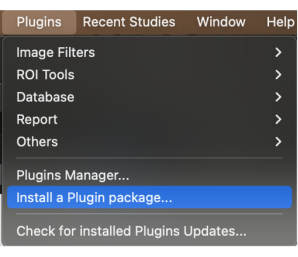
Rycina 1: Wybór opcji „Install a plugin package” z menu rozwijanego. Prosimy kliknąć tutaj, aby wyświetlić powiększoną wersję tej ryciny.
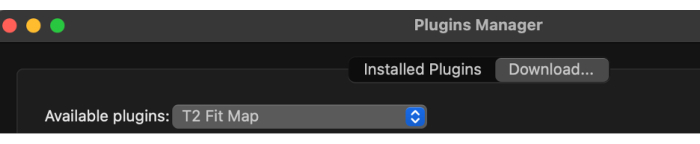
Rycina 2: Wybór „T2 Fit Map” spośród dostępnych wtyczek. Prosimy kliknąć tutaj, aby wyświetlić powiększoną wersję tej ryciny.
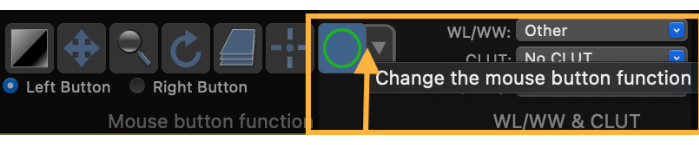
Rysunek 3: Zrzut ekranu demonstrujący sposób zmiany funkcji przycisku myszy w celu wyrysowania obszaru zainteresowania (ROI). Aby wyświetlić większą wersję tego rysunku, kliknij tutaj.
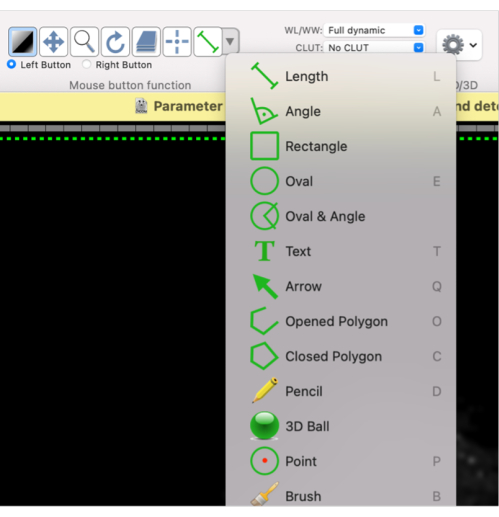
Rycina 4: Zrzut ekranu pokazujący sposób wyboru różnych kształtów ROI. Kliknij tutaj, aby wyświetlić powiększoną wersję tej ryciny.
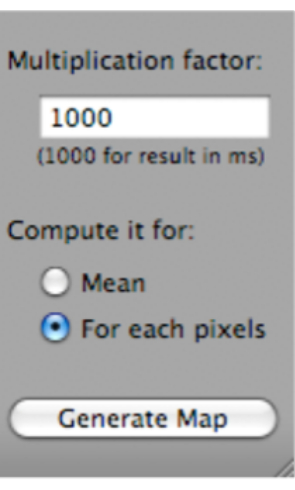
Rysunek 5: Zrzut ekranu pokazujący, jak wybrać 'Generate Map' po wybraniu 'T2 Fit Map'. Proszę kliknąć tutaj, aby wyświetlić powiększoną wersję tego rysunku.

Rycina 6: Zrzut ekranu przedstawiający generowanie krzywej dopasowania dla wartości T2*. Proszę kliknąć tutaj, aby wyświetlić powiększoną wersję tej ryciny.
2. Wykluczanie szumów przy użyciu definicji maski
UWAGA: Aby zdefiniować maskę na pierwszym echu danych T2map_MSME wykorzystywanych do obliczania map parametrycznych, ustaw niższy próg sygnału pierwszego echa dla obliczeń wartości T2* (wolumen mapy T2* wykluczy teraz piksele z sygnałami zbyt niskimi dla dokładnych obliczeń przy pierwszym echu wielokrotnego spinu i wielokrotnego echa (MSME). Próg ten można zwiększyć, aby wykluczyć więcej pikseli, lub zmniejszyć, aby uwzględnić więcej pikseli).
- Aby zdefiniować obszar zainteresowania (ROI) maski w serii obrazów poza danymi parametrycznymi, otwórz żądaną serię (np. pierwsze echo T2map_MSME z TE = 15) i wybierz przekrój.
- Na dole rozwijanego menu ROI wybierz Grow Region….
- Zaznacz przycisk radiowy 3D Growing Region… (Rysunek 7).
- W rozwijanym menu Algorithm wybierz Threshold (lower/upper bounds).
- Ustaw dolny i górny próg odpowiednio na 0 oraz X% sygnału z mięśnia łydki przeciwległej (np. ustaw próg na wartość, która zamaskuje najwięcej szumów w ROI guza i pozostawi najwięcej możliwych do oceny wartości T2(*) guza).
- Nadaj ROI żądaną nazwę.
- Kliknij na obraz, aby umieścić punkt początkowy (seed) dla wzrostu ROI.
- Kliknij przycisk Compute.
- W menu ROI wybierz Save All ROIs of this Series… (Rysunek 8).
UWAGA: ROI definiujące obszar do zamaskowania na mapach parametrycznych zostało zapisane i może teraz zostać zastosowane do danych parametrycznych. - Otwórz zestaw danych parametrycznych w przeglądarce 4D.
- W menu ROI wybierz Import ROI(s)....
UWAGA: ROI maski znajduje się teraz w pierwszej serii parametrycznej. - Upewnij się, że ROI znajdują się w pierwszej objętości 3D, a nie w 4D.
- Zastosuj maskę do mapowania danych. Aby to zrobić, na dole rozwijanego menu ROI wybierz Set Pixel Values To. Następnie wybierz apply to: ROIs with same name… (Rysunek 9).
- Zaznacz pole Propagate to 4D series.
- Ustaw piksele, które znajdują się Inside ROIs.
- W polu To this new value: ustaw wartość 0.
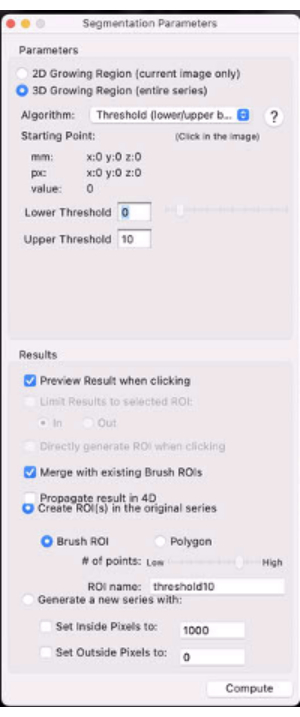
Rycina 7: Zrzut ekranu przedstawiający parametry segmentacji. Kliknij tutaj, aby wyświetlić powiększoną wersję tej ryciny.

Rysunek 8: Zrzut ekranu pokazujący, jak wybrać opcję „Save All ROIs of this Series…”. Kliknij tutaj, aby wyświetlić powiększoną wersję tego rysunku.
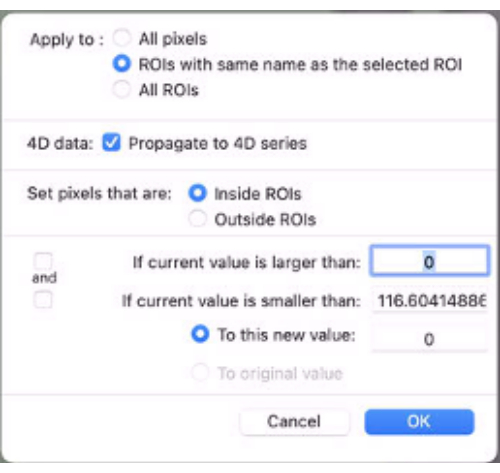
Rycina 9: Zrzut ekranu pokazujący wartości, które należy wprowadzić w polu „Set Pixel Values To”. Aby wyświetlić powiększoną wersję tej ryciny, kliknij tutaj.
Dostęp ograniczony. Zaloguj się lub rozpocznij wersję próbną, aby wyświetlić tę treść.
Wyniki
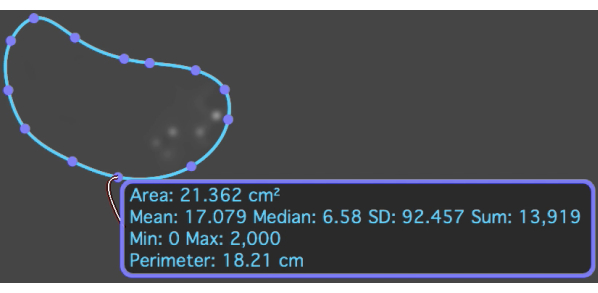
Rycina 10: Mapa T2* z naniesionym obszarem ROI na zmianie przerzutowego osteosarcoma, prezentująca średnią wartość T2* oraz odchylenie standardowe.
Dostęp ograniczony. Zaloguj się lub rozpocznij wersję próbną, aby wyświetlić tę treść.
Dyskusja
Nasz protokół pozwala nam mierzyć czasy relaksacji guza T2* w oparciu o sekwencje gradientowo-echo z wieloma echami, zewnętrzne oprogramowanie i wtyczkę do tworzenia map T2*. Krytycznymi krokami w ramach protokołu jest włączenie sekwencji gradient-echo z bardzo krótkimi TE do protokołu skanowania oraz monowykładnicze dopasowanie obrazów gradient-echo z wieloma echami za pomocą zewnętrznego oprogramowania. Ważne jest, aby uporządkować wejściowe obrazy gradientowe z echem wieloechowym zgodnie z ich czasem akwizycji. Można ...
Dostęp ograniczony. Zaloguj się lub rozpocznij wersję próbną, aby wyświetlić tę treść.
Oświadczenia
Autorzy nie mają nic do ujawnienia.
Podziękowania
Ta praca była częściowo wspierana przez grant z National Cancer Institute, numer grantu U24CA264298. Dziękujemy Dawn Holley, Kim Halbert i Mehdi Khalighi z PET/MRI Metabolic Service Center za ich pomoc w zakupie skanów PET/MRI w Lucas Research Center na Uniwersytecie Stanforda. Dziękujemy członkom laboratorium Daldrup-Link za cenny wkład i dyskusje dotyczące tego projektu.
Dostęp ograniczony. Zaloguj się lub rozpocznij wersję próbną, aby wyświetlić tę treść.
Materiały
| Nazwa | Firma | Numer katalogowy | Komentarze |
|---|---|---|---|
| OsiriX | Pixmeo SARL | https://www.osirix-viewer.com/ | |
| 3T GE MR 750 | GE Healthcare, Chicago, IL | ||
| FERAHEME (wstrzyknięcie ferumoksytolu) | AMAG Pharmaceuticals, Inc. 1100 Winter Street Waltham, MA 02451 |
Bibliografia
- Garbowski, M. W., et al. Biopsy-based calibration of T2* magnetic resonance for estimation of liver iron concentration and comparison with R2 Ferriscan. Journal of Cardiovascular Magnetic Resonance. 16 (1), 40(2014).
- OsiriXDICOM Viewer. , Available from: https://www.osirix-viewer.com/ (2023).
- Linfante, I., Llinas, R. H., Caplan, L. R., Warach, S. MRI features of intracerebral hemorrhage within 2 hours from symptom onset. Stroke. 30 (11), 2263-2267 (1999).
- Labranche, R., et al. Liver iron quantification with MR imaging: a primer for radiologists. Radiographics. 38 (2), 392-412 (2018).
- Triadyaksa, P., Oudkerk, M., Sijens, P. E. Cardiac T2* mapping: Techniques and clinical applications. Journal of Magnetic Resonance Imaging. 52 (5), 1340-1351 (2020).
- Anderson, L. J., et al. Cardiovascular T2-star (T2*) magnetic resonance for the early diagnosis of myocardial iron overload. European Heart Journal. 22 (23), 2171-2179 (2001).
- Seo, M., et al. Estimation of T2* relaxation time of breast cancer: correlation with clinical, imaging and pathological features. Korean Journal of Radiology. 18 (1), 238-248 (2017).
- Serkova, N. J. Nanoparticle-based magnetic resonance imaging on tumor-associated macrophages and inflammation. Frontiers in Immunology. 8, 590(2017).
- Chen, X., Qiu, B. A pilot study of short T2* measurements with ultrashort echo time imaging at 0.35 T. BioMedical Engineering OnLine. 17 (1), 70(2018).
- Yi, J., Lee, Y. H., Song, H. -T., Suh, J. -S. Comparison of T2* between regular echo time and ultrashort echo time with 3D cones at 3 tesla for knee meniscus. Medicine. 97 (48), e13443(2018).
- Weishaupt, D., et al. How Does MRI Work?: An Introduction to the Physics and Function of Magnetic Resonance Imaging. , Springer. Berlin, Heidelberg. (2006).
- Wood, J. C. Guidelines for quantifying iron overload. Hematology. American Society of Hematology. 2014 (1), 210-215 (2014).
- Branisso, P. P. F., et al. Non-invasive methods for iron overload evaluation in dysmetabolic patients. Annals of Hepatology. 27 (4), 100707(2022).
- Schaefer, B., Meindl, E., Wagner, S., Tilg, H., Zoller, H. Intravenous iron supplementation therapy. Molecular Aspects of Medicine. 75, 100862(2020).
- Haacke, E. M., Mittal, S., Wu, Z., Neelavalli, J., Cheng, Y. -C. N. Susceptibility-weighted imaging: technical aspects and clinical applications, part 1. AJNR: American Journal of Neuroradiology. 30 (1), 19-30 (2009).
- T2 Mapping Slicer Extension. , Available from: https://github.com/gattia/Slicer-T2mapping (2021).
- 3D Slicer image computing platform. 3D Slicer. , Available from: https://slicer.org/ (2023).
- Messroghli, D. R., et al. An open-source software tool for the generation of relaxation time maps in magnetic resonance imaging. BMC Medical Imaging. 10, 16(2010).
- GNU Octave. , Available from: https://octave.org/ (2023).
- Chavhan, G. B., Babyn, P., Thomas, B., Shroff, M., Haacke, E. M. Principles, techniques, and applications of T2*-based MR imaging and its special applications. Radiographics. 29 (5), 1433-1449 (2009).
- Aghighi, M., et al. Magnetic resonance imaging of tumor associated macrophages: clinical translation. Clinical Cancer Research. 24 (17), 4110-4118 (2018).
- Trujillo-Alonso, V., et al. FDA-approved ferumoxytol displays anti-leukaemia efficacy against cells with low ferroportin levels. Nature Nanotechnology. 14 (6), 616-622 (2019).
- Ishiyama, K., et al. Tumor-liver contrast and subjective tumor conspicuity of respiratory-triggered T2-weighted fast spin-echo sequence compared with T2*-weighted gradient recalled-echo sequence for ferucarbotran-enhanced magnetic resonance imaging of hepatic malignant tumors. Journal of Magnetic Resonance Imaging. 27 (6), 1322-1326 (2008).
- Hirokawa, Y., et al. Hepatic lesions: improved image quality and detection with the periodically rotated overlapping parallel lines with enhanced reconstruction technique-evaluation of SPIO-enhanced T2-weighted MR images. Radiology. 251 (2), 388-397 (2009).
- Tonan, T., et al. Evaluation of small (≤2cm) dysplastic nodules and well-differentiated hepatocellular carcinomas with ferucarbotran-enhanced MRI in a 1.0-T MRI unit: Utility of T2*-weighted gradient echo sequences with an intermediate-echo time. European Journal of Radiology. 64 (1), 133-139 (2007).
- Rief, M., et al. Detection of focal liver lesions in unenhanced and ferucarbotran-enhanced magnetic resonance imaging: a comparison of T2-weighted breath-hold and respiratory-triggered sequences. Magnetic Resonance Imaging. 27 (9), 1223-1229 (2009).
Dostęp ograniczony. Zaloguj się lub rozpocznij wersję próbną, aby wyświetlić tę treść.
Przedruki i uprawnienia
