VisualEyes2020 (VE2020) to niestandardowy język skryptowy, który prezentuje, rejestruje i synchronizuje bodźce wzrokowe ruchu gałek ocznych. VE2020 dostarcza bodźców do sprzężonych ruchów gałek ocznych (sakkady i płynny pościg), sprzężonych ruchów gałek ocznych (wergencja), akomodacji i kombinacji każdego z nich. Dwa programy analityczne ujednolicają przetwarzanie danych z systemów śledzenia ruchu gałek ocznych i rejestracji zakwaterowania.
Subskrypcja JoVE jest wymagana do oglądania tego materiału. Zaloguj się lub rozpocznij bezpłatny okres próbny.
Artykuł metodologiczny
Kwantyfikacja reakcji okoruchowych i akomodacji za pomocą oprzyrządowania i zestawów narzędzi do analizy
W tym artykule
Podsumowanie
Streszczenie
Dzięki celowej stymulacji i rejestrowaniu ruchów gałek ocznych można zaobserwować podstawowe cechy podstawowych mechanizmów neuronalnych ruchów gałek ocznych. VisualEyes2020 (VE2020) został opracowany w oparciu o brak konfigurowalnej stymulacji wizualnej opartej na oprogramowaniu dostępnej dla badaczy, która nie opiera się na silnikach lub siłownikach w tradycyjnym haploskopie. Ten nowy instrument i metodologia zostały opracowane z myślą o nowatorskiej konfiguracji haploskopu wykorzystującej zarówno systemy śledzenia ruchu gałek ocznych, jak i autorefraktora. Oprogramowanie analityczne, które umożliwia zsynchronizowaną analizę ruchu gałek ocznych i reakcji akomodacyjnych, zapewnia badaczom wzroku i klinicystom powtarzalne środowisko i narzędzie, które można udostępniać. Program Analizy Ruchu Oczu (VEMAP) Laboratorium Inżynierii Wizyjnej i Neuronalnej (VNEL) został stworzony w celu przetwarzania nagrań wytwarzanych przez urządzenia śledzące ruch gałek ocznych VE2020, podczas gdy Program Analizy Ruchu Akomodacyjnego (AMAP) został stworzony w celu przetwarzania danych wyjściowych zapisu z odpowiedniego systemu autorefraktora. VNEL bada trzy podstawowe bodźce: akomodację (zmiany wypukłości soczewki wewnątrzgałkowej spowodowane rozmyciem), wergencję (rotacja do wewnątrz, zbieżna i na zewnątrz, rozbieżna rotacja oczu) i sakkady (sprzężone ruchy gałek ocznych). VEMAP i AMAP wykorzystują podobne procesy przepływu danych, ręczne interakcje operatora i interwencje tam, gdzie to konieczne; Jednak te platformy analityczne przyspieszają tworzenie obiektywnego pakietu oprogramowania, który minimalizuje zależność od operatora. Użyteczność interfejsu graficznego i odpowiadające mu algorytmy pozwalają na przeprowadzanie szerokiego zakresu eksperymentów wizualnych przy minimalnym wymaganym wcześniejszym doświadczeniu w kodowaniu od jego operatora (operatorów).
Wprowadzenie
Wspólna koordynacja obuoczna oraz odpowiednie reakcje akomodacyjne i okoruchowe na bodźce wzrokowe są kluczowymi aspektami codziennego życia. Gdy dana osoba ma zmniejszoną szybkość reakcji na ruchy gałek ocznych, określoną ilościowo za pomocą rejestracji ruchu gałek ocznych, można zauważyć podwójne widzenie (podwójne widzenie)1,2. Co więcej, metaanaliza literatury Cochrane wykazała, że pacjenci z dysfunkcjami okoruchowymi, próbujący utrzymać normalne widzenie obuoczne, doświadczają często wspólnych objawów wizualnych, w tym niewyraźnego/podwójnego widzenia, bólów głowy, stresu/zmęczenia oczu i trudności z wygodnym czytaniem3. Szybkie sprzężone ruchy gałek ocznych (sakkady), gdy są niedostateczne, mogą niedostatecznie lub nadmiernie reagować na cele wzrokowe, co oznacza, że do skorygowania tego błędu wymagane są dalsze sekwencyjne sakady4. Te reakcje okoruchowe mogą być również zakłócone przez układ akomodacyjny, w którym niewłaściwe skupienie światła z soczewki powoduje rozmycie5.
Zadania takie jak czytanie czy praca na urządzeniach elektronicznych wymagają koordynacji systemów okoruchowych i akomodacyjnych. W przypadku osób z obuocznym ruchem gałek ocznych lub dysfunkcjami akomodacyjnymi niezdolność do utrzymania zespolenia obuocznego (pojedynczego) i ostrego (wyraźnego) widzenia obniża jakość ich życia i ogólną produktywność. Ustanawiając metodologię proceduralną do ilościowego rejestrowania tych systemów niezależnie i zgodnie za pomocą powtarzalnych konfiguracji oprzyrządowania i obiektywnej analizy, można zrozumieć cechy charakterystyczne dotyczące aklimatyzacji do określonych braków. Ilościowe pomiary ruchów gałek ocznych mogą prowadzić do bardziej kompleksowych diagnoz 6 w porównaniu z konwencjonalnymi metodami, z potencjałem przewidywania prawdopodobieństwa remediacji za pomocą interwencji terapeutycznych. Ten pakiet oprzyrządowania i analizy danych zapewnia wgląd w zrozumienie mechanizmów stojących za obecnymi standardami opieki, takimi jak terapia widzenia, oraz długoterminowego wpływu, jaki interwencje terapeutyczne mogą mieć na pacjentów. Ustalenie tych różnic ilościowych między osobami z normalnym widzeniem obuocznym i bez niego może zapewnić nowatorskie, spersonalizowane strategie terapeutyczne i zwiększyć skuteczność remediacji w oparciu o obiektywne pomiary wyników.
Do tej pory nie ma ani jednej dostępnej komercyjnie platformy, która mogłaby jednocześnie stymulować i ilościowo rejestrować dane o ruchu gałek ocznych z odpowiadającymi im akomodacyjnymi reakcjami pozycyjnymi i prędkościowymi, które mogą być dalej przetwarzane jako oddzielne strumienie danych (ruch gałek ocznych i akomodacyjny). Analizy przetwarzania sygnału dla akomodacyjnych i okoruchowych reakcji pozycyjnych i prędkości ustaliły odpowiednio minimalne wymagania dotyczące próbkowania na poziomie około 10 Hz7 oraz sugerowaną częstotliwość próbkowania między 240 Hz a 250 Hz dla sakkadowych ruchów gałek ocznych8,9. Jednak współczynnik Nyquista dla wergencyjnych ruchów gałek ocznych nie został jeszcze ustalony, chociaż wergencja jest o rząd wielkości niższa pod względem prędkości szczytowej niż sakkadowe ruchy gałek ocznych. Niemniej jednak istnieje luka w obecnej literaturze dotyczącej rejestracji ruchu gałek ocznych i integracji platformy oprzyrządowania do automatycznego refrakcyjnego światła. Co więcej, możliwość analizowania obiektywnych reakcji ruchu gałek ocznych z synchronicznymi reakcjami akomodacji nie została jeszcze udostępniona na zasadach open source. W związku z tym Laboratorium Inżynierii Wizyjnej i Neuronalnej (VNEL) zajęło się potrzebą zsynchronizowanego oprzyrządowania i analizy poprzez stworzenie VE2020 i dwóch pakietów programów do przetwarzania sygnałów offline do analizy ruchów gałek ocznych i reakcji akomodacyjnych. VE2020 można dostosować za pomocą procedur kalibracji i protokołów stymulacji w celu dostosowania do różnych zastosowań, od nauk podstawowych po kliniczne, w tym projekty badawcze dotyczące niewydolności/nadmiaru konwergencji, niewydolności/nadmiaru dywergencji, niewydolności/nadmiaru akomodacji, dysfunkcji obuocznych związanych ze wstrząsem mózgu, zeza, niedowidzenia i oczopląsu. VE2020 jest uzupełniony o VEMAP i AMAP, które następnie zapewniają możliwości analizy danych dla tych stymulowanych oczu i ruchów akomodacyjnych.
Dostęp ograniczony. Zaloguj się lub rozpocznij wersję próbną, aby wyświetlić tę treść.
Protokół
Badanie, dla którego stworzono i z sukcesem wdrożono ten zestaw instrumentacji i analizy danych, zostało zatwierdzone przez Radę Recenzyjną Instytucjonalną (Institution Review Board) New Jersey Institute of Technology (HHS FWA 003246, zatwierdzenie F182-13) oraz zatwierdzone jako randomizowane badanie kliniczne zamieszczone w serwisie ClinicalTrials.gov (identyfikator: NCT03593031), finansowane przez NIH EY023261. Wszyscy uczestnicy przeczytali i podpisali formularz świadomej zgody zatwierdzony przez uniwersytecką Radę Recenzyjną Instytucjonalną.
1. Konfiguracja aparatury
- Monitorowanie połączeń i sprzętu
- System VE2020 przypisuje monitory przestrzennie w kierunku zgodnym z ruchem wskazówek zegara. Należy sprawdzić, czy główny monitor sterujący ma indeks 0, a wszystkie kolejne monitory są indeksowane od 1 wzwyż. Należy upewnić się, że wszystkie monitory są zarządzane przez jeden komputer (patrz Tabela materiałów).
- Należy zapewnić prawidłową konfigurację przestrzenną monitorów bodźców. Z ekranu głównego pulpitu sterującego należy kliknąć prawym przyciskiem myszy na monitor sterujący, wybrać ustawienia Ekranu i przejść do rozdzielczości ekranu. Należy wybrać opcję Identyfikuj; pozwoli to na wizualizację przypisanych indeksów monitorów dla każdego wyświetlacza bodźców podłączonego do komputera sterującego (Rysunek 1).
- Konfiguracja fizyczna sprzętu
- Należy upewnić się, że system śledzenia wzroku znajduje się na optycznej linii środkowej w minimalnej odległości 38 cm od kamery. Należy sprawdzić, czy system autorefraktometru znajduje się na optycznej linii środkowej w odległości 1 m ± 0,05 m od oczu.
- Należy zweryfikować konfigurację sprzętu i urządzeń, odnosząc się do wymiarów przedstawionych na Rysunku 1.
- System śledzenia wzroku
- Należy upewnić się, że komputer stacjonarny i odpowiadający mu sprzęt do śledzenia wzroku są skonfigurowane i skalibrowane zgodnie z instrukcjami producenta (patrz Tabela materiałów).
- Należy ustanowić okablowanie kablem BNC z analogowych wyjść komputera do karty akwizycji danych (DAQ) poprzez analogową listwę zaciskową (NI 2090A). Domyślne konfiguracje portów BNC dla VE2020 znajdują się w Tabeli 1.
UWAGA: Odstępstwa od domyślnego okablowania wymagają modyfikacji przypisanych portów opisanych w plikach Acquire.vi i/lub TriggerListen.vi lub edycji domyślnej kolejności nagłówków w pliku standard.txt. - Należy skonfigurować przełączniki odniesienia analogowej listwy zaciskowej, identyfikując przełącznik jednokoniec/różnicowy (SE/DIFF) (patrz Rysunek 2) i ustawiając go w pozycji SE. Następnie należy zidentyfikować przełącznik wyboru masy (RSE/NRSE) (patrz Rysunek 2) i ustawić odniesienie masy na jednokoniec referencyjny (RSE).
- Akwizycja odpowiedzi akomodacyjnej
- Należy przeprowadzić orientację autorefraktometru (patrz Tabela materiałów) zgodnie z zaleceniami producenta. Należy skonfigurować autorefraktometr w bezpośrednim wyrównaniu i przeprowadzić ręczne wyzwalanie przez operatora w celu zapisania danych pomiarowych z autorefraktometru.
- Należy upewnić się, że do zapisywania danych z autorefraktometru wykorzystywane jest zewnętrzne urządzenie do przechowywania danych. Należy wyjąć zewnętrzny dysk przed uruchomieniem oprogramowania autorefraktometru i ponownie włożyć go po uruchomieniu programu. Na urządzeniu dyskowym należy utworzyć katalog do identyfikacji profili uczestników, czasu sesji i bodźców. Należy stosować tę praktykę podczas każdej eksperymentalnej sesji pomiarowej.
- Po aktywacji oprogramowania autorefraktometru i włożeniu zewnętrznego urządzenia do przechowywania danych, należy rozpocząć kalibrację autorefraktometru.
- Należy zamknąć monokularnie lewe oko uczestnika za pomocą filtra transmisji podczerwieni (filtr IR Tx)10. Przed filtrem IR Tx należy umieścić sferyczną soczewkę próbną (patrz Tabela materiałów).
- Należy zaprezentować binokularnie bodziec o wysokiej ostrości i kącie 4° z fizycznie bliskich monitorów bodźców.
UWAGA: Gdy uczestnik zgłosi, że bodziec jest widoczny jako pojedynczy i wyraźny (ostry), musi on użyć ręcznego wyzwalacza, aby przejść dalej w procesie kalibracji. - Należy zaprezentować binokularnie bodziec o wysokiej ostrości i kącie 16° z fizycznie bliskich monitorów bodźców.
UWAGA: Gdy uczestnik zgłosi, że bodziec jest widoczny jako pojedynczy i wyraźny (ostry), musi on użyć ręcznego wyzwalacza, aby przejść dalej. - Należy powtórzyć te procedury kalibracyjne (kroki 1.4.4-1.4.6) dla każdej soczewki sferycznej w następujących wartościach (w dioptriach): −4, −3, −2, −1, +1, +2, +3 oraz +4.

Rysunek 1: Konfiguracja sprzętu sterującego i rejestrującego haploskop. Przykład indeksowania wyświetlaczy VE2020 dla uporządkowania i wymiarowania monitorów zgodnie z ruchem wskazówek zegara. Tutaj: 1 to monitor sterujący, 2 to lewy bliski monitor wyświetlający, 3 to lewy daleki monitor wyświetlający, 6 to tablica kalibracyjna (CalBoard), 4 to prawy daleki monitor wyświetlający, a 5 to prawy bliski monitor wyświetlający. Kliknij tutaj, aby wyświetlić powiększoną wersję tego rysunku.
Tabela 1: Mapa portów BNC. Konwencja połączeń BNC. Kliknij tutaj, aby pobrać tę tabelę.
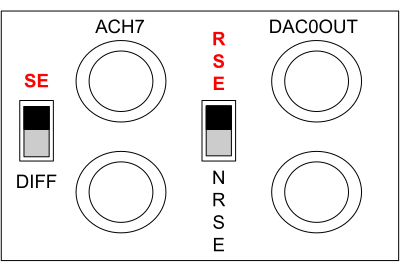
Rysunek 2: Referencje przełączników w panelu wyprowadzeń. Prezentacja prawidłowych pozycji przełączników NI 2090A. Kliknij tutaj, aby wyświetlić powiększoną wersję tego rysunku.
2. Stymulacja wzrokowa z wykorzystaniem ekranów wizualnych VE2020 oraz celów LED VE2020
- Rozpocznij kalibrację wyświetlacza bodźców VisualEyes2020.
- Otwórz plik wirtualnego instrumentu (VI) o nazwie Pix2Deg2020.vi. Wybierz monitor do kalibracji, korzystając z pola wejściowego ID trybu rozciągania (stretch mode ID) oraz odpowiadającego mu indeksu wyświetlacza monitora (Rycina 3).
- Wybierz obraz bodźca (np. RedLine.bmp), wpisując nazwę pliku bodźca w polu wejściowym Line.
UWAGA: Należy pamiętać, że Pix2Deg2020.vi wykorzystuje pliki .bmp, a nie pliki .dds. - Uruchom Pix2Deg2020.vi i dostosuj położenie bodźca, aż nałoży się on na zmierzony cel fizyczny.
- Gdy obraz wirtualny zrówna się z fizycznie zmierzonym celem, zapisz wartość piksela na ekranie dla danej wartości stopnia. Zapisz co najmniej trzy punkty kalibracyjne dla różnych wymaganych stopni stymulacji oraz odpowiadające im wartości pikseli.
- Upewnij się, że po zapisaniu każdego punktu kalibracyjnego VE2020 generuje plik wyjściowy o nazwie Cals.xls. Wykorzystując punkty kalibracyjne z pliku Cal.xls, zastosuj liniową regresję dopasowaną najlepiej (best-fit linear regression), aby przeliczyć eksperymentalnie wymagane bodźce ruchu oka, wyrażone w stopniach obrotu, na piksele. Przykład pięciopunktowej kalibracji stopni do zapisanych pikseli przedstawiono na Rycini 4.
- Powtórz tę procedurę dla różnych obrazów bodźców (np. dla tła lub drugiego bodźca wizualnego, jeśli jest to konieczne) oraz dla każdego monitora bodźców, którego planowane jest użycie.
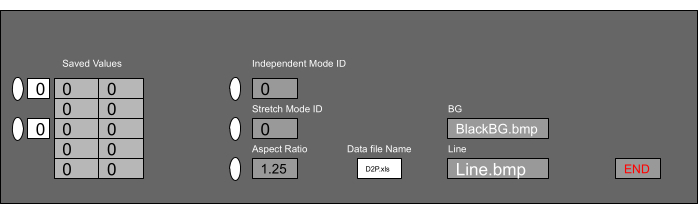
Rycina 3: Stymulowane stopnie do monitorowania pikseli. Przedstawienie widoku operatora podczas kalibracji urządzenia VE2020. Od lewej do prawej znajduje się tabela wartości dla zarejestrowanych pikseli odpowiadających znanej wartości stopni dla wybranego monitora stymulującego (ID trybu rozciągania) o stałym stosunku proporcji, podanej nazwie pliku, bodźcu tła (BG) oraz bodźcowi pierwszoplanowemu (Line). Kliknij tutaj, aby zobaczyć powiększoną wersję tej ryciny.
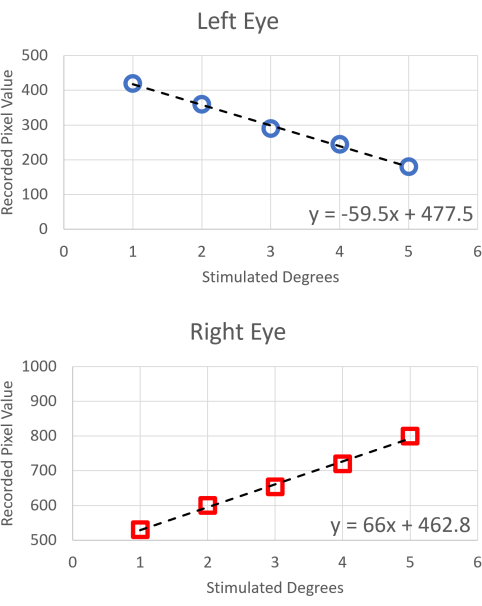
Rysunek 4: Nachylenia kalibracji piksel-stopień. Monokularna krzywa kalibracyjna dla znanych wartości kątowych i zmierzonych wartości pikseli. Kliknij tutaj, aby wyświetlić powiększoną wersję tego rysunku.
3. Kalibracja diod LED
- Wyznacz doświadczalne kąty obrotu, wykorzystując tożsamości trygonometryczne w płaszczyznach pionowej lub poziomej (Rysunek 5). Przedstaw kąty obrotu w funkcji numeru diody LED.
- Wykonaj regresję liniową numeru diody LED w funkcji kątów obrotu. Wykorzystaj otrzymaną zależność do obliczenia początkowego i końcowego numeru diody LED, które będą służyć jako bodźce wzrokowe podczas eksperymentu.
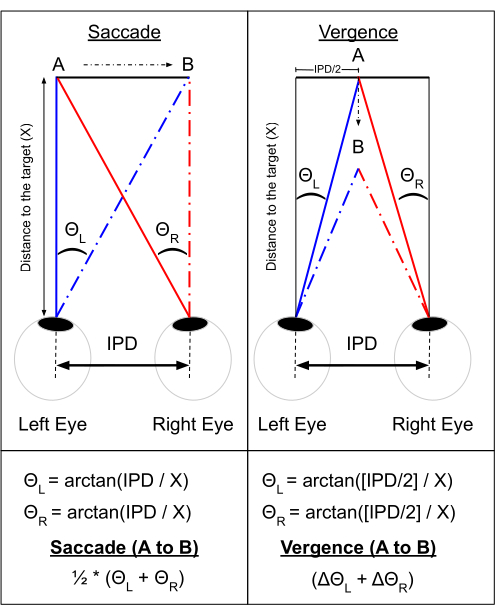
Rysunek 5: Obliczone kąty obrotu. Metoda obliczania przemieszczenia kątowego dla ruchów sakadowych oczu oraz ruchów wergencji przy znanej odległości do celu (X) i odległości między źrenicami (IPD). Aby wyświetlić powiększoną wersję tego rysunku, kliknij tutaj.
4. Programowanie oprogramowania
- Zdefiniuj plik wejściowy wyświetlania VisualEyes i zapisz go w bibliotece bodźców w następujący sposób.
- Aby zdefiniować każdy bodziec, przed eksperymentem otwórz nowy plik tekstowy (.txt). W pierwszym wierszu tego pliku tekstowego potwierdź obecność czterech wymaganych parametrów rozdzielonych tabulatorem: czasu trwania bodźca (s); pozycji X (piksele); pozycji Y (piksele) oraz rotacji (stopnie). Dodatkowo potwierdź obecność dwóch opcjonalnych parametrów następujących: skalowania X (skalowanie poziome) oraz skalowania Y (skalowanie pionowe).
- Oblicz wartość w pikselach dla każdego pożądanego stopnia bodźca, korzystając z równania regresji liniowej opracowanego podczas kalibracji (patrz krok 2.1.5).
- Potwierdź w następnym wierszu pliku tekstowego, że czas trwania (s), przez który bodziec jest prezentowany w pozycji początkowej oraz w późniejszej pozycji końcowej, jest obecny i rozdzielony tabulatorem.
- Zapisz plik bodźca w katalogu jako plik wejściowy VisualEyes (VEI) z informacyjną nazwą pliku (np. stimulus_name_movement_size.vei).
UWAGA: Każdy plik bodźca jest ustawiony monokularnie, zatem w celu wywołania ruchu binokularnego należy wygenerować oddzielny plik dla oka przeciwległego.
- Powtórz te procedury dla każdego pożądanego bodźca eksperymentalnego, odpowiedniego typu ruchu, amplitudy ruchu oraz oka, w zależności od potrzeb.
5. Pliki DC
- Utwórz bibliotekę bodźców dla każdego monitora bodźców. Nazwij te biblioteki od dc_1.txt do dc_7.txt. W celu ustawienia parametrów zawartych w plikach dc_1.txt i dc_2.txt, zapoznaj się z Tabelą 2.
- Zatwierdź numeryczny identyfikator każdego monitora bodźców, klikając Ekran > Rozdzielczość ekranu > Identyfikuj. Upewnij się, że identyfikator urządzenia odpowiada głównemu procesorowi GPU (indeks początkowy 0) oraz że tryb okna wynosi 1.
- Zweryfikuj, że parametr left określa lewą krawędź ekranu (w pikselach), top określa górną krawędź ekranu (w pikselach), width określa szerokość podłużną ekranu (w pikselach), a height określa wysokość pionową ekranu (w pikselach).
- Ustal numer bodźca (Stim#), który wiąże nazwę i lokalizację pliku bodźca (.dds) z indeksem numerowym bodźca, przyjmując, że plik nostimulus.vei jest bodźcem o numerze zero. W przypadku kolejnych plików stimulus_name.vei wymień poszczególne pliki bodźców, które mogą być wykorzystane w sesji eksperymentalnej.
UWAGA: Plik nostimulus.vei jest przydatny podczas korzystania z ExpTrial, ponieważ nostimulus.vei nie wyświetla żadnego bodźca (pusty ekran).
Tabela 2: Konfiguracja pliku DC. Tabela przedstawia przegląd formatu pliku tekstowego DC. Kliknij tutaj, aby pobrać tę tabelę.
6. Definicja pliku wejściowego LED i przechowywanie biblioteki bodźców
- Otwórz nowy plik tekstowy (.txt) i zastosuj w nim rozdzielanie znakami tabulacji. Zakończ każdą linię w pliku tekstowym dwoma zerami oddzielonymi tabulatorami.
- W pierwszym wierszu określ wartości czasu początkowego (s) oraz diody LED (pozycja). W drugim wierszu określ wartości czasu końcowego (s) oraz końcowej pozycji diody LED. Zapisz plik stimulus_name.vei w katalogu i powtórz te kroki dla wszystkich bodźców.
- Po zakończeniu zapisz wszystkie pliki bodźców w bibliotece bodźców, array_config.txt.
- Upewnij się, że w pierwszym wierszu pliku array_config.txt znajduje się port komunikacyjny (COM), którego VisualEyes używa do komunikacji z elastycznym stymulatorem wizualnym (domyślna wartość wejściowa to COM1); drugi wiersz to prędkość transmisji (domyślna wartość wejściowa 9 60); trzeci wiersz to pojemność bitowa danych (domyślna wartość wejściowa 8 bitów); a czwarty wiersz to indeks parzystości danych (domyślna wartość wejściowa 0). Kolejne wiersze w pliku zawierają pliki bodźców elastycznego stymulatora wizualnego (Rysunek 6).
- Sprawdź numer profilu, widoczny na Rysunku 6; odnosi się on do odpowiadającego indeksu wiersza dla danej nazwy pliku bodźca, przy czym indeksowanie rozpoczyna się od zera.
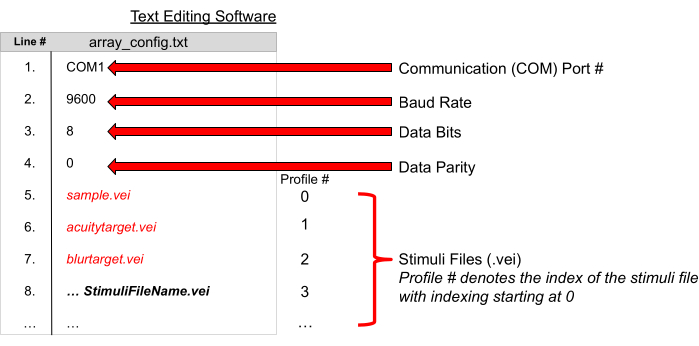
Rysunek 6Biblioteka bodźców. Użycie oprogramowania do edycji tekstu w celu ustawienia formatu służącego do identyfikacji komunikacji portów, prędkości transmisji (baud rate), rozmiaru danych i parzystości, a także biblioteki plików stymulujących (.vei), dostarcza urządzeniu VE2020 konfiguracji i nazw plików stymulujących niezbędnych do prawidłowego działania. Prosimy kliknąć tutaj, aby wyświetlić powiększoną wersję tej figury.
7. Tworzenie skryptu dla protokołów eksperymentalnych
- Otwórz nowy plik tekstowy (.txt), aby zapisać polecenia protokołu eksperymentalnego, które VE2020 ma odczytać i wykonać. Sprawdź właściwą składnię poleceń protokołu eksperymentalnego oraz dokumentację. Tabela 3 zawiera przegląd konwencji składniowych VE2020.
UWAGA: VE2020 odczyta te polecenia sekwencyjnie. - Zapisz plik tekstowy w katalogu jako skrypt VisualEyes (VES), np. script_name.ves. W instrukcji do poprzedniej wersji VisualEyes1 sprawdź tabelę funkcji oprogramowania posiadających możliwości wejścia i wyjścia. Tabela 3 przedstawia trzy nowo zaimplementowane, zaktualizowane funkcje.
Tabela 3: Składnia funkcji VE2020. VE2020 posiada specyficzną składnię, co zostało przedstawione w tabeli w odniesieniu do wywoływania funkcji wbudowanych oraz dodawania komentarzy. Prosimy kliknąć tutaj, aby pobrać tę tabelę.
8. Przygotowanie uczestnika i rozpoczęcie eksperymentu
- Uzyskiwanie zgody i kwalifikacja uczestników
- Należy zastosować następujące ogólne kryteria kwalifikacji uczestników: wiek od 18 do 35 lat, skorygowana ostrość widzenia w jednym oku 20/25 (lub lepsza), ostrość widzenia stereoskopowego 50 s kątowych (lub lepsza) oraz co najmniej 2 tygodnie stosowania odpowiedniej korekcji refrakcyjnej.
- Stosuj następujące kryteria kwalifikacji uczestników z niedostatecznością konwergencji (CI) zgodnie z ustalonymi praktykami12Kwestionariusz Objawów Niedomoga Konwergencji (CISS)13 wynik 21 lub wyższy, niespełnienie kryterium Shearda14, punkt najbliższej konwergencji (NPC) wynoszący 6 cm (lub więcej, w momencie przerwania) oraz 4Δ (lub większa) egzodewiacja (widzenie z bliska w porównaniu z widzeniem z daleka).
- Należy zastosować następujące kryteria kwalifikowalności dla uczestników grupy kontrolnej: wynik w skali CISS poniżej 21, mniej niż 6Δ różnica między forią w bliskich i dalekich odległościach, NPC mniejsza niż 6 cm (w punkcie zerwania), spełnienie kryterium Shearda oraz wystarczająca minimalna amplituda akomodacji zdefiniowana według wzoru Hofstettera15.
- Należy zastosować następujące ogólne kryteria wykluczenia uczestników: stałe zez, przebyte zez lub operacja refrakcyjna, nystagmus utajony lub jawny, encefalopatia, choroby upośledzające akomodację, wergencję lub ruchomość gałek ocznych, 2Δ (lub większą) wertykalna heteroforia oraz niezdolność do przeprowadzenia lub zrozumienia testów związanych z badaniem. Kryteria wykluczenia z CI obejmują ponadto uczestników z odpowiedzią akomodacyjną mniejszą niż 5 dioptrii poprzez Metoda przesunięcia Dondera16.
- Po uzyskaniu świadomej zgody poproś uczestnika o zajęcie miejsca w haploskopie.
- Ustabilizuj czoło i brodę uczestnika, opierając je o stały zagłówek w celu zminimalizowania ruchów głowy, a następnie dostosuj wysokość krzesła tak, aby szyja uczestnika znajdowała się w wygodnej pozycji przez cały czas trwania eksperymentu.
- Dostosuj kamerę (lub kamery) do rejestracji ruchów gałek ocznych, aby upewnić się, że oczy uczestnika znajdują się w polu widzenia kamery.
- Po prawidłowym umieszczeniu uczestnika w haploskopie oraz w urządzeniu do śledzenia ruchu gałek ocznych/autorefraktometrze, poproś go o fiksację wzroku na zaprezentowanym celu wizualnym. Podczas tej konfiguracji upewnij się, że oczy uczestnika są wycentrowane w taki sposób, aby cele wizualne były prezentowane w płaszczyźnie pośrodkowej.
- Centrowanie oka uzyskuje się poprzez binokularne prezentowanie obiektów o wysokiej ostrości w linii środkowej pola widzenia. Uczestnik znajduje się w linii środkowej pola widzenia, gdy występuje fizjologiczna diplopia (podwójne widzenie) wycentrowana wokół punktu fiksacji.
- Następnie należy dostosować bramkowanie śledzenia wzroku (eye-tracking gating) oraz wzmocnienie sygnału śledzenia wzroku, aby zarejestrować cechy anatomiczne, takie jak limbus (granica między tęczówką a twardówką), źrenica i odblask rogówkowy.
- Zweryfikuj poprawność rejestracji danych o ruchach gałek ocznych, prosząc uczestnika o wielokrotne wykonywanie ruchów zbieżnych i/lub sakadycznych.
- Po wstępnej walidacji i kalibracji monitora fizycznego otwórz plik ReadScript.vi. Po otwarciu ReadScript.vi wybierz skrypt protokołu eksperymentalnego, wpisując nazwę pliku w lewym górnym rogu. Uruchom protokół. poprzez Uruchom program ReadScript.vi, naciskając białą strzałkę w lewym górnym rogu, aby wykonać program Acquire.vi.
- Przekaż uczestnikowi ręczny przycisk wyzwalający i wyjaśnij, że po jego naciśnięciu rozpocznie się zbieranie danych. Na ekranie monitora sterującego automatycznie pojawi się plik Acquire.vi, który wyświetla podgląd rejestrowanych danych o ruchach gałek ocznych. Po zakończeniu protokołu eksperymentalnego program ReadScript.vi automatycznie zostaje zatrzymany, a pliki wyjściowe z danymi są automatycznie generowane i zapisywane.
9. Program do analizy ruchów gałek ocznych VNEL (VEMAP)
- Wstępne przetwarzanie danych
- Rozpocznij analizę, wybierając przycisk Preprocess Data. Pojawi się okno eksploratora plików. Wybierz jeden lub więcej zarejestrowanych plików danych z VE2020 do wstępnego przetwarzania.
- Przefiltruj dane za pomocą filtru Butterwortha 20. rzędu: 40 Hz dla ruchów wergencyjnych oczu oraz 120 Hz lub 250Hz dla ruchów sakkadowych oczu. Przetworzone pliki danych zostaną zapisane w folderze VEMAP Preprocessed jako pliki .mat.
UWAGA: Częstotliwość filtrowania w VEMAP może zostać dostosowana do preferowanej przez użytkownika częstotliwości odcięcia, w zależności od zastosowania.
- Kalibracja
- Wykorzystując trzy stymulowane monokularne ruchy kalibracyjne odpowiednio dla pozycji lewego i prawego oka wywołane przez skrypt VE2020, stwórz regresję liniową stymulacji ruchów gałki ocznej w stopniach jako funkcję zarejestrowanych wartości napięcia. Jak pokazano na dolnych wykresach na Rysunku 7, użyj odpowiednich współczynników korelacji Pearsona i wzorów regresji do ilościowej oceny dopasowania.
- Wykorzystaj nachylenie każdej regresji jako odpowiednią wzmocnienie kalibracji monokularnej, aby przeliczyć zarejestrowane (surowe) napięcia na stopnie (skalibrowane).
- Na podstawie kalibracji eksperymentalnych określ odpowiednią wartość wzmocnienia dla odpowiedzi ruchowych lewego i prawego oka. Konsekwentnie stosuj wzmocnienie kalibracyjne do każdej sekcji zarejestrowanego stymulusa ruchu oka. Po skalibrowaniu wszystkich podsekcji ruchu pojawi się okno potwierdzenia.
UWAGA: Wybrano kalibracje monokularne ruchów oczu ze względu na potencjalną niezdolność pacjentów z niedostatecznością konwergencji (główną dysfunkcją motoryczną oczu badaną w naszym laboratorium) do postrzegania kalibracji binokularnej jako pojedynczego percepcji. Jeśli zarejestrowane sygnały kalibracyjne są nasycone lub nie są skorelowane liniowo (np. z powodu braku uwagi na stymulus, mrugania, ruchów sakkadowych, łzawienia oczu lub zamknięcia powiek), zastosuj znormalizowane wzmocnienia kalibracyjne dla odpowiedzi ruchowych lewego i prawego oka. Należy to robić rzadko, a wartości tych wzmocnień powinny być pochodne z dużych średnich grupowych poprzednich uczestników dla wzmocnień odpowiedzi ruchowej lewego i prawego oka.
- Klasyfikacja
- Po kalibracji przejrzyj ręcznie każdą odpowiedź ruchową oka i skategoryzuj ją za pomocą różnych etykiet klasyfikacji, takich jak: mrugnięcie w stanie przejściowym, symetryczny, asymetryczny, utrata fuzji, brak ruchu (brak odpowiedzi) oraz nasycony ruch oka.
- W celu odniesienia sprawdź Rysunek 8. Górny wykres (dane pozycyjne) przedstawia odpowiedź na stymulus skokowy wergencji symetrycznej 4°. Połączony ruch konwergencji pokazano na zielono, ruch prawego oka na czerwono, a ruch lewego oka na niebiesko. Ślad wersji pokazano na czarno. Dolny wykres przedstawia pierwszą pochodną prędkości odpowiedzi pozycyjnej ruchu oka, z tym samym schematem kolorów opisanym powyżej.
- Analiza danych
- Wykonaj ostatni krok w procesie przetwarzania danych VEMAP, którym jest analiza danych, dostępna w interfejsie użytkownika (UI) VEMAP jako przycisk, przedstawiony na Rysunku 9. Przedstaw ruchy oczu w obrębie konkretnego typu stymulusa i etykiety klasyfikacji razem jako wykres zbiorczy, jak pokazano po prawej stronie Rysunku 9.
- Analizuj selektywnie podzbiory ruchów oczu poprzez ich etykiety klasyfikacji lub holistycznie, bez zastosowanych filtrów klasyfikacji, poprzez przycisk Choose Classes.
- Sprawdź, czy podstawowe parametry ruchu oka odpowiadają każdemu zarejestrowanemu ruchowi, takie jak latencja, prędkość szczytowa, amplituda odpowiedzi i amplituda końcowa.
- Przeanalizuj każdą odpowiedź ruchową oka, aby upewnić się, że każdy zarejestrowany parametr jest poprawny. Jeśli parametr wydaje się nieodpowiedni, ponownie zmierz zarejestrowane parametry, aż odpowiednie wartości dokładnie odzwierciedlą każdy ruch. Ponadto pomiń ruchy oczu lub zmień ich przypisane etykiety klasyfikacji poprzez przycisk Reclassify, jeśli zarejestrowane parametry nie mogą w sposób adekwatny opisać zarejestrowanego ruchu oka.
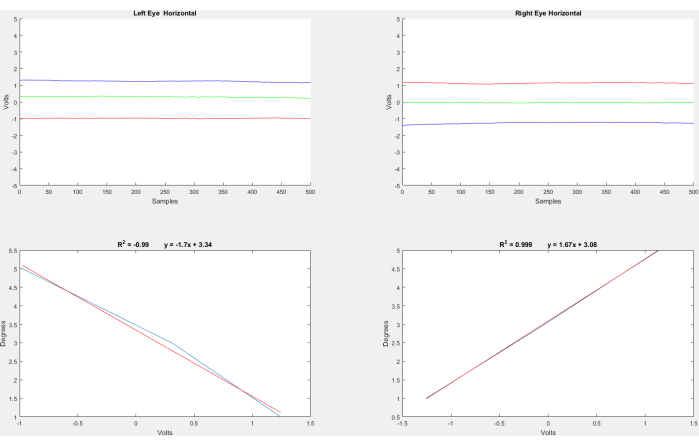
Rycina 7: Kalibracja monokularna i nachylenia korelacji. Przykład kalibracji danych o ruchach gałek ocznych z wartości napięcia na stopnie obrotu. Kliknij tutaj, aby wyświetlić powiększoną wersję tej ryciny.
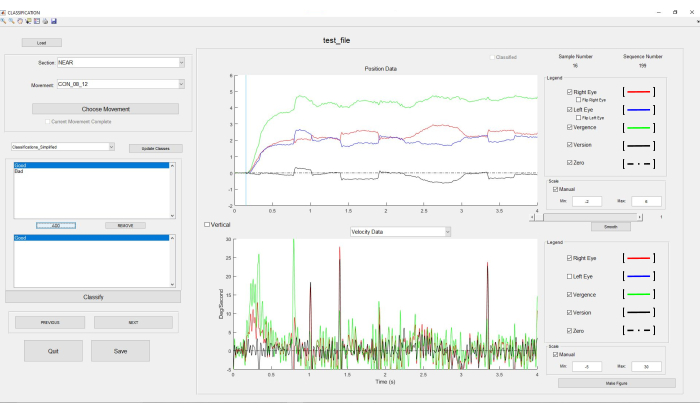
Rycina 8: Klasyfikacja oprogramowania do analizy ruchów gałek ocznych. Klasyfikacja odpowiedzi w postaci stymulowanych ruchów gałek ocznych. Prosimy kliknąć tutaj, aby wyświetlić powiększoną wersję tej ryciny.
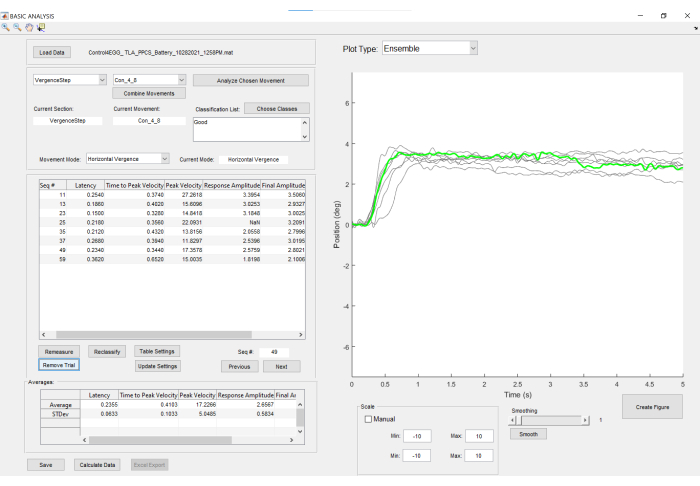
Rycina 9: Analiza programowa odpowiedzi ruchu gałek ocznych. Przykład wykreślonych odpowiedzi konwergencji stymulowanych przez symetryczną zmianę skokową o wartości 4° (po prawej), wraz z poszczególnymi metrykami odpowiedzi ruchu gałek ocznych przedstawionymi w formie tabelarycznej (po lewej) oraz statystykami na poziomie grupy wyświetlanymi tabelarycznie poniżej metryk odpowiedzi. Aby zobaczyć powiększoną wersję tej ryciny, kliknij tutaj.
10. Program analizy ruchu akomodacyjnego (AMAP)
- Konfiguracja danych
- Korzystając z zewnętrznego urządzenia do przechowywania danych, które zawiera dane z autorefraktometru, wyeksportuj dane do urządzenia z zainstalowaną aplikacją AMAP. AMAP jest dostępna zarówno jako samodzielny plik wykonywalny, jak i aplikacja lokalna. poprzez instalacja aplikacji MATLAB.
- Uruchom aplikację AMAP. W aplikacji AMAP wybierz jedną z opcji: Procesor wstępny plików lub Procesor wsadowyPreprocessing plików przetwarza pojedynczy folder danych, natomiast preprocessing seryjny przetwarza wybrany katalog folderów danych.
- Należy sprawdzić pasek postępu i powiadomienia w programie AMAP, ponieważ system wyświetla je po zakończeniu wstępnego przetwarzania wybranych danych. Katalogi folderów są generowane podczas wstępnego przetwarzania w programie AMAP w celu zapewnienia przejrzystości i dostępności przetwarzanych danych. poprzez lokalny dysk komputera w folderze AMAP_Output.
- Jeśli wybrana zostanie funkcja AMAP bez wcześniejszego przetwarzania danych, należy sprawdzić, czy pojawiło się okno eksploratora plików umożliwiające użytkownikowi wybór katalogu z danymi.
- Przeprowadź analizę danych AMAP zgodnie z poniższym opisem.
- Po zakończeniu wstępnego przetwarzania należy wybrać plik danych do analizy poprzez the Wczytaj dane przycisk. Spowoduje to załadowanie wszystkich dostępnych plików do bieżącego katalogu plików, który domyślnie jest ustawiony na wygenerowany folder AMAP_Output. Wybrana nazwa pliku danych zostanie wyświetlona w polu bieżącego pliku.
- W sekcji wyboru oka należy sprawdzić domyślny wybór, który prezentuje dane uśrednione binokularnie dla zarejestrowanej refrakcji akomodacyjnej.
- Przełącz typ danych między refrakcją akomodacyjną a wergencją okulomotoryczną (spojrzeniem) poprzez ten/ta/to Wybór typuZapoznaj się z dostępnymi dodatkowymi możliwościami dostosowania graficznego w celu prezentacji mierników danych oraz charakterystyk pierwszego i drugiego rzędu. Sprawdź. Rysunek 10 dla kombinacji opcji graficznych, które mogą zostać wybrane do wizualizacji dla operatora.
- Sprawdź domyślne parametry pomiarowe dla AMAP, którymi są: prędkość maksymalna (stopnie/s); amplituda odpowiedzi (stopnie); amplituda końcowa (stopnie); indeks początkowy odpowiedzi (s); indeks prędkości maksymalnej (s); indeks końcowy odpowiedzi (s); prędkość spojrzenia (zbieżności) (stopnie/s); amplituda odpowiedzi spojrzenia (stopnie); amplituda końcowa spojrzenia (stopnie); indeks początkowy odpowiedzi spojrzenia (s); indeks prędkości spojrzenia (s); indeks końcowy odpowiedzi spojrzenia (s) oraz klasyfikacja (binarna 0 – zła, 1 – dobra).
- Wprowadź modyfikacje indeksu początkowego odpowiedzi, indeksu końcowego odpowiedzi oraz indeksu prędkości szczytowej za pomocą pokręteł modyfikacji metryk (Rycina 10).
- Po przeprowadzeniu analizy wszystkich wyświetlonych zarejestrowanych ruchów, należy zapisać przeanalizowane parametry dla każdego pliku danych w polu ID ruchu lub poprzez strzałki nawigacyjne w lewo i w prawo.
- Wybierz Zapisz przycisk do eksportu przeanalizowanych danych do dostępnego arkusza kalkulacyjnego. Ruchy nieprzeanalizowane mają domyślną klasyfikację jako wartość niebędąca liczbą (NaN) i nie są zapisywane ani eksportowane.
- Przeprowadź manualną klasyfikację (poprawny/niepoprawny) dla każdego ruchu, aby zapewnić pełną analizę przez dowolnego operatora.
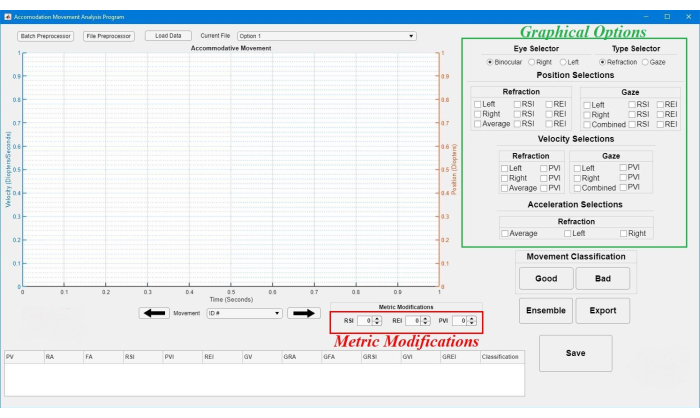
Rysunek 10: Interfejs użytkownika oprogramowania AMAP. Rysunek przedstawia główny interfejs użytkownika programu AMAP z zaznaczonymi sekcjami służącymi do graficznej prezentacji (opcje graficzne) danych oraz analizy danych (modyfikacje metryk). Kliknij tutaj, aby wyświetlić powiększoną wersję tego rysunku.
Dostęp ograniczony. Zaloguj się lub rozpocznij wersję próbną, aby wyświetlić tę treść.
Wyniki
Wykresy zespołowe na poziomie grupy dla stymulowanych ruchów gałek ocznych wywołanych przez VE2020 przedstawiono na Rysunku 1 wraz z odpowiadającymi im charakterystykami prędkości pierwszego rzędu.
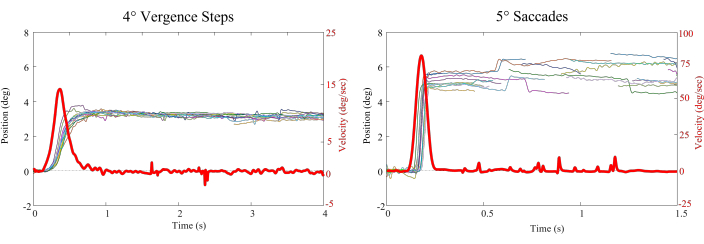
Rysunek 1Zespoły odpowiedzi ruchów gałek ocznych. Przedstawiono wykresy zbiorcze dla skok...
Dostęp ograniczony. Zaloguj się lub rozpocznij wersję próbną, aby wyświetlić tę treść.
Dyskusja
Zastosowania metody w badaniach naukowych
Innowacje w stosunku do początkowego oprogramowania VisualEyes2020 (VE2020) obejmują rozszerzenie VE2020 o projekcję na wielu monitorach z jednym lub kilkoma bodźcami wizualnymi, co pozwala na badanie pytań naukowych, począwszy od kwantyfikacji składników Maddoxa wergencji18 po wpływ rozpraszających celów na cele instruowane19. Rozbudowa systemu haploskopowego do VE2020 wraz z uzupełniającym rozwojem VEMAP i AM...
Dostęp ograniczony. Zaloguj się lub rozpocznij wersję próbną, aby wyświetlić tę treść.
Oświadczenia
Autorzy nie mają do zadeklarowania konfliktu interesów.
Podziękowania
To badanie było wspierane przez grant National Institutes of Health R01EY023261 dla T.L.A. oraz stypendium Barry'ego Goldwatera i nagrodę doktorską NJIT Provost Doctoral Award dla S.N.F.
Dostęp ograniczony. Zaloguj się lub rozpocznij wersję próbną, aby wyświetlić tę treść.
Materiały
| Nazwa | Firma | Numer katalogowy | Komentarze |
|---|---|---|---|
| Skrzynka rozdzielcza terminala analogowego | National Instruments | 2090A | |
| Convex-Sphere Trial Lens Set | Przenośne obiektywy precyzyjne | Reichert | Wykorzystywane do kalibracji autorefraktora |
| Karty graficzne | - | Minimalne wymagania dotyczące wydajności GTX980 w konfiguracji SLI | |
| ISCAN Eye Tracker | ISCAN | ETL200 | |
| MATLAB | Wymagania dotyczące oprogramowania | MathWorks | v2022a |
| MATLAB | oprogramowania VEMAP | MathWorks | v2015a |
| Microsoft Windows 10 | Windows 10 | Wymagany system operacyjny Microsoft Windows 10 dla VE2020 | |
| Autorefraktor Plusoptix PowerRef3 | Plusoptix | PowerRef3 | |
| (ilość: 4+) | Rozdzielczość Dell | 1920x1080 | Należy pamiętać, że wszystkie monitory powinny być tego samego modelu i marki, aby uniknąć różnic w rozdzielczości, a także konfiguracji fizycznych |
Bibliografia
- Alvarez, T. L., et al. Disparity vergence differences between typically occurring and concussion-related convergence insufficiency pediatric patients. Vision Research. 185, 58-67 (2021).
- Alvarez, T. L., et al. Underlying neurological mechanisms associated with symptomatic convergence insufficiency. Scientific Reports. 11, 6545(2021).
- Scheiman, M., Kulp, M. T., Cotter, S. A., Lawrenson, J. G., Wang, L., Li, T. Interventions for convergence insufficiency: A network meta-analysis. The Cochrane Database of Systematic Reviews. 12 (12), (2020).
- Semmlow, J. L., Chen, Y. F., Granger-Donnetti, B., Alvarez, T. L. Correction of saccade-induced midline errors in responses to pure disparity vergence stimuli. Journal of Eye Movement Research. 2 (5), (2009).
- Scheiman, M., Wick, B. Clinical Management of Binocular Vision., 5th Edition. , Lippincott Williams & Wilkins. Philadelphia, USA. (2019).
- Kim, E. H., Vicci, V. R., Granger-Donetti, B., Alvarez, T. L. Short-term adaptations of the dynamic disparity vergence and phoria systems. Experimental Brain Research. 212 (2), 267-278 (2011).
- Labhishetty, V., Bobier, W. R., Lakshminarayanan, V. Is 25Hz enough to accurately measure a dynamic change in the ocular accommodation. Journal of Optometry. 12 (1), 22-29 (2019).
- Juhola, M., et al. Detection of saccadic eye movements using a non-recursive adaptive digital filter. Computer Methods and Programs in Biomedicine. 21 (2), 81-88 (1985).
- Mack, D. J., Belfanti, S., Schwarz, U. The effect of sampling rate and lowpass filters on saccades - A modeling approach. Behavior Research Methods. 49 (6), 2146-2162 (2017).
- Ghahghaei, S., Reed, O., Candy, T. R., Chandna, A. Calibration of the PlusOptix PowerRef 3 with change in viewing distance, adult age and refractive error. Ophthalmic & Physiological Optics. 39 (4), 253-259 (2019).
- Guo, Y., Kim, E. L., Alvarez, T. L. VisualEyes: A modular software system for oculomotor experimentation. Journal of Visualized Experiments. (49), e2530(2011).
- Convergence Insufficiency Treatment Trial Study Group. Randomized clinical trial of treatments for symptomatic convergence insufficiency in children. Archives of Ophthalmology. 126 (10), 1336-1349 (2008).
- Borsting, E., et al. Association of symptoms and convergence and accommodative insufficiency in school-age children. Optometry. 74 (1), 25-34 (2003).
- Sheard, C. Zones of ocular comfort. American Journal of Optometry. 7 (1), 9-25 (1930).
- Hofstetter, H. W. A longitudinal study of amplitude changes in presbyopia. American Journal of Optometry and Archives of American Academy of Optometry. 42, 3-8 (1965).
- Donders, F. C. On the Anomalies of Accommodation and Refraction of the Eye. , Milford House Inc. Boston, MA. translated by Moore, W. D (1972).
- Sravani, N. G., Nilagiri, V. K., Bharadwaj, S. R. Photorefraction estimates of refractive power varies with the ethnic origin of human eyes. Scientific Reports. 5, 7976(2015).
- Maddox, E. E. The Clinical Use of Prisms and the Decentering of Lenses. , John Wright and Co. London, UK. (1893).
- Yaramothu, C., Santos, E. M., Alvarez, T. L. Effects of visual distractors on vergence eye movements. Journal of Vision. 18 (6), 2(2018).
- Borsting, E., Rouse, M. W., De Land, P. N. Prospective comparison of convergence insufficiency and normal binocular children on CIRS symptom surveys. Convergence Insufficiency and Reading Study (CIRS) group. Optometry and Vision Science. 76 (4), 221-228 (1999).
- Maxwell, J., Tong, J., Schor, C. The first and second order dynamics of accommodative convergence and disparity convergence. Vision Research. 50 (17), 1728-1739 (2010).
- Alvarez, T. L., et al. The Convergence Insufficiency Neuro-mechanism in Adult Population Study (CINAPS) randomized clinical trial: Design, methods, and clinical data. Ophthalmic Epidemiology. 27 (1), 52-72 (2020).
- Leigh, R. J., Zee, D. S. The Neurology of Eye Movements. , Oxford Academic Press. Oxford, UK. (2015).
- Alvarez, T. L., et al. Clinical and functional imaging changes induced from vision therapy in patients with convergence insufficiency. Annual International Conference of the IEEE Engineering in Medicine and Biology Society. 2019, 104-109 (2019).
- Scheiman, M. M., Talasan, H., Mitchell, G. L., Alvarez, T. L. Objective assessment of vergence after treatment of concussion-related CI: A pilot study. Optometry and Vision Science. 94 (1), 74-88 (2017).
- Yaramothu, C., Greenspan, L. D., Scheiman, M., Alvarez, T. L. Vergence endurance test: A pilot study for a concussion biomarker. Journal of Neurotrauma. 36 (14), 2200-2212 (2019).
Dostęp ograniczony. Zaloguj się lub rozpocznij wersję próbną, aby wyświetlić tę treść.
Przedruki i uprawnienia
