Ten film demonstruje użycie nowatorskiego narzędzia graficznego do pomiaru przestrzennie ważonego wyniku wapnia (SWCS), alternatywy dla wyniku Agatstona, do ilościowego określania zwapnienia tętnic wieńcowych. Narzędzie graficzne oblicza SWCS na podstawie danych obrazowych z bramkowanej tomografii komputerowej serca i zdefiniowanych przez użytkownika ścieżek tętnic wieńcowych.
Subskrypcja JoVE jest wymagana do oglądania tego materiału. Zaloguj się lub rozpocznij bezpłatny okres próbny.
Artykuł metodologiczny
Półautomatyczne narzędzie graficzne do pomiaru przestrzennie ważonego stężenia wapnia w tętnicy wieńcowej na podstawie obrazów tomografii komputerowej bramkowanej serca
W tym artykule
Podsumowanie
Streszczenie
Obecnym standardem pomiaru zwapnienia tętnic wieńcowych w celu określenia stopnia miażdżycy jest obliczanie wyniku Agatstona z tomografii komputerowej (CT). Jednak wynik Agatstona nie uwzględnia wartości pikseli mniejszych niż 130 jednostek Hounsfielda (HU) i obszarów wapnia mniejszych niż 1 mm2. Ze względu na ten prog, wynik nie jest wrażliwy na małe, słabo tłumiące obszary odkładania się wapnia i może nie wykrywać powstającego mikrozwapnienia. Niedawno zaproponowana metryka zwana przestrzennie ważonym wynikiem wapnia (SWCS) również wykorzystuje CT, ale nie obejmuje progu dla HU i nie wymaga podwyższonych sygnałów w ciągłych pikselach. W związku z tym SWCS jest wrażliwy na słabo tłumiące, mniejsze złogi wapnia i może poprawić pomiar ryzyka choroby niedokrwiennej serca. Obecnie SWCS jest niedostatecznie wykorzystywany ze względu na dodatkową złożoność obliczeniową. Aby promować przełożenie SWCS na badania kliniczne oraz wiarygodne, powtarzalne obliczanie wyniku, celem tego badania było opracowanie półautomatycznego narzędzia graficznego, które oblicza zarówno wynik SWCS, jak i wynik Agatstona. Program wymaga wykonania bramkowanej tomografii komputerowej serca z fantomem hydroksyapatytu wapnia w polu widzenia. Fantom pozwala na wyprowadzenie funkcji ważenia, na podstawie której dostosowywana jest waga każdego piksela, co pozwala na złagodzenie zmian sygnału i zmienności między skanami. Gdy wszystkie trzy widoki anatomiczne są widoczne jednocześnie, użytkownik śledzi przebieg czterech głównych tętnic wieńcowych, umieszczając punkty lub obszary zainteresowania. Funkcje takie jak przewijanie w celu powiększenia, dwukrotne kliknięcie w celu usunięcia oraz regulacja jasności/kontrastu, wraz z pisemnymi wskazówkami na każdym kroku, sprawiają, że program jest przyjazny dla użytkownika i łatwy w użyciu. Po zakończeniu śledzenia tętnic program generuje raporty, które zawierają wyniki i migawki dowolnego widocznego wapnia. SWCS może ujawnić obecność choroby subklinicznej, która może być wykorzystana do wczesnej interwencji i zmiany stylu życia.
Wprowadzenie
Pomiar ilości wapnia w tętnicach za pomocą tomografii komputerowej (CT) jest sprawdzonym sposobem oceny stopnia miażdżycy tętnic wieńcowych. Znajomość i ilościowe określenie zakresu miażdżycy jest kluczem do określenia ryzyka wystąpienia choroby niedokrwiennej serca w przyszłości1,2,3,4. Najczęstszym sposobem pomiaru stężenia wapnia w tętnicach wieńcowych jest użycie skali Agatstona5. Jednak część obliczeń wyniku Agatstona opiera się na intensywności wybranych pikseli, mierzonej w jednostkach Hounsfielda (HU). Piksele mniejsze niż 130 HU nie są uwzględniane w obliczeniach. Podobnie zwapnienia o powierzchni mniejszej niż 1mm2 nie są brane pod uwagę. Ze względu na te progi, skala Agatstona nie jest wrażliwa na małe, słabo tłumiące ogniska zwapnienia, które nadal mogą być ważne w ujawnieniu obecności subklinicznej choroby6.
Poprzednio opisana metryka zwana przestrzennie ważonym wynikiem wapnia (SWCS) została zaproponowana do oceny ryzyka wystąpienia blaszki miażdżycowej u pacjentów z niskim poziomem zwapnienia7. W przeciwieństwie do skali Agatstona, SWCS nie używa progowania sygnału w celu zmniejszenia wpływu szumu obrazu. Zamiast tego wykorzystuje obiekt fantomowy ze znanymi stężeniami hydroksyapatytu wapnia (CHA) umieszczony na uczestniku w taki sposób, że znajduje się w polu widzenia skanu. W tym przypadku podczas rozwoju zastosowano fantom o stężeniach 0 mg/ml, 50 mg/mL, 100 mg/ml i 200 mg/ml CHA; jednak w obecnej implementacji narzędzia graficznego wymagane są tylko sekcje 0 mg/ml i 100 mg/ml. Fantom służy do tworzenia specyficznej dla skanowania funkcji ważenia, która jest następnie używana do ważenia każdego z wybranych przez użytkownika pikseli, a także ich sąsiadów. Piksele z sąsiednimi pikselami, które mają wysoki poziom tłumienia, mają większą wagę niż te otoczone pikselami o niższych poziomach tłumienia. Ten proces sprawia, że SWCS jest tolerancyjny na zakłócenia i porównywalny ze skanowania na skanowanie8. SWCS jest ciągły i daje wynik nawet wtedy, gdy występują niskie poziomy zwapnienia, co pozwala na ilościowe określenie zakresu miażdżycy, gdy wynik Agatstona wynosi zero. Umożliwiając ocenę mikrozwapnienia nawet wtedy, gdy wynik Agatstona wynosi zero, SWCS może być ważny w ujawnieniu obecności choroby subklinicznej. Może to pozwolić na lepsze zrozumienie genetycznych, środowiskowych i innych czynników ryzyka miażdżycy9,10. W poprzednim badaniu, w którym badano osoby z zerowym wynikiem Agatstona na początku badania i niezerowym w obserwacji około 15 lat później, zaobserwowano, że osoby z wyższym SWCS na początku badania miały wyższy wskaźnik zdarzeń choroby niedokrwiennej serca (CHD). Moc predykcyjna SWCS jest szczególnie ważna w młodszych populacjach, gdzie wykrywanie i monitorowanie ryzyka szczątkowego w długim okresie może być pomocne6.
Przedstawione tutaj jest półautomatyczne narzędzie do obliczania SWCS wraz z wynikiem Agatstona. Narzędzie wykorzystuje graficzny interfejs użytkownika działający w kompatybilnym języku programowania. Użytkownik może wchodzić w interakcję z obrazami, aby wygenerować końcową serię raportów, które zawierają dwa wyniki wapnia. Aby rozpocząć, użytkownik wybiera przypadek lub serię plików DICOM (Digital Imaging and Communications in Medicine), które chce wprowadzić do programu. Obrazy te muszą być skanami CT z bramką elektrokardiogramu, wykonanymi tylko podczas rozkurczu, aby uniknąć ruchów oddechowych i sercowych. Chociaż program działa z dowolnymi obrazami tomografii komputerowej serca, aby uzyskać miarodajne wyniki, obrazy źródłowe powinny spełniać minimalne wytyczne dotyczące klinicznej oceny wapnia11,12. Dla porównania, w badaniu zastosowano grubość warstwy 3 mm, szczytowe napięcie lampy 100 kVp, średni wskaźnik objętości dawki CT 1,19 mGy i rozdzielczość obrazu 512 x 512 pikseli. Wszystkie obrazy, które nie mają wymiarów 512 x 512 pikseli, są automatycznie próbkowane w programie, aby zapewnić odpowiednią i spójną rozdzielczość małych obszarów zwapnienia. Po załadowaniu obrazów użytkownik może je zobaczyć w widoku osiowym, strzałkowym i koronalnym. Następnie można dostosować jasność i kontrast obrazów w celu lepszej wizualizacji przed wybraniem sekcji 0 mg/ml i 100 mg/ml fantomu. Następnie użytkownik może prześledzić każdą z czterech tętnic wieńcowych - lewą przednią zstępującą (LAD), lewą tętnicę wieńcową (LCA), lewą obwodową (LCX) i prawą tętnicę wieńcową (RCA) - umieszczając punkt, obszar zainteresowania (ROI) lub kombinację obu, aby umożliwić dokładny wybór pikseli tętnicy niezależnie od tego, jak tętnica wygląda w płaszczyźnie osiowej. Użytkownik może w razie potrzeby usuwać i zastępować lub przerysowywać punkty i ROI. Kliknięcie przycisku SWCS powoduje wygenerowanie raportów końcowych. Sprawy są automatycznie zapisywane, dzięki czemu obrazy wraz z punktami i ROI mogą zostać ponownie załadowane w późniejszym czasie. Pisemne instrukcje są również dostępne w każdym momencie korzystania z programu, dzięki czemu program jest łatwy w użyciu.
Dostęp ograniczony. Zaloguj się lub rozpocznij wersję próbną, aby wyświetlić tę treść.
Protokół
Badanie to zostało przeprowadzone za zgodą Komisji Bioetycznej Mount Sinai (HS-20-01011), a wszyscy uczestnicy wyrazili pisemną świadomą zgodę.
1. Przygotowania przed rozpoczęciem protokołu
- Do działania tego programu niezbędna jest odpowiednia struktura folderów. Rozpocznij od utworzenia głównego folderu projektu w dowolnym miejscu na komputerze, klikając prawym przyciskiem myszy i wybierając opcję Nowy folder w katalogu plików. Wszystkie wejściowe pliki DICOM oraz wyniki będą przechowywane w tym głównym folderze.
UWAGA: Wszystkie nagłówki DICOM wymagane przez ten program są standardowe. W związku z tym program jest kompatybilny z różnymi platformami skanerów. - Wewnątrz tego głównego folderu utwórz dwa nowe foldery, klikając prawym przyciskiem myszy i dwukrotnie wybierając opcję Nowy folder.
- Zmień nazwę pierwszego z tych dwóch folderów tak, aby jasno wskazywała, że przechowuje on dane surowe (np. Original_Data), klikając na niego prawym przyciskiem myszy i wybierając opcję Zmień nazwę.
- Wewnątrz folderu Original_Data utwórz nowy folder dla danego pacjenta, klikając prawym przyciskiem myszy i wybierając opcję Nowy folder. Zmień jego nazwę na zanonimizowany identyfikator pacjenta, klikając prawym przyciskiem myszy na folder i wybierając opcję Zmień nazwę. Do tego folderu zaimportuj wyłącznie pełny zestaw surowych plików DICOM dla tego pacjenta.
- Powtórz krok 1.3.1 dla wszystkich pacjentów, którzy mają zostać poddani analizie w programie.
- Zmień nazwę drugiego z tych dwóch folderów na Meta_Data w celu przechowywania wyników, klikając na niego prawym przyciskiem myszy i wybierając opcję Zmień nazwę. Folder ten pozostanie pusty do momentu uruchomienia programu i wygenerowania wyników.
- Pobierz plik programu (Supplementary File 1) oraz obraz okładkowy (Supplementary File 2), a następnie przenieś je z folderu pobieranych plików do głównego folderu projektu metodą przeciągnij i upuść. Końcowa struktura folderu projektu powinna wyglądać podobnie do Rysunku 1.
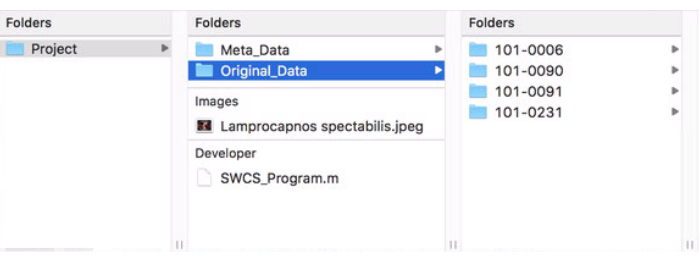
Rycina 1: Format głównego folderu projektu. Na tej rycinie przedstawiono, w jaki sposób główny folder projektu powinien być ustrukturyzowany i sformatowany w celu prawidłowego korzystania z programu. Prosimy kliknąć tutaj, aby wyświetlić powiększoną wersję tej ryciny.
2. Uruchamianie programu
- Otwórz kod programu, dwukrotnie klikając jego plik w głównym folderze projektu. Spowoduje to uruchomienie oprogramowania i wyświetlenie kodu programu.
- Wejdź do okna edytora, klikając w dowolnym miejscu jego obszaru. Kliknij zielony przycisk Run znajdujący się na górnej wstążce karty edytora, aby uruchomić program. Początkowe okno programu po otwarciu powinno wyglądać jak na obrazie na Rysunku 2.
UWAGA: Pisemne instrukcje dotyczące oczekiwanych działań użytkownika oraz postępu generowania wyników będą wyświetlane w dolnej lewej części ekranu przez cały czas korzystania z programu. - Kliknij przycisk Open DICOM w dolnym lewym rogu. Spowoduje to otwarcie katalogu plików.
- Przejdź do głównego folderu projektu, do folderu zawierającego oryginalne dane, a następnie wybierz pacjenta do analizy. Kliknij raz folder pacjenta, aby został podświetlony, i kliknij Open.
- Obrazy pojawią się teraz w trzech rzutach: osiowym, strzałkowym i czołowym. Najechanie kursorem i przewijanie w konkretnym rzucie pozwoli przejść przez poszczególne warstwy w tym widoku. Przecięcia na każdym rzucie wskazują aktualne położenie wskaźnika. Dostosuj jasność i kontrast w dolnej prawej części programu, przesuwając suwaki, jak pokazano na Rysunku 3.
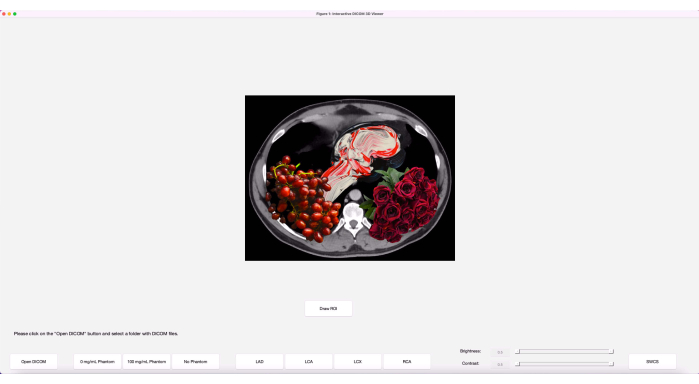
Rycina 2: Początkowe okno programu. Program po uruchomieniu wyświetla przyciski wraz z obrazem graficznym. Kliknij tutaj, aby wyświetlić powiększoną wersję tej ryciny.
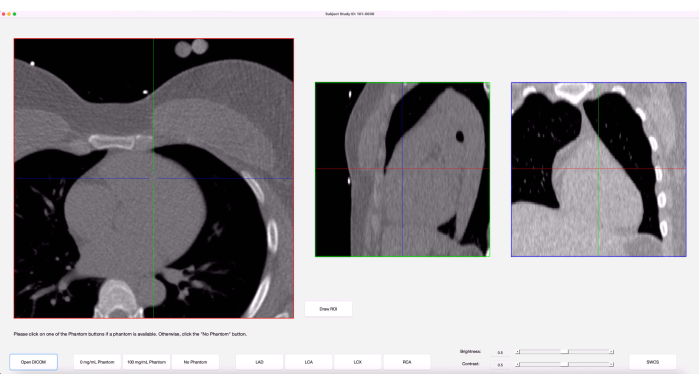
Rysunek 3: Graficzny interfejs użytkownika (GUI). Po załadowaniu obrazów GUI programu wyświetla trzy widoki anatomiczne obrazów wraz z krzyżami celowniczymi w każdym widoku, reprezentującymi kursor. Prosimy kliknąć tutaj, aby wyświetlić powiększoną wersję tego rysunku.
3. Analiza zwapnień tętnic wieńcowych
- Gdy będziesz gotowy do rozpoczęcia analizy, kliknij przycisk 0 mg/mL Phantom. Najedź kursorem na widok osiowy i przewijaj w górę lub w dół, aż pojawi się sekcja fantoma 0 mg/mL.
- Przesuń kursor na środek fantoma 0 mg/mL w widoku osiowym. Następnie, nie przesuwając kursora, obserwuj krzyże celownicze w widokach strzałkowym i czołowym.
- Powoli przewijaj w górę i w dół przez kilka warstw, aż krzyże celowniejsze we wszystkich trzech widokach znajdą się w centrum fantoma 0 mg/mL. Kliknij raz, aby umieścić siatkę punktów 10 na 10 na bieżącej warstwie oraz na dwóch sąsiednich warstwach. Spowoduje to pojawienie się czerwonego skupiska kół w widoku osiowym oraz kolumny trzech punktów w widokach strzałkowym i czołowym. Punkty te zostaną wykorzystane do obliczenia funkcji ważącej.
- Powtórz kroki 3.1-3.3 dla fantoma 100 mg/mL.
- Jeśli fantom nie jest dostępny lub nie nadaje się do użytku ze względu na problemy z jakością, kliknij przycisk No Phantom, aby użyć zbioru 10 przykładowych fantomów oraz odpowiadającej im funkcji ważącej.
- Po zakończeniu wyboru fantomów rozpocznij obrysowywanie każdej z czterech tętnic wieńcowych, klikając jeden z przycisków tętnic: LAD, LCA, LCX lub RCA.
- Najedź kursorem na widok osiowy i przewijaj, aby przejść do proksymalnego lub dystalnego końca wybranej tętnicy. Zaobserwuj kształt tętnicy w tej warstwie.
- Jeśli kształt tętnicy w widoku osiowym tej warstwy jest okrągły i jego średnica wynosi maksymalnie 5 mm, wykonaj poniższe podkroki. Jeśli nie jest on okrągły, przejdź do kroku 3.9.
- Umieść punkt na tętnicy, klikając raz w centrum tętnicy w widoku osiowym. Umieszczony punkt zostanie wyświetlony w formie koła o średnicy 5 mm. Jeśli tętnica nie mieści się w kole, usuń punkt, klikając go dwukrotnie, a następnie przejdź do kroku 3.9, aby narysować ROI. Punkt pojawi się również w widokach strzałkowym i czołowym.
- Jeśli tętnicę łatwiej zwizualizować w widoku strzałkowym lub czołowym, umieść punkt w jednym z nich. Upewnij się, że jest on wyrównany ze środkiem tętnicy w widoku osiowym.
- Jeśli punkt został umieszczony przypadkowo lub nie jest optymalny, można go usunąć, szybko klikając go dwukrotnie w dowolnym z trzech widoków. W dolnym lewym obszarze pojawi się powiadomienie o usunięciu punktu.
- Jeśli kształt tętnicy w płaszczyźnie osiowej nie jest okrągły, wykonaj poniższe kroki.
- Upewniając się, że wybrana warstwa osiowa jest widoczna, kliknij przycisk Draw ROI button. W wyskakującym oknie przewijaj, aby przybliżyć lub oddalić widok, a następnie klikaj raz wokół tętnicy, aby ją obrysować, jak pokazano na Rysunku 4.
UWAGA: ROI, w przeciwieństwie do punktów, można umieszczać tylko w widoku osiowym. - Gdy ROI jest wciąż otwarte, można użyć klawisza backspace, aby usunąć poprzednio umieszczony punkt w obrysowywaniu tętnicy. Aby zamknąć ROI, kliknij dwukrotnie w miejscu, gdzie ma zostać umieszczony ostatni punkt, lub kliknij dwukrotnie pierwszy umieszczony punkt.
- Dalszo dostosuj i dopracuj zamknięte ROI, przeciągając punkty obwodowe ROI lub klikając dwukrotnie na obwodzie ROI, aby dodać punkt.
- Po zamknięciu ROI na dole wyskakującego okna pojawią się dwa przyciski: Lock in oraz Redraw ROI. Jeśli ROI wymaga ponownego narysowania, kliknij przycisk Redraw ROI, aby wyczyścić obecne i narysować nowe.
- Po uzyskaniu zadowalającego ROI kliknij przycisk Lock in i zamknij wyskakujące okno, klikając czerwony przycisk w lewym górnym rogu (Mac) lub przycisk X w prawym górnym rogu (PC) okna.
- ROI można usunąć nawet po jego zablokowaniu, klikając dwukrotnie dowolny z punktów obwodowych w widoku osiowym głównego okna programu (nie w oknie wyskakującym).
- Upewniając się, że wybrana warstwa osiowa jest widoczna, kliknij przycisk Draw ROI button. W wyskakującym oknie przewijaj, aby przybliżyć lub oddalić widok, a następnie klikaj raz wokół tętnicy, aby ją obrysować, jak pokazano na Rysunku 4.
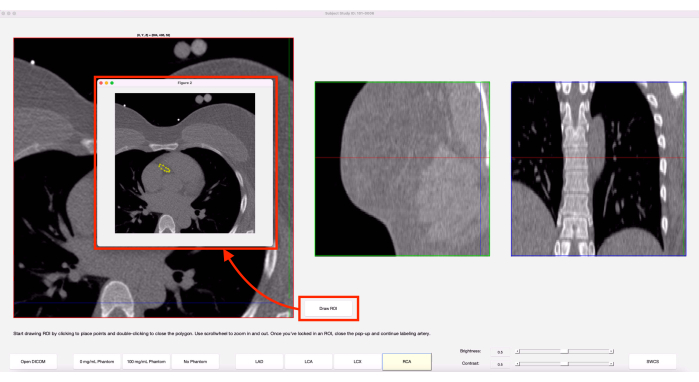
Rysunek 4: Funkcja rysowania ROI. Po wybraniu opcji Draw ROI pojawia się okno z aktualnym przekrojem osiowym. Kolor żółty wskazuje ROI, który został wcześniej narysowany na tym przekroju. Kliknij tutaj, aby zobaczyć powiększoną wersję tego rysunku.
- Przewiń w górę lub w dół o jeden przekrój w widoku osiowym i powtarzaj kroki 3.8-3.9, aż dotrzesz do końca wybranej tętnicy. Po zakończeniu ponownie kliknij przycisk ukończonej tętnicy, aby przejrzeć obrysowanie tętnicy i upewnić się, że nie naniesiono przypadkowych punktów.
UWAGA: Na dowolnym przekroju osiowym można umieścić więcej niż jeden punkt lub ROI. Dodatkowe linie łączące dwa ROI na jednym przekroju można zignorować. Jeśli jakiekolwiek przekroje dla danej tętnicy nie zostaną oznaczone, pojawi się komunikat o błędzie. Zamknij komunikat i oznacz pominięte przekroje. - Przejdź do kolejnej z czterech tętnic i powtórz kroki 3.6-3.10.
- Po obrysowaniu wszystkich czterech tętnic kliknij przycisk SWCS w prawym dolnym rogu, aby wygenerować wyniki. W obszarze po lewej stronie na dole będzie widoczny postęp, a po zakończeniu pojawi się napis „Done Processing”. Zamknij okno programu, klikając czerwony przycisk w lewym górnym rogu (Mac) lub przycisk X w prawym górnym rogu (PC).
4. Odczyt wyników
- Aby uzyskać dostęp do wyników analizowanego przypadku, otwórz katalog plików i przejdź do głównego folderu projektu. Wejdź do folderu Meta_Data i zauważ, że pojawił się nowy folder o tej samej nazwie co oryginalny folder danych dla tego badanego.
- W folderze tym znajdą się trzy typy dokumentów: pliki CSV, PNG i PDF. Przejrzyj pliki PDF, aby uzyskać końcowe wyniki SWCS i wskaźnik Agatstona dla danego przypadku, a także sprawdzić zastosowaną funkcję wagową.
UWAGA: Pliki CSV przechowują współrzędne poszczególnych punktów/ROI wyznaczonych podczas analizy tego badanego. Posiadanie tych plików CSV umożliwi ponowne otwarcie obrazów tego badanego w programie w późniejszym terminie i automatyczne wyświetlenie poprzednich punktów/ROI. Wszelkie zmiany wprowadzone w przypadku po jego ponownym otwarciu zostaną automatycznie odzwierciedlone w plikach CSV.
Dostęp ograniczony. Zaloguj się lub rozpocznij wersję próbną, aby wyświetlić tę treść.
Wyniki
Reprezentatywne wyniki przedstawione w tej sekcji pokazują efekt prawidłowego zastosowania programu. Jako przykład posłużono się pacjentem z wynikiem Agatstona większym od zera. Jak wspomniano wcześniej, wyniki w folderze z metadanymi pacjenta będą zawierać arkusze kalkulacyjne w formacie plików CSV, obrazy w formacie plików PNG oraz raporty w formacie plików PDF, co pokazano na Rysunku 5. Liczba plików PNG różni się w zależności od przypadku, ponieważ dołączono jedynie zrzuty ekranu wybrany...
Dostęp ograniczony. Zaloguj się lub rozpocznij wersję próbną, aby wyświetlić tę treść.
Dyskusja
Chociaż protokół dla tego programu jest stosunkowo łatwy do naśladowania, istnieje kilka krytycznych kroków, które są niezbędne do pomyślnego użycia i wiarygodnych wyników. Przed rozpoczęciem ważne jest, aby upewnić się, że dane pacjenta, które będą wykorzystywane w tym programie, są anonimowe, aby zapewnić poufność pacjenta. Początkowe formatowanie i nazywanie głównego folderu projektu musi być poprawne, aby program mógł rozpoznać, gdzie pobrać i umieścić dane. Nieprawidłowe nazywanie i/lub umieszczanie folderów, zwłasz...
Dostęp ograniczony. Zaloguj się lub rozpocznij wersję próbną, aby wyświetlić tę treść.
Oświadczenia
Autorzy oświadczają, że nie mają żadnych konfliktów interesów, które mogliby ujawnić.
Podziękowania
Ta praca była wspierana przez R01ES029967 grantu NIH.
Dostęp ograniczony. Zaloguj się lub rozpocznij wersję próbną, aby wyświetlić tę treść.
Materiały
| Nazwa | Firma | Numer katalogowy | Komentarze |
|---|---|---|---|
| Hydroksyapatyt wapnia | Sigma-Aldrich | 289396-100G | Zawieszony w żywicy EpoxAcast 690 do tworzenia fantomów |
| Kliniczny tomograf komputerowy serca | Siemens | SOMATOM Force Dual Source CT | Używany do obrazów źródłowych; Wystarczy dowolna tomografia komputerowa serca |
| EpoxAcast 690 | Smooth-On | 03641 | Służy do tworzenia fantomów |
| MATLAB | Mathworks | R2019a | Wymaga zestawu narzędzi do przetwarzania obrazu oraz zestawu narzędzi do statystyk i uczenia maszynowego; Wystarczy każda wersja kompatybilna i zdolna do uruchamiania skryptów w wersji R2019a |
| Standardowy komputer | NIE | DOTYCZY | DOTYCZY systemu operacyjnego macOS lub Windows |
| syngo.via | Siemens | VB60A_HF04 | Komercyjne oprogramowanie używane do obliczania wyniku Agatstona do badania walidacyjnego |
Bibliografia
- O'Malley, P. G., Taylor, A. J., Jackson, J. L., Doherty, T. M., Detrano, R. C. Prognostic value of coronary electron-bean computed tomography for coronary heart disease events in asymptomatic populations. The American Journal of Cardiology. 85 (8), 945-948 (2000).
- Budoff, M. J., et al. Assessment of coronary artery disease by cardiac computed tomography. Circulation. 114 (16), 1761-1791 (2006).
- Rumberger, J. A., Simons, D. B., Fitzpatrick, L. A., Sheedy, P. F., Schwartz, R. S. Coronary artery calcium area by electron-beam computed tomography and coronary atherosclerotic plaque area. Circulation. 92 (8), 2157-2162 (1995).
- Mautner, G. C., et al. Coronary artery calcification: assessment with electron beam CT and histomorphometric correlation. Radiology. 192 (3), 619-623 (1994).
- Agatston, A. S., et al. Quantification of coronary artery calcium using ultrafast computed tomography. Journal of the American College of Cardiology. 15 (4), 827-832 (1990).
- Shea, S., et al. Spatially weighted coronary artery calcium score and coronary heart disease events in the multi-ethnic study of atherosclerosis. Circulation: Cardiovascular Imaging. 14 (1), e011981(2021).
- Liang, C. J., Budoff, M. J., Kaufman, J. D., Kronmal, R. A., Brown, E. R. An alternative method for quantifying coronary artery calcification: the multi-ethnic study of atherosclerosis (MESA). BMC Medical Imaging. 12, 14(2012).
- McCollough, C. H., et al. Coronary artery calcium: a multi-institutional, multimanufacturer international standard for quantification at cardiac CT. Radiology. 243 (2), 527-538 (2007).
- Detrano, R., et al. Coronary calcium as a predictor of coronary events in four racial or ethnic groups. The New England Journal of Medicine. 358 (13), 1336-1345 (2008).
- Budoff, M., et al. Cardiovascular events with absent or minimal coronary calcification: The Multi-Ethnic Study of Atherosclerosis (MESA). American Heart Journal. 158 (4), 554-561 (2009).
- Hecht, H. S., et al. 2016 SCCT/STR guidelines for coronary artery calcium scoring of noncontrast noncardiac chest CT scans: A report of the Society of Cardiovascular Computed Tomography and Society of Thoracic Radiology. Journal of Cardiovascular Computed Tomography. 11 (1), 74-84 (2017).
- American College of Radiology. ACR-NASCI-SPR practice parameter for the performance and interpretation of cardiac computed tomography (CT). American College of Radiology. , (2021).
Dostęp ograniczony. Zaloguj się lub rozpocznij wersję próbną, aby wyświetlić tę treść.
Przedruki i uprawnienia
