Ten protokół implementuje system kamer stereo-obrazowania, skalibrowany za pomocą bezpośredniej transformacji liniowej, aby uchwycić trójwymiarowe przemieszczenia in situ rozciągniętych nerwów obwodowych. Rejestrując te przemieszczenia, można określić obciążenie wywołane przy różnym stopniu rozciągnięcia, informując o progach uszkodzenia rozciągania, które mogą posunąć naprzód naukę o naprawie nerwów zależnej od rozciągania.
Subskrypcja JoVE jest wymagana do oglądania tego materiału. Zaloguj się lub rozpocznij bezpłatny okres próbny.
Artykuł metodologiczny
Bezpośrednia transformacja liniowa do pomiaru napięcia nerwów obwodowych in-situ podczas rozciągania
W tym artykule
Podsumowanie
Streszczenie
Nerwy obwodowe ulegają fizjologicznemu i niefizjologicznemu rozciąganiu podczas rozwoju, normalnego ruchu stawu, urazu, a ostatnio podczas chirurgicznej naprawy. Zrozumienie biomechanicznej odpowiedzi nerwów obwodowych na rozciąganie ma kluczowe znaczenie dla zrozumienia ich reakcji na różne warunki obciążenia, a tym samym dla optymalizacji strategii leczenia i interwencji chirurgicznych. Protokół ten szczegółowo opisuje proces kalibracji systemu kamer do obrazowania stereo poprzez bezpośrednią transformację liniową i śledzenie trójwymiarowego przemieszczenia tkanek nerwów obwodowych in situ podczas rozciągania, uzyskanego z trójwymiarowych współrzędnych plików wideo zarejestrowanych przez skalibrowany system kamer do obrazowania stereo.
Na podstawie uzyskanych współrzędnych trójwymiarowych, długość nerwu, zmiana długości nerwu i procentowe odkształcenie w odniesieniu do czasu mogą być obliczone dla rozciągniętego nerwu obwodowego. Korzystanie z systemu kamer do obrazowania stereoskopowego zapewnia nieinwazyjną metodę uchwycenia trójwymiarowych przemieszczeń nerwów obwodowych po rozciągnięciu. Bezpośrednia transformacja liniowa umożliwia trójwymiarową rekonstrukcję długości nerwów obwodowych podczas rozciągania w celu zmierzenia obciążenia. Obecnie nie istnieje żadna metodologia badania naprężeń in situ rozciągniętych nerwów obwodowych przy użyciu systemu kamer do obrazowania stereoskopowego skalibrowanego za pomocą bezpośredniej transformacji liniowej. Uchwycenie napięcia nerwów obwodowych in situ podczas rozciągania może nie tylko pomóc klinicystom w zrozumieniu mechanizmów leżących u podstaw uszkodzenia nerwów w przypadku nadmiernego rozciągnięcia, ale także pomóc w optymalizacji strategii leczenia, które opierają się na interwencjach wywołanych rozciąganiem. Metodologia opisana w artykule może potencjalnie poszerzyć naszą wiedzę na temat biomechaniki nerwów obwodowych w odpowiedzi na rozciąganie, aby poprawić wyniki leczenia urazów nerwów i rehabilitacji.
Wprowadzenie
Nerwy obwodowe (PN) ulegają rozciąganiu podczas rozwoju, wzrostu, normalnego ruchu stawu, urazów i operacji1. PN wykazują właściwości lepkosprężyste, aby chronić nerw podczas regularnych ruchów2,3 i utrzymują strukturalne zdrowie swoich włókien nerwowych2. Ponieważ wykazano, że reakcja PN na rozciąganie mechaniczne zależy od rodzaju uszkodzenia włókien nerwowych4, urazy sąsiednich tkanek łącznych2,4, oraz podejścia testowe (tj. szybkość lub kierunek obciążenia)5,6,7,8,9,10,11,12,13,14, konieczne jest rozróżnienie reakcji biomechanicznych PN podczas normalnego zakresu ruchu w porównaniu z zakresem niefizjologicznym zarówno przy wolnym, jak i szybkim tempie. Może to pogłębić zrozumienie mechanizmu uszkodzeń PN w odpowiedzi na rozciąganie i pomóc w szybkiej i zoptymalizowanej interwencji1,4,15,16. W fizjoterapii obserwuje się rosnącą tendencję do oceny i interwencji w oparciu o związek między fizjologią nerwów a biomechaniką17. Dzięki zrozumieniu różnic w biomechanice PN przy różnych przyłożonych obciążeniach, fizjoterapeuci mogą być lepiej przygotowani do modyfikacji obecnych interwencji17.
Dostępne dane biomechaniczne PN w odpowiedzi na rozciąganie pozostają zmienne i można je przypisać sprzętowi i procedurom testowym oraz różnicom w analizie danych dotyczących wydłużenia5,6,7,8,9,10,11,12,13,14,16. Co więcej, pomiar trójwymiarowego (3D) przemieszczenia nerwów in-situ pozostaje słabo opisany w obecnie dostępnej literaturze. W poprzednich badaniach wykorzystano techniki obrazowania stereoskopowego, aby zmaksymalizować dokładność rekonstrukcji 3D przemieszczenia tkanki torebki stawu międzywyrostkowego18,19. Technika bezpośredniej transformacji liniowej (DLT) umożliwia konwersję dwóch lub więcej widoków dwuwymiarowych (2D) na rzeczywiste współrzędne 3D (tj. w mm)20,21,22. DLT zapewnia metodę kalibracji o wysokiej dokładności dla systemów kamer stereoskopowych, ponieważ umożliwia precyzyjną rekonstrukcję pozycji 3D, uwzględniając zniekształcenia obiektywu, parametry kamery i współrzędne obrazu, a także zapewnia elastyczność w konfiguracji kamery do obrazowania stereoskopowego20,21,22. Badania z wykorzystaniem systemów kamer stereoskopowych skalibrowanych przez DLT są zwykle używane do badania lokomocji i analizy chodu22,23. Protokół ten ma na celu zaoferowanie szczegółowej metodologii określania odkształcenia in situ PN przy różnych stopniach rozciągnięcia przy użyciu systemu kamer stereoskopowych skalibrowanego przez DLT i oprogramowania śledzącego o otwartym kodzie źródłowym22.
Dostęp ograniczony. Zaloguj się lub rozpocznij wersję próbną, aby wyświetlić tę treść.
Protokół
Wszystkie opisane procedury zostały zatwierdzone przez Instytucjonalny Komitet Opieki i Wykorzystania Zwierząt (IACUC) Uniwersytetu Drexel. Noworodek prosięcia pozyskano z gospodarstwa zatwierdzonego przez Departament Rolnictwa Stanów Zjednoczonych (USDA), znajdującego się w Pensylwanii, USA.
1. Konfiguracja systemu obrazowania stereo
- Przymocuj do statywu system kamer obrazowania stereoskopowego rejestrujący do 100 klatek na sekundę (FPS). System kamer obrazowania stereoskopowego wykorzystany w tej badaniu to pasywna kamera stereo z dwiema horyzontalnie wyrównanymi kamerami (określanymi jako kamera lewa i prawa), rozdzielonymi bazą o długości 63 mm (Rysunek 1).

Rysunek 1: System kamer do obrazowania stereoskopowego. (A) Równoległy system kamer do obrazowania stereoskopowego z dwiema kamerami (lewą i prawą) rozdzielonymi linią bazową o długości 63 mm. (B) Schemat systemu kamer do obrazowania stereoskopowego i ustawienia statywu. Kliknij tutaj, aby wyświetlić powiększoną wersję tego rysunku.
2. System obrazowania stereoskopowego DLT Kalibracja – digitalizacja trójwymiarowej objętości kontrolnej
- Przygotuj trzy przezroczyste kwadratowe arkusze pleksi z akrylu (12 in x 12 in x 0,125 in). Na każdym arkuszu nanieś siatkę i wyznacz co najmniej 10 punktów, co pozwoli uzyskać minimum 30 punktów rozmieszczonych w trójwymiarowej objętości kontrolnej w płaszczyznach współrzędnych x, y i z. Zbuduj trójwymiarową objętość kontrolną, układając trzy arkusze jeden nad drugim na różnych wysokościach, aby objąć maksymalną wysokość rejestrowanego obiektu (Rysunek 2A).
- Zdigitalizuj wszystkie punkty w trójwymiarowej objętości kontrolnej za pomocą digitalizatora z pedałem nożnym. Uzyskaj współrzędne x, y i z (w mm) (Rysunek 2B), wyznaczając punkt początkowy (0, 0, 0) na trójwymiarowej kostce kontrolnej, definiując dodatnie kierunki osi x i y, otwierając dokument w celu zapisania zdigitalizowanych współrzędnych (x, y, z) (w mm) każdego punktu, a następnie zapisując współrzędne (x, y, z) (w mm) jako plik *.csv.
UWAGA: Współrzędne (x, y, z) są określone względem punktu początkowego wyznaczonego na trójwymiarowej kostce kontrolnej. - Wykorzystaj te zdigitalizowane współrzędne (x, y, z) (w mm) do kalibracji odpowiednio lewej i prawej kamery systemu stereowizyjnego.

Rycina 2: Trójwymiarowa objętość kontrolna i digitalizator z pedałem. (A) Schemat 3D objętości kontrolnej. (B) Elementy digitalizatora z pedałem używanego do digitalizacji 3D objętości kontrolnej w celu uzyskania współrzędnych (x, y, z) w mm. Skrót: 3D = trójwymiarowy. Kliknij tutaj, aby zobaczyć powiększoną wersję tej ryciny.
3. Kalibracja systemu kamer obrazowania stereoskopowego – wyznaczanie współczynników bezpośredniej transformacji liniowej
- Zamocuj system kamer do obrazowania stereoskopowego do statywu pomocniczego (Rysunek 3A).
- Ustaw system kamer do obrazowania stereoskopowego 6 cm nad trójwymiarową objętością kontrolną (Rysunek 3A).
- Podłącz system kamer do obrazowania stereoskopowego do laptopa za pomocą kabla USB typu C.
- Uruchom oprogramowanie do obrazowania (patrz Tabela materiałów).
- Wykonaj obrazowanie trójwymiarowej objętości kontrolnej. Obraz wyjściowy (Rysunek uzupełniający S1) zawiera widoki z obu kamer, lewej i prawej (Rysunek 3B).
- Uruchom niestandardowy kod MATLAB (Plik uzupełniający 1), aby rozdzielić obraz wyjściowy na dwa osobne obrazy: obraz lewy i obraz prawy (Rysunek 3C, odpowiednio Rysunki uzupełniające S2 i Rysunki uzupełniające S3).
- Kliknij Run, aby zainicjować interfejs GUI DLTcal5.m22 (Plik uzupełniający 2).
- Kliknij initialize w oknie DLTcal5 controls, aby wybrać plik *.csv z zdigitalizowanymi współrzędnymi (x, y, z) (w mm) (Rysunek 4A i Plik uzupełniający 3).
- Wybierz odpowiadający obraz trójwymiarowej objętości kontrolnej z pierwszego widoku systemu kamer do obrazowania stereoskopowego (Rysunek uzupełniający S2). W przypadku tego systemu kamer widok z lewej kamery odpowiada pierwszemu widokowi kamery (Rysunek 4B).
- Wyświetli się obraz z pierwszej kamery (tzn. widok z lewej kamery).
- Wybierz punkty w kolejności, w jakiej zostały one zdigitalizowane w sekcji 2, aby uzyskać dwuwymiarowe współrzędne pikselowe z widoku lewej kamery (Rysunek 4B).
- Ustaw current point w oknie DLTcal5 Controls i kliknij odpowiadający current point na wczytanym obrazie z pierwszej kamery (tzn. widoku lewej kamery).
- Po wybraniu wszystkich punktów na wczytanym widoku pierwszej kamery kliknij compute coefficients, aby wygenerować 11 współczynników DLT dla widoku lewej kamery (Rysunek 4B).
- Kliknij add a camera w oknie DLTcal5 controls i powtórz kroki 3.7.2–3.7.6, aby wygenerować 11 współczynników DLT dla widoku prawej kamery (tzn. drugiego widoku kamery) (Rysunek 4B, C i Rysunek uzupełniający S3).
- Kliknij save data w oknie DLTcal5 controls, aby wybrać folder, w którym zostaną zapisane pliki wyjściowe (Rysunek 4D).
- Pliki wyjściowe obejmują dwuwymiarowe współrzędne pikselowe (x, y) (Plik uzupełniający 4) oraz odpowiadające im 11 współczynników DLT dla widoków lewej i prawej kamery systemu kamer do obrazowania stereoskopowego (Rysunek 4D i Plik uzupełniający 5).
- System kamer do obrazowania stereoskopowego został skalibrowany.

Rycina 3: Schemat pozyskiwania obrazu trójwymiarowej objętości kontrolnej przy użyciu systemu kamer do obrazowania stereo w celu kalibracji bezpośredniej transformacji liniowej. (A) Mocowanie systemu kamer do obrazowania stereo na statywie, a następnie podłączenie go do laptopa za pomocą kabla USB typu C. Umieszczenie 3D objętości kontrolnej 6 cm poniżej systemu kamer do obrazowania stereo. (B) Wykonanie zdjęcia 3D objętości kontrolnej przy użyciu oprogramowania do obrazowania. Obraz wyjściowy jest obrazem złożonym z kamer lewej i prawej. (C) Przy użyciu niestandardowego kodu MATLAB, złożony obraz wyjściowy zostaje rozdzielony na poszczególne obrazy lewy i prawy 3D objętości kontrolnej. Skrót: 3D = trójwymiarowy. Kliknij tutaj, aby wyświetlić powiększoną wersję tej ryciny.

Rysunek 4: Schemat generowania współczynników bezpośredniej transformacji liniowej dla widoków lewej i prawej kamery w systemie obrazowania stereo-kamerowego. (A) Uruchom DLTcal5.m22, kliknij initialize w oknie controls i wybierz plik *.csv z zdigitalizowanymi współrzędnymi (x, y, z) (w mm) trójwymiarowej objętości kontrolnej. (B) Wybierz obraz kalibracyjny widoku lewej kamery. Następnie zaznacz punkty na obrazie w tej samej kolejności, w jakiej zostały zdigitalizowane. Następnie kliknij compute coefficients, aby wygenerować współczynniki DLT dla widoku lewej kamery. W kolejnym kroku kliknij Add camera, aby powtórzyć te kroki dla widoku prawej kamery. (C) Wybierz obraz kalibracyjny widoku prawej kamery. Następnie zaznacz punkty na obrazie w tej samej kolejności, w jakiej zostały zdigitalizowane. Następnie kliknij compute coefficients, aby wygenerować współczynniki DLT dla widoku prawej kamery. (D) Kliknij Save Data, aby wybrać katalog zapisu współczynników DLT dla widoków lewej i prawej kamery. Wprowadź nazwę pliku wyjściowego i kliknij OK; współczynniki DLT zostaną zapisane jako plik *.csv. Skróty: 3D = trójwymiarowy, DLT = bezpośrednia transformacja liniowa. Kliknij tutaj, aby zobaczyć powiększoną wersję tego rysunku.
4. Pozyskiwanie danych
- Umieść znieczulonego noworodka prosięcia rasy Yorkshire (w wieku 3-5 dni) w pozycji na plecach z kończynami górnymi w odwiedzeniu, aby odsłonić obszar pachowy. Wykonaj cięcie w linii środkowej przez skórę i powięź nad tchawicą, prowadząc je w dół do górnej jednej trzeciej mostka.
- Użyj rozczepiania tępym narzędziem, aby odsłonić nerwy splotu ramiennego.
- Spryskaj roztworem soli fizjologicznej odsłonięty nerw splotu ramiennego, aby utrzymać jego nawodnienie przed, w trakcie i po badaniu.
- Przetnij dystalny koniec nerwu obwodowego (PN) splotu ramiennego i przymocuj go zaciskiem do aparatury do badań mechanicznych.
- Zamocuj system kamer obrazowania stereoskopowego do statywu pomocniczego, ustaw go do 6 cm powyżej rozciąganego PN, a następnie podłącz system kamer obrazowania stereoskopowego do laptopa za pomocą kabla USB typu C (Rysunek 5A).
- Użyj markera do skóry na bazie tuszu, aby zaznaczyć punkty w miejscach insercji i zacisku oraz od dwóch do czterech dodatkowych markerów wzdłuż PN w zależności od jego długości, w celu śledzenia przemieszczenia (Rysunek 5B).
- Umieść siatkę kalibracyjną (tj. zalaminowaną siatkę z kwadratami 0,5 cm x 0,5 cm) oraz linijkę 1 cm płasko pod PN w celu analizy danych (Rysunek 5B).
- Zapisz początkową długość PN po zaciskaniu i bezpośrednio przed rozciąganiem.
- Rozciągaj PN z prędkością przemieszczenia 500 mm/min aż do zerwania lub do uprzednio określonego stopnia rozciągnięcia.
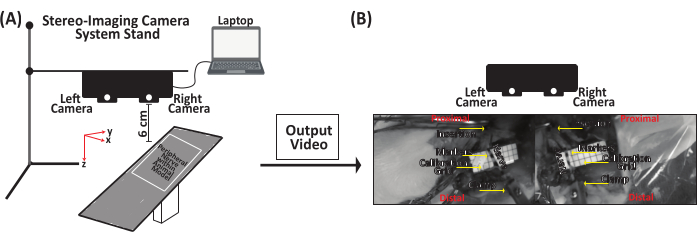
Rycina 5: Reprezentatywny schemat akwizycji danych podczas rozciągania nerwu obwodowego. (A) Przymocuj system kamer do obrazowania stereoskopowego do statywu, a następnie podłącz go do laptopa za pomocą kabla USB typu C. Umieść system kamer do obrazowania stereoskopowego do 6 cm powyżej nerwu obwodowego. (B) Nerw obwodowy jest przymocowany do układu mechanicznego na końcu dystalnym. Używając markera do skóry na bazie tuszu, nanieś oznaczenia w miejscach insercji i zacisku oraz dodatkowe dwa do czterech markerów wzdłuż długości nerwu. Na nerw obwodowy rozpyla się sól fizjologiczną, aby utrzymać jego nawilżenie przed, w trakcie i po badaniu. Kliknij tutaj, aby wyświetlić powiększoną wersję tej ryciny.
5. Analiza danych – śledzenie trajektorii markerów
- Uruchom niestandardowy kod MATLAB (Plik dodatkowy 6), aby podzielić plik wideo wyjściowy (Plik dodatkowy 7) na dwa pliki wideo: pliki wideo z kamery lewej i prawej (Plik dodatkowy 8 oraz Plik dodatkowy 9, odpowiednio).
- Kliknij Run, aby zainicjować interfejs GUI DLTdv7.m22 (Plik dodatkowy 10).
- Pojawi się okno sterowania DLTdv7, a przyciski new project (nowy projekt), load project (wczytaj projekt) i quit (wyjście) zostaną aktywowane (Rysunek 6A).
- Aby rozpocząć nowy projekt, kliknij new project w oknie DLTdv7 controls.
- Gdy pojawi się okno dialogowe, wybierz liczbę 2, aby wskazać dwa pliki wideo (tj. widoki z kamery lewej i prawej), w celu śledzenia trajektorii markerów przemieszczenia na rozciągniętym nerwie obwodowym (Rysunek 6B).
- Wybierz pierwszy plik wideo (tj. Video 1), który jest plikiem wideo z widoku kamery lewej (Plik dodatkowy 8), i kliknij open (Rysunek 6C). Następnie wybierz drugi plik wideo (tj. Video 2), który jest plikiem wideo z widoku kamery prawej (Plik dodatkowy 9), i kliknij open (Rysunek 6C).
- Po wybraniu dwóch plików wideo kliknij yes, aby potwierdzić, że pliki wideo zostały pozyskane z widoków kamer skalibrowanych za pomocą metody DLT.
- Wybierz odpowiedni plik *.csv z współczynnikami DLT (Plik dodatkowy 5) dla systemu kamer obrazowania stereo i kliknij open (Rysunek 6D).
- Początkowe klatki wideo z obu plików zostaną wyświetlone, a reszta okna DLTdv7 controls zostanie aktywowana. Przycisk new project zostanie zastąpiony przyciskiem recompute 3D points, a przycisk load project zostanie zastąpiony przyciskiem save (Rysunek 6E).
- W oknie DLTdv7 controls upewnij się, że frame number (numer klatki) jest ustawiony na 1, current point (bieżący punkt) jest ustawiony na 1, autotrack mode (tryb autotrackingu) jest off (wyłączony), a opcje update all videos, DLT visual feedback oraz show 2D tracks są zaznaczone (Rysunek 6E).
- Upewnij się, że punkty śledzenia są umieszczone na markerach przemieszczenia nerwu obwodowego w taki sposób, aby insertion marker (marker wprowadzenia) odpowiadał punktowi 1, marker 1 odpowiadał punktowi 2, i tak dalej, aż do markera zacisku, który będzie ostatnim punktem.
- Umieść punkt 1 na insertion marker w Video 1 (tj. pliku wideo z widoku kamery lewej), upewniając się, że punkt znajduje się w centrum markera wprowadzenia. Użyj skrótów klawiszowych (Tabela 1), aby przesunąć umieszczony punkt do centrum markera wprowadzenia (Rysunek 7A).
- Ponieważ opcja DLT visual feedback jest zaznaczona, po umieszczeniu punktu w Video 1 w Video 2 (tj. pliku wideo z widoku kamery prawej) pojawi się niebieska linia epipolarna (Rysunek 7). Umieść punkt 1 na markerze wprowadzenia w Video 2, korzystając z niebieskiej linii epipolarnej jako referencji. W razie potrzeby użyj skrótów klawiszowych (Tabela 1), aby przesunąć umieszczony punkt do centrum markera wprowadzenia (Rysunek 7A).
- Kliknij add a point w oknie DLTdv7 controls, aby dodać punkty na pozostałych markerach tkankowych w celu śledzenia ich trajektorii. Sprawdzaj pole current point w oknie DLTdv7 controls, aby wiedzieć, który punkt jest obecnie aktywny.
- Kliknij add a point. Umieść punkt 2 na marker 1 w Video 1. Użyj niebieskiej linii epipolarnej i skrótów klawiszowych, aby umieścić punkt 2 na marker 1 w Video 2. Kontynuuj dodawanie i rozmieszczanie punktów — najpierw w Video 1, a następnie w Video 2 — dla wszystkich markerów przemieszczenia wzdłuż długości nerwu pomiędzy miejscem wprowadzenia a zaciskiem (tj. punktem końcowym) (Rysunek 7B-F).
- Po umieszczeniu wszystkich punktów początkowych w Video 1 i Video 2 (tj. odpowiednio w plikach wideo z kamery lewej i prawej), upewnij się, że w oknie DLTdv7 controls frame number jest ustawiony na 1, a current point na 1.
- W oknie DLTdv7 controls zmień autotrack mode na auto-advance z menu rozwijanego oraz autotrack predictor na extended Kalman z menu rozwijanego (Rysunek 8A).
- Zakończ śledzenie wszystkich umieszczonych punktów najpierw w Video 1, a następnie w Video 2. Śledź trajektorię markera, klikając lewym przyciskiem myszy w centrum markera klatka po klatce, aż do momentu awarii (tj. klatki przed całkowitym zerwaniem nerwu obwodowego) lub do osiągnięcia pełnego czasu trwania wideo dla określonego rozciągnięcia.
- Zacznij śledzić punkt 1 w Video 1. Przybliżaj i oddalaj obraz (Tabela 1) według potrzeby, aby upewnić się, że śledzenie odbywa się w centrum markera; klikaj klatka po klatce do momentu awarii lub końca wideo (Rysunek 8B). Po zakończeniu śledzenia punktu 1 w Video 1 wróć do frame 1 i zmień current point na punkt 2 z menu rozwijanego w oknie DLTdv7 controls. Poprzednio śledzony punkt zmieni kolor na jasnoniebieski, a jego trajektoria na żółtą. Bieżący punkt będzie oznaczony zielonym rombem z różowym centrum.
- Zakończ śledzenie wszystkich punktów w Video 1, klikając lewym przyciskiem myszy klatka po klatce dla każdego punktu, aż do awarii lub końca wideo (Rysunek 8C-G).
- W Video 2 użyj niebieskiej linii epipolarnej, aby śledzić punkty w odniesieniu do Video 1 (Rysunek 9). W oknie DLTdv7 controls przywróć frame number do 1 i ustaw current point na 1, a następnie rozpocznij śledzenie trajektorii punktu 1 w Video 2.
- Wykonaj te same kroki (5.2.16-5.2.18), aby wyśledzić pozostałe punkty w Video 2.
- Po zakończeniu śledzenia w Video 1 i Video 2 kliknij export points w oknie DLTdv7 controls, aby wyeksportować współrzędne (x, y, z) (w mm) śledzonych punktów.
- Pojawi się okno dialogowe wyboru katalogu, w którym mają zostać zapisane pliki wyjściowe. Kliknij directory location.
- Pojawi się kolejne okno dialogowe służące do nadania nazwy plikom wyjściowym. Wprowadź nazwę plików wyjściowych (np. nerve1_101-Jan-2001videoanalyzed_cal09.30_trial1_).
- Pojawi się kolejne okno dialogowe. Wybierz flat jako format zapisu.
- Pojawi się kolejne okno dialogowe. Wybierz „no”, aby nie obliczać 95% przedziału ufności.
- Pojawi się końcowe okno dialogowe informujące o wyeksportowaniu i zapisaniu danych; cztery pliki wyjściowe zostaną wyeksportowane do wybranego katalogu (Plik dodatkowy 11, Plik dodatkowy 12, Plik dodatkowy 13 oraz Plik dodatkowy 14).
- Kliknij save project w oknie DLTdv7 controls, aby zapisać aktualny projekt (Plik dodatkowy 15) w tym samym katalogu, co pliki wyjściowe.

Rycina 6: Schemat konfiguracji nowego projektu w celu rozpoczęcia trójwymiarowego śledzenia trajektorii. (A) Uruchom program DLTdv7.m22 i kliknij New Project, aby rozpocząć nowy projekt. (B) Wybierz liczbę 2 jako liczbę plików wideo. (C) Wybierz Video 1 file (tzn. widok z lewej kamery), a następnie wybierz plik Video 2 (tzn. widok z prawej kamery). (D) Wybierz yes, ponieważ pliki wideo pochodzą z systemu kamer stereowizyjnych skalibrowanych metodą DLT. Następnie wybierz plik *.csv zawierający współczynniki DLT. (E) Wybrane pliki wideo są teraz gotowe do śledzenia. Kliknij tutaj, aby wyświetlić powiększoną wersję tej ryciny.
| Klucz/Kliknięcie | Opis |
| Kliknięcie lewym przyciskiem myszy | Śledzi trajektorię wybranego punktu w klatce |
| (+) Klucz | Powiększa aktualną klatkę wideo w wokół wskaźnika myszy |
| (-) Klucz | Przybliża bieżącą klatkę wideo na zewnątrz wokół wskaźnika myszy |
| (i) Legenda | Przesuń punkt w górę |
| (j) Legenda | Przesuń punkt lewy |
| (k) Legenda | Przesunięcie punktu prawie |
| (m) Legenda | Przesuń punkt w dół |
Tabela 1: Skróty klawiaturowe i myszkowe do śledzenia trajektorii punktu.
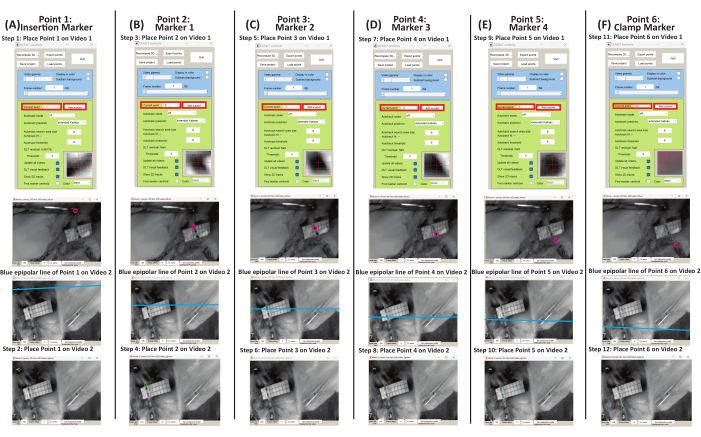
Rysunek 7: Schemat rozmieszczania punktów początkowych na znacznikach tkankowych dla Video 1 i Video 2 przy użyciu DLTdv7.m22. (A) Ustaw bieżący punkt na 1. Umieść punkt 1 na znaczniku wprowadzenia w Video 1. Korzystając z niebieskiej linii epipolarnej w Video 2, umieść punkt 1 na znaczniku wprowadzenia. (B) Ustaw bieżący punkt na 2. Umieść punkt 2 na znaczniku 1 w Video 1. Korzystając z niebieskiej linii epipolarnej w Video 2, umieść punkt 2 na znaczniku 1. (C) Ustaw bieżący punkt na 3. Umieść punkt 3 na znaczniku 2 w Video 1. Korzystając z niebieskiej linii epipolarnej w Video 2, umieść punkt 3 na znaczniku 2. (D) Ustaw bieżący punkt na 4. Umieść punkt 4 na znaczniku 3 w Video 1. Korzystając z niebieskiej linii epipolarnej w Video 2, umieść punkt 4 na znaczniku 3. (E) Ustaw bieżący punkt na 5. Umieść punkt 5 na znaczniku 4 w Video 1. Korzystając z niebieskiej linii epipolarnej w Video 2, umieść punkt 5 na znaczniku 4. (F) Ustaw bieżący punkt na 6. Umieść punkt 6 na znaczniku zacisku w Video 1. Korzystając z niebieskiej linii epipolarnej w Video 2, umieść punkt 6 na znaczniku zacisku. Kliknij tutaj, aby wyświetlić powiększoną wersję tego rysunku.
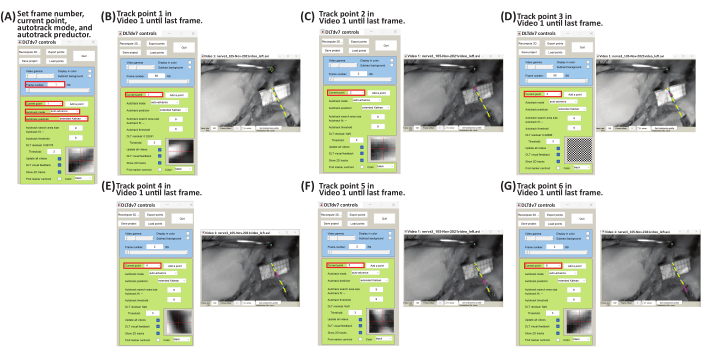
Rysunek 8: Schemat śledzenia trajektorii punktów markerowych z Wideo 1 przy użyciu DLTdv7.m22. (A) Ustaw numer klatki na 1, bieżący punkt na 1, tryb autotrack na auto-advance oraz predyktor autotrack na extended Kalman. (B) Ustaw bieżący punkt na 1. W pliku Wideo 1 rozpocznij śledzenie przemieszczenia markera insercyjnego (tj. punktu 1), klikając lewym przyciskiem myszy klatka po klatce aż do ostatniej klatki. (C) Ustaw numer klatki na 1 i bieżący punkt na 2. W pliku Wideo 1 rozpocznij śledzenie przemieszczenia markera 1 (tj. punktu 2), klikając lewym przyciskiem myszy klatka po klatce aż do ostatniej klatki. (D) Ustaw numer klatki na 1 i bieżący punkt na 3. W pliku Wideo 1 rozpocznij śledzenie przemieszczenia markera 2 (tj. punktu 3), klikając lewym przyciskiem myszy klatka po klatce aż do ostatniej klatki. (E) Ustaw numer klatki na 1 i bieżący punkt na 4. W pliku Wideo 1 rozpocznij śledzenie przemieszczenia markera 3 (tj. punktu 4), klikając lewym przyciskiem myszy klatka po klatce aż do ostatniej klatki. (F) Ustaw numer klatki na 1 i bieżący punkt na 5. W pliku Wideo 1 rozpocznij śledzenie przemieszczenia markera 4 (tj. punktu 5), klikając lewym przyciskiem myszy klatka po klatce aż do ostatniej klatki. (G) Ustaw numer klatki na 1 i bieżący punkt na 6. W pliku Wideo 1 rozpocznij śledzenie przemieszczenia markera zacisku (tj. punktu 6), klikając lewym przyciskiem myszy klatka po klatce aż do ostatniej klatki. Kliknij tutaj, aby zobaczyć powiększoną wersję tego rysunku.
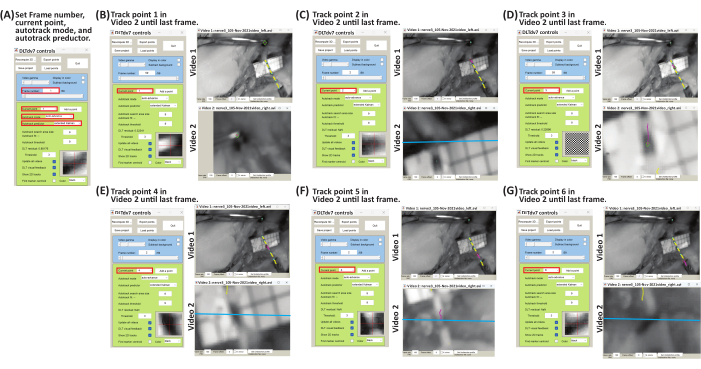
Rysunek 9: Schemat śledzenia trajektorii punktów znacznikowych w Video 2 przy użyciu DLTdv7.m22. (A) Ustaw numer klatki (frame number) na 1, bieżący punkt (current point) na 1, tryb autotrack (autotrack mode) na auto-advance oraz predyktor autotrack (autotrack predictor) na extended Kalman. (B) Ustaw bieżący punkt (current point) na 1. Używając niebieskiej linii epipolarnej w pliku Video 2, rozpocznij śledzenie przemieszczenia znacznika wprowadzenia (tj. punktu 1), klikając lewym przyciskiem myszy klatka po klatce aż do ostatniej klatki. (C) Ustaw numer klatki (frame number) na 1 i bieżący punkt (current point) na 2. Używając niebieskiej linii epipolarnej w pliku Video 2, rozpocznij śledzenie przemieszczenia znacznika 1 (tj. punktu 2), klikając lewym przyciskiem myszy klatka po klatce aż do ostatniej klatki. (D) Ustaw numer klatki (frame number) na 1 i bieżący punkt (current point) na 3. Używając niebieskiej linii epipolarnej w pliku Video 2, rozpocznij śledzenie przemieszczenia znacznika 2 (tj. punktu 3), klikając lewym przyciskiem myszy klatka po klatce aż do ostatniej klatki. (E) Ustaw numer klatki (frame number) na 1 i bieżący punkt (current point) na 4. Używając niebieskiej linii epipolarnej w pliku Video 2, rozpocznij śledzenie przemieszczenia znacznika 3 (tj. punktu 4), klikając lewym przyciskiem myszy klatka po klatce aż do ostatniej klatki. (F) Ustaw numer klatki (frame number) na 1 i bieżący punkt (current point) na 5. Używając niebieskiej linii epipolarnej w pliku Video 2, rozpocznij śledzenie przemieszczenia znacznika 4 (tj. punktu 5), klikając lewym przyciskiem myszy klatka po klatce aż do ostatniej klatki. (G) Ustaw numer klatki (frame number) na 1 i bieżący punkt (current point) na 6. Używając niebieskiej linii epipolarnej w pliku Video 2 , rozpocznij śledzenie przemieszczenia znacznika zacisku (tj. punktu 6), klikając lewym przyciskiem myszy klatka po klatce aż do ostatniej klatki. Kliknij tutaj, aby wyświetlić powiększoną wersję tego rysunku.
6. Analiza danych – analiza odkształceń
- Uruchomienie niestandardowego kodu MATLAB (Plik uzupełniający 16) w celu zaimportowania śledzonych trajektorii markerów 3D (x, y, z) (w mm).
- W oknie poleceń programu MATLAB wpisz:
[percentStrain, deltaLi, lengthNi, filename] = PercentStrain_3D - Wprowadź czas przerwaniana przykład, jeśli pliki wideo mają 59 klatek, czas wynosi 0,59 swprowadź liczba śledzonych punktówi wybierz plik *_xyzpts.csvz odśledzonymi trajektoriami 3D (x, y, z) (w mm).
- Wybierz katalog aby zaoszczędzić czas w stosunku do długości wyniku (Rycina pomocnicza S4), zmiana długości w funkcji czasu (Rycina uzupełniająca S5), oraz odkształcenia w funkcji czasu (Rycina dodatkowa S6wykresy i plik *.xls z czasem, długością, zmianą długości oraz odkształceniem (Plik uzupełniający 17).
- Oblicz długość (L), zmiana długości (ΔProszę podać tekst do tłumaczenia.), oraz procentowe odkształcenie przy użyciu równań 1-3:
 (1)
(1)
Gdzie li jest odległością między dowolnymi dwoma markerami w dowolnym punkcie czasowym; Proszę podać tekst źródłowy do tłumaczenia.1i, y1i, z1i stanowią współrzędne 3D jednego z dwóch markerów; oraz Proszę podać tekst źródłowy do tłumaczenia.2i, y2i, z2i są współrzędnymi 3D drugich markerów.
 (2)
(2)
Gdzie Proszę podać tekst źródłowy do tłumaczenia.i jest odległością między dowolnymi dwoma markerami w dowolnym punkcie czasowym, a lo jest odległością między dowolnymi dwoma markerami w punkcie początkowym/czasie zero.
 (3)
(3)
Gdzie ΔProszę podać tekst do przetłumaczenia.i jest zmianą długości między dwoma markerami w dowolnym punkcie czasowym, a Liczba 1o jest odległością pomiędzy dowolnymi dwoma markerami w punkcie początkowym/czasie zero.
Dostęp ograniczony. Zaloguj się lub rozpocznij wersję próbną, aby wyświetlić tę treść.
Wyniki
Stosując opisaną metodologię, uzyskuje się różne pliki wynikowe. Plik DLTdv7.m *_xyzpts.csv (Supplemental File 12) zawiera współrzędne (x, y, z) w milimetrach każdego śledzonego punktu w każdej klatce czasowej, które są następnie wykorzystywane do obliczenia długości, zmiany długości i odkształcenia rozciągniętego PN. Reprezentatywne wykresy zależności długości od czasu, zmiany długości od czasu oraz odkształcenia od czasu dla rozciągniętego PN przedstawiono na Rycini 10. Ro...
Dostęp ograniczony. Zaloguj się lub rozpocznij wersję próbną, aby wyświetlić tę treść.
Dyskusja
Badania opisujące właściwości biomechaniczne nerwów obwodowych (PN) spowodowane uszkodzeniem rozciągającym różnią się, a różnice te można przypisać metodologiom testowania, takim jak sprzęt testowy i analiza wydłużenia 5,6,7,8,9,10,11,12,13,14,16,24
Dostęp ograniczony. Zaloguj się lub rozpocznij wersję próbną, aby wyświetlić tę treść.
Oświadczenia
Autorzy nie mają do ujawnienia żadnych konfliktów interesów.
Podziękowania
To badanie było wspierane przez fundusze z Narodowego Instytutu Zdrowia Dziecka i Rozwoju Człowieka im. Eunice Kennedy Shriver w ramach Nagrody Numer R15HD093024 i R01HD104910A oraz Nagrody NSF CAREER Numer 1752513.
Dostęp ograniczony. Zaloguj się lub rozpocznij wersję próbną, aby wyświetlić tę treść.
Materiały
| Nazwa | Firma | Numer katalogowy | Komentarze |
|---|---|---|---|
| Przezroczysty kwadratowy arkusz z pleksi akrylowej | W W Grainger Inc | BULKPSACR9 | Skonstruuj trójwymiarową głośność kontrolną |
| System kamer do obrazowania stereo - ZED Mini Stereo Camera | StereoLabs Inc. | Nie | dotyczy |
| Oprogramowanie do obrazowania - ZED SDK | StereoLabs Inc. | Nie | |
| Oprogramowanie serwisowe - CUDA 12 | StereoLabs Inc. | Nie dotyczy | Pobierz, aby uruchomić ZED SDK |
| Statyw do kamery - Żeliwny trójkątny stojak z prętem | Telrose VWR Choice | 76293-346 | N/A |
| MicroSribe G2 Digitizer z zanurzeniowym pedałem nożnym | SUMMIT Technology Group | N/A | N/A |
| Oprogramowanie do projektowania - MATLAB | Mathworks | N/A | wersja 2019A lub nowsza |
| DLTcal5.m | Hedrick lab | N/A | Open Source |
| DLTdv7.m | Hedrick lab | N/A | Open Source |
Bibliografia
- Bueno, F. R., Shah, S. B. Implications of tensile loading for the tissue engineering of nerves. Tissue Engineering Part B: Reviews. 14 (3), 219-233 (2008).
- Grewal, R., Xu, J., Sotereanos, D. G., Woo, S. L. Biomechanical properties of peripheral nerves. Hand Clinics. 12 (2), 195-204 (1996).
- Papagiannis, G., et al. Biomechanical behavior and viscoelastic properties of peripheral nerves subjected to tensile stress: common injuries and current repair techniques. Critical Reviews in Physical and Rehabilitation Medicine. 32 (3), 155-168 (2020).
- Castaldo, J., Ochoa, J. Mechanical injury of peripheral nerves. Fine structure and dysfunction. Clinics in Plastic Surgery. 11 (1), 9-16 (1984).
- Singh, A. Extent of impaired axoplasmic transport and neurofilament compaction in traumatically injured axon at various strains and strain rates. Brain Injury. 31 (10), 1387-1395 (2017).
- Singh, A., Kallakuri, S., Chen, C., Cavanaugh, J. M. Structural and functional changes in nerve roots due to tension at various strains and strain rates: an in-vivo study. Journal of Neurotrauma. 26 (4), 627-640 (2009).
- Singh, A., Lu, Y., Chen, C., Kallakuri, S., Cavanaugh, J. M. A new model of traumatic axonal injury to determine the effects of strain and displacement rates. Stapp Car Crash Journal. 50, 601(2006).
- Singh, A., Lu, Y., Chen, C., Cavanaugh, J. M. Mechanical properties of spinal nerve roots subjected to tension at different strain rates. Journal of Biomechanics. 39 (9), 1669-1676 (2006).
- Singh, A., Shaji, S., Delivoria-Papadopoulos, M., Balasubramanian, S. Biomechanical responses of neonatal brachial plexus to mechanical stretch. Journal of Brachial Plexus and Peripheral Nerve Injury. 13 (01), e8-e14 (2018).
- Zapałowicz, K., Radek, A. Mechanical properties of the human brachial plexus. Neurologia I Neurochirurgia Polska. 34, 89-93 (2000).
- Zapałowicz, K., Radek, A. Annales Academiae Medicae Stetinensis. 51 (2), 11-14 (2005).
- Zapałowicz, K., Radek, M. The distribution of brachial plexus lesions after experimental traction: a cadaveric study. Journal of Neurosurgery: Spine. 29 (6), 704-710 (2018).
- Kawai, H., et al. Stretching of the brachial plexus in rabbits. Acta Orthopaedica Scandinavica. 60 (6), 635-638 (1989).
- Marani, E., Van Leeuwen, J., Spoor, C. The tensile testing machine applied in the study of human nerve rupture: a preliminary study. Clinical Neurology and Neurosurgery. 95, 33-35 (1993).
- Lee, S. K., Wolfe, S. W. Peripheral nerve injury and repair. JAAOS-Journal of the American Academy of Orthopaedic Surgeons. 8 (4), 243-252 (2000).
- Rickett, T., Connell, S., Bastijanic, J., Hegde, S., Shi, R. Functional and mechanical evaluation of nerve stretch injury. Journal of Medical Systems. 35, 787-793 (2011).
- Topp, K. S., Boyd, B. S. Structure and biomechanics of peripheral nerves: nerve responses to physical stresses and implications for physical therapist practice. Physical Therapy. 86 (1), 92-109 (2006).
- Lu, Y., Chen, C., Kallakuri, S., Patwardhan, A., Cavanaugh, J. M. Development of an in vivo method to investigate biomechanical and neurophysiological properties of spine facet joint capsules. European Spine Journal. 14 (6), 565-572 (2005).
- Kallakuri, S., et al. Tensile stretching of cervical facet joint capsule and related axonal changes. European Spine Journal. 17 (4), 556-563 (2008).
- Abdel-Aziz, Y. I., Karara, H. M. Direct linear transformation from comparator coordinates into object space coordinates in close-range photogrammetry. Photogrammetric Engineering & Remote Sensing. 81 (2), 103-107 (2015).
- Pourcelot, P., Audigié, F., Degueurce, C., Geiger, D., Denoix, J. M. A method to synchronise cameras using the direct linear transformation technique. Journal of Biomechanics. 33 (12), 1751-1754 (2000).
- Hedrick, T. L. Software techniques for two- and three-dimensional kinematic measurements of biological and biomimetic systems. Bioinspiration & Biomimetics. 3 (3), 034001(2008).
- Chen, L., Armstrong, C. W., Raftopoulos, D. D. An investigation on the accuracy of three-dimensional space reconstruction using the direct linear transformation technique. Journal of Biomechanics. 27 (4), 493-500 (1994).
- Singh, A., Magee, R., Balasubramanian, S. Methods for in vivo biomechanical testing on brachial plexus in neonatal piglets. Journal of Visualized Experiments. (154), e59860(2019).
- Black, J., Ellis, T. Multi camera image tracking. Image and Vision Computing. 24 (11), 1256-1267 (2006).
- Cardenas-Garcia, J. F., Yao, H. G., Zheng, S. 3D reconstruction of objects using stereo imaging. Optics and Lasers in Engineering. 22 (3), 193-213 (1995).
- Mahan, M. A., Yeoh, S., Monson, K., Light, A. Rapid stretch injury to peripheral nerves: biomechanical results. Neurosurgery. 85 (1), E137-E144 (2019).
- Rydevik, B. L., et al. An in vitro mechanical and histological study of acute stretching on rabbit tibial nerve. Journal of Orthopaedic Research. 8 (5), 694-701 (1990).
- Mahan, M. A., Warner, W. S., Yeoh, S., Light, A. Rapid-stretch injury to peripheral nerves: implications from an animal model. Journal of Neurosurgery. 133 (5), 1537-1547 (2019).
- Singh, A., Ferry, D., Balasubramanian, S. Efficacy of clinical simulation based training in biomedical engineering education. Journal of Biomechanical Engineering. 141 (12), 121011-121017 (2019).
Dostęp ograniczony. Zaloguj się lub rozpocznij wersję próbną, aby wyświetlić tę treść.
Przedruki i uprawnienia
