Badanie przesiewowe z użyciem wielu siatek w mikroskopii krioelektronowej (cryoEM) jest często żmudnym procesem, który wymaga wielu godzin uwagi. Ten protokół pokazuje, jak skonfigurować standardową kolekcję Leginon i Smart Leginon Autoscreen, aby zautomatyzować ten proces. Protokół ten można zastosować do większości dziurawych siatek foliowych cryoEM.
Artykuł metodologiczny
Automatyzacja badań przesiewowych pod mikroskopią krioelektronową w wielu sieciach przy użyciu Smart Leginon
* These authors contributed equally
W tym artykule
Podsumowanie
Streszczenie
Postępy w technikach kriomikroskopii elektronowej (cryoEM) w ciągu ostatniej dekady pozwoliły biologom strukturalnym na rutynowe rozdzielanie makromolekularnych kompleksów białkowych do rozdzielczości bliskiej atomowi. Ogólny przepływ pracy całego rurociągu cryoEM obejmuje iterację między przygotowaniem próbki, przygotowaniem siatki krioEM i przesiewaniem próbki/siatki przed przejściem do gromadzenia danych o wysokiej rozdzielczości. Iteracja między przygotowaniem próbki/siatki a przesiewaniem jest zazwyczaj głównym wąskim gardłem dla badaczy, ponieważ każdy eksperyment iteracyjny musi być zoptymalizowany między innymi pod kątem stężenia próbki, warunków buforowych, materiału siatki, rozmiaru otworu siatki, grubości lodu i zachowania cząstek białka w lodzie. Ponadto, po zadowalającym określeniu tych zmiennych, siatki przygotowane w identycznych warunkach różnią się znacznie pod względem tego, czy są gotowe do zbierania danych, dlatego zaleca się dodatkowe sesje przesiewowe przed wyborem optymalnych siatek do zbierania danych o wysokiej rozdzielczości. Ten proces przygotowania i przesiewania próbki/siatki często pochłania kilkadziesiąt siatek i dni pracy operatora przy mikroskopie. Ponadto proces przesiewowy jest ograniczony do dostępności operatora/mikroskopu i dostępności mikroskopu. Tutaj pokazujemy, jak używać Leginon i Smart Leginon Autoscreen do automatyzacji większości badań przesiewowych z siatką cryoEM. Autoscreen łączy w sobie uczenie maszynowe, algorytmy widzenia komputerowego i algorytmy obsługi mikroskopu, aby wyeliminować potrzebę ciągłego ręcznego wprowadzania danych przez operatora. Autoscreen może autonomicznie ładować i obrazować siatki za pomocą obrazowania w wielu skalach za pomocą zautomatyzowanego systemu kaset wymiany próbek, co skutkuje bezobsługowym przesiewaniem siatki dla całej kasety. W rezultacie, czas operatora na przesiewanie 12 siatek może zostać skrócony do ~10 minut w przypadku automatycznego przesiewania w porównaniu do ~6 godzin przy użyciu poprzednich metod, które są utrudnione ze względu na ich niezdolność do uwzględnienia dużej zmienności między siatkami. Protokół ten najpierw wprowadza podstawową konfigurację i funkcjonalność Leginon, a następnie demonstruje funkcjonalność Autoscreen krok po kroku od utworzenia sesji szablonu do końca sesji automatycznego sprawdzania w 12 siatkach.
Wprowadzenie
Mikroskopia krioelektronowa pojedynczych cząstek (cryoEM) pozwala na określenie struktury o rozdzielczości zbliżonej do atomowej oczyszczonych kompleksów makromolekularnych. Eksperyment z krioEM z pojedynczymi cząstkami wymaga tylko jednej lub dwóch dobrze dobranych siatek wybranych ze znacznie większego zestawu siatek o różnych warunkach próbki i siatki. Badanie przesiewowe mikroskopu w celu zbadania tych siatek polega na obrazowaniu każdej siatki w kilku powiększeniach w celu określenia, która siatka spełnia najważniejsze kluczowe wymagania dotyczące gromadzenia danych o wysokiej rozdzielczości, w tym grubość lodu, obszary wystarczające do pełnego zbierania danych, czystość białka, stężenie białka, stabilność białka i minimalne preferowane problemy z orientacją1. Optymalizacja pod kątem tych kluczowych wymagań często wiąże się z informacją zwrotną między badaniem przesiewowym pod mikroskopem a warunkami przygotowania, takimi jak produkcja białka, wybór buforu, potencjalne detergenty i typ siatki2,3,4 (Rysunek 1). Konwencjonalne siatkowanie siatki jest wykonywane ręcznie lub półręcznie za pomocą oprogramowania takiego jak Leginon5, SerialEM6 i EPU7. Konwencjonalne badania przesiewowe wymagają od operatora mikroskopu spędzania godzin przy mikroskopie w celu przesiewania kilku siatek, co tworzy znaczne wąskie gardło w pracy z pojedynczymi cząstkami o wysokiej rozdzielczości, zajmując operatora operacjami na pamięć, a nie optymalizacją próbki/siatki.
Poprzednio, wprowadzono Smart Leginon Autoscreen i podstawowe oprogramowanie do uczenia maszynowego, Ptolemeusza, a ich podstawowe metody i algorytmy wraz z przykładami zostały opisane8,9. Kilka innych pakietów oprogramowania jest zdolnych do w pełni zautomatyzowanego badania przesiewowego z wieloma siatkami lub pracuje nad tym rozwiązaniem10, w tym SmartScope11, Smart EPU12 i CryoRL13,14. Aby rozwiązać problem wąskiego gardła w badaniach przesiewowych, Smart Leginon umożliwia użytkownikowi najpierw skonfigurowanie parametrów rastrowania w sesji mikroskopu szablonowego, a następnie użycie parametrów tej sesji szablonu jako szablonu do przesiewania pełnej kasety siatek w automatycznym ładowaniu mikroskopu. Wszelka ręczna praca podczas przesiewania kaset zostaje wyeliminowana, co pozwala na znacznie bardziej efektywny przebieg pętli sprzężenia zwrotnego optymalizacji.
W tym protokole, pełny przepływ pracy Smart Leginon Autoscreen jest opisany, dzięki czemu czytnik może samodzielnie wykonywać w pełni zautomatyzowane przesiewanie krioelektromagnetyczne z wieloma siatkami. Dla tych, którzy są nowicjuszami w Leginon, pierwsza sekcja w protokole opisuje konwencjonalne użycie Leginon. Wiedza ta składa się z kilkuletniego doświadczenia w pracy z kilkoma mikroskopami z automatycznym ładowaniem, które jest następnie rozwijane w kolejnej sekcji protokołu Smart Leginon. Dodatkowe filmy instruktażowe można znaleźć na https://memc.nysbc.org.
Protokół
Aby postępować zgodnie z tym protokołem, przedstawionym w Rysunek 2, Leginon 3.6+ musi być zainstalowany na komputerze mikroskopowym i na dodatkowej stacji roboczej Linux, a Ptolemeusz musi być zainstalowany na stacji roboczej Linux. Protokół ten był rozwijany przez kilka lat przy użyciu mikroskopów Glacios i Krios firmy Thermo Fisher Scientific (TFS). Protokół ten zakłada, że czytnik skonfigurował już Leginon, Appion15, powiązaną bazę danych, kalibracje mikroskopu, przeprowadził bezpośrednie wyrównanie na mikroskopie i skonfigurował dwie aplikacje Leginon: jedną do standardowego zbierania pojedynczych cząstek i jedną do zbierania pojedynczych cząstek za pomocą Ptolemeusza. Informacje dotyczące konfiguracji Leginon są dostępne tutaj: https://emg.nysbc.org/redmine/projects/leginon/wiki/Leginon_Manual. Informacje na temat konfiguracji Ptolemeusza w Leginon są dostępne tutaj: https://emg.nysbc.org/redmine/projects/leginon/wiki/Multi-grid_autoscreening. Pobierz Leginon z http://leginon.org i Ptolemeusza z https://github.com/SMLC-NYSBC/ptolemy. Leginon jest licencjonowany na podstawie licencji Apache w wersji 2.0, a Ptolemeusz jest licencjonowany na podstawie CC BY-NC 4.0.
1. Użycie Leginon
- Rozpocznij Leginon
- Na komputerze mikroskopu z systemem Windows zamknij wszystkie klienty Leginon, a następnie otwórz je ponownie. Na stacji roboczej Linux otwórz okno terminala i wpisz start-leginon.py lub odpowiedni alias systemu do uruchomienia Leginon.
- W nowym oknie Leginon Setup wybierz opcję Utwórz nową sesję i kliknij przycisk Dalej.
- Wybierz projekt z listy rozwijanej i kliknij przycisk Dalej.
- Pozostaw nazwę bez zmian, wybierz odpowiedni uchwyt do konfiguracji mikroskopu i kliknij przycisk Dalej.
- W polu opisu wprowadź odpowiednie informacje, takie jak nazwa mikroskopu, opis siatki/próbki i opis eksperymentu, a następnie kliknij przycisk Dalej.
- Upewnij się, że dla katalogu obrazu wybrano odpowiedni system plików i że pełna ścieżka jest odpowiednia do zapisywania obrazów, a następnie kliknij przycisk Dalej.
- W obszarze Połącz z klientami kliknij przycisk Edytuj. Z menu rozwijanego wybierz wszystkie komputery, które powinny zostać podłączone, i kliknij przycisk + dla każdego z nich, a następnie kliknij OK i Dalej.
- Wprowadź prawidłowy rozmiar przysłony C2 i kliknij przycisk Dalej. Wartość tę można znaleźć w zakładce Apertures (Przysłony) w oprogramowaniu TFS TUI.
- Interfejs Leginon
- Wybierz opcję Aplikacja z paska narzędzi i kliknij przycisk Uruchom.
- Wybierz odpowiednią aplikację z menu rozwijanego (w razie potrzeby kliknij Pokaż wszystko). Ustaw main na komputer Leginon i zakres i kamerę na odpowiedni komputer, a następnie kliknij przycisk Uruchom. Lewa strona głównego okna Leginon zostanie wypełniona węzłami.
UWAGA: Lewy panel pokazuje wszystkie węzły Leginon. Zielone węzły ikony kamery to obrazy, które zostaną zapisane: Siatka, Kwadrat, Otwór i Ekspozycja. Węzły ze znakiem celu są obrazami o mniejszym powiększeniu do celowania w obrazy o większym powiększeniu. Fioletowe węzły kamery to węzły, które są zaprogramowane do znajdowania eucentrycznej wysokości z i eucentrycznej ostrości. Dodatkowo istnieją węzły do wyrównywania piku zerowej straty, monitorowania cyklu buforowego, monitorowania napełniania ciekłym azotem, zbierania obrazów korekcji wzmocnienia, obliczania grubości lodu (IceT) i poruszania się po siatce przez różne powiększenia za pomocą stolika i przesunięcia obrazu. - Menedżer ustawień predefiniowanych
- Kliknij węzeł Presets_Manager. W tym węźle kliknij dolną ikonę, aby zaimportować ustawienia predefiniowane, lub ikonę nad nią, aby utworzyć nowe ustawienie wstępne na podstawie bieżącego stanu mikroskopu.
- Jeśli dolna ikona zostanie kliknięta, otworzy się okno Importuj ustawienia wstępne. Wybierz odpowiedni TEM i aparat cyfrowy, a następnie kliknij przycisk Znajdź i wybierz ostatnią sesję z żądanymi ustawieniami wstępnymi. Zaznacz wszystkie żądane ustawienia predefiniowane i kliknij przycisk Importuj, a następnie kliknij przycisk Gotowe.
UWAGA: Węzeł Menedżer ustawień predefiniowanych powinien teraz zawierać listę wszystkich zaimportowanych i utworzonych ustawień predefiniowanych. Zaleca się posiadanie ustawień wstępnych dla kilku powiększeń i ustawiania ostrości, w tym gr: Grid Magnification, sq: Square Magnification, hln: Hole Magnification, fan: Auto-focus, fcn: Central focus, enn: Exposure Magnification (końcowe "n" odnosi się do nanosondy). Typowe wstępnie ustawione parametry dla każdego powiększenia są pokazane w Tabeli 1, Tabeli 2 i Tabeli 3. Należy zauważyć, że ten protokół wykorzystuje aperturę o rozmiarze C2 wynoszącym 70 μm dla Glacios, 50 μm dla Krios z Selectris X i Falcon 4i oraz 100 μm dla Krios z BioQuantum z K3.
- Nawigacja i wysokość eucentryczna
- Aby zapoznać się ze sterowaniem mikroskopem za pomocą Leginon i ustawić wysokość siatki z, przejdź do węzła Nawigacja, wybierz ustawienie gr u góry i kliknij czerwoną strzałkę po prawej stronie, aby wysłać zaprogramowane ustawienia do mikroskopu. Mikroskop powinien zaktualizować się po 1-2 sekundach. Po zaktualizowaniu kliknij przycisk aparatu po prawej stronie, aby uzyskać obraz.
- Za pomocą narzędzia kursora wybierz kwadrat siatki, aby przesunąć scenę. Kliknij powiększenie kwadratowe, a następnie czerwoną strzałkę, aby wysłać ją do mikroskopu, a następnie kliknij przycisk aparatu, aby uzyskać obraz.
- Przejdź do węzła Z_Focus i kliknij przycisk Symuluj element docelowy u góry, w pobliżu środka przycisków. Podczas zbierania obrazów w celu ustawiania ostrości pochylenia stołu montażowego przełącz się na widok korelacji i obserwuj szczyt, aby upewnić się, że znajduje się w rogu obrazu korelacji. Po zakończeniu ustawiania ostrości upewnij się, że stolik jest ustawiony na wysokość z siatki.
- Korekcja komy
UWAGA: W tej podsekcji założono, że bezpośrednie wyrównanie zostało już wykonane i że nie wykonano poprawek komy.- Przejdź do obszaru siatki, w którym znajdują się wyraźne pierścienie Thon, takich jak podłoże węglowe.
UWAGA: Krata krzyżowa może być użyta, jeśli zbieranie ma być wykonane na złotej siatce. - W ustawieniach Beam_Tilt_Image upewnij się, że kolejność ustawień wstępnych obejmuje tylko fcn z czterema kierunkami pochylenia pod kątem 0,005 radiana.
- Kliknij przycisk Symuluj element docelowy, aby utworzyć tableau Zemlin. Kliknij opcję Tableau po lewej stronie okna głównego, aby wyświetlić tabelę.
- Popraw komę, porównując lewą i prawą transformację Fouriera ze sobą, a górną i dolną transformację Fouriera ze sobą. Jeśli pary obrazów nie są identyczne, najpierw kliknij ikonę kursora po prawej stronie dopasowań obrazu, a następnie kliknij nieco poza środkiem obrazu Tableau w kierunku różnicy i poczekaj na zebranie nowego zestawu transformacji Fouriera. Powtarzaj, aż transformaty Fouriera będą identyczne.
UWAGA: Każde kliknięcie Tableau trwa kilka sekund i w tym czasie nie należy wykonywać żadnych dodatkowych kliknięć.
- Przejdź do obszaru siatki, w którym znajdują się wyraźne pierścienie Thon, takich jak podłoże węglowe.
- Referencje zysków
UWAGA: Pomiń tę sekcję, jeśli aparat ma automatyczne odniesienia sprzętowe.- W węźle Nawigacja wyślij ustawienie wstępne o małym powiększeniu, takie jak gr, i przejdź do obszaru, w którym nie ma przeszkód na ścieżce wiązki.
- Upewnij się, że pozycja stolika znajduje się w miejscu, które nie jest zasłonięte przez ścieżkę wiązki, wykonując obraz w średnim powiększeniu przy użyciu ustawienia wstępnego sq lub hln.
- Wyślij ustawienie wysokiego powiększenia enn do mikroskopu.
- W ustawieniach węzła Korekcja wybierz odpowiednie informacje o instrumencie i skonfiguruj konfigurację kamery tak, aby odpowiadała ustawieniom zbierania.
- Zbierz ciemny obraz referencyjny, zamykając zawory kolumnowe w mikroskopie, a następnie w węźle Korekcja wybierz Ciemny i Oba kanały z menu rozwijanych u góry i kliknij przycisk Zdobądź kamerę po prawej stronie.
- Po zakończeniu wybierz Jasny z menu rozwijanego i kliknij Nabierz. Leginon automatycznie otworzy zawory kolumny.
- Sprawdź, czy wzmocnienie zostało prawidłowo zebrane, wybierając opcję Skorygowane z menu rozwijanego, klikając przycisk Pobierz i obserwując wynikowy obraz.
- Obraz referencyjny grubości lodu
- Jeśli mikroskop jest wyposażony w filtr energii, to w ustawieniach węzła IceT zaznacz opcję Zbierz obraz grubości lodu, wprowadź 395 dla średniej swobodnej ścieżki i wypełnij pozostałe wartości dla ustawienia.
- Jeśli mikroskop nie jest wyposażony w filtr energii, w węźle Nawigacja wyślij ustawienie wstępne enn do mikroskopu i kliknij przycisk Acquire. Zanotuj średnią wartość pikseli po lewej stronie. W ustawieniach węzła IceT zaznacz opcję Oblicz grubość lodu na podstawie rozpraszania ograniczonego aperture, wprowadź 1055 dla współczynnika ALS i zmierzonej średniej wartości piksela.
UWAGA: Wartości 395 i 1055 zostały określone odpowiednio dla TFS Krios i Glacios, zgodnie z wcześniejszym opisem16 i mogą wymagać ponownej kalibracji dla różnych konfiguracji mikroskopu.
- Kalibracja dawki obrazu
- W Preset_Manager wybierz ustawienie enn i kliknij przycisk kamery (Uzyskaj obraz dawki dla wybranego ustawienia wstępnego). Sprawdź odmierzoną dawkę na spodzie. Jeśli wartość jest zbliżona do oczekiwanej wartości (zwykle z zakresu od 30 do 70), kliknij przycisk TAK.
- Wstępnie ustawione wyrównania
- W Preset_Manager sprawdź wszystkie ustawienia wstępne dużego powiększenia (enn, fcn i wentylator), aby upewnić się, że przesunięcie obrazu i przesunięcie wiązki wynoszą 0, 0.
- Na komputerze mikroskopu przejdź do obszaru węglowego.
- Na komputerze Leginon w węźle Nawigacja pobierz obraz z ustawieniem wstępnym gr.
- Znajdź interesujący Cię obiekt i przejdź do tej lokalizacji za pomocą narzędzia kursora.
- Uzyskaj obraz z ustawieniem wstępnym hln i przenieś unikalną część tego interesującego obiektu na środek za pomocą narzędzia kursora.
- Uzyskaj obraz z ustawieniem wstępnym enn i przenieś go do tej samej unikalnej części obiektu zainteresowania za pomocą narzędzia kursora.
- Wybierz przesunięcie obrazu z menu rozwijanego i uzyskaj obraz z ustawieniem hln. Przenieś się do tej samej unikalnej części interesującego Cię obiektu za pomocą narzędzia kursora.
- W Presets_Manager wybierz ustawienie hln, kliknijprzycisk s ettings i zaimportuj przesunięcie obrazu z nawigacji, klikając zieloną strzałkę w lewo obok wartości Przesunięcie obrazu.
- Powtórz kroki 2.9.7 i 2.9.8 dla ustawień wstępnych sq i gr.
- Atlas siatki
- Na komputerze mikroskopowym zamknij zawory kolumny i schuj aperturę obiektywu. Przejdź do węzła Grid_Targeting. W ustawieniach zmień etykietę siatki. Wybierz żądany promień atlasu (maksymalny promień to 0,0009 m). Kliknij przycisk OK. Następnie kliknij przycisk Oblicz kalkulator atlasu u góry i kliknij zielony przycisk Odtwórz ("Prześlij cele").
- W węźle Square_Targeting obrazy siatki zostaną zebrane i zszyte w celu utworzenia atlasu. Powiększaj i pomniejszaj za pomocą menu rozwijanego oraz dostosuj kontrast i jasność. Użyj pasków przewijania, aby poruszać się po siatce.
- Po zebraniu atlasu włóż aperturę obiektywu, jeśli chcesz.
- Jeśli mikroskop jest wyposażony w filtr energii, wybierz cel referencyjny w środku złamanego kwadratu, naciśnij przycisk odtwarzania i kontynuuj wyrównywanie ZLP w poniższym podrozdziale. W przeciwnym razie pomiń krok wyrównywania ZLP.
- Wyrównanie ZLP
- W ustawieniach węzła Align_ZLP wybierz pozycję etapu, aby przesunąć cel odniesienia, a następnie wybierz menedżera ustawień wstępnych jako element przenoszący. Usuń zaznaczenie kondycjonera obejścia, a następnie naciśnij OK.
UWAGA: Wyrównanie ZLP powinno być teraz skonfigurowane w taki sposób, aby mikroskop okresowo przesuwał się do celu referencyjnego i wykonywał procedurę wyrównywania ZLP aparatu. Czasy ponownego wyrównania ZLP wynoszące 30 minut i 60 minut są zazwyczaj bezpieczne odpowiednio dla filtrów energii Gatan BioQuantum i TFS Selectris X. Wartości te różnią się w zależności od warunków filtra energetycznego, w tym stałej wilgotności, stałej temperatury, izolacji pola elektromagnetycznego i izolacji drgań.
- W ustawieniach węzła Align_ZLP wybierz pozycję etapu, aby przesunąć cel odniesienia, a następnie wybierz menedżera ustawień wstępnych jako element przenoszący. Usuń zaznaczenie kondycjonera obejścia, a następnie naciśnij OK.
- Konfiguracja określania wartości docelowej szablonu otworów
- W węźle Square_Targeting wybierz wiele celów akwizycji, a następnie naciśnij przycisk Odtwórz.
- Upewnij się, że w ustawieniach węzła Hole_Targeting są zaznaczone opcje Zezwalaj na weryfikację wybranych obiektów docelowych przez użytkownika i Obiekty docelowe w kolejce. Sprawdź też na razie Pomiń automatyczną wyszukiwarkę otworów. Kliknij przycisk Zastosuj, a następnie przycisk OK.
- W oknie głównym użyj Ctrl-Shift-kliknij prawym przyciskiem myszy, aby usunąć wszystkie cele. Wybierz kursor akwizycji i umieść cele. Wybierz kursor fokusu i umieść cel ostrości między celami akwizycji. Kliknij przycisk Odtwórz.
- Aby wyświetlić następny obraz Hole_Targeting, odznacz opcję Pomiń automatyczną wyszukiwarkę otworów w ustawieniach, a następnie kliknij Zastosuj i OK. Usuń automatyczne cele za pomocą Ctrl-Shift-prawy przycisk myszy.
- Wybierz narzędzie linijki i zmierz średnicę w poprzek otworu. W ustawieniach szablonu zmień końcową średnicę szablonu na zmierzoną średnicę otworu. Nie zmieniaj oryginalnej średnicy szablonu. Kliknij przycisk Testuj. Jeśli jasne szczyty nie znajdują się w środku każdego otworu, zwiększ końcową średnicę szablonu. Po zakończeniu kliknij przycisk OK.
- W ustawieniach Próg wybierz wartość A, która segmentuje otwory pojedynczo po kliknięciu przycisku Test. Kliknij przycisk OK, gdy wszystko jest w porządku.
- W ustawieniach obiektów blob wprowadź wartości i kliknij przycisk Testuj. Wartość Maksymalna liczba obiektów blob wynosi 1, więc jest wyświetlany tylko jeden obiekt blob. Kliknij przycisk OK.
- W ustawieniach kratownicy użyj narzędzia linijka, aby zmierzyć odległość między dwoma otworami (od środka do środka). Wprowadź wartość w polu Odstępy i kliknij przycisk Testuj. Jedna plama zamieni się w punkt kratowy. Kliknij przycisk OK.
- Przejdź do ustawień pobierania i zoptymalizuj cele akwizycji za pomocą progów grubości lodu i przycisku Testuj kierowanie. Uzyskaj informacje o grubości lodu, najeżdżając kursorem na punkty siatki.
- Jeśli cele akwizycji nie są zadowalające, użyj linijki, aby zmierzyć odległość i kąt od punktu kratownicy do żądanego miejsca dla celu akwizycji. Usuń poprzednie punkty szablonu celu pozyskiwania. Kliknij Auto Fill, wpisz 4 jako liczbę celów i zmień promień i kąt na zmierzone wartości. Kliknij przycisk OK. Zaznacz opcję Zastosuj próg grubości lodu do celów akwizycji opartych na szablonie.
- Gdy będziesz zadowolony z punktów kratownicy i progów grubości lodu, kliknij przycisk Prześlij cele.
- W razie potrzeby powtórz dowolny z powyższych kroków dla każdego zaznaczonego kwadratu. Prześlij całą kolejkę za pomocą przycisku Prześlij elementy docelowe w kolejce po przesłaniu wszystkich kwadratowych elementów docelowych.
- Leginon rozpocznie skupianie się i obrazowanie każdego zestawu celów. Upewnij się, że w węźle Z_Focus wysokość eucentryczna została znaleziona prawidłowo.
- Konfiguracja kierowania na szablon ekspozycji
- W węźle Ustawienie celowania ekspozycji pojawią się obrazy powiększenia otworu. Użyj Ctrl-Shift-kliknij prawym przyciskiem myszy, aby usunąć automatyczne cele.
- Zmierz średnicę otworu za pomocą narzędzia linijki. W ustawieniach szablonu wprowadź średnicę w polu Końcowa średnica szablonu i kliknij przycisk Testuj. Szczyt powinien teraz znajdować się na środku każdego dołka. W razie potrzeby dostosuj wartości średnicy.
- W ustawieniach Próg dostosuj wartość A, aż binaryzowany obraz testowy będzie pokazywał białe obszary tylko tam, gdzie znajdują się otwory.
- W ustawieniach obiektów blob kliknij pozycję Testuj. Powinna pojawić się jedna plama na segmentowany otwór. W razie potrzeby zwiększ pole Border, aby usunąć obiekty blob z krawędzi obrazu.
- W ustawieniach kraty kliknij przycisk Testuj. Dostosuj parametry, aż wszystkie obiekty blob zamienią się w punkty kratowe. Kliknij przycisk OK.
- Kliknij narzędzie linijki i zmierz odległość między dwoma punktami kraty. W ustawieniach Kratownicy zmień Odstępy na tę odległość.
- Umieść kursor na każdym punkcie siatki, aby zobaczyć średnią intensywność, średnią grubość, intensywność odchylenia standardowego i grubość odchylenia standardowego. Zanotuj intensywności dla każdego punktu sieci i użyj ich do ustawienia żądanych parametrów grubości lodu w ustawieniach akwizycji.
- Zmierz odległość i kąt od jednego punktu kraty do środka 4 otworów za pomocą narzędzia linijki. W ustawieniach akwizycji usuń bieżące cele fokusu. Kliknij przycisk Autowypełnianie i zmień promień i kąt na zmierzone wartości. Kliknij Testuj kierowanie, kliknij OK, a następnie kliknij Prześlij cele.
UWAGA: Leginon znajdzie eucentryczne skupienie (węzeł Fokus) i zbierze ekspozycje, które pojawią się w węźle Ekspozycja. - Po zobrazowaniu wszystkich obiektów przejdź do węzła Exposure_Targeting, aby zobaczyć następny obraz otworu. W ustawieniach odznacz opcję Zezwalaj na weryfikację wybranych celów przez użytkownika. Odznacz także Kolejkuj cele i Pomiń automatyczną wyszukiwarkę otworów. Kliknij przycisk OK, a następnie kliknij przycisk Prześlij pliki docelowe.
UWAGA: Leginon będzie automatycznie zbierać obrazy na podstawie ustawień skonfigurowanych powyżej. Zobacz obrazy i metadane w Appion.
- Zmiany można wprowadzać podczas automatycznego odbioru. Na przykład zakres defokacji kolekcji można zmienić w dowolnym momencie, edytując ustawienie predefiniowane enn w Preset_Manager.
- Jeśli konieczne jest zatrzymanie zbierania, zakończ kolejkę, klikając przyciski Przerwij i Przerwij kolejkę w węzłach Otwór i Ekspozycja.
- Po zakończeniu zbierania przejdź do aplikacji i kliknij Zabij, a następnie przejdź do Plik i kliknij Zakończ.
2. Korzystanie z Smart Leginon Autoscreen
- Utwórz sesję szablonu Smart Leginon
- Postępuj zgodnie z instrukcjami w sekcji 1, aby uruchomić Leginon.
- Przejdź do aplikacji i kliknij Uruchom. W oknie Uruchom aplikację wybierz aplikację Ptolemeusza (w razie potrzeby wybierz opcję Pokaż wszystko). Ustaw main na komputer Leginon i lunetę i kamerę na odpowiedni komputer.
- W Preset_Manager zaimportuj ustawienia predefiniowane zgodnie z opisem w kroku 1.2.3.
- Skonfiguruj ustawienia węzła.
- Upewnij się, że w ustawieniach węzła Square_Targeting są zaznaczone opcje Sortuj obiekty docelowe według najkrótszej ścieżki i Włącz automatyczne kierowanie (Rysunek uzupełniający 1A).
- W ustawieniach węzła kwadratowego upewnij się, że zaznaczona jest opcja Poczekaj, aż węzeł przetworzy obraz. Dodaj ustawienie wstępne Kwadrat do listy po prawej stronie z menu rozwijanego, jeśli jeszcze go tam nie ma. W ustawieniach zaawansowanych sprawdź, czy ustawiono te przysłony podczas obrazowania i upewnij się, że wartości dla obu przysłon są prawidłowe (rysunek uzupełniający 1B).
- W ustawieniach węzła Hole_Targeting zaznacz opcję Zezwalaj na weryfikację wybranych celów przez użytkownika. Usuń zaznaczenie opcji Kolejkuj cele i Pomiń automatyczną wyszukiwarkę otworów (Rysunek uzupełniający 2A).
- W ustawieniu Węzeł otworu zaznacz opcję Poczekaj, aż węzeł przetworzy obraz, a ustawienie wstępne Otwór znajduje się na liście po prawej stronie. W ustawieniach zaawansowanych sprawdź, czy ustawiono te przysłony podczas obrazowania i upewnij się, że wartości dla obu przysłon są prawidłowe (rysunek uzupełniający 2B).
- W ustawieniach węzła Exposure_Targeting zaznacz opcję Zezwalaj na weryfikację wybranych celów przez użytkownika. Usuń zaznaczenie opcji Kolejkuj cele i Pomiń automatyczny wykrywacz otworów (Rysunek uzupełniający 3A).
- Upewnij się, że opcja Poczekaj, aż węzeł przetworzy obraz nie jest zaznaczona, ustawienie wstępne Ekspozycja jest wymienione po prawej stronie, a w ustawieniach zaawansowanych zaznacz opcję ustaw te przysłony podczas obrazowania i upewnij się, że wartości dla obu przysłon są prawidłowe (Rysunek uzupełniający 3B).
- Upewnij się, że w ustawieniach węzła ostrości nie jest zaznaczona opcja Poczekaj, aż węzeł przetworzy obraz, ustawienie wstępne automatycznego ustawiania ostrości jest wymienione po prawej stronie, a żądana dokładność autofokusa jest ustawiona na 4 x 10⁻⁶ m (rysunek uzupełniający 4A).
- W sekwencji ostrości węzła ostrości (obok przycisku ustawień) włącz tylko dwa kroki automatycznego ustawiania ostrości pochylenia wiązki (rysunek uzupełniający 4B,C).
- W ustawieniach węzła Z_Focus upewnij się, że opcja Poczekaj, aż węzeł przetworzy obraz nie jest zaznaczona, ustawienie wstępne Otwór jest wymienione po prawej stronie, a Żądana dokładność autofokusa to 5 x 10⁻⁵ m (Rysunek uzupełniający 5A).
- W sekwencji ostrości węzła Z_Focus włącz tylko dwa stopnie pochylenia stolika o małym powiększeniu (rysunek uzupełniający 5B,C).
- Określ wysokość z siatki zgodnie z opisem w kroku 1.2.4.
- Zbierz atlas zgodnie z opisem w kroku 1.2.10.
- Skonfiguruj parametry wyszukiwarki kwadratów.
- Po zebraniu atlasu Ptolemeusz zlokalizuje kwadraty w węźle Square_Targeting. Każdy kwadrat będzie zawierał niebieskie kółko, zwane plamą. Po najechaniu kursorem na każdą plamę, Leginon poda ich rozmiar obliczony przez Ptolemeusza. Zanotuj największe i najmniejsze plamy.
- W ustawieniach Progi zmień minimalny i maksymalny zakres filtru, aby uwzględnić pożądane kwadraty i wykluczyć niepożądane kwadraty.
- Kliknij przycisk Znajdź kwadraty na górnym pasku narzędzi. Dostosuj zakres filtra, aż funkcja Znajdź kwadraty będzie dobrze celować.
- W ustawieniach pobierania wybierz wartości w polach Maksymalna liczba obiektów docelowych i Liczba grup docelowych do próbkowania. Te parametry określą, ile kwadratów i grup kwadratów jest docelowych.
- Gdy jesteś zadowolony z parametrów, kliknij przycisk Odtwórz. Przykładowy atlas po konfiguracji pokazano na rysunku uzupełniającym 6.
- Ustawianie parametrów wyszukiwarki otworów.
- W węźle Hole_Targeting użyj narzędzia linijka, aby zmierzyć średnicę otworu.
- W ustawieniach szablonu wprowadź średnicę w polu Końcowa średnica szablonu i kliknij przycisk Testuj. Dostosuj średnicę, aż wszystkie otwory będą miały jasne białe szczyty pośrodku.
- W ustawieniach Próg kliknij przycisk Testuj. Dostosuj wartość A do momentu, gdy na obrazie binarycznym będą wyświetlane białe obszary tylko tam, gdzie znajdują się otwory.
- W ustawieniach obiektów blob wybierz opcję wykluczenia obiektów docelowych obramowania przy użyciu linijki w celu określenia minimalnej odległości od krawędzi i wprowadzenia tej wartości. Obiekty blob można filtrować według ich rozmiaru, zaokrąglenia i żądanej liczby. Umieść kursor na obiektach blob, aby wyświetlić ich wartości. Kliknij przycisk Testuj, aby sprawdzić bieżące wartości.
- W ustawieniach kraty wprowadź promień otworów i odstępy między otworami (użyj narzędzia pomiarowego), a następnie kliknij przycisk 42, aby zmierzyć wartość intensywności odniesienia obszaru próżni (pusty otwór lub przerwana folia nośna).
- W ustawieniach pobierania zaznacz opcję Użyj podzbioru celów pozyskiwania i ustaw wartość Maksymalna próbka na małą liczbę, na przykład 2. Ustaw szeroki zakres średnich grubości lodu i odchyleń standardowych (zmierz te wartości, najeżdżając kursorem na cele). Kliknij Testuj kierowanie, aby losowo wybrać cel na podstawie powyższych wartości.
- Kliknij przycisk Odtwórz, gdy wszystkie ustawienia są zadowalające. Leginon wykona etap Z_Focus i zbierze pierwszy cel. Przykładowy obraz po konfiguracji pokazano na rysunku uzupełniającym 7.
- Skonfiguruj parametry kierowania na ekspozycję.
- W ustawieniach otworu ustaw skrypt powłoki na ścieżkę skryptu hl_finding.sh w instalacji Ptolemeusza. Ustaw minimalny wynik do zaakceptowania na ≤0. Wprowadź promień otworów (użyj narzędzia pomiarowego), a następnie kliknij przycisk 42, aby zmierzyć wartość intensywności odniesienia obszaru próżni (pusty otwór lub przerwana folia nośna). Kliknij przycisk Testuj, aby znaleźć siatkę otworów.
- W ustawieniach akwizycji zaznacz opcję Użyj podzbioru celów akwizycji i ustaw wartość Maksymalna próbka na małą liczbę, taką jak 4, aby zbierać dane w podzbiorze otworów do przesiewania. Ustaw szeroki zakres średnich grubości lodu i odchyleń standardowych (zmierz te wartości, najeżdżając kursorem na cele).
- Kliknij przycisk Odtwórz, gdy wszystkie ustawienia są zadowalające. Leginon wykona eucentryczne ustawianie ostrości i zbierze obrazy w dużym powiększeniu, które można zobaczyć w węźle Ekspozycja. Przykładowy obraz po konfiguracji pokazano na rysunku uzupełniającym 8.
- Sprawdź następny obraz Exposure_Targeting, aby sprawdzić, czy powyższe ustawienia są nadal wystarczające. Gdy spełnisz te wymagania, odznacz opcję Zezwalaj na weryfikację wybranych celów przez użytkownika w ustawieniach Celowanie w ekspozycję i Celowanie w dołki.
UWAGA: Kontrola powinna być teraz uruchamiana bez nadzoru dla bieżącej sieci. Ta sesja będzie używana jako sesja szablonu dla wszystkich siatek.
- Po zakończeniu przesiewania siatki kliknij Plik > Wyjdź, aby zamknąć Leginon.
- Konfigurowanie automatycznego ekranu Smart Leginon
- W oknie terminala wykonaj autoscreen.py Smart Leginon.
- Wybierz graficzny interfejs użytkownika, wprowadź oddzieloną przecinkami listę miejsc siatki na ekranie, wprowadź pełne dla przepływu pracy, wprowadź nazwę sesji szablonu, na której będą oparte nowe sesje (można ją znaleźć w przeglądarce obrazów Appion) i wprowadź wartość wysokości z sesji szablonu (Rysunek uzupełniający 9).
- Otworzy się graficzny interfejs użytkownika, który pozwoli wprowadzić nazwę sesji dla każdej siatki i wybrać odpowiednie powiązania projektu (Rysunek uzupełniający 10).
UWAGA: Smart Leginon Autoscreen będzie teraz używać ustawień sesji szablonu, aby automatycznie przefiltrować każdą siatkę i przełączać się między siatkami bez nadzoru. - Postępuj zgodnie z instrukcjami podczas zbierania danych w Leginon, Appion i komputerze mikroskopowym lub pozostaw mikroskop całkowicie bez nadzoru.
UWAGA: Po prześwietleniu wszystkich siatek, Smart Leginon zamknie zawory kolumny mikroskopu.
Wyniki
Zgodnie z protokołem sesje przesiewowe cryoEM mogą być uruchamiane automatycznie i przebiegać pomyślnie dla większości (80%-90%) kratek dziurawych oraz warunków. Wcześniej zaprezentowano kilka przykładów i eksperymentów8,9, aby zademonstrować oczekiwane wyniki udanych sesji Smart Leginon Autoscreen. Udana sesja Autoscreen zaczyna się od ok. 10 min konfiguracji i zazwyczaj kończy się automatycznym przesiewem pełnej kasety zawierającej 12 kratek po około 6 h (30 min na kratkę), podczas której obrazowane jest 3-5 kwadratów o różnych rozmiarach oraz 3-5 otworów na kwadrat z wysokim powiększeniem, co pozwala użytkownikowi na szybkie określenie charakterystyki próbki na każdej kratce i sprawne testowanie różnych warunków próbki/kratki (Rysunek 3). Sporadycznie sesje kończą się niepowodzeniem, co najczęściej wynika z celowania funkcji Autoscreen w uszkodzone kwadraty, niewłaściwej interpretacji dużych gradientów grubości lodu w obrębie kratki lub kwadratów, bądź z błędnej identyfikacji otworów w kratkach węglowych. Ponadto potencjalne wycieki pamięci mogą powodować awarię programu Leginon z powodu nadmiernego zużycia pamięci, co można rozwiązać poprzez zwolnienie pamięci RAM, ponowne uruchomienie komputera lub doinstalowanie dodatkowej pamięci RAM.

Rysunek 1: Przebieg pracy funkcji Smart Leginon Autoscreen. Ogólny przegląd procesu pracy Smart Leginon Autoscreen. Najpierw tworzona jest sesja szablonu poprzez wybór parametrów dla reprezentatywnej siatki z partii siatek przeznaczonych do badania. Konfiguracja systemu Leginon i stworzenie sesji szablonu zajmuje mniej niż 45 min. Następnie funkcja Autoscreen jest konfigurowana tak, aby wykorzystać parametry sesji szablonu do przeskanowania wszystkich siatek w kasecie. Konfiguracja funkcji Autoscreen zajmuje mniej niż 10 min. Na koniec Autoscreen kończy sesję skanowania. Aby wyświetlić ten rysunek w większym rozmiarze, kliknij tutaj.
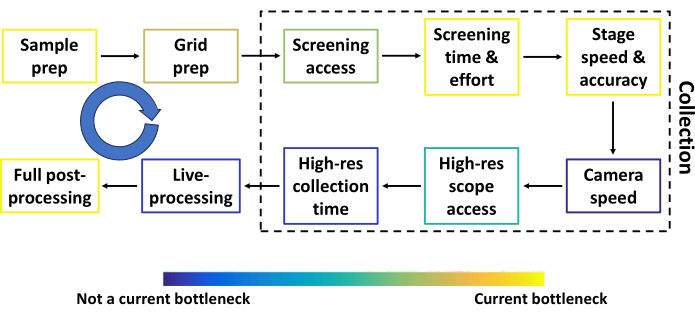
Rysunek 2: Konwencjonalna procedura cryoEM pojedynczych cząsteczek przed automatycznym przesiewaniem. Najczęstsze kroki w konwencjonalnej procedurze cryoEM pojedynczych cząsteczek przed automatycznym przesiewaniem, wraz z komponentami, które można ulepszyć. Każdy krok jest kolorowy, co obrazuje, w jakim stopniu dany etap stanowi wąskie gardło w porównaniu z innymi. Niebieska okrągła strzałka reprezentuje kilka pętli sprzężenia zwrotnego między większością etapów. Przepustowość na kilku etapach zależy w dużej mierze od próbki, funduszy oraz lokalizacji badacza. Kliknij tutaj, aby wyświetlić powiększoną wersję tego rysunku.

Rysunek 3: Reprezentatywne wyniki Smart Leginon Autoscreen. Reprezentatywne obrazy wieloskalowe uzyskane zgodnie z protokołem Smart Leginon Autoscreen na cryoTEM TFS Krios z filtrem energetycznym BioQuantum i kamerą K3. (A) Złożony obraz „atlasu” przedstawiający przekrój siatki cryoEM. (B-F) Obrazy wieloskalowe z zaznaczonych lokalizacji w atlasie siatki. Obrazy o niskim powiększeniu w pierwszym rzędzie, średnim powiększeniu w drugim rzędzie i wysokim powiększeniu w trzecim rzędzie zostały wybrane automatycznie, aby uzyskać informacje o próbce z kwadratów o różnej grubości lodu (od cienkiego do grubego). Grubość lodu oszacowana przez Leginon jest pokazana na dole. Paski skali wynoszą 500 µm w (A) oraz 10 µm dla pierwszego rzędu, 5 µm dla drugiego rzędu i 100 nm dla trzeciego rzędu w (B-F). Rysunek został zmodyfikowany za zgodą Cheng i wsp.8. Kliknij tutaj, aby zobaczyć powiększoną wersję tego rysunku.
| gr: Siatka | kw: kwadrat | hln: Otwór | wentylator: Auto-ostrość | fcn: Główny obszar koncentracji | Ekspozycja | |
| Powiększenie | 210 | 2600 | 6700 | 120000 | 120000 | 120000 |
| Rozostrzenie | -0.0002 | -0.00015 | -0.00015 | -2 x 10-06 | -7 x 10-07 | -2,5 x 10-06 |
| Wielkość plamki | 5 | 5 | 4 | 2 | 2 | 2 |
| Intensywność | 1.1 | 0.83 | 0.65 | 0.44 | 0.44 | 0.45 |
| Wymiar | 1024 x 1024 | 1024 x 1024 | 1024 x 1024 | 1024 x 1024 | 1024 x 1024 | 4096 x 4096 |
| Przesunięcie | 0, 0 | 0, 0 | 0, 0 | 0, 0 | 512, 512 | 0, 0 |
| Grupowanie danych | 4 x 4 | 4 x 4 | 4 x 4 | 4 x 4 | 2 x 2 | 1 x 1 |
| Czas naświetlania (ms) | 200 | 500 | 500 | 500 | 500 | 1000 |
| Przed ekspozycją (s) | 0 | 0 | 0 | 0 | 0 | 0 |
| Dawka (e/Å)2) | -- | -- | -- | 36.5 | 36.5 | 64.7 |
| Zapisz surowe klatki | Nie | Nie | Nie | Nie | Nie | Tak |
Tabela 1: Predefiniowane parametry dla przesiewania siatek cryoEM w Simons Electron Microscopy Center (SEMC) z użyciem cryoTEM Glacios z kamerą Falcon 3EC. Przedstawiono parametry dla każdego ustawienia powszechnie stosowanego w cryoTEM Glacios z kamerą Falcon 3EC w SEMC. Różne mikroskopy oferują różne powiększenia, a w różnych eksperymentach stosuje się zróżnicowane parametry, takie jak defokus i czas ekspozycji.
| gr: siatka | kwadrat | hln: Otwór | automatyczne ustawianie ostrości | fcn: Główny punkt skupienia | Ekspozycja | |
| Powiększenie | 64 | 1700 | 2850 | 75000 | 75000 | 75000 |
| Rozmycie obrazu (defokus) | 0 | -5 x 10-05 | -5 x 10-05 | -1 x 10-06 | -7 x 10-07 | -2 x 10-06 |
| Wielkość plamki | 6 | 9 | 9 | 6 | 6 | 7 |
| Intensywność | 0.001 | 1,65 x 10-05 | 1,5 x 10-05 | 4,3 x 10-07 | 4,3 x 10-07 | 5,5 x 10-07 |
| Szerokość filtra energetycznego | -- | -- | -- | 20 | 20 | 20 |
| Wymiar | 1024 x 1024 | 1024 x 1024 | 1024 x 1024 | 1024 x 1024 | 2048 x 2048 | 4096 x 4096 |
| Przesunięcie | 0, 0 | 0, 0 | 0, 0 | 0, 0 | 0, 0 | 0, 0 |
| Grupowanie (Binning) | 4 x 4 | 4 x 4 | 4 x 4 | 4 x 4 | 2 x 2 | 1 x 1 |
| Czas ekspozycji (ms) | 500 | 2000 | 1000 | 500 | 300 | 8700 |
| Przed ekspozycją (s) | 0 | 0 | 0 | 0 | 0 | 0 |
| Dawka (e/Å)2) | -- | -- | -- | -- | -- | 47.4 |
| Zapisz surowe klatki | Nie | Nie | Nie | Nie | Nie | Tak |
Tabela 2: Ustawienia parametrów dla skriningu siatek cryoEM w SEMC przy użyciu cryoTEM Krios z Selectris X i kamerą Falcon 4i. Przedstawiono parametry dla każdego ustawienia powszechnie stosowanego w systemie Krios z filtrem energetycznym Selectris X i kamerą Falcon 4i w SEMC. Różne mikroskopy oferują różne powiększenia, a w zależności od eksperymentu stosowane są różne parametry, takie jak defokus i czas ekspozycji.
| siatka | sq: kwadrat | hln: Otwór | wentylator: automatyczne ustawianie ostrości | fcn: Główny punkt skupienia | Ekspozycja | |
| Powiększenie | 1550 | 940 | 2250 | 81000 | 81000 | 81000 |
| Rozostrzenie | 0 | -5 x 10-05 | -5 x 10-05 | -1 x 10-06 | -7 x 10-07 | -2 x 10-06 |
| Wielkość plamki | 4 | 8 | 7 | 6 | 6 | 6 |
| Intensywność | 0.0015 | 0.00017 | 7,3 x 10-05 | 1,3 x 10-06 | 1,3 x 10-06 | 9,2 x 10-07 |
| Szerokość filtra energetycznego | -- | -- | 50 | 20 | 20 | 20 |
| Wymiar | 1024 x 1024 | 1440 x 1024 | 1440 x 1024 | 1440 x 1024 | 1008 x 1008 | 5760 x 4092 |
| Przesunięcie | 0, 0 | 0, 0 | 0, 0 | 0, 0 | 936, 519 | 0, 0 |
| Grupowanie (binning) | 4 x 4 | 8 x 8 | 8 x 8 | 8 x 8 | 4 x 4 | 2 x 2 |
| Czas ekspozycji (ms) | 250 | 600 | 600 | 500 | 500 | 2100 |
| Przed ekspozycją (s) | 0 | 0 | 0 | 0 | 0 | 0 |
| Dawka (e/Å)2) | -- | -- | -- | -- | -- | 51 |
| Zapisz surowe klatki | Nie | Nie | Nie | Nie | Nie | Tak |
Tabela 3: Predefiniowane parametry dla screeningu siatek cryoEM w SEMC przy użyciu cryoTEM Krios z BioQuantum i kamerą K3. Przedstawiono parametry dla każdego ustawienia predefiniowanego powszechnie stosowanego w systemie Krios z filtrem energetycznym BioQuantum i kamerą K3 w SEMC. Różne mikroskopy będą oferować różne dostępne powiększenia, a w zależności od eksperymentu stosowane będą różne parametry, takie jak defokus i czas ekspozycji.
Rysunek uzupełniający 1: Ustawienia targetowania pól (Square Targeting) oraz ustawienia pól (Square) dla Smart Legionon. (A) Ustawienia targetowania pól. (B) Ustawienia pól. Kliknij tutaj, aby pobrać ten plik.
Rycina uzupełniająca 2: Ustawienia targetowania otworów (Hole Targeting) oraz ustawienia otworów (Hole settings) dla Smart Legimon. (A) Ustawienia targetowania otworów. (B) Ustawienia otworów. Kliknij tutaj, aby pobrać ten plik.
Rycina uzupełniająca 3: Ustawienia targetowania ekspozycji oraz ustawienia ekspozycji dla Smart Leginon. (A) Ustawienia targetowania ekspozycji. (B) Ustawienia ekspozycji. Kliknij tutaj, aby pobrać ten plik.
Rycina uzupełniająca 4: Ustawienia ostrości oraz ustawienia sekwencji ostrości dla programu Smart Leginon. (A) Ustawienia ostrości. (B) Ustawienia sekwencji ostrości (Defocus1). (C) Ustawienia sekwencji ostrości (Defocus2). Proszę kliknąć tutaj, aby pobrać ten plik.
Rycina uzupełniająca 5: Ustawienia Z_Focus oraz ustawienia sekwencji Z_Focus dla systemu Smart Leginon. (A) Ustawienia Z_Focus. (B) Ustawienia sekwencji Z_Focus (Stage_Tilt_Rough). (C) Ustawienia sekwencji Z_Focus (Stage_Tilt_Fine). Aby pobrać ten plik, kliknij tutaj.
Rycina uzupełniająca 6: Przykład atlasu po skonfigurowaniu parametrów Smart Legion Square_Targeting. Niebieskie okręgi to blobby, zielone znaki plus to miejsca akwizycji, a brązowy znak „x” to aktualna pozycja stolika. Kliknij tutaj, aby pobrać ten plik.
Rysunek uzupełniający 7: Przykład atlasu po ustawieniu parametrów Smart Legion Hole_Targeting. Fioletowe znaki plus oznaczają położenia sieci, zielone znaki plus w ramkach oznaczają miejsca akwizycji, a niebieski znak plus oznacza punkt ostrości. Proszę kliknąć tutaj, aby pobrać ten plik.
Rycina uzupełniająca 8: Przykład atlasu po ustawieniu parametrów Smart Leginon Exposure_Targeting. Niebieskie okręgi to bloby, zielone znaki plus to miejsca akwizycji, a niebieski znak plus to miejsce ogniskowania. Prosimy kliknąć tutaj, aby pobrać ten plik.
Rycina uzupełniająca 9: Konfiguracja terminala Smart Leginon Autoscreen. Kliknij tutaj, aby pobrać ten plik.
Rysunek uzupełniający 10: Konfiguracja interfejsu użytkownika Smart Leginon Autoscreen. Kliknij tutaj, aby pobrać ten plik.
Dyskusja
W tym protokole opisujemy potok dla Smart Leginon Autoscreen, a dodatkowo podstawowe użycie Leginon dla tych, którzy są nowicjuszami w oprogramowaniu do zbierania. Do końca 2024 r. krioEM z pojedynczymi cząstkami ma szansę stać się najbardziej wydajną techniką trójwymiarowego (3D) rozpoznawania struktur białek17. Potok krioEM z pojedynczymi cząstkami składa się z kilku etapów, które są stale optymalizowane w celu zwiększenia jakości danych i przepustowości. Rysunek 2 przedstawia najczęstsze etapy (przygotowanie próbki, przygotowanie siatki, czas i wysiłek związany z przesiewaniem, czas pobierania w wysokiej rozdzielczości, przetwarzanie na żywo i pełne przetwarzanie końcowe) wraz z innymi elementami rurociągu, które można poprawić (dostęp do mikroskopu przesiewowego, szybkość i dokładność etapu, szybkość i dostęp do mikroskopu o wysokiej rozdzielczości). Wyniki z większości kroków stają się pętlami sprzężenia zwrotnego do poprzednich kroków (niebieskie strzałki na rysunku 2), co sprawia, że cały potok jest wysoce współzależny. Każdy krok na rysunku 2 jest pokolorowany, aby przybliżyć, jak dużym wąskim gardłem jest dany krok w stosunku do innych. Smart Leginon Autoscreen znacznie skraca czas i wysiłek operatora związany z przesiewaniem 12 siatek z 6 godzin do mniej niż 10 minut, eliminując w ten sposób wąskie gardło i umożliwiając szybsze przekazywanie informacji zwrotnych na temat przygotowania próbki/siatki (ilustracja 3).
W protokole znajduje się kilka kluczowych etapów, które przedstawiono na rysunku 1. Bardzo ważne jest, aby siatka używana do tworzenia sesji szablonu była reprezentatywna dla pozostałych siatek, które mają być monitorowane. Co ważne, Leginon zapamiętuje wszystkie ustawienia w całym procesie konfiguracji tworzenia sesji szablonu (niebieskie kroki na rysunku 1), co pozwala na szybsze skonfigurowanie powtarzających się sesji szablonów za każdym razem. Podczas tworzenia sesji szablonu najważniejszym krokiem jest skonfigurowanie kierowania we wszystkich powiększeniach, tak aby parametry i progi odzwierciedlały oczekiwaną zmienność w siatkach, które mają być przesiewane. Różne przyciski "Testuj" pozwalają na zwiększenie wydajności w tym procesie konfiguracji. Podczas sesji Autoscreen bardzo ważne jest monitorowanie kilku pierwszych siatek w Appion, aby szybko wykryć wszelkie problemy i naprawić je w Leginon tak szybko, jak to możliwe.
Typowy przepływ pracy w SEMC polega na wprowadzaniu danych Autoscreen do CryoSPARC Live18 i wykorzystaniu tych dodatkowych informacji do informowania pętli sprzężenia zwrotnego o przygotowaniu próbki/siatki. Podczas intensywnych dni optymalizacji krioEM przez badaczy i operatorów, informacje o warunkach próbki i siatki są wprowadzane z powrotem do przygotowania próbki i siatki, podczas gdy Autoscreen nadal przesiewa siatki. Pozwala to na zamrożenie i przesiewanie kilkudziesięciu siatek w ciągu tygodnia8.
Smart Leginon Autoscreen działa w przypadku większości (80%-90%) dziurawych siatek i warunków obserwowanych w SEMC. Pozostałe 10%-20% siatek to te, które czasami nie działają dobrze - siatki z minimalną różnicą kontrastu między otworami a podłożem; siatki z mniejszymi otworami i odstępami (np. 0,6/0,8) - oraz siatki, w których celowanie w wiele siatek jest często niepraktyczne - siatki Spotiton/Chameleon19,20, które składają się z pasków próbki w poprzek siatki; koronkowe kratki. Należy pamiętać, że kolekcja pochylonej siatki z automatycznym filtrowaniem jest w trakcie opracowywania, ale nie jest jeszcze dostępna. Możliwe jest zmodyfikowanie protokołu tak, aby działał z siatkami Spotiton/Chameleon, najpierw ręcznie obrazując obszary paska w celu określenia wąskich progów parametrów, następnie próbując zgrupować odpowiednio większe i mniejsze kwadraty w kroku 2.1.7.4, a następnie wybierając cele z grupy z lodem. Celem tej modyfikacji jest oddzielenie przez Smart Leginon pustych i niepustych kwadratów na dwie grupy. Jeśli zostaną znalezione parametry, mogą one nie rozciągać się dobrze na pozostałe siatki, które mają być ekranowane. Możliwe jest również zmodyfikowanie protokołu tak, aby działał z siatkami Lacey, usuwając skrypt hl_finding.sh w kroku 2.1.9.1 i konfigurując parametry tak, aby były kierowane na jaśniejsze/ciemniejsze obszary zgodnie z potrzebami. Wskaźnik powodzenia tej modyfikacji może się różnić w zależności od siatki w zależności od grubości lodu i materiału siatki.
Rozwiązywanie problemów podczas sesji automatycznego filtrowania jest możliwe, a czasami nawet uzasadnione. Zmiany w ustawieniach wstępnych (np. rozmycie) i parametrach kierowania (np. progach celowania w otwory) można wprowadzać podczas automatycznego zbierania. Podczas zbierania danych przez sesję automatycznego filtrowania nie można anulować sesji siatki, ponieważ spowoduje to zakończenie autoscreen.py. Jednak przyciski Przerwij w węzłach określania wartości docelowej mogą służyć do pomijania dowolnej części siatki lub całej siatki. Czasami autoscreen.py zużywają zbyt dużo pamięci i zawieszają się, oferując dwie opcje: "wymuś zakończenie" lub "poczekaj". Jeśli wybrano opcję "wymuś zakończenie", cały skrypt zostanie zakończony, co będzie wymagało od użytkownika ponownego uruchomienia skryptu w celu zastosowania go do pozostałych siatek w celu prześwietlenia. Jeśli wybrano opcję "czekaj", skrypt będzie kontynuowany, a ustawienia mogą zostać zmienione, aby zapobiec zamrożeniu w przyszłości, np. wyłączenie wyświetlania obrazu w węźle Ekspozycja, zmniejszenie rozmiaru piksela w atlasie lub uruchomienie skryptu czyszczącego pamięć. Jeśli program zawiesi się bez zaoferowania dwóch opcji, błędy pamięci mogą nie ustąpić samoistnie, powodując przerwę w pobieraniu. Opcja "wymuś zakończenie" może być przydatna w tym przypadku.
Smart Leginon Autoscreen jest regularnie używany w SEMC. Ponieważ wąskie gardła w rurociągu krioelektromagnetycznego pojedynczych cząstek są nadal zmniejszane, adopcja krioEM będzie nadal rosła, aby pomóc w znalezieniu odpowiedzi na pytania biologiczne. Protokół ten jest krokiem w kierunku optymalizacji całego rurociągu poprzez zapewnienie jasnej ścieżki do znacznego ograniczenia pętli sprzężenia zwrotnego.
Oświadczenia
Autorzy oświadczają, że nie mają konkurencyjnych interesów finansowych.
Podziękowania
Niektóre z tych prac zostały wykonane w Centrum Mikroskopii Elektronowej Simonsa w Centrum Biologii Strukturalnej w Nowym Jorku, przy wsparciu Fundacji Simonsa (SF349247), NIH (U24 GM129539) i Zgromadzenia Stanowego Nowego Jorku.
Materiały
| Nazwa | Firma | Numer katalogowy | Komentarze |
|---|---|---|---|
| KrioTEM Glacios | Thermo Fisher Naukowy | GLACIOSTEM | FEG, 200 keV, kamera Falcon 3EC |
| Krios cryoTEM | Thermo Fisher Naukowy | KRIOSG4TEM | XFEG, 300 keV, Filtr energii Gatan BioQuantum, kamera Gatan K3 |
| Leginon | Centrum Mikroskopii Elektronowej Simonsa | Źródło: http://leginon.org | |
| Ptolemeusz | Centrum Uczenia Maszynowego Simons | https://github.com/SMLC-NYSBC/ptolemy |
Bibliografia
- Noble, A. J., et al. Routine single particle CryoEM sample and grid characterization by tomography. eLife. 7, e34257(2018).
- Weissenberger, G., Henderikx, R. J. M., Peters, P. J. Understanding the invisible hands of sample preparation for cryo-EM. Nature Methods. 18 (5), 463-471 (2021).
- Carragher, B., et al. Current outcomes when optimizing 'standard' sample preparation for single-particle cryo-EM. Journal of Microscopy. 276 (1), 39-45 (2019).
- Kampjut, D., Steiner, J., Sazanov, L. A. Cryo-EM grid optimization for membrane proteins. iScience. 24 (3), 102139(2021).
- Suloway, C., et al. Automated molecular microscopy: The new Leginon system. Journal of Structural Biology. 151 (1), 41-60 (2005).
- Mastronarde, D. N. Automated electron microscope tomography using robust prediction of specimen movements. Journal of Structural Biology. 152 (1), 36-51 (2005).
- Koh, A., et al. Routine collection of high-resolution cryo-EM datasets using 200 KV transmission electron microscope. Journal of Visualized Experiments. 181, 63519(2022).
- Cheng, A., et al. Fully automated multi-grid cryoEM screening using Smart Leginon. IUCrJ. 10 (1), 77-89 (2023).
- Kim, P. T., Noble, A. J., Cheng, A., Bepler, T. Learning to automate cryo-electron microscopy data collection with Ptolemy. IUCrJ. 10 (1), 90-102 (2023).
- Bepler, T., et al. Smart data collection for CryoEM. Journal of Structural Biology. 214 (4), 107913(2022).
- Bouvette, J., Huang, Q., Riccio, A. A., Copeland, W. C., Bartesaghi, A., Borgnia, M. J. Automated systematic evaluation of cryo-EM specimens with SmartScope. eLife. 11, e80047(2022).
- Deng, Y., Grollios, F., Kohr, H., van Knippenberg, B., Janus, M., Caglar, F. Smart EPU: SPA Getting Intelligent. Microscopy and Microanalysis. 27 (S1), 454-455 (2021).
- Fan, Q., et al. CryoRL: Reinforcement learning enables efficient cryo-EM data collection. arXiv. , (2022).
- Li, Y., et al. Optimized path planning surpasses human efficiency in cryo-EM imaging. bioRxiv. Biophysics. , (2022).
- Lander, G. C., et al. Appion: An integrated, database-driven pipeline to facilitate EM image processing. Journal of Structural Biology. 166 (1), 95-102 (2009).
- Rice, W. J., et al. Routine determination of ice thickness for cryo-EM grids. Journal of Structural Biology. 204 (1), 38-44 (2018).
- Russo, C. J. The potential for seeing molecules in cells, CZ Imaging Institute's Hardware Frontiers for CryoET Workshop. CZ Imaging Institute's Hardware Frontiers for CryoET Workshop. , https://chanzuckerberg.com/science/meetings/hardware-frontiers-cryoet-workshop/ (2023).
- Punjani, A., Rubinstein, J. L., Fleet, D. J., Brubaker, M. A. cryoSPARC: algorithms for rapid unsupervised cryo-EM structure determination. Nature Methods. 14 (3), 290-296 (2017).
- Budell, W. C., Allegri, L., Dandey, V., Potter, C. S., Carragher, B. Cryo-electron microscopic grid preparation for time-resolved studies using a novel robotic system, Spotiton. Journal of Visualized Experiments. 168, 62271(2021).
- Darrow, M. C., Booth, T., Moore, J. P., Doering, K., Thaw, P., King, R. S. Enabling a paradigm shift in CryoEM sample preparation with chameleon. Microscopy and Microanalysis. 27 (S1), 524-525 (2021).
Przedruki i uprawnienia
