Tutaj opisujemy protokół optymalizacji i parametryzacji reszt aminokwasowych modyfikowanych reaktywnymi gatunkami karbonylowymi, które można dostosować do systemów białkowych. Etapy protokołu obejmują projektowanie i optymalizację struktury, przypisywanie ładunków, konstrukcję parametrów i przygotowanie układów białkowych.
Subskrypcja JoVE jest wymagana do oglądania tego materiału. Zaloguj się lub rozpocznij bezpłatny okres próbny.
Artykuł metodologiczny
Synteza aminokwasów modyfikowanych reaktywnymi karbonylkami in silico w celu oceny efektów strukturalnych przy użyciu symulacji dynamiki molekularnej
W tym artykule
Podsumowanie
Streszczenie
Karbonylacja białek przez reaktywne aldehydy pochodzące z peroksydacji lipidów prowadzi do sieciowania, oligomeryzacji i agregacji białek, powodując uszkodzenia wewnątrzkomórkowe, upośledzenie funkcji komórek i ostatecznie śmierć komórki. Został opisany w starzeniu się i kilku przewlekłych schorzeniach związanych z wiekiem. Jednak podstawy zmian strukturalnych związanych z utratą funkcji w docelowych białkach nadal nie są dobrze poznane. W związku z tym opisano drogę do budowy in silico nowych parametrów dla aminokwasów karbonylowanych reaktywnymi formami karbonylowymi pochodzącymi z utleniania kwasów tłuszczowych. Zbudowano addukty Michaela dla Cys, His i Lys z 4-hydroksy-2-nonenalem (HNE), 4-hydroksy-2-heksenalem (HHE) i formą pierścienia furanowego dla 4-Oxo-2-nonenal (ONE), podczas gdy dialdehyd malonowy (MDA) był bezpośrednio przyłączony do każdej reszty. Protokół opisuje szczegóły budowy, optymalizacji geometrii, przypisywania ładunków, brakujących wiązań, kątów, parametrów kątów dwuściennych oraz jego walidacji dla każdej zmodyfikowanej struktury reszt. W rezultacie, efekty strukturalne wywołane karbonylacją tymi pochodnymi lipidów zostały zmierzone za pomocą symulacji dynamiki molekularnej na różnych układach białkowych, takich jak enzym tioredoksyna, albumina surowicy bydlęcej i błonowa domena Zu-5-ankyryny z zastosowaniem odchylenia średniokwadratowego (RMSD), fluktuacji średniej kwadratowej (RMSF), wtórnego przewidywania strukturalnego (DSSP) i analizy powierzchni dostępnej dla rozpuszczalnika (SASA), między innymi.
Wprowadzenie
W ciągłym dążeniu do zrozumienia molekularnego zachowania białek z modyfikacjami oksydacyjnymi, chemia obliczeniowa stała się podstawowym filarem w szerokim polu badań naukowych. Opiera się to na wykorzystaniu modeli teoretycznych zdolnych do interpretacji zjawisk fizycznych w układach elektronicznych, wykorzystujących równania matematyczne do opisania zachowania atomów cząsteczek. W tym krajobrazie symulacje obliczeniowe białek wyróżniają się jako kluczowe narzędzia do analizy zachowania atomów układów molekularnych. Opierając się na ocenie zachowania strukturalnego, obliczeniach energetycznych i stanach konformacyjnych1, metody te stają się strategicznymi sprzymierzeńcami w przewidywaniu zachowania systemów biomolekularnych.
Te symulacje specjalizują się w badaniu zmian strukturalnych i ocenie utraty lub zysku funkcji biologicznych w systemach białkowych. Jednak podejścia obliczeniowe wykazały znaczne ograniczenia w zastosowaniu do układów białkowych zawierających zmodyfikowane reszty utworzone przez kowalencyjne modyfikacje potranslacyjne w sekwencji. Dzieje się tak dlatego, że w wielu dostępnych metodach brakuje zasobów o parametrach dostosowanych do pól wymuszających, które są kompatybilne z najpopularniejszymi pakietami programów do symulacji dynamiki molekularnej białek2,3,4,5,6. W związku z tym standaryzacja parametrów adaptacyjnych pola siłowego kompatybilnych z oprogramowaniem obliczeniowym jest niezbędna, aby ułatwić precyzyjne sprzężenie topologii i współrzędnych atomowych z równaniem rządzącym energią potencjalną układu7.
W odpowiedzi na te wyzwania, opracowano protokół adaptujący się do nowych zmodyfikowanych reszt aminokwasowych z aldehydami pochodzącymi z peroksydacji lipidów przy użyciu metod ab initio. W tym sensie optymalizacja geometrii strukturalnej nowych pozostałości pozwala na przypisanie ładunków adaptacyjnych do nowych parametrów wiązania, kąta i dwuściennych, które można uruchomić w ogólnych polach siłowych, takich jak AMBER. Późniejsza walidacja tych parametrów pozwala na określenie spójności i odporności metody mającej zastosowanie w symulacjach dynamiki molekularnej.
Jedną z godnych uwagi zalet tej metody jest jej zdolność do adaptacji do różnych modyfikacji potranslacyjnych, od karbonylacji po fosforylację, acetylację i metylację, między innymi. Ta wszechstronność nie ogranicza się tylko do układów białkowych, ale rozciąga się na struktury makromolekularne, umożliwiając sprzężenie z topologiami atomowymi i współrzędnymi. W przeciwieństwie do tego, wcześniejsze badania pokazują, że standardowa parametryzacja modyfikacji potranslacyjnych jest odpowiednia tylko dla określonego typu modyfikacji i może być uzyskana tylko z opublikowanych repozytoriów, bez możliwości tworzenia nowych struktur8.
Obecnie, wyzwania związane z przewidywaniem i projektowaniem struktur białek stają się coraz bardziej widoczne podczas modelowania struktur z modyfikacjami potranslacyjnymi. Niedobór parametrów opisujących zmiany w określonych miejscach aminokwasów podkreśla pilną potrzebę opracowania i zastosowania metod obliczeniowych, które można dostosować do standardowych parametryzacji. Celem tego protokołu jest zapewnienie drogi do budowy in silico nowych parametrów dla aminokwasów kowalencyjnie modyfikowanych reaktywnymi gatunkami karbonylowymi pochodzącymi z utleniania kwasów tłuszczowych. Te zmodyfikowane aminokwasy są rozpoznawane przez ogólne bursztynowe pole siłowe (GAFF) i dlatego mogą być wykorzystywane do oceny in silico strukturalnych i funkcjonalnych efektów, jakie ten rodzaj karbonylacji wywiera na białka docelowe.
Dostęp ograniczony. Zaloguj się lub rozpocznij wersję próbną, aby wyświetlić tę treść.
Protokół
1. Projektowanie i optymalizacja nowego zmodyfikowanego aminokwasu
UWAGA: Ten etap obejmuje rysowanie struktur zmodyfikowanych reszt oraz optymalizację ich energii.
- Projektowanie zmodyfikowanych struktur i optymalizacja ich budowy.
- Użyj pakietu oprogramowania do chemii obliczeniowej, aby narysować cząsteczki aminokwasów związane z reaktywnymi aldehydami pochodzącymi z peroksydacji lipidów, tj. z HNE, HHE, MDA i ONE. Po modyfikacji, przy grupie karboksylowej aminokwasu narysuj strukturę grupy metyloaminowej. Przy końcu aminowym narysuj grupę acylową, aby zasymulować wiązania peptydowe zmodyfikowanego aminokwasu, jak pokazano na Rysunku 1.
- Kliknij Ikonę Clean w celu oczyszczenia struktury. Aby przeprowadzić optymalizację struktury, kliknij Calculate > Gaussian calculation setup… lub Ctrl+G, następnie kliknij General i odznacz opcję Write connectivity. Kliknij Job Type > Optimization, jak pokazano na Rysunku 2. W dodatkowych słowach kluczowych wpisz następującą linię:
SCF=tight test Pop=MK iop(6/3=2) iop(6/42=6) opt
UWAGA: W tym przypadku GaussView automatycznie ustawia Hartree-Focka (HF) jako funkcjonał i bazę 3-21G jako zbiór bazy. HF jest powszechnie stosowany jako funkcjonał w różnych zastosowaniach, choć w zależności od konkretnego układu i celów badacza stosowano również inne funkcjonały, takie jak M062X. Pamiętaj, że ponieważ jest to cząsteczka o ładunku neutralnym, ładunek i krotność muszą wynosić odpowiednio 0 i 1. - Aby zmienić zbiór bazy, kliknij Method > 6-31G w sekcji Basis set.
- Aby przeprowadzić optymalizację na tym samym komputerze, kliknij Submit. Aby zoptymalizować strukturę z terminala Gaussian, wpisz następującą komendę:
g16 name_of_the_file.com & - Kliknij File > Save. Zapisz plik z rozszerzeniem .com dla systemu Linux lub .gjf dla systemu Windows. Po zakończeniu optymalizacji otwórz plik wyjściowy (.out w systemie Windows i .log w systemie Linux) i zweryfikuj, czy wszystko przebiegło pomyślnie. Na końcu dokumentu nie powinno być żadnych komunikatów o błędach.
UWAGA: Brak komunikatów o błędach na końcu pliku wyjściowego oznacza, że optymalizacja została przeprowadzona prawidłowo.
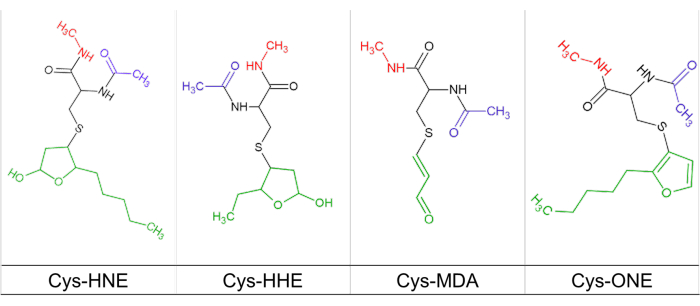
Rysunek 1Cysteina zmodyfikowana reaktywnymi grupami karbonylowymi. Przedstawienie struktury chemicznej cysteiny (linia czarna) zmodyfikowanej przez HNE, HHE, MDA i ONE (linia zielona) oraz połączonej z grupami podstawnymi acetylamidu (linia niebieska) i metyloamidu (linia czerwona). Kliknij tutaj, aby wyświetlić powiększoną wersję tej ryciny.
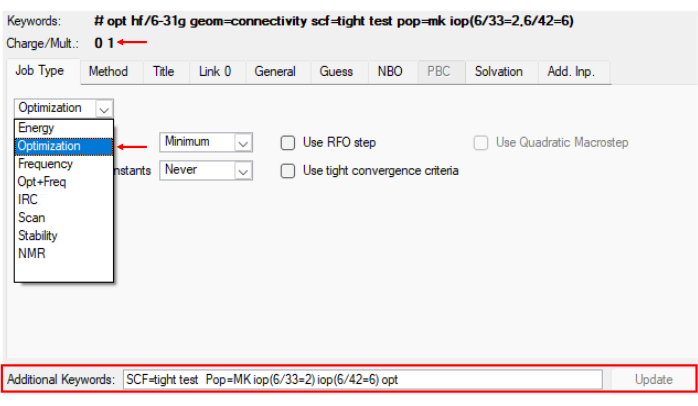
Rycina 2Menu optymalizacji syntezy zmodyfikowanych reszt. Obraz referencyjny ilustrujący krok 1.1 protokołu, przedstawiający etap optymalizacji zmodyfikowanej struktury w programie Gaussian. Kliknij tutaj, aby wyświetlić powiększoną wersję tej ryciny.
2. Parametryzacja zmodyfikowanych reszt aminokwasowych
- Utwórz plik prepin, korzystając z programu antechamber z pakietu AmberTools 16 lub dostępnej wersji. Wygląd pliku prepin przedstawiono na Rysunku 3.
antechamber -i init-gau.log -fi gout -o u0.prepin -fo prepi -c resp -s 2 -rn U0 -at gaff2 -nc 0
UWAGA: W dalszej części tekstu kursywa oznacza nazwę pliku, która zmienia się zgodnie z kryteriami badacza. W tym przypadku init-gau.log odpowiada plikowi uzyskanemu po optymalizacji. - Aby zbudować plik parametrów, wpisz następujące polecenie:
parmchk -i u0.prepin -f prepi -o u0.frcmod
W tym momencie sprawdź, czy plik .frcmod został utworzony. Przykład wyglądu pliku .frcmod znajduje się na Rysunku 3 . - Budowanie pliku biblioteki
- Otwórz XLEaP, edytor wszechświata, za pomocą polecenia xleap. Otworzy się okno podobne do tego pokazanego na Rysunku 4 . Następnie wykonaj poniższe kroki, aby wygenerować plik biblioteki zawierający odpowiednie dane. Wpisz następujące polecenia:
source leaprc.gaff2
loadamberparams u0.frcmod
loadamberprep u0.prepin
list
UWAGA: Zweryfikuj, czy plik U0 został utworzony, używając polecenia list. - Edytuj końce zmodyfikowanych struktur i dostosuj wynikowe ładunki, wpisując następujące polecenia:
edit U0
Wyświetlony zostanie interfejs graficzny (patrz Rysunek 4). - Wybierz opcję Erase. Kliknij atomy końców acetylowych i metyloaminowych, które zostały dodane w kroku 1.1, aby je usunąć (porównaj z Rysunkiem 4, aby zobaczyć, jak powinny wyglądać końce karboksylowe i aminowe zmodyfikowanego resztu).
- Neutralizacja ładunku
- W tym momencie ładunek cząsteczki nie jest już neutralny ze względu na usunięcie atomów w kroku 2.3.3. Ładunek pochodzi zarówno z końca karboksylowego, jak i aminowego. Aby zneutralizować ładunki obu końców, wykonaj poniższe kroki.
- Aby uzyskać wartość ładunku całkowitego (patrz Rysunek 5), wpisz:
charge U00
Podziel otrzymany ładunek przez dwa. Do obliczeń wartości ładunku całkowitego użyj wartości bezwzględnej. - W interfejsie graficznym wybierz Whole Molecule. Kliknij Display > Names. Kliknij Edit > Edit selected atoms. Powinno pojawić się okno z tabelą.
- Zweryfikuj nazwy atomów terminalnych N i C. W tabeli dodaj wartość otrzymaną z dzielenia ładunku całkowitego (wartość bezwzględna; patrz Rysunek 5). Następnie zapisz i wyjdź, klikając Table > Save and quit.
- Upewnij się, że ładunek wynosi zero (patrz Rysunek 5):
charge U00 - Aby wyjść z programu i zapisać plik biblioteki, wpisz:
desc U0
saveoff U0 u0.lib
quit - Zweryfikuj, czy plik biblioteki (.lib) został utworzony poprawnie (patrz Rysunek 6).
- Otwórz XLEaP, edytor wszechświata, za pomocą polecenia xleap. Otworzy się okno podobne do tego pokazanego na Rysunku 4 . Następnie wykonaj poniższe kroki, aby wygenerować plik biblioteki zawierający odpowiednie dane. Wpisz następujące polecenia:
- Zbuduj plik pdb zmodyfikowanego resztu z nowymi parametrami zgodnie z poniższym opisem.
tleap
source leaprc.gaff2
loadamberparams u0.frcmod
loadoff u0.lib
x = U0
savepdb U0 from-lib.pdb
quit - Przygotowanie białka
- Pobierz plik PDB białka, które ma zostać zmodyfikowane. Jako modelowy system białkowy wybrano tioredoksynę (PDB ID: 2IFQ). Użyj odpowiedniego programu do wizualizacji białek, aby usunąć cząsteczki wody, dimery (jeśli to konieczne), ligandy itp.
UWAGA: Ten krok można wykonać w programach takich jak UCSF Chimera lub Discovery - Dodaj plik from-lib.pdb (plik uzyskany w kroku 2.4) i nałóż go na resztę aminokwasową, która ma zostać zmodyfikowana (jak pokazano na Rysunku 7). Upewnij się, że końce aminowe i karbonylowe z pliku from-lib.pdb odpowiadają aminokwasowi do modyfikacji.
- Usuń białko; w przestrzeni trójwymiarowej zajmowanej przez resztę do modyfikacji powinien pozostać tylko plik from-lib.pdb. Usuń wodory (H) z atomów terminalnych N i C.
- Zapisz plik from-lib.pdb jako u0-moved.pdb z nowymi współrzędnymi.
- Po zapisaniu współrzędnych zmodyfikowanego resztu otwórz w edytorze tekstu plik u0-moved.pdb oraz wcześniej oczyszczony plik PDB białka. W tym celu używamy edytora tekstu Notepad++ v8.4.8.
- Skopiuj współrzędne z pliku u0-moved.pdb, jak pokazano na Rysunku 8, i wklej je do pliku pdb białka, zastępując resztę do modyfikacji. Ma to na celu dostosowanie wiązania między zmodyfikowanym resztem a systemem białkowym.
- Dostosuj typologię, aby była zgodna z formatem PDB białka, zmieniając HEATATM na ATOM oraz zmieniając numerację 1 na numer odpowiadający modyfikowanemu resztowi. Zapisz nowy plik jako complex.pdb.
- Pobierz plik PDB białka, które ma zostać zmodyfikowane. Jako modelowy system białkowy wybrano tioredoksynę (PDB ID: 2IFQ). Użyj odpowiedniego programu do wizualizacji białek, aby usunąć cząsteczki wody, dimery (jeśli to konieczne), ligandy itp.
- Generowanie połączeń wiązań między białkiem a zmodyfikowanym resztem
- W programie do wizualizacji białek otwórz plik from-lib.pdb. Zaznacz całą strukturę. Kliknij Structure > Labels > Add... > OK.
- Zweryfikuj nomenklaturę przypisaną do atomów terminalnych N i C. W innym oknie otwórz plik u00.lib w edytorze tekstu.
- Na wyświetlonej liście zweryfikuj pozycję terminali N i C, biorąc pod uwagę przypisaną nomenklaturę.
- W pliku u0.lib zlokalizuj linię: !entry.U0.unit.connect array int. Poniżej tej linii pojawią się dwie liczby. Zmień pierwszą liczbę na pozycję terminala N, a drugą na pozycję terminala C i zapisz zmiany.
- Utwórz listę parametrów, wpisując następujące linie:
tleap
source leaprc.gaff2
source leaprc.protein.ff14SB
loadoff u0.lib
loadamberparams u0.frcmod
x = loadpdb complex.pdb
check x
UWAGA: W tym momencie program tleap wyświetli listę wiązań, kątów i kątów dwuściennych do sparametryzowania. - Identyfikacja typologii
- Otwórz plik complex.pdb w wizualizatorze białek. Zaznacz zmodyfikowany reszt oraz sąsiednie reszty po obu stronach.
UWAGA: W strukturze trzeciorzędowej białka w miejscu zmodyfikowanego resztu często występuje przerwa. - Wyświetl strukturę kulkowo-prętową dla wybranych reszt. Wyświetl nomenklaturę tylko dla zmodyfikowanego resztu, jak opisano w kroku 2.6.1 (otwórz plik biblioteki .lib w wybranym edytorze tekstu).
- Na podstawie zaobserwowanej nomenklatury zidentyfikuj w pliku biblioteki (.lib) przypisaną topologię (znajdującą się w cudzysłowie obok nomenklatury), która odpowiada tej użytej w liście wiązań, kątów i kątów dwuściennych do sparametryzowania, utworzonej w kroku 2.7.
UWAGA: W liście wiązań, kątów i kątów dwuściennych dostarczonej przez tleap wielkie litery reprezentują atomy aminokwasów sąsiadujących ze zmodyfikowanym resztem.
- Otwórz plik complex.pdb w wizualizatorze białek. Zaznacz zmodyfikowany reszt oraz sąsiednie reszty po obu stronach.
- Parametryzacja wiązań, kątów i kątów dwuściennych za pomocą parmcal (program w pakiecie Amber)
UWAGA: Do tego kroku konieczne będzie użycie programu parmcal z pakietu Amber. Niezbędne będzie również otwarcie pliku frcmod (u0.frcmod) oraz pliku biblioteki w edytorze tekstu. Wizualizatora białek należy użyć do wizualizacji kątów i odległości wiązań. W wizualizatorze zostaną zaznaczone reszty aminokwasowe związane z resztą zmodyfikowaną, aby wygenerować odległości wiązań, kąty i dihedry (patrz lista w kroku 2.7). Dane te zostaną wykorzystane do obliczenia stałych w parmcal i dodania ich do pliku frcmod w celu utworzenia parametru.- Generowanie odległości wiązań i kątów w Wizualizatorze
- W Wizualizatorze zaznacz atomy zaangażowane w wiązanie lub kąt. Kliknij Structure > Monitor > Distance or Angle.
- Wykonaj następującą procedurę dla każdego nowego parametru do dodania. Dane do wprowadzenia w parmcal są zaznaczone pogrubieniem. Poniżej znajduje się przykład tworzenia parametru wiązania między terminalem N zmodyfikowanego aminokwasu a sąsiednim atomem C innego aminokwasu.
Parmcal
Please select:
0. set parameter se (gaff)
1. calculate the bond length parameter: a-b
2. calculate the bond angle parameter: a-b-c
3. exit
0
Please select which parameter set to use: 1-gaff (the default) or 2-gaff2
2
Force field parameters set has been set to gaff2
Please select:
0. set parameter se (gaff)
1. calculate the bond length parameter: a-b
2. calculate the bond angle parameter: a-b-c
3. exit
1
Please input the element name of atom A in A-B
C
Please input the element name of atom B in A-B
ns
Please input the bond length in non-positive number
means to calculate it according to empirical rules
1.455
BOND C-ns 270.256 1.45
UWAGA: Podkreśloną linię należy skopiować i dodać do pliku frcmod. W tym przykładzie dodaje się ją poniżej ostatniej linii sekcji BOND. Kąty dwuścienne dodaje się zgodnie z wartościami podanymi przez Alviz-Amador i wsp.9. - Po utworzeniu wszystkich parametrów wiązań, kątów i dihedrów oraz dodaniu ich do pliku frcmod, zapisz plik frcmod, upewniając się, że nowe parametry zostały uwzględnione.
- Generowanie odległości wiązań i kątów w Wizualizatorze
- Aby wygenerować plik topologii i współrzędnych, wpisz następujące polecenia:
tleap
source leaprc.gaff2
source leaprc.protein.ff14SB
loadoff u0.lib
loadamberparams u0.frcmod
x = loadpdb complejo.pdb
source leaprc.water.tip3p
charge x- Dodaj liczbę jonów Na lub Cl niezbędną do zneutralizowania ładunku, wpisując:
addions x Na+ 5
solvateoct x TIP3PBOX 10.0
saveamberparm x prot.topo prot.coords
UWAGA: Jeśli chcesz dodać jony Cl zamiast Na, zastąp Na+ przez Cl-. Liczba 5 odpowiada liczbie jonów do dodania i jest dostosowywana w celu zneutralizowania ładunku.
- Dodaj liczbę jonów Na lub Cl niezbędną do zneutralizowania ładunku, wpisując:
- Aby obliczyć molarność, wpisz:
tail -f prot.coords- Skopiuj wygenerowaną ostatnią linię, zastępując nią treść pogrubioną w poniższej instrukcji. 0.15 odpowiada docelowej molarności.
usr/bin/perl molarity.perl 0.15 101.356150 101.356150 101.356150 109.4712190 109.4712190 109.4712190 Kconts
Wygeneruje to liczbę jonów Cl- i Na+ do dodania, jak opisano w kroku 2.10. W tym momencie następuje generowanie plików topologii i współrzędnych zmodyfikowanego resztu aminokwasowego z nowymi parametrami.
- Skopiuj wygenerowaną ostatnią linię, zastępując nią treść pogrubioną w poniższej instrukcji. 0.15 odpowiada docelowej molarności.
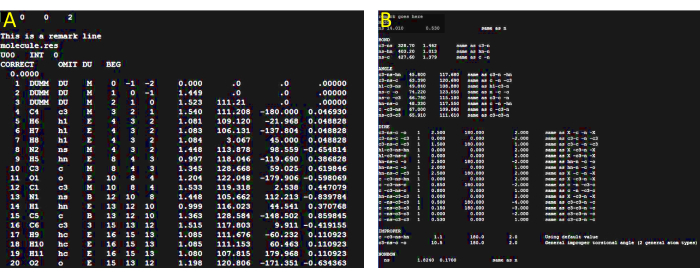
Rysunek 3Przygotowanie pliku parametrów. (A) Obraz referencyjny ilustrujący oczekiwany wygląd pliku prepin wygenerowanego w kroku 2.1. Wizualizacja pliku została przeprowadzona przy użyciu edytora tekstu GNU nano w wersji 2.3.1. (B) Obraz referencyjny ilustrujący oczekiwany wygląd pliku frcmod wygenerowanego w kroku 2.1. Aby wyświetlić powiększoną wersję tego rysunku, kliknij tutaj.
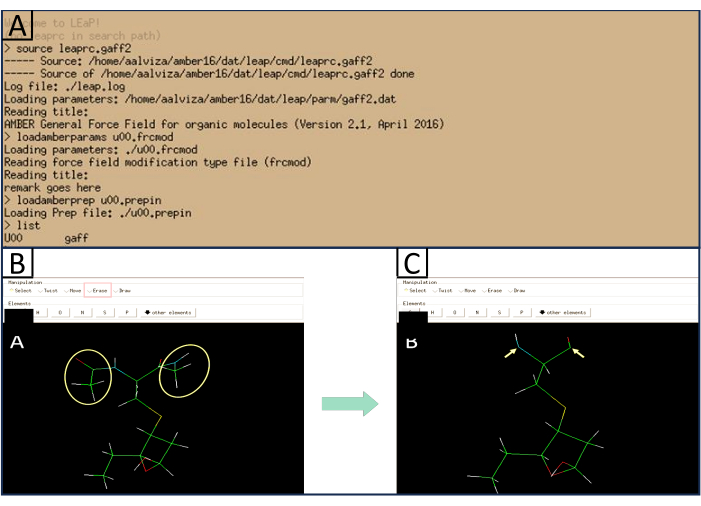
Rycina 4Obraz referencyjny okna XLEaP. (A) Przedstawia oczekiwaną odpowiedź po wpisaniu wymienionych poleceń.(B) Przedstawiono atomy, które należy usunąć (żółty), oraz opcję, którą należy wybrać, aby to zrobić (czerwony). (C) Przedstawia obraz referencyjny ukazujący, jak powinny wyglądać końce aminowy i karbonylowy zmodyfikowanego reszty po usunięciu grup acetylowej i metyloaminowej. Kliknij tutaj, aby wyświetlić powiększoną wersję tej ryciny.
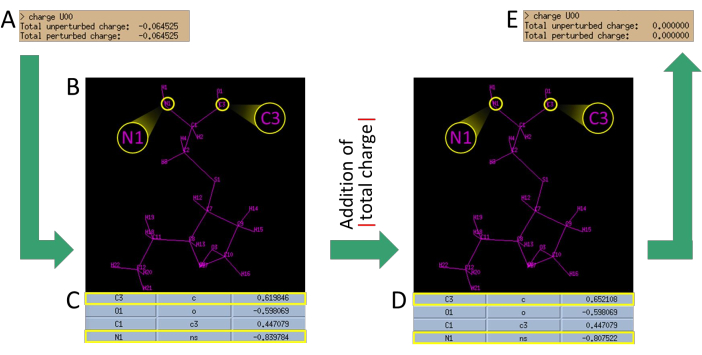
Rysunek 5Procedura neutralizacji ładunku. (A) Obliczenie całkowitego ładunku po usunięciu grup acetylowych i metyloaminowych. (B) Określenie przypisanej nomenklatury atomów reszty. Należy zwrócić uwagę na przypisaną nomenklaturę dla N końca aminowego oraz C końca karboksylowego. (C) Identyfikacja ładunków przypisanych do tych dwóch atomów (N1 i C3) w tabeli. Należy wziąć wartość ładunku atomów (dzieląc ją przez 2) i dodać wartość bezwzględną otrzymanego ładunku. (D) Podstawienie wartości ładunków N1 i C3 uzyskanymi wartościami. (E) Weryfikacja, czy ładunek wynikowy wynosi obecnie zero. (wszystkie podane dane służą wyłącznie jako punkt odniesienia i mogą się różnić w zależności od zmodyfikowanego reszty). Prosimy kliknąć tutaj, aby wyświetlić powiększoną wersję tej ryciny.
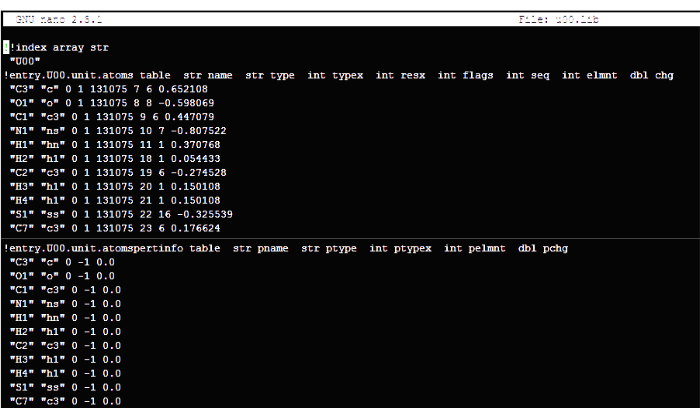
Rycina 6Obraz referencyjny pożądanej struktury pliku biblioteki (.lib). Należy zauważyć, że przedstawiony obraz jest jedynie skróconą reprezentacją pełnego pliku. Prosimy kliknąć tutaj, aby wyświetlić powiększoną wersję tego rysunku.
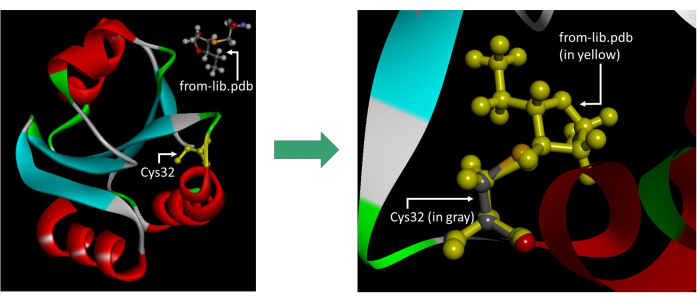
Rycina 7Obraz referencyjny ilustrujący prawidłowe rozmieszczenie pliku from-lib.pdb. Należy zauważyć, że wyświetlony obraz zawiera wodory przy końcach N i C, które powinny zostać usunięte przed zapisaniem pliku. Obraz został wykonany w oprogramowaniu Visualizer. Kliknij tutaj, aby wyświetlić powiększoną wersję tej ryciny.
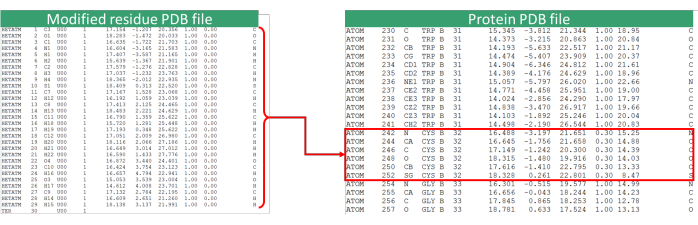
Rysunek 8Aktualizacja pliku PDB. Obraz referencyjny procedury zastępowania współrzędnych reszty (w tym przypadku Cys32) resztą zmodyfikowaną. Plik PDB zmodyfikowanej reszty odnosi się do pliku u0-moved.pdb. Kliknij tutaj, aby wyświetlić powiększoną wersję tej ryciny.
Dostęp ograniczony. Zaloguj się lub rozpocznij wersję próbną, aby wyświetlić tę treść.
Wyniki
Aby zilustrować wdrożenie protokołu i ocenić wyniki, rozważono następujące analizy. Zbiór danych wygenerowany poprzez przypisanie nowych parametrów do zmodyfikowanych reszt aminokwasowych opracowano na podstawie optymalizacji struktur elektronowych, które wspierały częściowe ładunki RESP. Rysunek 9 przedstawia konformację strukturalną jednej z reszt aminokwasowych zoptymalizowanej za pomocą przypisania parametrów.
Dostęp ograniczony. Zaloguj się lub rozpocznij wersję próbną, aby wyświetlić tę treść.
Dyskusja
Jednym z kluczowych etapów opracowania protokołu parametryzacji AMBER była optymalizacja kwantowa nowych reszt aminokwasowych modyfikowanych pochodnymi peroksydacji lipidów, ze względu na zmienność energetyczną związaną z minimalizacją i sposobem przypisywania ładunków RESP w przednamie AMBER. W tym celu stosuje się metody optymalizacji ab initio z Hartree-Fock (HF/6-31G) i półempiryczną teorią funkcjonału gęstości (DFT; B3LYP/6-31G i M062X/6-31G) zostały ustanowione w celu oceny odpowiedzi na przypisanie obciąż...
Dostęp ograniczony. Zaloguj się lub rozpocznij wersję próbną, aby wyświetlić tę treść.
Oświadczenia
Autorzy nie mają nic do ujawnienia.
Podziękowania
Ta praca została wsparta grantem badawczym o kodzie 1107-844-67943 od Ministerio de Ciencia, Tecnología e Innovación (Minciencias) i Uniwersytetu w Kartagenie (Kolumbia) na grant na wsparcie grup badawczych 2021 i Acta 017-2022.
Dostęp ograniczony. Zaloguj się lub rozpocznij wersję próbną, aby wyświetlić tę treść.
Materiały
| Nazwa | Firma | Numer katalogowy | Komentarze |
|---|---|---|---|
| AmberTools16 lub nowszy | Bursztynowy Projekt | Amber to zestaw programów do symulacji biomolekularnych | |
| Gaussian 09 lub Upper | Gaussian Inc | Rysowanie i optymalizacja struktur | |
| Linux Ubuntu | Platforma GNU/Linux | dla AmberTools Procesory | |
| graficzne NVIDIA GTX 1080 lub nowsze | Nvidia | kompatybilna z PMEMD |
Bibliografia
- Cornell, W. D., et al. A second generation force field for the simulation of proteins, nucleic acids, and organic molecules. J Am Chem Soc. 117 (19), 5179-5197 (1995).
- Wang, J., Wolf, R. M., Caldwell, J. W., Kollman, P. A., Case, D. A. Development and testing of a general amber force field. J Comput Chem. 25 (9), 1157-1174 (2004).
- Brooks, B. R., et al. CHARMM: A program for macromolecular energy, minimization, and dynamics calculations. J Comput Chem. 4 (2), 187-217 (1983).
- Mayo, S. L., Olafson, B. D., Goddard, W. A. DREIDING: a generic force field for molecular simulations. J Phys Chem. 94 (26), 8897-8909 (1990).
- Daura, X., Mark, A. E., van Gunsteren, W. F. Parametrization of aliphatic CHn united atoms of GROMOS96 force field. J Comput Chem. 19 (5), 535-547 (1998).
- Robertson, M. J., Tirado-Rives, J., Jorgensen, W. L. Improved peptide and protein torsional energetics with the OPLS-AA force field. J Chem Theory Comput. 11 (7), 3499-3509 (2015).
- Guvench, O., MacKerell, A. D. Comparison of protein force fields for molecular dynamics simulations. Methods Mol Biol. 443, 63-88 (2008).
- Petrov, D., Margreitter, C., Grandits, M., Oostenbrink, C., Zagrovic, B. A systematic framework for molecular dynamics simulations of protein post-translational modifications. PLoS Comput Biol. 9 (7), e1003154(2013).
- Alviz-Amador, A., et al. Development and benchmark to obtain AMBER parameters dataset for non-standard amino acids modified with 4-hydroxy-2-nonenal. Data Brief. 21, 2581-2589 (2018).
- Pineda-Alemán, R., et al. Cysteine carbonylation with reactive carbonyl species from lipid peroxidation induce local structural changes on thioredoxin active site. J Mol Graph Model. 124, 108533(2023).
- Alviz-Amador, A., et al. Effect of 4-HNE modification on ZU5-ANK domain and the formation of their complex with β-Spectrin: A molecular dynamics simulation study. J Chem Info Model. 60 (2), 805-820 (2020).
- Zhou, A., Schauperl, M., Nerenberg, P. S. Benchmarking electronic structure methods for accurate fixed-charge electrostatic models. J Chem Info Model. 60 (1), 249-258 (2020).
- Gęgotek, A., Skrzydlewska, E. Biological effect of protein modifications by lipid peroxidation products. Che Phys Lipids. 221, 46-52 (2019).
- Moldogazieva, N. T., Zavadskiy, S. P., Astakhov, D. V., Terentiev, A. A. Lipid peroxidation: Reactive carbonyl species, protein/DNA adducts, and signaling switches in oxidative stress and cancer. Biochem Biophys Res Comm. 687, 149167(2023).
Dostęp ograniczony. Zaloguj się lub rozpocznij wersję próbną, aby wyświetlić tę treść.
Przedruki i uprawnienia
