Przedstawiamy tutaj półautomatyczny protokół identyfikacji i ilościowej identyfikacji i ilościowej identyfikacji komórek odpornościowych i nieimmunologicznych w przekrojach skóry za pomocą SCAnED, darmowego makro opartego na ImageJ do segmentacji skóry.
Subskrypcja JoVE jest wymagana do oglądania tego materiału. Zaloguj się lub rozpocznij bezpłatny okres próbny.
Artykuł metodologiczny
SCAnED – otwartoźródłowe makro do segmentacji skóry do półautomatycznego wykrywania komórek i jąder w przegrodach skóry naskórnej i skórnej
W tym artykule
Podsumowanie
Streszczenie
Przestrzenny rozkład komórek odpornościowych i nieodpornych w tkankach oraz ekspresja markerów specyficznych dla komórek dostarczają istotnych informacji o funkcjonowaniu komórek in situ. Ludzka skóra to wysoce złożony organ z wyraźnie zarysowanymi przedziałami składającymi się z różnych komórek o zróżnicowanych fenotypach. Dzięki oznakowaniu wielofluorescencyjnemu można określić i scharakteryzować odrębne populacje komórek skóry. Obecnie jednak dostępność niekomercyjnych narzędzi do analizy obrazów próbek skóry, które pozwalają na segmentację komórek in silico , szczególnie w obrębie naskórka lub skóry skóry z rozdzielczością pojedynczej komórki, jest ograniczona. Przedstawiamy tutaj krok po kroku protokół kolorowania immunofluorescencyjnego przekrojów skóry, mikroskopii konfokalnej oraz analizy obrazów za pomocą naszego bezpłatnego narzędzia SCAnED (Skin Compartment Analysis of Epidermis and D ermis). Makro SCAnED pozwala na precyzyjną identyfikację i klasyfikację komórek oraz jąder zarówno w przedziałach naskórkowych, jak i skórnych ludzkiej skóry. Dostarczamy wskazówki, jak określać średnie poziomy intensywności ekspresji makerów w różnych komórkach i przedziałach komórkowych, takich jak cytoplazma i jądro, oraz jak ilościowo określać komórki wyrażające różne ilości tych markerów za pomocą towarzyszącego potoku w Pythonie udostępnionego jako gotowy do użycia notes Jupyter uruchamiany w Google Colab. Protokół ten pozwoli niedoświadczonym użytkownikom określić profile ekspresji specyficzne dla komórek w tkance skóry oraz dostarczy wglądu w przestrzenny rozkład komórek w przedziałach naskórka i skóry, umożliwiając głębsze zrozumienie złożonej struktury tkanek i składu komórkowego ludzkiej skóry.
Wprowadzenie
Zrozumienie tkanek skóry na poziomie komórkowym oraz rozpoznawanie fenotypów, morfologii i ich lokalizacji w obu przedziałach naskórkowych i skórnych są kluczowe w badaniach dermatologicznych i histopatologii 1,2. Skład komórkowy w obrębie naskórka, obejmujący keratynocyty, melanocyty i komórki Langerhana w zdrowych warunkach, ulega poważnej równowadze w chorobach zapalnych skóry i nowotworach. Ponadto fenotyp i lokalizacja komórek w skórze skórnej, znajdujących się pod skórą i zawierających fibroblasty oraz większość komórek odpornościowych, mogą znacząco zmieniać się w chorobie. Dlatego segmentacja komórek i jąder jest niezbędna do oceny cech komórkowych, takich jak liczba komórek, ekspresja białek, morfologia i organizacja przestrzenna, a także cech jąder, takie jak rozmiar, kształt i ekspresja czynników transkrypcyjnych, co pomaga zrozumieć homeostazę skóry i choroby 3,4,5.
Pomimo dostępności uniwersalnych platform do analizy obrazów, takich jak QuPath6, CellProfiler7 i ilastik8, narzędzia te często wymagają szerokiej personalizacji i skryptowania, aby dostosować się do złożoności strukturalnej i heterogenicznej morfologii komórek tkanki skóry. Niewiele narzędzi zostało specjalnie dostosowanych do automatycznego segmentowania przedziałów naskórkowych i skórnych, a wiele dostępnych rozwiązań jest komercyjnych i niedostępnych za darmo. Te ograniczenia utrudniają osobom nieprofesjonalnym wdrożenie efektywnych potoków do analizy specyficznej dla skóry.
Przedstawiamy tutaj kompleksowy protokół analizy komórek i jąder w tkance skóry i jej przedziałach, obejmujący wszystkie kluczowe etapy od barwienia tkanek po analizę obrazów z wykorzystaniem naszego półautomatycznego pipeline'u analizy obrazów. Zaczynamy od szczegółowych informacji dotyczących barwienia immunofluorescencyjnego tkanki skóry, w tym barwienia E-kadheryną do segmentacji naskórka/skóry oraz 4′,6-diamidino-2-fenylindolem (DAPI) do wykrywania komórek/jąder. Dwa interesujące markery, Vimentin (VIM) i CD90, zostały uwzględnione w celach walidacyjnych. Zalecamy stosowanie przeciwciał w zoptymalizowanych stężeniach (patrz Tabela 1) oraz wykonywanie obrazów za pomocą mikroskopii konfokalnej z stałymi ustawieniami intensywności lasera, czasu naświetlenia i rozdzielczości, aby zapewnić powtarzalność.
Ponadto przedstawiamy nasz specjalnie zaprojektowany ImageJ9 macro SCAnED, czyli Skin Compartment Analysis of Epidermis i Dermis, oraz zapewniamy wszystkie niezbędne kroki do segmentacji in silico oraz wykrywania jąder i komórek zarówno w naskórku, jak i dermis. Użytkownicy mogą wybrać spośród dwóch różnych metod wykrywania jąder, korzystając z prostego i szybkiego progowania lub narzędzia do głębokiego uczenia StarDist10 oraz naszego wytrenowanego modelu skóry, zanim przejdą do protokołu SCAnED. W przeciwieństwie do narzędzi ogólnych, SCAnED został opracowany specjalnie dla histologii skóry i przewyższa je, umożliwiając automatyczną kompartmentalizację obszarów naskórnych i skórnych oraz zintegrowaną ilościową ilościową liczbę markerów w obu regionach. Jest to szczególnie przydatne dla badaczy bez doświadczenia w programowaniu lub głębokim uczeniu, oferując gotowe narzędzie dostosowane do analizy obrazów skóry.
Dodatkowo pokazujemy, jak średnie poziomy intensywności są wyodrębniane na komórkę z obrazów immunofluorescencyjnych do pięciu różnych markerów zainteresowania. Na koniec udostępniamy kod w Pythonie do analizy statystycznej uzyskanych danych z pojedynczej komórki, zapisanych i wykonanych w Google Colab11 oraz udostępnionych jako notatnik Jupyter. Nasz protokół oraz makro SCAnED mają na celu dostarczenie badaczom skóry bez zaawansowanej wiedzy immunofluorescencyjnej i komputerowej praktyczne narzędzie do oznaczania i półautomatycznego ilościowego określania ekspresji komórek i markerów w ludzkiej skórze, koncentrując się na przedziałach naskórnych i skórnych.
Dostęp ograniczony. Zaloguj się lub rozpocznij wersję próbną, aby wyświetlić tę treść.
Protokół
1. Znakowanie immunofluorescencyjne E-kadheryny, VIM i CD90 oraz barwienie jądrowe DAPI w sekcjach skóry osadzonych w parafinie
UWAGA: Protokół pokazuje kroki dla sekcji osadzonych w parafinę. W przypadku świeżych i mrożonych próbek tkanek należy ustalić przekroje tkanek i kontynuować krok 1.3 protokołu.
- Roztop parafinę za pomocą wentylatora lub piekarnika.
- Rehydratuj fragmenty, przechodząc przez alkohole o stopniu o rosnącej zawartości wody (np. ksylen → 100% etanolu → 85% etanolu → 70% etanolu → wody).
- Wykonuj kroki pobierania antygenów zgodnie z odpowiednimi krokami antygenów.
- Przepuść przekroje tkanek z 0,3% Triton X w PBS (3 x 20 min) (patrz Tabela 2).
- Zmywaj preparaty PBS (1 x 5 min).
- Każdą próbkę otocz hydrofobowym markerem do szkiełków, aby zapobiec rozlaniu się cieczy i zminimalizować ilość odczynników, a następnie pozwól wyschnąć.
- Zastosowanie przeciwciał pierwotnych (bufor dla Abs: PBS + 2% BSA) (patrz Tabela 1 i Tabela 2). Umieść szkiełka w nawilżonej komorze (mokrej skrzyni) i inkubuj przez noc.
- Wash slide zawiera 0,3% Triton X w PBS (3 x 5 min).
- Usuń nadmiar detergentu, myjąc szkiełka PBS (1 x 5 min).
- Stosuj przeciwciała wtórne i surowicę kozą (patrz Tabela 1). Inkubuj w ciemnym miejscu przez 1 godzinę.
- Wash slide zawiera 0,3% Triton X w PBS (3 x 5 min).
- Usuń nadmiar detergentu, myjąc szkiełka PBS (1 x 5 min).
- Dodaj DAPI do barwienia jąder (patrz Tabela 1). Inkubuj preparaty w ciemnym miejscu przez 30 minut.
- Wash slide zawiera 0,3% Triton X w PBS (3 x 5 min).
- Zmywaj preparaty PBS (1 x 5 min).
- Nałóż 1 kroplę (~5-15 μL) medium mocującego fluorescencję na każdą próbkę i ostrożnie umieść pokrywki (usuwając pęcherzyki, jeśli to konieczne). Pozwól zjeżdżalni wyschnąć w ciemności.
| Przeciwciała i barwnik | Koncentracja robocza | Rozcieńczeniu |
| przeciwciało przeciw Vimentynie | 0,8 μg/mL | 1:50 |
| Przeciwciało anty-E-kadheryna | 1 μg/mL | 1:333 |
| przeciwciało przeciw CD90 | 1:1000 | |
| AF488 przeciwmyszy | 1:500 | |
| AF568 przeciwkrólikowy | 1:500 | |
| AF647 przeciwmyszy | 1:500 | |
| DAPI | 1 μg/mL |
Tabela 1: Przeciwciała i barwnik.
| 1. Bufor barwiący | ||
| Odczynnik | Ostateczna koncentracja | Kwota |
| BSA | 2% | 1 g |
| PBS | 1x | 50 mL |
| Łączny | N/a | 50 mL |
| 2. Bufor permeabilizacyjny | ||
| Odczynnik | Ostateczna koncentracja | Kwota |
| Triton X | 0.30% | 300 μL |
| PBS | 1x | 100 mL |
| Łączny | N/a | 100 mL |
Tabela 2: Przepisy na rozwiązania.
2. Obrazowanie konfokalne
UWAGA: Do tego protokołu użyto konfokalnego laserowego mikroskopu skanującego wyposażonego w obiektyw 10x (NA 0,4) oraz 4 linie laserowe (405 nm, 488 nm, 561 nm, 640 nm).
- Uzyskuj obrazy za pomocą mikroskopu fluorescencyjnego (patrz przykładowe zdjęcie na Rysunku 1).
- Użyj następującego parametru rozmiaru skanu do stworzenia makra, wytrenowania modelu StarDyst i najlepiej do akwizycji obrazu: Rozmiar obrazu = 4 096 x 4 096 pikseli (lub 1 273 x 1 273 mikron), głębokość bitowa = 16 bitów, minimalny rozmiar piksela = 0,3 mikrona, stosunek sygnału do szumu (SNR) = minimum 3.

Rysunek 1: Barwienie przekroju skóry immunofluorescencyjne. DAPI: oznaczać jądra, CD90: marker fibroblastów, E-kadherynę: używaną do oznaczania naskórka, VIM: komórki ekspresyjne VIM, Merge: połączenie DAPI (magenta), CD90 (niebieskie), E-kadheryna (żółte) i VIM (zielone). Pręty skali = 100μm. Proszę kliknąć tutaj, aby zobaczyć większą wersję tej figury.
3. Analiza obrazów z użyciem makro SCAnED (Plik Uzupełniający 1, Wideo Uzupełniające S1 oraz Wideo Uzupełniające S2)
- Uruchom makro (SCAnED.mp4 film).
- Otwieraj obrazy immunofluorescencji w Fidżi/ImageJ używając Bio-Formatów z domyślnymi ustawieniami.
UWAGA: Nie dziel kanałów na tym etapie. - Pobierz i uruchom makrę SCAnED, przechodząc do Plugins | Makra | Uruchom i wybierz skrypt makra SCAnED (Plik Uzupełniający 1).
- Postępuj krok po kroku zgodnie z instrukcjami na ekranie zawartymi w makrze.
- Otwieraj obrazy immunofluorescencji w Fidżi/ImageJ używając Bio-Formatów z domyślnymi ustawieniami.
- In silico segmentacja naskórka i skóry skórnej za pomocą makro SCAnED.
- Wybierz kanał E-cadherin po wypowiedzi.
- Ręcznie dostosuj próg, przechodząc do Obraz | Dostosuj | Próg i kliknięcie OK , aby kanał E-kadherynowy w pełni uchwycił obszar naskórka.
- W razie potrzeby potrów krok Flood Fill, aby zamknąć szczeliny w masce E-kadheryny, wybierając ikonę narzędzia Flood Fill w ImageJ, klikając na górną część epidermis i klikając OK (Dodatkowy rysunek S1A-E oraz wskazówki dotyczące rozwiązywania problemów w sekcji dyskusji).
- Jeśli maska jest odwrócona, wybierz Tak i OK , gdy pojawi się poproszenie o odwrócenie wyboru; w przeciwnym razie wybierz Nie i OK (zobacz Dodatkowy Rysunek S1F, G oraz wskazówki dotyczące rozwiązywania problemów w sekcji dyskusji).
- Wybierz kanał DAPI, gdy pojawi się poproszona o to. Obrazy jąder przed i po segmentacji naskórk-skóra pokazano na Rysunku 2.
- Segmentacja jąder z wykorzystaniem funkcji progowej
- Automatycznie zdefiniuj poziomy intensywności.
- Segmentacja jąder za pomocą StarDist
- Otwórz StarDist na ImageJ (Rysunek 3).
- Załaduj model detekcji jąder (Plik Uzupełniający 2) do interfejsu StarDist GUI (Rysunek 4). Odpowiadająca para treningowa do tworzenia modelu StarDist została przedstawiona na Rysunku Uzupełniającym S2.
UWAGA: Dla tego modelu należy użyć wersji Tensor Flow 1.15, jeśli wystąpi błąd StarDist (patrz Ilustracja Uzupełniająca S3). - Najpierw kliknij na kanał jąder.
- Dostosuj odpowiednie ustawienia kafelków (upewnij się, że liczba kafelków odpowiada oczekiwanemu rozmiarowi patcha (256 x 256 px) (patrz Rysunek 3 i Rysunek 4).
UWAGA: Segmentacja StarDist może zająć trochę czasu w zależności od liczby jąder.
- Pomiar intensywności i ilościowa identyfikacja białek jądrowych
UWAGA: Przed uruchomieniem SCAnED przejdź do Analizuj | Ustaw pomiary i konfiguruj parametry, aby zapewnić dokładne i istotne dane (Rysunek 5).- Po zapytanie wybierz Tak , aby zmierzyć intensywność markerów w jądrach.
- Wybierz odpowiedni kanał znacznika (maksymalnie pięć możliwych).
- Zapisz wyniki jako pliki CSV zgodnie z instrukcjami makra.
- Powtarzaj dla każdego kanału.
- Po przetworzeniu wszystkich kanałów zapisz wyniki jako pliki CSV zgodnie z instrukcjami makra.
UWAGA: Dla lepszej wizualizacji dołączyliśmy powiększony widok konkretnego obszaru skóry na resztę analizy (Rysunek 6).
- Segmentacja komórek (obszar cytoplazmatyczny)
UWAGA: Segmentacja komórek opiera się na rozszerzaniu ROI jądra i musi być rozpoczęta po segmentacji jąder.- Gdy funkcja progowa została użyta do segmentacji jąder, stosuje się dylatację binarną.
- Gdy StarDist był używany do segmentacji jąder, stosuj rozszerzenie powiększenia, które wydłuża czas przetwarzania (patrz Ilustracja Dodatkowa S4).
- Pomiar intensywności i ilościowa identyfikacja białek cytoplazmatycznych
- Wybierz Tak , aby zmierzyć intensywność markerów w całych komórkach.
- Zapisz pliki CSV z wynikami zgodnie z instrukcjami makra.
- Powtarzaj dla każdego kanału markera w kolejności.
- Zachowaj tę samą kolejność kanałów zarówno dla pomiarów jądra, jak i komórek, aby zachować spójność danych wyjściowych.
- Wybierz Zrzucić za każdym razem, gdy makro to podpowiada, aby uniknąć mieszania danych jąder między naskórkiem a skórą skórną. Rysunek 7 ilustruje wszystkie etapy segmentacji opartej na progu.

Rysunek 2: Analiza i rozdzielanie jąder kanałowych w jądrach naskórnych i skórnych. Barwienie immunofluorescencyjne DAPI pokazuje morfologię i przestrzenny rozkład jąder w całej skórze (obraz po lewej). Reprezentacja kanału jądrowego jąder naskórkowych zabarwionych DAPI, dostarczająca wgląd w rozmieszczenie jąder w przedziale naskórka (obrazek środkowy). Reprezentacja kanału jąder skórnych barwionych DAPI, umożliwiająca wizualizację rozmieszczenia jąder w przedziale skórnym (obrazek po prawej). Pręty skali = 100μm. Proszę kliknąć tutaj, aby zobaczyć większą wersję tej figury.

Rysunek 3: Wykorzystanie opcji "StarDist". Zrzut ekranu podkreślający lokalizację opcji "StarDist 2D" w menu/Plugins/StarDist/StarDist 2D. Proszę kliknąć tutaj, aby zobaczyć większą wersję tej figurki.

Rysunek 4: Instrukcje dotyczące korzystania z modelu wykrywania jąder .Pobierz plik "nuclei_detection_model.zip" i podaj jego ścieżkę w sekcji Przeglądanie . Proszę kliknąć tutaj, aby zobaczyć większą wersję tej figurki.
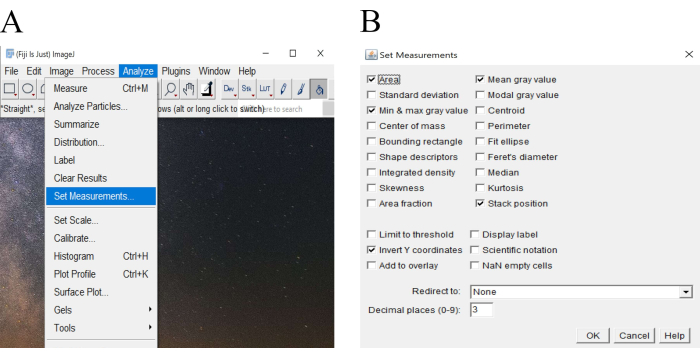
Rysunek 5: Konfiguracja ustawień pomiaru. (A) Zrzut ekranu podkreślający lokalizację opcji Zestaw pomiarów w menu, umożliwiający personalizację parametrów pomiarowych do dalszej analizy. (B) Zestaw ramkę pomiarów wyświetlającą interfejs do regulacji ustawień pomiarowych, umożliwiającą użytkownikom określenie parametrów do zbierania i analizy danych. Proszę kliknąć tutaj, aby zobaczyć większą wersję tej figurki.
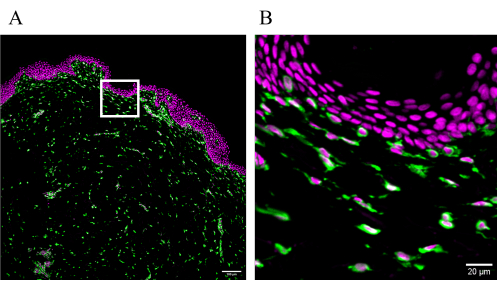
Rysunek 6: Powiększony widok konkretnego regionu. (A) Połączenie barwienia DAPI (magenta) i VIM (zielone). (B) Powiększony widok konkretnego obszaru z A, zapewniający szczegółową wizualizację ekspresji VIM w tkance skóry. Proszę zwrócić uwagę na różnicę morfologii jąder w obrębie naskórka i skóry skórnej. Pręty skalowe = 100 μm (A), 20 μm (B). Proszę kliknąć tutaj, aby zobaczyć większą wersję tej figurki.

Rysunek 7: SCAnED segmentacja w naskórku i skórze skórnej dla jąder i komórek przy użyciu progu. (A) Cały obraz: Połączenie barwienia DAPI (magenta) i VIM (zielone). Górna część: (B) Połączenie jąder naskórkowych barwionych DAPI i VIM po separacji. (C) Maskowanie jąder naskórka za pomocą progu. (D) Segmentacja jąder naskórnych nałożona na połączenie DAPI i VIM, co pomaga w wizualizacji rozkładu jąder w przedziale naskórka. (E) Segmentacja komórek jąder naskórkowych nałożona na połączenie DAPI i VIM, wspomagająca wizualizację rozkładu jąder w przedziale naskórka poprzez zastosowanie progu i dylatacji, ponieważ pokazuje, że obszar selekcji jest większy niż jądra. Dolna część: (F) Połączenie jąder skórnych barwionych DAPI i VIM po separacji. (G) Maskowanie jąder skórnych za pomocą progu. (H) Segmentacja jąder skórnych nakładana na połączenie DAPI i VIM, wspomagająca wizualizację rozkładu jąder w przedziale skórnym. (I) Segmentacja komórek jąder skórnych nałożona na połączenie DAPI i VIM, wspomagająca wizualizację rozkładu jąder w przedziale skórnym. Skala = 20 μm. Proszę kliknąć tutaj, aby zobaczyć większą wersję tego rysunku.
4. Klasyfikacja i wizualizacja wyodrębnionych danych z pojedynczych komórek (Wideo uzupełniające S3)
UWAGA: Każdy marker immunofluorescencji generuje dwa pliki CSV: jeden dla przedziału naskórka, drugi dla przedziału skórnego.
- Ustal progi intensywności specyficzne dla markerów, wykorzystując próbki kontrolowane izotypem.
- Zaimportuj pliki wyjściowe CSV wygenerowane przez makrę SCAnED do Google Colab za pomocą dostarczonego Jupyter Notebook. Najpierw pobierz odpowiedni Jupyter Notebook (np. Supplemental File 3 lub Supplemental File 4), przejdź do Google Colab (https://colab.research.google.com/), kliknij File, otwórz notes, wybierz plik, uruchom komórki kodu jedna po drugiej. Gdy pojawi się poproszenie o wybór plików, kliknij przycisk i prześlij plik .csv.
- Dla każdego przeciwciała oblicz średnią intensywność fluorescencji na podstawie kontrolnych izotypów. Aby określić granicę dla każdego przeciwciała, otwórz notatnik DotPlot (Plik Uzupełniający 4), załadowaj odpowiadający mu plik kontroli izotypów i uruchom kod.
- Na podstawie rozkładu kropek w kontrolnych wykresach izotypowych i specyficznych przeciwciał wybierz odpowiedni próg intensywności, aby oddzielić tło (kontrola izotypu) od sygnału (barwienia specyficzne). Używaj tych wartości jako progów, aby sklasyfikować poszczególne komórki jako dodatnie lub ujemne dla ekspresji markerów.
- Porównaj intensywności markerów w próbkach eksperymentalnych z obliczonymi progami.
- Klasyfikuj komórki o intensywności ≥ progu jako dodatnie.
- Klasyfikuj komórki o intensywności < progu jako ujemne.
- Klasyfikuj subpopulacje na podstawie kombinacji ekspresji markerów, na przykład identyfikuj populacje komórek z pojedynczą dodatnią, podwójnie dodatną lub potrójnie dodatnią liczbą.
- Zwizualizuj rozkład i zależności wyrażenia markerów za pomocą dwóch typów wykresów:
- Twórz histogramy i nakładaj histogramy, aby porównać rozkład intensywności między schorzeniami (np. kontrolna a chorobowa skóra), uruchamiając kod histogramu (pobierz Plik Uzupełniający 3, przejdź do Google Colab (https://colab.research.google.com/), kliknij plik, otwórz notes, wybierz plik, uruchom kod) (Rysunek 8).
- Twórz wykresy kropkowe, aby symulować wykresy rozrzutowe w stylu cytometrii przepływowej do oceny wzorców współwyrażeń, uruchamiając kod DotPlot (pobierz Plik Uzupełniający 4, przejdź do Google Colab (https://colab.research.google.com/), kliknij plik, otwórz notes, wybierz plik, uruchom kod) (Rysunek 9).
- Eksport przetworzonych danych do dodatkowych analiz i oceny istotnych różnic za pomocą testów statystycznych.

Rysunek 8: Histogram nakładkowy porównujący średnią intensywność komórek VIM-dodatnich. Nakładka na histogram porównująca średnią intensywność komórek VIM w zdrowych próbkach (H) w niebieskim i łuszczycy (P) w pomarańczowej skórze skóry skórnej. Proszę kliknąć tutaj, aby zobaczyć większą wersję tej figurki.

Rysunek 9: Sygnały podwójnie dodatnie na wykresie kropkowym. Demonstracja podwójnego barwienia kropkowego, która może pomóc w lepszej wizualizacji populacji z pojedynczą dodatnią, podwójnie dodatną i podwójnie negatywną. Ten przykład pokazuje podwójne barwienie CD90 i VIM w skórze skóry (A) zdrowej i (B) skóry łuszczycy, oraz w naskórku (C) zdrowych i (D) próbek skóry z łuszczycą. Proszę kliknąć tutaj, aby zobaczyć większą wersję tej figurki.
Dostęp ograniczony. Zaloguj się lub rozpocznij wersję próbną, aby wyświetlić tę treść.
Wyniki
W poprzednim badaniu z powodzeniem wykorzystaliśmy SCAnED do wykrywania i ilościowego określenia komórek oraz poziomów ekspresji lizyloksydazy (LOX), białka cytoplazmatycznego, oraz czynnika transkrypcyjnego czynnika hipoksyjno-indukującego 1 (HIF-1) w komórkach skóry skóry ludzkiej,co podkreśla przydatność tego narzędzia w badaniach nad skórą.
Aby lepiej ocenić precyzję naszego makro segmentacji skóry w identyfikacji komórek i jąder w przedziałach epidermalnych i skórn...
Dostęp ograniczony. Zaloguj się lub rozpocznij wersję próbną, aby wyświetlić tę treść.
Dyskusja
Protokół SCAnED to półautomatyczna metoda analizy specyficznej dla przedziałów zarówno komórek odpornościowych, jak i nieodpornych w ludzkiej tkance skóry. Workflow integruje protokół barwienia oparty na E-kadherynie, umożliwiający segmentację naskórka i skóry skórowej, wykrywanie jąder i komórek opartych na DAPI, a następnie ilościową ekspresję markerów w jądrach i komórkach za pomocą naszego makro opartego na ImageJ. Ponadto przeprowadzamy użytkowników przez analizę naszego workflow w Pythonie, aby wizualizować wyodręb...
Dostęp ograniczony. Zaloguj się lub rozpocznij wersję próbną, aby wyświetlić tę treść.
Oświadczenia
Autorzy deklarują brak konkurencyjnych interesów finansowych.
Podziękowania
Rozwój tego pipeline'u analizy obrazów został sfinansowany przez Land Niederösterreich jako część Skupiska Badań nad Alergiami na Dunaj oraz przez Crebsforschung Fellinger.
Dostęp ograniczony. Zaloguj się lub rozpocznij wersję próbną, aby wyświetlić tę treść.
Materiały
| Nazwa | Firma | Numer katalogowy | Komentarze |
|---|---|---|---|
| 0,3% Triton X | Sigma-Aldrich | T9284 | |
| BSA (albumina surowicy bydłej) | Sigma Aldrich | ||
| CD90 | Sygnalizacja komórkowa | D3V8A | |
| DAPI | Roche | 10236276001 | |
| Dejonizowana | |||
| E-cadherin | Abcam | AB1416 | |
| Medium montażowe fluorescencyjne | Dako | S3023 | |
| Przeciwciało wtórne przeciwciało przeciw kozie antymysie IgG1 z adsorbacją krzyżową, Alexa Fluor 488 (AF 488 przeciwmyszy) | Thermo Fisher Scientific | A-21121 | |
| Przeciwciało przeciwtorowe z adsorbacją krzyżową przeciwciała przeciwmysza przeciw koźlim, Alexa Fluor 647 (AF 647 przeciwmyszy) | Thermo Fisher Scientific | A-21241 | |
| Przeciwciało przeciw IgG (H+L) z adsorbacją krzyżową przeciwciała przeciw kozom, Alexa Fluor 568 (AF 568 przeciwkrólikowy) | Thermo Fisher Scientific | A-11011 | |
| Serum z koziego ciała & nbsp; | Agilent Technologies & Ouml; sterreich GmbH, Dako | X0907 | |
| PBS | Gibco | 14190-094 | |
| Vimentin | Dako | M7020 | |
| Materiały | |||
| Komora komorowa (mokra skrzynka) | |||
| Slipy na okładkę | Thermo Fisher | ||
| Marker do barwienia (hydrofobowego) i do odpychania płynów do barwienia (hydrofobowego); | Daido Sangyo | Z377821 | 24x50mm |
| Rozwiązania | |||
| Bufor permeabilizacyjny (0,3% Triton X w PBS) | Patrz na Tabelę 2 | ||
| Bufor barwniczy (2% BSA w PBS) | Patrz na Tabelę 2 | ||
| Oprogramowanie i zbiory danych | |||
| Konfokalny mikroskop laserowy skanujący i nbsp; | Olympus | FV3000 oparty na odwróconym IX83 | wyposażona w obiektyw 10x (NA 0,4), 4 linie laserowe (405 nm, 488 nm, 561 nm, 640 nm, koherentna) |
| Fidżi (ImageJ) | V1.54h | ||
| Google Colab | |||
| GraphPad Prism | GraphPad Software Inc. | Prism 10 | do dalszej analizy statystycznej |
| AUREOLA | Indica Labs | ||
| Program Python | Python 3.11.12 | ||
| QuPath | otwarte oprogramowanie (Bankhead, P. i in., https://doi.org/10.1038/s41598-017-17204-5) | v0.5.1 | |
| StarDist | Zainstaluj wersję TF1.15.0 na CPU |
Bibliografia
- Lichtenberger, B. M., Kasper, M. Cellular heterogeneity and microenvironmental control of skin cancer. J Intern Med. 289 (5), 614-628 (2021).
- Watt, F. M. Mammalian skin cell biology: at the interface between laboratory and clinic. Science. 346 (6212), 937-940 (2014).
- Bergstresser, P. R., Pariser, R. J., Taylor, J. R. Counting and sizing of epidermal cells in normal human skin. J Invest Dermatol. 70 (5), 280-284 (1978).
- Régnier, M., Patwardhan, A., Scheynius, A., Schmidt, R. Reconstructed human epidermis composed of keratinocytes, melanocytes and Langerhans cells. Med Biol Eng Comput. 36 (6), 821-824 (1998).
- Régnier, M., Staquet, M. J., Schmitt, D., Schmidt, R. Integration of Langerhans cells into a pigmented reconstructed human epidermis. J Invest Dermatol. 109 (4), 510-512 (1997).
- Bankhead, P., et al. QuPath: Open source software for digital pathology image analysis. Sci Rep. 7 (1), 16878(2017).
- McQuin, C., et al. CellProfiler 3.0: Next-generation image processing for biology. PLoS Biol. 16 (7), e2005970(2018).
- Berg, S., et al. ilastik: interactive machine learning for (bio)image analysis. Nat Methods. 16 (12), 1226-1232 (2019).
- Schindelin, J., et al. Fiji: an open-source platform for biological-image analysis. Nat Methods. 9 (7), 676-682 (2012).
- Schmidt, U., Weigert, M., Broaddus, C., Myers, G. Cell detection with star-convex polygons. Medical Image Computing and Computer Assisted Intervention - MICCAI 2018. Frangi, A., Schnabel, J., Davatzikos, C., Alberola-Lopez, C., Fichtinger, G. 11071, Springer. Cham. Lecture notes in Computer Science 265-273 (2018).
- Google Colab. , Google. https://colab.research.google.com/ (2025).
- Balsini, P., et al. Stiffness-dependent lysyl oxidase regulation through hypoxia-inducing factor 1 drives extracellular matrix modifications in psoriasis. J Invest Dermatol. 1145 (7), 1653-1669.e10 (2024).
- Mahrle, G., Bolling, R., Osborn, M., Weber, K. Intermediate filaments of the vimentin and prekeratin type in human epidermis. J Invest Dermatol. 81 (1), 46-48 (1983).
- de Waal, R. M., Semeijn, J. T., Cornelissen, M. H., Ramaekers, F. C. Epidermal Langerhans cells contain intermediate-sized filaments of the vimentin type: an immunocytologic study. J Invest Dermatol. 82 (6), 602-604 (1984).
- Bata-Csorgo, Z., Hammerberg, C., Voorhees, J. J., Cooper, K. D. Flow cytometric identification of proliferative subpopulations within normal human epidermis and the localization of the primary hyperproliferative population in psoriasis. J Exp Med. 178 (4), 1271-1281 (1993).
- Nakamura, Y., et al. Expression of CD90 on keratinocyte stem/progenitor cells. British Journal of Dermatology. 154, 1062-1070 (2006).
- Wetzel, A., et al. Increased neutrophil adherence in psoriasis: role of the human endothelial cell receptor Thy-1 (CD90). J Invest Dermatol. 126 (2), 441-452 (2006).
- RRID:SCR_018350. , Indica Labs. https://www.indicalab.com/halo/ (2025).
Dostęp ograniczony. Zaloguj się lub rozpocznij wersję próbną, aby wyświetlić tę treść.
Przedruki i uprawnienia
