Protokół ten opisuje tanią, trójwymiarową (3D) drukowaną platformę do obrazowania poklatkowego sterowaną przez Raspberry Pi, zaprojektowaną do użytku w standardowych inkubatorach. Wykorzystuje programowalne oświetlenie diodowe LED do uzyskania obrazu w jasnym polu lub skośnym oraz uruchamia otwartoźródłowe oprogramowanie Python do automatycznych procesów poklatkowych czasowych.
Subskrypcja JoVE jest wymagana do oglądania tego materiału. Zaloguj się lub rozpocznij bezpłatny okres próbny.
Artykuł metodologiczny
Platforma do samodzielnego i drukowanego w 3D obrazowania poklatkowego do obserwacji komórek na żywo w inkubatorze
* These authors contributed equally
W tym artykule
Podsumowanie
Streszczenie
Zintegrowane systemy mikroskopii inkubatorowej w inkubatorze oraz inkubatory kultury poklatkowej typu "all-in-one" są często drogie i zastrzeżone, co ogranicza dostępność i personalizację. Istnieją alternatywy open source, ale często wiążą się z kompromisami w zakresie wydajności obrazowania, kontroli oświetlenia lub adaptacji. Opisujemy tutaj tanią, trójwymiarową (3D)-drukowaną platformę do obrazowania poklatkowego, zaprojektowaną do użytku w standardowych inkubatorach hodowli komórek. Urządzenie wykorzystuje kontroler oparty na Raspberry Pi z napędem silnika krokowego oraz programowalne podświetlenie diodą LED (light-emiting), które umożliwia zarówno podświetlenie w jasnym polu, jak i ukośnie. System obsługuje automatyczne obrazowanie wielostudniowe, zaplanowane pozyskiwanie w czasie poklatkowym oraz podgląd w czasie rzeczywistym za pomocą otwartoźródłowego oprogramowania Python. Walidacja wydajności wykazała wiarygodne długoterminowe obrazowanie hodowanych komórek i wczesnych embrionów, z stabilną funkcją w warunkach inkubatora. Testy rozdzielczości optycznej z użyciem celu Sił Powietrznych Stanów Zjednoczonych (USAF) z 1951 roku potwierdziły minimalną rozdzielalną cechę około 1,55 μm. Ocena ruchu wykazała niski dryf i wysoką powtarzalność, a dokładność pozycjonowania była bardzo dopasowana do wydanych przemieszczeń. System jest kompatybilny z wieloma formatami płyt i może być dostosowany do specjalistycznych ustawień hodowlanych. Ogólnie rzecz biorąc, ta platforma oferuje opłacalne, powtarzalne i konfigurowalne rozwiązanie do długoterminowego obrazowania żywych komórek i zarodków w warunkach laboratoryjnych.
Wprowadzenie
Obrazowanie żywych komórek jest szeroko stosowane w badaniach biologicznych do badania dynamicznych procesów komórkowych, w tym proliferacji komórek 1,2, różnicowania3, migracji4 oraz, co istotne, wczesnego rozwoju embrionalnego do oceny jakości zarodków w laboratoriach IVF 5,6. Istniejące rozwiązania to głównie systemy mikroskopowe oparte na komorach7 oraz zintegrowane inkubatory poklatkowe8. Chociaż te platformy umożliwiają wydłużone obrazowanie czasopoklatkowe w kontrolowanych warunkach środowiskowych, pozostają drogie i w dużej mierzezamknięte 9. Te ograniczenia ograniczają dostępność dla mniejszych laboratoriów oraz ograniczają elastyczność dla dostosowanych procesów eksperymentalnych lub specjalistycznych scenariuszy badawczych10,11.
W ostatnich latach wprowadzono wiele spersonalizowanych systemów obrazowania12, 13, 14. Merces i in. Zgłoszono ekonomiczny mikroskop zbudowany z mechanicznej konstrukcji drukarki 3D i działający wewnątrz inkubatora7, demonstrujący elastyczne i dostępne podejście. Badon i in. opracowali Incabascope15, kompaktowy, niestandardowy mikroskop, który jest niedrogi i łatwy w obsłudze, a jednocześnie zapewnia wysoką wydajność obrazowania. Zehrer i in. opisali otwartoźródłowy zautomatyzowany mikroskopfluorescencyjny nr 16, który dodatkowo zwiększa możliwości obrazowania poprzez zastosowanie obrazowania fluorescencyjnego o wysokiej rozdzielczości. Proponowano także dodatkowe systemy oparte na inkubatorach. EmSight, zaprojektowany przez Kima i in., wykorzystuje mikroskopię ptychograficzną Fouriera do obsługi obserwacji wielokątowej17, a Picroscope autorstwa Ly i in. umożliwia obrazowanie podłużne wielu próbek18. Chociaż systemy te uwzględniają różne aspekty obrazowania opartego na inkubatorze, każdy z nich jest dostosowany do konkretnych zastosowań lub formatów płyt, co daje możliwości szerszej kompatybilności i obrazowania na większą skalę. Niektóre projekty wiążą się również z wyższymi kosztami, podczas gdy inne nie są w pełni open source, co może utrudniać dostęp do reprodukcji i modyfikacji.
Przedstawiamy tutaj system obrazowania w inkubatorze zbudowany z komponentów drukowanych w 3D, specjalnie zaprojektowanej płytki drukowanej (PCB) oraz powszechnie dostępnych standardowych części. System można zmontować w prostą procedurę i, korzystając z wymiennych uchwytów płytek, umożliwia pełne pokrycie płyt 6, 12, 24 i 96 dołków. Może być również adaptowany do specjalistycznych formatów hodowli, w tym do 12-dołkowych misek hodowli zarodków. System integruje programowalne podświetlenie, które zapewnia sprytne i efektywne rozwiązanie oświetlenia, oraz tanią kamerę wysokiej rozdzielczości, która zapewnia wysoką wydajność obrazowania. To połączenie zapewnia stabilne oświetlenie i niezawodną jakość obrazu dla długoterminowego obrazowania żywych komórek.
Dostęp ograniczony. Zaloguj się lub rozpocznij wersję próbną, aby wyświetlić tę treść.
Protokół
Linie komórkowe nowotworów oraz zarodki zwierzęce otrzymano z NHC Key Laboratory of Chronobiology (Sichuan University) i były one traktowane zgodnie z protokołami zatwierdzonymi przez lokalną instytucjonalną komisję przeglądową i komisję etyczną, a także zgodnie z odpowiednimi przepisami krajowymi. Metody tej nie należy stosować bezpośrednio w praktyce klinicznej ani wykorzystywać do hodowli ludzkich zarodków bez wystarczającej walidacji eksperymentalnej.
UWAGA: Sprzęt (pliki projektowe PCB oraz modele 3D/pliki STL) jest udostępniany na mocy licencji CERN Open Hardware License Version 2 – Strongly Reciprocal (CERN-OHL-S-2.0), a oprogramowanie (graficzny interfejs użytkownika sterownika oraz backend Raspberry Pi) na mocy licencji MIT. Wszystkie pliki projektowe i kod źródłowy są publicznie dostępne w repozytorium projektu w serwisie GitHub.
1. Drukowanie 3D
- Pobierz i wydrukuj pliki 3D wymienione w Tabeli Materiałów, które są dostępne w folderze zip z plikami uzupełniającymi (Plik Uzupełniający 1) lub w katalogu STL w repozytorium GitHub (https://github.com/michael513823-sys/OpenLapse).
- Większość części wykonaj za pomocą popularnej drukarki 3D o obszarze roboczym 250 mm × 250 mm × 250 mm, jednak obudowa i rama środkowa (które w najszerszym punkcie osiągają 312 mm) wymagają drukarki o większym formacie do wydruku w jednym kawałku.
- Jeśli części muszą być drukowane w sekcjach, nie dodawaj pinów pozycjonujących na powierzchniach cięcia. Zaleca się również drukowanie wszystkich komponentów na tej samej drukarce 3D, najlepiej takiej, która przeszła kalibrację XYZ, aby zminimalizować problemy z tolerancją dopasowania.
- Podczas drukowania włącz podpory w programie slicerze i ustaw je na podpory tylko na stole roboczym, aby uniknąć zablokowania otworów montażowych. Użyj wysokości warstwy 0,2 mm i wypełnienia 50% lub dostosuj te parametry na podstawie doświadczenia.
- Wykonaj części za pomocą standardowej biurkowej lub komercyjnej drukarki 3D.
UWAGA: Dostarczone pliki projektowe są w formacie STL i mogą być przetwarzane za pomocą powszechnie dostępnego oprogramowania do slicingu. Jako materiał do druku zaleca się kwas polimlekowy (PLA) ze względu na jego ogólną przydatność do zastosowań laboratoryjnych; w razie możliwości preferowane są materiały z potwierdzoną niską cytotoksycznością. W materiałach uzupełniających, do celów referencyjnych, zamieszczono opcjonalne, wstępnie skonfigurowane pliki slicingowe, które można dostosować do różnych drukarek w zależności od potrzeb. - Po wydrukowaniu ostrożnie usuń podpory i wygładź szlifowaniem powierzchnie po podporach. W przypadku części ciętych użyj kleju cyjanoakrylowego do połączenia powierzchni cięcia i odczekaj co najmniej 6 h do utwardzenia przed przejściem do dalszego montażu.
2. Montaż osi Z i modułu obrazowania (Rycina 1)
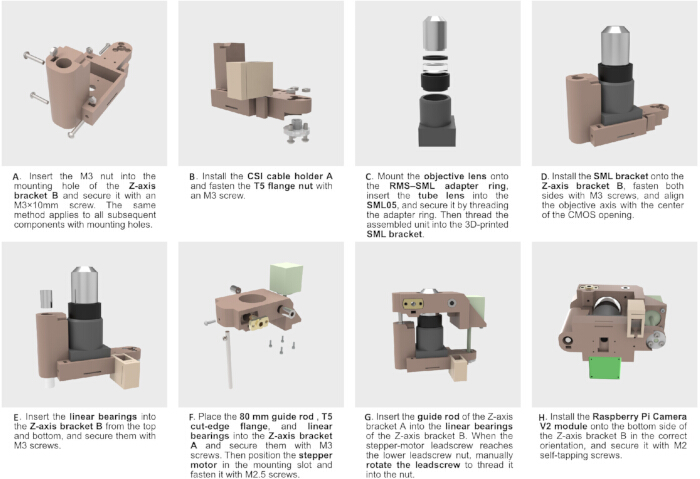
Rycina 1: Montaż mechanizmu ostrzenia w osi Z i modułu obrazowania. Krok po kroku przedstawiona ilustracja procesu montażu systemu ostrzenia w osi Z oraz modułu obrazowania. (A) Przygotowanie wspornika osi Z z osadzonymi nakrętkami do montażu komponentów. (B) Instalacja komponentów pomocniczych, w tym uchwytu kabla CSI i nakrętki kołnierzowej. (C) Montaż modułu optycznego, obejmującego obiektyw, soczewkę tubusową i adapter, a następnie jego integracja ze wspornikiem nośnym. (D) Montaż modułu optycznego na wsporniku osi Z z wyrównaniem osi optycznej do otworu czujnika CMOS. (E) Instalacja łożysk liniowych we wsporniku osi Z. (F) Integracja pręta prowadzącego, elementu kołnierza, łożysk liniowych i silnika krokowego w celu utworzenia systemu ruchu. (G) Połączenie wsporników osi Z za pomocą prętów prowadzących i zazębienie śruby pociągowej z nakrętką. (H) Instalacja modułu obrazowania CMOS (Raspberry Pi Camera V2) w systemie. Kliknij tutaj, aby wyświetlić powiększoną wersję tej ryciny.
- Przygotuj standardowe komponenty wymienione w Tabeli materiałów.
UWAGA: Śruby zostały dołączone z zapasem, a pozostałe elementy można zakupić w niewielkiej nadwyżce w razie potrzeby. - Zainstaluj śruby montażowe (Rysunek 1A). Włóż nakrętki M3 do gniazd nakrętkowych w uchwycie osi Z B, a następnie wkręć śruby M3 o długości 10–15 mm. Na tym etapie nie dokręcaj śrub całkowicie — ostateczne dokręcenie powinno nastąpić podczas montażu, aby nie utrudniać instalacji łożysk liniowych i komponentów optycznych.
UWAGA: Podobne struktury mocujące występują w wielu innych komponentach i nie będą powtarzane w dalszych instrukcjach. - Włóż uchwyt kabla CSI A do rowka T-slot w uchwycie osi Z B (Rysunek 1B,E). Umieść nakrętkę prowadnicy T5 w jej gnieździe montażowym, a następnie zabezpiecz ją śrubą M3 i nakrętką.
UWAGA: Większość nakrętek prowadnic T5 jest wykonana z PTFE i nie należy ich zbyt mocno dokręcać, aby uniknąć odkształceń. - Zainstaluj układ optyczny (Rysunek 1C). Wkręć obiektyw 10× w wewnętrzne gwinty RMS pierścienia adapterowego RMS-SML. Umieść soczewkę tubusową 50 mm w uchwycie tubusu SML05, a następnie wkręć pierścień adapterowy do SML05, aby zabezpieczyć soczewkę tubusową.
- Jeśli soczewka tubusowa nie może zostać stabilnie utrzymana na tym etapie, użyj pierścienia zabezpieczającego SMLRR, aby najpierw przymocować soczewkę, a następnie wkręć adapter RMS-SML. Na koniec przykręć SML05 do uchwytu SML, aby ukończyć montaż układu optycznego.
- Zainstaluj układ optyczny w uchwycie osi Z B (Rysunek 1D). Należy pamiętać, że uchwyt SML nie jest symetryczny centralnie, dlatego należy upewnić się, że jego orientacja jest poprawna, tak aby otwór soczewki był współśrodkowy z otworem CMOS.
- Dokręć śruby M3 po obu stronach, aby zabezpieczyć układ optyczny. Następnie zainstaluj dwa łożyska liniowe 5 mm na ich pozycji (Rysunek 1E).
- Zainstaluj uchwyt osi Z A (Rysunek 1F). Włóż 80 mm pręt prowadzący do dolnego lewego otworu w uchwycie osi Z A i zabezpiecz go śrubą M3 i nakrętką. Włóż nakrętkę prowadnicy T5 z wyciętym kołnierzem i przymocuj ją za pomocą wkręta samoryzującego M2.
- Włóż dwa łożyska liniowe i zabezpiecz je na miejscu. Umieść silnik krokowy prowadnicy 50 mm w jego gnieździe montażowym i przymocuj go śrubami M2,5.
- Zmontuj ukończone sekcje uchwytu osi Z A oraz uchwytu osi Z B (Rysunek 1G).
- Najpierw włóż pręt prowadzący z uchwytu osi Z A do łożysk liniowych uchwytu osi Z B. Delikatnie obracaj ręką prowadnicą w sekcji A, tak aby wkręciła się w nakrętkę prowadnicy w sekcji B.
- Jeśli podczas obracania prowadnicy napotkasz zauważalny opór, lekko poluzuj śruby M3 zabezpieczające łożyska liniowe w sekcji B; nie luzuj ich jednak do tego stopnia, aby łożyska mogły wypaść.
- Zdejmij układ soczewek z modułu kamery Raspberry Pi V2, pozostawiając na miejscu tylko czujnik CMOS. Zainstaluj CMOS oraz PCB na spodzie uchwytu osi Z B i zabezpiecz je za pomocą wkrętów samoryzujących M2.
- Podłącz kabel FPC kamery do PCB modułu, a następnie ostrożnie przeprowadź kabel przez szczelinę w uchwycie kabla CSI A, aby go zabezpieczyć.
3. Montaż platformy ruchomej ramy środkowej (Rycina 2)
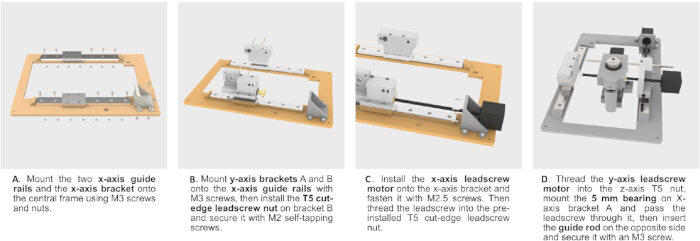
Rysunek 2: Montaż ramy środkowej i mechanizmu ruchu XY. Ilustracja krok po kroku procesu montażu ramy środkowej oraz systemu ruchu translacyjnego XY. (A) Instalacja prowadnic osi X oraz wspornika montażowego na ramie centralnej. (B) Montaż wsporników osi Y na prowadnicach osi X i integracja nakrętki śruby pociągowej. (C) Instalacja silnika krokowego osi X i połączenie go ze śrubą pociągową za pomocą sprzęgła. (D) Integracja śruby pociągowej osi Y, silnika, pręta prowadzącego i elementów łożyskowych w celu ukończenia systemu ruchu. Kliknij tutaj, aby wyświetlić powiększoną wersję tego rysunku.
- Zainstaluj liniowe szyny prowadzące osi X oraz wspornik osi X (Rysunek 2A). Umieść dwie liniowe szyny prowadzące osi X na ramie środkowej i zabezpiecz je za pomocą śrub M3.
- Podczas instalacji nie zdejmuj bloków wózków z szyn, ponieważ ich ponowny montaż może być utrudniony lub mogą one ulec uszkodzeniu. Następnie zamocuj wspornik osi X do ramy środkowej i przykręć go śrubami M3.
- Zainstaluj wsporniki osi Y (Rysunek 2B). Umieść wspornik osi Y A oraz wspornik osi Y B na blokach wózków osi X, wyrównaj otwory montażowe i zabezpiecz je śrubami M3.
- Włóż nakrętkę prowadzenia śruby T5 z wyciętym kołnierzem do gniazda montażowego wspornika osi Y B i przykręć ją samoryzną śrubą M2.
- Przełóż śrubę prowadzącą silnika krokowego osi X przez centralny otwór wspornika osi X i wkręć śrubę w zainstalowaną nakrętkę T5 na głębokość około 20 mm. Zamocuj silnik do wspornika osi X za pomocą śrub M2.5 (Rysunek 2C). Sprawdź, czy śruba prowadząca obraca się płynnie.
- W przypadku wystąpienia nadmiernego oporu, lekko poluzuj śrubę samoryzną mocującą nakrętkę T5 oraz śruby montażowe wspornika osi X, a następnie, po prawidłowym ustawieniu, nałóż klej, aby unieruchomić nakrętkę.
- Zainstaluj oś Z oraz zespół obrazujący na wspornikach osi Y (Rysunek 2D). Umieść łożysko kulkowe o średnicy wewnętrznej 5 mm w gnieździe łożyskowym wspornika osi Y A i zabezpiecz je śrubą M3.
- Przełóż śrubę prowadzącą silnika krokowego osi Y przez nakrętkę prowadzenia na wsporniku osi Z A zespołu obrazującego, a następnie wprowadź ją do otworu wewnętrznego łożyska.
- Przełóż pręt prowadzący 5 mm przez łożyska liniowe wspornika osi Z A, łącząc dwa wsporniki osi Y, i zabezpiecz obie strony śrubami M3. Obróć śrubę prowadzącą osi Y, aby sprawdzić, czy ruch jest płynny.
4. Montaż podświetlenia i obudowy (Rysunek 3)
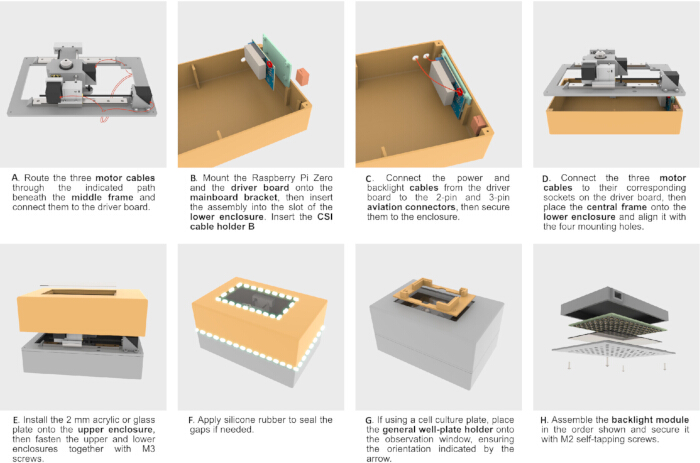
Rysunek 3: Montaż obudowy i modułu podświetlenia. Ilustracja krok po kroku procesu montażu obudowy i zintegrowanego systemu podświetlenia. (A) Poprowadzenie kabli silnika pod ramą środkową i podłączenie do płyty sterownika. (B) Instalacja komponentów sterujących, w tym Raspberry Pi Zero i płyty sterownika, w dolnej części obudowy. (C) Integracja przyłączy zasilania i podświetlenia ze złączami zewnętrznymi. (D) Umieszczenie i wyrównanie ramy centralnej na dolnej obudowie po zakończeniu połączeń elektrycznych. (E) Instalacja przezroczystej płyty i montaż górnej oraz dolnej części obudowy. (F) Uszczelnienie obudowy w celu poprawy izolacji od środowiska zewnętrznego. (G) Umieszczenie uchwytu na płytkę wielodołkową na oknie obserwacyjnym. (H) Montaż modułu podświetlenia i jego integracja z obudową. Kliknij tutaj, aby wyświetlić większą wersję tego rysunku.
- Poprowadź kable zgodnie z Rysunkiem 3A. Przewody silników krokowych osi X i Y przeprowadź w dół przez przednie otwory na kable w ramie środkowej, natomiast kabel silnika osi Z poprowadź w dół przez tylny otwór na kable.
- Przesuń każdy silnik do pozycji najdalej oddalonej od odpowiadającego mu otworu, aby określić maksymalną wymaganą długość kabla. Po potwierdzeniu, że długości kabli są odpowiednie, przymocuj je na miejscu za pomocą kleju na gorąco.
- Zamontuj złożony komputer Raspberry Pi Zero 2 W oraz płytkę sterującą na uchwycie płyty głównej i zabezpiecz je śrubami M3 i nakrętkami. Wsuń uchwyt płyty głównej do odpowiedniego gniazda w dolnej części obudowy (Rysunek 3B).
- Podłącz kable podświetlenia i zasilania (Rysunek 3C). Przetnij 3-pinowy kabel XH i włóż końcówkę XH do złącza sterowania podświetleniem na płytce sterującej; wolny koniec przylutuj do żeńskiej strony 3-pinowego złącza lotniczego i zamontuj go na obudowie, a następnie podłącz drugi wolny koniec do męskiego 3-pinowego złącza lotniczego i wepnij jego końcówkę XH do gniazda na płytce matrycy oświetleniowej.
- Poprowadź przewody zasilające z terminala zasilania na płytce sterującej do żeńskiej strony 2-pinowego złącza lotniczego, zgodnie z polaryzacją wskazaną na nadruku na płytce sterującej; użyj zasilacza DC 12 V zdolnego do dostarczenia stabilnego prądu co najmniej 5 A.
- Podłącz kable silników krokowych do odpowiednich portów na płytce sterującej. Po upewnieniu się, że wszystkie połączenia są stabilne, umieść ramę środkową na dolnej części obudowy i wyrównaj ją z otworami montażowymi M3 (Rysunek 3D).
- Dotnij arkusz akrylu o wysokiej transmisyjności i grubości 2 mm do rozmiaru 116 × 194 mm i przyklej go do okna obserwacyjnego górnej części obudowy za pomocą gumy silikonowej (Rysunek 3E). Należy pamiętać, że płyta szklana może zapewnić lepszą jakość obrazowania, ale trudniej ją dociąć. Zamontuj górną część obudowy na ramie środkowej i w razie potrzeby nałoż silikon wzdłuż szwów, aby poprawić uszczelnienie (Rysunek 3F). Przy użyciu płytek do hodowli komórek umieść uniwersalny uchwyt na płytki wielodołkowe nad oknem obserwacyjnym (Rysunek 3G).
- Zmontuj matrycę podświetlenia (Rysunek 3H). Umieść płytkę matrycy oświetleniowej w wydrukowanej w 3D obudowie światła A, włóż 1 mm akrylową lub szklaną płytkę dyfuzyjną, a następnie przykryj ją obudową światła B i zabezpiecz cały zespół za pomocą samowkrętów M2.
5. Elektronika i okablowanie (Rysunek 4)
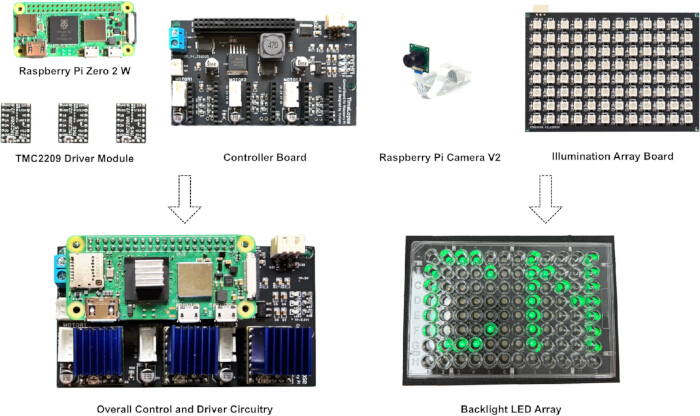
Rycina 4: Główne komponenty elektroniczne i integracja systemu. Przegląd kluczowych komponentów elektronicznych wykorzystanych w systemie oraz ich konfiguracji po montażu. Górny rząd przedstawia poszczególne elementy, w tym Raspberry Pi Zero 2 W, moduły sterowników TMC2209, płytkę kontrolera, kamerę Raspberry Pi Camera V2 oraz płytkę matrycy oświetleniowej. Dolny rząd pokazuje zmontowane obwody sterowania i sterowników, w których Raspberry Pi jest zintegrowane z płytką kontrolera i sterownikami silników, a także matrycę LED podświetlenia skonfigurowaną do oświetlania wielodołkowej płytki. Kliknij tutaj, aby wyświetlić powiększoną wersję tej ryciny.
UWAGA: Rysunek 4 przedstawia najważniejsze komponenty elektroniczne wykorzystane w tym projekcie, natomiast pozostałe elementy znajdują się w wykazie materiałów. Płyta sterująca oraz płyta matrycy oświetleniowej nie są produkowane seryjnie; pliki projektowe PCB są publicznie dostępne w repozytorium GitHub lub w plikach uzupełniających (Plik uzupełniający 1), w katalogu „PCB”. Repozytorium to zawiera schematy ideowe, pliki produkcyjne Gerber oraz wykaz materiałów (BOM). Użytkownicy mogą pobrać te pliki i przekazać je do producenta PCB w celu wykonania zamówienia. Komponenty można przylutować ręcznie lub skorzystać z usług montażu SMT, aby otrzymać w pełni złożone płyty bezpośrednio od producenta.
- Podczas zakupu Raspberry Pi Zero 2 W należy wybrać wersję bez przylutowanych wcześniej pinów, ponieważ krótka strona męskiej listwy 2×20 pin musi zostać włożona od spodu podkładek Pi Zero i przylutowana na miejscu — jest to niekonwencjonalna orientacja.
- Po lutowaniu włóż płytkę do płyty sterującej. Następnie zainstaluj moduły sterownika TMC2209 w trzech gniazdach sterowników silników.
- Przed montażem pozostałych części przeprowadź test funkcjonalny. Wymaga to podłączenia modułu kamery do Raspberry Pi Zero za pomocą kabla CSI FFC (kabel należy wkładać lub wyjmować wyłącznie przy wyłączonym zasilaniu systemu). Następnie podłącz każdy silnik krokowy do 4-pinowych złączy znajdujących się obok modułów sterownika TMC2209.
6. Instalacja i konfiguracja oprogramowania (Rysunek 5)
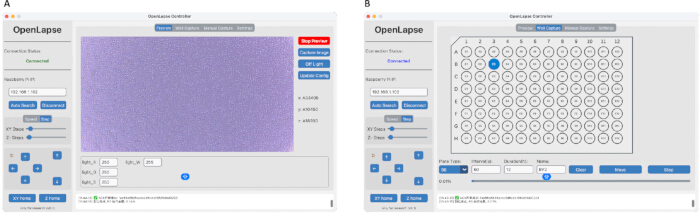
Rysunek 5: Interfejs użytkownika oprogramowania sterującego. Przegląd graficznego interfejsu użytkownika służącego do sterowania systemem, akwizycji obrazów i zautomatyzowanego skanowania płytek wielodołkowych. (A) Interfejs podglądu, wyświetlający akwizycję obrazu w czasie rzeczywistym z elementami sterującymi ustawieniami oświetlenia, przechwytywaniem obrazu i ręcznym przemieszczaniem stolika. (B) Interfejs zadań przechwytywania, pokazujący układ wielodołkowej płytki do zautomatyzowanego skanowania, w tym wybór dołków, parametry akwizycji oraz sterowanie wykonywaniem zadań. Kliknij tutaj, aby wyświetlić powiększoną wersję tego rysunku.
- Konfiguracja systemu: Zainstaluj system Raspberry Pi OS za pomocą Raspberry Pi Imager. Jako urządzenie docelowe wybierz Raspberry Pi Zero 2 W i wybierz 32-bitowy system bez środowiska graficznego, aby zminimalizować obciążenie wydajnościowe. Użyj karty microSD (minimum 8 GB; zalecane 32 GB lub więcej).
- Konfiguracja sieci: W ustawieniach programu imager włącz SSH, ustaw nazwę użytkownika oraz hasło i skonfiguruj połączenie Wi-Fi. Po zapisaniu obrazu włóż kartę microSD do Raspberry Pi i uruchom urządzenie.
- Instalacja i konfiguracja oprogramowania po stronie Raspberry Pi: Postępuj zgodnie z instrukcjami zawartymi w katalogu Raspi w repozytorium GitHub, aby sklonować projekt i zainstalować oprogramowanie wbudowane na Raspberry Pi. Wykonaj wymagane kroki konfiguracji zgodnie z opisem, w tym instalację zależności i konfigurację systemu.
- Instalacja i konfiguracja oprogramowania po stronie PC: Zainstaluj i skonfiguruj oprogramowanie sterujące na komputerze PC lub Mac, postępując zgodnie z instrukcjami w katalogu Controller w tym samym repozytorium. Upewnij się, że wszystkie wymagane zależności zostały zainstalowane, a środowisko programistyczne zostało prawidłowo skonfigurowane.
- Połączenie i weryfikacja: Uruchom GUI kontrolera na komputerze PC lub Mac. Użyj funkcji auto search, aby zlokalizować Raspberry Pi i ustanowić połączenie. Zweryfikuj poprawność komunikacji, testując ruchy stolika i potwierdzając podgląd z kamery w czasie rzeczywistym.
- Obsługa: Skonfiguruj parametry akwizycji w oprogramowaniu sterującym, w tym typ płytki, wybrane studzienki, interwał przechwytywania oraz nazwę zadania. System obsługuje do 96 studzienek i automatycznie egzekwuje ograniczenia minimalnego interwału.
- Dodatkowe materiały: Dodatkowe szczegółowe instrukcje, pliki konfiguracyjne oraz przewodniki rozwiązywania problemów są dostępne w repozytorium GitHub.
Dostęp ograniczony. Zaloguj się lub rozpocznij wersję próbną, aby wyświetlić tę treść.
Wyniki
Badanie rozdzielczości
Aby ocenić rozdzielczość optyczną modułu obrazowania, wykonano obraz tarczy rozdzielczości USAF 1951 w oświetleniu w polu jasnym, używając obiektywu 10×. Surowe obrazy zostały pozyskane w rozdzielczości 3840 × 2160 pikseli. Jak pokazano na Rysunku 6A, wzory par linii zostały wyraźnie rozdzielone w powiększonym obszarze centralnym. Na podstawie oceny wizualnej zidentyfikowano najmniejszy rozdzielczalny element jako Grupę 8, Element 3 tarczy USAF 195...
Dostęp ograniczony. Zaloguj się lub rozpocznij wersję próbną, aby wyświetlić tę treść.
Dyskusja
Ta platforma DIY (rysunek 10) integruje kompaktowy układ optyczny, programowalne oświetlenie oraz otwartoźródłowe oprogramowanie sterujące, oferując dostępne rozwiązanie dla długoterminowego obrazowania w standardowych inkubatorach. W porównaniu z komercyjnymi inkubatorami poklatkowymi i zintegrowanymi systemami obrazowania 7,8, ta platforma drukowana w 3D znacznie obniża koszty, zachowując rozdzielczość wymaganą do rutynowej obserwa...
Dostęp ograniczony. Zaloguj się lub rozpocznij wersję próbną, aby wyświetlić tę treść.
Oświadczenia
Autorzy nie mają żadnych interesów finansowych w produktach opisanych w tym manuskrypcie i nie mają nic więcej do ujawnienia.
Podziękowania
Prace te zostały wsparte przez Fundusz Otwierający Kluczowego Laboratorium Chronobiologii NHC (Uniwersytet Syczuan) (NHCC-2023-02), Projekt Badawczy Prowincji Syczuan (S22014), Projektem Badań Naukowych Medycznych w Chengdu (2024112), Projektem Nauki i Technologii w Chengdu (2024-YF05-00877-SN), Projektem Badawczym Stowarzyszenia Zdrowia Matki i Dziecka Syczuanu (2024FX01) oraz Program Promocji Talentów Naukowych Dyscypliny Naukowej w Chengdu Uniwersytet Tradycyjnej Medycyny Chińskiej (ZYTS2024012). Autorzy pragną wyrazić szczere podziękowania NHC Key Laboratory of Chronobiology za niezbędne wsparcie oraz Bangzhu Chenowi za cenną pomoc w całym projekcie. Graficzne streszczenie zostało stworzone za pomocą BioRender.
Dostęp ograniczony. Zaloguj się lub rozpocznij wersję próbną, aby wyświetlić tę treść.
Materiały
| Nazwa | Firma | Numer katalogowy | Komentarze |
|---|---|---|---|
| 10& razy; LWD Infinity Objective | Część standardowa | https://item.taobao.com/item.htm?id=750667327346 | Obiektyw z korekcją nieskończoności na duże odległości robocze, 10& razy; |
| 2 & razy; 20-pinowy męski kolektor | Część standardowa | – | GPIO o rozstawie 2,54 mm; Ilość: 1 |
| Łożysko kulkowe 5 mm | Część standardowa | – | φ 5 &; 10 & razy; łożysko kulkowe 5 mm; Ilość: 1 |
| Łączniki lotnicze | Część standardowa | – | 2-i 3-pinowe wtyczki lotnicze; Ilość: 2 |
| Moduł kamery (IMX219) | Raspberry Pi | IMX219 | Raspberry Pi Camera V2; Ilość: 1 |
| Uchwyt kabla CSI A | Zwyczaj | Zwyczaj | Komponent drukowany w 3D: 3D-Print - csi_cable_holder_A.STL |
| Uchwyt kabla CSI B | Zwyczaj | Zwyczaj | Komponent drukowany w 3D: 3D-Print - csi_cable_holder_B.STL |
| Płytka akrylowa z dyfuzyjnym | Część standardowa | – | 72 & razy; 107 mm, 1 mm grubości; Ilość: 1 |
| Dolna część obudowy | Zwyczaj | Zwyczaj | Komponent drukowany w 3D: 3D-Print - enclosure_lower. STL |
| Górna część obudowy | Zwyczaj | Zwyczaj | Komponent drukowany w 3D: 3D-Print - enclosure_upper. STL |
| Ogólny uchwyt płytki właści | Zwyczaj | Zwyczaj | Komponent drukowany w 3D: 3D-Print - general_well-plate_holder. STL |
| Płytka akrylowa o wysokiej przepustowości | Część standardowa | – | 116 & razy; 194 mm, 2 mm grubości; Ilość: 1 |
| Lekka powłoka A | Zwyczaj | Zwyczaj | Komponent drukowany w 3D: 3D-Print - light_shell_A.STL |
| Lekka powłoka B | Zwyczaj | Zwyczaj | Komponent drukowany w 3D: 3D-Print - light_shell_B.STL |
| Łożysko liniowe LM5UU | Część standardowa | LM5UU | φ 5 &; 10 & razy; łożysko liniowe 15 mm; Ilość: 4 |
| Samogwintowana śruba M2 z zagłębieniem | Część standardowa | – | M2 & razy; 8 mm; Ilość: 4 |
| Samogwintowana śruba z główką guzika M2 | Część standardowa | – | M2 & razy; 10 mm; Ilość: 8 |
| Śruba nasadkowa M2.5 (10 mm) | Część standardowa | – | M2.5 & razy; 10 mm; Ilość: 12 |
| Śruba nasadkowa M2.5 (8 mm) | Część standardowa | – | M2.5 & razy; 8 mm; Ilość: 12 |
| Śruba z główką guzika M3 | Część standardowa | – | M3 & razy; 20 mm; Ilość: 4 |
| Śruba z główką M3 + zestaw nakrętek M3 (10 mm) | Część standardowa | – | M3 & razy; śruba 10 mm + nakrętka M3; Ilość: 20 zestawów |
| Śruba z główką M3 + zestaw nakrętek M3 (12 mm) | Część standardowa | – | M3 & razy; śruba 12 mm + nakrętka M3; Ilość: 20 zestawów |
| Śruba z główką guzika M3 + zestaw nakrętek M3 (15 mm) | Część standardowa | – | M3 & razy; śruba 15 mm + nakrętka M3; Ilość: 20 zestawów |
| Uchwyt płyty głównej | Zwyczaj | Zwyczaj | Komponent drukowany w 3D: 3D-Print - mainboard_bracket. STL |
| Karta microSD | Część standardowa | – | minimum 8 GB; Zalecane 32 GB lub więcej) |
| Środkowa klatka | Zwyczaj | Zwyczaj | Komponent drukowany w 3D: 3D-Print - middle_frame. STL |
| Płytka kontrolera OpenLapse | Zwyczaj | Zwyczaj | Pliki PCB dostępne w plikach uzupełniających |
| Płytka Tablicy Oświetleniowej OpenLapse | Zwyczaj | Zwyczaj | Pliki PCB dostępne w plikach uzupełniających |
| Kabel FPC do kamery Raspberry Pi | Część standardowa | https://item.taobao.com/item.htm?id=774536454547 | 22-pinowy na 15-pinowy, kabel CSI 40 mm |
| Raspberry Pi Zero 2 W | Raspberry Pi | – | Główny komputer sterujący; Ilość: 1 |
| Pierścień adaptera RMS-do-SML | Część standardowa | https://item.taobao.com/item.htm?id=711654577589 | Pierścień konwersji RMS na SML |
| Drabinka SML | Zwyczaj | Zwyczaj | Komponent drukowany w 3D: 3D-Print - SML_bracket. STL |
| Uchwyt lampy SML05 | Część standardowa | SML05 (https://detail.tmall.com/item.htm?id=613460973426) | Uchwyt optyczny |
| Pierścień zatrzymujący SMLRR | Część standardowa | SMLRR (https://detail.tmall.com/item.htm?id=613460973426) | Pierścień zatrzymujący |
| Nakrętka T5 z kołnierzem tnącym (rozstaw 2 mm) | Część standardowa | – | T5 & razy; nakrętka śruby o rozstawie 2 mm; Ilość: 2 |
| Nakrętka śruby T5 (rozstaw 2 mm) | Część standardowa | – | T5 & razy; nakrętka śruby o rozstawie 2 mm; Ilość: 1 |
| TMC2209 Moduł sterujący | MKS | TMC2209 (https://item.taobao.com/item.htm?id=782341270726) | Napęd silnika krokowego |
| Soczewka lampowa | Część standardowa | https://item.taobao.com/item.htm?id=590466758183 | φ 25,4 mm, ogniskowa 50 mm |
| Uchwyt osi X | Zwyczaj | Zwyczaj | Komponent drukowany w 3D: 3D-Print - x-axis_bracket. STL |
| Śruba krokowa o osi X | Część standardowa | https://item.taobao.com/item.htm?id=922508067421 | Silnik serii 28 z T5 &; Śruba prowadząca 200 mm, rozstaw 2 mm |
| Linia liniowa o osi X z podwoziem | Część standardowa | https://item.taobao.com/item.htm?id=837345295063 | Szyna MGW9-200 mm z podwoziem MGW9H |
| XH 2,54 mm kabel 3-pinowy | Część standardowa | – | Kabel złącza męski-męski, 400 mm; Ilość: 1 |
| Nawias A na osi Y | Zwyczaj | Zwyczaj | Komponent drukowany w 3D: 3D-Print - y-axis_bracket_A.STL |
| Nawias B na osi Y | Zwyczaj | Zwyczaj | Komponent drukowany w 3D: 3D-Print - y-axis_bracket_B.STL |
| Prowadnica osi Y | Część standardowa | – | φ 5 &; Precyzyjny wał 170 mm; Ilość: 1 |
| Silnik krokowy ze śrubą przewodniczą na osi Y | Część standardowa | https://item.taobao.com/item.htm?id=788375595753 | Silnik serii 28 z T5 &; Śruba prowadząca 150 mm, rozstaw 2 mm |
| Nawiasek osi Z A | Zwyczaj | Zwyczaj | Komponent drukowany w 3D: 3D-Print - z-axis_bracket_A.STL |
| Nawias B na osi Z | Zwyczaj | Zwyczaj | Komponent drukowany w 3D: 3D-Print - z-axis_bracket_B.STL |
| Prowadnica osi Z | Część standardowa | – | φ 5 &; Precyzyjny wał 80 mm; Ilość: 1 |
| Śruba krokowa z osią Z | Część standardowa | https://item.taobao.com/item.htm?id=922508067421 | Silnik serii 28 z T5 &; Śruba prowadząca 50 mm, rozstaw 2 mm |
Bibliografia
- Kesavan, S. V., et al. High-throughput monitoring of major cell functions by means of lensfree video microscopy. Sci Rep. 4 (1), 5942 (2014).
- Massoner, P., et al. Novel mechanism of IGF-binding protein-3 action on prostate cancer cells: inhibition of proliferation, adhesion, and motility. Endocr Relat Cancer. 16 (3), 795-808 (2009).
- Matsui, T., et al. Neural stem cells directly differentiated from partially reprogrammed fibroblasts rapidly acquire gliogenic competency. Stem Cells. 30 (6), 1109-1119 (2012).
- Angelini, T. E., et al. Glass-like dynamics of collective cell migration. Proc Natl Acad Sci U S A. 108 (12), 4714-4719 (2011).
- Illingworth, P. J., et al. Deep learning versus manual morphology-based embryo selection in IVF: a randomized, double-blind noninferiority trial. Nat Med. 30 (11), 3114-3120 (2024).
- Chen, K., et al. Deep manifold learning reveals hidden developmental dynamics of a human embryo model. Sci Adv. 11 (32), eadr8901 (2025).
- Merces, G. O., et al. The Incubot: a 3D printer-based microscope for long-term live cell imaging within a tissue culture incubator. HardwareX. 9, e00189 (2021).
- Toulany, N., et al. Uncovering developmental time and tempo using deep learning. Nat Methods. 20 (12), 2000-2010 (2023).
- Tran, D., Cooke, S., Illingworth, P. J., Gardner, D. K. Deep learning as a predictive tool for fetal heart pregnancy following time-lapse incubation and blastocyst transfer. Human Reprod. 34 (6), 1011-1018 (2019).
- Berdeu, A., et al. Comparative study of fully three-dimensional reconstruction algorithms for lens-free microscopy. Appl Opt. 56 (13), 3939-3951 (2017).
- Wenzel, T. Open hardware: From DIY trend to global transformation in access to laboratory equipment. PLoS Biol. 21 (1), e3001931 (2023).
- Gürkan, G., et al. Incu-Stream 1.0: an open-hardware live-cell imaging system based on inverted bright-field microscopy and automated mechanical scanning for real-time and long-term imaging of microplates in incubator. IEEE Access. 7, 58764-58779 (2019).
- Jin, D., et al. Compact wireless microscope for in situ time-course study of large-scale cell dynamics within an incubator. Sci Rep. 5 (1), 18483 (2015).
- Diederich, B., et al. A versatile and customizable low-cost 3D-printed open standard for microscopic imaging. Nat Commun. 11 (1), 5979 (2020).
- Badon, A., et al. The Incubascope: a simple, compact and large field-of-view microscope for long-term imaging inside an incubator. R Soc Open Sci. 9 (2), 211444 (2022).
- Zehrer, A. C., Martin-Villalba, A., Diederich, B., Ewers, H. An open-source, high-resolution, automated fluorescence microscope. Elife. 12, RP89826 (2024).
- Kim, J., Henley, B. M., Kim, C. H., Lester, H. A., Yang, C. Incubator-embedded cell culture imaging system (EMSight) based on Fourier ptychographic microscopy. Biomed Opt Express. 7 (8), 3097-3110 (2016).
- Ly, V. T., et al. Picroscope: low-cost system for simultaneous longitudinal biological imaging. Commun Biol. 4 (1), 1261 (2021).
Dostęp ograniczony. Zaloguj się lub rozpocznij wersję próbną, aby wyświetlić tę treść.