Este vídeo demonstra o uso de realidade aumentada (AR) para ressecção de tumor, onde uma amostra de tumor digitalizada em 3D é visualizada como um holograma em uma tela montada na cabeça. Os cirurgiões podem manipular e travar o holograma no lugar para garantir a remoção precisa do tumor.
É necessária uma assinatura do JoVE para visualizar este conteúdo. Faça login ou inicie seu teste gratuito.
Artigo de método
Visualização baseada em realidade aumentada de uma amostra de tumor ressecado
1.3K visualizações
⸱
15 de janeiro de 2026
Neste artigo
Resumo
Protocolo
Todos os procedimentos que envolvem coleta de amostras foram realizados de acordo com as diretrizes do IRB do instituto.
NOTA: Um esquema detalhando o fluxo de trabalho do protocolo pode ser visto na Figura 1.
1. 3D Digitalização
- Obtenha uma varredura 3D de uma amostra de ressecção oncológica de acordo com o protocolo de varredura 3D descrito anteriormente7.
- Configure o scanner 3D de mesa disponível comercialmente próximo ao laboratório de patologia onde as amostras são normalmente coletadas.
- Enxágue suavemente e seque a amostra ressecada. Em seguida, tire fotografias 2D de suas superfícies anterior e posterior.
- Coloque a amostra na mesa giratória do scanner, garantindo que a plataforma giratória esteja protegida de quaisquer fluidos corporais com uma folha de plástico fina.
- Usando um software de scanner 3D e um laptop, obtenha uma digitalização 3D das superfícies anterior e posterior da amostra.
- Usando o software do scanner 3D, use o registro cruzado de dados de três pontos para alinhar os dois conjuntos de dados de digitalização.
- Uma vez que a varredura se assemelhe à estrutura 3D da amostra ex vivo, prossiga para a etapa 1.2.
- Clique em Salvar sua digitalização e salve a digitalização concluída do software de digitalização 3D como um arquivo .obj e um arquivo .jpeg.
2. Configuração do ambiente de realidade aumentada
- Abra o software AR da área de trabalho. Abra o pacote Augmented Reality VISE.
- Carregue o modelo 3D produzido na etapa 1.2 como um arquivo .obj e os dados de textura como um arquivo .jpeg no software arrastando e soltando os arquivos da área de trabalho na caixa Ativos do projeto.
- Coloque o Head Mounted Display (HMD).
- Abra o menu no ambiente HMD levantando o pulso não dominante. Quando um ícone quadrado aparecer, toque nele apontando o dedo para o ícone e procure um menu para aparecer.
- Selecione Arquivo | Mostrar todos os aplicativos | abra o aplicativo Holographic Remoting no HMD.
- Conecte o HMD ao software selecionando Realidade Misturada | Comunicação Remota | Comunicação Remota Holográfica para o Modo de Reprodução na barra de ferramentas superior.
- Insira o endereço IP do HMD, que é exibido quando o aplicativo Holographic Remoting está aberto.
NOTA: Se não for exibido no aplicativo, o endereço IP também pode ser encontrado nas configurações ou através do comando de voz "Qual é o meu endereço IP". - Certifique-se de que o HMD e o dispositivo que executa o software estejam conectados à mesma rede Wi-Fi. Aperte o botão Reproduzir do triângulo na parte superior central. O fone de ouvido HMD agora exibirá Renderização.
- Arraste o modelo de objeto 3D para a barra de hierarquia esquerda. Abra o menu suspenso do objeto. Arraste o padrão para a janela pop-up Ajustar pivô em Substituir objeto. Clique em Aplicar objetos selecionados.
- Abra o menu suspenso Medical_Object no menu Hierarquia e selecione âncora antes de selecionar o pivô de Mover Medical_Object aqui no pop-up Ajustar pivô.
- Arraste o arquivo de textura para a caixa (Textura 2D) do pop-up Ajustar pivô. Selecione Aplicar arquivo de textura selecionado.
- Aperte o botão Reproduzir na parte superior central da tela mais uma vez.
3. Entrando na realidade virtual
- Utilize o comando de voz Open para inicializar o holograma.
- Se o objeto não for visto ou se ele for perdido da vista, use o comando de voz Reposicionar para trazer o objeto de volta ao centro da visão.
- O objeto será renderizado em tamanho anatômico. Use o comando de voz Bloquear tamanho para manter o objeto no tamanho atual, desbloquear tamanho para alterar o tamanho do objeto e voltar à escala para restaurar o objeto ao tamanho anatômico.
- Aperte com o dedo indicador e o polegar para redimensionar, mover e girar o objeto da mesma forma que um objeto físico é manipulado.
4. Utilizando comandos de voz
- Manipule o objeto com as mãos livres usando os seguintes comandos de voz:
- Direita: Gire o objeto para a direita.
- Esquerda: Gire o objeto para a esquerda.
- Maior: Torne o objeto maior.
- Menor: Torne o objeto menor.
- Aumentar a transparência: Aumente a transparência do objeto.
- Diminuir transparência: Diminua a transparência do objeto.
5. Realinhamento guiado por AR da amostra
NOTA: O realinhamento 3D do holograma pode ser visto na Figura 2.
- Manipule o holograma de amostra 3D visto através do HMD usando o polegar e o indicador.
- Segure o objeto juntando o polegar e o indicador no ambiente real onde o holograma é visto no ambiente virtual.
- Solte o objeto abrindo o polegar e o indicador no ambiente real, uma vez que o holograma 3D é colocado onde desejado no ambiente virtual.
- Utilize o comando de voz Lock para prender o holograma no lugar e Unlock para manipular o objeto mais uma vez.
- Com base na orientação anatômica do holograma, realinhe a amostra virtual no leito de ressecção seguindo as etapas 5.1-5.2. Quando o holograma for realinhado o máximo possível com o leito de ressecção visualizado através do HMD, use o comando de voz Lock para travar a amostra no lugar.
Acesso restrito. Inicie sessão ou comece um teste para visualizar este conteúdo.
Resultados
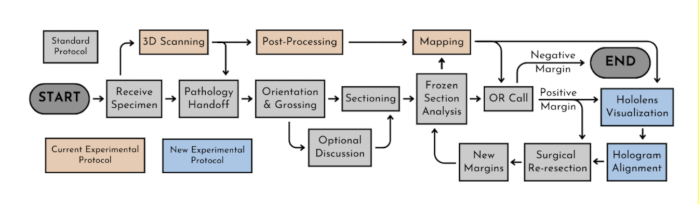
Figura 1: Fluxo de trabalho do protocolo. Esquema demonstrando os protocolos experimentais em paralelo com o protocolo padrão atual.
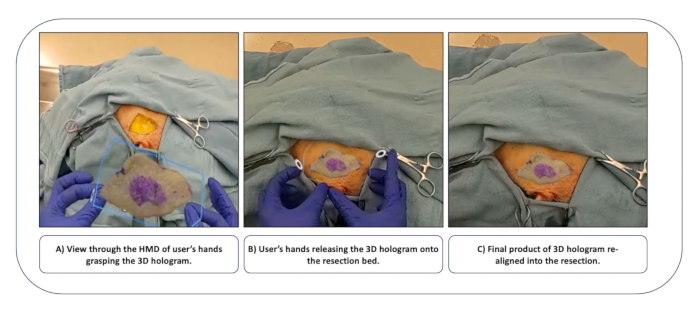
Figura 2: Realinhamento do holograma 3D visto através do HMD. Visualização do usuário através do HMD de (A) as mãos do ...
Acesso restrito. Inicie sessão ou comece um teste para visualizar este conteúdo.
Divulgações
Não há conflitos de interesse declarados.
Materiais
| Nome | Empresa | Número de catálogo | Comentários |
|---|---|---|---|
| Câmera digital ou câmera | iPhone | Pode usar iPhone ou telefone com câmera similar ou câmera digital. | |
| Scanner 3D de mesa EinScan SP V2 Platinum | 3D brilhante | Hardware do scanner 3D | |
| Software ExScan; Solid Edge SHINING Edição 3D | 3D brilhante | Software de scanner 3D, incluído na compra do 3D Scanner | |
| Mouse externo | Microsoft | ||
| computador portátil | Dell XP5 | 00355-60734-40310-AAOEM | Requisitos do laptop: |
| USB: 1 ×USB 2.0 ou 3.0; Sistema operacional: Win 7, 8 ou 10 (64 bits); | |||
| Placa gráfica: série Nvidia; Memória gráfica: ?1G; | |||
| CPU: Dual-core i5 ou superior; Memória: ?8G | |||
| Microsoft HMD 2 | Microsoft | ||
| Software Unity | Tecnologias Unity | Plataforma de conteúdo 3D interativa em tempo real | |
| Pacote Microsoft Office | Microsoft | ||
| Carrinho de apresentação móvel | Som de Oklahoma | PRC450 | |
| Conversor de dispositivos USB-c | TRIPP-LITE | U442-DOCK3-B | Necessário apenas se o laptop não tiver USB |
