VisualEyes2020 (VE2020) é uma linguagem de script personalizada que apresenta, registra e sincroniza estímulos de movimento visual dos olhos. O VE2020 fornece estímulos para movimentos oculares conjugados (sacadas e perseguição suave), movimentos oculares desconjugados (vergência), acomodação e combinações de cada um. Dois programas de análise unificam o processamento de dados dos sistemas de rastreamento ocular e registro de acomodação.
É necessária uma assinatura do JoVE para visualizar este conteúdo. Faça login ou inicie seu teste gratuito.
Artigo de método
Quantificação das respostas oculomotoras e acomodação através de instrumentação e caixas de ferramentas de análise
Neste artigo
Resumo
Resumo
Através da estimulação proposital e do registro dos movimentos oculares, as características fundamentais dos mecanismos neurais subjacentes aos movimentos oculares podem ser observadas. O VisualEyes2020 (VE2020) foi desenvolvido com base na falta de estimulação visual baseada em software personalizável disponível para pesquisadores que não dependem de motores ou atuadores dentro de um haploscópio tradicional. Este novo instrumento e metodologia foram desenvolvidos para uma nova configuração de haploscópio utilizando sistemas de rastreamento ocular e auto-refrator. O software de análise que permite a análise sincronizada do movimento ocular e das respostas acomodativas fornece aos pesquisadores e clínicos da visão um ambiente reprodutível e uma ferramenta compartilhável. O Programa de Análise de Movimento Ocular (VEMAP) do Laboratório de Engenharia Neural e Visão (VNEL) foi criado para processar gravações produzidas pelos rastreadores oculares do VE2020, enquanto o Programa de Análise de Movimento Acomodativo (AMAP) foi criado para processar as saídas de gravação do sistema autorefrator correspondente. O VNEL estuda três estímulos principais: acomodação (mudanças dirigidas por borrões na convexidade da lente intraocular), vergência (para dentro, rotação convergente e para fora, rotação divergente dos olhos) e sacádicos (movimentos oculares conjugados). O VEMAP e o AMAP utilizam processos de fluxo de dados semelhantes, interações manuais do operador e intervenções quando necessário; No entanto, essas plataformas de análise avançam no estabelecimento de um pacote de software objetivo que minimiza a confiança do operador. A utilidade de uma interface gráfica e seus algoritmos correspondentes permitem que uma ampla gama de experimentos visuais seja conduzida com o mínimo de experiência prévia de codificação necessária de seu(s) operador(es).
Introdução
A coordenação binocular concertada e as respostas acomodativas e oculomotoras adequadas aos estímulos visuais são aspectos cruciais da vida diária. Quando um indivíduo apresenta velocidade de resposta do movimento ocular de convergência reduzida, quantificada por meio do registro dos movimentos oculares, a visão duplicada (diplopia) pode ser percebida 1,2. Além disso, uma meta-análise da literatura Cochrane relatou que pacientes com disfunções oculomotoras, tentando manter a visão binocular normal, experimentam sintomas visuais comumente compartilhados, incluindo visão turva/dupla, cefaleias, estresse/esforço ocular e dificuldade de leitura confortável3. Os movimentos oculares conjugados rápidos (sacadas), quando deficientes, podem responder pouco ou sobre-responder aos alvos visuais, o que significa que mais sacádicos sequenciais são necessários para corrigir esse erro4. Essas respostas oculomotoras também podem ser confundidas pelo sistema acomodativo, no qual a focalização inadequada da luz do cristalino gera desfoque5.
Tarefas como ler ou trabalhar em dispositivos eletrônicos exigem coordenação dos sistemas oculomotor e acomodativo. Para indivíduos com movimento ocular binocular ou disfunções acomodativas, a incapacidade de manter a fusão binocular (única) e a visão aguda (clara) diminui sua qualidade de vida e produtividade geral. Ao estabelecer uma metodologia processual para o registro quantitativo desses sistemas de forma independente e concertada, por meio de configurações de instrumentação repetíveis e análise objetiva, características distintivas sobre a aclimatação a deficiências específicas podem ser compreendidas. Medidas quantitativas dos movimentos oculares podem levar a diagnósticos maisabrangentes6 em comparação aos métodos convencionais, com potencial para predizer a probabilidade de remediação por meio de intervenções terapêuticas. Este conjunto de instrumentação e análise de dados fornece informações para a compreensão dos mecanismos por trás dos padrões atuais de tratamento, como a terapia da visão, e o efeito de longo prazo que a(s) intervenção(ões) terapêutica(s) pode ter nos pacientes. Estabelecer essas diferenças quantitativas entre indivíduos com e sem visão binocular normal pode fornecer novas estratégias terapêuticas personalizadas e aumentar a eficácia da remediação com base em medidas objetivas de resultados.
Até o momento, não há uma única plataforma comercialmente disponível que possa estimular e registrar quantitativamente simultaneamente os dados do movimento ocular com respostas posicionais e de velocidade acomodacionais correspondentes que possam ser processadas como fluxos de dados separados (movimento ocular e acomodação). As análises do processamento do sinal para respostas posicionais e velocídicas acomodativas e oculomotoras estabeleceram, respectivamente, requisitos mínimos de amostragem de aproximadamente 10 Hz7 e uma taxa de amostragem sugerida entre 240 Hz e 250 Hz para movimentos oculares sacádicos 8,9. No entanto, a taxa de Nyquist para os movimentos oculares de vergência ainda não foi estabelecida, embora a vergência seja cerca de uma ordem de magnitude menor em velocidade de pico do que os movimentos oculares sacádicos. No entanto, existe uma lacuna na literatura atual no que diz respeito ao registro dos movimentos oculares e à integração da plataforma de instrumentação auto-refrativa. Além disso, a capacidade de analisar respostas objetivas do movimento ocular com respostas de acomodação síncronas ainda não foi aberta. Assim, o Laboratório de Engenharia Neural e de Visão (VNEL) abordou a necessidade de instrumentação e análise sincronizadas por meio da criação do VE2020 e de duas suítes de programas de processamento de sinais offline para analisar movimentos oculares e respostas acomodativas. O VE2020 é personalizável por meio de procedimentos de calibração e protocolos de estimulação para adaptação a uma variedade de aplicações, da ciência básica à clínica, incluindo projetos de pesquisa de visão binocular sobre insuficiência/excesso de convergência, insuficiência/excesso de divergência, insuficiência/excesso acomodativo, disfunções binoculares relacionadas à concussão, estrabismo, ambliopia e nistagmo. O VE2020 é complementado pelo VEMAP e AMAP, que posteriormente fornecem recursos de análise de dados para esses olhos estimulados e movimentos acomodativos.
Acesso restrito. Inicie sessão ou comece um teste para visualizar este conteúdo.
Protocolo
O estudo, para o qual esta suíte de instrumentação e análise de dados foi criada e implementada com sucesso, foi aprovado pelo New Jersey Institute of Technology Institution Review Board HHS FWA 00003246 Approval F182-13 e aprovado como um ensaio clínico randomizado publicado no identificador ClinicalTrials.gov: NCT03593031 financiado via NIH EY023261. Todos os participantes leram e assinaram um termo de consentimento livre e esclarecido aprovado pelo Comitê de Ética em Pesquisa da universidade.
1. Configuração da instrumentação
- Monitorando as conexões e o hardware
- O sistema VE2020 atribui os monitores espacialmente no sentido horário. Verifique se o monitor de controle primário está indexado como 0 e se todos os monitores sucessivos estão indexados a partir de 1. Certifique-se de que todos os monitores sejam gerenciados por um único computador (consulte Tabela de Materiais).
- Garantir a configuração espacial adequada dos monitores de estímulo. Na tela inicial da área de trabalho do controle, clique com o botão direito do mouse no monitor do controle, selecione as Configurações de vídeo e navegue até a resolução da tela. Selecione Identificar; isso proporcionará uma visualização dos índices do monitor atribuído para cada monitor de estímulo conectado ao computador de controle (Figura 1).
- Configuração de equipamentos físicos
- Certifique-se de que o sistema de rastreamento ocular esteja na linha média óptica com uma distância mínima da câmera de 38 cm. Verifique se o sistema auto-refrator está na linha média óptica e a 1 m ± 0,05 m dos olhos.
- Valide a configuração do hardware e do equipamento fazendo referência às dimensões na Figura 1.
- Sistema de rastreamento ocular
- Verifique se a área de trabalho e o hardware de rastreamento ocular correspondente estão configurados e calibrados de acordo com as instruções do fabricante (consulte a Tabela de Materiais).
- Estabeleça a fiação de cabos BNC das saídas analógicas do desktop para a placa de aquisição de dados (DAQ) por meio de uma caixa de terminal de breakout analógica (NI 2090A). Consulte a Tabela 1 para obter as configurações de porta BNC padrão para o VE2020.
Observação : desvios da fiação padrão exigem modificação das portas atribuídas descritas nos arquivos Acquire.vi e/ou TriggerListen.vi ou edição da ordem de cabeçalho padrão no arquivo .txt padrão. - Configure os switches de referência da caixa de interrupção do terminal analógico identificando o switch de extremidade única/diferencial (SE/DIFF) (consulte a Figura 2) e defina o switch como SE. Em seguida, identifique o interruptor de seleção de solo (RSE/NRSE) (veja a Figura 2) e defina a referência de solo como referenciada de extremidade única (RSE).
- Aquisição de resposta acomodatícia
- Realizar a orientação do autorrefrator (consulte Tabela de Materiais) conforme recomendações do fabricante. Configure o autorrefrator no alinhamento direto e execute o acionamento manual baseado no operador do autorrefrator para armazenar os dados de gravação do autorrefrator.
- Certifique-se de que um dispositivo de armazenamento externo removível seja utilizado para salvar os dados do autorrefrator. Remova a unidade externa antes de iniciar o software de autorrefrator e reinsira a unidade quando o software estiver em execução. Crie um diretório de pastas dentro do dispositivo de armazenamento correspondente para identificar os perfis de participantes, os tempos de sessão e os estímulos. Siga esta prática para cada sessão de gravação experimental.
- Após a ativação do software autorefrator e a inserção de um dispositivo de armazenamento externo, inicie a calibração do autorefrator.
- Ocluir monocularmente o olho esquerdo do participante com um filtro de transmissão infravermelho (IR Tx Filter)10. Coloque uma lente de teste de esfera convexa na frente do filtro IR Tx (consulte a Tabela de Materiais).
- Binocularmente apresentam um estímulo de alta acuidade 4° dos monitores de estímulo fisicamente próximo.
OBS: Uma vez que o participante relata o estímulo como visualmente único e claro (agudo), o participante deve utilizar o gatilho de mão para progredir com a calibração. - Binocularmente apresentam um estímulo de alta acuidade de 16° dos monitores de estímulo fisicamente próximo.
OBS: Uma vez que o participante relata o estímulo como visualmente único e claro (agudo), o participante deve utilizar o gatilho de mão para progredir. - Repita estes procedimentos de calibração (passos 1.4.4-1.4.6) para cada lente de esfera convexa da seguinte forma (em dioptrias): −4, −3, −2, −1, +1, +2, +3 e +4.

Figura 1: Configuração do equipamento de controlo e controlo do haploscópio. Exemplo da indexação de exibição do VE2020 para ordenação e dimensionamento de monitores no sentido horário. Aqui, 1 é o monitor de controle, 2 é o monitor de exibição quase à esquerda, 3 é o monitor de exibição à esquerda, 6 é a placa de calibração (CalBoard), 4 é o monitor de exibição de extrema direita e 5 é o monitor de exibição de quase direita. Clique aqui para ver uma versão maior desta figura.
Tabela 1: Mapa das portas BNC. A convenção para conexões BNC. Clique aqui para baixar esta tabela.
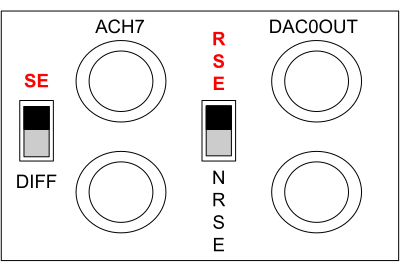
Figura 2: Referências de switch de caixa de breakout. Demonstração das posições adequadas do interruptor NI 2090A. Clique aqui para ver uma versão maior desta figura.
2. Estimulação visual utilizando os displays visuais VE2020 e alvos LED VE2020
- Inicie a calibração do(s) monitor(es) de estímulo do VisualEyes2020.
- Abra o arquivo de instrumento virtual (VI) chamado Pix2Deg2020.vi. Selecione o monitor a ser calibrado utilizando o campo de entrada ID do modo stretch e o índice de exibição correspondente do monitor (Figura 3).
- Selecione uma imagem de estímulo (por exemplo, RedLine.bmp) digitando o nome do arquivo de estímulo no campo de entrada Linha.
Observação : é importante observar que Pix2Deg2020.vi utiliza arquivos de .bmp, não arquivos de .dds. - Execute Pix2Deg2020.vi e ajuste a posição do estímulo até que ele se sobreponha a um alvo físico medido.
- Depois que a imagem virtual se alinhar com o alvo medido fisicamente, registre o valor de pixel na tela para o valor de grau determinado. Registre um mínimo de três pontos de calibração com demandas de grau estimuladas variáveis e seus valores de pixel correspondentes.
- Certifique-se de que, após gravar cada ponto de calibração, o VE2020 produza um arquivo de saída chamado Cals.xls. Utilizando os pontos de calibração em Cal.xls, aplique uma regressão linear de melhor ajuste para mapear as demandas experimentalmente necessárias de estímulo de movimento ocular, em graus de rotação, em pixels. Um exemplo de calibração de cinco graus para pixels registrados é mostrado na Figura 4.
- Repita esse procedimento para diferentes imagens de estímulo (isto é, o fundo ou o segundo estímulo visual, conforme necessário) e cada monitor de estímulo que se espera utilizar.
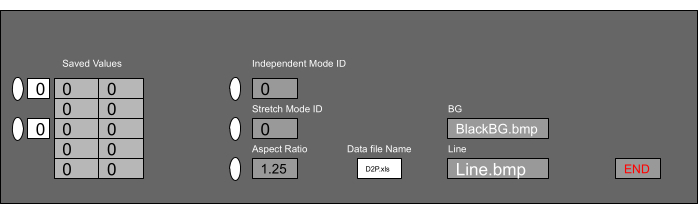
Figura 3: Graus estimulados para monitorar pixels. Representação da visão do operador para calibrar o VE2020. Da esquerda para a direita, uma tabela de valores para os pixels gravados correspondentes a um valor de grau conhecido é fornecida para uma determinada seleção de monitor de estímulo (ID do modo stretch) com uma proporção fixa, nome de arquivo fornecido, estímulo de fundo (BG) e estímulo de primeiro plano (Line). Clique aqui para ver uma versão maior desta figura.
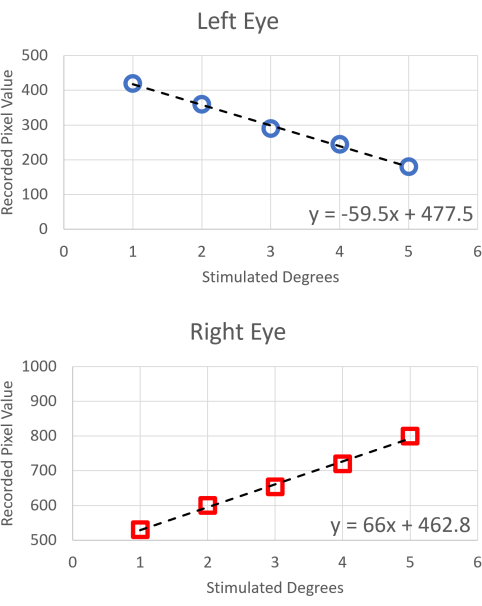
Figura 4: Inclinações de calibração de pixel a grau. Curva de calibração monocular para valores de graus conhecidos e valores de pixel medidos. Clique aqui para ver uma versão maior desta figura.
3. Calibração do diodo emissor de luz
- Determinar os graus experimentais de rotação utilizando identidades trigonométricas nos planos vertical ou horizontal (Figura 5). Plote os graus de rotação em função do número do LED.
- Linearmente regridem o número de LED em função dos graus de rotação. Utilizar a relação obtida para calcular os números iniciais e finais do LED, que serão utilizados como estímulos visuais durante o experimento.
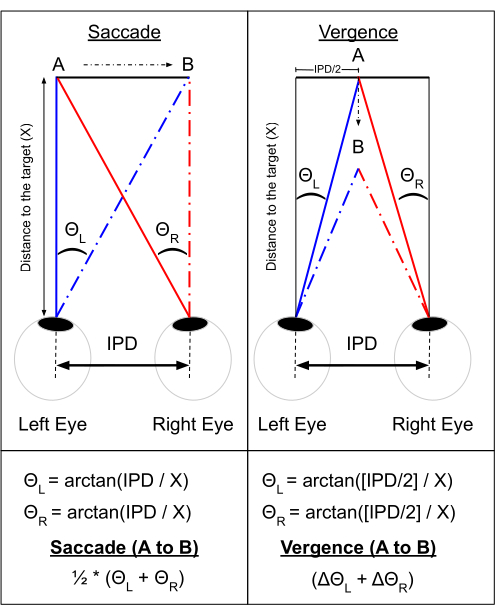
Figura 5: Graus calculados de rotação. Método de cálculo do deslocamento angular para ambos os movimentos oculares sacádicos e movimentos de vergência com uma distância conhecida ao alvo (X) e distância interpupilar (DIP). Clique aqui para ver uma versão maior desta figura.
4. Programação de software
- Defina o arquivo de entrada de exibição do VisualEyes e salve-o na biblioteca de estímulos da seguinte maneira.
- Para definir cada estímulo, abra um novo arquivo de texto (.txt) antes do experimento. Na primeira linha deste arquivo de texto, confirme a presença de quatro parâmetros delimitados por tabulações necessários: tempo (s) do estímulo; Posição X (pixels); Posição Y (pixels); e rotação (graus). Além disso, confirme a presença de dois parâmetros sucessivos opcionais: dimensionamento X (dimensionamento horizontal); e dimensionamento Y (escalonamento vertical).
- Calcular o valor de pixel para cada grau de estímulo desejado utilizando a equação de regressão linear derivada da calibração (ver passo 2.1.5).
- Confirme na próxima linha do arquivo de texto se o(s) comprimento(s) para o(s) qual(is) o estímulo é apresentado em sua posição inicial e subsequente posição final estão presentes e delimitados por tabulações.
- Salve o arquivo de estímulo no diretório como um arquivo de entrada do VisualEyes (VEI) com um nome de arquivo informativo (por exemplo, stimulus_name_movement_size.vei).
NOTA: Cada arquivo de estímulo é posicionado monocularmente, de modo que um arquivo separado deve ser gerado para o olho complementar para evocar um movimento binocular.
- Repita esses procedimentos para cada estímulo experimental desejado, respectivo tipo de movimento, magnitude do movimento e olho, conforme apropriado.
5. Arquivos DC
- Crie uma biblioteca de estímulos para cada monitor de estímulo. Nomeie essas bibliotecas como dc_1.txt até dc_7.txt. Para obter as configurações contidas nos arquivos dc_1.txt e dc_2.txt, consulte a Tabela 2.
- Valide a ID numérica para cada monitor de estímulo clicando em Exibir > Resolução de Tela > Identificar. Verifique se o ID do dispositivo é a GPU primária (índice inicial 0) e se o modo de janela é 1.
- Verifique se esquerda define o limite esquerdo da tela (em pixels), superior define o limite superior da tela (em pixels), largura é a largura longitudinal da tela (em pixels) e altura é a altura vertical da tela (em pixels).
- Estabeleça o número de estímulo (Stim#), que associa o nome e a localização do arquivo de estímulo (.dds) e, desde que o arquivo nostimulus.vei seja o número de estímulo zero, associe-os a um número de índice de estímulo. Para o stimulus_name.vei subsequente, liste os vários arquivos de estímulo que podem ser usados dentro da sessão experimental.
Observação : O arquivo nostimulus.vei é benéfico ao usar ExpTrial como nostimulus.vei não apresenta um estímulo (tela em branco).
Tabela 2: Configuração do arquivo DC. A tabela fornece uma visão geral do formato de arquivo de texto DC. Clique aqui para baixar esta tabela.
6. Definição do arquivo de entrada do diodo emissor de luz e armazenamento da biblioteca do estímulo
- Abra um novo arquivo de texto (.txt) e, dentro do arquivo, utilize a delimitação de tabulação. Termine cada linha dentro do arquivo de texto com dois zeros delimitados por tabulação.
- Na primeira linha, defina os valores de tempo inicial (s) e LED (posição). Na segunda linha, defina o(s) tempo(s) final(is) e os valores finais de posição do LED. Salve o arquivo stimulus_name.vei no diretório e repita essas etapas para todos os estímulos.
- Depois de concluído, salve todos os arquivos de estímulo na biblioteca de estímulos, array_config.txt.
- Certifique-se de que a primeira linha no arquivo array_config.txt seja a porta de comunicação (COM) que o VisualEyes usa para se comunicar com o estimulador visual flexível com o valor de entrada padrão COM1; a segunda linha é a taxa de transmissão com o valor de entrada padrão como 9.600; a terceira linha é a capacidade de bits de dados com o valor de entrada padrão como 8 bits; e a quarta linha é o índice de paridade de dados com o valor de entrada padrão como 0. As linhas seguintes no arquivo contêm o arquivo de estímulo do estimulador visual flexível (Figura 6).
- Verifique o número do perfil, como pode ser visto na Figura 6; Isso se refere ao índice de linha correspondente de qualquer nome de arquivo de estímulo dado, que começa no índice zero.
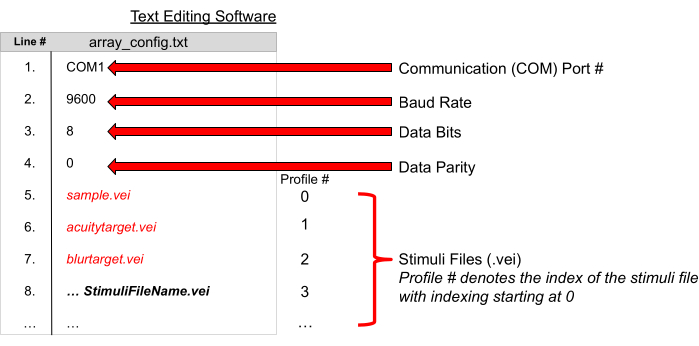
Figura 6: Biblioteca de estímulos. Utilizando software de edição de texto, o formato mostrado para identificar as comunicações de porta, taxa de transmissão, tamanho de dados e paridade, bem como a biblioteca de arquivos de estímulo (.vei), fornece ao VE2020 as configurações necessárias e nomes de arquivos de estímulo para ser executado com sucesso. Clique aqui para ver uma versão maior desta figura.
7. Criação de roteiros para protocolos experimentais
- Abra um novo arquivo de texto (.txt) para criar scripts dos comandos de protocolo experimental para o VE2020 ler e executar. Verifique a sintaxe adequada para os comandos e documentação do protocolo experimental. A Tabela 3 fornece uma visão geral das convenções de sintaxe VE2020.
NOTA: VE2020 lerá esses comandos sequencialmente. - Salve o arquivo de texto no diretório como um VisualEyes Script (VES), como script_name.ves. No manual da versão anterior do VisualEyes11, verifique se há uma tabela de funções de software que têm recursos de entrada e saída. A Tabela 3 demonstra três funções atualizadas recém-implementadas.
Tabela 3: Sintaxe da função VE2020. VE2020 tem sintaxe específica, conforme demonstrado na tabela para chamar funções incorporadas e comentar. Clique aqui para baixar esta tabela.
8. Preparação dos participantes e início do experimento
- Obtenção de consentimento e elegibilidade
- Use os seguintes critérios gerais de elegibilidade dos participantes: idade entre 18 e 35 anos, acuidade visual monocular corrigida 20/25 (ou maior), acuidade estéreo de 500 s (ou mais) de arco e 2 semanas (ou mais) de utilização de correção refrativa adequada.
- Use os seguintes critérios de elegibilidade dos participantes com insuficiência de convergência (IC) seguindo as práticas estabelecidas12: Convergence Insufficiency Symptom Survey (CISS)13 pontuação de 21 ou maior, falha do critério de Sheard 14, 6 cm (ou maior, no intervalo) perto do ponto de convergência (NPC) e 4Δ (ou maior) exodesvio (próximo comparado a longe).
- Use os seguintes critérios de elegibilidade do participante controle: pontuação CISS menor que 21, diferença menor que 6Δ entre foria próxima e distante, NPC menor que 6 cm (no intervalo), aprovação do critério de Sheard e amplitude mínima suficiente de acomodação, conforme definido pela fórmula15 de Hofstetter.
- Use os seguintes critérios gerais de inelegibilidade: estrabismo constante, estrabismo prévio ou cirurgia refrativa, nistagmo dormente ou manifesto, encefalopatia, doenças que prejudiquem a acomodação, vergência ou motilidade ocular, heteroforia vertical de 2Δ (ou maior) e incapacidade de realizar ou compreender testes relacionados ao estudo. Os critérios de inelegibilidade do IC incluem ainda participantes com menos de 5 dioptrias acomodativas pelo método de flexão de braço de Donder16.
- Uma vez obtido o consentimento informado, oriente o participante a sentar-se no haploscópio.
- Posicione a testa e o queixo do participante contra um encosto de cabeça fixo para minimizar o movimento da cabeça e ajuste a altura da cadeira do participante para que o pescoço do participante fique em uma posição confortável durante todo o experimento.
- Ajuste a(s) câmera(s) de gravação do movimento ocular para garantir que os olhos do participante sejam capturados dentro do campo de visão da câmera.
- Após estar devidamente sentado no haploscópio e rastreador ocular/autorefrator, peça ao participante que fixe visualmente em um alvo apresentado visualmente. Durante essa configuração, certifique-se de que os olhos do participante estejam centrados para que os alvos visuais sejam apresentados no plano sagital médio.
- Conseguir a centralização ocular por ter alvos de alta acuidade apresentados binocularmente na linha média visual. O participante é alinhado na linha média visual quando ocorre diplopia fisiológica (visão dupla) centrada em torno do alvo de fixação.
- Em seguida, ajuste os ganhos do sinal de rastreamento ocular e de rastreamento ocular para capturar características anatômicas, como o limbo (o limite entre a íris e a esclera), a pupila e a reflexão da córnea.
- Validar a captura dos dados do movimento ocular solicitando ao participante que realize movimentos repetidos de vergência e/ou sacádicos.
- Após a validação preliminar e calibrações do monitor físico, abra ReadScript.vi. Depois que ReadScript.vi for aberto, selecione o script de protocolo experimental digitando o nome do arquivo no canto superior esquerdo. Execute o protocolo por meio de ReadScript.vi pressionando a seta branca no canto superior esquerdo para executá Acquire.vi.
- Forneça ao participante um botão de gatilho portátil e explique que, quando o gatilho for pressionado, a coleta de dados será iniciada. Um arquivo aparecerá automaticamente na tela do monitor de controle, Acquire.vi, que plota uma visualização dos dados de movimento ocular gravados. Quando o protocolo experimental é concluído, ReadScript.vi pára automaticamente e os arquivos de saída de dados são gerados e armazenados automaticamente.
9. Programa de análise dos movimentos oculares VNEL (VEMAP)
- Pré-processamento de dados
- Comece a análise selecionando o botão Pré-processar dados . Uma janela do explorador de arquivos será exibida. Selecione um ou vários arquivos de dados gravados do VE2020 para pré-processamento.
- Filtre os dados com um filtro Butterworth de 20 ordens: 40 Hz para movimentos oculares vergêneos e 120 Hz ou 250 Hz para movimentos oculares sacádicos. Os arquivos de dados pré-processados concluídos serão armazenados na pasta VEMAP Preprocessed como arquivos .mat.
NOTA: A frequência de filtragem para VEMAP pode ser ajustada para a frequência de corte preferida do usuário, dependendo do aplicativo.
- Calibração
- Utilizando os três movimentos de calibração monocular estimulados, respectivamente, para as posições dos olhos esquerdo e direito evocados a partir do script VE2020, criou-se uma regressão linear dos estímulos de movimento ocular em graus em função dos valores de tensão registrados. Como mostrado nos gráficos inferiores da Figura 7, utilizar os respectivos coeficientes de correlação de Pearson e fórmulas de regressão para a avaliação quantitativa do ajuste.
- Utilizar a inclinação de cada regressão como o respectivo ganho de calibração monocular para converter as tensões registradas (brutas) em graus (calibradas).
- Identificar a partir das calibrações experimentais um valor de ganho apropriado para as respostas dos movimentos oculares esquerdo e direito. Aplicar consistentemente o ganho de calibração a cada seção de estímulo de movimento ocular registrada. Após a calibração de todas as subseções de movimento, uma janela de confirmação aparecerá.
NOTA: As calibrações dos movimentos oculares monoculares são escolhidas devido à potencial incapacidade dos pacientes com insuficiência de convergência, a principal disfunção motora ocular investigada pelo nosso laboratório, de perceber uma calibração binocular como um único percepto. Se os sinais de calibração registrados estiverem saturados ou não linearmente correlacionados (devido a não atender ao estímulo, piscar, movimentos sacádicos, lacrimejamento ou fechamento dos olhos), aplique ganhos de calibração padronizados para as respostas de movimento dos olhos esquerdo e direito. Isso deve ser feito com moderação, e esses valores de ganho de calibração devem ser derivados de grandes médias em nível de grupo de participantes anteriores para os ganhos de resposta do movimento do olho esquerdo e direito, respectivamente.
- Classificação
- Após a calibração, inspecione manualmente cada resposta de movimento ocular e categorize usando uma variedade de rótulos de classificação, como piscar em transiente, simétrico, assimétrico, perda de fusão, nenhum movimento (sem resposta) e movimento ocular saturado.
- Verifique a Figura 8 para referência. O gráfico superior (dados posicionais) é a resposta de um estímulo de passo de vergência simétrico de 4°. O movimento de convergência combinado é mostrado em verde, o movimento do olho direito é mostrado em vermelho. e o movimento do olho esquerdo é mostrado em azul. O rastreamento de versão é mostrado em preto. O gráfico inferior mostra a velocidade da primeira derivada da resposta de posição do movimento ocular, com o mesmo padrão de cores descrito acima.
- Análise de dados
- Execute a etapa final no fluxo de dados de processamento VEMAP da análise de dados, que é acessível na interface do usuário (UI) do VEMAP como um botão e é visualizada na Figura 9. Plote os movimentos oculares dentro de um determinado tipo de estímulo e rotule a classificação como um gráfico de conjunto, como mostrado no lado direito da Figura 9.
- Analise seletivamente os subconjuntos de movimentos oculares por meio de seus rótulos de classificação ou de forma holística sem filtros de classificação aplicados por meio do botão Escolher classes.
- Verifique se as métricas primárias do movimento ocular correspondem a cada movimento ocular registrado, como latência, velocidade de pico, amplitude de resposta e amplitude final.
- Inspecione cada resposta de movimento ocular para garantir que cada métrica registrada seja válida. Se uma métrica não parecer apropriada, remeça as métricas registradas de acordo até que os valores apropriados reflitam com precisão cada movimento. Além disso, omita os movimentos oculares ou reclassifique os rótulos de classificação fornecidos por meio do botão Reclassificar se as métricas gravadas não puderem descrever adequadamente o movimento ocular registrado.
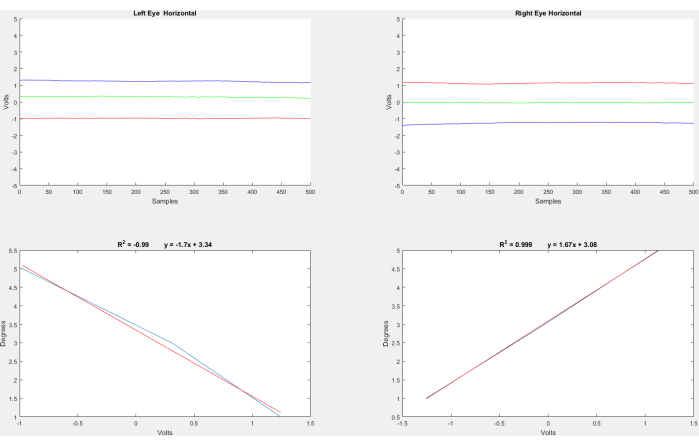
Figura 7: Inclinações de calibração e correlação monocular . Um exemplo da calibração de dados de movimento ocular de valores de tensão a graus de rotação. Clique aqui para ver uma versão maior desta figura.
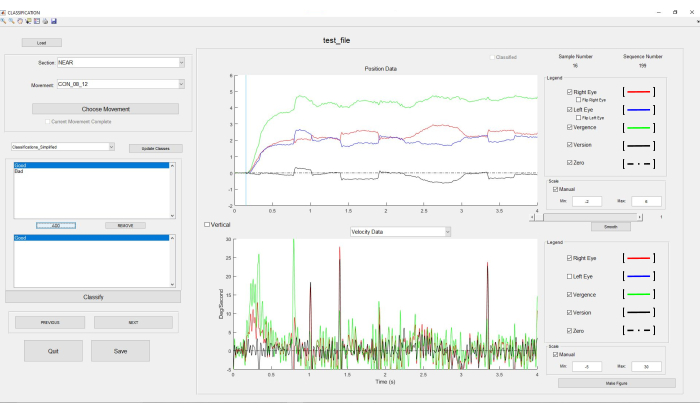
Figura 8: Classificação do software de movimento ocular. Classificação das respostas dos movimentos oculares estimulados. Clique aqui para ver uma versão maior desta figura.
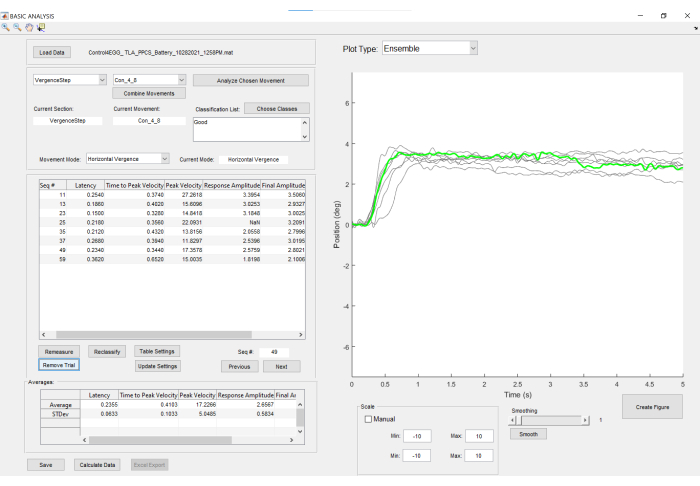
Figura 9: Análise do software de resposta aos movimentos oculares. Um exemplo de respostas de convergência plotadas estimuladas por uma mudança de passo simétrica de 4° (direita), com métricas de resposta do movimento ocular individual apresentadas tabularmente (esquerda) e estatísticas em nível de grupo exibidas tabularmente abaixo das métricas de resposta. Clique aqui para ver uma versão maior desta figura.
10. Programa de Análise de Movimento Acomodatício (AMAP)
- Configuração de dados
- Utilizando o dispositivo de armazenamento externo que contém os dados do autorrefrator, exporte os dados para um dispositivo com o AMAP instalado. O AMAP está disponível como um executável autônomo, bem como um aplicativo local através da instalação do aplicativo MATLAB.
- Inicie o aplicativo AMAP. No AMAP, selecione Pré-processador de arquivo ou Pré-processador em lote. O pré-processador de arquivo processa uma pasta de dados individual, enquanto o pré-processador em lote processa um diretório de pasta de dados selecionado.
- Verifique a barra de progresso e as notificações do AMAP, pois o sistema as fornece quando os dados selecionados foram pré-processados. Os diretórios de pastas são gerados a partir do pré-processamento do AMAP para transparência e acessibilidade do processamento de dados por meio da unidade local do computador sob AMAP_Output.
- Se um recurso AMAP for selecionado sem processamento de dados prévio, verifique se há uma janela do explorador de arquivos que aparece para que o usuário selecione um diretório de dados.
- Execute a análise de dados AMAP conforme descrito abaixo.
- Após o pré-processamento, selecione um arquivo de dados para analisar por meio do botão Carregar dados . Isso carregará todos os arquivos disponíveis no diretório de arquivos atual padrão para uma pasta AMAP_Output gerada. O nome do arquivo de dados selecionado será mostrado no campo de arquivo atual.
- Sob o seletor de olhos, marque a seleção padrão, que apresenta dados de média binocular para a refração acomodativa registrada.
- Alterne o tipo de dados entre refração acomodativa e vergência oculomotora (olhar) por meio do Seletor de tipos. Verifique outras personalizações gráficas disponíveis para apresentar as métricas de dados e caracterizações de primeira e segunda ordem. Verifique na Figura 10 as combinações de opções gráficas que podem ser selecionadas para o operador visualizar.
- Verifique as métricas padrão para a AMAP, que são as seguintes: pico de velocidade (graus/s); amplitude de resposta (graus); amplitude final (graus); índice inicial de resposta(s); índice de velocidade de pico (s); índice (s) de término da resposta; velocidade do olhar (vergência) (graus/s); amplitude de resposta do olhar (graus); amplitude final do olhar (graus); índice (s) de início da(s) resposta do olhar; índice de velocidade do olhar (s); índice (s) de finalização da resposta do olhar; e classificação (binário 0 - ruim, 1 - bom).
- Execute modificações no índice inicial de resposta, no índice final de resposta e no índice de velocidade de pico por meio dos spinners de modificação métrica (Figura 10).
- Após a análise de todos os movimentos registrados exibidos, salve as métricas analisadas para cada arquivo de dados no campo ID do movimento ou através das setas de navegação para a esquerda e para a direita.
- Selecione o botão Salvar para exportar os dados analisados para uma planilha acessível. Os movimentos não analisados têm uma classificação padrão de não-um-número (NaN) e não são salvos ou exportados.
- Realizar classificação manual (bom/ruim) para cada movimento para garantir a análise completa por qualquer operador.
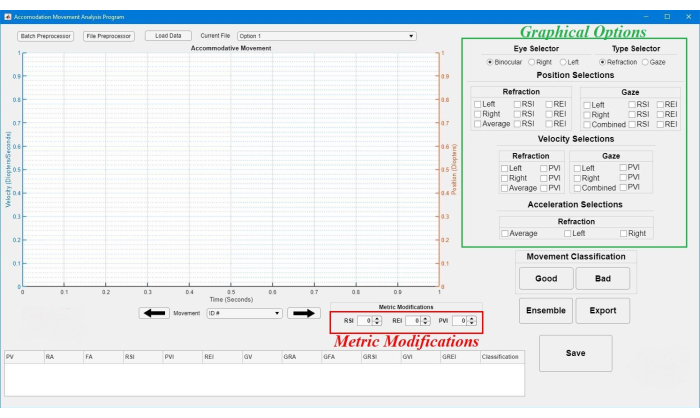
Figura 10: Frontend do software AMAP. A figura exibe a interface de usuário principal para o AMAP com seções destacadas para a apresentação gráfica (opções gráficas) de dados e análise de dados (modificações métricas). Clique aqui para ver uma versão maior desta figura.
Acesso restrito. Inicie sessão ou comece um teste para visualizar este conteúdo.
Resultados
Os gráficos de conjunto em nível de grupo dos movimentos oculares estimulados evocados pelo VE2020 são representados na Figura 11 com as características de velocidade de primeira ordem correspondentes.
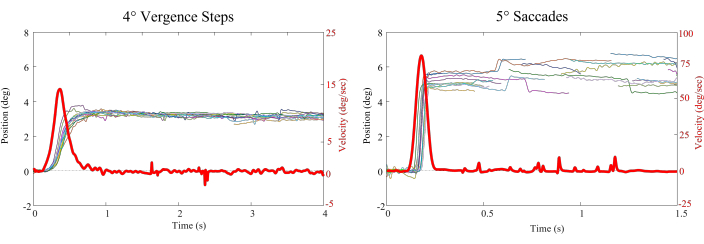
Figura 11: Conjuntos de resposta dos movimentos oculares. Os gráficos de conjunto de passo...
Acesso restrito. Inicie sessão ou comece um teste para visualizar este conteúdo.
Discussão
Aplicações do método em pesquisa
As inovações do software inicial VisualEyes2020 (VE2020) incluem a expansibilidade do VE2020 para projetar em múltiplos monitores com um ou vários estímulos visuais, o que permite a investigação de questões científicas que vão desde a quantificação dos componentes Maddox de vergência18 até a influência de alvos distraídos em alvos instruídos19. A expansão do sistema de haploscópio para o VE2020, juntamente com o desenvolv...
Acesso restrito. Inicie sessão ou comece um teste para visualizar este conteúdo.
Divulgações
Os autores declaram não haver conflitos de interesse.
Agradecimentos
Esta pesquisa foi apoiada pelo National Institutes of Health grant R01EY023261 para T.L.A. e uma bolsa Barry Goldwater e NJIT Provost Doctoral Award para S.N.F.
Acesso restrito. Inicie sessão ou comece um teste para visualizar este conteúdo.
Materiais
| Nome | Empresa | Número de catálogo | Comentários |
|---|---|---|---|
| Caixa de Breakout Terminal Analógico | Conjunto | 2090A | |
| Lentes de Precisão | Portáteis Reichert | Utilizadas para calibração de autorefrator | |
| Placas Gráficas | - | - | Requisito mínimo de desempenho do GTX980 na configuração SLI |
| ISCAN Eye Tracker | ISCAN | ETL200 | |
| MATLAB | MathWorks | v2022a | Requisito de software AMAP |
| MATLAB | MathWorks | v2015a | Requisito de software VEMAP |
| Microsoft Windows 10 | Microsoft | Windows 10 | SO necessário para VE2020 |
| Plusoptix PowerRef3 Autorefrator | Plusoptix | PowerRef3 | |
| Stimuli Monitores (Quantidade: 4+) | Dell | Resolução 1920x1080 | Observe que todos os monitores devem ser do mesmo modelo e marca para evitar diferenças de resolução, bem como configurações físicas |
Referências
- Alvarez, T. L., et al. Disparity vergence differences between typically occurring and concussion-related convergence insufficiency pediatric patients. Vision Research. 185, 58-67 (2021).
- Alvarez, T. L., et al. Underlying neurological mechanisms associated with symptomatic convergence insufficiency. Scientific Reports. 11, 6545(2021).
- Scheiman, M., Kulp, M. T., Cotter, S. A., Lawrenson, J. G., Wang, L., Li, T. Interventions for convergence insufficiency: A network meta-analysis. The Cochrane Database of Systematic Reviews. 12 (12), (2020).
- Semmlow, J. L., Chen, Y. F., Granger-Donnetti, B., Alvarez, T. L. Correction of saccade-induced midline errors in responses to pure disparity vergence stimuli. Journal of Eye Movement Research. 2 (5), (2009).
- Scheiman, M., Wick, B. Clinical Management of Binocular Vision., 5th Edition. , Lippincott Williams & Wilkins. Philadelphia, USA. (2019).
- Kim, E. H., Vicci, V. R., Granger-Donetti, B., Alvarez, T. L. Short-term adaptations of the dynamic disparity vergence and phoria systems. Experimental Brain Research. 212 (2), 267-278 (2011).
- Labhishetty, V., Bobier, W. R., Lakshminarayanan, V. Is 25Hz enough to accurately measure a dynamic change in the ocular accommodation. Journal of Optometry. 12 (1), 22-29 (2019).
- Juhola, M., et al. Detection of saccadic eye movements using a non-recursive adaptive digital filter. Computer Methods and Programs in Biomedicine. 21 (2), 81-88 (1985).
- Mack, D. J., Belfanti, S., Schwarz, U. The effect of sampling rate and lowpass filters on saccades - A modeling approach. Behavior Research Methods. 49 (6), 2146-2162 (2017).
- Ghahghaei, S., Reed, O., Candy, T. R., Chandna, A. Calibration of the PlusOptix PowerRef 3 with change in viewing distance, adult age and refractive error. Ophthalmic & Physiological Optics. 39 (4), 253-259 (2019).
- Guo, Y., Kim, E. L., Alvarez, T. L. VisualEyes: A modular software system for oculomotor experimentation. Journal of Visualized Experiments. (49), e2530(2011).
- Convergence Insufficiency Treatment Trial Study Group. Randomized clinical trial of treatments for symptomatic convergence insufficiency in children. Archives of Ophthalmology. 126 (10), 1336-1349 (2008).
- Borsting, E., et al. Association of symptoms and convergence and accommodative insufficiency in school-age children. Optometry. 74 (1), 25-34 (2003).
- Sheard, C. Zones of ocular comfort. American Journal of Optometry. 7 (1), 9-25 (1930).
- Hofstetter, H. W. A longitudinal study of amplitude changes in presbyopia. American Journal of Optometry and Archives of American Academy of Optometry. 42, 3-8 (1965).
- Donders, F. C. On the Anomalies of Accommodation and Refraction of the Eye. , Milford House Inc. Boston, MA. translated by Moore, W. D (1972).
- Sravani, N. G., Nilagiri, V. K., Bharadwaj, S. R. Photorefraction estimates of refractive power varies with the ethnic origin of human eyes. Scientific Reports. 5, 7976(2015).
- Maddox, E. E. The Clinical Use of Prisms and the Decentering of Lenses. , John Wright and Co. London, UK. (1893).
- Yaramothu, C., Santos, E. M., Alvarez, T. L. Effects of visual distractors on vergence eye movements. Journal of Vision. 18 (6), 2(2018).
- Borsting, E., Rouse, M. W., De Land, P. N. Prospective comparison of convergence insufficiency and normal binocular children on CIRS symptom surveys. Convergence Insufficiency and Reading Study (CIRS) group. Optometry and Vision Science. 76 (4), 221-228 (1999).
- Maxwell, J., Tong, J., Schor, C. The first and second order dynamics of accommodative convergence and disparity convergence. Vision Research. 50 (17), 1728-1739 (2010).
- Alvarez, T. L., et al. The Convergence Insufficiency Neuro-mechanism in Adult Population Study (CINAPS) randomized clinical trial: Design, methods, and clinical data. Ophthalmic Epidemiology. 27 (1), 52-72 (2020).
- Leigh, R. J., Zee, D. S. The Neurology of Eye Movements. , Oxford Academic Press. Oxford, UK. (2015).
- Alvarez, T. L., et al. Clinical and functional imaging changes induced from vision therapy in patients with convergence insufficiency. Annual International Conference of the IEEE Engineering in Medicine and Biology Society. 2019, 104-109 (2019).
- Scheiman, M. M., Talasan, H., Mitchell, G. L., Alvarez, T. L. Objective assessment of vergence after treatment of concussion-related CI: A pilot study. Optometry and Vision Science. 94 (1), 74-88 (2017).
- Yaramothu, C., Greenspan, L. D., Scheiman, M., Alvarez, T. L. Vergence endurance test: A pilot study for a concussion biomarker. Journal of Neurotrauma. 36 (14), 2200-2212 (2019).
Acesso restrito. Inicie sessão ou comece um teste para visualizar este conteúdo.
Reimpressões e permissões
