Este protocolo descreve uma plataforma de imagem em time-lapse de baixo custo, tridimensional (3D) impressa em três dimensões, controlada por Raspberry Pi, construída para uso dentro de incubadoras padrão. Ele utiliza iluminação programável por diodo emissor de luz (LED) para obter imagens em campo claro ou oblíquas e executa software Python de código aberto para fluxos de trabalho automatizados em time-lapse.
É necessária uma assinatura do JoVE para visualizar este conteúdo. Faça login ou inicie seu teste gratuito.
Artigo de método
Uma plataforma de imagem time-lapse feita por você mesmo e impressa em 3D para observação de células vivas em incubadora
* These authors contributed equally
Neste artigo
Resumo
Resumo
Sistemas de microscopia integrados em incubadora e incubadoras culturais de time-lapse all-in-one costumam ser caros e proprietários, o que limita a acessibilidade e a personalização. Existem alternativas de código aberto, mas frequentemente envolvem concessões em desempenho de imagem, controle de iluminação ou adaptabilidade. Aqui, descrevemos uma plataforma de imagem em time-lapse feita você mesmo (DIY), de baixo custo, impressa em três dimensões (3D), projetada para uso dentro de incubadoras padrão de cultura celular. O dispositivo emprega um controlador baseado em Raspberry Pi com acionação por motor de passo e um retroiluminação programável de diodo emissor de luz (LED) que permite modos de iluminação em campo claro e oblíquo. O sistema suporta imagem automatizada multi-poço, aquisição programada em intervalo de tempo e pré-visualização em tempo real por meio de software Python de código aberto. A validação de desempenho demonstrou imagens confiáveis e de longo prazo de células cultivadas e embriões iniciais, com operação estável sob condições de incubadora. Testes de resolução óptica usando um alvo da Força Aérea dos Estados Unidos (USAF) de 1951 confirmaram uma característica mínima resoluvelmente de aproximadamente 1,55 μm. A avaliação do movimento mostrou baixa deriva e alta repetibilidade, com precisão de posicionamento muito próxima dos deslocamentos comandados. O sistema é compatível com múltiplos formatos de placas e pode ser adaptado para configurações especializadas em cultura. No geral, essa plataforma oferece uma solução econômica, reproduzível e personalizável para imagens de células vivas e embriões a longo prazo em ambientes laboratoriais.
Introdução
A imagem de células vivas é amplamente aplicada em pesquisas biológicas para investigar processos celulares dinâmicos, incluindo proliferação celular 1,2,diferenciação 3,migração 4 e, notadamente, o desenvolvimento embrionário inicial para avaliação da qualidade embrionária em laboratórios deFIV 5,6. As soluções existentes incluem principalmente sistemas de microscópio de câmara7 e incubadoras de time-lapseintegradas 8. Embora essas plataformas permitam imagens em time-lapse estendidas sob condições ambientais controladas, elas continuam caras e em grande parte de códigofechado 9. Essas limitações reduzem a acessibilidade para laboratórios menores e restringem a flexibilidade para fluxos de trabalho experimentais personalizados ou cenários de pesquisaespecializada 10,11.
Muitos sistemas de imagem personalizados foram introduzidos nos últimosanos 12, 13 e 14. Merces et al. relatou um microscópio econômico construído a partir da estrutura mecânica de uma impressora 3D e operado dentro de umaincubadora 7, demonstrando uma abordagem flexível e acessível. Badon e outros. desenvolveu o Incabascope15, um microscópio compacto personalizado que é barato e fácil de operar, além de alcançar forte desempenho de imagem. Zehrer et al. descreveram um microscópio de fluorescência automatizadode código aberto 16 que aprimora ainda mais as capacidades de imagem ao incorporar imagens de fluorescência de alta resolução. Sistemas adicionais baseados em incubadoras também foram propostos. O EmSight, projetado por Kim et al., aplica microscopia pticográfica de Fourier para suportar observaçãomultiângulo 17, e Picroscope de Ly et al. permite a imagem longitudinal em múltiplasamostras 18. Embora esses sistemas abordem diferentes aspectos da imagem baseada em incubadoras, cada um é adaptado para aplicações específicas ou formatos de placa, abrindo oportunidades para maior compatibilidade e imagens em maior escala. Alguns projetos também envolvem custos mais altos, enquanto outros não são totalmente open source, o que pode tornar a reprodução e modificação menos acessíveis.
Aqui apresentamos um sistema de imagem em incubadora construído a partir de componentes impressos em 3D, uma placa de circuito impresso (PCB) personalizada e peças padrão comumente disponíveis. O sistema pode ser montado por um procedimento simples e, usando suportes de placas intercambiáveis, suporta cobertura total de placas de 6, 12, 24 e 96 poços. Também pode ser adaptado para formatos especializados de cultura, incluindo pratos de cultura embrionária de 12 poços. O sistema integra uma retroiluminação programável que oferece uma solução de iluminação inteligente e eficiente, além de uma câmera de alta definição de baixo custo que mantém forte desempenho de imagem. Essa combinação garante iluminação estável e qualidade de imagem confiável para imagens de células vivas a longo prazo.
Acesso restrito. Inicie sessão ou comece um teste para visualizar este conteúdo.
Protocolo
As linhas celulares tumorais e embriões animais foram obtidos do Laboratório Chave de Cronobiologia do NHC (Universidade de Sichuan) e foram manuseados de acordo com os protocolos aprovados pelo conselho de revisão institucional local e pelo comitê de ética, bem como pelas regulamentações nacionais relevantes. Esse método não deve ser aplicado diretamente na prática clínica nem usado para cultura de embriões humanos sem validação experimental suficiente.
NOTA: O hardware (arquivos de projeto de PCB e modelos 3D/arquivos STL) é lançado sob a Licença Open Hardware Versão 2 – Fortemente Recíproca (CERN-OHL-S-2.0), e o software (interface gráfica de desktop do controlador e backend do Raspberry Pi) é lançado sob a Licença MIT. Todos os arquivos de design e código-fonte estão disponíveis publicamente pelo repositório GitHub do projeto.
1. 3D impressão
- Baixe e imprima os arquivos 3D listados na Tabela de Materiais, que estão disponíveis na pasta zip de arquivos suplementares (Arquivo Suplementar 1) ou no diretório STL do repositório GitHub (https://github.com/michael513823-sys/OpenLapse).
- Fabricar a maioria das peças usando uma impressora 3D comum com volume de trabalho de 250 mm × 250 mm × 250 mm, mas o gabinete e a estrutura do meio (que chegam a até 312 mm em seu ponto mais largo) exigem uma impressora de formato maior para impressão em peça única.
- Se as peças precisarem ser impressas em seções, não adicione pinos de alinhamento nas superfícies cortadas. Também é recomendável imprimir todos os componentes na mesma impressora 3D, preferencialmente uma que tenha passado por calibração XYZ, para reduzir problemas de tolerância de encaixe.
- Ao imprimir, ative os suportes no slicer e ajuste-os para suportar apenas na placa de construção para evitar bloquear os furos de montagem. Use uma altura de camada de 0,2 mm e um preenchimento de 50% ou ajuste com base na experiência.
- Fabricar peças usando uma impressora desktop padrão ou 3D comercial.
NOTA: Os arquivos de design fornecidos estão em formato STL e podem ser processados usando softwares de fatiamento comumente disponíveis. O ácido polilático (PLA) é recomendado como material de impressão devido à sua adequação geral para uso laboratorial; Materiais com baixa citotoxicidade comprovada são preferidos quando aplicável. Arquivos opcionais de fatiamento pré-configurados são fornecidos nos materiais suplementares para referência e podem ser adaptados para diferentes impressoras conforme necessário. - Após a impressão, remova cuidadosamente os suportes e lixe as superfícies suportadas para lisar. Para peças cortadas, use adesivo de cianoacrilato para aderir às superfícies cortadas e deixe pelo menos 6 horas de cura antes de continuar com a montagem subsequente.
2. Montagem do eixo Z e do módulo de imagem (Figura 1)
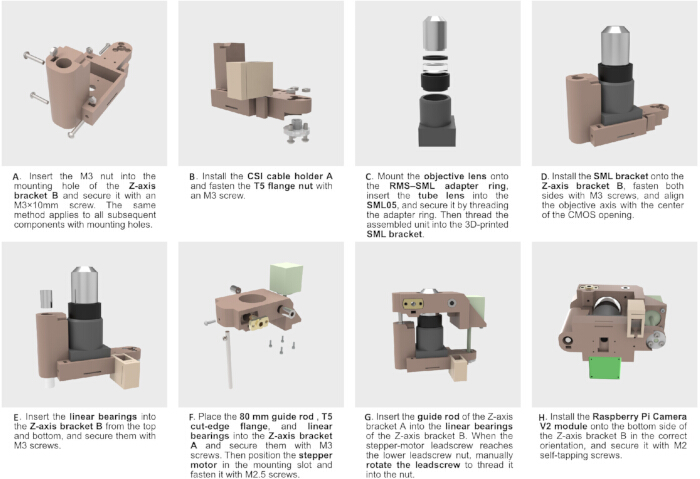
Figura 1: Montagem do mecanismo de foco do eixo Z e do módulo de imagem. Ilustração passo a passo do processo de montagem do sistema de foco do eixo Z e do módulo de imagem. (A) Preparação do suporte do eixo Z com porcas embutidas para montagem de componentes. (B) Instalação de componentes auxiliares, incluindo o suporte de cabo CSI e a porca flange. (C) Montagem do módulo óptico, incluindo a lente objetiva, lente tubular e adaptador, seguida pela integração no suporte de suporte. (D) Montagem do módulo óptico no suporte do eixo Z, alinhando o eixo óptico à abertura do sensor CMOS. (E) Instalação de rolamentos lineares no suporte do eixo Z. (F) Integração da haste-guia, componente flange, rolamentos lineares e motor de passo para formar o sistema de movimento. (G) Acoplamento dos suportes do eixo Z por meio de hastes-guia e engate do parafuso de avanço com a porca. (H) Instalação do módulo de imagem CMOS (Raspberry Pi Camera V2) no sistema. Por favor, clique aqui para ver uma versão ampliada desta figura.
- Prepare os componentes padrão listados na Tabela de Materiais.
NOTA: Os parafusos já foram incluídos com redundância, e os itens restantes podem ser comprados com um pequeno excedente conforme necessário. - Instale os parafusos de fixação (Figura 1A). Insira as porcas M3 nas ranhuras das porcas do suporte B do eixo Z, depois rosqueie os parafusos M3 de 10–15 mm no lugar. Nessa etapa, não aperte completamente os parafusos — o aperto final deve ser feito durante a montagem para evitar interferir na instalação dos rolamentos lineares e componentes ópticos.
NOTA: Estruturas de fixação semelhantes aparecem em vários outros componentes e não serão repetidas nas instruções a seguir. - Insira o suporte de cabo CSI A na ranhura T do suporte B do eixo Z (Figuras 1B, E). Coloque a porca do parafuso de avanço T5 em sua reentrância de fixação, depois prenda com um parafuso e porca M3.
NOTA: A maioria das porcas de parafuso de avanço T5 é feita de PTFE e não deve ser apertada demais para evitar deformações. - Instale o conjunto óptico (Figura 1C). Fique o objetivo de 10× nas threads internas RMS do anel adaptador RMS-para-SML. Coloque a lente de tubo de 50 mm no suporte do tubo SML05, depois rosqueie o anel adaptador na SML05 para fixar a lente do tubo.
- Se a lente do tubo não puder ser mantida firmemente nessa etapa, use primeiro o anel de retenção SMLRR para fixar a lente e depois rosque o adaptador RMS para SML. Por fim, parafuse o SML05 no suporte SML para completar o conjunto óptico.
- Instale o conjunto óptico no suporte B do eixo Z (Figura 1D). Note que o bracket SML não é centralmente simétrico, então certifique-se de que sua orientação esteja correta para que a abertura da lente seja concêntrica com a abertura CMOS.
- Aperte os parafusos M3 dos dois lados para fixar o conjunto óptico. Em seguida, instale os dois rolamentos lineares de 5 mm na posição (Figura 1E).
- Instale o suporte do eixo Z A (Figura 1F). Insira a haste-guia de 80 mm no orifício inferior esquerdo do suporte do eixo Z A e fixe-a com um parafuso e porca M3. Insira a porca do parafuso de corte com flange T5 e prenda-a usando um parafuso auto-roscante M2.
- Insira os dois rolamentos lineares e fixe-os no lugar. Posicione o motor de passo a passo com parafuso de 50 mm no assento de fixação e fixe-o com parafusos M2.5.
- Monte as seções completas dos suportes dos eixos Z A e B dos eixos Z (Figura 1G).
- Primeiro, insira a haste-guia do suporte do eixo Z A nos rolamentos lineares do suporte do eixo Z. Gire suavemente o parafuso de avanço na seção A manualmente para que ele rosque na porca do parafuso de avanço na seção B.
- Se houver resistência perceptível ao girar o parafuso de condução, afrouxe levemente os parafusos M3 que fixam os rolamentos lineares na seção B; No entanto, não afrouxe a ponto de os rolamentos caírem.
- Remova o conjunto da lente do módulo da câmera Raspberry Pi V2, deixando apenas o sensor CMOS no lugar. Instale o CMOS e a PCB na parte inferior do suporte B do eixo Z e fixe-os usando parafusos auto-batentes M2.
- Conecte o cabo FPC da câmera à placa do módulo, depois passe cuidadosamente o cabo pela ranhura do suporte do cabo CSI A para fixá-lo no lugar.
3. Montagem da plataforma de movimento de meio de quadro (Figura 2)
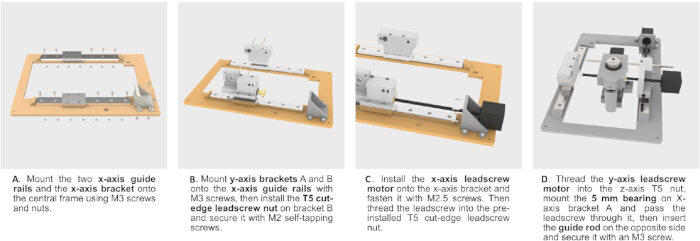
Figura 2: Montagem do quadro central e mecanismo de movimento XY. Ilustração passo a passo do processo de montagem do quadro intermediário e do sistema de movimento translacional XY. (A) Instalação dos trilhos guia do eixo X e do suporte de montagem na estrutura central. (B) Montagem dos suportes do eixo Y nos trilhos guia do eixo X e integração da porca do parafuso de avanço. (C) Instalação do motor de passo do eixo X e acoplamento com o parafuso de avanço. (D) Integração do parafuso avançado do eixo Y, motor, haste-guia e componentes de rolamento para completar o sistema de movimento. Por favor, clique aqui para ver uma versão ampliada desta figura.
- Instale os trilhos lineares do eixo X e o suporte do eixo X (Figura 2A). Coloque os dois trilhos lineares do eixo X na estrutura central e insira parafusos M3 para fixá-los.
- Durante a instalação, não remova os blocos do carro dos trilhos, pois eles podem se tornar difíceis de reinstalar ou danificados. Em seguida, monte o suporte do eixo X na estrutura do meio e prenda-o com parafusos M3.
- Instale os suportes do eixo Y (Figura 2B). Coloque o suporte A e o suporte B no eixo Y nos blocos de carro do eixo X, alinhe os furos de fixação e fixe-os com parafusos M3.
- Insira a porca do parafuso de avanço de flange cortada T5 na reentrância de montagem do suporte B do eixo Y e fixe-a com um parafuso auto-roscante M2.
- Insira o parafuso de avanço do motor de passo do eixo X pela abertura central do suporte do eixo X e rosqueie o parafuso na porca do parafuso de corte T5 instalada em aproximadamente 20 mm. Monte o motor no suporte do eixo X usando parafusos M2.5 (Figura 2C). Verifique se o parafuso de avanço gira suavemente.
- Se houver resistência excessiva, afrouxe levemente o parafuso autobatente que fixa a porca do parafuso T5 e os parafusos de fixação do suporte do eixo X, depois aplique adesivo para fixar a porca no lugar quando o alinhamento estiver correto.
- Instale o eixo Z e o conjunto de imagem nos suportes do eixo Y (Figura 2D). Coloque o rolamento de esferas de 5 mm de dia-diâmetro no assento do suporte do eixo Y A e fixe-o com um parafuso M3.
- Passe o parafuso de avanço do motor de passo do eixo Y pela porca do parafuso de avanço no suporte A do eixo Z do conjunto de imagem, depois insira-o pelo furo interno do rolamento.
- Guie a haste-guia de 5 mm pelos rolamentos lineares do suporte do eixo Z A, conectando os dois suportes do eixo Y, e fixe ambos os lados com parafusos M3. Gire o parafuso do eixo Y para verificar se o movimento está suave.
4. Montagem da luz de fundo e do gabinete (Figura 3)
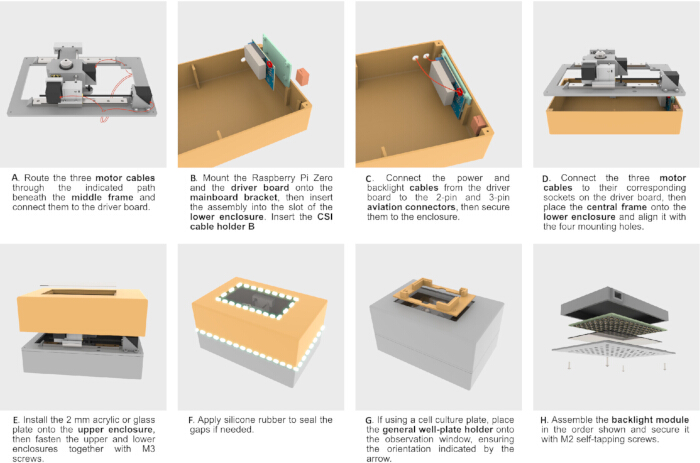
Figura 3: Montagem do gabinete e do módulo de retroiluminação. Ilustração passo a passo do processo de montagem do gabinete e do sistema integrado de retroiluminação. (A) Roteamento dos cabos do motor sob o quadro central e conexão ao painel do condutor. (B) Instalação dos componentes de controle, incluindo o Raspberry Pi Zero e a placa do driver, na caixa inferior. (C) Integração de conexões de energia e retroiluminação com conectores externos. (D) Posicionamento e alinhamento da estrutura central na caixa inferior com conexões elétricas concluídas. (E) Instalação da placa transparente e montagem dos invólucros superior e inferior. (F) Vedação do recinto para melhorar o isolamento ambiental. (G) Colocação do suporte da placa do poço na janela de observação. (H) Montagem do módulo de retroiluminação e integração no invólucro. Por favor, clique aqui para ver uma versão ampliada desta figura.
- Passe os cabos conforme mostrado na Figura 3A. Passe os cabos dos motores de passo dos eixos X e Y para baixo pelas aberturas dianteiras do quadro central, enquanto o cabo do motor do eixo Z deve ser direcionado para baixo pela abertura do cabo traseiro.
- Mova cada motor para a posição mais distante de sua respectiva abertura para determinar o comprimento máximo necessário do cabo. Após confirmar que os comprimentos dos cabos estão apropriados, fixe os cabos no lugar usando adesivo termofusível.
- Instale o Raspberry Pi Zero 2 W montado e a placa controlada no suporte da placa-mãe, e prenda com parafusos e porcas M3. Insira o suporte da placa principal na ranhura correspondente da Lower da Caixa (Figura 3B).
- Conecte os cabos de retroiluminação e de energia (Figura 3C). Corte o cabo XH de 3 pinos e insira a extremidade XH no conector de controle de retroiluminação na placa controladora; Ligue a extremidade livre ao lado fêmea de um conector de aviação de 3 pinos e o monte no gabinete, depois conecte a outra extremidade livre ao conector macho de aviação de 3 pinos e conecte sua extremidade XH na tomada da placa de matriz de iluminação.
- Direcione os fios de energia do terminal de energia na placa controladora para o lado fêmea de um conector de aviação de 2 pinos, seguindo a polaridade indicada pela serigrafia na placa controladora, e use uma fonte de alimentação DC de 12 V capaz de fornecer pelo menos 5 A de corrente estável.
- Conecte os cabos do motor de passo às portas correspondentes da placa controladora. Após garantir que todas as conexões estejam seguras, coloque a estrutura do meio na caixa mais abaixo e alinhe-a com os furos de montagem do M3 (Figura 3D).
- Corte a chapa acrílica de alta transmissão de 2 mm no tamanho de 116 × 194 mm e cole-a à janela de visualização da parte superior do gabinete usando borracha de silicone (Figura 3E). Note que uma placa de vidro pode proporcionar melhor desempenho de imagem, mas é mais difícil de cortar. Instale a parte superior do gabinete na estrutura central e aplique borracha de silicone ao longo das emendas se for necessário melhor vedação (Figura 3F). Ao usar placas de cultura celular, coloque o suporte geral da placa do poço sobre a janela de visualização (Figura 3G).
- Monte o conjunto de retroiluminação (Figura 3H). Coloque a placa de matriz de iluminação na carcaça leve impressa em 3D A, insira a placa difusora de acrílico ou vidro de 1 mm, depois cubra com a carcaça clara B e fixe o conjunto usando parafusos auto-roscados M2.
5. Eletrônica e fiação (Figura 4)
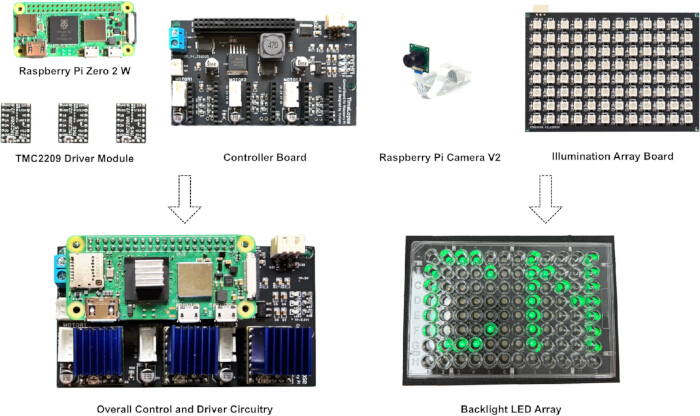
Figura 4: Componentes eletrônicos principais e integração de sistemas. Visão geral dos principais componentes eletrônicos usados no sistema e sua configuração montada. A fileira superior mostra componentes individuais, incluindo o Raspberry Pi Zero 2 W, TMC2209 módulos de driver, placa controladora, Raspberry Pi Camera V2 e placa de matriz de iluminação. A fileira inferior mostra o circuito de controle e driver montado, no qual o Raspberry Pi está integrado à placa controladora e aos drivers do motor, além do conjunto de LEDs de retroiluminação configurado para iluminação de placas multi-poços. Por favor, clique aqui para ver uma versão ampliada desta figura.
NOTA: A Figura 4 mostra os componentes eletrônicos mais importantes usados neste projeto, enquanto os itens restantes podem ser encontrados na Tabela de Materiais. A placa controladora e a placa de matriz de iluminação não são produzidas em massa; seus arquivos de design de PCB estão publicamente disponíveis no repositório GitHub ou em arquivos suplementares (Arquivo Suplementar 1), no diretório "PCB". Este repositório inclui os diagramas esquemáticos, arquivos de fabricação Gerber e listas de materiais (BOM). Os usuários podem baixar esses arquivos e enviá-los a um fabricante de PCB para fabricação personalizada. Os componentes podem ser soldados manualmente, ou serviços de montagem SMT podem ser usados para obter placas totalmente montadas diretamente.
- Ao comprar o Raspberry Pi Zero 2 W, certifique-se de escolher a versão sem cabeçalhos pré-soldados, pois o lado curto do conector macho de 2×20 pinos deve ser inserido pela parte inferior dos pads Pi zero e soldado no lugar — uma orientação não convencional.
- Após soldar, insira a placa na placa controladora. Depois, instale o Módulo de Driver TMC2209 nas três tomadas motor-driver.
- Realize um teste funcional antes de montar as peças restantes. Isso requer conectar o módulo da câmera ao Raspberry Pi zero usando o cabo CSI FFC (o cabo só deve ser inserido ou removido quando o sistema estiver desligado). Depois, conecte cada motor de passo aos conectores de 4 pinos ao lado dos módulos de driver TMC2209.
6. Instalação e configuração de software (Figura 5)
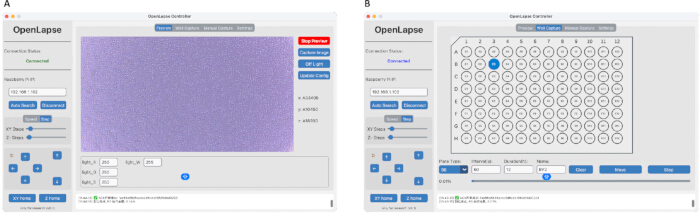
Figura 5: Interface do usuário do software de controle. Visão geral da interface gráfica do usuário usada para controle do sistema, aquisição de imagens e varredura automatizada de placas de poço. (A) Interface de pré-visualização, exibindo aquisição de imagem em tempo real com controles para configurações de iluminação, captura de imagem e movimento manual do palco. (B) Interface de captura de tarefas, mostrando o layout de placas multi-poço para varredura automatizada, incluindo seleção de poços, parâmetros de aquisição e controles de execução de tarefas. Por favor, clique aqui para ver uma versão ampliada desta figura.
- Configuração do sistema: Instale o Raspberry Pi OS usando o Raspberry Pi Imager. Selecione o Raspberry Pi Zero 2 W como dispositivo de destino e escolha um sistema de 32 bits sem ambiente de desktop para reduzir a sobrecarga de desempenho. Use um cartão microSD (mínimo 8 GB; 32 GB ou maior recomendado).
- Configuração de rede: Nas configurações do imager, ative o SSH, defina um nome de usuário e senha, e configure a conexão Wi-Fi. Depois de instalar, insira o cartão microSD no Raspberry Pi e ligue-o.
- Instalação e configuração do software do lado do Raspberry Pi: Siga as instruções fornecidas no diretório Raspi do repositório do GitHub para clonar o projeto e instalar o software embarcado no Raspberry Pi. Complete as etapas de configuração necessárias conforme descrito, incluindo instalação de dependências e configuração do sistema.
- Instalação e configuração de software no lado do PC: Instale e configure o software de controle em um PC ou Mac seguindo as instruções no diretório Controller do mesmo repositório. Certifique-se de que todas as dependências necessárias estejam instaladas e que o ambiente de software esteja devidamente configurado.
- Conexão e verificação: Inicie a interface gráfica do controle em um PC ou Mac. Use a função de busca automática para localizar o Raspberry Pi e estabelecer uma conexão. Verifique a comunicação bem-sucedida testando o movimento do palco e confirmando a prévia da câmera em tempo real.
- Operação: Configurar parâmetros de aquisição no software de controle, incluindo tipo de placa, poços selecionados, intervalo de captura e nome da tarefa. O sistema suporta até 96 poços e automaticamente aplica restrições de intervalo mínimo.
- Recursos adicionais: Instruções detalhadas, arquivos de configuração e guias de solução de problemas adicionais estão disponíveis no repositório do GitHub.
Acesso restrito. Inicie sessão ou comece um teste para visualizar este conteúdo.
Resultados
Testes de resolução
Para avaliar a resolução óptica do módulo de imagem, um alvo com resolução 1951 da USAF foi fotografado sob iluminação em campo claro usando um objetivo de 10×. Imagens raw foram adquiridas em 3840 × 2160 pixels. Como mostrado na Figura 6A, os padrões de pares de linhas foram claramente resolvidos na região central ampliada. Com base na inspeção visual, a menor característica resolvível foi identificada como Grupo 8, E...
Acesso restrito. Inicie sessão ou comece um teste para visualizar este conteúdo.
Discussão
Esta plataforma DIY (Figura 10) integra um layout óptico compacto, iluminação programável e software de controle de código aberto para fornecer uma solução acessível para imagens de longo prazo dentro de incubadoras padrão. Comparada a incubadoras comerciais de time-lapse e sistemas integradosde imagem 7,8, essa plataforma impressa em 3D reduz substancialmente os custos enquanto mantém a resolução ne...
Acesso restrito. Inicie sessão ou comece um teste para visualizar este conteúdo.
Divulgações
Os autores não têm interesses financeiros nos produtos descritos neste manuscrito e não têm mais nada a divulgar.
Agradecimentos
Esse trabalho foi apoiado pelo Fundo de Abertura do Laboratório Chave de Cronobiologia do NHC (Universidade de Sichuan) (NHCC-2023-02), pelo Projeto de Pesquisa Médica da Província de Sichuan (S22014), pelo Projeto de Pesquisa Científica Médica de Chengdu (2024112), pelo Projeto de Ciência e Tecnologia de Chengdu (2024-YF05-00877-SN), pelo Projeto de Pesquisa Científica da Associação de Saúde Materna e Infantil de Sichuan (2024FX01) e pelo Programa de Promoção de Pesquisa Científica de Talento da Disciplina Acadêmica Xinglin em Chengdu Universidade de Medicina Tradicional Chinesa (ZYTS2024012). Os autores gostariam de expressar sua sincera gratidão ao Laboratório Chave de Cronobiologia do NHC pelo apoio essencial, e a Bangzhu Chen por sua valiosa assistência ao longo do projeto. O resumo gráfico foi criado usando o BioRender.
Acesso restrito. Inicie sessão ou comece um teste para visualizar este conteúdo.
Materiais
| Nome | Empresa | Número de catálogo | Comentários |
|---|---|---|---|
| 10 vezes; Objetivo Infinito do LWD | Peça Padrão | https://item.taobao.com/item.htm?id=750667327346 | Objetivo de longa distância de trabalho corrigido ao infinito, 10 e 1 vezes; |
| 2 e vezes; Cabecilho macho de 20 pinos | Peça Padrão | – | cabeçalho GPIO com passo de 2,54 mm; quantidade: 1 |
| Rolamento de esferas de 5 mm de divisão interior | Peça Padrão | – | φ 5 e vezes; 10 e vezes; Rolamento de esferas de 5 mm; quantidade: 1 |
| Conectores de Aviação | Peça Padrão | – | plugues de aviação de 2 e 3 pinos; quantidade: 2 |
| Módulo de Câmera (IMX219) | Raspberry Pi | IMX219 | Raspberry Pi Camera V2; quantidade: 1 |
| Suporte de cabo CSI A | Costume | Costume | Componente impresso em 3D: Impressão 3D - csi_cable_holder_A.STL |
| Suporte de cabo CSI B | Costume | Costume | Componente impresso em 3D: Impressão 3D - csi_cable_holder_B.STL |
| Placa acrílica difusa | Peça Padrão | – | 72 e vezes; 107 mm, 1 mm de espessura; quantidade: 1 |
| Inferior do recinto | Costume | Costume | Componente impresso em 3D: Impressão 3D - enclosure_lower. STL |
| Parte superior do recinto | Costume | Costume | Componente impresso em 3D: Impressão 3D - enclosure_upper. STL |
| Suporte geral para placa de poço | Costume | Costume | Componente impresso em 3D: Impressão 3D - general_well-plate_holder. STL |
| Placa de Acrílico de Alta Transmissão. | Peça Padrão | – | 116 e vezes; 194 mm, 2 mm de espessura; quantidade: 1 |
| Projétil leve A | Costume | Costume | Componente impresso em 3D: Impressão 3D - light_shell_A.STL |
| Concha leve B | Costume | Costume | Componente impresso em 3D: Impressão 3D - light_shell_B.STL |
| Rolamento Linear LM5UU | Peça Padrão | LM5UU | φ 5 e vezes; 10 e vezes; rolamento linear de 15 mm; quantidade: 4 |
| Parafuso autoescuravelmente M2 | Peça Padrão | – | M2 e horários; 8 mm; quantidade: 4 |
| Parafuso de Cabeça de Botão Auto-Articulante M2 | Peça Padrão | – | M2 e horários; 10 mm; quantidade: 8 |
| Parafuso de soquete hexagonal M2.5 (10 mm) | Peça Padrão | – | M2.5 e horários; 10 mm; quantidade: 12 |
| Parafuso de soquete hexagonal M2.5 (8 mm) | Peça Padrão | – | M2.5 e horários; 8 mm; quantidade: 12 |
| Parafuso de Cabeça de Botão M3 | Peça Padrão | – | M3 e times; 20 mm; quantidade: 4 |
| Parafuso de cabeça de botão M3 + Conjunto de porca M3 (10 mm) | Peça Padrão | – | M3 e times; Parafuso de 10 mm + porca M3; quantidade: 20 conjuntos |
| Parafuso de cabeça de botão M3 + Conjunto de porca M3 (12 mm) | Peça Padrão | – | M3 e times; Parafuso de 12 mm + porca M3; quantidade: 20 conjuntos |
| Parafuso de cabeça de botão M3 + Conjunto de porca M3 (15 mm) | Peça Padrão | – | M3 e times; Parafuso de 15 mm + porca M3; quantidade: 20 conjuntos |
| Suporte da placa principal | Costume | Costume | Componente impresso em 3D: Impressão 3D - mainboard_bracket. STL |
| Cartão microSD | Peça Padrão | – | mínimo 8 GB; 32 GB ou maior recomendado) |
| Quadro central | Costume | Costume | Componente impresso em 3D: Impressão 3D - middle_frame. STL |
| Placa Controladora OpenLapse | Costume | Costume | Arquivos de PCB disponíveis em Arquivos Suplementares |
| Placa de Matriz de Iluminação OpenLapse | Costume | Costume | Arquivos de PCB disponíveis em Arquivos Suplementares |
| Cabo FPC da Câmera Raspberry Pi | Peça Padrão | https://item.taobao.com/item.htm?id=774536454547 | Cabo CSI de 22 pinos para 15 pinos, 40 mm |
| Raspberry Pi Zero 2 W | Raspberry Pi | – | Computador de controle principal; quantidade: 1 |
| Anel Adaptador RMS-para-SML | Peça Padrão | https://item.taobao.com/item.htm?id=711654577589 | Anel de conversão de RMS para SML |
| Chave da SML | Costume | Costume | Componente impresso em 3D: Impressão 3D - SML_bracket. STL |
| Suporte de Tubo SML05 | Peça Padrão | SML05 (https://detail.tmall.com/item.htm?id=613460973426) | Suporte óptico |
| Anel de Retenção SMLRR | Peça Padrão | SMLRR (https://detail.tmall.com/item.htm?id=613460973426) | Anel de contenção |
| Porca de parafuso de avanço com flange cortada T5 (passo de 2 mm) | Peça Padrão | – | T5 e horários; porca de parafuso de avanço de passo 2 mm; quantidade: 2 |
| Porca de parafuso T5 (passo de 2 mm) | Peça Padrão | – | T5 e horários; porca de parafuso de avanço de passo 2 mm; quantidade: 1 |
| TMC2209 Módulo de Driver | MKS | TMC2209 (https://item.taobao.com/item.htm?id=782341270726) | Driver de motor de passo |
| Lente Tubular | Peça Padrão | https://item.taobao.com/item.htm?id=590466758183 | φ 25,4 mm, distância focal 50 mm |
| Suporte do eixo X | Costume | Costume | Componente impresso em 3D: Impressão 3D - x-axis_bracket. STL |
| Motor de passo a passo com parafuso de avanço no eixo X | Peça Padrão | https://item.taobao.com/item.htm?id=922508067421 | Motor da série 28 com T5 e horários; Parafuso de 200 mm, passo de 2 mm |
| Trilho linear com vagão no eixo X | Peça Padrão | https://item.taobao.com/item.htm?id=837345295063 | Trilho MGW9-200 mm com vagão MGW9H |
| Cabo XH 2,54 mm de 3 pinos | Peça Padrão | – | Cabo conector macho para macho, 400 mm; quantidade: 1 |
| Suporte do eixo Y A | Costume | Costume | Componente impresso em 3D: Impressão 3D - y-axis_bracket_A.STL |
| Suporte do eixo Y B | Costume | Costume | Componente impresso em 3D: Impressão 3D - y-axis_bracket_B.STL |
| Haste guia do eixo Y | Peça Padrão | – | φ 5 e vezes; eixo de precisão de 170 mm; quantidade: 1 |
| Motor de passo a passo com parafuso de avanço no eixo Y | Peça Padrão | https://item.taobao.com/item.htm?id=788375595753 | Motor da série 28 com T5 e horários; Parafuso de 150 mm, passos de 2 mm |
| Suporte do eixo Z A | Costume | Costume | Componente impresso em 3D: Impressão 3D - z-axis_bracket_A.STL |
| Suporte do eixo Z B | Costume | Costume | Componente impresso em 3D: Impressão 3D - z-axis_bracket_B.STL |
| Haste-guia do eixo Z | Peça Padrão | – | φ 5 e vezes; eixo de precisão de 80 mm; quantidade: 1 |
| Motor de passo com parafuso de avanço do eixo Z | Peça Padrão | https://item.taobao.com/item.htm?id=922508067421 | Motor da série 28 com T5 e horários; Parafuso de 50 mm, passo de 2 mm |
Referências
- Kesavan, S. V., et al. High-throughput monitoring of major cell functions by means of lensfree video microscopy. Sci Rep. 4 (1), 5942 (2014).
- Massoner, P., et al. Novel mechanism of IGF-binding protein-3 action on prostate cancer cells: inhibition of proliferation, adhesion, and motility. Endocr Relat Cancer. 16 (3), 795-808 (2009).
- Matsui, T., et al. Neural stem cells directly differentiated from partially reprogrammed fibroblasts rapidly acquire gliogenic competency. Stem Cells. 30 (6), 1109-1119 (2012).
- Angelini, T. E., et al. Glass-like dynamics of collective cell migration. Proc Natl Acad Sci U S A. 108 (12), 4714-4719 (2011).
- Illingworth, P. J., et al. Deep learning versus manual morphology-based embryo selection in IVF: a randomized, double-blind noninferiority trial. Nat Med. 30 (11), 3114-3120 (2024).
- Chen, K., et al. Deep manifold learning reveals hidden developmental dynamics of a human embryo model. Sci Adv. 11 (32), eadr8901 (2025).
- Merces, G. O., et al. The Incubot: a 3D printer-based microscope for long-term live cell imaging within a tissue culture incubator. HardwareX. 9, e00189 (2021).
- Toulany, N., et al. Uncovering developmental time and tempo using deep learning. Nat Methods. 20 (12), 2000-2010 (2023).
- Tran, D., Cooke, S., Illingworth, P. J., Gardner, D. K. Deep learning as a predictive tool for fetal heart pregnancy following time-lapse incubation and blastocyst transfer. Human Reprod. 34 (6), 1011-1018 (2019).
- Berdeu, A., et al. Comparative study of fully three-dimensional reconstruction algorithms for lens-free microscopy. Appl Opt. 56 (13), 3939-3951 (2017).
- Wenzel, T. Open hardware: From DIY trend to global transformation in access to laboratory equipment. PLoS Biol. 21 (1), e3001931 (2023).
- Gürkan, G., et al. Incu-Stream 1.0: an open-hardware live-cell imaging system based on inverted bright-field microscopy and automated mechanical scanning for real-time and long-term imaging of microplates in incubator. IEEE Access. 7, 58764-58779 (2019).
- Jin, D., et al. Compact wireless microscope for in situ time-course study of large-scale cell dynamics within an incubator. Sci Rep. 5 (1), 18483 (2015).
- Diederich, B., et al. A versatile and customizable low-cost 3D-printed open standard for microscopic imaging. Nat Commun. 11 (1), 5979 (2020).
- Badon, A., et al. The Incubascope: a simple, compact and large field-of-view microscope for long-term imaging inside an incubator. R Soc Open Sci. 9 (2), 211444 (2022).
- Zehrer, A. C., Martin-Villalba, A., Diederich, B., Ewers, H. An open-source, high-resolution, automated fluorescence microscope. Elife. 12, RP89826 (2024).
- Kim, J., Henley, B. M., Kim, C. H., Lester, H. A., Yang, C. Incubator-embedded cell culture imaging system (EMSight) based on Fourier ptychographic microscopy. Biomed Opt Express. 7 (8), 3097-3110 (2016).
- Ly, V. T., et al. Picroscope: low-cost system for simultaneous longitudinal biological imaging. Commun Biol. 4 (1), 1261 (2021).
Acesso restrito. Inicie sessão ou comece um teste para visualizar este conteúdo.