Это видео демонстрирует использование дополненной реальности (AR) для резекции опухоли, где 3D-отсканированный образец опухоли визуализируется в виде голограммы на головном дисплее. Хирурги могут манипулировать голограммой и фиксировать ее на месте, чтобы обеспечить точное удаление опухоли.
Для просмотра этого контента требуется подписка на JoVE. Войдите или начните свой бесплатный пробный период.
Методическая статья
Визуализация резецированного образца опухоли на основе дополненной реальности
1.3K просмотров
⸱
15 января 2026 г.
В этой статье
Аннотация
Протокол
Все процедуры, связанные со сбором образцов, были выполнены в соответствии с рекомендациями института IRB.
ПРИМЕЧАНИЕ: Схема, подробно описывающая рабочий процесс протокола, показана на рисунке 1.
1. 3D Сканирование
- Получите 3D-сканирование образца онкологической резекции в соответствии с ранее описанным протоколом 3D-сканирования7.
- Установите имеющийся в продаже настольный 3D-сканер в непосредственной близости от патологоанатомической лаборатории, где обычно берутся образцы.
- Аккуратно промойте и обсушите резецированный экземпляр. Затем сделайте 2D-фотографии его передней и задней поверхностей.
- Поместите образец на поворотный стол сканера, обеспечив защиту поворотного стола от любых биологических жидкостей с помощью тонкого пластикового листа.
- Используя программное обеспечение для 3D-сканера и портативный компьютер, получите 3D-сканирование передней и задней поверхностей образца.
- С помощью программного обеспечения 3D-сканера используйте трехточечную перекрестную регистрацию данных для выравнивания двух наборов данных сканирования.
- После того, как скан будет похож на 3D-структуру образца ex vivo, перейдем к шагу 1.2.
- Нажмите «Сохранить скан» и сохраните завершенный скан из программы 3D-сканирования в виде файла .obj и файла .jpeg.
2. Настройка среды дополненной реальности
- Откройте десктопное программное обеспечение дополненной реальности. Откройте пакет Дополненная реальность VISE.
- Загрузите 3D-модель, созданную на шаге 1.2, в виде файла .obj, а данные текстуры в виде файла .jpeg в программное обеспечение, перетащив файлы с рабочего стола в поле «Активы проекта».
- Наденьте шлем виртуальной реальности (HMD).
- Откройте меню в среде шлема виртуальной реальности, подняв недоминантное запястье. Когда появится квадратный значок, коснитесь его, указав пальцем на значок, и найдите меню.
- Выбрать файл | Показать все приложения | откройте приложение «Голографическое удаленное взаимодействие» на шлеме виртуальной реальности.
- Подключите шлем виртуальной реальности к программному обеспечению, выбрав Смешанная реальность | Удаленное взаимодействие | Голографическое удаленное взаимодействие для режима игры на верхней панели инструментов.
- Введите IP-адрес шлема виртуальной реальности, который отображается при открытии приложения голографического удаленного взаимодействия.
ПРИМЕЧАНИЕ: Если IP-адрес не отображается в приложении, его также можно найти в настройках или с помощью голосовой команды «Что такое мой IP-адрес». - Убедитесь, что шлем виртуальной реальности и устройство, на котором установлено программное обеспечение, подключены к одной и той же сети Wi-Fi. Нажмите треугольную кнопку «Играть» в верхней части по центру. Шлем шлема виртуальной реальности теперь будет отображать надпись «Рендеринг».
- Перетащите модель 3D-объекта на левую панель иерархии. Откройте выпадающее меню для объекта. Перетащите значение по умолчанию во всплывающее окно «Настроить опору» в разделе «Заменить объект». Нажмите на кнопку «Применить выбранные объекты».
- Откройте раскрывающийся список Medical_Object в меню «Иерархия» и выберите «Привязка», прежде чем выбрать «Переместить точку опоры Medical_Object» во всплывающем окне «Настроить точку опоры».
- Перетащите файл текстуры в поле (Texture 2D) всплывающего окна Adjust Pivot. Выберите «Применить выбранный файл текстуры».
- Нажмите кнопку «Играть» в верхней центральной части экрана еще раз.
3. Вход в виртуальную реальность
- Используйте голосовую команду Open для инициализации голограммы.
- Если объект не виден или исчезает из поля зрения, используйте голосовую команду Reposition, чтобы вернуть объект в центр обзора.
- Объект будет отображаться в анатомических размерах. Используйте голосовую команду Lock Size, чтобы сохранить текущий размер объекта, Unlock Size, чтобы изменить размер объекта, и Back to Scale, чтобы восстановить анатомический размер объекта.
- Сведите пальцы и большой палец, чтобы изменить размер, переместить и повернуть объект так же, как и физический объект.
4. Использование голосовых команд
- Управляйте объектом без помощи рук с помощью следующих голосовых команд:
- Вправо: Поверните объект вправо.
- Влево: Поверните объект влево.
- Больше: Увеличьте объект.
- Меньше: Уменьшите размер.
- Увеличить прозрачность: Увеличьте прозрачность объекта.
- Уменьшить прозрачность: Уменьшите прозрачность объекта.
5. Повторное выравнивание образца под руководством AR
ПРИМЕЧАНИЕ: 3D-выравнивание голограммы можно увидеть на рисунке 2.
- Манипулируйте голограммой 3D-образца, видимой через шлем виртуальной реальности, с помощью большого и указательного пальцев.
- Захватите объект, соединив большой и указательный пальцы вместе в реальной среде, где голограмма видна в виртуальной среде.
- Отпустите объект, открыв большой и указательный пальцы в реальной среде, как только 3D-голограмма будет размещена в нужном месте в виртуальной среде.
- Используйте голосовую команду Lock, чтобы закрепить голограмму на месте, и Unlock, чтобы снова манипулировать объектом.
- Исходя из анатомической ориентации голограммы, выровняйте виртуальный образец в ложе резекции, выполнив шаги 5.1-5.2. Когда голограмма будет максимально выровнена относительно резекционного слоя, если смотреть через шлем виртуальной реальности, используйте голосовую команду Lock, чтобы зафиксировать образец на месте.
Доступ ограничен. Войдите в систему или начните пробный период, чтобы просмотреть этот контент.
Результаты
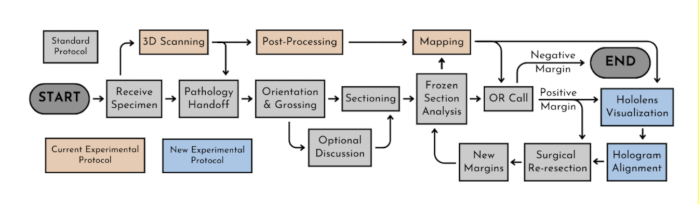
Рисунок 1: Протокольный документооборот. Схема, демонстрирующая экспериментальные протоколы параллельно с текущим стандартным протоколом.
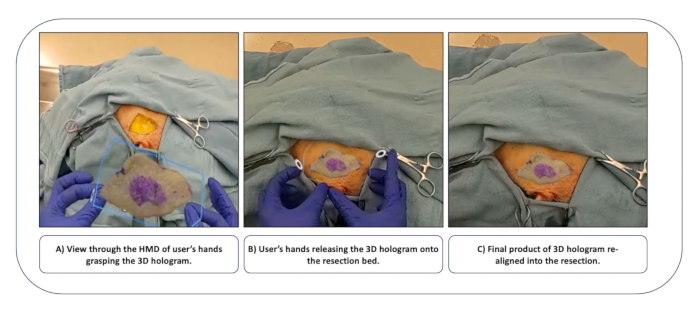
Рисунок 2: Переориентация 3D-голограммы, наблюдаемая через шлем виртуальной реальности. Пользователь видит через ш...
Доступ ограничен. Войдите в систему или начните пробный период, чтобы просмотреть этот контент.
Раскрытие информации
Конфликт интересов не декларируется.
Материалы
| Имя | Компания | Каталожный номер | Комментарии |
|---|---|---|---|
| Цифровой фотоаппарат или камерофон | Айфон | Может использовать iPhone или аналогичную камеру, телефон или цифровую камеру. | |
| EinScan SP V2 Platinum Настольный 3D-сканер | Сияние 3D | Аппаратное обеспечение для 3D-сканера | |
| Программное обеспечение ExScan; Solid Edge SHINING 3D Edition | Сияние 3D | Программное обеспечение для 3D-сканера, входящее в комплект поставки 3D-сканера | |
| Внешняя мышь | Майкрософт | ||
| Ноутбук | Dell XP5 | 00355-60734-40310-AAOEM | Требования к ноутбуку: |
| USB: 1 ×USB 2.0 или 3.0; ОС: Win 7, 8 или 10 (64 бит); | |||
| Видеокарта: серия Nvidia; Графическая память: ?1G; | |||
| Процессор: двухъядерный i5 или выше; Оперативная память: ?8G | |||
| Microsoft HMD 2 | Майкрософт | ||
| Программное обеспечение Unity | Технологии Unity | Платформа интерактивного 3D-контента в режиме реального времени | |
| Пакет Microsoft Office | Майкрософт | ||
| Мобильная презентационная корзина | Оклахома-Саунд | ПРК450 | |
| Конвертер устройств USB-c | ТРИПП-ЛАЙТ | U442-ДОК3-Б | Необходим только в том случае, если в ноутбуке нет USB |
