gP2S является веб-приложение для отслеживания криоэм-экспериментов. Его основные особенности описаны, как и шаги, необходимые для установки и настройки приложения. После настройки приложение позволяет точно записывать метаданные, связанные с негативными пятнами и криоэм-экспериментами.
Методическая статья
gP2S, система управления информацией для cryoEM экспериментов
В этой статье
Краткое содержание
Аннотация
Криогенная электронная микроскопия (криоЭМ) стала неотъемлемой частью многих проектов по открытию лекарственных средств, поскольку кристаллография белковой цели не всегда достижима, а криоЭМ является альтернативным средством поддержки конструкции лиганда на основе структуры. При работе с большим количеством различных проектов, и в рамках каждого проекта потенциально большое количество лиганд-белковых со-структур, точное ведение записей быстро становится сложной задачей. Для каждой цели настроено множество экспериментальных параметров, в том числе на стадии подготовки образца, подготовки сетки и микроскопии. Таким образом, точное ведение записей может иметь решающее значение для обеспечения долгосрочной воспроизводимости и содействия эффективной командной работе, особенно когда этапы криоэм-процесса выполняются различными операторами. Чтобы помочь справиться с этой проблемой, мы разработали веб-систему управления информацией для криоЭМ, называемую gP2S.
Приложение отслеживает каждый эксперимент, от образца до окончательной атомной модели, в контексте проектов, список которых поддерживается в приложении, или внешне в отдельной системе. Определяемые пользователем словари расходных материалов, оборудования, протоколов и программного обеспечения помогают описать каждый шаг криоэм-рабочего процесса структурированным образом. gP2S широко настраивается и, в зависимости от потребностей команды, может существовать как самостоятельный продукт или быть частью более широкой экосистемы научных приложений, интегрируя через API REST с инструментами управления проектами, приложениями, отслеживающие производство белков или небольших лигандов молекул, или приложениями, автоматизующих сбор и хранение данных. Пользователи могут регистрировать детали каждой сессии сетки и микроскопии, включая ключевые экспериментальные метаданные и значения параметров, и линия каждого экспериментального артефакта (образец, сетка, сеанс микроскопии, карта и т.д.) записывается. gP2S служит организатором экспериментального рабочего процесса cryoEM, который обеспечивает точное ведение записей для групп и доступен под лицензией с открытым исходным кодом.
Введение
Управление информацией на криоэм-объектах
Начиная с 2014 года примерно, количество криогенной электронной микроскопии (криоЭМ)1 объектов выросло взрывно, по крайней мере 300 высококачественных систем, установленных повсему миру 2, в том числе в ряде фармацевтических компаний, что отражает растущую роль криоэма воткрытии лекарств 3. Миссии этих объектов, а также их требования к отслеживанию и управлению данными отличаются4. Некоторые из них, например национальные криоэм-центры, обвиняются в получении сеток EM, сборе наборов данных и возвращении данных пользователям для определения структуры, возможно, после некоторой автоматизированной обработки изображений. В таких учреждениях отслеживание происхождения сетки, ее связи с предложением пользователя или грантом, а также линия от сетки к набору данных имеет решающее значение, но другие факторы, такие как метод очистки образца белка или возможный процесс определения структуры, менее актуальны или вообще не актуальны. В других учреждениях, таких, как местные учебные заведения, каждый конечный пользователь несет ответственность за подготовку своих собственных образцов и сетей, проведение микроскопии, управление необработанными данными и их обработку и публикацию результатов. Существует нет строгой необходимости для отслеживания метаданных со стороны такого объекта, потому что эта роль выполняется конечный пользователь или их главный следователь.
В нашем криоэм-центре обработка и оптимизация образцов, сеток, протоколов сбора и обработки данных, а также результатов (карты, модели) централизована во многих проектах на небольшую группу практиков. Это создает проблемы в экспериментальном (мета)управлении данными. Экспериментальная линия структур, от атомной модели до точной идентичности белков и лигандов, с помощью параметров подготовки сетки и протоколов сбора данных, должна быть точно захвачена и сохранена. Эти метаданные должны быть доступны ряду операторов-человеков. Например, человеку, который делает обработку изображений, возможно, потребуется знать, какая конструкция белка была использована и каковы параметры изображения, даже если они не очищали белок и не собирали данные криоЭМ сами; информационные системы, такие как автоматизированные daemons управления данными необходимо определить проект, для которого микроскоп в настоящее время сбора данных для того, чтобы правильно и систематически присваивать имена каталогов.
Имеется несколько систем управления информацией для поддержки криоэм-объектов. Пожалуй, наиболее полным среди них является EMEN25, который сочетает в себе функции электронного лабораторного ноутбука, системы управления информацией, а также некоторые элементы инструмента управления бизнес-процессами. Используется на многих синхротронов, ISPyB6, первоначально построенный для поддержки рентгеновских лучей для кристаллографии, в настоящее время также поддерживает сбор данных криоЭМ. Scipion7 является богатой и мощной оберткой вокруг пакетов обработки изображений, которая позволяет пользователям записывать рабочие процессы обработки изображений и делиться ими, например, через общедоступныйрепозиторийEMPIAR 8,9, а также интегрирован с ISPyB, чтобы включить на лету обработку криоэм данных.
Здесь мы описываем gP2S (для Genentech Protein to Structure), современную и легкую систему управления информацией криоЭМ, построенную для поддержки рабочего процесса от очищенного белка и мелкого молекулы до окончательной атомной модели.
Обзор gP2S
gP2S является удобной веб-системой управления информацией cryoEM, которая облегчает точное ведение записей для криоэм-лабораторий и многопользовательских многопроектных объектов. Отслеживаются следующие сущности, их взаимосвязи и связанные с ними метаданные: проекты, оборудование, расходные материалов, протоколы, образцы, сетки, сеансы микроскопии, сеансы обработки изображений, карты и атомные модели. Пользователи также могут добавлять бесплатные текстовые комментарии, по желанию включая файл вложения, что позволяет богатую аннотацию любой организации, зарегистрированной в gP2S. Передний конец был разработан для облегчения использования с сенсорными устройствами и широко протестирован на 12,9 "iPad Pros, что позволяет использовать gP2S на лабораторной скамейке при подготовке образцов и сеток(рисунок 1), а также на компьютере при работе микроскопа, обработки изображений или депонирования моделей. Каждая страница в переднем конце направлена на сокращение ручного ввода данных за счет предварительных параметров до разумных значений по умолчанию, когда это возможно.
Бэкэнд gP2S имеет ряд конечных точек REST API (REpresentational State Transfer Application Programming Interface), что позволяет интегрировать gP2S в существующие рабочие процессы и скрипты. Модель данных была разработана таким образом, чтобы обеспечить точное улавливание отрицательных рабочих процессов пятна и криоЭМ, включая ветвление, например, с одним образцом, используемым в нескольких сетках, данные нескольких сеансов микроскопии, объединенных в один сеанс обработки данных, или один сеанс обработки данных, еющий несколько карт.
Архитектурная архитектура системы
gP2S является классическим трехуровневым приложением(рисунок 2). В этой модульной архитектуре система разбита на три отдельных слоя, каждый из которых отвечает за выполнение различных обязанностей, и каждый из них заменяется или модификируем независимо от других. (1) Уровень презентации (или интерфейс) обеспечивает доступ пользователей через веб-браузер (широко протестированный с помощью Chrome и Safari), позволяет создавать и изменять элементы рабочего процесса (включая проверку данных) и отображает экспериментальные данные в качестве отдельных сущностей, списков проектов и полных отчетов о рабочем процессе. (2) Уровень обслуживания (или бэкэнд) служит промежуточным слоем между пользовательским интерфейсом и системой хранения данных - он содержит основную бизнес-логику, предоставляет API службы, используемый интерфейсом, интегрируется с системой хранения данных и LDAP (Lightweight Directory Access Protocol) для проверки подлинности пользователей и обеспечивает основу для дополнительной интеграции с внешними системами. (3) Уровень сохранения (доступ к данным) отвечает за хранение экспериментальных данных, комментариев пользователей и вложений файлов.
Ключевые технологии и рамки
В целях содействия разработке, созданию и обслуживанию применения gP2S в проекте было использовано несколько технологий и рамок. Наиболее важными из них являются: Vue.js 2.4.210 для интерфейса и SpringBoot 1.311 со встроенным сервером Tomcat 8 для бэкэнда. Приложение использует базы данных MyS'L 5.7 и MongoDB 4.0.6 для хранения и LDAP12 для проверки подлинности. По умолчанию все эти компоненты поставляются и развертываются в одном приложении.
В общей сложности приложение использует сотни различных библиотек прямо или косвенно. Наиболее известные из них перечислены в таблице 1.
Модель данных
Три типа сущностей можно выделить в модели данных gP2S(рисунок 3): объектырабочего процесса, связанные с данными, собранными в ходе экспериментов (например, образцы или сеансы микроскопии); оборудование и протокольные сущности, описывающих данные, общие для всех проектов (например, микроскопы или протоколы витрификации); другие организации, которые играют поддерживающую или техническую роль в системе (например, комментарии или значения по умолчанию).
Корень дерева данных рабочего процесса является сущностью проекта. Каждый проект состоит из ряда белков и/или лигандов, которые являются строительными блоками для создания образцов сущностей. Каждый образец может быть использован для создания нескольких сеток, которые, в свою очередь, используются в сеансах микроскопии (одна сетка на сеанс микроскопии). Последние назначаются для обработки сессий, которые могут дать одну или несколько карт. Последней сущностью дерева является атомная модель, созданная с помощью одной или нескольких карт. Вследствие этого каждая связанная с рабочим процессом сущность, от белка до модели, всегда связана с конкретным проектом через своих предков. Такая конструкция создает агрегаты данных, которые легко обрабатывать либо с помощью интерфейсного модуля, либо с помощью внешних систем с помощью API.
В дополнение к данным рабочего процесса есть сущности, которые описывают оборудование, используемое в экспериментах или протоколах, которые следовали при подготовке сеток. Определение этих сущностей является необходимым условием для создания экспериментальных сущностей рабочего процесса, таких как сетки, микроскопия и обработки сессий.
Последний тип сущности данных, коллективно названный как "Другой", используется в технических целях (например, вложения файлов или значения по умолчанию). Эта категория включает в себя комментарии лиц, которые могут быть связаны с любым рабочим процессом или оборудования / протокола лиц.
Доступность программного обеспечения
Версия с открытым исходным кодом gP2S доступна под лицензионой версией Apache 2.026,с https://github.com/arohou/gP2S. Изображение Docker для запуска gP2S доступно в https://hub.docker.com/r/arohou/gp2s. В Roche и Genentech продолжается разработка филиала gP2S с закрытым исходным кодом.
Запуск приложения gP2S
Существует два способа запуска gP2S: в качестве контейнера докера или в качестве автономного Java-приложения. Оптимальный выбор будет зависеть от среды развертывания цели. Например, если требуется возможность настройки или улучшения кода в соответствии с конкретными потребностями пользователей, то сначала необходимо перестроили все приложение. В этом случае может быть рекомендован запуск gP2S в качестве автономного приложения.
Контейнер докера
Самый простой способ начать работу с приложением gP2S — запустить его как службу Docker. Для этого было подготовлено и опубликовано специальное изображение Docker в репозитории Docker Hub ("https://hub.docker.com/r/arohou/gp2s"). Запуск изображения gP2S зависит от доступа к базам данных MyS'L и MongoDB, а также к серверу LDAP. Для непроизводства рекомендуется запускать все эти зависимости в качестве многоконтейнных приложений Docker вместе с приложением gP2S. Чтобы сделать это бесшовным, был подготовлен и предоставлен файл docker-compose (https://github.com/arohou/gP2S/blob/master/docker-compose.yml), который включает в себя все необходимые конфигурации окончательной среды и предоставлен в репозитории gP2S GitHub (https://github.com/arohou/gP2S). Следующие изображения докера являются зависимостями: mysql27, mongodb28, apacheds29.
В конфигурации по умолчанию все сохраненные данные, как сущности, так и вложения файлов будут удалены после удаления контейнеров докеров. Для хранения данных следует использовать либо объемы докеров, либо приложение gP2S должно быть подключено к выделенным экземплярам баз данных (MyS'L и MongoDB). Контейнер сервера ApacheDS LDAP поставляется с заранее настроенным пользователем администратора (пароль: секрет). Эти учетные данные должны использоваться для входа в приложение gP2S при запуске в качестве службы Docker. Для производственных сред тот же файл docker-compose может быть использован для развертывания gP2S (и других контейнеров, если это необходимо), как услуги для платформы оркестровки контейнера Docker Swarm.
Полный процесс работы gP2S в качестве контейнера Docker, включая все сведения о надлежащей конфигурации, описан в репозитории gP2S GitHub и охватывает следующие темы:
Запуск докеризированного приложения gP2S со всеми зависимостями.
Доступ к приложению gP2S, базе данных и LDAP.
Обновление сервиса gP2S с новой версией.
Удаление приложения gP2S.
Настройка настойчивости данных.
Подключение докерного приложения gP2S к выделенным базам данных или серверу LDAP.
Детали конфигурации
Автономное java-приложение
Другим вариантом запуска приложения gP2S является создание самостоятельного пакета Java. Такой подход следует использовать, если запуск контейнеров Docker не возможен. Создание приложения gP2S требует установки версии Java Development Kit 8 или выше. Весь процесс сборки управляется инструментом Maven, который предоставляется в кодовой базе в репозитории GitHub. Конфигурация сборки подготовлена сначала для построения передней части, затем для копирования в источники бэкэнда, а затем для создания ее в качестве окончательного приложения. Таким образом, нет необходимости устанавливать какие-либо другие инструменты или библиотеки для подготовки полностью функционирующего пакета gP2S. По умолчанию результатом сборки является пакет JAR (хранится локально) и изображение Docker (нажатое на репозиторий, настроенный в файле Maven pom.xml). Важно помнить, что информация, необходимая для подключения к внешним системам (базам данных и серверу LDAP), должна быть предоставлена в надлежащем файле конфигурации до того, как пакет будет построен.
После создания пакета gP2S JAR он содержит всю информацию о зависимостях и конфигурации, необходимую для запуска приложения, включая сервер приложений Tomcat, на котором размещается система. Если пакет был построен с несколькими файлами конфигурации, он может работать в разных режимах без восстановления.
Репозиторий gP2S GitHub включает в себя полное описание процесса создания и запуска gP2S в качестве отдельного приложения и охватывает следующие темы:
Строительство gP2S с использованием инструмента Maven
Строительство и запуск со встроенными базами данных
Строительство и запуск с зависимостями, развернутыми в качестве контейнеров докеров
Строительство и запуск с выделенными базами данных
Настройка аутентификации
Протокол
1. Настройка gP2S для работы
- Войдите в gP2S. При успешном входе отображается главный экран.
ПРИМЕЧАНИЕ: В правом верхнем углу отображается имя пользователя - нажмите на это, чтобы выйти из системы. Левая навигационная планка состоит из селектора проекта (вверху), набора навигационных элементов, в котором перечислены типы экспериментальных объектов, определяющих рабочий процесс криоЭМ (образцы, сетки, сеансы микроскопии, сеансы обработки, карты и модели), а также ссылка на раздел Настройки приложения. - Прежде чем ввести в систему какие-либо эксперименты, заполномодумайте раздел «Настройки» информацией о проектах, оборудовании, расходных материалов, программном обеспечении и протоколах, которые используются на объекте cryoEM. Настройки могут обновляться в любое время путем добавления новых инструментов и проектов и редактирования существующих записей; однако, как и все сущности в gP2S, объекты настроек не могут быть удалены после их создания.
2. Настройте по крайней мере один проект
- Перейдите к проектам > настройки.
- Нажмите на создание нового проекта.
- Ввеми на этикетке проекта.
- Нажмите Сохранить.
3. Настройте по крайней мере одну машину для обработки поверхности.
ПРИМЕЧАНИЕ: Поверхностные очистные аппараты используются для изменения поверхностных свойств em-сеток - чаще всего это светясь разгрузонные аппараты или очистители плазмы.
- Из раздела Оборудование, выберите Surface Обработка машины.
- Нажмите Создать новую машину.
- Введите метку, которая будет служить для идентификации машины позже.
- Предоставьте своего производителя, модель и местоположение.
- Нажмите Сохранить.
4. Зарегистрируйте по крайней мере один тип сетки.
ПРИМЕЧАНИЕ: Типы сетки предназначены для определения моделей сеток (например, "2-мкм дырявая углеродная пленка на 300-сетчатых медных сетках"), а не конкретные партии или множество сеток
- Из раздела Расходные расходные материалов выберите тип сетки.
- Нажмите на Создание нового типа сетки.
- Введите метку Grid Type, Производителя и Описание.
- Нажмите Сохранить.
5. Зарегистрируйте по крайней мере одну машину vitrification
- Из раздела Оборудование, выберите Vitrification машины.
- Нажмите на Создать новую машину.
- Предоставьте своего производителя, модель и местоположение.
- Нажмите Сохранить.
6. Зарегистрируйте по крайней мере одну бумагу Blotting
- Из раздела Расходные расходные расходы выберите Blotting Paper.
- Нажмите на Создание новой бумаги Blotting.
- Ввемите этикетку Blotting Paper, производителя и модель.
- Нажмите Сохранить.
7. Зарегистрируйте по крайней мере одно устройство хранения Cryo
- Из раздела Оборудование, выберите Cryo хранения устройства.
- Нажмите на создание нового устройства хранения данных.
- Введите устройство Производитель, Модель и местоположение.
- Установите переключатели переключения, чтобы указать, имеет ли добавленное устройство хранения цилиндры, трубки и/или коробки.
ПРИМЕЧАНИЕ: Если это произойдет, gP2S позволит пользователям указать соответствующие идентификаторы цилиндров, труб и/или коробок позже, когда пользователи заготовят места хранения для отдельных сеток. С помощью вышеуказанных частей оборудования и расходных материалов, можно создать три типа протоколов - поверхностная обработка, отрицательное пятно и витрификации.
8. Зарегистрируйте по крайней мере один протокол обработки поверхности
- Из раздела Протоколы выберите Surface Treatment.
- Нажмите на Создание нового протокола.
- Введите метку для идентификации Протокола.
- Выберите одну из машин обработки поверхности.
- Укажите настройки, используемые в этом протоколе: продолжительность, течение и полярность разряда, давление, а также любые добавки в атмосфере.
- Нажмите Сохранить.
9. Создать по крайней мере один протокол отрицательного пятна
- Из раздела Протоколы выберите Отрицательное пятно.
- Нажмите на Создание нового протокола.
- Введите метку протокола.
- Опишите пятно, давая значения для его названия, рН, и концентрация соли тяжелых металлов.
- Укажите время инкубации пятна перед блоттингом.
- Введите описание протокола в свободном тексте.
- Нажмите Сохранить.
10. Зарегистрируйте по крайней мере один протокол замораживания сетки
- Из раздела Протоколы выберите Vitrification.
- Нажмите на Создание нового протокола.
- Введите метку протокола.
- Выберите соответствующую машину Vitrification из списка высадки.
- Выберите бумагу Blotting, используемую в этом протоколе.
- Затем предоставьте оставшуюся экспериментальную информацию: относительная влажность, температура, сила помарки, количество пятен, время помарки, время ожидания, время стока, количество образцов приложений.
- Введите описание свободного текста.
- Нажмите Сохранить.
ПРИМЕЧАНИЕ: После настройки Протоколов можно создать как крио, так и сетки с отрицательным пятном. Для использования gP2S для записи следующих шагов в рабочем процессе, начиная с сеансов микроскопии, необходимо настроить микроскоп, электронный детектор и образец держателя.
11. Зарегистрируйте по крайней мере один микроскоп
- Из раздела Оборудование, выберите микроскоп.
- Нажмите Создайте новый микроскоп.
- Ввеми на этикетке микроскопа.
- Предоставьте своего производителя, модель и местоположение.
- Выберите, какие напряжения ускорения настроены и могут быть используются на этом микроскопе, из заданного списка 80, 120, 200 и 300 кВ.
- Укажите список конденсаторов ("C2") и установленные объективные отверстия. ПРИМЕЧАНИЕ: для каждого типа можно настроить до 4 слотов диафрагмы, один из которых обозначен как диафрагма по умолчанию для этого микроскопа. В случае объективных диафрагм укажите, что один или несколько слотов замысовывались фазовой пластиной, и в этом случае параметр диаметра отмечен.
- Укажите, оснащен ли этот микроскоп автозагрузчиком или требуется боковой держатель входа.
- Укажите, оснащен ли микроскоп энергетическим фильтром.
- Предоставьте значения по умолчанию для извлечения напряжения, настройки объектива пушки, размера пятна и ширины щели энергетического фильтра (если это уместно). Предоставленные значения будут использоваться при создании пользователями Microscopy Sessions.
12. Зарегистрируйте по крайней мере один электронный детектор
- Из раздела Оборудование, выберите Электронный детектор.
- Нажмите на Создание нового детектора электронов.
- Введите этикетку, производителя и модели.
- Выберите из списка выпадают микроскоп, на котором установлен этот детектор.
- Добавьте по крайней мере одно увеличение, откалиброванное для этой комбинации микроскопа-детектора:
- Под увеличением выберите Add New.
- Предоставьте как номинальные, так и откалиброванные значения увеличения.
- Повторите эти шаги для всех ожидаемых параметров увеличения. Эти настройки увеличения будут позже доступны в селекторе для пользователей, регистряных Microscopy Sessions.
- Используйте флажки, чтобы указать, способен ли детектор считать электроны, дробение дозы и супер разрешение.
- Наконец, предоставьте дополнительные спецификации детектора: коэффициент количества электронов (среднее количество кол-во, зарегистрированных электроном инцидента), линейное измерение каждого пикселя (в мкм), а также количество строк и столбцов пикселей.
- Нажмите Сохранить
13. Если имеется один или несколько микроскопов, требующих держателей образцов бокового входа, зарегистрируйте доступных держателей образцов в gP2S.
- Из раздела Оборудование выберите держатель образца.
- Нажмите на Создание нового держателя.
- Введите этикетку, производителя, модель и местоположение.
- Укажите максимальный наклон (в градусах) для держателя образца.
- Используйте флажки, чтобы указать, способен ли он держать криогенные сетки EM, и способен ли он к наклону двойной оси.
- Из списка выпадают, выберите все микроскопы, с которыми этот держатель может быть использован.
ПРИМЕЧАНИЕ: это гарантирует, что только соответствующие держатели перечислены, когда пользователи регистрируют Microscopy Sessions с помощью боковых микроскопов. - Нажмите Сохранить.
14. Укажите шаблон, по которого будет следовать gP2S при настройке названия каталога, связанного с каждой сессией микроскопии.
ПРИМЕЧАНИЕ: Это может быть очень полезно иметь gP2S автоматически генерировать имя каталога для хранения данных изображения, записанных во время сессии микроскопии. Это обеспечивает систематическое и богатое информацией наименование каталогов хранения данных. Укажите шаблон, который будет следовать gP2S при настройке имени каталога, связанного с каждой сессией микроскопии.
- Из раздела Администратор выберите Настройки.
- Редактировать строку шаблона имени каталога.
ПРИМЕЧАНИЕ: эта строка может содержать следующие переменные: метка проекта, Grid ID, этикетка Grid, метка Microscopy Session, Microscopy Session ID, дата начала сеанса микроскопии, время начала сеанса микроскопии и метка Микроскоп, делимитированная на $. Помимо этих переменных, шаблоны имен каталогов могут содержать большинство символов. Шаблон имен по умолчанию, например, составляет $ (GridLabel'$/MicroscopyStartDate'$'ProjectLabel'$'MicroscopeLabel'grid'grid'$"GridID"session'$/MicroscopySessionID. Теперь настроены достаточные настройки, позволяющие работать на экспериментальных предприятиях в режиме до и включая сеансы микроскопии.
15. Зарегистрируйте программное обеспечение для обработки изображений, доступное пользователям.
ПРИМЕЧАНИЕ: Это позволит ею ею дать возможность регистрации сеансов обработки и более поздних типов сущностей (карты и модели).
- Выберите обработку изображений.
- Нажмите на создание нового программного обеспечения для обработки изображений.
- Вветте название программного обеспечения
- Перечислите все версии, доступные пользователям:
- В версии программного обеспечения (ы), выберите Добавить новые.
- Введите версию программного обеспечения.
ПРИМЕЧАНИЕ: Это позволит пользователям точно указать, какая версия программного обеспечения они использовали для достижения своих результатов при регистрации изображений обработки сессий. Это завершает необходимую конфигурацию gP2S. Теперь пользователи должны иметь возможность точно захватывать ключевые метаданные, описывающие их эксперименты по электронной микроскопии, как описано в следующем разделе.
Результаты
Общий шаблон проектирования и навигации
Приложение gP2S ориентировано на проект, так что сущность может быть создана только в контексте проекта. Соответствующий проект сначала выбирается из высадки, расположенной в верхнем левом углу приложения. Для удобства список проектов фильтруется и сортируется с недавно используемыми проектами, показанными в верхней части. При выборе проекта количество сущностей каждого типа, связанных с этим проектом, отображается в разделе рабочего процесса левой стороны навигационной планки. Затем пользователь может нажать на любой из типов сущностей рабочего процесса (например, Microscopy Sessions), чтобы отобразить список этих сущностей в выбранном проекте(рисунок 4). Этот список состоит из каждой сущности, метки, даты и времени создания, имени пользователя, который его создал, указание на то, были ли какие-либо замечания по поводу этой сущности, и до шести ключевых полей метаданных (например, для каждой сессии микроскопии: Сетка, количество изображений, время начала и окончания, и то, что микроскоп и детектор были использованы). Выбор одного из перечисленных сущностей открывает страницу с подробной информацией, в котором перечислена вся информация, доступная для этого элемента, включая сводный список всех сущностей предков (например, для сеанса микроскопии, его родительской сетки и образца). Это позволяет очень быстро осуществлять навигацию по "линии" сущности, например, позволяя однонажимать навигацию от атомной модели к деталям образца(рисунок 5). Кроме того, любую сущность в gP2S можно прокомментировать, выбрав "Комментарии" в верхней правой части страницы деталей, введя бесплатный текстовый комментарий и дополнительно прикрепив один или несколько файлов.
Подготовка образца
На первом этапе рабочего процесса опишите образец. Для этого сначала определите по крайней мере один компонент: белок или лиганд.
Добавление нового белка требует только этикетки белка, но, чтобы помочь в лучшем описании белка добавить PUR ID (для очистки идентификатора). Это поле принимает любой текст и может, например, содержать много/пакетный номер или служить местом для метки штрих-кода. Если gP2S был настроен для интеграции с системой регистрации белка (см. Обсуждение), ИДЕНТИФИКАТОР PUR может быть проверен автоматически и использован для получения и отображения подробной информации об этой партии белка. Для Ligands, этикетка и концентрация запасов являются обязательной информацией. Все остальные поля являются необязательными и включают в себя: концепцию (штрих-код, общее имя или другой идентификатор лиганда) и идентификатор партии/лота. Опять же, если gP2S был настроен для интеграции с системой регистрации лигандов, концепция и идентификаторы лотов могут быть использованы для извлечения и отображения внешне хранимых данных, описывающих лиганд (например, его химическую структуру, результаты анализа).
Образец определяется любой комбинацией белков и лигандов и их окончательной концентрации. Дополнительно укажите другие экспериментальные детали образца, такие как время инкубации и температура, буфер и описание свободного текста.
Подготовка к сетке
Когда образец будет готов, перейдите к grids. В списке под меткой каждой сетки найти один или два цветных тега, которые указывают тип сетки (крио или пятно) и доступна ли эта сетка для использования. Чтобы создать новую сетку, выберите Создать новую сетку. Ввеми в метку, выберите тип сетки и протокол обработки поверхности (например, выделение свечения). Затем укажите, готовится ли крио или отрицательная сетка пятен, и выберите один из предварительно настроенных протоколов подготовки из списка высадок, который заполняется протоколами отрицательных пятен или протоколами витрификации, в зависимости от выбранного ранее типа подготовки сетки. Далее выберите соответствующий пример из списка отсева и используйте переключатель переключения, чтобы указать, остается ли выборка доступной (описано более подробно ниже). При выборе разбавления или концентрации выбранного образца укажите это с помощью "разбавленного/концентрированного?" переключения и укажите соответствующий фактор разбавления или концентрации. Укажите объем, на который применяется сетка (в йЛ) и дополнительно можете также записать время инкубации. Наконец, определите местоположение хранилища Grid. Для отрицательных сетки пятна, запись метки коробки хранения / номер и положение сетки в поле. Для криосеток сначала выберите устройство хранения из списка, а затем предоставьте информацию для доступных и соответствующих полей (цилиндр, трубка и/или коробка, в зависимости от свойств устройства хранения Cryo, ранее определенных в Настройках).
Части рабочего процесса, описанные выше, Образцы и сетки, являются частью системы управления запасами. Эта функция отслеживает, доступны ли компоненты для использования.
- Белок или Лиганд могут быть недоступны с уровня образца. При создании образца при выборе "последней капли" для любого из компонентов этого образца эти компоненты будут недоступны для использования в будущем: они больше не будут доступны при падении при создании образца, и они не будут помечены тегом "Доступно" в представлении списка.
- Выбранный образец может быть помечен как недоступный с помощью одного из двух переключателей переключения - "Доступно для создания сетки?" (под образцами) или "Образец доступен для дальнейшего использования?" (под сетками).
- Для управления доступностью сетки используйте переключатель "Grid returned to storage?" (под сеансами микроскопии). По умолчанию это значение устанавливается на "Да" для всех отрицательных сетки пятна и "Нет" для криоэм-сеток.
сбор данных
После регистрации сетей зарегистрируйте эксперименты по сбору данных, создав Microscopy Sessions в gP2S. Microscopy Session является самой сложной экспериментальной организацией, отслеживаемой приложением, и она организована в четыре раздела: основная информация, настройки микроскопа, настройки экспозиции и управление микроскопом.
Первый раздел содержит основную информацию: метка Microscopy Session, даты и время ее начала и окончания, то, что сетка была изображена, какой микроскоп, детектор и держатель образца (если это применимо) были использованы, и сколько изображений было собрано. При создании новой сессии микроскопии система автоматически заполняет дату и время начала. Дата и время окончания не являются обязательными. Это связано с тем, что сессия может быть зарегистрирована в системе, пока эксперимент еще продолжается, и поэтому его время окончания не будет точно известно. Если дата и время окончания не известны, введите его вручную или используйте кнопку "теперь", чтобы ввести текущую дату и время. Другой способ заключается в том, чтобы воспользоваться тем фактом, что gP2S не позволяет более чем одной незавершенной микроскопии сессий на любой данный микроскоп. Запуск новой сессии микроскопии на том же микроскопе автоматически отмечает любую ранее начатую сессию как законченную.
На следующем этапе выберите Grid. Список отсева будет иметь все доступные сетки в текущем проекте. После выбора Grid, некоторые из его основной информации будет видно: кто создал его и когда, и какой образец был применен к нему. В зависимости от того, какой тип сетки выбран, сеанс микроскопии будет помечен как "пятно" или "крио" в представлении списка.
По умолчанию микроскоп, последний раз используемый в текущем проекте, предварительно выбран. Если конкретный микроскоп имеет механизм вставки образца, определяемый как автозагрузчик, это информация, отображаемая в качестве держателя образца. Однако, если выбранный микроскоп требует использования держателей боковых входов, выберите держателя, используемого из списка держателей образцов, настроенных для работы с этим микроскопом (если выбранная сетка является криосетой, перечислены только держатели крио).
Второй раздел формы Microscopy Session содержит информацию о настройках микроскопа, таких как извлечения и ускорения напряжения, пушки объектив, диаметр диафрагмы C2, объектив диафрагмы и ширины щели энергетического фильтра. Во время обычного использования эти параметры редко меняются, поскольку пользователям обычно не нужно отклоняться от значений по умолчанию.
Третий раздел сессии микроскопии содержит информацию об настройках экспозиции. В этом разделе записываются следующие метаданные: увеличение (размер пикселя), размер пятна, диаметр освещенной области, продолжительность экспозиции, и были ли использованы нанопроб, режим подсчета, дробение дозы и супер разрешение (режим подсчета, дробение дозы и настройки супер разрешения включены только в том случае, если выбранный детектор имеет эти функции). При использовании дробации дозы также регистрируется количество кадров и скорость воздействия.
Для удобства на лету рассчитывается ряд экспериментально важных параметров, отображаемых в форме: окончательный размер пикселяизображения (я), скорость экспозиции (электроны/2/с), общая экспозиция (электроны/No2), продолжительность кадра (ы) и экспозиция на кадр(электрон/No2).
Четвертый и последний раздел сеанса микроскопии может быть использован для записи минимального и максимального целевого недостаточногофокуса, а также количества экспозиций на отверстие.
Хотя microscopy Sessions в gP2S может быть использован для регистрации любого типа работы микроскопии, будь то для скрининга или сбора данных целей, мы обнаружили, что это достаточно и более эффективно просить пользователей сосредоточиться на регистрации сеансов сбора данных, и что скрининг сессий, в которых сетка только кратко проверяется для контроля качества не обязательно должны быть зарегистрированы в качестве microscopy сессий.
обработка изображений
Работа по обработке изображений записывается в gP2S как объекты обработки сеансов. Каждая сессия обработки связана с одной или нескольких сеансами микроскопии, которые должны быть выбраны из списка отсева. Укажите, какие пакеты программного обеспечения (программы и версии) были использованы, количество микрографов и количество выбранных частиц. Дополнительно завестите название каталога обработки.
Осаждение карты
После получения одной или несколько трехмерных реконструкций Карты могут быть сданы на хранение в gP2S. Каждая карта связана с сеансом обработки и состоит из фактического файла карты (обычно файла формата MRC, но gP2S позволяет любой тип файла) и ключевых метаданных: размера пикселя (яп. ) рекомендуемого уровня изоконтура для визуализации поверхности, какой симметрии применяется, количество изображений, используемых для создания карты, и предполагаемое разрешение : в его лучших и худших частях, а также среднее глобальное разрешение. Карты могут быть связаны друг с другом с помощью следующих типов отношений: фильтрованные, замаскированные, повторногамные или усовершенствованные версии. При регистрации такой ассоциации выберите тип отношений (например, "фильтрованная версия' или "отфильтрованная версия").
Модель осаждения
После получения атомной модели она может быть сдана на хранение в раздел модели gP2S для соответствующего проекта. Функция модели в первом выпуске gP2S является barebones: кроме фактического файла модели (как правило, PDB или mmCIF файл), только разрешение (в К) и карта (или список карт), из которых модель была получена, не требуется. Кроме того, можно указать, что модель является усовершенствованная версия ранее депонированной модели. В настоящее время находятся в стадии разработки дополнительные функции, включая проверку модели, и в будущем они могут быть добавлены в версию gP2S с открытым исходным кодом.
Отчеты
Возможно, придется создавать сводные документы, которые будут распространяться среди сотрудников, которые могут не иметь доступа к gP2S, или архивироваться в файловой системе. gP2S предоставляет для этой цели функциональность отчета, доступную через значок принтера в правом верхнем варианте каждой страницы представления деталей сущности. Это создает печатный файл PDF, который включает в себя все метаданные, описывающие сущность и каждую из ее сущностей предков, включая все комментарии. Эта функция особенно ценна после осаждения модели, так как все данные и метаданные, отслеживая линию окончательной атомной модели в любом пути назад к конкретным белкам и небольшим лотам лигандов молекул через Microscopy Session (ы) и Grid (ы) будут доступны в одном документе.
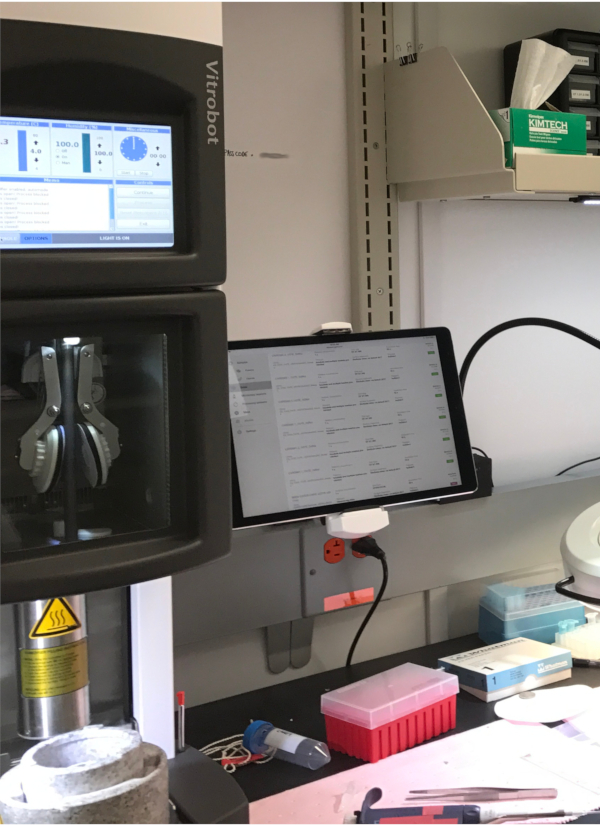
Рисунок 1. gP2S работает на iPad на скамейке лаборатории витрификации. Пользовательский интерфейс предназначен для работы с использованием сенсорных экранов, что облегчает использование в лаборатории и точное ввод метаданных. Пожалуйста, нажмите здесь, чтобы просмотреть большую версию этой цифры.
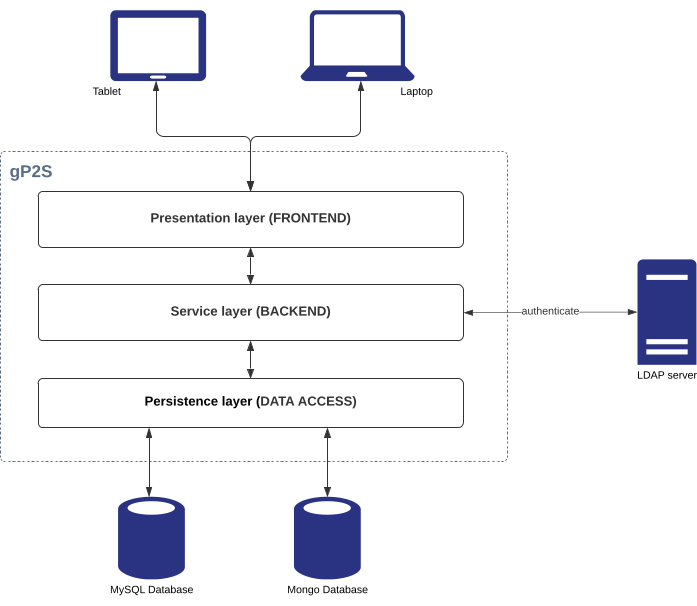
Рисунок 2: gP2S архитектура системы. gP2S следует классической трехуровневой организации и опирается на два сервера базы данных для хранения данных и сервер LDAP для проверки подлинности пользователей. Пожалуйста, нажмите здесь, чтобы просмотреть большую версию этой цифры.
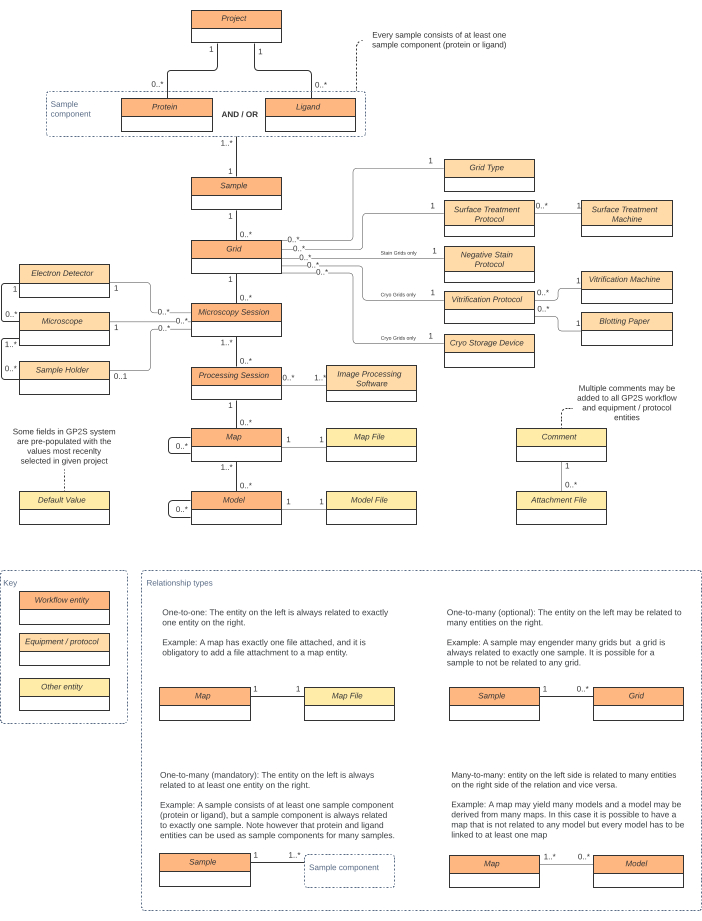
Рисунок 3: Модель данных gP2S. Сущности изображены как прямоугольники (темно-оранжевый для сущностей рабочего процесса, оранжевый для оборудования и протоколов, желтый для других типов сущностей), и их отношения (один-к-одному, один-к-многим, много-к-многим) обозначаются непрерывными линиями. Пожалуйста, нажмите здесь, чтобы просмотреть большую версию этой цифры.
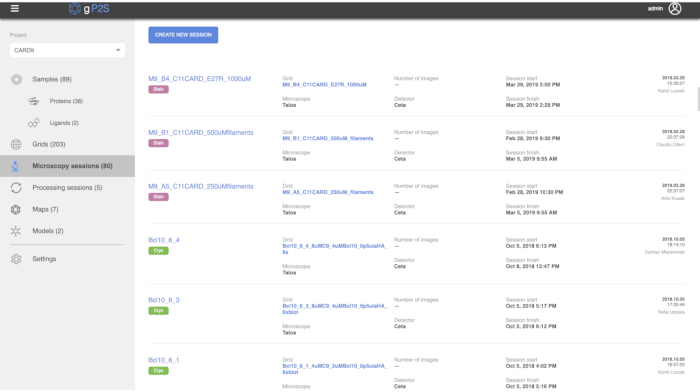
Рисунок 4. Представление списка сеансов микроскопии. С этой точки зрения, все сеансы микроскопии, зарегистрированные в рамках выбранного проекта ("CARD9" в этом скриншоте), перечислены. Зеленый или фиолетовый тег различается между комнатной температурой (отрицательное пятно) и криогенной микроскопией, и несколько ключевых метаданных, описывающих каждую сессию, перечислены (например, пользователь, который зарегистрировал его, в крайнем правом). Нажатие на название сеанса микроскопии открывает детальное представление этой сессии (детальное представление модели показано на рисунке 5). Пожалуйста, нажмите здесь, чтобы просмотреть большую версию этой цифры.
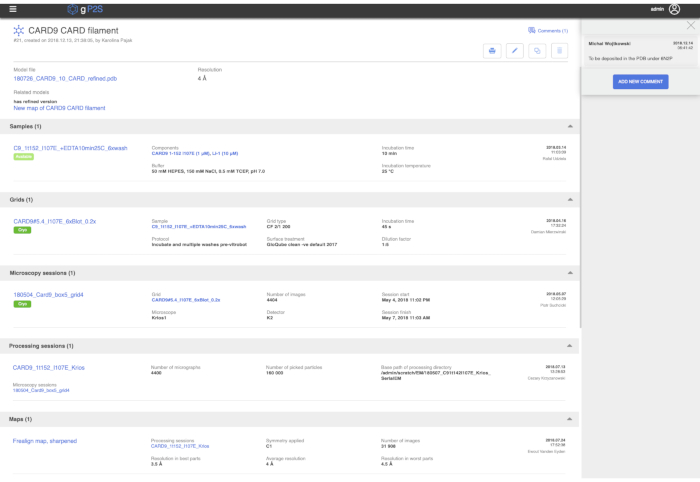
Рисунок 5. Представление деталей модели. В верхней части страницы показаны доступные метаданные для выбранной модели. Комментарий панели справа могут быть скрыты, нажав на крест (вверху справа) или "Комментарии (1)" слева от нее. Ниже набор иконок позволяет создать отчет PDF (значок принтера, см. основной текст), редактировать запись (значок карандаша) или дублировать ее (двойной значок прямоугольников). Нижняя часть страницы содержит список структур всех сущностей, из которых происходит эта модель, от образцов до карт. Пожалуйста, нажмите здесь, чтобы просмотреть большую версию этой цифры.
| Название библиотеки или фреймворка | тип | Версия |
| Апачи | Сервер LDAP | 0.7.0 |
| докер | инструмент разработки | n/a |
| элемент | библиотека | 1.4.10 |
| зимовать | библиотека | 5.0.12 |
| Ява | язык программирования | 1.8+ |
| JavaScript | язык программирования | EcmaScript 2017 |
| JUnit | библиотека | 4.12 |
| карма | библиотека | 1.4.1 |
| Мавен | инструмент разработки | 3+ |
| МонгоДБ | Сервер DB | 4.0.6 |
| База данных MyS'L | Сервер DB | 5.7 |
| Узел.js | каркас | 6.9.1 |
| SASS (узел-сасс) | библиотека | 4.5.3 |
| СпрингБот | каркас | 1.3 |
| Сваггер пользовательский интерфейс | библиотека | 2.6.1 |
| кот | сервер приложений | 8.5.15 |
| Ву.js | каркас | 2.4.2 |
| вю-кли | инструмент разработки | 2.6.12 |
Таблица 1. Библиотеки и рамки, используемые gP2S
Обсуждение
При правильном использовании gP2S помогает добиться надлежащего учета высококачественных метаданных путем обеспечения записи критических экспериментальных метаданных с использованием структурированных моделей данных и определенных словарей, но добавленная стоимость этого полностью реализуется только тогда, когда высокий уровень соответствия достигается в лаборатории. Вышеупомянутый протокол не охватывает, как этого достичь. Мы обнаружили, что эффективным методом правоприменения было за то, чтобы операторы микроскопов отказывались собирать данные о сетках, не зарегистрированных в gP2S. Это привело к очень быстрому соблюдению и заложило основу для появления в течение следующих месяцев большого количества подробных и точных экспериментальных деталей и корпоративной памяти. После нескольких месяцев использования значение корпуса метаданных, хранящихся в gP2S, стало настолько очевидным для большинства пользователей, что соответствие требованиям оставалось высоким без явного вмешательства.
Полное использование этой коллективной памяти требует, чтобы метаданные, хранящиеся в gP2S, были доступны внешним системам и легко связаны с экспериментальными данными (микрографами) и результатами (карты и модели). В вышеупомянутом протоколе не описывается, как интегрировать gP2S с другими системами информатики и обработки данных. Наиболее простыми являются потенциальные интеграции через бэкэнд REST API gP2S, которые не требуют каких-либо изменений gP2S. Например, каждый компьютер, контролирующий наши детекторы сбора данных, запускает скрипт, который периодически запрашивает конечную точку gP2S "getItemByMicroscope" под микроскопическим контроллером REST, чтобы проверить, продолжается ли сеанс микроскопии на микроскопии. Если это так, скрипт получает из gP2S соответствующее имя каталога хранения данных (как это настроено на странице Настройки, см. выше) и создает каталог на локальном устройстве хранения данных с помощью этого имени. Это обеспечивает систематическое наименование каталогов хранения данных и снижает риск ошибки из-за опечаток.
Хотя они были прокомментировано в источнике публичной версии gP2S, возможны также дальнейшие интеграции с использованием данных gP2S, потребляющих данные внешних систем. В нашей лаборатории развертывание gP2S интегрируется с системой управления проектами (i) так, чтобы каждый проект, настроенный в gP2S, мог быть связан с портфельным проектом всей компании, а метаданные из портфеля могли отображаться в gP2S; ii) система регистрации белка, с тем чтобы каждый белок, добавленный в gP2S, был связан с помощью идентификатора, хранящегося на месте, с полным набором записей, подробно описывающий происхождение белка, включаемые детали соответствующей молекулярной биологии, системы выражения и очистки; iii) небольшая система управления соединениями молекул, позволяющая gP2S отображать ключевую информацию о каждом лиганде, такую как его химическая структура. Изменения кода, необходимые для обеспечения этих интеграций, описаны в разделе "Интеграция" README-BUILD.md документа, доступного из репозитория gP2S (https://github.com/arohou/gP2S).
Текущая версия gP2S имеет ограничения, в первую очередь это чрезмерно упрощенная модель данных и интерфейс для осаждения структуры (модели). Это было намеренно оставлено в состоянии «голых кости» в выпущенной версии gP2S, потому что в настоящее время разрабатывается полноценная функция осаждения и проверки структуры вместе с поддержкой рентгеновской кристаллографии. Другим дизайнерским решением было не внедрять какие-либо привилегии или системы разрешений: все пользователи в gP2S имеют равный доступ к его функциям и данным. Это может сделать его плохим выбором для объектов, которые обслуживают группы пользователей с конкурирующими интересами и требованиями конфиденциальности, но не были проблемой для нашего объекта.
Разработка нашей собственной версии gP2S продолжается, и мы надеемся, что описанная здесь версия с открытым исходным кодом будет полезна другим криоэм-группам и что некоторые из них могут внести свой вклад в предложения или улучшения кода в будущем. Будущие высокомерные разработки могли бы, например, сосредоточиться на интеграции с лабораторным оборудованием (роботы для витрификации, электронные микроскопы), программным обеспечением (например, для сбора метаданных обработки изображений) и внешними общественными хранилищами (например, для облегчения осаждения структуры).
Систематический сбор высококачественных метаданных, включенный в результате регулярного использования gP2S в лаборатории и криоЭМ-центре, может оказать значительное положительное влияние на способность преследовать в судебном порядке несколько проектов параллельно в течение нескольких лет. По мере создания все большего общего и централизованного криоэм-групп и объектов мы ожидаем, что потребность в системах управления информацией, таких как gP2S, будет продолжать расти.
Раскрытие информации
Все авторы являются подрядчиками или сотрудниками Roche или ее дочерней компании Genentech.
Благодарности
Авторы благодарят всех остальных членов команды разработчиков gP2S, которые работали над проектом с момента его создания: Рафал Удзиэла, Сезари Кржижановски, Пшемыслав Станковский, Яцек Зимский, Петр Сучински, Каролина Пайюк, Эвут Ванден Эйден, Дамиан Мерзвински, Михал Войтковский, Петр Пикуса, Анна Сурдацка, Камиль Зучак и Артур Кусак. Мы также благодарим Раймонда Ха и Клаудио Сиферри за помощь в сборке команды и формировании проекта.
Ссылки
- Cheng, Y., Grigorieff, N., Penczek, P. A., Walz, T. A Primer to Single-Particle Cryo-Electron Microscopy. Cell. 161 (3), 438-449 (2015).
- High-End Cryo-EMs Worldwide. , Available from: https://www.google.com/maps/d/u/0/viewer?mid=1eQ1r8BiDYfaK7D1S9EeFJEgkLggMyoaT (2021).
- Renaud, J. -P., et al. Cryo-EM in drug discovery: achievements, limitations and prospects. Nature Reviews Drug Discovery. 17 (7), 471-492 (2018).
- Alewijnse, B., et al. Best practices for managing large CryoEM facilities. Journal of Structural Biology. 199 (3), 225-236 (2017).
- Rees, I., Langley, E., Chiu, W., Ludtke, S. J. EMEN2: An Object Oriented Database and Electronic Lab Notebook. Microscopy and Microanalysis. 19 (1), 1-10 (2013).
- Delagenière, S., et al. ISPyB: an information management system for synchrotron macromolecular crystallography. Bioinformatics. 27 (22), 3186-3192 (2011).
- dela Rosa-Trevín, J. M., et al. Scipion: A software framework toward integration, reproducibility and validation in 3D electron microscopy. Journal of Structural Biology. 195 (1), 93-99 (2016).
- EMPIAR deposition manual. , Available from: https://www.ebi.ac.u/pdbe/emdb/empiar/depostion/manual/#manScipion (2021).
- Iudin, A., Korir, P. K., Salavert-Torres, J., Kleywegt, G. J., Patwardhan, A. EMPIAR: a public archive for raw electron microscopy image data. Nature Methods. 13 (5), 387-388 (2016).
- Vue.js. , Available from: https://vuejs.org (2021).
- Spring Boot. , Available from: https://spring.io/projects/spring-boot (2021).
- Lightweight Directory Access Protocol. , Available from: https://ldap.com (2021).
- Vue CLI. , Available from: https://cli.vuejs.org (2021).
- Element, A Desktop UI Library. , Available from: https://element.eleme.io (2021).
- Sass. , Available from: https://sass-lang.com/ (2021).
- Karma. , Available from: http://karma-runner.github.io/ (2021).
- Node.js. , Available from: https://nodejs.org/ (2021).
- Java. , Available from: https://www.java.com/ (2021).
- Apache Tomcat. , Available from: http://tomcat.apache.org/ (2021).
- Hibernate. , Available from: https://hibernate.org (2021).
- Swagger UI. , Available from: https://swagger.io/tools/swagger-ui/ (2021).
- JUnit. , Available from: https://junit.org/junit4/ (2020).
- Apache Maven Project. , Available from: https://maven.apache.org/ (2020).
- MySQL. , Available from: https://www.mysql.com/ (2020).
- mongoDB. , Available from: https://www.mongodb.com/ (2020).
- Apache license, version 2.0. , Available from: https://www.apache.org/licenses/license-2.0 (2004).
- mysql Docker Official Image. , Available from: https://hub.docker.com/_/mysql (2021).
- mongo Docker Official Image. , Available from: https://hub.docker.com/_/mongo (2021).
- openmicroscopy apacheds. , Available from: https://hub.docker.com/r/openmicroscopy/apacheds (2021).
Перепечатки и разрешения
