Мы представляем стандартизированный протокол для количественной оценки времени релаксации T2* опухолей с использованием внешнего программного обеспечения. Эхо-изображения с мультиэхо-градиентом собираются и передаются в программное обеспечение для создания карт опухоли T2 * и измерения времени релаксации опухоли T2 *.
Для просмотра этого контента требуется подписка на JoVE. Войдите или начните свой бесплатный пробный период.
Методическая статья
Измерение времени релаксации опухоли T2* после введения наночастиц оксида железа
В этой статье
Краткое содержание
Аннотация
Релаксометрия T2* является одним из установленных методов измерения влияния суперпарамагнитных наночастиц оксида железа на опухолевые ткани с помощью магнитно-резонансной томографии (МРТ). Наночастицы оксида железа сокращают время релаксации опухолей T1, T2 и T2*. В то время как эффект Т1 варьируется в зависимости от размера и состава наночастиц, эффекты Т2 и Т2* обычно преобладают, а измерения Т2 * являются наиболее эффективными по времени в клиническом контексте. Здесь мы представляем наш подход к измерению времени релаксации опухоли T2* с использованием эхо-последовательностей с мультиэхо-градиентом, внешнего программного обеспечения и стандартизированного протокола для создания карты T2* с помощью программного обеспечения, независимого от сканера. Это облегчает сравнение данных визуализации с разных клинических сканеров, разных поставщиков и совместных клинических исследований (т. е. данных об опухоли T2 *, полученных на мышиных моделях и у пациентов). После установки программного обеспечения необходимо установить плагин T2 Fit Map из менеджера плагинов. Этот протокол предоставляет пошаговые процедурные детали, от импорта эхо-последовательностей градиента с несколькими эхо-сигналами в программное обеспечение до создания карт T2* с цветовой кодировкой и измерения времени релаксации опухоли T2*. Протокол может быть применен к солидным опухолям в любой части тела и был проверен на основе данных доклинической визуализации и клинических данных у пациентов. Это может облегчить измерения опухоли T2* для многоцентровых клинических испытаний и улучшить стандартизацию и воспроизводимость измерений опухоли T2* при совместном клиническом и многоцентровом анализе данных.
Введение
Широко распространена неинвазивная количественная оценка времени релаксации опухоли T2* в различных тканях организма с помощью магнитно-резонансной томографии (МРТ)1. Обоснование этой статьи состоит в том, чтобы предоставить протокол для измерения времени релаксации опухоли T2*, который не зависит от программного обеспечения сканера, такого как Osirix2. Это позволит проводить единообразный анализ данных визуализации из разных центров, разных сканеров и разных поставщиков. Действительно, тысячи пользователей потенциально могут использовать тот же подход, тем самым увеличивая стандартизацию измерений опухоли T2 *. Измерения T2* используются, в частности, для различных целей нейрорадиологами, специалистами по визуализации сердца и специалистами по визуализации брюшной полости. Последовательности импульсов МРТ для измерения времени релаксации T2* тканей были применены и оптимизированы для оценки внутричерепных кровотечений3, содержания железа в печени1,4 и содержанияжелеза в сердце 5,6, среди прочего. Другие исследователи использовали измерения T2* для получения количественных оценок накопления наночастиц оксида железа в злокачественных опухолях 7,8. Однако во многих из этих предыдущих подходов использовалось институциональное программное обеспечение или специальное программное обеспечение для сканирования, которое было бы ограничено использованием в конкретном учреждении или для обработки данных, полученных на конкретном сканере. Здесь мы описываем универсально применимый подход к созданию карт опухоли T2 * и времени релаксации опухоли T2 * на основе доклинических или клинических данных МРТ с любого сканера, который может генерировать эхо-изображения с мультиэхо-градиентом. Требуемая градиентная эхо-последовательность должна иметь очень короткое время первого эха и близкий интервал между эхо-сигналами 9,10. Затем эхо-изображения градиентного эхо-сигнала с несколькими эхо-градиентами передаются во внешнее программное обеспечение, рассчитываются карты опухоли T2* и измеряется время релаксации опухоли T2*. Плагин T2 Fit Map в кривых затухания T2* внешних моделей как моноэкспоненциальная подгонка к S(t) = So e-t/T2* 11, где S(t) представляет собой значение сигнала или процесса в данный момент времени t; S 0 – начальное значение сигнала или процесса при t =0; t обозначает время; T2*, также известное как кажущееся время поперечной релаксации, характеризует скорость затухания сигнала или процесса; а e — основание натурального логарифма (приблизительно равное 2,71828). Уравнение описывает экспоненциальный затухание, при котором сигнал или процесс уменьшается с течением времени в зависимости от скорости распада T2 *. Чем больше значениеT2*, тем медленнее скорость распада, и наоборот. Это же программное обеспечение также может быть использовано для ввода изображений спинового эха с несколькими эхо-сигналами и генерации значений Т2 опухоли путем подгонки кривой распада Т2 к S (t) = So e-t / T2. Подгонка кривой была выполнена с помощью внешнего программного обеспечения, без учета постоянного смещения. Обе кривые распада демонстрируют одинарное экспоненциальное поведение, при этом T2* демонстрирует более короткую продолжительность по сравнению с T2.
У пациентов с гемосидерозом и гемохроматозом количественная оценка содержания железа в печени с помощью биопсии тканей является золотым стандартом, тогда как неинвазивная МРТ является точкой оказания помощи для установления исходных значений и неинвазивного мониторинга изменений с течением времени12,13. В то время как создание карт T2* для количественного определения железа печени хорошо известно4, не существует стандартизированного протокола для измерения времени релаксации опухоли T2 *. Хотя карты T2* также могут быть сгенерированы программным обеспечением сканера, оно ограничено конкретным сканером и поставщиком. В области онкологии серийные визуализирующие исследования данного пациента часто происходят на разных сканерах, а данные многоцентровой МРТ собираются на основе визуализирующих исследований от разных сканеров и разных поставщиков. Кроме того, все чаще внедряются совместные клинические исследования визуализации, которые требуют сравнения данных МРТ пациентов и мышиных моделей, которые имитируют их опухоль. Целью этого протокола является предоставление протокола для измерения времени релаксации опухоли T2*, которое не зависит от программного обеспечения сканера. Это позволит единообразно анализировать данные визуализации из разных центров и разных сканеров. Действительно, тысячи пользователей потенциально могут использовать тот же подход, тем самым повышая стандартизацию и воспроизводимость измерений опухоли T2*. Наш протокол использует внешнее программное обеспечение, которое можно загрузить из Интернета. Эхо-изображения градиента с мультиэхо-градиентом вводятся в программное обеспечение и подгоняются под формулу моноэкспоненциального распада для создания карты T2*, на которой можно измерить время релаксации опухоли T2*, используя определяемые оператором области интереса (ROI)5. Наночастицы оксида железа можно вводить в разных дозах14, В нашем исследовании пациент получил инъекцию ферумокситола (30 мг / мл), содержащую 510 мг элементарного железа в объеме 17 мл, в дозировке 5 мг элементарного железа на кг массы тела. Впоследствии были получены эхо-последовательности с мультиэхо-градиентом,15 с использованием заданных параметров последовательности для сбора данных.
Доступ ограничен. Войдите в систему или начните пробный период, чтобы просмотреть этот контент.
Протокол
Этот протокол был разработан для проспективного клинического испытания и совместных клинических исследований. Исследование соответствовало Закону о переносимости и подотчетности медицинского страхования (HIPAA) и было одобрено институциональным наблюдательным советом Стэнфордского университета (IRB). Все пациенты или их законные представители подписали письменное информированное согласие, а все дети в возрасте от 7 до 18 лет подписали форму согласия.
1. Установка и запуск плагина T2 Fit Map
- Запустите программное обеспечение Osirix. Установите плагин T2 Fit Map из менеджера плагинов и перезапустите программное обеспечение.
- В строке меню нажмите кнопку Плагины. Нажмите на выпадающее меню и выберите Установить пакет плагина (рисунок 1).
- После загрузки менеджера плагинов выберите доступные плагины из выпадающего меню, а затем T2 Fit Map (рисунок 2).
- Нажмите «Загрузить и установить». Закройте менеджер плагинов и перезапустите программное обеспечение.
- Загрузите изображения эхо-последовательности градиента с несколькими эхо-сигналами в виде файлов DICOM в программное обеспечение.
- Измените функцию кнопки мыши, чтобы нарисовать область интереса (ROI) (рис. 3).
- Используя эту функцию мыши, определите фигуру для требуемой рентабельности инвестиций: выберите « Овал » или «Замкнутый многоугольник» или желаемую фигуру из выпадающего меню (рис. 4).
- Рисуйте рентабельность инвестиций в требуемых изображениях с разным временем эха (TE).
- Выберите ROI на всех изображениях с различными TE, для которых требуется карта T2*.
- Нажмите кнопку « Подключаемые модули », выберите « Фильтры изображений » в раскрывающемся меню, а затем выберите «T2 Fit Map».
- Нажмите на T2 Fit Map. Откроется диалоговое окно; нажмите на кнопку Generate Map (которая находится в нижней части диалогового окна) (рисунок 5).
ПРИМЕЧАНИЕ: Кривая подгонки генерируется с минимальными, средними и максимальными значениями T2* для выбранных ROI с различными TE (мс). Среднее значение T2* вычисляется и отображается под кривой (рис. 6).
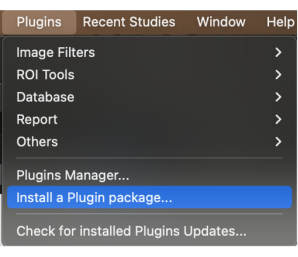
Рисунок 1: Выбор 'Install a plugin package' из выпадающего меню. Пожалуйста, нажмите здесь, чтобы просмотреть увеличенную версию этого рисунка.
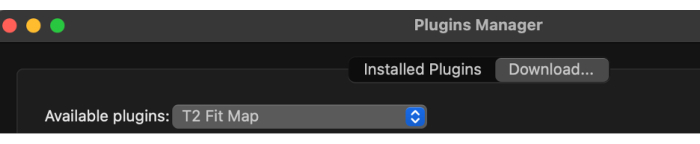
Рисунок 2: Выбор 'T2 Fit Map' из доступных плагинов. Пожалуйста, нажмите здесь, чтобы просмотреть увеличенную версию этого рисунка.
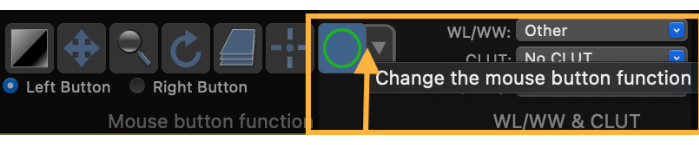
Рисунок 3: Скриншот, демонстрирующий, как изменить функцию кнопки мыши, чтобы нарисовать интересующую область (ROI). Пожалуйста, нажмите здесь, чтобы просмотреть увеличенную версию этого рисунка.
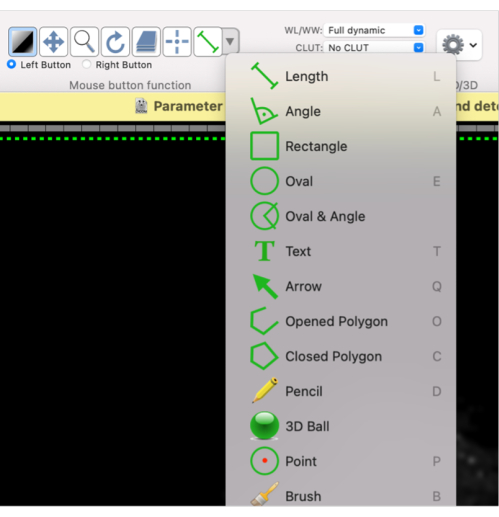
Рисунок 4: Скриншот, показывающий, как выбрать различные формы для ROI. Пожалуйста, нажмите здесь, чтобы просмотреть увеличенную версию этого рисунка.
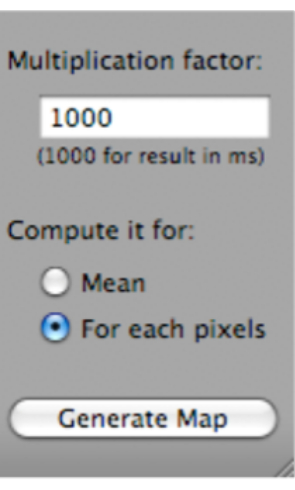
Рисунок 5: Скриншот, показывающий, как выбрать «Создать карту» после выбора «T2 Fit Map». Пожалуйста, нажмите здесь, чтобы просмотреть увеличенную версию этого рисунка.

Рисунок 6: Скриншот, показывающий генерацию кривой подгонки для значений T2*. Пожалуйста, нажмите здесь, чтобы просмотреть увеличенную версию этого рисунка.
2. Исключение шума с помощью определения маски
ПРИМЕЧАНИЕ: Чтобы определить маску на первом эхо-сигнале T2map_MSME данных, используемых для вычисления параметрических карт, установите более низкий порог сигнала первого эха для вычисления значения T2* (объем карты T2* теперь будет исключать пиксели со слишком низкими сигналами для точного расчета при первом многоспиновом эхо-эхо (MSME). Пороговое значение может быть увеличено, чтобы исключить больше пикселей, или уменьшено, чтобы включить больше пикселей).
- Чтобы определить ROI маски для ряда изображений за пределами параметрических данных, откройте нужный ряд (например, первое эхо T2map_MSME с TE = 15) и выберите срез.
- В нижней части раскрывающегося меню ROI выберите Регион роста....
- Выберите переключатель 3D Growing Region... (рис. 7).
- В раскрывающемся меню Алгоритм выберите Порог (нижняя/верхняя границы).
- Установите нижний и верхний пороги на 0 и X% сигнала контралатеральной икроножной мышцы соответственно (например, установите порог на значение, которое замаскирует наибольшее количество пятен в ROI опухоли и оставит наиболее оцениваемые T2 (*) опухоли).
- Установите желаемое имя ROI.
- Нажмите на изображение, чтобы разместить семя для выращивания ROI.
- Нажмите кнопку Вычисление .
- В меню ROI выберите Save All ROI of this Series... (рисунок 8).
ПРИМЕЧАНИЕ: Теперь ROI, определяющий область для маскировки из параметрических карт, сохранен и может быть применен к параметрическим данным. - Откройте параметрический набор данных в средстве просмотра 4D.
- В меню ROI выберите Import ROI(s)....
ПРИМЕЧАНИЕ: ROI маски теперь находится в первой параметрической серии. - Убедитесь, что рентабельность инвестиций находится в первом 3D-объеме, а не в 4D.
- Примените маску для сопоставления данных. Для этого в нижней части раскрывающегося меню ROI выберите Set Pixel Values To. Затем выберите «Применить к: ROI с тем же именем...» (рис. 9).
- Установите флажок « Распространить на серию 4D ».
- Установите пиксели, которые находятся внутри ROI.
- Задайте для параметра To this new value: as 0.
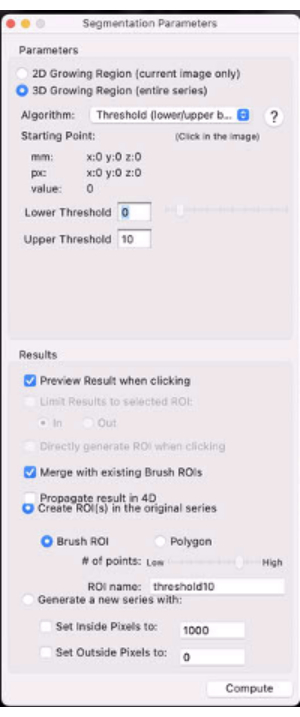
Рисунок 7: Скриншот с параметрами сегментации. Пожалуйста, нажмите здесь, чтобы просмотреть увеличенную версию этого рисунка.
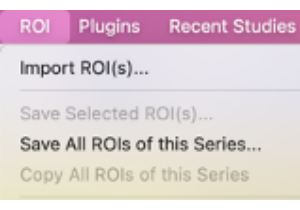
Рисунок 8: Скриншот, показывающий, как выбрать «Сохранить все ROI этой серии...». Пожалуйста, нажмите здесь, чтобы просмотреть увеличенную версию этого рисунка.
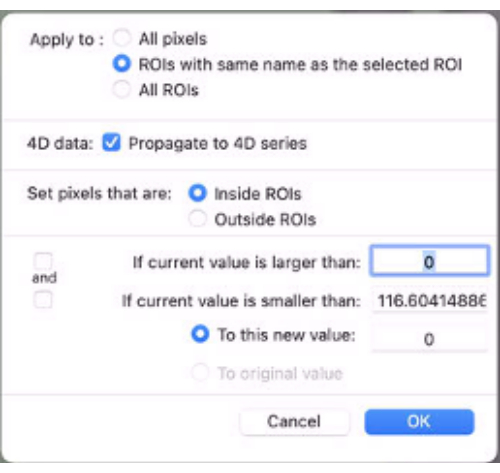
Рисунок 9: Снимок экрана, показывающий значения, которые должны быть введены в «Set Pixel Values To». Пожалуйста, нажмите здесь, чтобы просмотреть увеличенную версию этого рисунка.
Доступ ограничен. Войдите в систему или начните пробный период, чтобы просмотреть этот контент.
Результаты
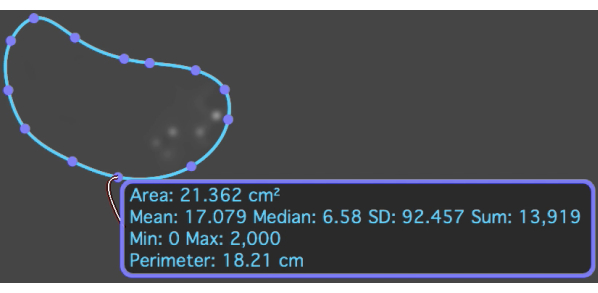
Рисунок 10: Карта T2* с ROI, наложенная на метастатическое поражение остеосаркомы, которая показывает среднее значение и стандартное отклонение T2 *. Пожалуйста, нажмите здесь, чтобы просмотреть увеличенную версию этого рисунка.
Доступ ограничен. Войдите в систему или начните пробный период, чтобы просмотреть этот контент.
Обсуждение
Наш протокол позволяет нам измерять время релаксации опухоли T2* на основе последовательностей градиента и эха с несколькими эхо-сигналами, внешнего программного обеспечения и плагина для создания карт T2*. Важнейшими шагами в рамках протокола являются включение в протокол сканирования последовательности градиентного эха с очень короткими эхо-сигналами и моноэкспоненциальная подгонка изображений градиента-эха с несколькими эхо-эхо с использованием внешнего программного обеспечения. Важно упорядочить входные изображения г...
Доступ ограничен. Войдите в систему или начните пробный период, чтобы просмотреть этот контент.
Раскрытие информации
Авторам раскрывать нечего.
Благодарности
Эта работа была частично поддержана грантом Национального института рака, грант No U24CA264298. Мы благодарим Дон Холли, Кима Хэлберта и Мехди Халиги из Центра метаболического обслуживания ПЭТ/МРТ за их помощь в приобретении ПЭТ/МРТ-сканирования в Исследовательском центре Лукаса в Стэнфорде. Мы благодарим сотрудников лаборатории Daldrup-Link за ценный вклад и обсуждение этого проекта.
Доступ ограничен. Войдите в систему или начните пробный период, чтобы просмотреть этот контент.
Материалы
| Имя | Компания | Каталожный номер | Комментарии |
|---|---|---|---|
| OsiriX | Pixmeo SARL | https://www.osirix-viewer.com/ | |
| 3T GE MR 750 | GE Healthcare, Чикаго, IL | ||
| FERAHEME (инъекция ферумокситола) | AMAG Pharmaceuticals, Inc. 1100 Winter Street Waltham, MA 02451 |
Ссылки
- Garbowski, M. W., et al. Biopsy-based calibration of T2* magnetic resonance for estimation of liver iron concentration and comparison with R2 Ferriscan. Journal of Cardiovascular Magnetic Resonance. 16 (1), 40(2014).
- OsiriXDICOM Viewer. , Available from: https://www.osirix-viewer.com/ (2023).
- Linfante, I., Llinas, R. H., Caplan, L. R., Warach, S. MRI features of intracerebral hemorrhage within 2 hours from symptom onset. Stroke. 30 (11), 2263-2267 (1999).
- Labranche, R., et al. Liver iron quantification with MR imaging: a primer for radiologists. Radiographics. 38 (2), 392-412 (2018).
- Triadyaksa, P., Oudkerk, M., Sijens, P. E. Cardiac T2* mapping: Techniques and clinical applications. Journal of Magnetic Resonance Imaging. 52 (5), 1340-1351 (2020).
- Anderson, L. J., et al. Cardiovascular T2-star (T2*) magnetic resonance for the early diagnosis of myocardial iron overload. European Heart Journal. 22 (23), 2171-2179 (2001).
- Seo, M., et al. Estimation of T2* relaxation time of breast cancer: correlation with clinical, imaging and pathological features. Korean Journal of Radiology. 18 (1), 238-248 (2017).
- Serkova, N. J. Nanoparticle-based magnetic resonance imaging on tumor-associated macrophages and inflammation. Frontiers in Immunology. 8, 590(2017).
- Chen, X., Qiu, B. A pilot study of short T2* measurements with ultrashort echo time imaging at 0.35 T. BioMedical Engineering OnLine. 17 (1), 70(2018).
- Yi, J., Lee, Y. H., Song, H. -T., Suh, J. -S. Comparison of T2* between regular echo time and ultrashort echo time with 3D cones at 3 tesla for knee meniscus. Medicine. 97 (48), e13443(2018).
- Weishaupt, D., et al. How Does MRI Work?: An Introduction to the Physics and Function of Magnetic Resonance Imaging. , Springer. Berlin, Heidelberg. (2006).
- Wood, J. C. Guidelines for quantifying iron overload. Hematology. American Society of Hematology. 2014 (1), 210-215 (2014).
- Branisso, P. P. F., et al. Non-invasive methods for iron overload evaluation in dysmetabolic patients. Annals of Hepatology. 27 (4), 100707(2022).
- Schaefer, B., Meindl, E., Wagner, S., Tilg, H., Zoller, H. Intravenous iron supplementation therapy. Molecular Aspects of Medicine. 75, 100862(2020).
- Haacke, E. M., Mittal, S., Wu, Z., Neelavalli, J., Cheng, Y. -C. N. Susceptibility-weighted imaging: technical aspects and clinical applications, part 1. AJNR: American Journal of Neuroradiology. 30 (1), 19-30 (2009).
- T2 Mapping Slicer Extension. , Available from: https://github.com/gattia/Slicer-T2mapping (2021).
- 3D Slicer image computing platform. 3D Slicer. , Available from: https://slicer.org/ (2023).
- Messroghli, D. R., et al. An open-source software tool for the generation of relaxation time maps in magnetic resonance imaging. BMC Medical Imaging. 10, 16(2010).
- GNU Octave. , Available from: https://octave.org/ (2023).
- Chavhan, G. B., Babyn, P., Thomas, B., Shroff, M., Haacke, E. M. Principles, techniques, and applications of T2*-based MR imaging and its special applications. Radiographics. 29 (5), 1433-1449 (2009).
- Aghighi, M., et al. Magnetic resonance imaging of tumor associated macrophages: clinical translation. Clinical Cancer Research. 24 (17), 4110-4118 (2018).
- Trujillo-Alonso, V., et al. FDA-approved ferumoxytol displays anti-leukaemia efficacy against cells with low ferroportin levels. Nature Nanotechnology. 14 (6), 616-622 (2019).
- Ishiyama, K., et al. Tumor-liver contrast and subjective tumor conspicuity of respiratory-triggered T2-weighted fast spin-echo sequence compared with T2*-weighted gradient recalled-echo sequence for ferucarbotran-enhanced magnetic resonance imaging of hepatic malignant tumors. Journal of Magnetic Resonance Imaging. 27 (6), 1322-1326 (2008).
- Hirokawa, Y., et al. Hepatic lesions: improved image quality and detection with the periodically rotated overlapping parallel lines with enhanced reconstruction technique-evaluation of SPIO-enhanced T2-weighted MR images. Radiology. 251 (2), 388-397 (2009).
- Tonan, T., et al. Evaluation of small (≤2cm) dysplastic nodules and well-differentiated hepatocellular carcinomas with ferucarbotran-enhanced MRI in a 1.0-T MRI unit: Utility of T2*-weighted gradient echo sequences with an intermediate-echo time. European Journal of Radiology. 64 (1), 133-139 (2007).
- Rief, M., et al. Detection of focal liver lesions in unenhanced and ferucarbotran-enhanced magnetic resonance imaging: a comparison of T2-weighted breath-hold and respiratory-triggered sequences. Magnetic Resonance Imaging. 27 (9), 1223-1229 (2009).
Доступ ограничен. Войдите в систему или начните пробный период, чтобы просмотреть этот контент.
Перепечатки и разрешения
